



© photocase.com
Eingefleischte Linuxianer setzen noch auf die guten alten Editoren aus der Unix-Urzeit. Entwickler anderer Plattformen wie Mac und Windows sind grafische Entwicklungsumgebungen längst gewohnt. Dieser Artikel verrät, was die gängigen Linux-IDEs taugen.
Klar lassen sich auch mit Vi komplexe Programme entwickeln. Ein bisschen grafische Unterstützung beim Erstellen von GUIs könnte aber nicht schaden. Angesichts der Komplexität moderner Bibliotheken mit tausenden Funktionen und Klassen ist es kein Verrat an heiligen Idealen, wenn die Software das Gedächtnis des Programmierers nach Kräften unterstützt. Das sind keine utopischen Forderungen, doch Linux-IDEs erfüllen sie nicht in jedem Fall. Der Test vergleicht die Features der wichtigsten Entwicklungsumgebungen.
Kdevelop
Um KDE-Anwendungen zu entwickeln, muss der Programmierer nicht mehr tausende Zeilen Code in einen Texteditor hacken: Mit Kdevelop [1] hat er seit 1999 eine grafische Entwicklungsumgebung zur Hand, die verschiedene Prozesse der Software-Entwicklung integriert, unter anderem das Debuggen, die Übersetzung des Quellcode und die GUI-Entwicklung. Kdevelop bedient außerdem nicht nur KDE-Entwickler, sondern unterstützt viele gängige Programmiersprachen und Projekte. Gnome-Programmierer arbeiten damit ebenso wie Kernelentwickler und Java-Autoren.
Projektzentriert
Eine Stärke von Kdevelop liegt in der Projektorientierung: Es generiert zu jedem Projekt ein Gerüst aus Templates, Konfigurationsdateien und Dokumenten, die sich jeder Entwickler sonst mühsam mit der Hand erstellen müsste. Per Mausklick schnürt die IDE das Sammelsurium zu einem Tar.gz-Archiv. Via Tastendruck übersetzt sie das komplette Projekt, die Rückmeldungen zeigt der Tab »Meldungen«.
Das Interface nutzt ein praktisches GUI-Layout, bei dem ausziehbare Tabs eine zentrale Arbeitsfläche einrahmen, die abhängig von den anderen geöffneten Tabs schrumpft oder wächst (siehe Abbildung 1). Zwar kann der Entwickler damit die zentralen Fenster nicht teilen und zwei Dateien nebeneinander anordnen, aber ein integriertes Diff-Werkzeug markiert die Unterschiede in den verglichenen Dokumenten farbig.
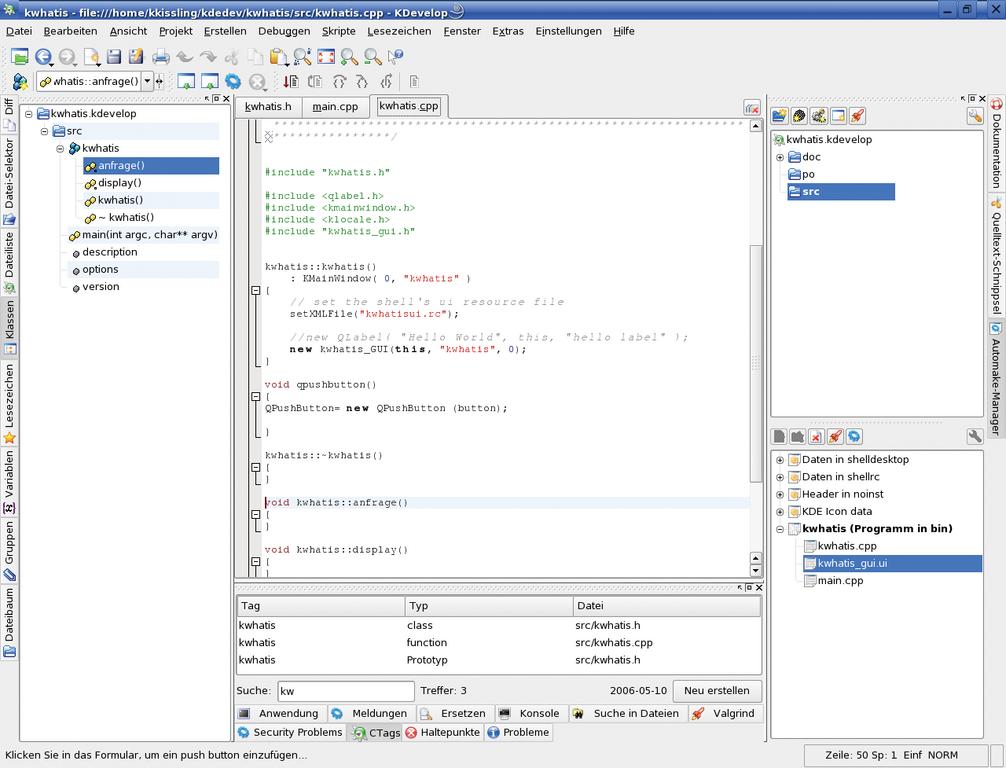
Abbildung 1: Kdevelop stellt die wichtigsten Bedienelemente wie Editor und Dateibrowser übersichtlich dar. Der Editor-Teil passt sich dynamisch an die Anzahl der geöffneten Tabs an.
Um das komplette Projekt den eigenen Bedürfnissen anzupassen, empfiehlt sich ein Blick in die Projekteinstellungen. Dort legt der Entwickler Hand an die Configure- und Make-Optionen, passt das integrierte Doxygen-System an, bindet Qt-Headerdateien ein und konfiguriert die Code-Komplettierung.
Qt-Designer
Als äußerst hilfreich erscheint zunächst der integrierte GUI-Baukasten, mit dem der Entwickler die Oberfläche seines Programms zusammenklickt. Allerdings hat der Kdevelop-Designer so seine Macken: Das ist kein Wunder, handelt es sich doch um einen auf KDE optimierten Fork des Qt-Designers mit der Versionsnummer 0.2. Besser ist dran, wer stattdessen den Qt-Designer in Version 4.1 wählt, der arbeitet wesentlich stabiler und lässt sich auch aus der IDE aufrufen. Allerdings muss das Programm installiert sein, es gehört nicht zum Umfang von Kdevelop.
Per Drag&Drop zieht der Entwickler die benötigten Widgets und Dialoge auf die Arbeitsfläche. Anschließend definiert er die Signal-Slot-Verbindungen, legt also im Einzelnen fest, was geschieht, wenn ein Anwender auf eines der Oberflächenelemente klickt.
Als Knackpunkt in vielen Open-Source-Projekten gilt die Dokumentation. Kdevelop versammelt dagegen unter dem Reiter »Dokumentation« zahlreiche Tutorials und APIs, die nicht nur Kdevelop selbst behandeln, sondern auch andere Programmiersprachen und Bibliotheken. Allerdings befinden sich nicht alle Dokumente auf dem neuesten Stand, einige Funktionen sind auch nur recht mäßig dokumentiert.
Kdevelop generiert Kommentare noch nicht selbst, es erkennt und sammelt sie aber. Dank Doxygen entsteht per Mausklick die Dokumentation eines Projekts: Die Software zieht die Infos zu den Klassen und Funktionen aus den Kommentaren im Quelltext und verwandelt sie in HTML-Dokumente.
Arbeiten mehrere Entwickler zugleich am Projekt, spielt nicht nur die Dokumentation, sondern auch das Versionsmanagement eine zentrale Rolle. Kdevelop unterstützt CVS und Subversion, doch gibt es in den Importfunktionen noch Bugs, neue Versionen der Software im Kdevelop-SVN sorgen für Abhilfe.
Code-Komplettierung und Quelltext-Schnipsel
Code-Komplettierung verhindert, dass der Entwickler wiederkehrende Funktionen und Klassen ständig aufs Neue eintippen muss, in Kdevelop muss er dies Feature aber zunächst aktivieren. Das geschieht in den Projekteinstellungen unter dem Reiter »C++ Besonderheiten«. Dort füttert er die Komplettierungsfunktion mit Daten, indem er alle KDE- und Qt-Header importiert.
Für Teile des Quellcode, die er häufig verwendet, legt er zudem Snippets an, um sich weitere Tipparbeit zu ersparen. Der praktische Zwischenspeicher versteckt sich unter dem Tab »Quelltext-Schnipsel«, den Schnipseln gibt er dann jeweils einen Namen, um sie später zu identifizieren. Selbst der schlankste Texteditor beherrschen Syntax-Highligthing für mehrere Programmiersprachen, auch Kdevelop. Das verhindert Tippfehler.
Die Software unterstützt zudem zahlreiche Programmiersprachen und Dialekte. Der Klassen-Browser findet sich in einem eigenen Tab. Er listet hierarchisch die im Projekt vorhandenen Klassen und ihre Funktionen auf. Bei einem Klick auf eine Klasse springt der Cursor direkt an die entsprechende Stelle im Quelltext. Eine ähnliche Funktionalität bietet der integrierte Ctags-Tab: Das Tool filtert aus Quelltexten und Headern eines Projekts alle Objekte heraus und indiziert sie. Über ein Suchfeld lässt sich dann mit Hilfe von Strings nach bestimmten Funktionen fahnden.
Zum Debuggen setzt Kdevelop auf Gdb: Das Debugging Tool weist auf veralteten oder fehlerhaften Code hin und extrahiert Todo- und Fixme-Kommentare aus dem Quellcode. Haltepunkte fügt der Entwickler auch manuell ein und überprüft wahlweise einzelne Funktionen und Snippets. Zusätzlich enthält Kdevelop mit Valgrind eine Sammlung von Profiler Tools, zu denen Callgrind und Kcachegrind zählen. Als Profiler-Plugin analysiert Callgrind Funktionen, Kcachegrind bereitet die dabei gewonnenen Daten grafisch auf: So optimiert der Entwickler seinen Code.
Zwar wurden seit 2002 über 2000 Bugs aus Kdevelop entfernt, fehlerfrei arbeitet die Software aber immer noch nicht. Wer seine Projekte nicht regelmäßig speichert, darf sich über Datenverluste nicht wundern. Aber davon abgesehen: Die IDE bündelt Funktionen wie Debugger, Autoconf-Tools und Syntax-Highlighting sinnvoll an einem Ort und erspart so dem Programmierer eine Menge Zeit – jedenfalls dann, wenn er nicht über einen Haufen eigens angepasster Skripte für seinen Texteditor verfügt.
Anjuta
Was dem KDE-Entwickler sein Kdevelop, das ist dem Gnome-Kollegen sein Anjuta [2]. Das ist durchaus doppelbödig zu verstehen, denn ebenso wenig wie alle KDE-Entwickler Kdevelop verwenden, setzen alle Gnome-Fans auf Anjuta. Entsprechend schleppend gestaltet sich die Entwicklung der freien Gnome-IDE. Das stabile Anjuta firmiert seit Ende 2003 als Version 1.2, die Entwicklerversion 2 kommt nur langsam voran.
Die stabile Version installieren ist nicht schwer, denn es gibt für die meisten Distributionen fertige Pakete. Nach dem Start zeigt Anjuta ein Hauptfenster, in dem die einzelnen Komponenten übersichtlich angeordnet sind: links der Dateibrowser, in der Mitte der Editor, unten mehrere Reiter (Abbildung 2). Diese Anordnung ist zudem über das »Ansicht«-Menü konfigurierbar.
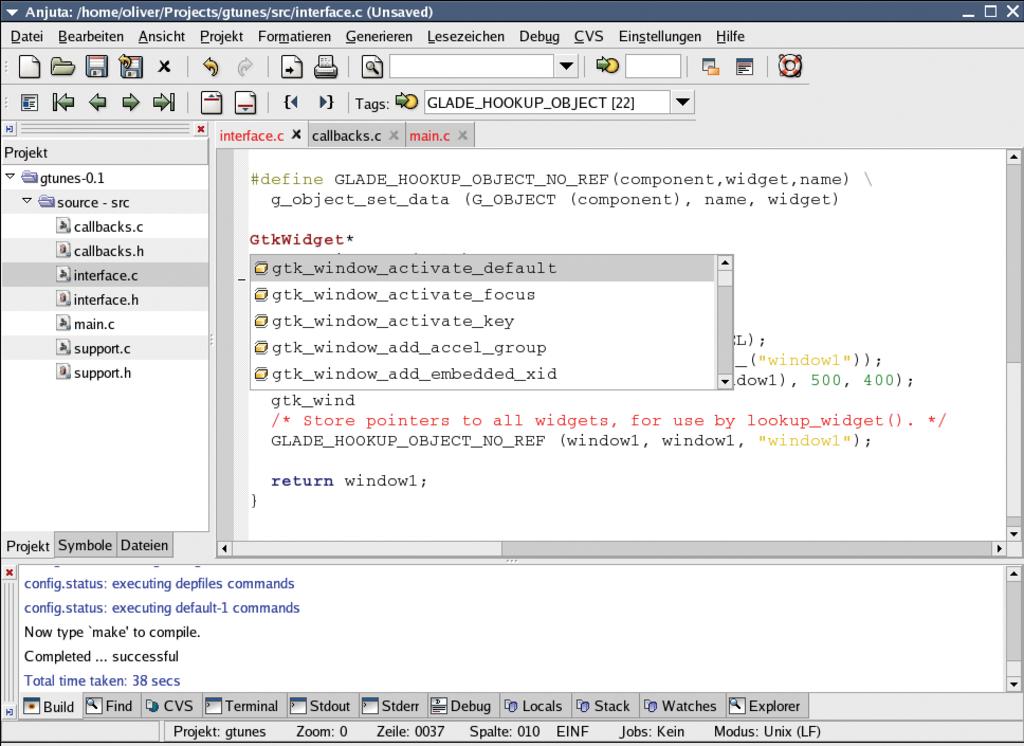
Abbildung 2: Die Gnome-IDE Anjuta bietet ebenfalls Code-Vervollständigung für installierte Bibliotheken, hier einige Funktionen für das Einrichten von GTK-Fenstern.
Gnome- und andere Wizards
Beim Anlegen eines neuen Projekts öffnet Anjuta einen Wizard, der als Erstes aus einer Reihe von Projekttypen auszuwählen erlaubt: GTK, Gnome, WX-Windows, Xlib und noch einige mehr. Im Wizard stellt der Programmierer auch die Gettext-Unterstützung für internationalisierte Programme ein. Nach dem Bestätigen erzeugt Anjuta passende Autoconf- und Automake-Dateien. Die automatische Integration des Autoconf-Systems ist leider obligatorisch: Es lassen sich keine Projekte ohne Autoconf-Support anlegen.
Der Editor bietet Syntax-Highlighting für die gängigsten Programmiersprachen, insgesamt mehr als 20. Er beherrscht Code-Folding, klappt also auf Wunsch Blocks wie Funktionen oder Schleifen ein. Hilfreich ist die Funktion zur Vervollständigung von Code über die Tasten [Strg]+[Eingabe], die nicht nur die Schlüsselwörter der Programmiersprachen beherrscht, sondern auch die Symbole der installierten Bibliotheken (siehe Abbildung 2). Dazu greift Anjuta auf die unter Unix klassischen Ctags zurück, die bei Fedora das Skript »anjuta_create_global_tags.sh« erzeugt. Bei Anjuta-Binärpaketen auf anderen Distributionen fehlt das kleine Tool.
Hat Anjuta je nach Projekttyp die Autoconf- und einige Source-Dateien erzeugt, unterstützt es den Programmierer – abgesehen von der Code-Vervollständigung – nicht weiter. Gerade die Integration von GUI-Design und Quellcode-Editieren lässt einiges zu wünschen übrig.
Als GUI-Designer für GTK verwendet Anjuta kurzerhand das Standalone-Programm Glade (siehe Artikel in diesem Schwerpunkt). Wer dort direkt Code erzeugt, muss die Quelldateien erst wieder von Hand in das Projekt integrieren. Besser ist es, mit Glade nur eine GUI-Beschreibungsdatei im XML-Format zu speichern, die das entstehende GTK-Projekt mit der Libglade lädt. Anjuta bietet dazu im Projekt-Wizard ein entsprechendes Projekt an.
Wenig stabil
Zusätzlich zu den funktionalen Einschränkungen enttäuschten die Stabilität und der Reifegrad der IDE. Das eingebaute CVS-Tool war im Test praktisch gar nicht benutzbar und speicherte beispielsweise auch nicht die Eingaben von Server- und Account-Daten. Fehlerhafte Eingaben, zum Beispiel im Dateidialog, führten häufig zum Absturz des Programms. Damit bleibt dem Gnome-Programmierer unter dem Strich nicht viel mehr als der Editor und einige Templates für den Programmierstart.
An Anjuta 1.2 arbeiten die Entwickler nicht mehr weiter, sie konzentrieren sich auf die völlig neu geschriebene Version 2. Sie soll modularer aufgebaut sein und dadurch leichter Erweiterungen ermöglichen, wie das schon vorhandene Subversion-Plugin. Beim GUI-Design setzen die Anjuta-Entwickler auf Glade 3, das aber auch noch nicht fertig gestellt ist. Interessierte können den zum großen Teil schon funktionierenden Code aus dem CVS auschecken oder einen Snapshot herunterladen. Allerdings setzt es einige Bibliotheken voraus, die nicht unbedingt zum Standardumfang jeder Distribution gehören. Laut Anjuta-Roadmap ist eine stabile Version nicht vor dem nächsten Jahr zu erwarten.
Eclipse
Eclipse [3] ist vor allem als Java-IDE bekannt. Über Plugins unterstützt die umfangreiche und flexible Workbench jedoch viele weitere Sprachen. Das CDT-Plugin [4] macht Eclipse zu einer Entwicklungsumgebung für C und C++. Am einfachsten lässt sich das C Development Tool über die Software-Installationsfunktion von Eclipse einbinden und aktuell halten.
Eclipse bietet einen übersichtlich gestalteten, gut bedienbaren Arbeitsbereich (siehe Abbildung 3). Die Standardanordnung der Fenster kann der Anwender mit einem Mausklick seinen aktuellen Bedürfnissen anpassen: Ein Doppelklick auf den zugehörigen Reiter maximiert beispielsweise das Editorfenster. Ein Rechtsklick auf den Reiter bietet die Möglichkeit, ein Fenster mit einem »Fastview«-Button zu verknüpfen: Fastview-Fenster schließen sich automatisch, sobald sie den Fokus verlieren.
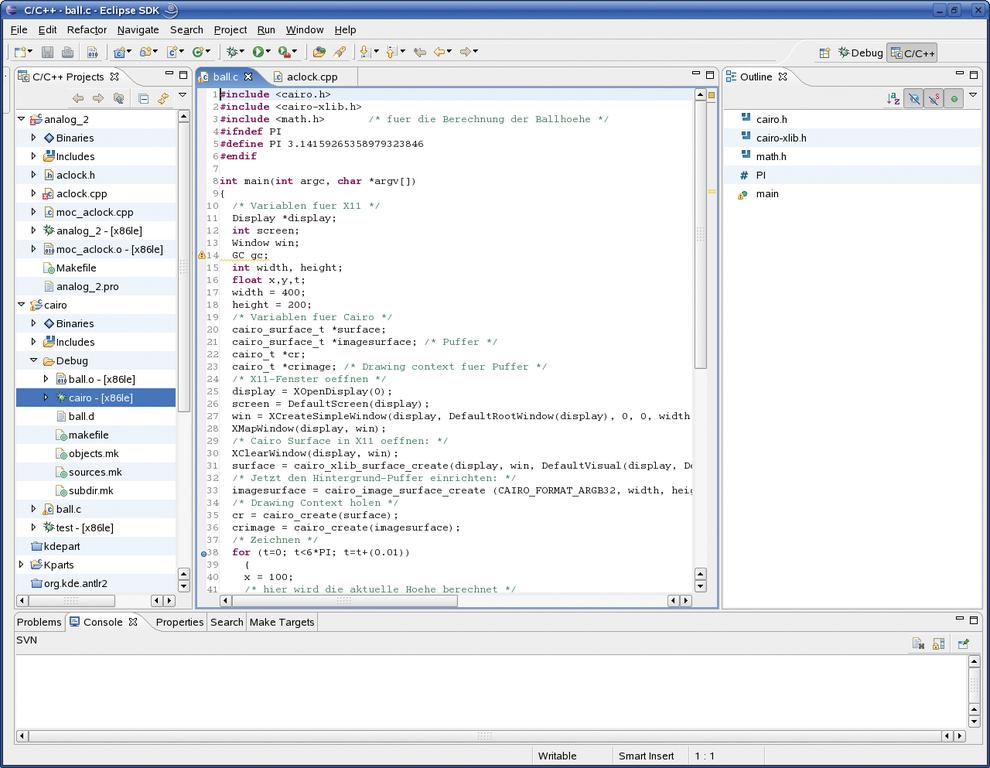
Abbildung 3: Die Anordnung der Unterfenster der Eclipse-Workbench lässt sich flexibel und mit wenig Aufwand an die eigenen Bedürfnissen anpassen.
Die auf GTK 2 basierende Oberfläche zeichnet sich durch übersichtliche Gestaltung aus. Viele Informationen sind auf einen Blick zu erfassen. Ein Beispiel ist der Dateibrowser, der Dateitypen, Fehlermarkierung und gegebenfalls den Synchonisationsstatus mit dem Repository anzeigt, ohne deswegen überladen zu wirken. Neben dem direkten Zugriff auf das Dateisystem bietet der Dateibrowser auch die Möglichkeit, CVS-Repositories zu verwalten. Über das Subclipse-Plugin arbeitet er auch mit Subversion-Repositories.
Gute Schreibhilfe
Der Eclipse-Editor beherrscht wie die meisten von Programmierern genutzen Editoren Syntax-Highlighting und Code-Completion sowie automatisches Einrücken von Codeblöcken. Die Umsetzung überzeugt durch komfortable Bedienung: Syntaxfehler oder andere Fehler, die zum Abbruch des Build-Vorgangs geführt haben, markiert Eclipse am linken Fensterrand mit einem roten Kreuz. Eine rote Markierung am rechten Rand kennzeichnet die Stelle, an welche die Bildlaufleiste zu bewegen ist, damit der Fehler im Fenster sichtbar wird. Damit solche Fehler auch bei geschlossenen Dateien nicht zu übersehen sind, kennzeichnet das Programm fehlerhafte Files auch im Dateibrowser.
C-Syntax in Eclipse
Die Auswahlliste zur Code-Vervollständigung erscheint nach einem Druck auf [Strg]+[Leertaste] oder nach Eingabe von ».«, »->« oder »::«. Die Liste hebt die einzelnen Typen von Einträgen durch gut unterscheidbare Symbole hervor. Die Auswahlliste enthält C- und C++-Befehle, benutzerdefinierte Klassen, Methoden und Variablen sowie Funktionen der Standard-C-Bibiothek und der Standard Template Library. Einträge für die Libstdc++ fehlen allerdings. Bei C++-Projekten mit vielen Klassen arbeitet die Code-Vervollständigung recht langsam. Auf Wunsch lassen sich die Einträge alphabetisch sortieren, private oder statische Methoden und Variablen kann Eclipse ausblenden.
Das Outline-Fenster bietet einen Überblick über Programmstrukturen wie Includes, Deklarationen, Klassen und Methoden oder Funktionen. Ein Doppelklick auf eine eingebundene Headerdatei öffnet diese im Editor. In der Outline-View lassen sich Elemente auch umbenennen. Eclipse passt alle Vorkommen im aktuellen oder in ausgewählten Projekten an. Dabei berücksichtigt die IDE auch Kommentartexte oder Makrodefinitionen. Die Outlines der Dateien lassen sich auch im Dateibrowser durch Klick auf das Dreieckssymbol vor den Dateien anzeigen, sodass das Outline-Fenster nicht ständig geöffnet bleiben muss. Bei Binary-Dateien bringt das Ausklappen die Linker-Symbole ans Licht.
Neben dem Outline-Fenster sorgt eine leistungsfähige Suchfunktion für Überblick: Sie lässt sich auf Syntaxelemente wie Klassen, Funktionen, Variablen oder Definitionen beschränken. Die Suche kann in bestimmten Dateien, im aktuellen Projekt oder auch in mehreren Projekten erfolgen.
Eclipse arbeitet unter anderem mit dem GDB-Debugger zusammen. Die Workbench bietet dabei alle üblichen Features: Haltepunkte unterbrechen den Programmlauf, ein Debug-Cursor zeigt die Stelle im Quelltext (Abbildung 4). Im Einzelschrittmodus durchläuft der Debugger den Quellcode Zeile für Zeile und öffnet auch eingebundene Unterdateien. Neben Variablenwerten (es sind einzelne Variablen wählbar) zeigt Eclipse die verlinkten Module einschließlich der Linker-Symbole, den disassemblierten Maschinencode sowie die Register des Prozessors an.

Abbildung 4: Eclipse integriert für C- und C++-Entwicklung den GNU-Debugger. Ganz links zeigt es die Variablen und ihre Werte, danach folgen die verwendeten Bibliotheken und die Register. Rechts ist der disassemblierte Code mit dem aktuellen Programmzeiger zu sehen.
Build-Automatisierung
Schwächen zeigt die Entwicklungsumgebung Eclipse/CDT, wenn es darum geht, aus dem Quelltext Binaries zu bauen: CDT stellt zwar einen Projekttyp »Managed Make C/C++ Project« zur Verfügung. Eclipse erstellt hier automatisch ein Makefile. Fertige Templates für KDE-, Qt- oder Automake-Projekte sucht man allerdings vergebens. Abhilfe verspricht das auf CDT aufsetztende Plugin KDE-Eclipse: Es bietet Templates für die genannten Projekttypen sowie einen Automake-Editor und verknüpft UI-Dateien im Filebrowser mit dem Qt-Desinger. Leider enttäuscht das Plugin in der Praxis: Im Test mit Eclipse 3.1.2 auf Suse 10.0 funktionierte ausschließlich die Template-Funktion.
Unterm Strich bildet Eclipse mit dem CDT-Plugin eine leistungsfähige und flexible Workbench für die C- oder C++-Entwicklung. Alle für das zügige Schreiben von Code und effektives Debugging wichtigen Features sind vorhanden. Und: Eclipse läuft stabil. Der Ressourcenbedarf des Java-Programms ist relativ hoch, die Performanz neuerer Versionen hat sich jedoch spürbar verbessert. Leider integriert Eclipse/CDT keine Tools für das Arbeiten mit grafischen Oberflächen oder mit Autoconfig oder Qmake.
Monodevelop
Der ganz große Durchbruch der Mono-Umgebung lässt auf sich warten. Weiterhin präsentiert Miguel de Icaza auf diversen Linux-Konferenz die immer gleichen Aushängeschilder der Mono-Entwicklung: F-Spot, Beagle und Tomboy. Immerhin hat sich in den letzten Monaten noch der freie Audioplayer Banshee dazugesellt sowie das von Novell freigegebene Filesharing-Paket I-Folder. Alle diese Programme sind durchaus benutzbar und zeigen, dass sich mit dem freien Klon von Microsofts Dotnet-Framework auch unter Linux komplette Anwendungen programmieren lassen, ob auf dem Desktop oder dem Server.
Klar, dass sich die modebewussten Mono-Entwickler auf Dauer nicht mit den althergebrachten Editoren begnügen. Schließlich hat Microsoft mit dem Visual Studio die Messlatte recht hoch gelegt. So begannen einige Entwickler bereits 2003 damit, die freie Dotnet-IDE Sharpdevelop auf Mono zu portieren. Das Ergebnis heißt Monodevelop und ist eben in Version 0.11 erschienen [5].
Ausbaufähig
Bis vor kurzem war Monodevelop nur ein besserer Editor, der Syntax -Highlighting und Vervollständigung der Mono-Sprachen beherrschte und ein paar Projekt-Templates anlegte. In Version 0.10 haben die Entwickler den GUI-Designer Stetic integriert und damit einen Sprung nach vorne gemacht (Abbildung 5). Allerdings beschränkt sich Stetic auf GTK# und spart die Windows-Forms aus. Zusätzlich enthält Monodevelop nun eine rudimentäre Unterstützung für Dotnet 2.0. Weil Mono von Dotnet das Konzept des Managed Code übernommen hat, fällt es den IDE-Entwicklern leichter, Mono-Bibliotheken zu integrieren, die so genannten Assemblies.
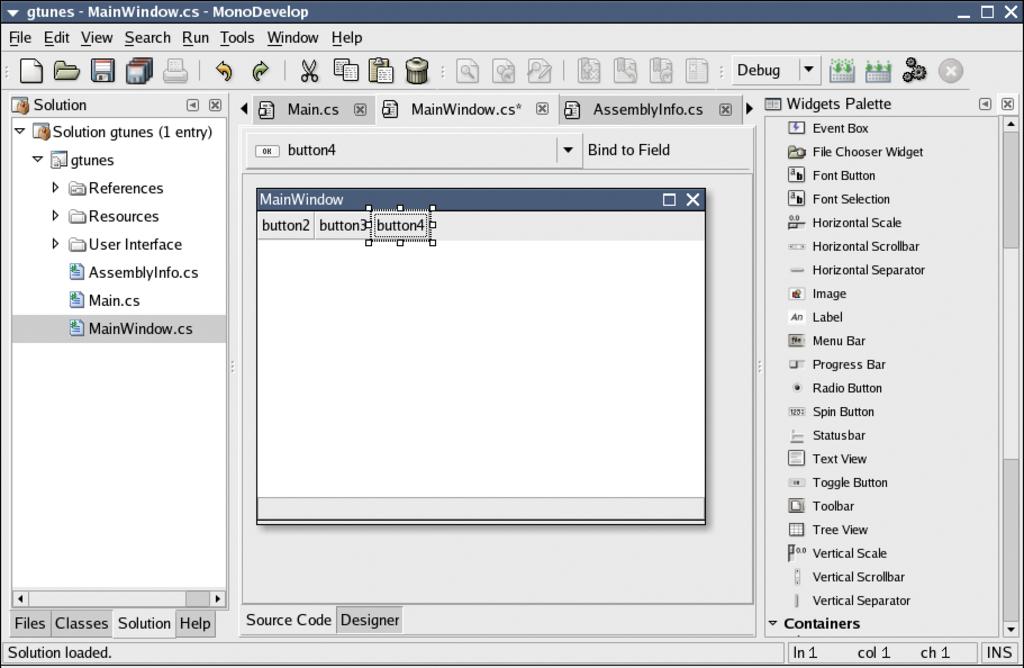
Abbildung 5: Monodevelop integriert seit Version 0.10 den GUI-Editor Stetic. Im rechten Teilfenster zeigt die IDE die Widgets der GTK#-Bibliothek an.
Wer Monodevelop ausprobieren möchte, verwendet am besten das Mono-Binärpaket von der Mono-Homepage. Im Paket 1.1.5 ist die IDE bereits in der neueste Version enthalten. Auch wer sie unbedingt selbst kompilieren möchte, erhält mit dem Binärpaket die nötige aktuelle Mono-Umgebung.
Monodevelop enthält einen Projekt-Wizard, der die grundlegenden Dateien in Mono-Sprachen wie C#, Boo, Nemerle, Vbnet oder Java anlegt. Abgesehen von der Editor-Unterstützung ist dann mit speziellem Support erst mal Schluss. Tatsächlich befindet sich Monodevelop noch mitten in der Entwicklung.
So erscheint beim Anlegen eines neuen Projekts nicht der gewünschte Button zum Starten des GUI-Designers. Dazu muss der Programmierer erst einmal die IDE beenden und neu starten. Der selbst noch nicht völlig ausgereifte Mono-Debugger ist nur experimentell in Monodevelop integriert. Zurzeit lässt der Debugger sich wegen API-Änderungen gar nicht in Monodevelop integrieren.
Auch lässt die Stabilität im Allgemeinen zu wünschen übrig, Monodevelop stürzte im Test oft ab. Dass das Programm auf der Linux Expo in Boston als “Beste Entwicklungsplattform” ausgezeichnet wurde, ist nicht nachzuvollziehen. Eher schon ist es der hoffnungsvollste Newcomer in diesem Bereich.
Fazit
Allzu rosig sieht es bei den Entwicklungsumgebungen unter Linux nicht aus. Die meisten IDEs sind nur aufgebohrte Editoren mit einigen Zusatzfunktionen wie Code-Vervollständigung und Syntax-Highlighting. Richtige Zwei-Wege-Integration von GUI-Design und Programmierung sucht man genauso vergebens wie Refactoring. Wer die eigenen Erwartungen nicht allzu hoch schraubt, kann mit den meisten IDEs ganz ordentlich arbeiten – allerdings bieten sie dann kaum mehr als Vim oder Emacs mit diversen Zusatzpaketen.
Die ausgereifteste IDE ist derzeit Eclipse, nicht nur für Java, auch für C- und C++-Entwicklung. Zudem verfügt Eclipse über eine große und aktive Entwickler-Community. Monodevelop ist zwar noch jung, macht aber schnelle Fortschritte und lässt für die Zukunft hoffen.
|
Infos |
|---|
|
[1] Kdevelop: [http://www.kdevelop.org] [2] Anjuta: [http://anjuta.sourceforge.net] [3] Eclipse: [http://www.eclipse.org] [4] CDT: [http://www.eclipse.org/cdt/] [5] Monodevelop: [http://www.monodevelop.com] |






