


© suljo, 123RF.com
Systemmonitore beobachten die CPU-Leistung, die Temperatur und den Datendurchsatz, zeigen Informationen zur Systemauslastung in Echtzeit an und helfen damit, frühzeitig Hardware- und Softwareprobleme zu erkennen. Überschreitet eine Festplatte beispielsweise im Betrieb über einen längeren Zeitraum eine festgelegte Temperatur, ist davon auszugehen, dass sie nicht mehr lange arbeitet oder zumindest die Gehäuselüftung versagt. Bremst plötzlich das System und arbeitet nur noch sehr zäh, könnte das die Schuld eines Prozesses sein, der reichlich CPU-Zeit konsumiert.
Sensoren auf dem Mainboard oder zusätzliche Schnittstellen wie beispielsweise das Intelligent Platform Management Interface (IPMI, [1]) zeichnen laufend Werte auf. Die Treiber für diese Sensoren sind im Linux-Kernel enthalten und der Treiber des jeweiligen Mainboard-Sensors legt seine Daten in aller Regel unter »/proc« ab. All diese und weitere Werte beschreiben den Gesundheitszustand einer Maschine. Bei der schnellen Auswertung der Daten helfen Überwachungsprogramme – sechs grafische Vertreter treten in diesem Test gegeneinander an.
Gkrellm
Gkrellm [2] verbraucht wenig Systemressourcen und überwacht außer dem eigenen Computer auch entfernte Systeme. Zu diesem Zweck bietet Gkrellm einen eigenständigen Daemon, der auf beiden Rechnern laufen muss. Nach dem Start zeigt die GTK-Anwendung einen ersten Zustandsbericht und präsentiert den Hostnamen, das Datum, die Uhrzeit und die CPU(s). Außerdem informiert das Tool über die Anzahl der aktiven Benutzer, der Prozesse und Netzwerkadapter und gibt Auskunft zur Festplattenaktivität, zum Speicher samt Swapbereich und zu eingehenden E-Mails.
Die einzelnen Abschnitte richtet der Anwender über das Kontextmenü der rechten Maustaste ein (Abbildung 1). Hier schaltet er Überwachungsfunktionen ein und aus und nimmt die Feinabstimmung der Anzeige vor. Der Konfigurationsdialog bietet außerdem Zugriff auf die Erweiterungen und Themes sowie allgemeine Programmeigenschaften.
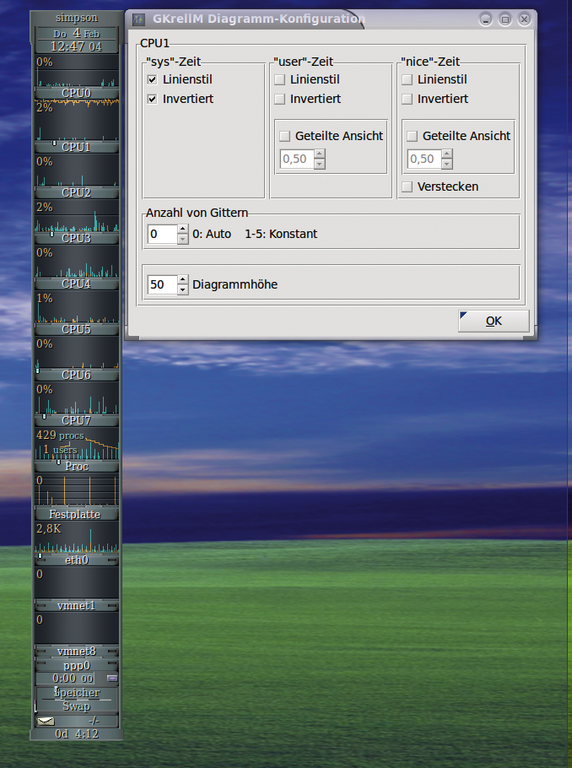
Abbildung 1: Gkrellm bereitet den zeitlichen Verlauf der Aktivitäten in Liniendiagrammen grafisch auf. Die Feinabstimmung erfolgt per Rechtsklick.
Auf Wunsch warnt Gkrellm den Benutzer oder löst einen Alarm aus, wenn das System Grenzwerte überschreitet. Die Ober- und Untergrenze sowie die zeitlichen Intervalle für Alarm und Warnung sind frei wählbar. Ebenso definiert der Anwender auf Wunsch selbst, auf welche Weise der Systemmonitor warnt und alarmiert (siehe Abbildung 2).
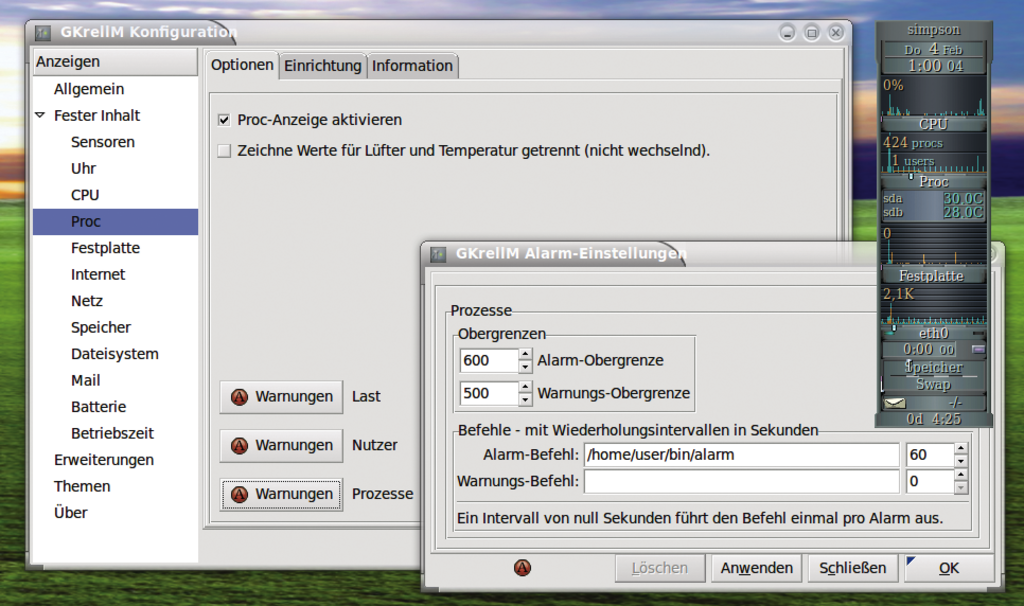
Abbildung 2: Gkrellm erlaubt es dem Anwender, eigene Kommandos für Alarm und Warnung einzustellen.
Für Gkrellm stehen zahlreiche Themes und Plugins zur Verfügung. So gibt es Erweiterungen zur Überwachung der Caps-Lock-, Num-Lock- und Scroll-Lock-Tasten, zum Einbinden von Bildern (Beobachtung von Webcams oder Wetterkarten), Batteriemonitore für Laptops, Erinnerungsfunktionen, für die Überwachung von Wireless-Links und vieles mehr. Die meisten Plugins sind von der Gkrellm-Homepage aus verlinkt, die Skins sind unter [3] erhältlich.
Ksysguard
Das Überwachungstool ist Bestandteil des KDE-Desktops [4]. In der Voreinstellung zeigt der Monitor zwei Reiter: einen für die Systemlast und einen für die Prozesse. Weitere Reiter, die bei Ksysguard übrigens Arbeitsblätter heißen, fügt der Benutzer über das Menü »Datei« hinzu. Für das neue Arbeitsblatt definiert er einen Titel, mehrere Zeilen und Spalten sowie ein Aktualisierungsintervall. Danach zieht er einzelne Sensoren aus dem Sensor-Browser in den linken Bereich.
Einige Anzeigen können mehrere Werte darstellen und viele Kategorien besitzen zahlreiche Unterabteilungen. So ist es im Bereich »Netzwerk« möglich, mehrere Schnittstellen einzurichten. Das KDE-Programm unterscheidet zwischen gesendeten und empfangenen Daten und bietet für diese jeweils Sensoren wie »Daten«, »Pakete« und »FIFO-Überläufe« an (siehe Abbildung 3).
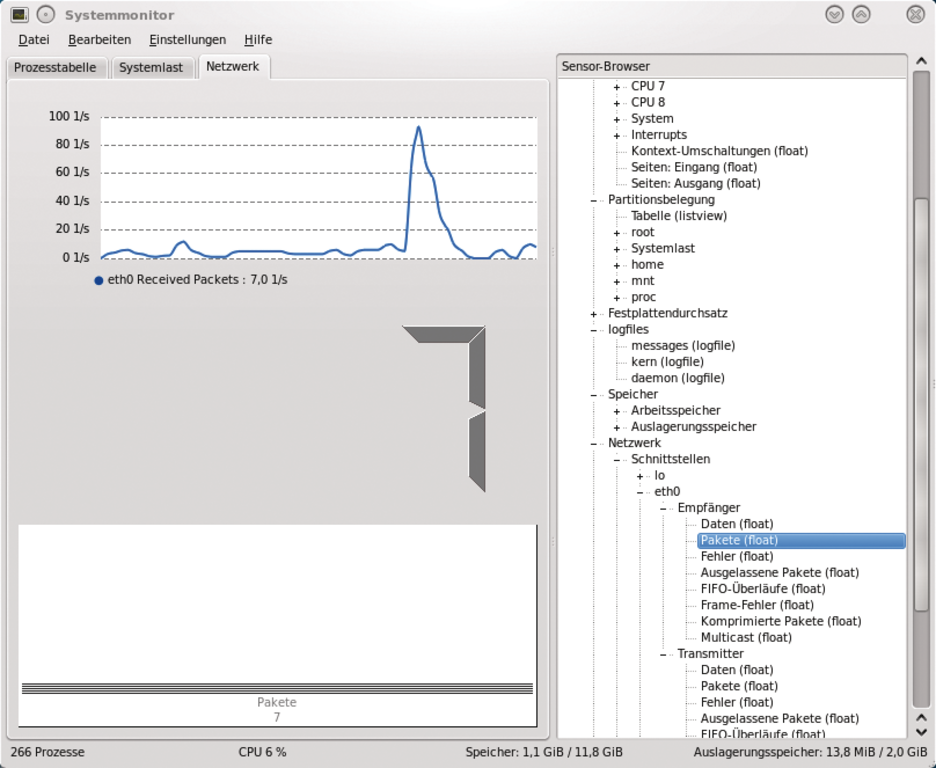
Abbildung 3: Der Sensor-Browser stellt lokale und entfernte Rechner und deren Sensoren in einer Baumansicht dar.
Bevor ein Sensor sich einnistet, fragt Ksysguard nach der bevorzugten Darstellungsart: Linien- oder Balkendiagramm, Digitalanzeige oder Ausgabe in eine Logdatei. Ein Rechtsklick auf einen Sensor im Arbeitsblatt entfernt diesen oder öffnet einen Einrichtungsdialog, der größtenteils optische Eigenschaften konfiguriert.
Genau wie Gkrellm bringt Ksysguard einen Daemon als Datensammler mit. Nach der Einrichtung eines neuen Arbeitsblatts bietet das Menü »Datei« den Eintrag »Entfernten Rechner überwachen«. Wie der Name vermuten lässt, ist es damit möglich, einen Ksysguard-Daemon auf einem Remotesystem als Datenquelle zu nutzen (siehe Abbildung 4).
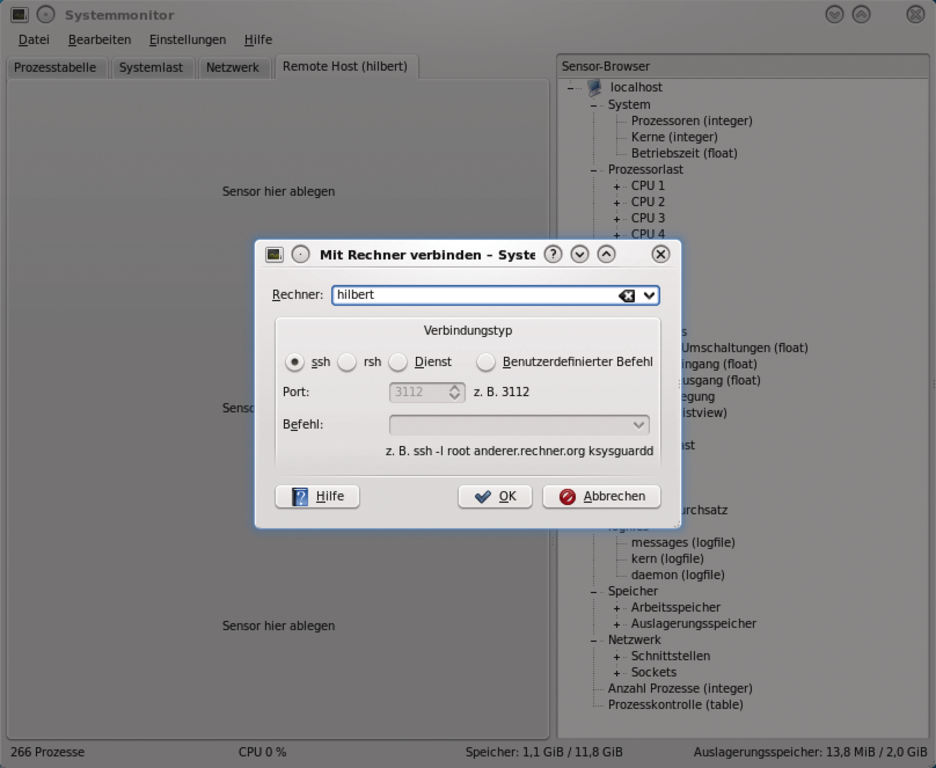
Abbildung 4: Mit Ksysguard lassen sich auch entfernte Maschinen über verschiedene Netzwerkprotokolle überwachen.
Mehrere Protokolle stehen zur Wahl, darunter SSH, RSH und selbst definierte Befehle. Hinter dem Verbindungstyp »Dienst« verbirgt sich der Ksysguard-Daemon selbst. Nach der Einrichtung erscheint im Sensor-Browser ein weiterer Eintrag für den entfernten Rechner. Für diesen stehen die gleichen Sensoren bereit wie für lokale Computer.
Conky
Der Systemmonitor Conky [5] ist der vielseitigste Vertreter seiner Gattung. Von Haus aus zeigt er Informationen zu über 250 Objekten an, darunter Prozessor-, Speicher- und Netzwerkauslastung. Zusätzlich bietet er Unterstützung für verschiedene Audioplayer sowie POP3 und IMAP. Wem das nicht reicht, der erweitert die Funktionalität des Überwachungstools mit Skripten und greift auf externe Anwendungen zurück. In der Voreinstellung überwacht Conky die CPU- und Speicherlast, die Festplatte, Netzwerkschnittstellen und die Prozesse (siehe Abbildung 5).
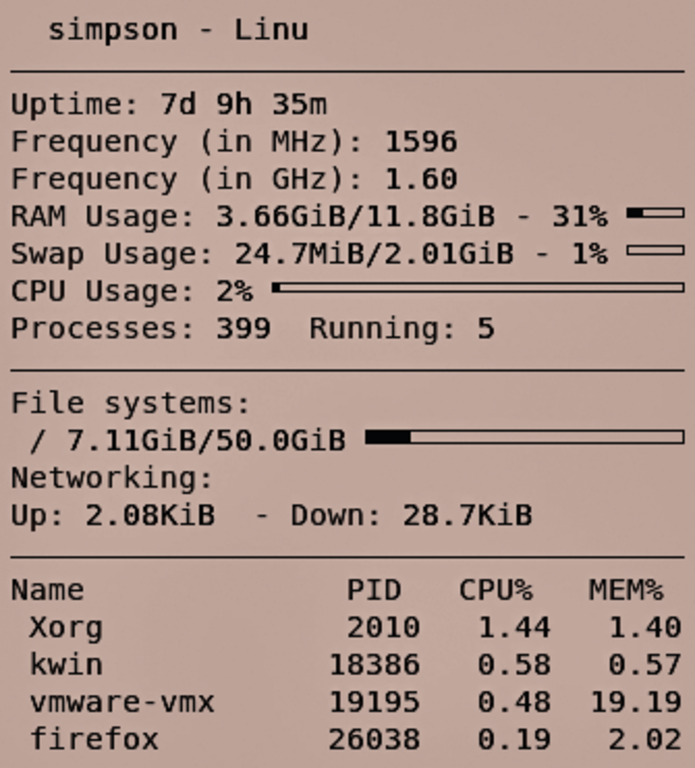
Abbildung 5: Conky präsentiert sich zwar in schlichtem Gewand, besticht aber durch seine Übersichtlichkeit und Flexibilität.
Der Monitor hat seinen festen Platz auf dem Desktop und ignoriert Versuche, ihn mit der Maus an eine andere Stelle zu ziehen. Auch ein Rechtsklick bleibt ergebnislos und öffnet kein Kontextmenü. Wo sich Conky einnistet, wie er sich präsentiert und was er anzeigt, definiert der Anwender ausschließlich in einer Einrichtungsdatei. Die systemweiten Konfigurationsdateien im Verzeichnis »/etc/conky« können als Vorlage für die persönliche »~/.conkyrc« herhalten.
Die Konfigurationsdatei enthält zwei Abschnitte: einen für das Look & Feel [6] und einen für die Sensor-Variablen [7]. In dem ersten Bereich legt der Anwender die Größe, Abstände, Farben, Transparenz, Position und vieles mehr fest. Im zweiten Teil, der durch den Marker »TEXT« abgetrennt ist, geht es um den Inhalt, also um die Anzeige der einzelnen Objekte. Alle Änderungen in der Einrichtungsdatei sind sofort aktiv, denn Conky liest diese nach dem Speichern selbstständig neu ein.
Ins Eingemachte
Wie bereits erwähnt ist es problemlos möglich, Conky um eigene Funktionen und Befehle zu erweitern. Soll der Monitor beispielsweise die Temperatur der eingebauten Festplatten im Blick behalten, erledigen das die folgenden drei Zeilen im zweiten Abschnitt der Conky-Konfigurationsdatei:
${color yellow}HDD TEMP ${hr 2}$color
${execi 50 hddtemp /dev/sda}
${execi 50 hddtemp /dev/sdb}
Conky-Funktionen wie »color« oder »execi« sind von Dollarzeichen und geschweiften Klammern umschlossen. Wie der Name vermuten lässt, färbt die erste Funktion die Anzeige ein, die zweite führt den nachfolgenden Befehl in einem bestimmten Intervall aus. Das Update-Intervall für eigene Funktionen darf nicht kürzer als das global definierte sein.
Das Auslesen der Temperatur übernimmt das Programm »hddtemp« aus dem gleichnamigen Paket. Wie im Beispiel zu sehen ist, handelt es sich um ein herkömmliches Shellkommando – Aufrufparameter, Umleitungen und Verkettungen durch Pipes sind problemlos möglich. Sollte Conky sich beschweren, dass »hddtemp« Root-Rechte benötigt, hilft das Setzen des Setuid-Bits:
chmod +s /usr/sbin/hddtemp
Die gezeigten Funktionen sind fest in Conky verankert. Wer eigene entwickeln möchte, sollte sich mit der Skriptsprache Lua [8] anfreunden. Der Aufruf »lua_load Pfad_zum_Skript« macht eigene Skripte mit der Konfiguration bekannt.
Gnome-Systemmonitor
Der Systemmonitor der Gnome-Desktopumgebung [9] beobachtet Prozesse, Ressourcen und Dateisysteme, zeigt Informationen zur Distributions-, Kernel- und Gnome-Version, macht Angaben zum Prozessor und den Taktfrequenzen und verrät Details zum Plattenplatz. Das Programm stellt die Informationen übersichtlich auf mehreren Reitern dar (siehe Abbildung 6).
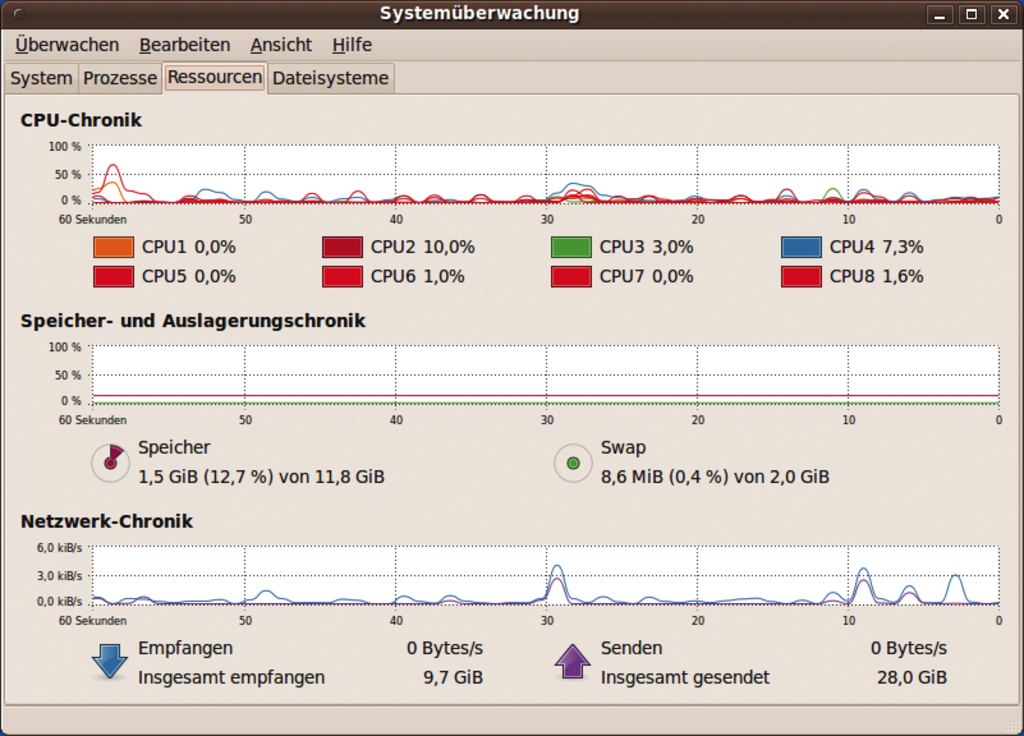
Abbildung 6: Den zeitlichen Verlauf der CPU-Auslastung, des Speichers und des Netzwerks zeigt Gnomes Systemüberwachung grafisch ansprechend an.
Der Reiter »Prozesse« bietet einige Zusatzfunktionen. Er erlaubt Anwendern, Signale an Prozesse zu senden. Dazu gehört neben dem Anhalten, Fortsetzen, Beenden und Abwürgen auch das Setzen der Priorität, also das Verändern der Nice-Werte. Natürlich sind alle Manipulationen nur für eigene Prozesse erlaubt – das Gnome-Programm zeigt aber sowieso keine fremden Prozesse an. Startet der Anwender die Gnome-Systemüberwachung über »gksu gnome-system-monitor«, zeigt sie alle Prozesse an, die unter der Benutzerkennung »root« laufen.
In den Programmeinstellungen setzt der Anwender die Aktualisierungsintervalle und nimmt ein wenig Feintuning für Prozess- und Dateisystemliste vor. Die Farben für die Diagramme des Tab »Ressourcen« konfiguriert er hingegen direkt aus dem Reiter heraus, indem er auf die farbigen Flächen neben den Werten klickt. Als besonderes Schmankerl sucht der Gnome System Monitor nach offenen Dateien und ersetzt damit einen einfachen Kommandozeilenaufruf von »lsof« und »grep« (siehe Abbildung 7).
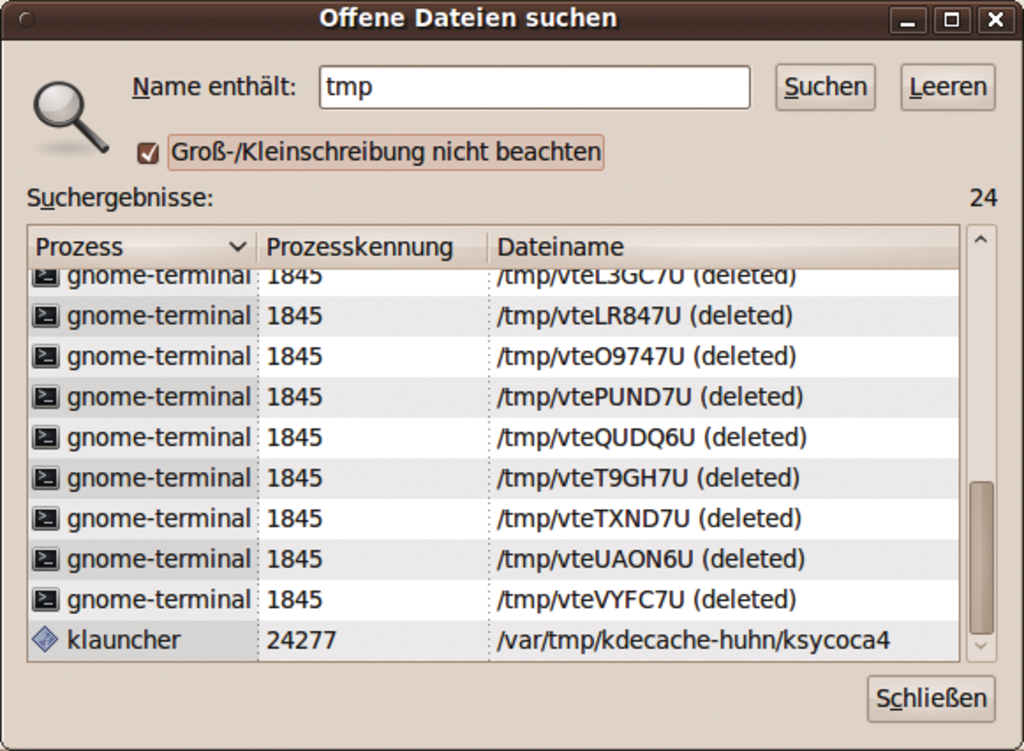
Abbildung 7: Der Gnome-Systemmonitor zeigt offene Dateien an und filtert dabei nach einigen wenigen Kriterien.
Systemmonitor-Plasmoid
Ein zentraler Bestandteil von KDE 4 sind die vielen hilfreichen und unterhaltsamen Widgets. Diese Miniprogramme für die Arbeitsfläche oder Kontrollleiste, die so genannten Plasmoide oder Plasmoids, erfüllen die unterschiedlichsten Aufgaben. Viele der Plasmoide sind in der Voreinstellung bei KDE dabei, so auch das Widget zur Systemüberwachung (siehe Abbildung 8, [10]).
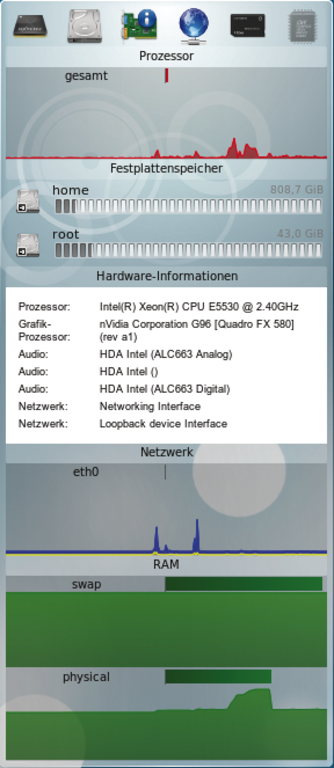
Abbildung 8: Über einen Klick auf den Knopf rechts oben auf dem KDE-Desktop fügt der Anwender die praktischen Plasmoide hinzu.
In der Grundeinstellung verhält sich das Plasmoid zunächst unauffällig. Per Klick auf die sechs Funktionsstufen »Prozessor«, »Festplattenspeicher«, »Hardware-Informationen«, »Netzwerk«, »RAM« und »Temperatur« bekommen die Icons aber Farbe und das Plasmoid beginnt mit der Überwachung. Um die allgemeinen Einstellungen des Systemmonitor-Widgets zu öffnen, klickt der Anwender mit der rechten Maustaste auf die obere Leiste. Die einzelnen Abschnitte richtet er extra und ebenfalls per Rechtsklick ein. Auf diese Weise definiert er nicht nur das Aussehen des Plasmoids, sondern wählt auch einzelne Devices an und ab.
Temperatursensoren zeigt das KDE-Plasmoid erst dann an, wenn es die passenden Sensoren findet. Die Installation des Pakets »lm_sensors« und der anschließende Aufruf von »sensors-detect« sorgen dafür, dass der Monitor die Hardwaresensoren des Rechners findet. Neben den bereits erwähnten Temperatursensoren sind das beispielsweise auch Sensoren, die Daten über die Lüfterdrehzahlen sammeln.
Xfce Taskmanager
Der Taskmanager der Xfce-Desktopumgebung [11] wirkt zwar recht spartanisch, liefert aber doch die Standardinformationen und eignet sich ideal zum Einsatz auf langsamen und älteren Rechnern. Der Xfce-Systemmonitor präsentiert alles auf einem einzigen Reiter. Zwei Balkendiagramme im oberen Bereich zeigen die CPU-Auslastung und den Speicherverbrauch. Fährt der Anwender mit der Maus über eine Anzeige, präsentiert ein Tooltipp weitere Details. Darunter listet das Programm die Prozesse jenes Benutzers auf, der den Taskmanager gestartet hat. Über die Schaltfläche »Einstellungen« ist es jedoch auch möglich, Prozesse einzublenden, die unter einer fremden Benutzerkennung laufen.
Neben ein paar Filter- und Sortieroptionen stellt das Xfce-Programm genau wie der Gnome-Systemmonitor eine Funktion zur Manipulation der Prozesse bereit (siehe Abbildung 9). Ein Rechtsklick auf einen Prozess öffnet ein Kontextmenü mit den Funktionen »Stop«, »Fortsetzen«, »Beenden«, »Kill« und »Priorität«.
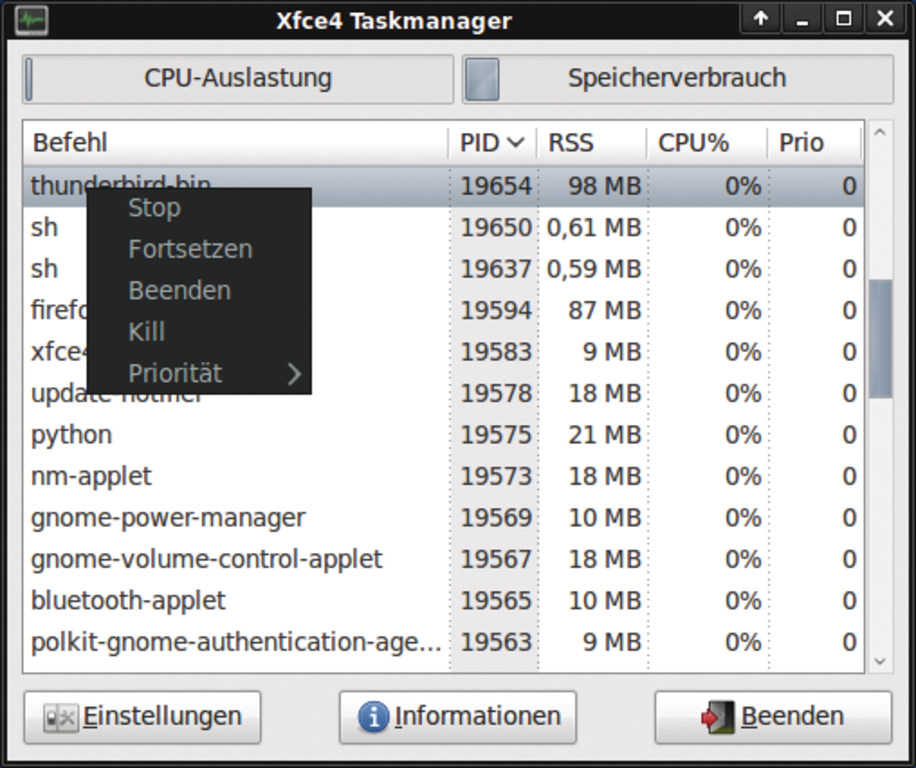
Abbildung 9: Klein, aber fein: Der Taskmanager von Xfce ist schlank und Ressourcen-sparend – genau wie die Desktopumgebung selbst.
Fazit
Ein Systemmonitor hilft dabei, die Ressourcen und den Gesundheitszustand des Rechners immer im Blick zu behalten. Wer sich eine lange Einarbeitungszeit und eine aufwändige Konfiguration des Programms sparen möchte, ist mit den Überwachungstools der Desktopumgebungen bestens bedient. Während die Gnome-Systemüberwachung und der Xfce-Taskmanager nur die Standardinformationen anzeigen, ist Ksysguard nach Belieben um eigene Anzeigen erweiterbar. Das KDE-Programm ist sicherlich der ausgereifteste der Desktopmonitore, er überwacht auch entfernte Maschinen. Ähnliches bietet Gkrellm, auch wenn der Daemon aus dem eigentlichen Programm ausgelagert ist und der Anwender ihn extra starten muss.
Conky geht einen anderen Weg: Da das Tool normale Shellbefehle ausführen kann, ist es kein Problem, den Monitor um eine Fernüberwachungs-Funktionen in Form von SSH-Sessions zu erweitern. Genau diese Flexibilität ist der Grund, warum Conky den anderen Testkandidaten weit voraus ist. Es scheint zunächst aufwändig, sich in die umfangreiche Konfiguration einzuarbeiten, aber Anleitungen und Beispiele finden sich reichlich im Netz. Ein weiterer Pluspunkt ist, dass Conky sich nahtlos in den Desktop integriert. Wer Wert auf Ästhetik liegt, sollte entweder auf Conky oder auf das KDE-Systemmonitor-Plasmoid setzen. Beide Tools sind leistungsfähig und echte Hingucker. (hej)
| Infos |
|---|
| [1] IPMI: [http://www.intel.com/design/servers/ipmi]
[2] Gkrellm: [http://members.dslextreme.com/users/billw/gkrellm/gkrellm.html] [3] Skins-Repository für Gkrellm: [http://www.muhri.net/gkrellm] [4] Ksysguard-Handbuch: [http://docs.kde.org/stable/de/kdebase-workspace/ksysguard] [5] Conky: [http://conky.sourceforge.net] [6] Allgemeine Conky-Einstellungen: [http://conky.sourceforge.net/config_settings.html] [7] Sensor-Variablen für Conky: [http://conky.sourceforge.net/variables.html] [8] Lua: [http://www.lua.org] [9] Gnome-Systemüberwachung: [http://library.gnome.org/users/gnome-system-monitor] [10] KDE-Plasmoid Systemmonitor: [http://techbase.kde.org/Projects/Plasma/Plasmoids] [11] Xfce-Taskmanager: [http://goodies.xfce.org/projects/applications/xfce4-taskmanager] |






