


© mentaldisorder, Photocase.com
Zur Cebit bringt Klaus Knopper immer eine Major-Release seiner Distribution heraus – diesmal exklusiv auf der DELUG-Ausgabe des Linux-Magazins. Hier erzählt er, was ihm dabei wichtig war.
Was unterscheidet Knoppix [1] von anderen Distributionen? Zunächst sehe ich Knoppix eigentlich als keine eigenständige Distribution, vielmehr als “Debian GNU/Linux optimiert für den Start von Live-Medien”. Allerdings widersprechen mir hier Debian-Experten oft und erklären, ein modifiziertes sei eigentlich kein Debian mehr. Knoppix – obwohl zu 99 Prozent gleich – ist, wenn man so (formal) will, ein Debian-Fork.
Beim Zusammenstellen jeder Knoppix-CD oder DVD ist mir wichtig, dass das System so nah wie möglich an seiner Debian-Basis bleibt (siehe Kasten “Wie Knoppix entsteht”), der Anwender sich aber nicht mit komplizierten Konfigurationsfragen rumschlagen muss. Er braucht sich weder einzuloggen noch auf Sicherheitsaspekte bei der Installation zu achten, alles ist stabil vorkonfiguriert.
Der einfachste Weg, um unter Erhalt einer Debian-konformen Software-Installation den Startvorgang zu modifizieren, ist ein schlichter Austausch (oder besser die Umgehung) der Debian-eigenen Bootskripte. Normalerweise startet der Init-Prozess mit seiner Konfigurationsdatei »/etc/inittab« ein Skript nach dem anderen. In Knoppix tausche ich die »/etc/inittab« durch eine eigene aus, die als einziges Startskript die Datei »/etc/knoppix-autoconfig« aufruft.
|
Wie Knoppix entsteht |
|---|
|
Seit Microknoppix (Version 6.0) benutze ich ein Makefile-basiertes Buildsystem, bei dem die Debian-Installation in einem Unterverzeichnis liegt. Das mache ich mittels »chroot« zum Arbeitsverzeichnis, wenn Updates oder Veränderungen direkt im Dateisystem stattfinden sollen. Boot- und Grafikdateien befinden sich außerhalb dieses Ordners. Beim Zusammenbau komprimieren »mkisofs« und »create_compressed_fs« den Inhalt des Installationsordners und legen ihn als Image in die Datei »KNOPPIX/KNOPPIX«. Die übrigen auf der DVD sichtbaren Dateien kopiere ich dazu und erzeuge mit Mkisofs ein per Isolinux bootendes ISO-Image. Das Ganze automatisiert bei mir ein Makefile gut. Die Feinarbeit am Dateisystem vor der Kompression wäre eine eigene, lange Geschichte … |
Dienste starten parallel
Knoppix-autoconfig startet die Systemdienste (»udev«, »hal«, »syslog«, »acpi«, …) in der richtigen Reihenfolge und parallelisiert jene, die nicht aufeinander aufbauen. Das Skript lädt zuerst per Udev alle Hardware-spezifischen Module, dann die Konfigurationsdateien, vor allem die für den aktuellen Rechner angepassten »/etc/X11/xorg.conf« und »/etc/fstab«. Sind alle notwendigen Voraussetzungen abgearbeitet, initialisiert Knoppix im Runlevel 5 den Grafikmodus.
Geht hierbei etwas schief, passt zum Beispiel die automatisch erzeugte »xorg.conf« doch nicht zu Grafikkarte und Monitor, fällt Knoppix auf die einfacheren Varianten Framebuffer (funktioniert fast immer) oder Vesa zurück, damit in jedem Fall eine grafische Oberfläche erscheint. Da die Netzanbindung keine notwendige Voraussetzung für den Systemstart ist, starte ich den Network Manager relativ spät, wenn die zeitaufwändigen Lesezugriffe auf der DVD abebben.
Beim Herunterfahren läuft’s ähnlich: Alle Dienste bekommen gleichzeitig das Signal, ihre Dateien zu schließen und sich zu beenden – ausgenommen Kerneldienste, da sie für das korrekte Herunterfahren notwendig sind. Zum Ende läuft noch eine statisch gelinkte Busybox, die das Bootmedium abmeldet und auswirft.
Knoppix muss mit Debian Schritt halten
Den üblichen Bootvorgang umgehen – das lässt Knoppix schneller starten, ich handele mir aber auch einen Nachteil ein: Sobald sich etwas Grundlegendes an Debian ändert, stimmt bei Knoppix eventuell die Reihenfolge beim Start nicht mehr oder die Konfigurationsdateien passen nicht mehr zu den aktuellen Versionen der installierten Programme. So sind doch hin und wieder Updates der Knoppix-spezifischen Skripte und Konfigurationsdateien notwendig. In der Praxis kann man aber lange mit den Standard-Debian-Updates arbeiten, soweit sie nicht im Bootsystem hantieren.
Highlights von Knoppix 6.3
Debians Community bringt täglich Aktualisierungen und neue Features heraus, die ich in der Vorbereitung zu einer neuen Knoppix-Version regelmäßig einpflege und dafür sorge, dass auch nach größeren Updates alles noch funktioniert wie zuvor. Eine Liste aller Aktualisierungen von 6.2 auf 6.3 wäre recht groß und langweilig. Ich will aber drei Besonderheiten nennen, die ich nicht aus Debian GNU/Linux entnommen, sondern auf Wunsch der Linux-Magazin-Redaktion hinzugefügt habe:
- Chrome: Der Google-Webbrowser bietet eine veränderte
Oberfläche, die den Arbeitskomfort erhöhen und das
Zusammenspiel von beliebten Webanwendungen besser integrieren soll
(siehe Abbildung 1). Google Chrome ist in der Version 4.0.249.43
installiert und lässt sich über das Google-eigene
Repository aktualisieren: »sudo aptitude update &&
sudo aptitude install google-chrome«. - Adobe Reader: Die neueste Version des ersten und
umfangreichsten PDF-Readers. Die installierte Software funktioniert
auch als Plugin für Firefox und Google Chrome. - Adobe Flash: Ist vor allem als in Webbrowsern eingebetteter
Multimedia-Player beliebt. Das proprietäre Plugin funktioniert
sowohl mit Firefox/Iceweasel als auch Google Chrome. Aufgrund der
Sicherheitseinstellungen muss der Benutzer Flash-Inhalte auf
Webseiten in Firefox/Iceweasel allerdings erst über die
No-Script-Sicherheitserweiterung (Knopf rechts unten im
Browserfenster) freischalten.
Außerdem hat das blindenfreundliche Adriane-Benutzerinterface [2] einen neuen Netzwerkkonfigurator bekommen sowie das Zusatztool »adriane-ht«, mit dem das Hochladen von gescannten Texten auf bestimmte Braillezeilen möglich ist. Auch habe ich den Screenreader mit Alsa-Support ausgestattet, sodass auch das parallele Abspielen von Musik gleichzeitig mit der Sprachausgabe möglich ist.
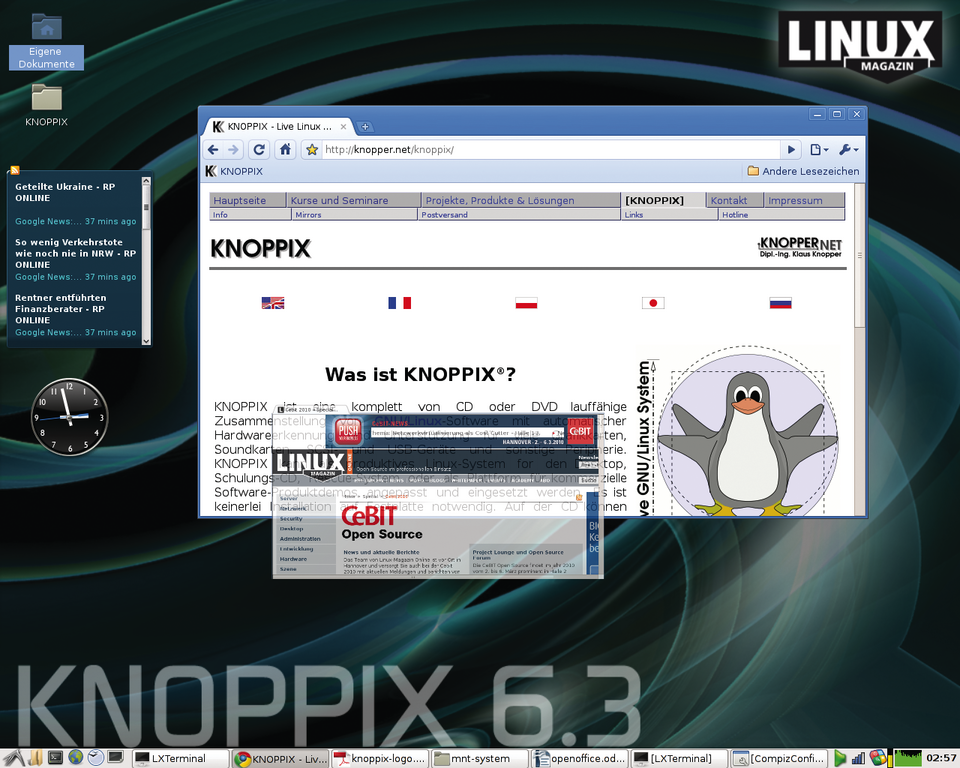
Abbildung 1: Auf dem Knoppix-6.3-Desktop zeigt gerade Googles Webbrowser Chrome seine Kunststückchen.
Cheatcodes modifizieren den Bootvorgang
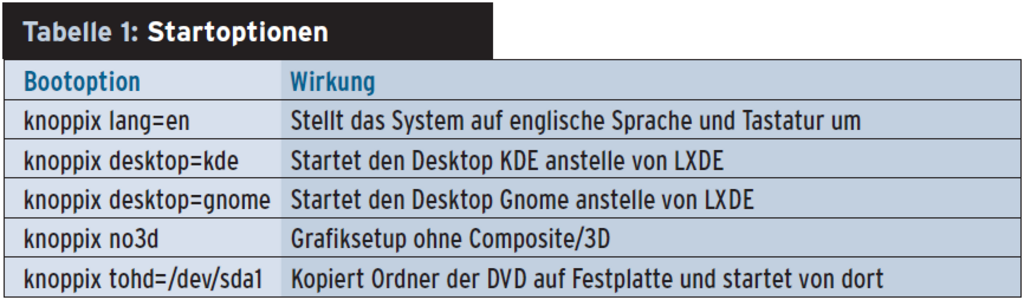
Nicht auf jedem Rechner ist eine vollständig automatische Hardware-Erkennung möglich, manchmal muss der Benutzer bereits in einem sehr frühen Zustand des Systems eine bestimmte problematische Komponente abschalten oder anders behandeln. Hierfür gebe ich den Benutzern die Knoppix-Cheatcodes an die Hand, mit denen sie zudem den Desktop oder die Sprache und Tastaturbelegung umschalten können – Tabelle 1 zeigt eine Auswahl, auf dem Bootprompt [F2] und [F3] tippen eine andere. Eine umfangreiche Liste der Knoppix-Cheatcodes ist zudem im Verzeichnis »KNOPPIX« auf der DVD zu finden.
Der 3D-Desktop
Compiz-fusion ist die Zusammenführung der 3D-Windowmanager-Projekte Beryl und Compiz, es erweitert den Desktop um neue Funktionen und Effekte (Abbildung 2). Für viele Intel-Onboard-Chipsätze und die meisten ATI-Radeon-Karten schaltet der X-Server von Knoppix 6.3 die für 3D notwendige Hardwarebeschleunigung sowie Composite (Transparenz) ohne Benutzereingriff ein. Bislang mussten Besitzer einer Nvidia-Grafikkarte auf die beschleunigten Funktionen und damit auf Compiz-fusion verzichten, da der freie Nvidia-Treiber nicht alle Möglichkeiten der Hardware ausreizt. Der Hersteller stellt zwar proprietäre Treiber bereit, deren Lizenz beißt sich aber mit der einer freien Distribution.
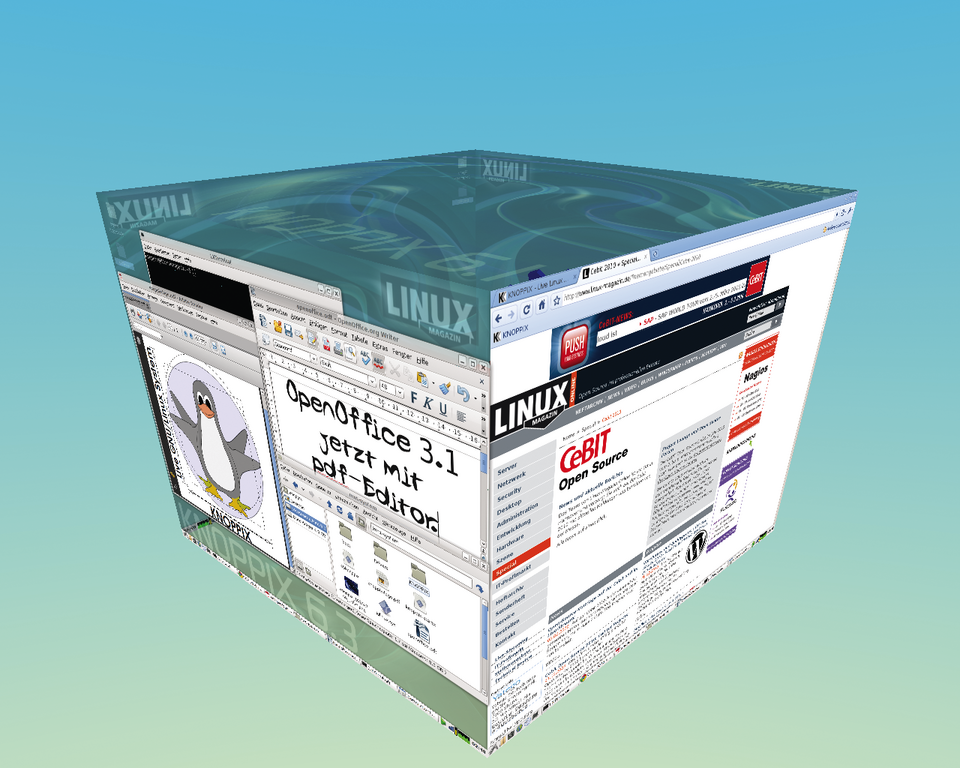
Abbildung 2: Klappt die Grafikkarten-Erkennung, ist dank Compiz-fusion die Knoppix-Welt keine Scheibe mehr.
Für das Linux-Magazin-Knoppix 6.3 habe ich die Nvidia-Treiber passend für meinen Kernel und für die Grafik-Libraries kompiliert und in den Ordner »Drivers« gelegt. Dort liegt auch das kleine Programm »install-drivers.sh«, das die Treiber installiert, es läuft sowohl unter einer grafischen Oberfläche als auch im Textmodus. Nach der Installation sollte die Nvidia-Grafikkarte beschleunigt arbeiten. Bei nicht unterstützten Karten ist aber der vergeblich installierte Treiber wieder mit »./install-drivers.sh -u« zu entfernen, da sich die Nvidia-Libraries nicht mit den freien Grafikmodulen vertragen.
Walle-Logo zeigt den Erfolg
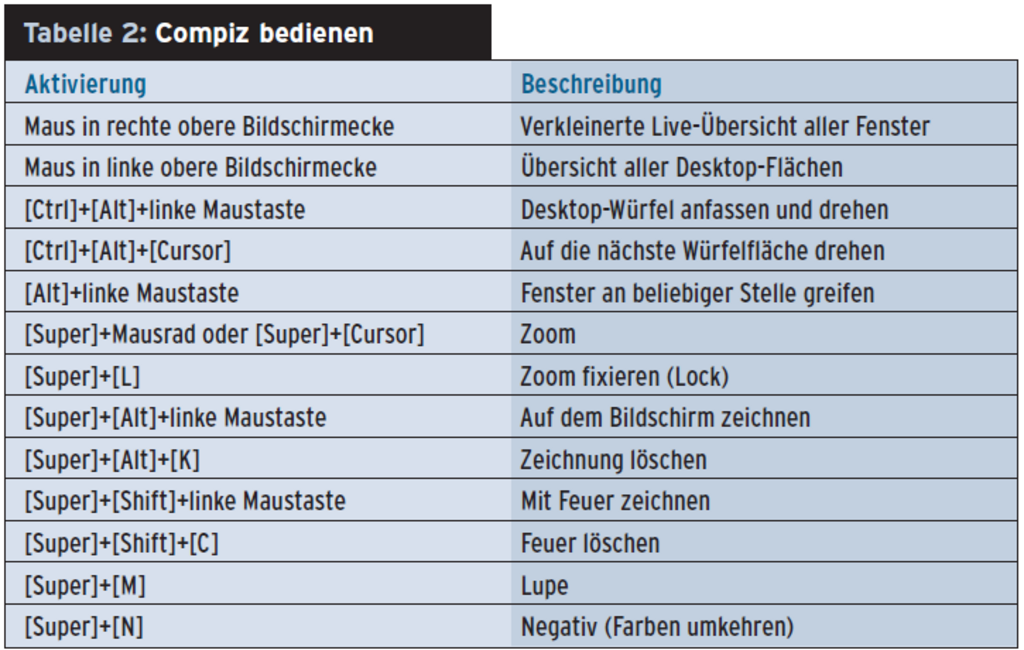
Hat alles geklappt, meldet sich Compiz kurz nach dem Start des LXDE-Desktops mit einem “wabernden Logo”. Bei KDE und Gnome startet Compiz als Zusatz aus dem »Einstellungen«-Menü heraus. Einige der nützlichsten Compiz-Funktionen listet Tabelle 2 auf. Die [Super]-Taste ist auf den meisten Keyboards links von der Leertaste zu finden; sie ist oft mit einem Haus, einem Pinguin oder einem zerbrochenen Fenster beschriftet. Hotkeys und Mausgesten, die die einzelnen Funktionen ein- und ausschalten, finden sich in den Compiz-fusion-Einstellungen unter dem Reiter »Bindings«.
Auf eine Festplatte installieren
Mit Knoppix wollte ich ein optimiertes, vorkonfiguriertes Live-Linux schaffen. Erst die Benutzer, die Knoppix “mal eben auf Platte installieren” wollten, haben mich nach einiger Zeit davon überzeugt, einen Installer anzubieten. Anders als die umfangreicheren und detailliert einstellbaren Installationsprogramme anderer Distributionen beschränkt sich der Knoppix-Installer darauf, das System, so wie es von der DVD läuft, auszupacken und mit einem Bootmanager auf die Festplatte zu kopieren.
Überraschenderweise zeigt sich das Knoppix-Installationsverfahren aufgrund seiner sehr reduzierten Art als eine der schnellsten Methoden, Debian gebrauchsfertig auf die Festplatte zu bekommen. Das Verfahren ist wirklich simpel:
- Anlegen einer Linux-Daten- und einer Swap-Partition
- Dekomprimieren der Cloop-Container-Images auf die
Linux-Partition - Einrichten eines Bootladers.
Bei Kernelupdates ist allerdings Vorsicht angezeigt, denn der Knoppix-Kern hat die Module für Festplatten und andere Laufwerke einkompiliert. Der originale Debian-Kernel dagegen hantiert mit einer Initial Ramdisk. Trotzdem Entwarnung: Normalerweise aktualisiert sich der Kernel nicht automatisch.
|
Knoppix-FAQs |
|---|
|
Frage: Warum hat Knoppix dieses total veraltete Kommandozeilen-Bootmenü? Es gibt doch grafische Bootmanager oder wenigstens Cursortasten-gesteuerte bunte Menüs. Antwort: Stimmt. Allerdings sind Isolinux und Syslinux nicht nur zwei der ältesten, sondern auch der am besten erprobten und kompatibelsten Bootmanager. Sie funktionieren auch dann noch, wenn sehr seltsame Eingabegeräte angeschlossen sind, die andere Bootmanager völlig durcheinanderbringen. Beim Abwägen von Komfort und Kompatibilität entscheide ich mich dafür, beim Bewährten zu bleiben. Außerdem scheint heute die Kommandozeile wieder als Profi-Tool wahrgenommen zu werden, sodass Knoppix-Anwender bei Freunden mächtig Eindruck machen können, wenn sie ein paar Cheatcodes (siehe gleichnamigen Abschnitt hier im Artikel) kennen und eintippen. Frage: Wie lautet denn das Root-Passwort? Es gibt bestimmt eins, und Du willst es nur nicht verraten! Antwort: Es gibt wirklich keine Passwörter, wie die Datei »/etc/shadow« beweist: root:x:14627:0:99999:7::: knoppix:x:14627:0:99999:7::: Das »x« steht für ein ungültiges verschlüsseltes Passwort, das auf kein eingegebenes Passwort passt. Daher ist es unmöglich, sich jenseits des Auto-Login anzumelden. Auf den ersten vier Textkonsolen laufen aber Rootshells für Rettungs- und Reparaturarbeiten. Auf der grafischen LXDE-Konsole ist der nicht privilegierte Benutzer »knoppix« eingeloggt, der mit »sudo«, »gksudo« oder »kdesu« passwortlos zu mehr Rechten kommt. Frage: Ich habe gehört, Knoppix ließe sich auch ohne DVD-Laufwerk oder USB-Flashdisk übers Netzwerk starten. Wie geht das? Antwort: Knoppix 6.3 bringt alle Komponenten mit, um als Terminalserver im LAN zu arbeiten. Hierzu bootet man die Distribution auf einem Rechner von DVD oder Flashdisk und konfiguriert ihn mit dem »knoppix-terminalserver«-Starter als DHCP- (Vorsicht, Kollisionsgefahr), Boot- und Dateiserver, optional auch als Webcache und DNS-Proxy. Nach dem Start dieser Dienste können andere Rechner im selben Netzwerk per bootfähiger Netzwerkkarte oder über eine PXE-Emulationsdiskette [3] booten und sich übers Netz mit der exportierten Knoppix-DVD versorgen. Auf diese Weise lässt sich ein ganzer PC-Pool unter Linux betreiben, ohne auch nur einen Rechner damit fest installieren zu müssen. |
|
Knoppix-Support |
|---|
|
Linux-Magazin-Käufer, die Probleme mit der DELUG-Knoppix-DVD haben, sind nicht auf sich allein gestellt: Hat der Datenträger offensichtlich einen Transport- oder Verpackungsschaden, was ab und an leider vorkommt, genügt eine Mail an [info@linux-magazin.de] mit einer kurzen Schilderung des Problems und Nennung der Postanschrift. Wenige Tage später leistet der Verlag kostenlosen Ersatz. Bei anderen technischen Problemen hat sich Klaus Knopper dazu bereit erklärt, Fragen zu Knoppix 6.3 zu beantworten, entweder über das Kontaktformular [http://knopper.net/kontakt/?kontakt=knoppix] oder per E-Mail an [bugs@knopper.net]. |
Knoppix auf USB-Stick oder eine SD-Karte übertragen
Die Distribution auf einer Flashdisk zu installieren ist sicher die komfortabelste Art, ein Knoppix zu mobilisieren. Sie kombiniert die Vorteile der automatischen Hardware-Erkennung mit der Möglichkeit, eigene Daten sowie Systemeinstellungen permanent zu speichern. Das Tool »flash-knoppix« unter »Einstellungen | KNOPPIX auf Flash installieren« erwartet, dass das Zielmedium mit einer primären FAT32-Partition bereits fertig partitioniert ist (Abbildung 3 oben).
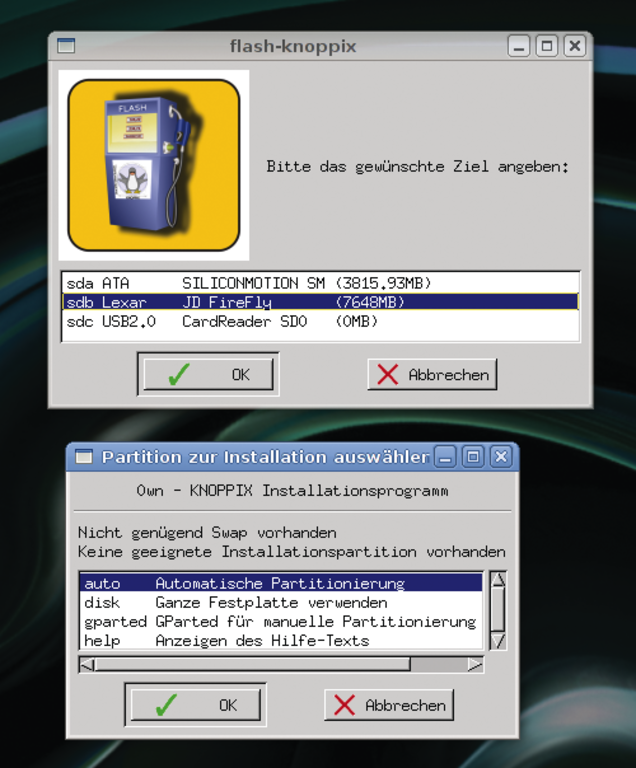
Abbildung 3: Das Tool »flash-knoppix« (oben) und der Harddisk-Installer (unten) übertragen Knoppix 6.3 von DVD auf Platte oder einen USB-Stick.
Das ist bei den meisten USB-Flashdisks und SD-Karten auch der Fall – allerdings partitionieren einige Betriebssysteme diese bevorzugt im Floppy-Modus ohne Partitionstabelle. Ist dies der Fall, funktioniert die Methode nicht und der Besitzer muss neu partitionieren.
Flash-knoppix erzeugt eine Kopie der Ordner »boot« und »KNOPPIX« auf dem Flashmedium und installiert den Bootloader Syslinux, der syntaxkompatibel ist zu Isolinux, das ich für die DVD verwende. Die zu Isolinux gehörende Konfigurationsdatei »isolinux.cfg«, die auch die Standard-Bootoptionen enthält, benennt Flash-knoppix einfach nach »syslinux.cfg« um. Beim ersten Systemstart von Flashdisk fragt Knoppix die gewünschte Größe des persistenten Image in MByte ab, das die Einstellungen und persönliche Dateien speichert. Einzugeben ist eine Zahl zwischen »200« und »4000«.
Ein kleiner, schmutziger Tipp für Rechner, die das Booten vom USB-Stick nicht oder nicht richtig unterstützen: Einfach bei eingestecktem USB-Stick von DVD starten und – sobald Kernel und Ramdisk geladen sind (kurz darauf erscheint der Linux-Pinguin) – die DVD zügig auswerfen. Die geladene Mini-Ramdisk durchsucht nun alle Laufwerke nach dem »KNOPPIX«-Ordner, findet ihn auf dem USB-Stick und arbeitet dort weiter. (jk)
|
Infos |
|---|
|
[1] Knoppix: [http://knopper.net/knoppix/] [2] Audio Desktop Reference Implementation and Networking Environment: [http://www.knopper.net/knoppix-adriane/] [3] PXE-Emulationsdiskette: [http://www.rom-o-matic.net] |
|
Der Autor |
|---|
|
Knoppix-Erfinder Klaus Knopper [knoppix@knopper.net], Jahrgang 1968 und Dipl.-Ing. der Elektrotechnik, arbeitet als selbstständiger IT-Berater und Entwickler, als Dozent an der FH Kaiserslautern (Betriebswirtschaft) und gibt Kurse zu freier Software. Angeregt durch Erfahrungen seiner blinden Ehefrau entwickelte Knopper die in Knoppix integrierte Lösung Adriane [2], die Blinden den Umgang mit Linux-PCs vereinfacht. |






