


Es muss nicht immer Hardware sein: Wenn ausreichend Rechenleistung zur Verfügung steht und Hot Swap nicht erforderlich ist, tut ein Software-Raid gute Dienste. Aber wie migriert man eine vorhandene Installation?
Sinn und Unsinn von Software-Raids sind in Fachkreisen durchaus umstritten, Phrasen wie “Software-Raid? Hat das Geld nicht für eine Hardwarelösung gereicht?” bekommt man immer wieder zu hören. Software-Raids sind sicherlich keine High-End-Lösung, aber im unteren und mittleren Leistungssegment eine erwägenswerte Alternative zu Festplattencontrollern mit Raid-Funktion, bei denen der Treiber und somit wieder der Prozessor des Rechners die Hauptarbeit leistet. Warum dann nicht gleich zum Software-Raid greifen?
Auf Basis des Multiple-Device-Treibers stellt der Kernel völlig unabhängig von der Hardware bis zu 256 Multiple Devices (»/dev/md X«) zur Verfügung. Ein Multiple Device ist ein virtuelles Block Device bestehend aus zwei oder mehr Partitionen, die als ein Array angesprochen werden. Die Leistung eines solchen Array hängt von der Taktfrequenz und Auslastung des Prozessors sowie der Datenrate der einzelnen Festplatten ab.
Wie viel Raid darf’s sein?
Das Raid-Prinzip ha-ben Katz, Gibson und Patterson in ihrem Papier “A Case for Redundant Arrays of Inexpen-sive Disks (RAID)” an der Universität Berkeley 1988 beschrieben[1]. Die Daten werden auf mehrere (redundant angelegte) Festplatten geschrieben. Je nach Art und Weise der logischen Verknüpfung der Festplatten wird hierdurch die Transferrate oder die Ausfallsicherheit erhöht.
Seither hat sich gut ein Dutzend Raid-Level entwickelt. Der Multiple-Device-Treiber von Linux unterstützt in der Version 0.90 fünf verschiedene Raid-Level (siehe Kasten “Raid-Level”).
Fliegender Umbau
Der folgender Workshop zeigt beispielhaft, wie aus einem bestehenden Linux- System in Handarbeit ein Raid-5-System mit drei Festplatten entsteht. Dieser Weg hat den Vorteil, dass die Daten der vorhandenen Festplatte zunächst nicht auf ein viertes Laufwerk umkopiert werden müssen. Dennoch sollten Sie die Daten in jedem Fall sichern, eine kleine Namensverwechslung reicht, um die Systemplatte versehentlich zu überschreiben. Die verwendeten Raid-Tools sowie das Programm »mdadm« sind in SuSE Linux und Red Hat 9.0 enthalten.
Ausgangspunkt für den Umbau ist ein System mit drei IDE-Festplatten. Die Platten müssen für ein Software-Raid nicht alle baugleich sein, sollten aber in diesem Fall ungefähr die gleiche Größe haben und möglichst auch die gleiche Übertragungsrate haben.
Auf dem Beispielsystem ist auf »hdc« bereits ein lauffähiges Linux-System mit folgenden Partitionen installiert: »hdc1« (später »md0«) mit 200 MByte als »/boot« mit Ext 3, »hdc2« (später »md1«) mit 1 GByte als Swap sowie »hdc3« (später »md3«) mit 5 GByte als »/root« (»/«) mit Ext 3. Um das System in möglichst jeder (Fehler-)Situation sicher booten zu können, wird die »/boot«-Partition als Raid 1 ausgelegt.
Lilo statt Grub
Als Bootloader dient Lilo, da er ab der Version 22.0 einen Notfall-Bootcode in den Master Boot Record der anderen Raid-Laufwerke schreiben kann. Somit ist bei einem Ausfall von »hda« gewährleistet, dass das System von »hdb« oder »hdc« booten kann. Grub besitzt diese Fähigkeit nicht.
Lilo wird für den Umbau mit der Option »boot = /dev/hda« eingerichtet. Die Swap-Partition wird als Raid 5 ausgelegt. Denkbar wäre es auch, drei einzelne Swap-Partitionen zu nutzen. Wer sehr großen Wert auf die Stabilität des Systems bei einem Plattenausfall legt, sollte Swap auf einen Raid-5-Verbund legen. Selbst wenn bei Benutzung des Swap eine Platte ausfällt, kommt der Kernel damit gut zurecht.
Während des Umbaus wird dem Kernel die aktuelle Systemplatte »hdc« als defekte dritte Platte im Raid-Array vorgetäuscht. Dieses Verfahren funktioniert auch mit zwei Festplatten beim Aufbau eines Raid 1.
Kernel-Optionen
Im Kernel 2.4 muss die Unterstützung für Multiple Devices aktiviert sein, wie in Abbildung 1 zu sehen. Zudem sollte das Root-Dateisystem fest in den Kernel eingebunden sein. Für die alten Kernel 2.0 und 2.2 gibt es unter[2] entsprechende Patches. Ist der Kernel fertig kompiliert und installiert, geht es an die Einrichtung und Verwaltung des Raid. Zur Auswahl stehen das Raid-Tools-Paket (Version 1.0,[4]) und das Programm »mdadm«[5]. Im folgenden Beispiel kommen die Raid-Tools zum Einsatz.
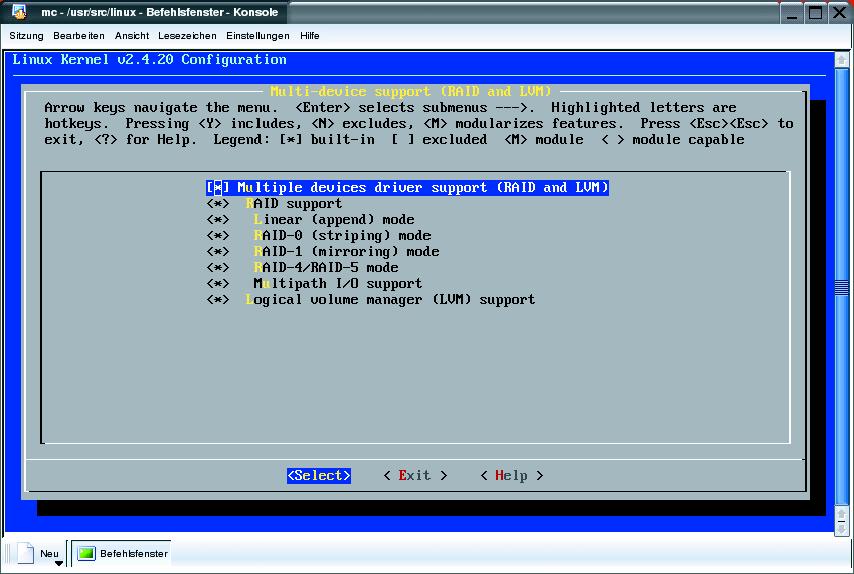
Abbildung 1: Im Kernel muss die Unterstützung für Multiple Devices aktiviert sein, das ist bei den meisten aktuellen Distributionen Standard.
Zum Abschluss der Vorarbeiten müssen Sie noch den Swap-Bereich per »swapoff -a« abschalten und danach den Eintrag in der Datei »/etc/fstab« auskommentieren. Auf den beiden Festplatten »hda« und »hdb« legen Sie mittels »fdisk« jeweils drei Partitionen mit dem Typ »0xfd Linux raid auto« an (Kasten “Partitionierung der Raid-Festplatten”). Am Partitionstyp erkennt der Kernel beim Booten, dass es sich um ein Software-Raid handelt.
Schritt für Schritt zum Raid 5
Die meisten Distributionen legen schon in der Grundinstallation die Gerätedateien »md0« bis »md255« an. Fehlen diese Einträge in »/dev«, müssen Sie die Gerätedateien entsprechend mit »mknod -m 0660 /dev/md X b 9 X« einrichten, Eigentümer ist »root«, die Gruppe »disk«. Nun legen Sie die Datei »/etc /raidtab« an, ein Beispiel dafür ist in Listing 1 zu finden.
| Listing 1: Die Konfigurationsdatei der Raid-Tools |
|---|
01 #/etc/raidtab 02 # /boot md0 als RAID 5 03 04 raiddev /dev/md0 # Unter diesem Namen wird das Device angesprochen 05 raid-level 1 # Der eingesetzte RAID Level 06 nr-raid-disks 3 # Anzahl der im RAID Verbund enthaltenen Laufwerke 07 chunk-size 64 # Hat für RAID1 keine Bedeutung, muss aber vorh. sein 08 persistent-superblock 1 #Wird beim Booten der Platten benötigt 09 nr-spare-disks 0 #Hier kann eine Erstzplatte definiert werden 10 11 device /dev/hda1 12 raid-disk 0 13 14 device /dev/hdb1 15 raid-disk 1 16 17 device /dev/hdc1 18 #raid-disk 2 # wird nach dem Umbau benötigt 19 failed-disk 2 # Da hdc derzeit noch Systemplatte ist 20 21 #----------------------------------- 22 # swap md1 als RAID 5 23 24 raiddev /dev/md1 25 raid-level 5 26 nr-raid-disks 3 27 chunk-size 64 28 parity-algorithm left-symmetric 29 persistent-superblock 1 30 nr-spare-disks 0 31 32 device /dev/hda2 33 raid-disk 0 34 35 device /dev/hdb2 36 raid-disk 1 37 38 device /dev/hdc2 39 #raid-disk 2 40 failed-disk 2 41 42 #----------------------------------- 43 # /root md2 als RAID 5 44 45 raiddev /dev/md2 46 raid-level 5 47 nr-raid-disks 3 48 chunk-size 64 49 parity-algorithm left-symmetric 50 persistent-superblock 1 51 nr-spare-disks 0 52 53 device /dev/hda3 54 raid-disk 0 55 56 device /dev/hdb3 57 raid-disk 1 58 59 device /dev/hdc3 60 #raid-disk 2 61 failed-disk 2 |
Multiple Devices bilden
Mit dem Befehl »mkraid /dev/md0« entsteht aus dem ersten Teil der »/etc/ raidtab« das neue Raid 1 als »md0«, aber ohne die Partition »hdc1«, da sie in der Datei »/etc/raidtab« als permanent fehlerhaft markiert ist. In der Ausgabe erscheinen unter anderem die Größen der Partitionen »hda1«, »hdb1« und die Lage des Raid-Superblocks ab 200704 KByte. Der aktuelle Status eines Multiple Device kann jederzeit mit »cat /proc /mdstat« abgefragt werden und sollte zum jetzigen Zeitpunkt so wie in Listing 2 aussehen.
Die Multiple Devices »md1« und »md2« entstehen auf gleiche Weise. Anschließend formatieren Sie die Multiple Devices entsprechend, auf »md1« erzeugen Sie eine Swap-Partition und auf »md1« und »md2« je ein Ext 3. Damit Lilo das neue Root-System findet, wird das Root-Dateisystem in »/etc/lilo.conf« auf das Multiple Device »/dev/md2« gelegt (»root=/dev/md2«). Zu diesem Zeitpunkt darf der Eintrag »boot=/dev /md1« noch nicht verändert werden.
Daten auf das Raid kopieren
Fahren Sie das Linux-System in den Singleuser-Modus und mounten »md2« unter »/mnt/system« und »md0« unter »/mnt/boot«. Danach werden die Daten von der Systemplatte »hdc3« nach »/mnt /system« kopiert, beispielsweise mit dem Befehl »find. -xdev | cpio -pm /mnt /system«.
| Raid-Level |
|---|
| Linear Mode: Mindestens zwei Festplatten werden virtuell hintereinander gehängt und als virtuelles Laufwerk angesprochen. Ist der Platz auf der ersten Festplatte ausgeschöpft, wird auf der nächsten weitergeschrieben. Dieser Modus schafft weder Redundanz noch erhöht sich die Transferrate gegenüber einer einzelnen Platte. Die Gesamtkapazität entspricht der Summe aller Festplatten.
Raid 0 – Data Striping: Dafür sind zwei oder mehr Festplatten erforderlich. Striping zerlegt die Daten in Blöcke (Chunks) und verteilt sie gleichmäßig auf die Platten, was die Performance erheblich steigert. Auch in diesem Fall ist die Summe der Speicherkapazität über alle Platten nutzbar, Redundanz gibt es allerdings nicht. Raid 1 – Disk Mirroring, Disk Duplexing: Raid 1 schreibt auf zwei Laufwerken jeweils die gleichen Daten. Durch die Redundanz steht nur die Kapazität der kleineren Festplatte zur Verfügung. Bei Leseoperationen lässt sich die Performance je nach Hardware steigern. Raid 4 – Data Striping mit Parity Laufwerk: Dieses Verfahren wird selten verwendet, da Raid 5 durch das verteilte Parity Performance-Vorteile hat. Es sind mindestens drei Laufwerke nötig. Eine Festplatte speichert Paritätsinformationen, während die beiden anderen – wie beim Raid 0 – mit Datenhäppchen bestückt werden. Die Performance ist abhängig von der Übertragungsgeschwindigkeit der Parity-Platte, Redundanz ist vorhanden. Die Gesamtspeicherkapazität ist die Summe über alle Laufwerke minus Parity-Platte. Raid 5 – Data Striping mit verteiltem Parity: Die Datenhäppchen und das Parity werden über mindestens drei Festplatten gleichmäßig verteilt. Fällt eine Platte aus, ist ihr Inhalt aus den Teilen der verbliebenen rekonstruierbar. Die Gesamtspeicherkapazität entspricht der von Raid 4, die Performance ist jedoch höher. |
Löschen Sie den Inhalt des Verzeichnisses »/mnt/system/boot«, es dient später als Mountpoint, und kopieren Sie danach alle Einträge, inklusive der symbolischen Links, aus »/boot« nach »/mnt /boot«. Anschließend tauschen Sie in der Datei »/mnt/system/etc/fstab« die Einträge für »/dev/hdc1« gegen »/dev /md0«, »/dev/hda3« gegen »/dev/md2« sowie bei »swap« (immer noch auskommentiert) den Eintrag »/dev/hdc2« gegen »/dev/md1« aus.
Rufen Sie »lilo« auf, um die neue Konfiguration zu übernehmen, und fahren nach einem Neustart das System wieder im Singleuser-Modus hoch. Kontrollieren Sie, ob »md0« und »md2« korrekt gemountet wurden.
Reboot ins Raid
Zum Schluss ist noch »hdc« in das Raid einzubinden. Dazu partitionieren Sie »hdc« wie im Kasten “Partitionierung der Raid-Festplatten” beschrieben. In der Datei »/etc/raidtab« werden die »failed disk«-Einträge auskommentiert und die »raid-disk«-Einträge aktiviert. Die folgenden Kommandos
raidhotadd /dev/md0 /dev/hdc1
raidhotadd /dev/md1 /dev/hdc2
raidhotadd /dev/md2 /dev/hdc3
fügen die drei Partitionen in das Raid ein. Die nächsten Schritte sollten erst folgen, wenn die Platten mit dem Wiederherstellungsprozess fertig sind. Über den Fortgang gibt wieder »cat /proc/mdstat« Auskunft.
Als vorletzten Schritt ändern Sie den Boot-Eintrag in »/etc/lilo.conf« auf »boot=/dev/md0« und fügen die folgende Zeile ein:
raid-boot-extra=/dev/hda,/dev/hdb,/dev/hdc
Mit »lilo« werden die Änderungen übernommen. Anschließend können Sie Swap in »/etc/fstab« wieder aktivieren. Ein spannender Augenblick ist der nächste Reboot – damit sollten Sie aber in jedem Fall warten, bis der Rebuild des Raid abgeschlossen ist.
Mdadm oder Raid-Tools?
Bisher kamen immer nur die Raid-Tools zum Einsatz. Im Gegensatz zu diesem Paket, das aus mehren Programmen besteht, beherrscht das einzelne Programm »mdadm« alle nötigen Funktionen und kann notfalls auch ohne Konfigurationsdatei Raids anlegen. Welches der beiden das geeignetere Werkzeug ist, hängt vom Einsatzfall ab.
Die wohl interessantesten Features von »mdadm« sind: mit dem Parameter »–monitor« Multiple Devices überwachen und im Fehlerfall eine Mail an den Administrator schicken. Auch lässt sich automatisch ein Programm starten. Zudem liest »mdadm –examine /dev/md X« den Superblock des Raid aus.
Mysterium Raid-Superblock
Der Raid-Superblock wird beim Anlegen eines Multiple Device aus den Informationen der Datei »/etc/raidtab« erzeugt, wenn die Option »persistent-superblock« in dieser Datei auf »1« gesetzt ist. Während des Bootvorgangs sucht der Kernel auf allen angeschlossenen Platten nach diesen Raid-Superblöcken.
Mit den darin enthaltenen Informationen und dem Partitionstyp »0xfd – Linux raid autodetect« kann das System die entsprechenden Multiple Devices anschließend automatisch mounten. Der 4 KByte große Datenblock liegt am Beginn des letzten geraden 64-KByte-Blocks jeder Multiple-Device-Partition, es gehen also maximal 128 KByte der gesamten Kapazität einer Partition für den Superblock verloren.
Listing 3 zeigt den Inhalt des Superblocks, wie ihn der Befehl »mdadm –examine /dev/hda1« ausgibt. In Zeile 13 ist der Gesundheitszustand des Array abzulesen. Mit »no-errors« wird signalisiert, das alles in Ordnung ist. Der Eintrag »dirty« ist kein Grund nervös zu werden – es sind Daten vorhanden, die nur noch nicht geschrieben wurden. Wird das System sauber heruntergefahren, wird daraus »clean«.
| Partitionierung der Raid-Festplatten |
|---|
Die Partitionierung beider neuer Raid-Platten »hda« und »hdb« sollte identisch sein, hier die Partitionsliste von »hda«:
Device Boot Start End Blocks Id System /dev/hda1 1 25 200781 fd Linux raid autodetect /dev/hda2 26 148 987997+ fd Linux raid autodetect /dev/hda3 149 757 4891792+ fd Linux raid autodetect |
Festplatten-Recycling und Systemüberwachung
Wie werden Sie den Superblock wieder los? Diese Frage stellt sich, wenn Sie eine Festplatte aus einem Multiple- Device-Array ausbauen und danach erneut verwenden wollen. Mit dem Befehl »mdadm –zero-superblock /dev/hda1« entledigt man sich des Super-Kollegen. Alternativ tut es auch »dd if=/dev/zero of=/dev/hda1 bs=1 seek=200704 count=4«.
Mit dem letzten Befehl schreibt »dd« ab Position 200704 KByte auf »/dev/hda1« vier 1 KByte große Blöcke mit Nullen. Die genaue Position, in unserem Fall 200704 KByte, wird unter anderem beim Booten ausgegeben oder ist über den Raid-Superblock selbst zu ermitteln.
Wer ein Raid-System einsetzt, möchte natürlich im Fehlerfall durch eine Warnmeldung informiert werden. Das geht zum Beispiel per »mdadm« im Monitor-Modus, wie bereits erwähnt. Auch ein Blick in die Datei »/proc/mdstat«, ob nun per Skript oder von Hand, zeigt den Ausfall eines Multiple Device oder einer ganzen Platte an.
Eine weitere Möglichkeit ist es, das Syslog zu überwachen und beim Auftreten bestimmter Schlüsselwörter wie “Raid”, “md”, “superblock”, “resyncing” oder “recovery” den Administrator zu informieren. Benutzer des Monitoring-Tools Big Brother[6] können das Skript »bb-mdstat.sh« von[7] zum Überwachen eines Software-Raid nutzen.
Ausfall einer Platte
Beim Ausfall einer Festplatte ist natürlich ein selbstheilendes Raid wünschenswert. Wie auch die meisten Raid- Controller bietet das Software-Raid die Möglichkeit, eine Spare Disk (Hot Spare) einzusetzen. Mit der Spare Disk stellt der Kernel beim Ausfall einer Raid-Platte automatisch auf das freie Laufwerk um. Dazu müssen Sie bei den Raid-Tools die Datei »/etc/raidtab« anpassen.
Steht keine Spare Disk zur Verfügung, ist Handarbeit gefragt. Im oben eingerichteten Raid 5 wird dazu das System heruntergefahren und die defekte Festplatte gegen eine neue mit gleicher Partitionierung ausgetauscht. Nach dem Neustart des Systems ordnet »raidhotadd /dev /md X /dev/hd Y« die neue Festplatte dem Raid zu und nach einigen Minuten wird der Rebuild gestartet. Zum Schluss sei noch auf das Software-Raid-Howto[8] verwiesen. (mdö)
| Listing 2: Zustand des Raid (»/proc/mdstat«) |
|---|
01 Personalities : [linear] [raid0] [raid1] [raid5] [multipath] 02 read_ahead 1024 sectors 03 md0 : active raid1 hdb1[1] hda1[0] 04 200704 blocks [3/2] [UU_] 05 06 unused devices: <none> 07 handling MD device /dev/md1 08 analyzing super-block 09 disk 0: /dev/hda2, 987997kB, raid superblock at 987904kB 10 disk 1: /dev/hdb2, 987997kB, raid superblock at 987904kB 11 disk 2: /dev/hdc2, failed |
| Listing 3: Der Raid-Superblock |
|---|
01 /dev/hda1: 02 Magic : a92b4efc 03 Version : 00.90.00 04 UUID : 243e03bb:e3a486c3:ebf23ec9:fc518e36 05 Creation Time : Fri May 9 17:17:28 2003 06 Raid Level : raid1 07 Device Size : 200704 (196.00 MiB 205.52 MB) 08 Raid Devices : 3 09 Total Devices : 4 10 Preferred Minor : 0 11 12 Update Time : Fri May 9 21:57:15 2003 13 State : dirty, no-errors 14 Active Devices : 3 15 Working Devices : 3 16 Failed Devices : 1 17 Spare Devices : 0 18 Checksum : 16cd8686 - correct 19 Events : 0.25 20 21 Number Major Minor RaidDevice State 22 this 0 3 1 0 active sync /dev/hda1 23 0 0 3 1 0 active sync /dev/hda1 24 1 1 3 65 1 active sync /dev/hdb1 25 2 2 22 1 2 active sync /dev/hdc1 |
| Infos |
|---|
| [1] David A. Patterson, Garth A. Gibson und Randy H. Katz, “A Case for Redundant Arrays of Inexpensive Disks (RAID)”: [http://sunsite.berkeley.edu/TechRepPages/CSD-87-391]
[2] Raid-Kernel-Patches: [http://people.redhat.com/mingo/raidpatches] [3] Kernel-Howto: [http://www.tldp.org/HOWTO/Kernel-HOWTO.html] [4] Raid-Tools: [http://people.redhat.com/mingo/raidtools] [5] Mdadm: [http://www.cse.unsw.edu.au/~neilb/source/mdadm/] [6] Pascal Fuckerieder, “Großer Bruder”, Linux-Magazin 09/02, S. 52 [7] Big-Brother-Skript: [http://www.deadcat.net/cgi-bin/download.pl?section=1&file=bb-mdstat.sh ] [8] Software-Raid-Howto: [http://www. tldp.org/HOWTO/Software-RAID-HOWTO.html] |
| Der Autor |
|---|
| Carsten Wiese arbeitet als Systemintegrator bei der Höft und Wessel AG in Hannover. Er beschäftigt sich, neben vielen weiteren Aufgaben, mit Raid-Systemen und Hochverfügbarkeitslösungen, leider nicht ausschließlich unter Linux. |






