


© murrstock / 123RF.com
Längst haben professionelle Helpdesks die traditionelle Telefon-Hotline mit ihrer Zettelwirtschaft abgelöst. Wir sehen uns an, was die freien Lösungen Freescout, Zammad und Znuny bieten.
Helpdesk-Ticketing-Software ist aus vielen Unternehmen nicht mehr wegzudenken. Dabei spielt es keine Rolle, ob sie intern von IT-Abteilungen genutzt wird, um Mitarbeiter aus anderen Unternehmensbereichen an ihrem Arbeitsplatz technisch zu unterstützen, oder ob sie extern beispielsweise in Callcentern dazu dient, Support als Dienstleistung für andere Unternehmen anzubieten. Helpdesk-Anwendungen tragen einerseits dazu bei, eine hohe Kundenzufriedenheit zu gewährleisten. Andererseits erhöhen sie die Produktivität der Beschäftigten im eigenen Unternehmen, indem Support-Anfragen zuverlässig und strukturiert bearbeitet und so technische Probleme schnell gelöst werden.
Konzept
Ticketing-Systeme für den Helpdesk ermöglichen es nicht nur, für eine Anfrage ein Ticket anzulegen, sondern weisen es sofort einem Mitarbeiter zur Bearbeitung zu. Einzelne Tickets lassen sich dabei priorisieren, und authentifizierte Bearbeiter können den gesamten Verlauf eines Vorgangs einsehen. Die Überwachung der Tickets erfolgt mithilfe eines Dashboards, mit dessen Unterstützung sich Probleme während der Bearbeitung schnell erkennen und umgehen lassen. Zudem integrieren viele Helpdesk-Tools eine FAQ oder eine Wissensdatenbank, die bei wiederkehrenden Anfragen eine Hilfestellung bietet.
Eine Anbindung an Kollaborations- und Messaging-Werkzeuge erlaubt zusätzlich den automatisierten Versand von Antworten oder die Weitergabe von Lösungen im Intranet. Diese teils auch für mobile Systeme wie Smartphones verwendbaren Anbindungen gewährleisten eine effiziente Bearbeitung von Tickets. Zudem ermöglicht der vereinheitlichte Workflow während des gesamten Prozesses eine stetige Kontrolle über jeden Vorgang. Der Zeitaufwand für jede einzelne Problemlösung sinkt, und damit letztlich auch die Support-Kosten.
Freie Helpdesks
Helpdesk-Lösungen gibt es für alle gängigen Betriebssysteme als proprietäre und freie Software. Neben Server-basierten Werkzeugen haben sich inzwischen auch Cloud-basierte Helpdesk-Tools auf dem Markt etabliert. Bei ihnen gilt es jedoch, ein besonderes Augenmerk auf die Zuverlässigkeit und permanente Erreichbarkeit der Cloud sowie auf den Datenschutz zu legen.
Kommerzielle Anbieter stellen teilweise ebenfalls freie Helpdesk-Anwendungen zum Herunterladen bereit, die dann jedoch als Basis für ein kostenpflichtiges Subskriptionsmodell dienen und daher meist funktionale Einschränkungen aufweisen. Sie können solche Applikationen testen und anschließend entscheiden, ob sie sich für den erwarteten Einsatzzweck eignen und ein Abonnement beim jeweiligen Anbieter für Sie infrage kommt. Die Subskriptionen umfassen neben zusätzlichen Funktionen der Software meist auch verschiedene Support-Modelle.
Fallstricke
Bei der Auswahl einer freien Helpdesk-Software sollten Sie eine Reihe von Kriterien berücksichtigen, um lauernde Fallstricke zu umgehen.
Vor allem dann, wenn Sie das Helpdesk-System in eine bereits bestehende IT-Infrastruktur integrieren, treten bei freier Software oft Kompatibilitätsprobleme auf, wenn proprietäre Dateiformate ins Spiel kommen. Es empfiehlt es sich, vor Einführung einer Helpdesk-Software zunächst eine detaillierte Kompatibilitätsprüfung vorzunehmen, um später ein reibungsloses Zusammenspiel zwischen allen Anwendungen zu garantieren.
Bei der Einführung freier Helpdesk-Software stellt die Möglichkeit der Erweiterung ein wichtiges Kriterium dar. Modular aufgebaute Tools ermöglichen es meist, externe Applikationen per Plugin einzubinden. Damit lässt sich ein größerer Entwicklungsaufwand vermeiden.
Achten Sie zusätzlich auf Support-Optionen für die Helpdesk-Software durch den jeweiligen Anbieter. Viele freie Helpdesk-Werkzeuge kommen ohne Support, was sich insbesondere bei kleinen Unternehmen mit begrenzten IT-Ressourcen als problematisch herausstellen kann. Ein kostenpflichtiger Support-Plan für solche freien Anwendungen kann sich durchaus lohnen.
Bei der Einführung einer solchen Lösung in großen IT-Infrastrukturen sollten Sie auch den Schulungs- und Einarbeitungsaufwand nicht unterschätzen. Viele Anbieter übernehmen Einweisungen gegen Entgelt oder im Rahmen eines (teils auch individualisierten) Support-Plans auf Subskriptionsbasis.
Die Bitparade hat sich einige freie Helpdesk-Ticketing-Systeme angesehen und dabei ausschließlich Lösungen berücksichtigt, die sich auch On-Premises auf eigenen Servern betreiben lassen.
Freescout
Das in PHP geschriebene und auf dem Laravel-Framework basierende Freescout gibt es seit 2018. Es unterliegt einer regen Weiterentwicklung und Pflege [1]. Die Software setzt auf dem LEMP-Stack (Nginx, MariaDB, PHP-FPM) auf und erfordert daher bei einer On-Premises-Installation einige vorbereitende Arbeiten.
Sie können das Paket manuell installieren oder auch als Docker-Image auf dem Server integrieren. Aufgrund der zahlreichen Funktionen der Helpdesk-Lösung sollte eine ganze Reihe weiterer Softwarepakete bereits auf dem Server vorhanden sein. Die Entwickler stellen eine ausführliche Dokumentation [2] zur Verfügung, die dabei hilft, alle Voraussetzungen für einen reibungslosen Einsatz der Anwendung zu erfüllen.
Da sich Freescout funktional und optisch an Zendesk und Help Scout orientiert, benötigen Anwender, die von diesen Softwarepaketen umsteigen, kaum Einarbeitung. Das Paket lässt sich durch verschiedene Module ergänzen. Auf der Webseite des Projekts finden Sie eine Liste der verfügbaren Module [3], für die teilweise geringe Lizenzkosten anfallen. Somit können Sie den Leistungsumfang um benötigte Funktionen erweitern, ohne dass ein überladenes System entsteht.
Bedienung
Sie bedienen Freescout über ein zentrales Dashboard. Grundsätzlich ist die Software an E-Mail-Postfächer gebunden, Tickets werden per E-Mail bearbeitet und verwaltet. Alternativ gibt es noch ein Portal als Modul, mit dessen Hilfe Endbenutzer Tickets anlegen können.
Das Dashboard fällt je nach der Rolle des Benutzers optisch recht unterschiedlich aus. Optionen zur Verwaltung des Systems sind nur für Administratoren sichtbar. Benutzer, die die Rolle eines Support-Agenten zugewiesen bekommen haben, sehen ein vereinfachtes Dashboard, in dem Berichte und Werkzeuge zum Wissensmanagement fehlen. Bei ihnen beschränkt sich die Anzeige primär auf die Bearbeitung der Support-Anfragen.
In der horizontalen Steuerleiste des Dashboards finden Sie einige Menüs, mit deren Hilfe Sie Zugriff auf das Ticketsystem erhalten und als Administrator die Software konfigurieren. Daneben können Sie verschiedene Berichte anlegen und verwalten. Zu guter Letzt erhalten Sie Zugriff auf eine erweiterbare Knowledge-Base, die für viele Probleme Lösungen bereithält. Sie erlaubt auch das Einbinden von Multimediainhalten.
Im Menü Verwalten | Einstellungen nehmen Sie zunächst verschiedene Grundeinstellungen für das gesamte System vor. Dazu gehören neben der Lokalisierung auch die Rechtevergabe an Benutzer und die Konfiguration der E-Mail-Konten (Abbildung 1). Über die einzelnen Untermenüs nehmen Sie bei Bedarf anschließend noch Feinjustierungen vor.
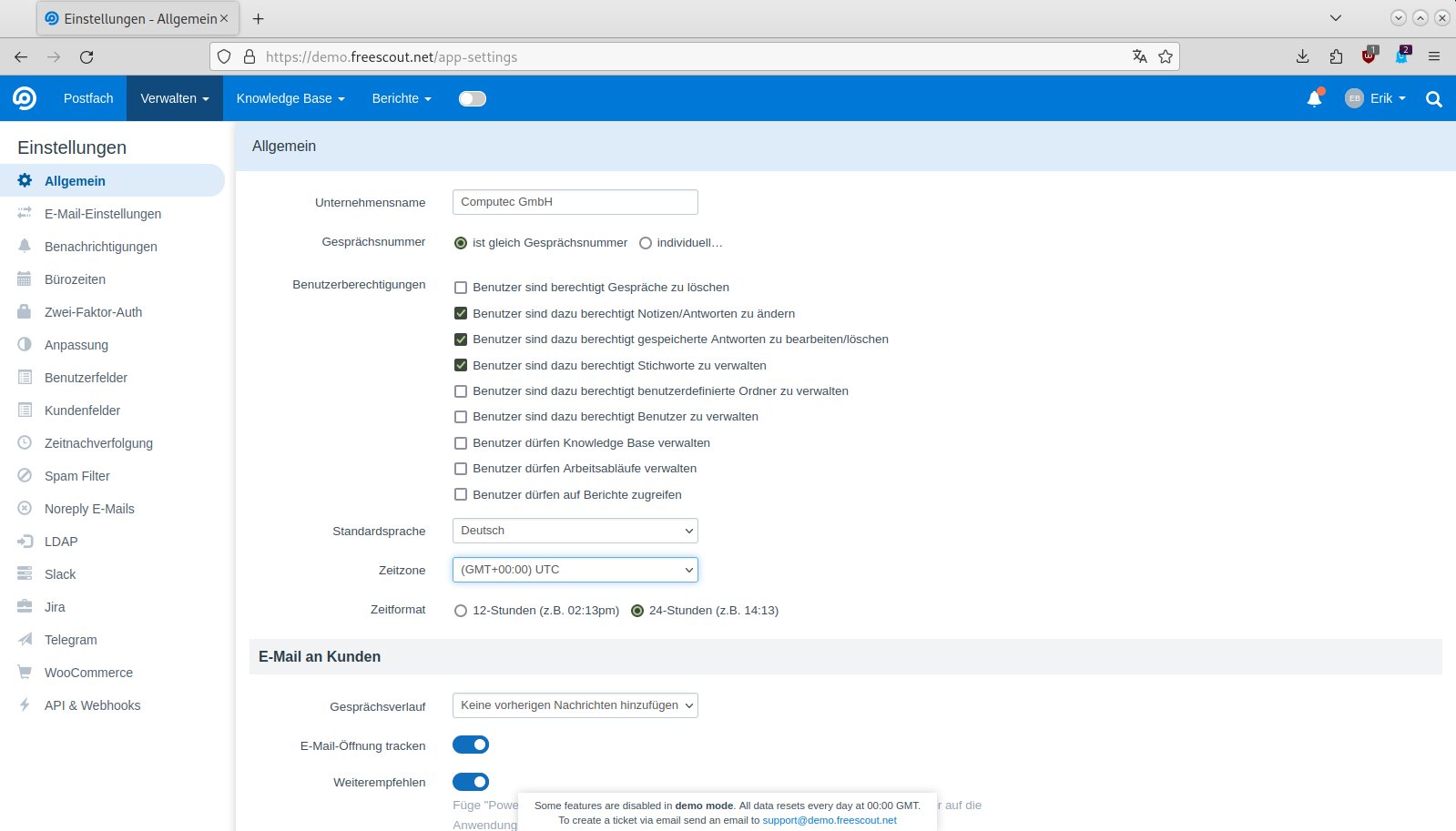
Abbildung 1: Die Konfiguration von Freescout nehmen Sie in detaillierten Dialogen vor.
Die Freescout Übersicht, das eigentliche Dashboard, zeigt die aktivierten Postfächer an. Nach einem Klick auf das gewünschte Postfach sehen Sie zunächst in der Postfach-Ansicht unter Nicht zugewiesen die eingegangenen, aber noch keinem Agenten zugeordneten E-Mails. Der Aufbau der Anzeige entspricht weitgehend dem eines herkömmlichen E-Mail-Clients wie Thunderbird oder KMail: Sie sehen Absender, Betreff (Gespräch), die Ticketnummer und die Zeit der letzten Aktualisierung des Tickets.
Mit einem Klick auf eines der Tickets öffnen Sie dessen Anzeige. In der Steuerleiste am oberen Rand des Fenstersegments weisen Sie das Ticket nun zu, indem Sie auf das Auswahlfeld rechts neben dem User-Icon klicken und sich selbst als Bearbeiter auswählen. Rechts daneben im Auswahlfeld mit dem Flaggensymbol ändern Sie den Status des Tickets: Haben Sie die Support-Anfrage beantwortet und das Problem damit gelöst, setzen Sie den Status auf Geschlossen. Noch nicht vollständig bearbeitete Tickets erhalten dagegen den Status Aktiv.
Antworten
Um die Anfrage zu beantworten, nutzen Sie das aus E-Mail-Programmen gewohnte Antwortsymbol in Form des nach links zeigenden Pfeils oben links in der Steuerleiste. Anschließend bearbeiten Sie im sich öffnenden Editorfeld Ihre Antwort und bringen sie mit einem Klick auf Antwort senden unten rechts auf den Weg. Durch einen Klick auf das kleine offene Dreieck rechts neben diesem Button veranlassen Sie bei Bedarf weitere Aktionen. So lässt sich über das entsprechende Auswahlmenü die Antwort zeitversetzt verschicken oder weiterleiten. Wie bei herkömmlichen E-Mail-Clients dürfen Sie im Mail-Modul zusätzliche Empfänger angeben oder eine zuvor definierte Signatur nutzen.
Um persönliche Notizen anzufügen, klicken Sie in der Steuerleiste am oberen Rand auf das Notizblattsymbol. In einem dann aufklappenden Eingabebereich geben Sie Ihre Anmerkungen ein und können sie auch formatieren. Nach einem Klick auf den gelben Schalter Notiz hinzufügen unten rechts fügt Freescout die Notiz in den Verlauf ein und hinterlegt sie hellgelb (Abbildung 2). Dadurch können andere Anwender, mit denen Sie das Ticket geteilt haben, die Notiz sehen. Den Endkunden bleibt sie jedoch verborgen.
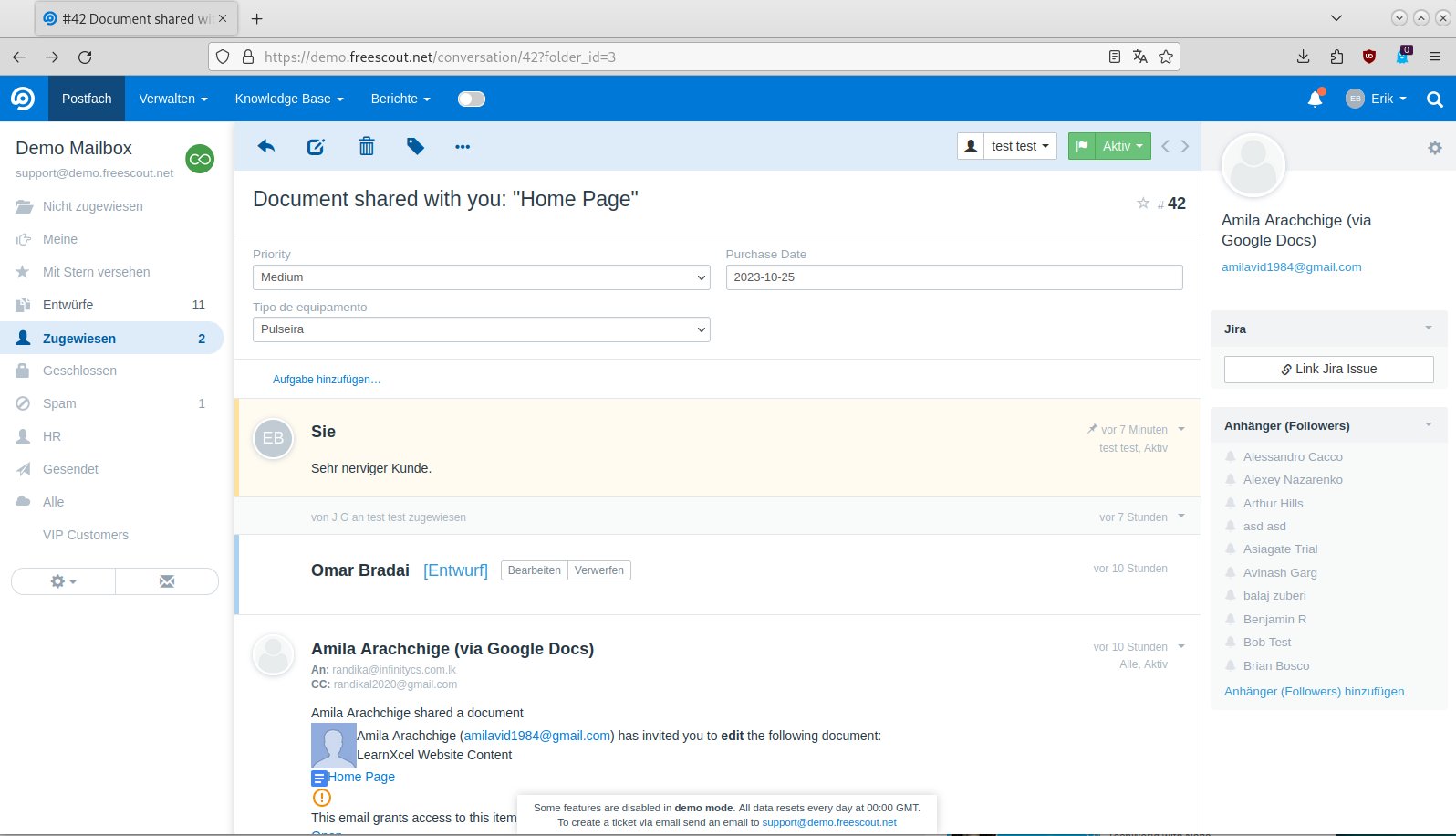
Abbildung 2: Tickets lassen sich in Freescout durch individuelle Notizen ergänzen.
Nach dem Beantworten der Support-Anfrage bestätigt ein kleines Popup-Fenster den erfolgreichen Mail-Versand. Danach schließen Sie das Ticket, das Freescout nun in den Ordner Geschlossen einreiht. Diesen Ordner können Sie jederzeit einsehen, indem Sie links in der Gruppenleiste auf die Option Geschlossen klicken. Rechts im großen Fenstersegment erscheinen dann alle geschlossenen Tickets mit ihrer Nummer und dem Zeitpunkt des Abschlusses (Abbildung 3). Gegebenenfalls lokalisieren Sie in dieser Anzeige versehentlich geschlossene Tickets anhand der Ticketnummer, sehen sie ein und aktivieren sie bei Bedarf erneut, wobei Freescout den gesamten Verlauf anzeigt.
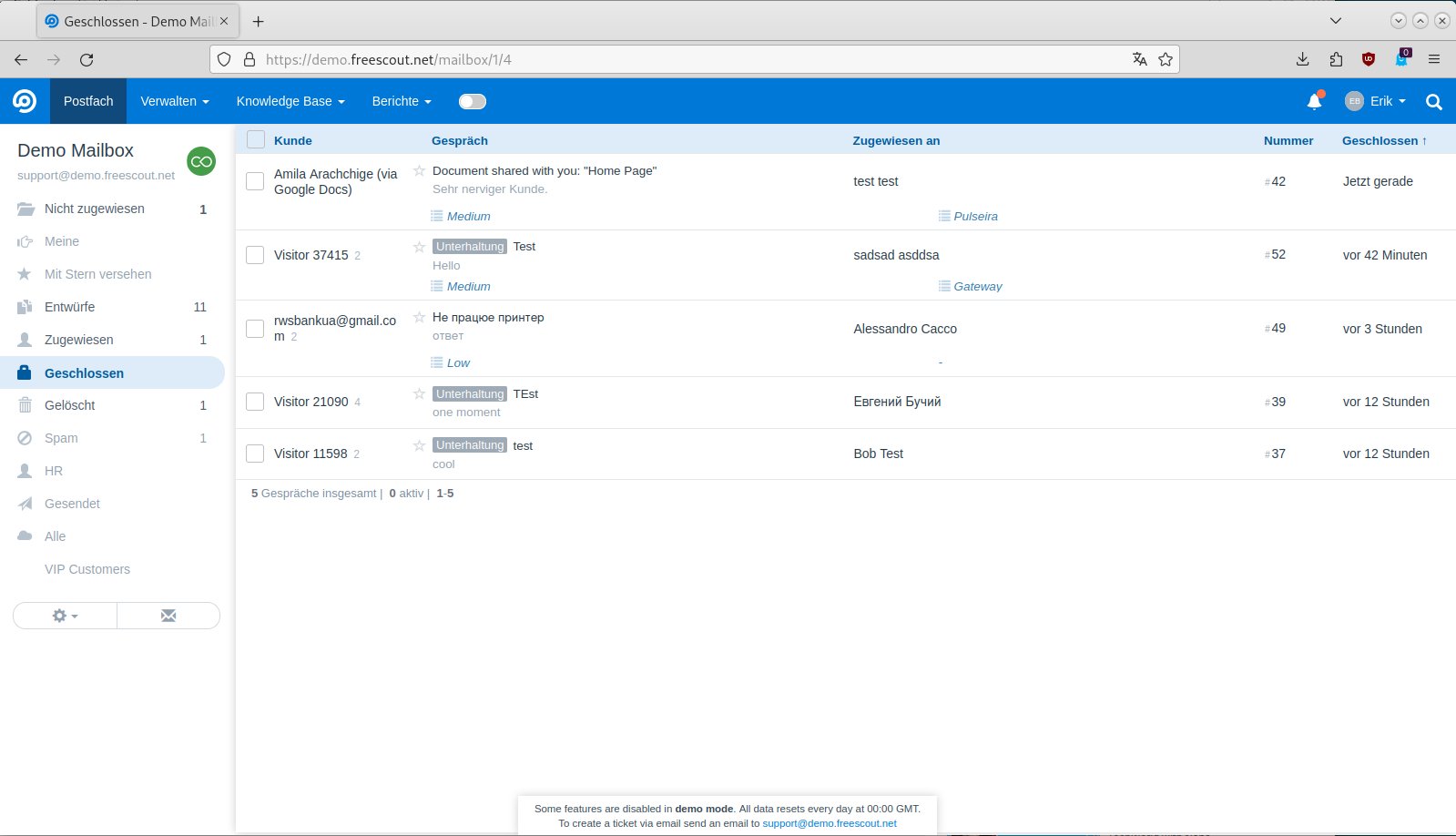
Abbildung 3: Tickets zeigt Freescout nach Status sortiert tabellarisch an.
Berichtswesen
Die Berichtsfunktion liefert auf Wunsch jederzeit grafisch aufbereitete statistische Daten zur Nutzung des Helpdesk-Systems. Nach einem Klick auf Berichte oben in der Steuerleiste zeigt Freescout verschiedene Berichtsoptionen an. Ein Klick auf eine davon generiert anhand vordefinierter Vorgaben den Report und zeigt ihn im Browserfenster an. Sie können dabei den Bericht jederzeit durch Änderung einiger spezifischer Grunddaten modifizieren, die Sie in der jeweiligen Anzeige vorfinden (Abbildung 4).
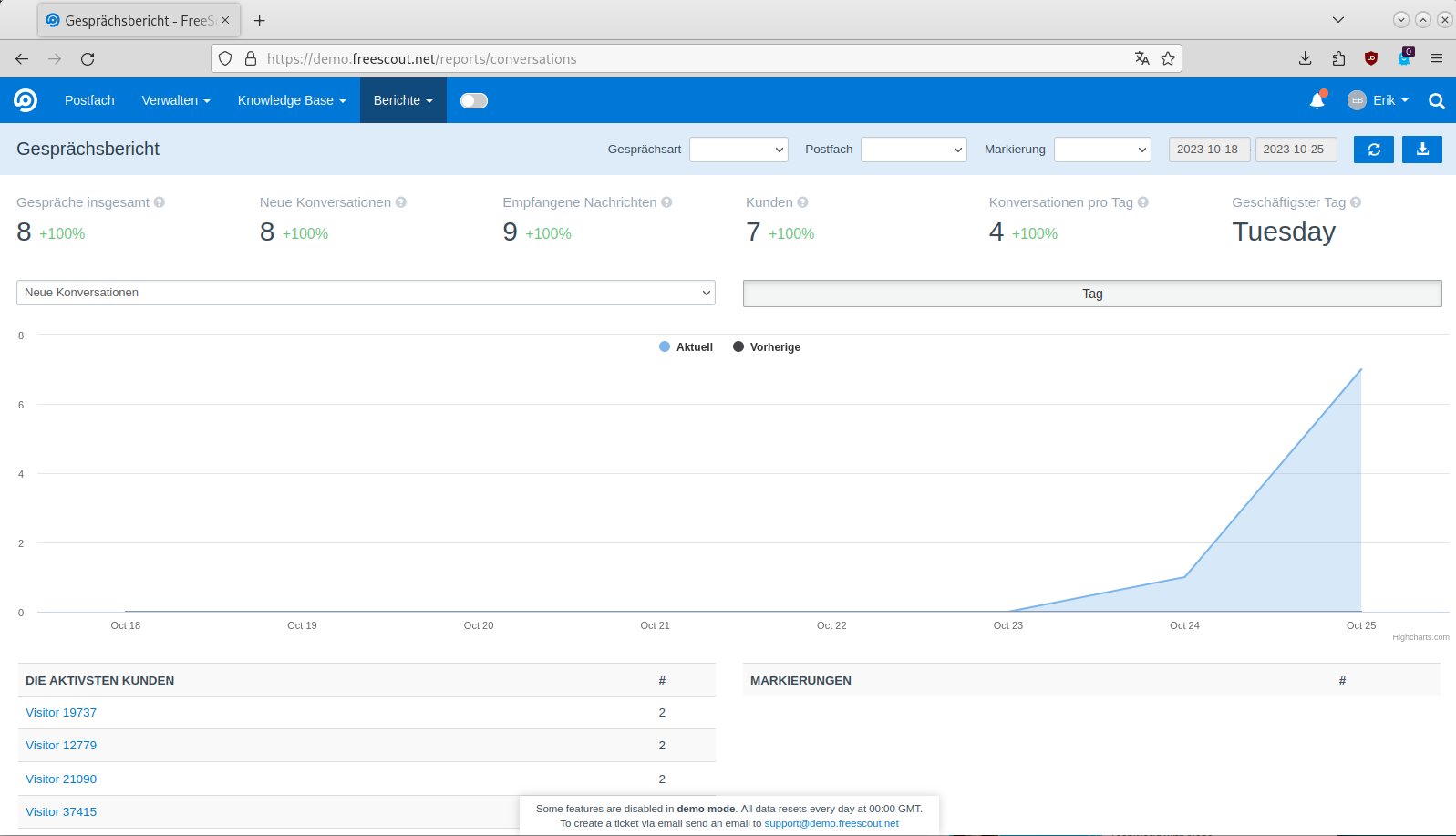
Abbildung 4: Freescout generiert auf Wunsch jederzeit aussagekräftige Berichte.
Zammad
Die webbasierte Helpdesk-Lösung Zammad [4] installieren Sie auf einem Server im lokalen Netz. Sie unterstützt in der Community-Variante eine Vielzahl von Linux-Distributionen. Das sorgfältig gepflegte und hervorragend dokumentierte System besitzt nur wenige Abhängigkeiten und lässt sich entsprechend einfach über die Paketverwaltung einrichten [5]. Alternativ können Sie Zammad auch in einer Docker-Umgebung nutzen.
Neben der freien Community-Variante bietet der Hersteller Zammad GmbH seine Lösung auch auf Subskriptionsbasis an, wobei die Preise je nach Anzahl der Agenten variieren. Eine Subskription umfasst außer professionellem Support einige – allerdings allesamt Cloud-basierte – funktionale Erweiterungen. Bei den drei Varianten für den On-Premises-Einsatz mit Support variieren die Preise zwischen 2499 und 9999 Euro pro Jahr [6].
Oberflächliches
Zammad lässt sich mit diversen Webbrowsern verwenden, eine Liste dazu finden Sie in der Dokumentation. Nach der Einrichtung des Systems auf dem Server rufen Sie die Software unter http://localhost direkt im Webbrowser auf. Beim ersten Aufruf legen Sie mithilfe eines Assistenten ein Administrationskonto an. Dabei definieren Sie auch einen E-Mail-Kommunikationskanal. Danach gelangen Sie in das Dashboard (Abbildung 5).
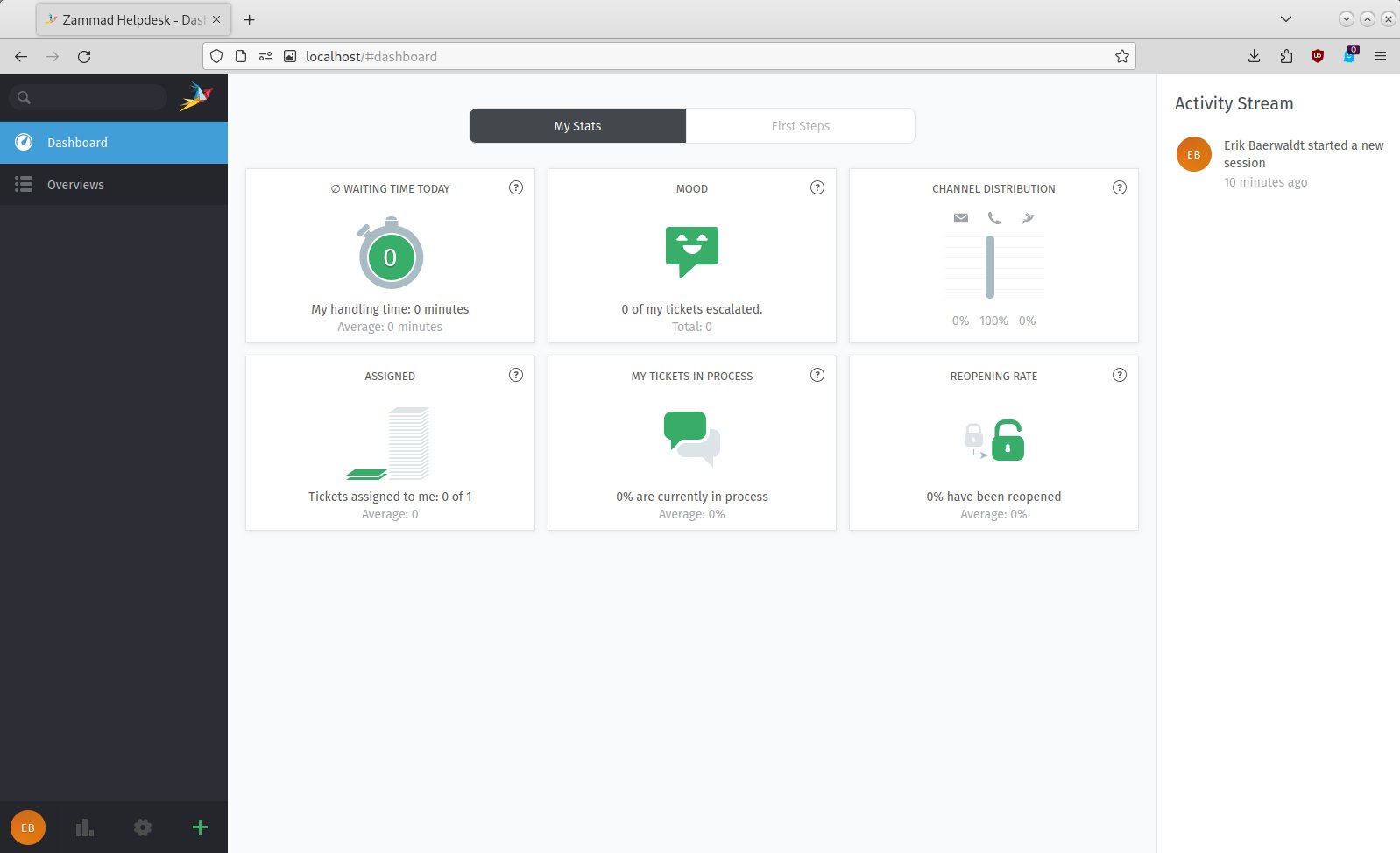
Abbildung 5: Das Dashboard von Zammad haben die Entwickler bewusst einfach gehalten.
Darin finden Sie drei Bereiche: Links gibt es eine vertikale Steuerleiste mit einer Liste der Tickets. In einem großen Fenstersegment in der Mitte visualisiert eine Verlaufsanzeige die Inhalte der einzelnen Tickets. Rechts erscheint eine nach sechs Kategorien sortierte Aktivitätenanzeige.
Links unten in der Leiste finden Sie vier Steuerelemente. Mit dem linken bearbeiten Sie Ihr eigenes Profil und stellen die Tastaturkürzel sowie die Bilddarstellung im Browser um. Das zweite Steuerelement von links öffnet eine Report-Seite, in der Sie die Aktivität und den Erfolg der Agenten anhand der vorhandenen Profile überwachen. Anwender ohne administrative Rechte können nicht auf das Reporting zugreifen.
Der zweite Starter von rechts öffnet im Browserfenster die Administrationsseite, in der Sie in einer neu eingeblendeten vertikalen Leiste die Konfiguration des Systems vornehmen. Hier legen Sie die Rollen der einzelnen Benutzer fest (Abbildung 6). Als vorgegebene Rollen offeriert Zammad neben dem Administrator den Agenten und den Kunden, die beide Tickets eröffnen dürfen. Auch diese Konfigurationsoptionen sehen ausschließlich Administratoren.
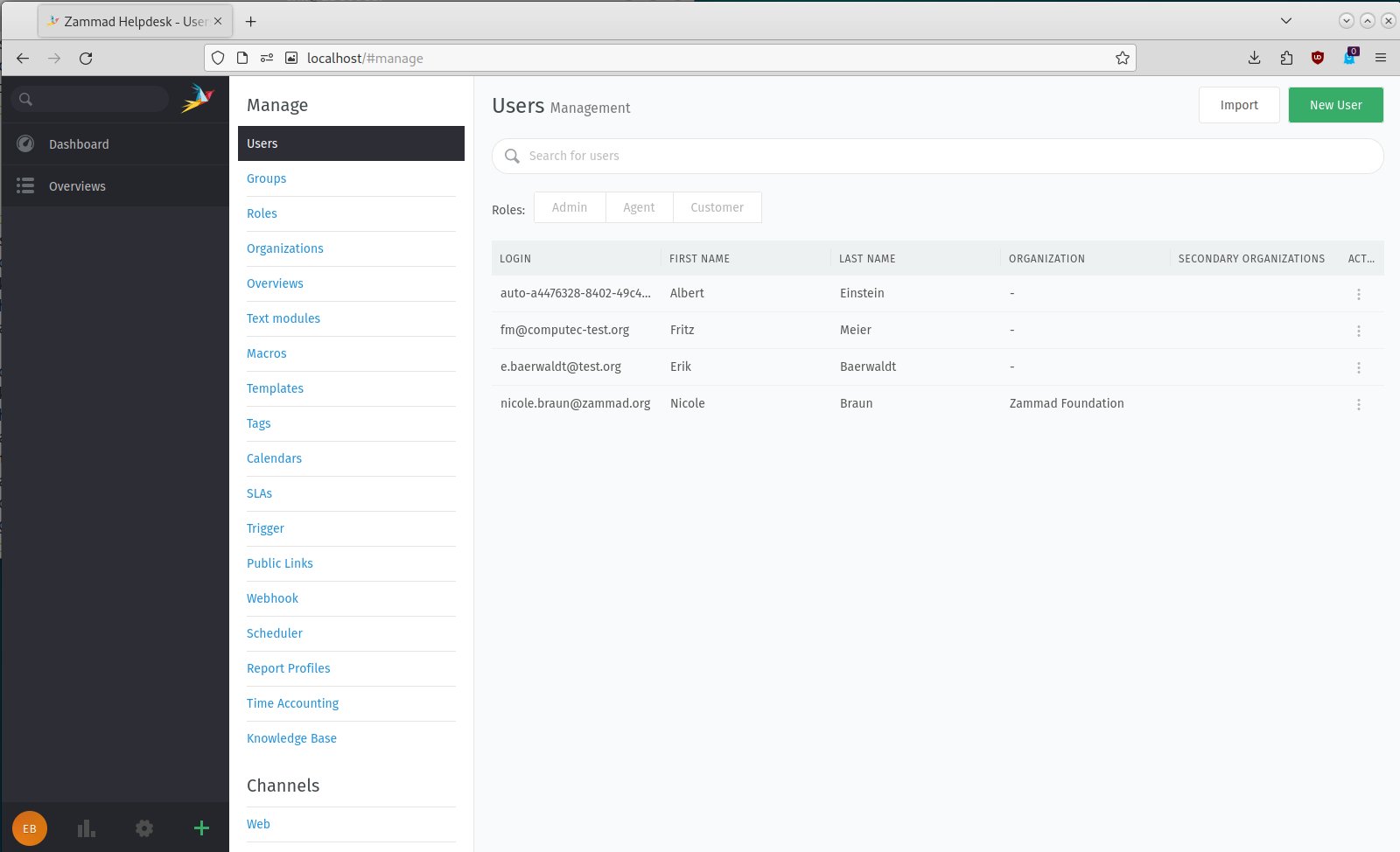
Abbildung 6: Die Konfiguration von Zammad nehmen Sie anhand von Kategorien vor.
In diesem Dialog können Sie in der Kategorie Text modules eigene Textbausteine verwalten. Die bereits vorhandenen englischsprachigen Vorlagen dürften nur in wenigen Fällen von Nutzen sein. Entsprechende deutschsprachige Textbausteine legen Sie über den grünen Button New text module an.
Kanäle
In der Untergruppe Channels von Zammad geben Sie Kommunikationskanäle vor. Anders als bei Freescout gibt es bei Zammad keinen primären Kommunikationskanal, die Anwendung unterstützt alle möglichen Online-Kanäle inklusive diverser sozialer Netzwerke. Mithilfe eines eigenen Editors entwerfen Sie bei Bedarf Formulare für die Nutzung auf einer Unternehmenswebseite, über die Kunden online ein Ticket eröffnen können.
Tickets
Um ein neues Ticket zu erfassen, klicken Sie auf das grüne Plussymbol unten links in der Steuerleiste des Dashboards. Rechts öffnet sich nun ein Dialogsegment, in dem Sie alle Angaben zum neuen Ticket eintragen. Dabei legen Sie fest, ob das Ticket anhand eines ein- oder ausgehenden Anrufs oder mit einer E-Mail erfasst wurde. Daneben legen Sie über ein Auswahlfeld den Status des Tickets fest und können auch eine Priorisierung vornehmen. Nach dem Erfassen aller Daten klicken Sie unten rechts auf Create. Zammad übernimmt das neue Ticket ins System und zeigt es in allen drei Fenstersegmenten an.
Weitere erfasste Tickets erscheinen in der Spalte links mit ihrem Titel. Bei einem Klick auf eines davon zeigt Zammad in der Mitte den dazu erfassten Text an. In der Spalte rechts finden Sie einige Informationen zum Status des Tickets. Die weitere Bearbeitung nehmen Sie im mittleren Fenstersegment vor. Hier können Sie in den gelb umrandeten Feldern weitere Informationen zum Ticket eingeben, beispielsweise zum Verlauf der Angelegenheit (Abbildung 7). Nach einem Klick auf select attachment wählen Sie in einem kleinen Dateimanager zusätzlich Anhänge aus, um beispielsweise Dokumente zum Vorgang verfügbar zu machen.
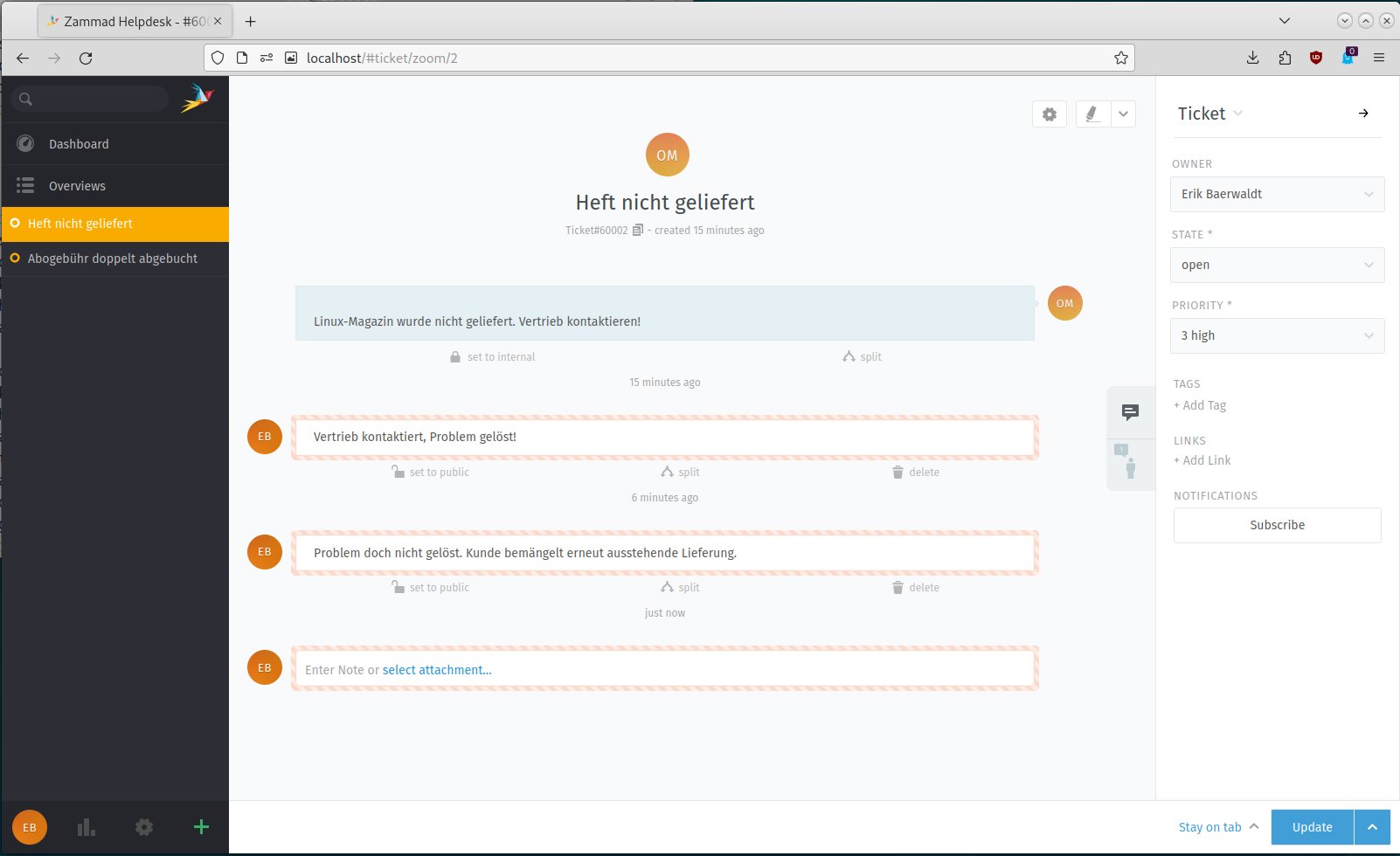
Abbildung 7: Die Bearbeitungsschritte von Tickets stellt Zammad untereinander dar.
In der Spalte rechts ändern Sie zudem bei Bedarf den Status des Tickets. Dabei wählen Sie aus, ob das Ticket geschlossen wurde, weiter aktiv bleibt oder sich in unerledigtem Zustand befindet und weitere Aktivitäten erfordert. Mit einem Klick auf die Schaltfläche Update unten rechts schließen Sie alle Modifikationen ab. Um ein bereits geschlossenes Ticket nachträglich wieder zu aktivieren, können Sie auch jederzeit nachträglich eine Statusänderung vornehmen. Im Dashboard ändern sich dann in Echtzeit die entsprechenden Statistiken.
In der Overviews-Anzeige in der Leiste links können Sie sich zudem schnell einen Überblick über Ihre Tickets verschaffen. Dazu öffnet das Programm eine weitere vertikale Leiste mit Auswahlkriterien. Mit einem Klick sehen Sie so beispielsweise alle noch offenen, alle eskalierten oder alle noch nicht zugewiesenen Tickets ein. Je nach Auswahl präsentiert Zammad anschließend rechts eine Tabelle mit allen wichtigen Angaben zu den fraglichen Tickets. Durch einen Klick auf den jeweiligen Eintrag öffnen Sie die komplette Ticketansicht mit allen bisherigen Aktionen.
Reports
Über grafische Reports lässt sich die Produktivität beim Einsatz der Software messen. Dazu können Sie eine Vielzahl von Kriterien definieren. Nach einem Klick auf das Balkengrafiksymbol unten in der kleinen Steuerleiste gelangen Sie in die Ansicht Reporting. Hier stellt Zammad die Anzahl der Tickets für das laufende Jahr dar. Links geben Sie die Zählkriterien an, wobei Sie den gewünschten Ticketstatus im Auswahlbereich Ticket Count festlegen.
Unterhalb davon wählen Sie in zwei weiteren Kriterienfeldern die Kommunikationskanäle aus, die in der statistischen Übersicht berücksichtigt werden sollen. In der Leiste oben stellen Sie den Ansichtszeitraum um. Darunter erscheinen je nach ausgewähltem Zeitraum Jahres-, Monats- oder Wochen-Links, die zu einer entsprechenden Anzeige führen (Abbildung 8).
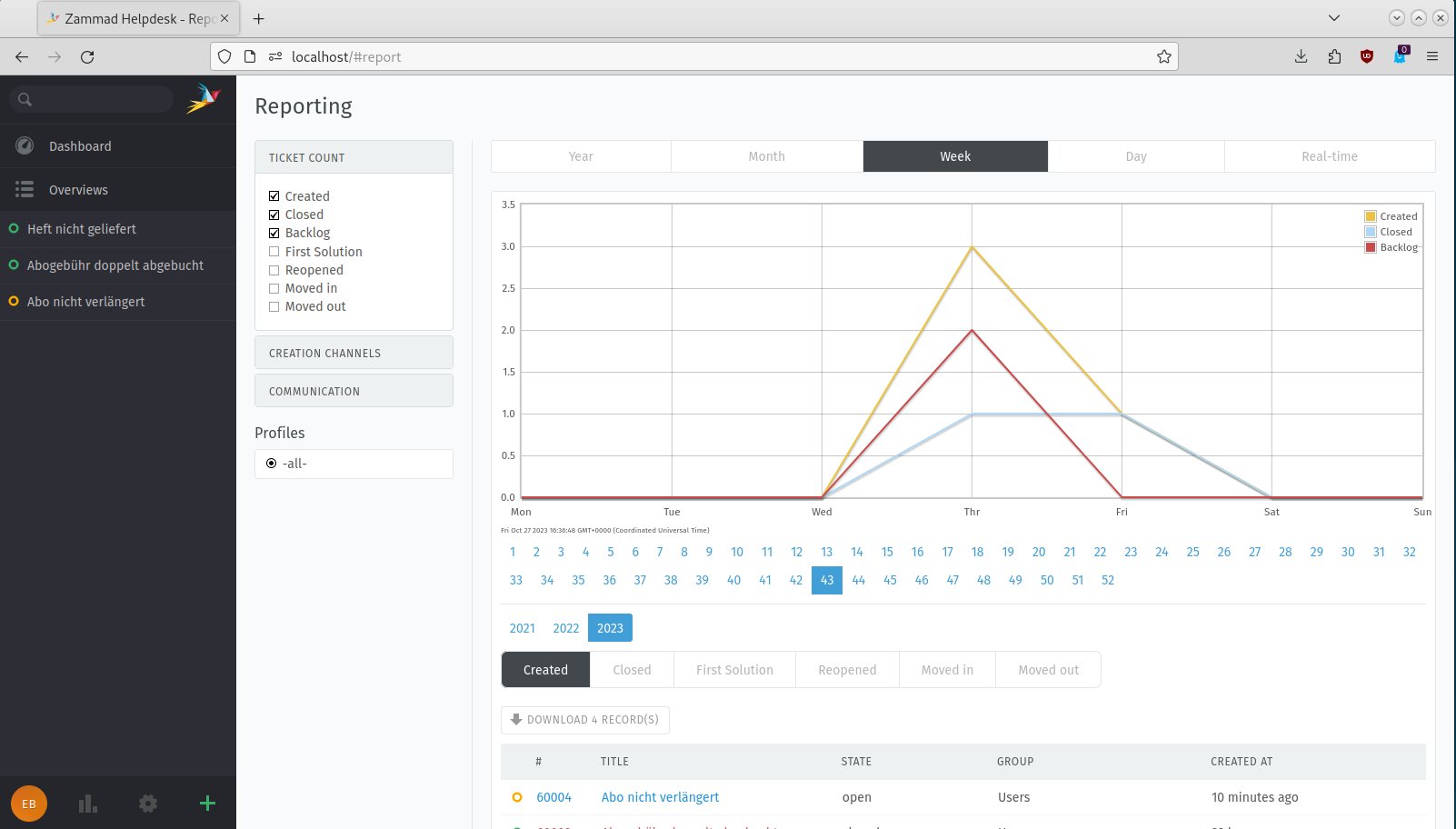
Abbildung 8: Auch Zammad bietet eine schöne Report-Funktion.
Unter der Grafik erscheint zusätzlich eine Liste der jeweiligen Tickets, wobei Zammad die Einträge nach Status farblich kennzeichnet. Mithilfe einer Schalterleiste darüber wählen Sie bei Bedarf den jeweiligen Ticketstatus als Anzeigekriterium aus.
Profile
In Ihrem persönlichen Profil legen Sie neben dem Erscheinungsbild, der individuellen Lokalisierung und den Benachrichtigungseinstellungen auch Ihre Credentials fest. Sie erreichen das Profil, indem Sie unten links auf den farbigen Schalter mit Ihren Initialen klicken und im sich daraufhin öffnenden Auswahlmenü die Option Profile wählen. Im selben Auswahlmenü loggen Sie sich auch beim Verlassen des Programms aus.
Znuny
Znuny setzt als Fork des bekannten OTRS (Open Ticket Request System) dessen Community-Version fort [7]. OTRS selbst wechselte 2018 von der freien AGPL zu einer proprietären Lizenz und pflegt seitdem die Community-Variante nicht mehr. Znuny hat sich die Weiterentwicklung des Projekts auf die Fahnen geschrieben. Die webbasierte Allround-Lösung für den Helpdesk steht unter der GPL-Lizenz. Die Software wird rege gepflegt, und die Entwickler veröffentlichen regelmäßig LTS-Varianten mit einem verlängerten Support-Zeitraum.
Kostenpflichtige Support-Leistungen für das Anwendungspaket stellen die Znuny GmbH in Berlin und Drittanbieter zur Verfügung. Das Support-Angebot der Znuny GmbH untergliedert sich in drei verschiedene Pakete mit unterschiedlichem Leistungsumfang, die mit 3999, 9499 und 23 499 Euro Jahresgebühr zu Buche schlagen. Alle drei Pakete eröffnen außerdem die Möglichkeit von Rabatten auf zusätzlich zu erbringende Dienstleistungen, wobei sich der jeweilige Rabatt auf 5, 10 und 15 Prozent des Rechnungsbetrags beläuft [8].
Die Lösung setzt bei der On-Premises-Installation auf Linux als Betriebssystem sowie den Apache-Webserver auf, als Datenbank dienen MySQL, MariaDB oder PostgreSQL. In der Dokumentation [9] finden Sie eine eingehende Einführung in die Software mit detaillierten distributionsspezifischen Erläuterungen zur Installation und zur Konfiguration zusätzlich benötigter Anwendungspakete. Auch für die Container-Umgebung Docker gibt es entsprechende Images.
Oberfläche
Znuny bietet für Administratoren und Agenten unterschiedliche Oberflächen, daneben steht ein Kundenportal zur Verfügung. Die Administrationsumgebung verfügt über alle Werkzeuge zur Konfiguration des Systems. Dort legen Sie Agenten als Benutzer an und gewähren ihnen Rechte. Daneben können Sie Kunden und deren Mitarbeiter, die Tickets anlegen dürfen, ins System einpflegen.
Darüber hinaus legen Sie im Administratorenportal für die einzelnen Anwender Authentifizierungsmechanismen fest und können Services frei definieren. Dazu zählen vor allem Service Level Agreements (SLA), die individuell mit einzelnen Kunden bestehen. Hier definieren Sie die einzelnen Dienstebestandteile wie den Umfang des SLA sowie die Reaktionszeiten und Eskalationsstufen. Diese Angaben machen Sie später Agenten zugänglich, damit diese bei Support-Anfragen im Rahmen der SLA-Verträge reagieren können. Das tangiert auch die Kalenderverwaltung, in der Sie Zeitberechnungen für einzelne Support-Anfragen festlegen.
Die webbasierte Oberfläche von Znuny besteht für Agenten aus einer horizontalen Steuerleiste mit vier Kategorien sowie einer Schalterleiste zur Steuerung des Ticketsystems. Im darunterliegenden Fenstersegment präsentiert Znuny eine nach Gruppen aufgeschlüsselte Tabelle der Tickets und ermöglicht so einen schnellen Zugriff auf die einzelnen Aufgaben. Rechts finden Sie zudem einen Einstellungsdialog, in dem Sie die Anzeige der Ticketgruppen modifizieren, sowie eine einfache Statistik (Abbildung 9).
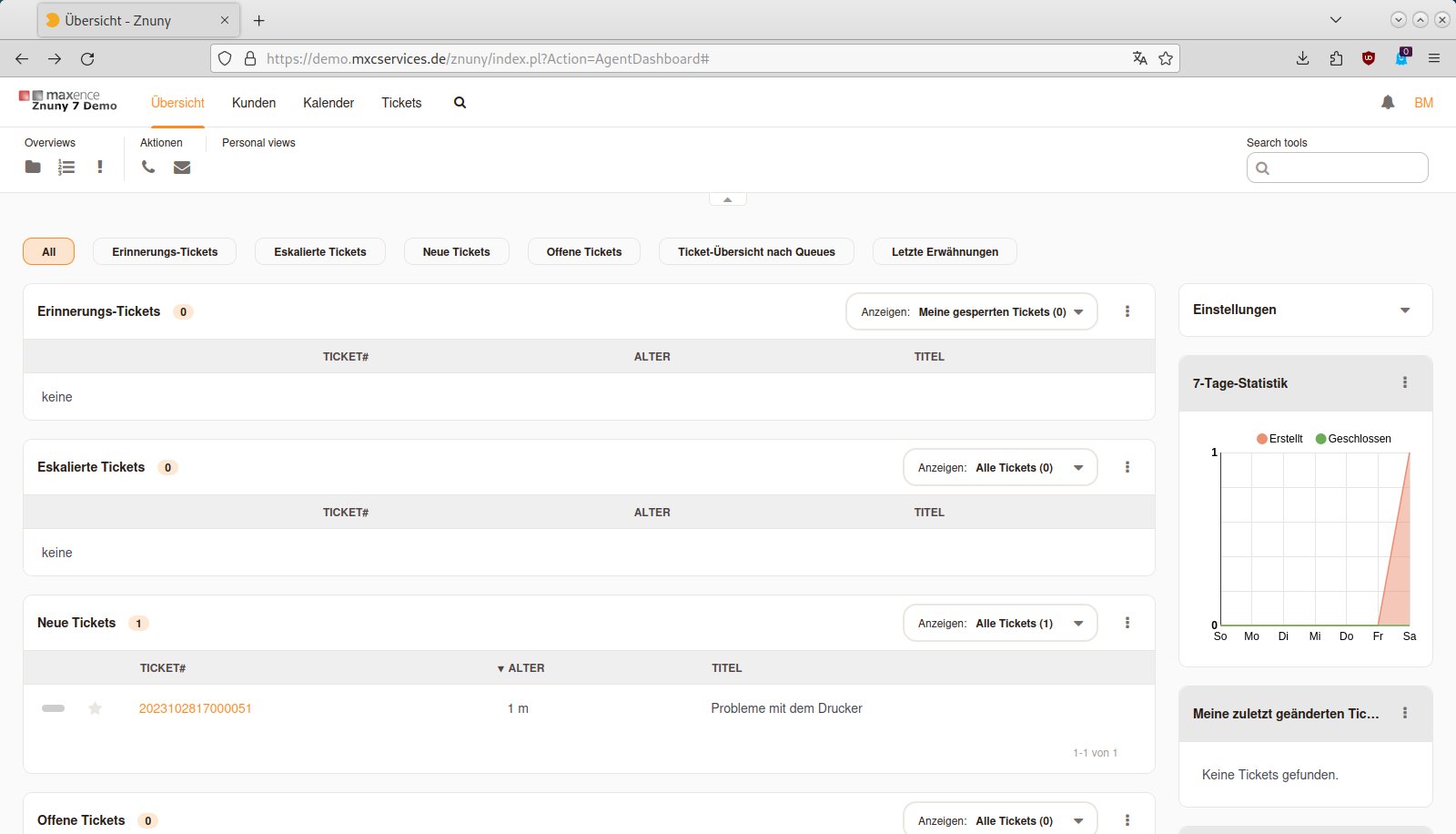
Abbildung 9: Die Arbeitsoberfläche für Agenten fällt in Znuny sehr übersichtlich aus.
Ein neues Ticket legen Sie im Menü Tickets über Neues Telefon-Ticket oder Neues E-Mail-Ticket an. Stattdessen können Sie in der Gruppe Aktionen entweder auf das Telefonhörer- oder das Briefumschlagsymbol klicken, um den jeweiligen Dialog aufzurufen. Darin wählen Sie den anfragenden Kunden und die zugehörige Support-Gruppe aus. Im Feld Besitzer weisen Sie den zuständigen Support-Mitarbeiter zu. Außerdem legen Sie hier die Priorität und den Status des Tickets fest.
Im Feld Communications erfassen Sie anschließend den eigentlichen Sachverhalt. Im entsprechenden Textfeld können Sie wie in einem herkömmlichen Editor Formatierungen vornehmen. Auch Anhänge und Grafiken lassen sich einbinden, sodass Sie dem Ticket beispielsweise Belege in Form von Screenshots oder PDF-Dokumenten hinzufügen können. Haben Sie alle benötigten Angaben eingefügt, klicken Sie unten rechts auf den Button Erstellen. Znuny legt nun das Ticket an und nimmt es in die Listen in der Gruppe Overviews auf. Dort betrachten Sie die vorhandenen Tickets entweder nach deren Status oder nach den verschiedenen Queues. Letztere bezeichnen die unterschiedlichen Zielgruppen, beispielsweise den 1st-Level-Support.
Die Anzeige nach Status unterscheidet dagegen ausschließlich zwischen offenen und geschlossenen Tickets. Die erscheinen jeweils untereinander aufgelistet und lassen sich per Mausklick in einer Detailansicht öffnen (Abbildung 10). Über mehrere horizontale Reiter rufen Sie dort zusätzliche Funktionen auf, beispielsweise den Ausdruck des Tickets oder den Verweis an eine andere Support-Abteilung. Auch der zugewiesene Bearbeiter lässt sich hier ändern.
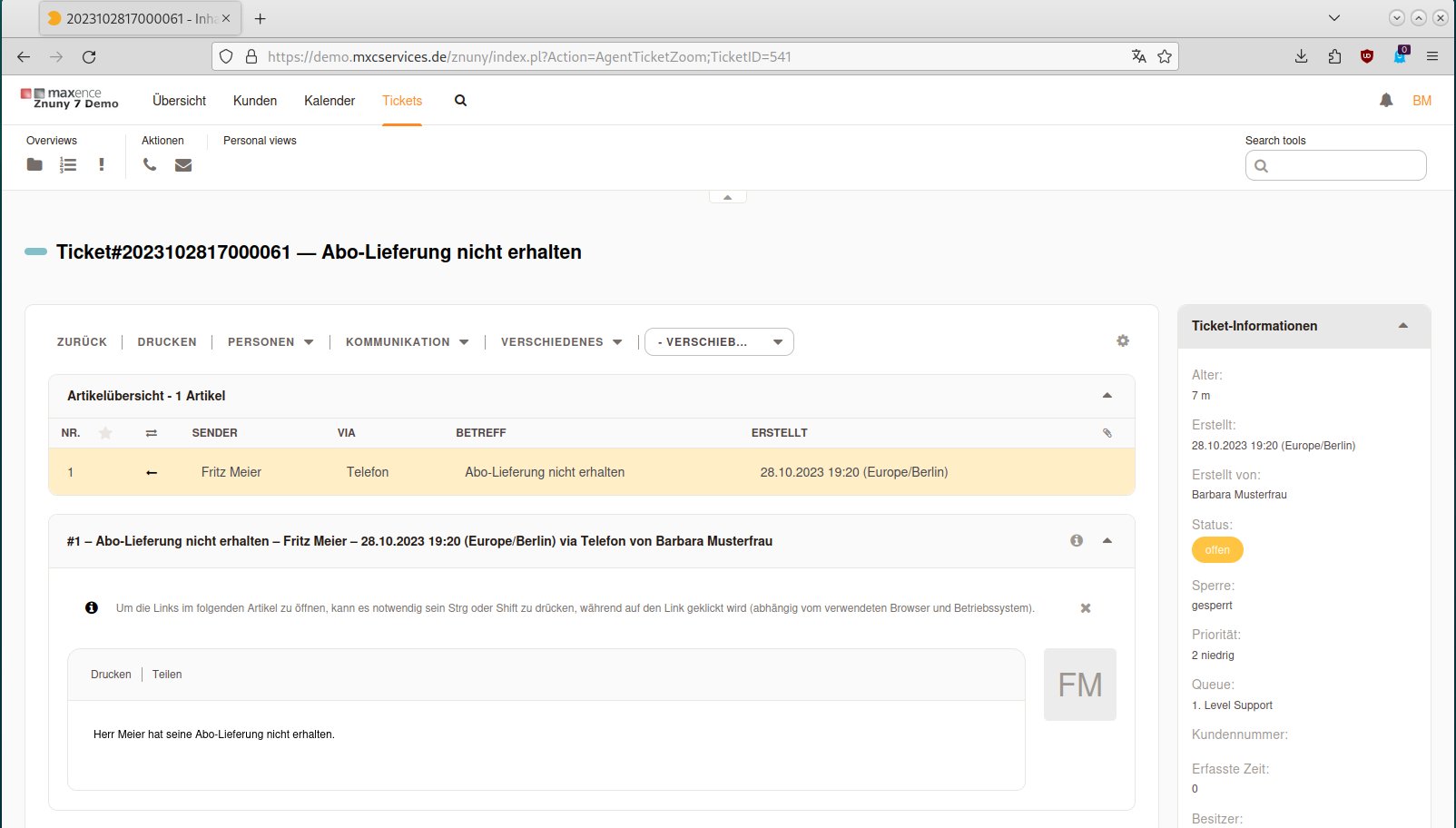
Abbildung 10: Die Ticketanzeige in Znuny stellt alle relevanten Informationen optisch deutlich voneinander getrennt dar.
Kundenbestand
Im Menü Kunden erfassen und verwalten Sie Kunden und deren Mitarbeiter. Dabei erscheinen die einzelnen Aktionen zur Verwaltung jeweils links in den Dialogen Kundenbenutzer-Verwaltung und Kundenverwaltung in Form von orangefarbig umrandeten Schaltflächen. Die einzelnen Kundenbenutzer weist Znuny dabei anhand der Kundennummer den betroffenen Firmenkunden zu. Rechts im großen Fenstersegment präsentiert das Helpdesk-System dazu Kunden und Kundenbenutzer mit den wichtigsten zugehörigen Daten.
Durch einen Klick auf den Namen des Kundenbenutzers oder die Kundennummer rufen Sie einen Dialog zur Verwaltung des jeweiligen Kunden oder Mitarbeiters auf. Er gestattet Ihnen nachträgliche Modifikationen des im System hinterlegten Datensatzes. In der Spalte Aktionen gibt es ein Suchfeld zur bequemen Suche in den Datenbeständen (Abbildung 11).
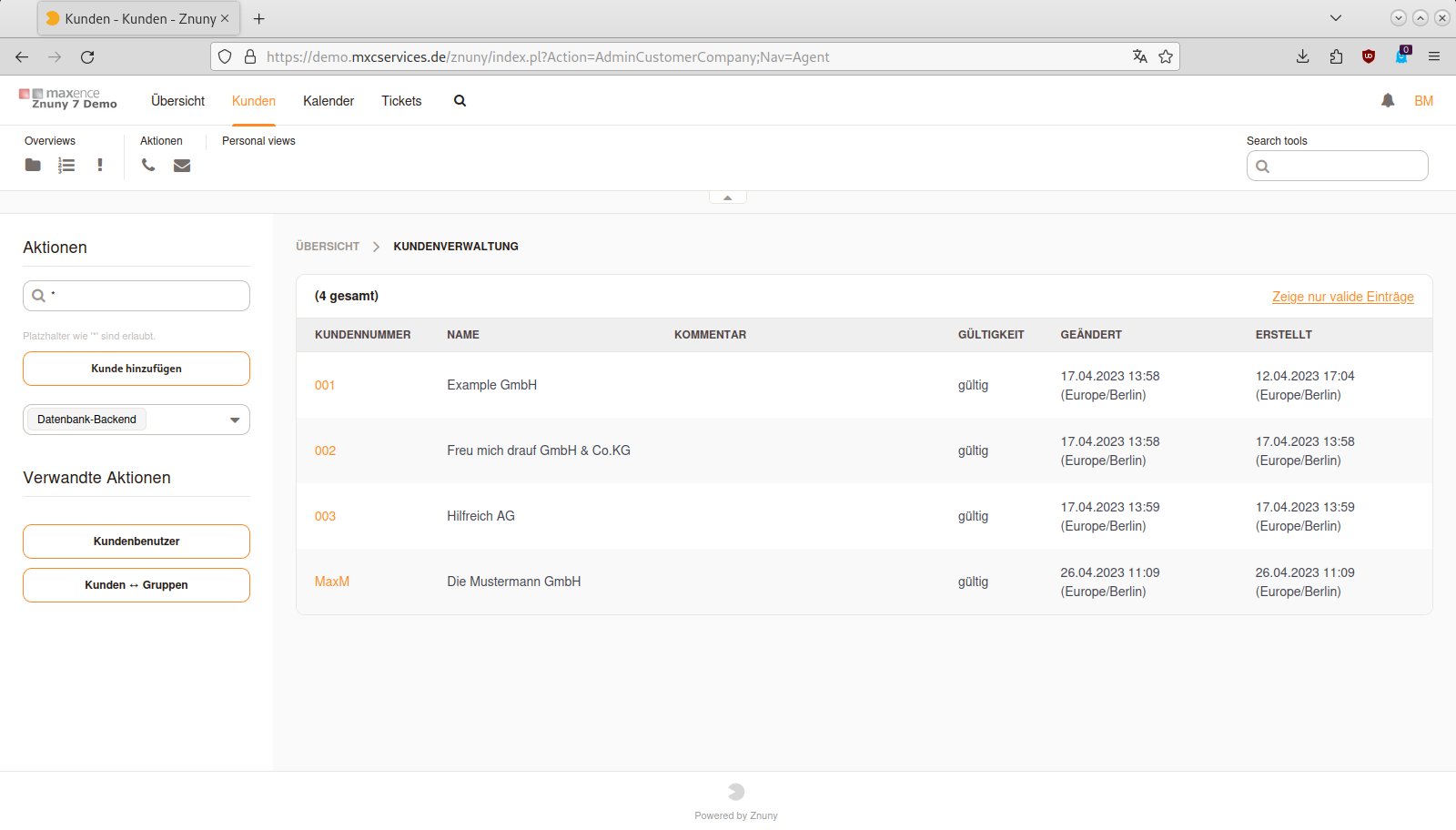
Abbildung 11: Kunden und Mitarbeiter erscheinen in Znuny tabellarisch geordnet.
Für eine Gesamtschau aller Aktivitäten zu einem bestimmten Kunden oder Kundenbenutzer gibt es im Menü Kunden die beiden Optionen Kunden-Informationszentrum und Kundenbenutzer-Informationszentrum. In den geöffneten Datensätzen finden Sie alle relevanten Angaben inklusive der mit diesem Kunden oder Mitarbeiter verbundenen Tickets, die Znuny nach dem jeweiligen Status getrennt aufführt. Um einzelne Tickets mit ihren Detaildaten einzusehen, klicken Sie auf den gewünschten Eintrag.
Rechts in der Ansicht blendet Znuny zudem in eigenen Kategorien Informationen zu den Kunden respektive Benutzern ein, sodass Sie eine statistische Übersicht über die zugehörigen Aktivitäten erhalten. Im Kunden-Informationszentrum können Sie zusätzlich über den Link Kundenbenutzer hinzufügen einzelne Mitarbeiter neu anlegen. Die ordnet Znuny dann dem jeweiligen Kunden zu, ohne dass Sie dafür gesondert die Kundenbenutzer-Verwaltung aufrufen müssen.
Kalender
Znuny integriert einen Kalender und kann Support-Anfragen darum auch zeitlich differenziert bearbeiten. Dazu stehen den Agenten in der Menüleiste unter Kalender verschiedene Optionen zur Verfügung.
In der Kalenderübersicht lassen sich Kalender laden und in einer Übersicht anzeigen. Eine Spalte links führt erfasste Termine auf, eine Suchfunktion trägt bei vollen Terminkalendern zur Übersicht bei. In der Agendaübersicht filtern Sie Termine nach dem Tag, der Woche oder dem Monat. Die Zeiträume lassen sich dabei differenziert wählen. Neue Termine erfassen Sie über den Menüpunkt Neuer Termin. Sofern Sie Zugriff auf mehrere Kalender haben, können Sie die Termine entsprechend zuordnen.
|
|
Freescout |
Zammad |
Znuny |
|---|---|---|---|
|
Lizenz |
AGPLv3 |
AGPLv3 |
GPLv3 |
|
Funktionen |
|||
|
eigener Server |
+ |
+ |
+ |
|
mehrere Agenten |
+ |
+ |
+ |
|
Chat-Funktion |
– |
+ |
– |
|
Chats in Tickets umwandeln |
– |
+ |
– |
|
Einbindung sozialer Medien |
– |
+ |
– |
|
Wiki für Wissensmanagement |
+ |
– |
– |
|
Erweiterungen durch Module |
+ |
+ |
+ |
|
Endbenutzerportal verfügbar |
+ |
+ |
+ |
|
Tickets |
|||
|
Tickets mit Anmerkungen versehen |
+ |
+ |
+ |
|
Ticketstatus nachträglich modifizieren |
+ |
+ |
+ |
|
VIP-Tickets |
+ |
+ |
+ |
|
Statusanzeige von Tickets |
+ |
+ |
+ |
|
Priorisierung von Tickets |
+ |
+ |
+ |
|
Ticketanhänge |
+ |
+ |
+ |
|
Berichtsfunktionen |
+ |
+ |
+ |
Fazit
Alle drei vorgestellten Open-Source-Ticketsysteme erfüllen professionelle Ansprüche. Jedes davon stellt den Administrator durch zahlreiche Konfigurationsmöglichkeiten vor eine steile Lernkurve. Der beschränkte Tätigkeitsumfang der Agenten führt zu jeweils ähnlichen Oberflächen, die durchgängig logisch aufgebaut sind und keiner tieferen Einarbeitung bedürfen.
Support-Agenten, die bislang mit OTRS gearbeitet haben, kommen mit Znuny voll auf ihre Kosten. Zammad richtet sich dagegen an Nutzer, die neben den traditionellen Kommunikationskanälen auch Social-Media- oder Chat-Plattformen für den Support verwenden möchten. Es eignet sich auch für Anwendungen außerhalb der IT-Branche, beispielsweise im Handel, wo man das Helpdesk-System an bestehende ERP-Umgebungen anbinden kann. Freescout adressiert dagegen primär kleinere Organisationen und Startups, die ein solides Helpdesk-System mit einer modernen Oberfläche benötigen, das sie sofort produktiv einsetzen können. (jlu)
Infos
- Freescout: https://freescout.net/de/
- Freescout-Dokumentation: https://github.com/freescout-helpdesk/freescout/wiki/Installation-Guide
- Freescout-Module: https://github.com/freescout-helpdesk/freescout/wiki/Community-Modules
- Zammad: https://zammad.com/de
- Zammad-Installation: https://docs.zammad.org/en/latest/
- Zammad-Subskriptionen und Preise: https://zammad.com/de/preis
- Znuny: https://www.znuny.org/de
- Znuny-Support-Abonnements und Preise: https://www.znuny.com/de/support
- Znuny-Dokumentation: https://doc.znuny.org






