



© liu liming , 123Rf
Xfce 4.12 steht bereit und löst damit nach fast drei Jahren den Vorgänger Xfce 4.10 ab. Zahlreiche Neuerungen warten auf den Anwender: ein verbesserter Windowmanager, besseres Tiling, mehr Support für hochauflösende Bildschirme, ein runderneuerter Mediaplayer und vieles mehr.
Als der Autor dieses Artikels 2001 zum ersten Mal mit Xfce [1] in Berührung kam, war noch die Version 3 aktuell, die sich auf GTK 1 gründete. Olivier Fourdan hatte Xfce anfangs als Erweiterung des allzu kargen Fvwm-Desktops gestartet und benutzte Xforms – entsprechend steht die Abkürzung Xfce für Xforms Common Environment.
Fast alles andere hat sich bei Xfce allerdings mittlerweile geändert. Olivier Fourdan blieb dem Projekt bis heute zwar verbunden, aber die vorherige One-Man-Show ist Xfce nicht mehr. Ursprünglich ein schlichtes Panel ist Xfce inzwischen zu einer ausgewachsenen Desktopumgebung herangewachsen: Das Panel ist zwar nach wie vor ein Bestandteil, aber Xfce hat auch einen Windowmanager namens Xfwm, einen eigenen Dateimanager namens Thunar und ein Abspielprogramm für Mediendateien. In Form von Midori gibt es sogar einen Webbrowser, der auf Webkit-GTK+ basiert.
Die Stärke und das Alleinstellungsmerkmal für Xfce war immer der geringe Ressourcenbedarf: Während sich moderne Umgebungen wie KDE und Gnome gerne mal einige Gigabyte des Arbeitsspeichers genehmigen, um ordentlich zu funktionieren, ist Xfce ganz auf Sparsamkeit ausgelegt.
Damit spricht die Lösung gleich mehrere Zielgruppen an: Xfce ist etwa die bevorzugte Wahl für Systeme, die älter und nicht mehr mit der neuesten Hardware ausgestattet sind. Und selbst Anwender, die einen flinken Rechner ihr Eigen nennen, lernen Xfce schätzen: Weil aufwändige Grafikeffekte fehlen, wirkt die Arbeitsoberfläche einfach, schnörkellos und schnell (Abbildung 1).
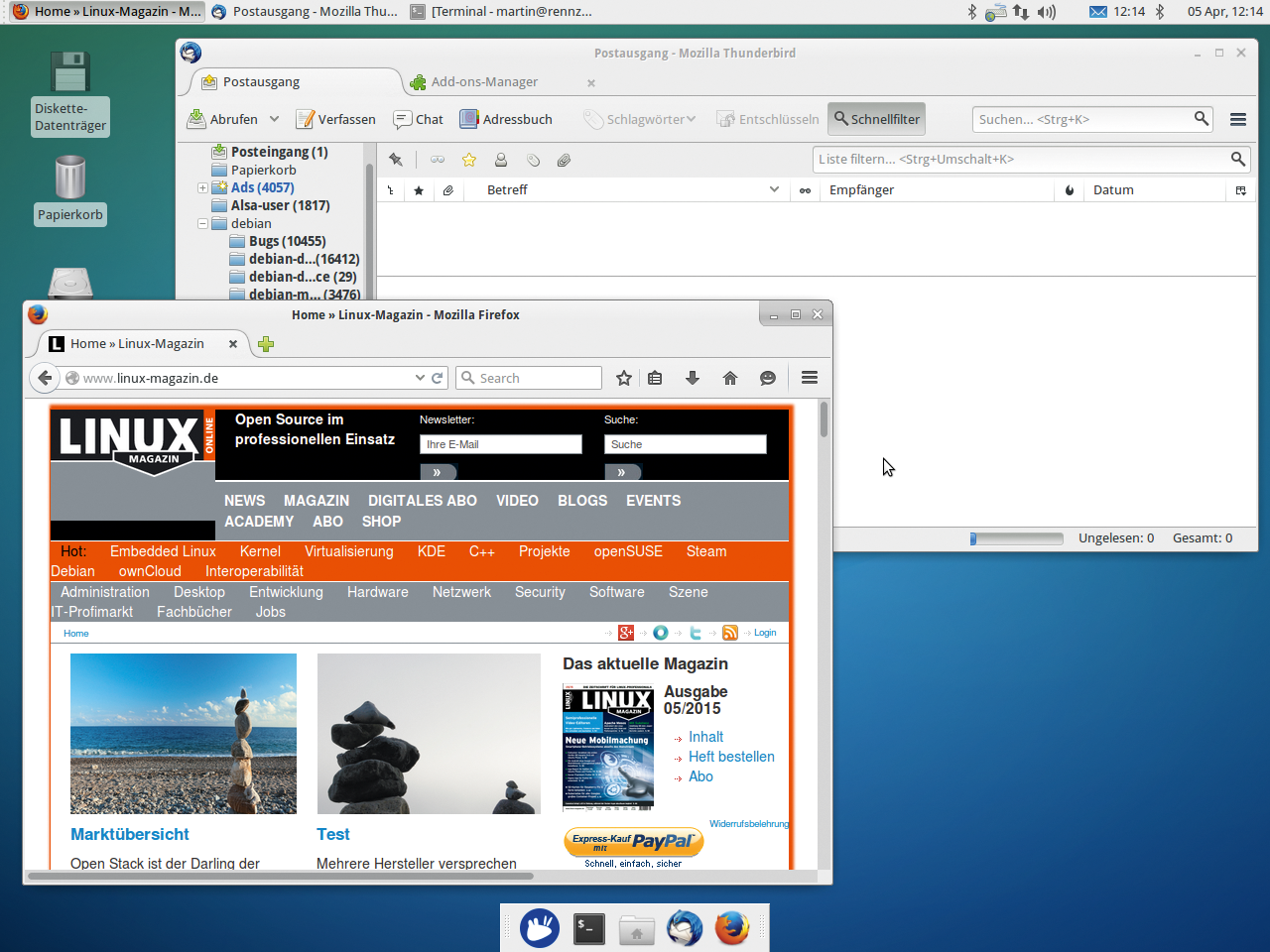
Abbildung 1: Xfce ist nach wie vor ein simpler, schnörkelloser Desktop. In Version 4.12 haben die Entwickler aber viel Komfort nachgerüstet.
Herstellers Liebling
Die Anbieter diverser Linux-Distributionen kennen die Vorteile von Xfce und bieten das Programm als Teil ihrer Pakete an. Für Ubuntu gibt es einen eigenen Flavor namens Xubuntu, der auf Xfce als Desktopumgebung setzt. Die Maintainer der entsprechenden Pakete hatten in den vergangenen drei Jahren nicht viel zu tun: Xfce 4.10, das im April 2012 erschienen war, dümpelte fast drei Jahre ohne nennenswerte Updates vor sich hin. Besorgt kursierten auf der Xfce-Developer-Mailingliste bereits Anfragen, ob die Aktivitäten des Projekts zum Erliegen gekommen seien.
Ende Februar kam die Entwarnung in Form von Xfce 4.12. Naturgemäß fällt diese Release etwas größer aus, denn in den drei Jahren hatte sich einiges angesammelt. Für Ubuntu 14.04 sowie Ubuntu 14.10 standen zu Redaktionsschluss bereits Ubuntu-Pakete für Xfce 4.12 bereit, die eine Vorschau auf den Desktop bieten. Beobachtungen von der Auferstehung eines Totgeglaubten.
Windowmanager Xfwm
Als Xfce vom einfachen Fvwm-Aufsatz zum vollwertigen Desktop wurde, ging es nach Überzeugung von Olivier Fourdan auch darum, einen ordentlichen Windowmanager zu schaffen. Damals war eine intern so umfassend vernetzte Desktopumgebung wie heute eher eine Ausnahme, die Regel waren Kombinationen aus verschiedenen Panels wie Gnome mit diversen Windowmanagern. Der Windowmanager Xfwm war von Anfang an perfekt in die entstehende Desktopumgebung integriert.
Für Xfce 4.12 haben die Entwickler den Fokus auf zwei Eigenschaften von Xfwm gelegt: So haben sie den Dialog überarbeitet, der beim gemeinsamen Drücken der [Alt]- und [Tab]-Tasten erscheint. Der Taskswitcher war bei Xfce lediglich eine Leiste mit den Symbolen der laufenden Programme, vergleichbar also beispielsweise mit Windows.
Im Xfwm von Xfce 4.12 haben Nutzer nun die Wahl zwischen drei Erscheinungsbildern: Modus 1 spiegelt die alte Optik und das alte Verhalten wieder, lässt sich nun aber per Xfce-Theme in jeder Hinsicht optisch aufpeppen. Die zweite Variante bringt anstelle von Symbolen eine Liste der Fenstertitel auf den Schirm, was insbesondere dann praktisch ist, wenn mehrere Fenster desselben Typs offen sind, die sich nur durch den Titel unterscheiden, also zum Beispiel Terminalfenster.
Modus 3 ist richtig schick: Hier zeigt Xfwm die Programmfenster verkleinert in einem Rahmen zusammen mit dem jeweiligen Programm-Icon an. Je nach Größe der Schrift im Fenster lässt sich dabei sogar der Text lesen, der sich in den Fenstern befindet. Dieser Modus setzt allerdings den Compositor-Modus voraus, der seinerseits deutlich Hardware-intensiver ist als die anderen Modi.
Besseres Tiling
Tiling meint im Desktopkontext die kachelartige Aufteilung der Fenster des gesamten Desktops. Für Xfce 4.12 haben die Entwickler das Tiling von Xfwm erheblich verbessert, wenn Client-Side Decorations (CSD) zum Einsatz kommen. Der Begriff der CSD ist dabei GTK-3-spezifisch: Gemeint ist die Fähigkeit eines Programms, über Eigenschaften wie den Rahmen des eigenen Fensters selbst zu entscheiden. Wenn CSD verwendet werden, ist also das jeweilige Programm für seinen Fensterrahmen und die Anordnung der Buttons für Schließen und Minimieren verantwortlich.
In Zeiten von Xfce 4.10 stand das Thema CSD noch nicht besonders hoch im Kurs. Doch ist CSD in GTK-3-Anwendungen ein wichtiger Faktor geworden. Xfwm 4.12 beherrscht nun vollständig das Tiling und das automatische Anordnen von Fenstern, die CSD nutzen.
Im Test führte der erweiterte CSD-Support bisweilen zu kuriosen Effekten: Fenster, die gerade den Fokus haben, erhalten beispielsweise eine andere Fensterdekoration als jene ohne Fokus (Abbildung 2). Im ersten Moment irritiert das mehr, als es nützt, doch gewöhnt man sich schnell an den Effekt.

Abbildung 2: Beim Standard-Theme haben Fenster mit Fokus andere Dekorationen als Fenster ohne Fokus .
Auch das automatische Andocken von Fenstern am Bildschirmrand haben die Entwickler sowohl für Fenster mit wie auch für jene ohne CSD besser als zuvor umgesetzt. Per Kombination aus [Alt] und dem Mausrad lassen sich auch einzelne Fenster heranzoomen.
Große Bildschirme, hohe Auflösungen
Schließlich haben sich die Entwickler auch um das Thema hohe Auflösungen gekümmert. Das betrifft Desktopumgebungen und ist wie ein Wink aus der Vergangenheit. Denn zu Zeiten von 15-Zoll-Bildschirmen und der ersten LCD-Displays mit geringer Auflösung hatten die Entwickler und Hersteller ihre Desktopumgebungen an jene niedrigen Werte gewöhnt. Bis heute blieb diese Adaption weitgehend erhalten. Wer größere Auflösungen oder kleinere Screens bei gleichbleibender Auflösung nutzt, sieht sich schnell mit Problemen konfrontiert. Auf einem 23”-Display mit 4K-Auflösung lassen sich Symbole und Schriften so nur noch schemenhaft erkennen.
Hier greift die vielleicht wichtigste Änderung von Xfwm 4: Der Windowmanager kommt ab Werk nämlich jetzt mit zwei Arbeitsweisen, die extra für den Hidipi-Modus (High Dots Per Inch) gemacht sind (Abbildung 3). Diese Themes haben beispielsweise größere Standardwerte für die Schriftgröße. Der Anwender kann so immer alle Texte lesen und alle Symbole erkennen. Xfwm ist damit sogar Mac OS X voraus, denn für OS X existiert bis heute kein brauchbarer Hidipi-Modus. Insgesamt sind die Änderungen an Xfwm jedenfalls sehr gelungen.
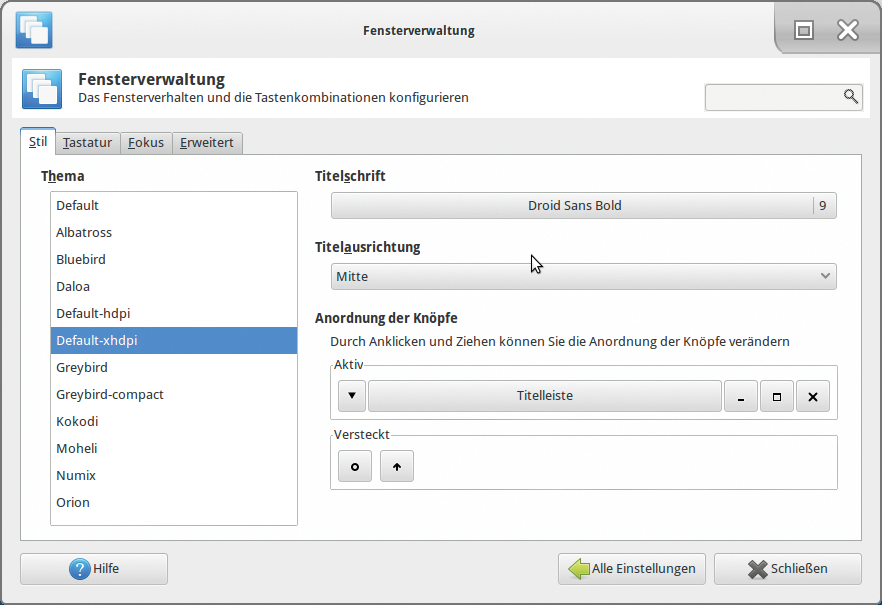
Abbildung 3: Der Default-Xhdpi-Modus ermöglicht den Betrieb von Xfce auf den Displays mit besonders hoher Auflösung.
Beim Panel wenig Neues
Das Xfce-Panel ist zwar einerseits quasi die Keimzelle von Xfce, doch ist es auf der anderen Seite auch eine relativ unspektakuläre Komponente. Xfce 4.12 bringt für das Panel gerade mal zwei Neuerungen mit: Das Panel merkt nun, wenn es von einem Fenster verdeckt würde, das der Nutzer gerade per Drag & Drop auf dem Desktop verschiebt. Dann ergreift es die Flucht und versteckt sich, bis seine ursprüngliche Position wieder frei ist.
Das Feature für das intelligente Verstecken bietet einen guten Kompromiss für die Anwender, die zwar nicht wollen, dass sich ihr Panel immer automatisch verbirgt, bei denen es aber auch nicht regelmäßig mit der Leiste beim Verschieben von Fenstern kollidieren soll.
Obendrein kann das Panel in Xfce 4.12 GTK-3-Plugins laden, die diverse Funktionen auf GTK-Basis nachrüsten können. GTK selbst verfügt seit Ewigkeiten über eine eigene Plugin-Schnittstelle, wobei zum Beispiel viele der Icons im Systemtray in Form von GTK-3-Plugins implementiert sind. Konnte Xfce 4.10 noch ausschließlich mit Panels für GTK 2 umgehen, so beherrscht der Nachfolger nun also auch die Plugins der neueren Bibliothek.
Traditionell hat Xfce viele Vorteile aus der Fähigkeit gezogen, Gnome-Plugins zu laden. Diese Option steht Xfce auch in Zukunft offen – auch wenn im Test bisweilen Probleme in Sachen Themeing auftraten: So hatte das Tray-Icon mit den GTK-3-Plugins häufig eine andere Hintergrundfarbe als der Rest des Xfce-Panels. Das war aber durch entsprechende Konfiguration im Xfce-Kontrollzentrum leicht wieder in den Griff zu bekommen.
Aufgemöbelt: Der Mediaplayer
Gründlich vorgenommen haben sich die Entwickler den Mediaplayer Parole. In den Release-Notes zu Xfce 4.12 bezeichnen sie das komplette GUI als Rewrite der Version, die zu Xfce 4.10 gehört. Tatsächlich bietet Parole viele neue Funktionen, teils unter der Haube, teils an der Oberfläche.
Dabei hatte es der Medienspieler nicht immer leicht: Als Parole zum ersten Mal als Bestandteil des Xfce-4-Goodies-Pakets erschien, waren viele Anwender irritiert. Eingedenk einer Vielzahl von Medienspielern auf Basis des Gstreamer-Framework fragten sich viele, ob es wirklich eines weiteren Players in Form von Parole bedurfte. Heute sehen sich die Kritiker widerlegt: Multimedia-Frameworks wie Gstreamer existieren ja gerade, um Frontends die Nutzung gemeinsamer Funktionalität zu ermöglichen.
Parole war stets in Sachen Usability und Optik klar in Xfce eingepasst und vermittelt eine stimmige Nutzererfahrung. Das ist auch in Xfce 4.12 nicht anders. Gerade durch den vollständigen Rewrite der Oberfläche von Parole passt sich seine Version 0.8 nahtlos in die leicht überarbeitete Optik von Xfce 4.12 ein, die maßgeblich auf GTK 3 beruht. Noch immer lässt sich der Medienspieler dabei auch von unerfahrenen Anwendern problemlos bedienen (Abbildung 4).
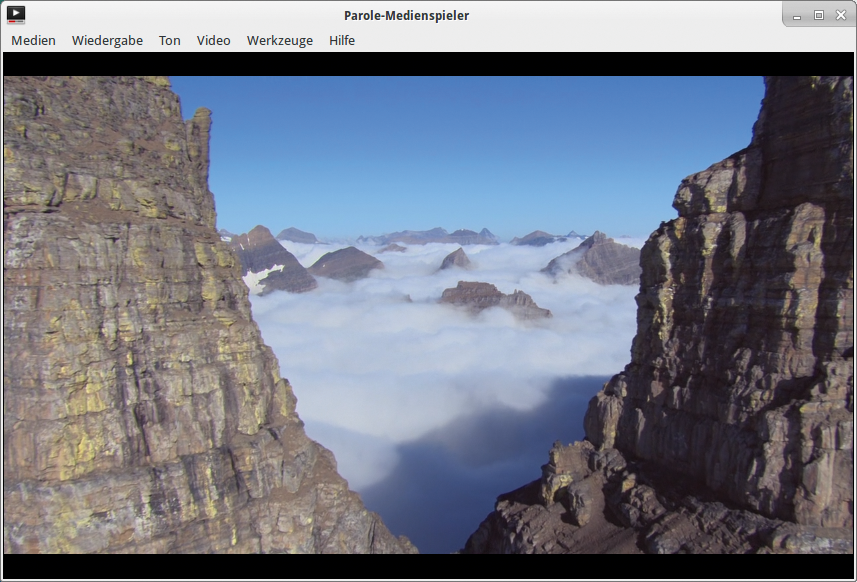
Abbildung 4: Bei Parole verschwinden nun die Steuerelemente nach einem Timeout automatisch auch im Nicht-Vollbild-Modus.
Optisch fällt vor allem auf, dass die Buttons zur Steuerung der Wiedergabe nun dynamisch in den Player eingeblendet werden, wenn sich der Mauszeiger auf dem Fenster befindet. Bewegt sich der Mauszeiger ein paar Sekunden nicht, verschwinden auch die Buttons wieder. Bei der Vorgängerversion waren die Knöpfe stets eingeblendet, falls Parole nicht im Vollbild-Modus lief.
Multi-Display-Support für Xfdesktop
Xfdesktop nimmt im Xfce-Universum eine Sonderrolle ein – das Programm ist die Desktopverwaltung (Abbildung 5). Es stellt auf Basis von Xfwm beliebig viele Desktops dar und verwaltet die Fenster, die sich auf diesen Desktops befinden. Es sorgt auch dafür, dass Fenster von einem Desktop auf einen anderen wandern, falls es der Nutzer so wünscht. Damit ist Xfdesktop eine zentrale Schaltstelle in Xfce.
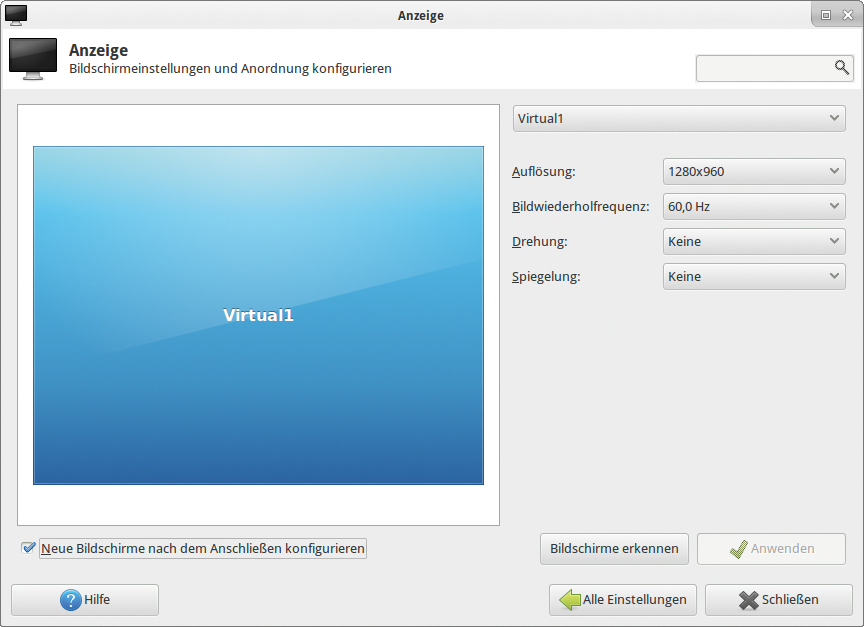
Abbildung 5: Der Konfigurationsdialog für Monitore beherrscht nun auch mehrere Bildschirme problemlos, wenn mehr als ein Display verfügbar ist.
Wer bis dato unterschiedliche Wallpapers auf den einzelnen Bildschirmen bei Multi-Display-Setups haben wollte, bekam ein Problem: Mit Xfdesktop war dieses Verhalten kaum zu erreichen. Die Version in Xfce 4.12 behebt diesen Mangel. Indem der Nutzer das Fenster zur Desktop-Konfiguration nur auf einen der betroffenen Bildschirme zieht, legt er das Wallpaper für dieses Display fest. Wer den Schritt auf verschiedenen Screens mehrmals wiederholt, kann unterschiedliche Hintergründe einstellen.
Eine kleine Spielerei haben sich die Entwickler für die Einstellungen der Desktop-Oberfläche zusätzlich ausgedacht: Der Themes-Konfigurator zeigt nun für jedes Theme eine Vorschau in Form von Farben oder Symbolen an, die einen ersten Eindruck vom gewählten Design vermitteln.
Auch der Konfigurationsdialog des Desktops ist in Xfce ein eigenes Programm: Xfce4-settings. Beim Releasezyklus zu Xfce 4.12 hat auch dieses Werkzeug einige Neuerungen erfahren. Wieder betreffen sie vorrangig Systeme mit mehreren Displays: Über den Anzeigedialog (Abbildung 5) sind nun für einzelne Monitore unterschiedliche Auflösungen festlegbar. Auch lässt sich die Position von Monitoren zueinander definieren. Der Dialog in Xfce 4.12 erinnert fast schon an den in OS X – was in diesem Fall kein schlechtes Zeichen ist.
Auch Hotplug geht seit Xfce 4.12 mit Monitoren deutlich besser: Steckt der Nutzer ein neues Display an, zeigt der Desktop automatisch die Option zur schnellen Einrichtung. Die stellt die neue Ausgabe auf ihre präferierte Auflösung und integriert sie auch in den Rest des Desktops.
Der Dateimanager Thunar
Mit gleich mehreren Neuerungen grüßt der Xfce-Dateimanager Thunar seine Nutzer. Das Programm steht aktuell unter der Ägide von Nick Schermer. Und der weiß mit seiner Position durchaus etwas anzufangen: Für Xfce 4.12 beispielsweise implementierte er im Eigenschaften-Dialog die Fähigkeit, mehrere Dateien oder Ordner zugleich zu verändern (Abbildung 6).
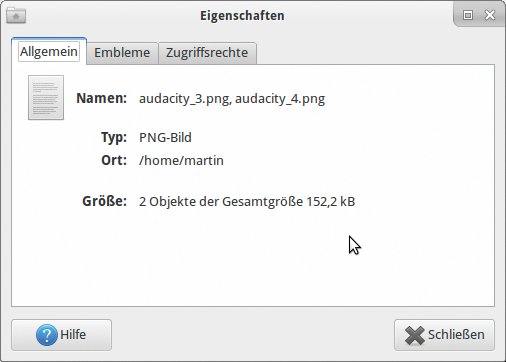
Abbildung 6: Im neuen Xfce lassen sich nun mehrere Dateien auf einmal editieren.
Nutzer kennen das Problem: Solange man sich über das Kontextmenü der rechten Maustaste lediglich die Eigenschaften einzelner Dateien oder Ordner anzeigen lässt, stehen Optionen wie das Festlegen der Zugriffsberechtigungen oder die Konfiguration des Icons für den spezifischen Dateityp zur Verfügung. Sind mehrere Dateien gleichzeitig ausgewählt, entfällt aber diese Option.
Nicht so bei Thunar: Wenn mehrere Dateien ausgewählt sind, lässt sich im Eigenschaften-Dialog noch immer ein Icon festlegen oder an den Permissions herumschrauben. Die Funktion ist besonders nützlich, um etwa die Zugriffsberechtigungen für viele Dateien gleichzeitig zu verändern, ohne auf die Kommandozeile auszuweichen.
Im General-Eintrag sorgt Thunar nun zudem für bessere Übersicht hinsichtlich der verfügbaren Speicherkapazität: Für eine Datei oder einen Ordner zeigt das Programm jeweils den Füllstand des Geräts an, auf dem sich das Ziel jeweils befindet, und zwar in Form eines Balkens.
Kaum zu glauben, aber wahr: Bis zu Xfce 4.12 beherrschte Thunar das Browsen mit Tabs nicht. Zwar ist Tabbed Browsing vorrangig von Webbrowsern bekannt und dort zum fast unverzichtbaren Feature mutiert. Bei Dateimanagern erfüllt die Funktion aber ebenfalls einen Zweck – wenn man beispielsweise Dateien von einem Ordner in einen anderen kopieren will, ohne ein zweites Fenster auf dem Bildschirm zu haben.
Nick Schermer hat in Xfce 4.12 Tabbed Browsing für Thunar implementiert. Es steht nun eine Tab-Leiste bereit, wie sie auch von Browsern bekannt ist. Wer Dateien per Drag & Drop von einem Tab in den nächsten verschieben will, zieht die Symbole einfach auf den anderen Tab und wartet kurz – dann erscheint der Inhalt des anderen Tabs in der Datei-Anzeige, die noch immer den größten Bereich des Fensters ausmacht.
Auch hier kann Xfce über Thunar eine gewisse Ähnlichkeit mit OS X nicht verleugnen, denn dort ist Tabbed Browsing im Finder zwar nicht vertreten, aber die Idee, einen Ordner zum Kopieren zu öffnen, indem der Nutzer die zu verschiebenden Dateien direkt auf den jeweiligen Link zieht, hat auf OS X viele Fans. Thunar bietet nun dieselbe Funktionalität.
Schock: Nutzerverzeichnisse weg?
Für kurzes Schlucken sorgt in Thunar von Xfce 4.12 die Ankündigung Nick Schirmers, in Thunar keine klassischen Benutzerverzeichnisse mehr anzuzeigen. Die Beschreibung ist etwas verquer und sorgt im ersten Augenblick für Verwirrung. Denn wer Thunar bisher nutzte, wusste: Links findet er einen Dateibaum, dessen oberster Eintrag jeweils das persönliche Verzeichnis des Nutzers ist. Darunter kommen Einträge etwa für eingesteckte Speichergeräte, für Netzwerkdevices oder den Papierkorb.
All das sieht in Thunar 4.12 anders aus: Der linke Bereich des Fensters ist nun eine Liste von Lesezeichen, die der Benutzer nach Belieben per Drag & Drop erweitern kann (Abbildung 7). Trenn-Einträge (Geräte, Orte, Netzwerk) sorgen für mehr Übersicht. Keine Sorge: Ein direkter Link zum persönlichen Ordner findet sich in Form eines entsprechenden Bookmark noch immer – natürlich frei nach Belieben zu ändern oder zu entfernen.
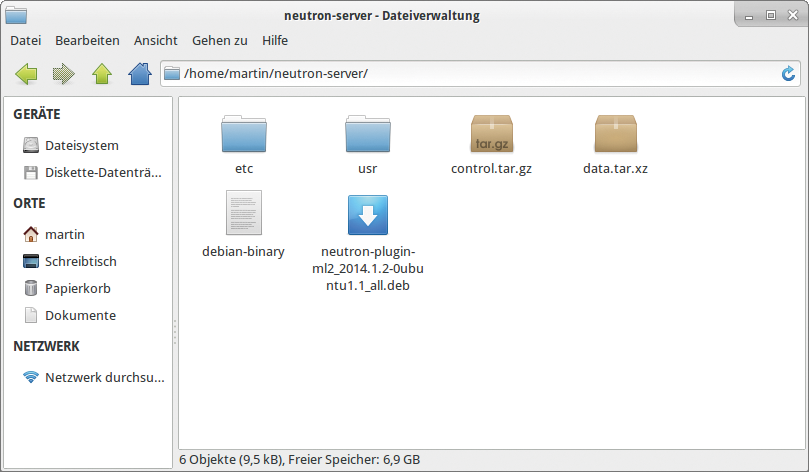
Abbildung 7: Runderneuert kommt Thunar daher, insbesondere die Lesezeichenleiste links ist neu.
Apropos Geräte: Das Handling von Volumes hat Nick Schirmer für Xfce 4.12 in Thunar grundlegend umgebaut. Zuvor fanden sich Einträge für vorhandene Platten oder USB-Sticks zwar auch im linken Teilbereich des Fensters, doch war es dort lediglich möglich, diese per Mausklick einzuhängen. In Dateisystembäumen oder in der Schnellstartleiste tauchten sie nicht auf. Obendrein ließ sich ein zuvor gemountetes Gerät nicht ohne weiteres aushängen und woanders erneut mounten. Den Mangel beseitigt Thunar in Xfce 4.12, sodass all das nun problemlos funktioniert. Sogar Netzwerkmounts zeigt Thunar nun so an wie die Einträge für andere Ordner oder Geräte auch.
Besseres Powermanagement
Xfce gilt als einer der Standard-Desktops für mobile Geräte, die zwar nicht sehr alt sind, aber wenig Dampf unter der Haube haben. Primär trifft das auf Netbooks zu. Zwar haben Tablets jenen mittlerweile den Rang abgelaufen, doch bleiben viele Netbooks im Einsatz, die als mobiles Werkzeug für das Lesen von E-Mails oder das schnelle Surfen im Netz zum Einsatz kommen.
Hier punktet Xfce gleich mehrfach: Weil der Desktop so gut wir keine aufwändigen Effekte nutzt, belastet er nur selten die CPU und sorgt so für flüssiges Arbeiten und lange Akkulaufzeit. Genau hier haben die Entwickler in Xfce 4.12 noch mal angesetzt. Besonders das Werkzeug, über das sich mehrere Powermanagement-Funktionen steuern lassen – also das Konfigurations-Plugin des Xfce-Powermanagers –, erscheint bei Xfce 4.12 in neuem Glanz (Abbildung 8).
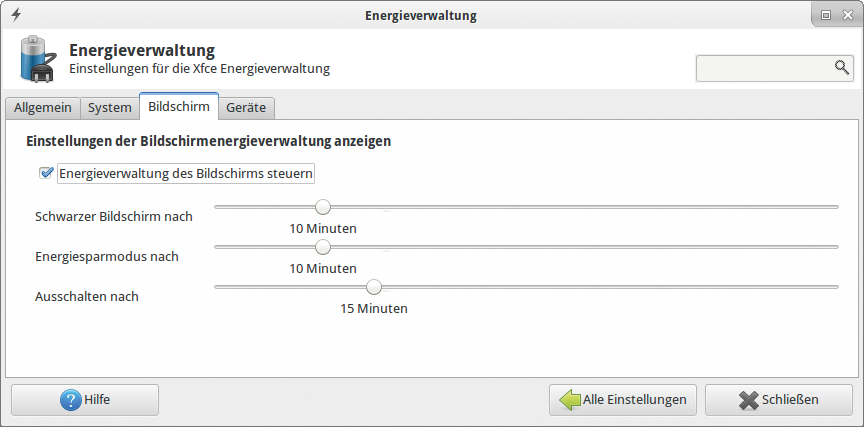
Abbildung 8: Gut für Laptops und Stand-PCs: Die Energie-Einstellungen lassen sich nun feiner justieren.
Der neue Konfigurationsdialog kann es dabei durchaus mit anderen Systemen wie Windows oder OS X aufnehmen: Wenn Xfce erkennt, dass es auf einem mobilen Gerät läuft, zeigt es fein abgestufte Einstellungen für den Betrieb sowohl am Stromnetz wie auch mit Batterie an. Es lässt sich ein Zeitrahmen festlegen, nach dem das Gerät in den Hibernate- oder Suspend-Modus wechselt.
Im Batteriebetrieb reguliert Xfce auf Wunsch automatisch die Display-Helligkeit runter. Wenn der Ladezustand der Batterie ein kritisches Minimum erreicht, schaltet Xfce den Rechner auf Wunsch in den Schlafmodus, bis wieder eine Steckdose in Reichweite ist. Für jedes Ereignis lässt sich festlegen, wann die Xfce-Reaktion erfolgt – im Minutentakt.
Selbst auf PCs mit ständiger Stromverbindung leistet der neue Dialog für Powermanagement in Xfce 4.12 gute Dienste: Auch hier ist es ja meistens erwünscht, nach einem vom Nutzer festgelegten Timeout das Display auszuschalten, damit der Rechner nicht so viel Strom verbraucht. Per Mausklick lässt sich obendrein aktivieren, dass Xfce in solchen Fällen automatisch den Bildschirm sperrt.
Ins gleiche Horn stoßen die Änderungen beim Taskmanager, der in Xfce 4.12 auf GTK 3 portiert worden ist und deutlich schicker aussieht. Wer nach dem Grund für den Dauereinsatz des Lüfters in einem Notebook sucht, wird nun deutlich schneller fündig. Eine Suchmaske erleichtert das Finden von Prozessen mit Hilfe des Namens.
Das neue Whiskermenu
Wer ein klassisches Startmenü will, konnte in Xfce dafür bis jetzt das Standardmenü nutzen. In ihm präsentieren sich die wichtigsten Programme in einer baumähnlichen Struktur. Doch die Welt dreht sich weiter: Windows und auch eine Vielzahl von Linux-Desktops haben sich von der Baumstruktur verabschiedet und ihre Menüs so umstrukturiert, dass sie eher auf Icons setzen und die am häufigsten genutzten Programme gleich beim ersten Klick anzeigen.
Xfce 4.12 zieht hier gleich und führt als Bestandteil des Xfce-Goodies-Pakets das Whiskermenu ein (Abbildung 9). Es unterscheidet sich von seinem Vorgänger in vielerlei Hinsicht: Bereits nach dem ersten Klick erscheint links eine Liste der Programme, die der Nutzer am häufigsten verwendet. Rechts ist dann zwar auch ein Menü zu sehen, doch fehlt hier die klassische Baumstruktur. Es gibt bloß noch zwei Hierarchie-Ebenen. Ein Klick auf eine der Kategorien rechts führt dazu, dass die Liste der entsprechenden Programme im linken Teil des Menüs erscheint.
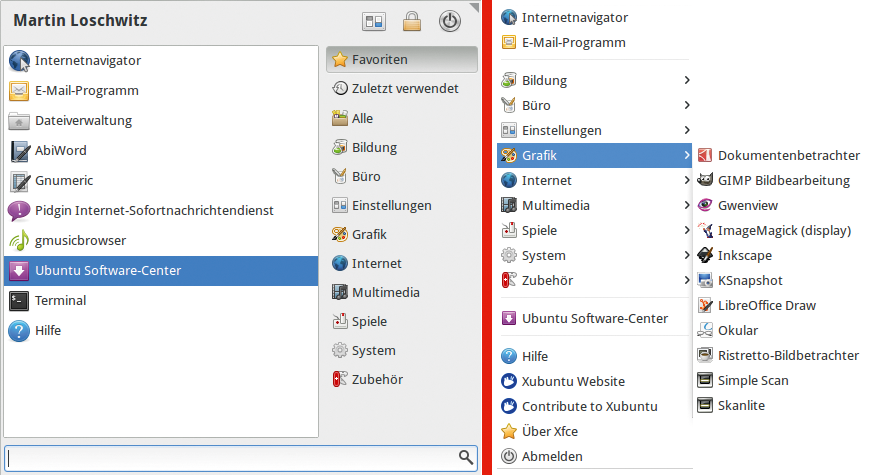
Abbildung 9: Das neue Whiskermenu (links) ist deutlich übersichtlicher als das alte Menü. In Xfce 4.12 stehen beide Varianten zur Verfügung.
Ein Scrollbalken erleichtert die Nutzung des Menüs auch auf kleineren Bildschirmen. Der Dialog unten erlaubt die schnelle Suche von Tools auf Grundlage ihres Namens. Insgesamt rüstet das Whiskermenu viel Komfort für die Anwender nach, die ein zentrales Menü brauchen.
Ein neues Mousepad
Eine der am wenigsten beachteten Komponenten bei Xfce ist sicherlich das Mousepad, ein simpler Texteditor in etwa auf dem Level von Notepad oder Textview in OS X (Abbildung 10). Xfce 4.12 bringt einen kompletten Rewrite von Mousepad mit. Mit einem ausgewachsenen Vim oder auch Emacs kann es der Editor freilich nicht aufnehmen, doch für grundlegende Arbeiten reicht er völlig aus.
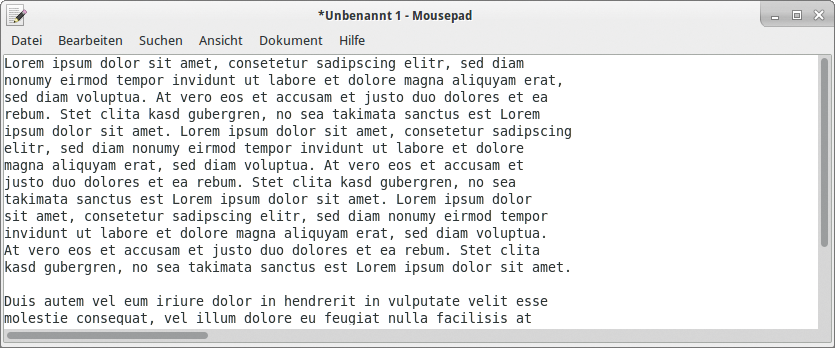
Abbildung 10: Mousepad will kein Ersatz für Vi oder Emacs sein, eignet sich aber für schnelles Editieren von Textdateien hervorragend.
Fazit: Coole Sache
Das Xfce-Team ist seinen Maximen auch bei der neuen Version Xfce 4.12 treu geblieben. Dass die Entwicklungszeit zwischen den beiden Versionen verhältnismäßig lang war, liegt dabei an einer Vielzahl von Faktoren. Innerhalb des Entwicklerteams waren beispielsweise einzelne Core-Entwickler zwischenzeitlich mit anderen Angelegenheiten gut beschäftigt.
Trotzdem ist die Freude über Xfce 4.12 groß. Es sind gerade die kleinen, aber feinen Details der neuen Version, die hier und da den zuvor vermissten Komfort nachrüsten. In Sachen Stabilität gibt sich Xfce 4.12 obendrein so robust wie eh und je. Wer mit Version 4.10 zufrieden war, wird auch die neue Version von Xfce mögen.
Infos
- Xfce-Website: http://www.Xfce.org
Der Autor

Martin Gerhard Loschwitz arbeitet als Cloud Architect bei Sys Eleven. Er beschäftigt sich dort intensiv mit den Themen Open Stack, Distributed Storage und Puppet. Außerdem pflegt er in seiner Freizeit Pacemaker für Debian.






