


Seit dem Wechsel auf das Unix-basierte Mac OS X gewinnen Apples Rechner auch bei Linux-Anwendern an Popularität. Dieser Beitrag zeigt, wie Sie Mandrake Linux auf einem 12-Zoll-Powerbook oder einem 17-Zoll-iMac installieren.
Linux auf die neueste Apple-Hardware bringen ist nicht immer einfach. Vor allem das 12-Zoll-Powerbook war widerspenstig, daher sind die notwendigen Schritte für dieses Gerät hier im Detail beschrieben, einfacher war der 17-Zoll-iMac. Mangels Software, die unter Mac OS X eine verlustfreie Repartitionierung durchführen kann, muss Mac OS neu installiert werden.
Dazu sollten Sie zunächst Ihre privaten Daten sichern. Am einfachsten ist es, direkt nach dem Auspacken des Geräts von der mitgelieferten Mac-OS-Installations-CD oder -DVD zu booten: Halten Sie bei eingelegter CD/DVD die Taste [C] gedrückt, bis der Rechner beginnt, von diesem Datenträger zu booten.
Mac OS X neu installieren
Nachdem das Installationsprogramm gestartet wurde und die Mac-OS-typische Befehlsleiste erscheint, wählen Sie den Menüpunkt »Installer | Festplatten-Dienstprogramm starten«. Wählen Sie dort die Festplatte (nicht das Macintosh-Volume) aus und wechseln auf den Tab »Partitionieren«.
Als »Volume-Schema« wählen Sie »2 Partitionen«. Klicken Sie in die erste, vergeben Sie einen Namen und wählen Format und Größe. Bei der Auswahl des Formats sollten Sie beachten, dass Sie auf Partitionen bei den Formaten »Mac OS Extended (HFS+)« und »UFS (UNIX File System)« unter Linux nur eingeschränkt zugreifen können, andererseits mit »Mac OS Standard (HFS)« nicht die volle Performance erreicht wird.
Mit der Größe der Mac-OS-Partition legen Sie fest, wie viel Platz für Linux verbleibt: Klicken Sie dazu in die zweite Partition und wählen als Format »Freier Speicherplatz« – dieser wird später bei der Mandrake-Installation für Linux verwendet. 10 GByte für Linux sollten in den meisten Fällen ausreichen. Sind alle Angaben gemacht, klicken Sie auf »Partitionieren« und bestätigen das Löschen Ihrer Daten. Nach dem Beenden dieses Vorgangs können Sie das Programm mit [Apfel]+[Q] beenden.
Als »Zielvolume« für die Installation wählen Sie anschließend die Mac-OS-Partition aus. Klicken Sie dann auf »Optionen«, wählen erneut das Dateisystem aus und klicken auf »Löschen«. Nun können Sie mit »Fortfahren« zum nächsten Schritt springen. Belassen Sie es bei der Einstellung »Einfache Installation« und klicken auf »Installieren«. Das Übertragen und Konfigurieren des Betriebssystems und der Zusatzdateien dauert sehr lange, selbst wenn ein DVD-Laufwerk verwendet wird.
Es folgen noch die Grundeinstellungen (Sprache, Internet, Registrierung), danach können Sie die CD/DVD entnehmen und neu starten – jetzt geht es an die Linux-Installation.
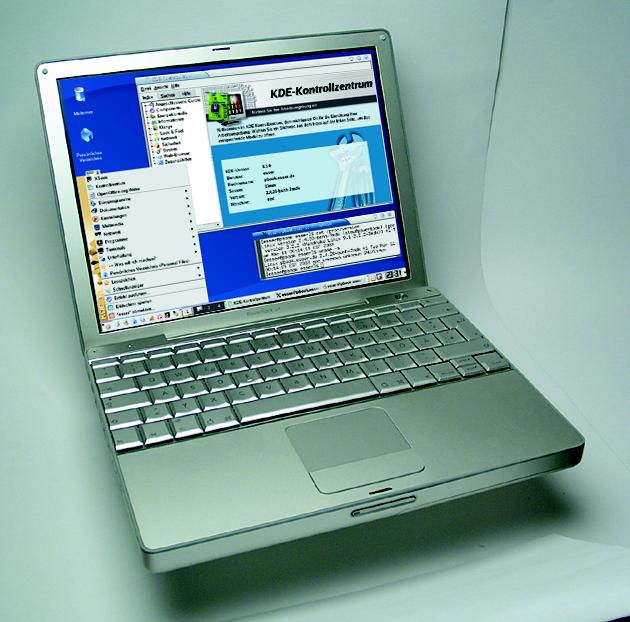
Abbildung 1: Nach langer Installationsarbeit präsentiert sich auf dem Powerbook ein KDE-Desktop.
Mandrake Linux
Wir haben für diesen Test die drei Mandrake-Linux-CDs der Version 9.1 rc1 verwendet, die Sie unter[1] finden. Starten Sie mit eingelegter erster CD und halten nach dem Begrüßungston des Rechners die Taste [C] gedrückt, bis das System damit beginnt, von CD zu booten. Sollte das nicht funktionieren, starten Sie neu, wechseln mit [Alt]+[Apfel]+[O]+[F] in die Open Firmware und geben dort »boot cd« ein.
Die GUI-Installation funktioniert auf dem Powerbook und dem iMac nicht, weil die Grafikkarte nicht erkannt wird. Geben Sie am Boot-Prompt »install-gui-benh text« ein, um die Textmodus-Variante zu aktivieren. »install-gui-benh« lädt einen Kernel, der den ATA-100-Controller des 12-Zoll-Powerbooks erkennt – mit dem Standardkernel gelingt das nicht, sodass in den folgenden Schritten keine Festplatte gefunden würde. Die Option »text« verhindert den Start des X-Servers, der ebenfalls fehlschlagen würde. Für die Installation auf einem 17-Zoll-iMac können Sie auch »install-text« wählen – dort gibt es das Festplattenproblem nicht.
Die Tastaturbelegung ist an dieser Stelle noch amerikanisch; das Minuszeichen erreichen Sie über [ß]. Der Linux-Kernel der Installations-CD bootet nun und nach wenigen Sekunden startet das Installationsprogramm. Als Installationsmedium wählen Sie »CD-ROM«, als Sprache »Europe | German«. Wie bei Mandrake Linux üblich, müssen Sie dann der Lizenz zustimmen.
PowerPC-spezifisch ist der nächste Schritt: Da Apple-Rechner mit Ein-Tasten-Mäusen ausgeliefert werden, können Sie nun einstellen, welche Tasten gedrückt werden sollen, um einen rechten oder mittleren Mausklick zu emulieren. Die Voreinstellung [F11] und [F12] können Sie übernehmen.
Die Standard-USB-Tastaturschnittstelle ist »keybdev« und wird automatisch erkannt. Auch die Partitionierung läuft problemlos. Akzeptieren Sie die Variante »Freien Platz verwenden«: Darauf legt der Installer vier neue Partitionen an – eine für den Bootmanager, eine Swap- und zwei Datenpartitionen (»/« und »/home«). Diese können Sie später als »/dev/hdc13« (Root), »/dev/hdc15«) (»/home«) und »/dev/hdc14« (Swap) ansprechen.
Paketauswahl wie gewohnt
Die Paketauswahl läuft wie gewohnt ab. Wählen Sie die Paketgruppen, die Sie auf der Platte installieren wollen, oder gehen Sie über »Fortgeschritten« in die Detailauswahl. Danach geht es direkt zur Sache: Die Pakete werden installiert. Beim CD-Wechsel ist der Dialog nicht optimal: Anstelle der angeblich vorhandenen Buttons »OK« und »Abbrechen« gibt es Buttons »Zurück« und »Weiter« – wählen Sie nach Einlegen der jeweils nächsten CD »Weiter«.
Zum Abschluss wird das Root-Passwort abgefragt, Sie können einen Benutzer anlegen und für diesen den Auto-Login in eine Desktopumgebung oder einen Windowmanager Ihrer Wahl aktivieren. In der Zusammenfassung können Sie nun noch alle Einstellungen überprüfen und gegebenenfalls ändern.
Die XFree86-Konfiguration verschieben Sie vorsichtshalber auf nach dem ersten Start. Wählen Sie hier also einfach »Weiter«. Es erscheint dann ein Warnhinweis, dass die grafische Umgebung noch nicht konfiguriert wurde. Bestätigen Sie das mit »Ja« und »Weiter«. Auch die danach angebotene Nachinstallation von Updates sollten Sie hier überspringen. Zum Schluss wird noch eine CD »Cooker 1« angefordert – wählen Sie hier »Zurück«, um dies zu verweigern.
Damit ist die Installation abgeschlossen; Sie können problemlos »Systemneustart« auswählen. Sollte beim Neustart nicht der neue Bootmanager erscheinen, sondern Mac OS starten, brechen Sie den Start ab, wechseln erneut in die Open Firmware und geben dort
setenv boot-device /pci@f4000000/ata-6@d/disk@0:12,\:tbxi
shut-down
ein. Nach einem weiteren Neustart sollte es dann klappen.
Bootmanager
Nach dem Neustart erscheint ein rudimentärer Bootmanager, mit dem Sie zwischen den Betriebssystemen Linux und Mac OS wählen können. Drücken Sie [l] für Linux oder [x] für Mac OS X. Bei einem 12-Zoll-Powerbook werden Sie nach der Initialisierung des Kernels mit einer unfreundlichen Kernel Panic für all die Arbeit belohnt – hier sind weitere Schritte erforderlich, da der installierte Kernel leider wieder das Problem mit dem IDE-Controller hat und die Platte nicht erkennt.
Das Powerbook macht Arbeit
Legen Sie die Installations-CD ein, drücken am Bootprompt [c] für CD-ROM und geben dann »install-gui-benh text« ein. Wechseln Sie nach dem Booten, wenn die Sprachauswahl erscheint, mit [Fn]+[Apfel]+[F2] auf die Textkonsole. Die folgenden Befehle müssen Sie mit US-Tastaturbelegung eingeben: Das Minuszeichen liegt auf der Taste [ß], der Schrägstrich (Slash) auf der Taste [-] und die Buchstaben Y und Z sind vertauscht.
mount /dev/hdc13 /mnt
umount /tmp/hda
chroot /mnt
eject /dev/hda
Jetzt benötigen Sie eine selbst gebrannte CD, die die Datei »kernel-benh-2.4.20 -7mdk.ppc.rpm«[2] enthält. Packen Sie das Paket dazu in ein Tar-Archiv und brennen es direkt auf CD:
tar cf kernel.tar kernel-benh-2.4.20-7mdk.ppc.rpm
cdrecord dev=0,0,0 kernel.tar
Das Brennen einer normalen ISO-9660-CD mit »mkisofs« und »cdrecord« produziert eine CD, die wir auf dem Test-Mac anschließend nicht lesen konnten – daher der ungewöhnliche Weg über ein Tar-Archiv. Legen Sie die CD ins Powerbook ein und entpacken und installieren das Paket mit:
tar xf /dev/hda
rpm -Uvh kernel-*.rpm
Jetzt muss der Boot-Loader Yaboot angepasst werden:
cd /etc
unset DISPLAY
emacs yaboot.conf
Die Datei »yaboot.conf« erinnert an eine Lilo-Konfigurationsdatei. Kopieren Sie den obersten Block (von »image=…« bis »read-only«) und verändern den Kernelnamen von »vmlinuz-2.4.21pre4-10mdk« in »vmlinuz-2.4.20-benh-7mdk«, die Initial Ramdisk von »initrd-2.4 .21pre4-10mdk« in »initrd-2.4.20-benh-7mdk.img« und schließlich das Label von »linux« in »test«.
Außerdem muss die Zeile, die mit »macos« beginnt, auskommentiert werden; dafür ist eine neue Zeile »macosx= /dev/hdc9« einzufügen – »hdc9« ersetzen Sie gegebenenfalls durch den Partitionsnamen für die Mac-OS-Bootpartition, wenn dieser nicht stimmt; »pdisk -l /dev/hdc« schafft Klarheit.
Speichern Sie dann die Datei mit [Strg] +[x], [Strg]+[s]) und verlassen Sie den Editor mit [Strg]+[x], [Strg]+[c]. Weiter geht es mit:
ybin -v
exit
umount /mnt
Schalten Sie den Rechner jetzt aus (die Power-Taste für etwa vier Sekunden gedrückt halten) und danach gleich wieder ein. Wählen Sie im ersten Bootmenü [l] für Linux und geben dann »test« für den neuen Kernel ein. Linux sollte jetzt ohne Fehlermeldungen starten.
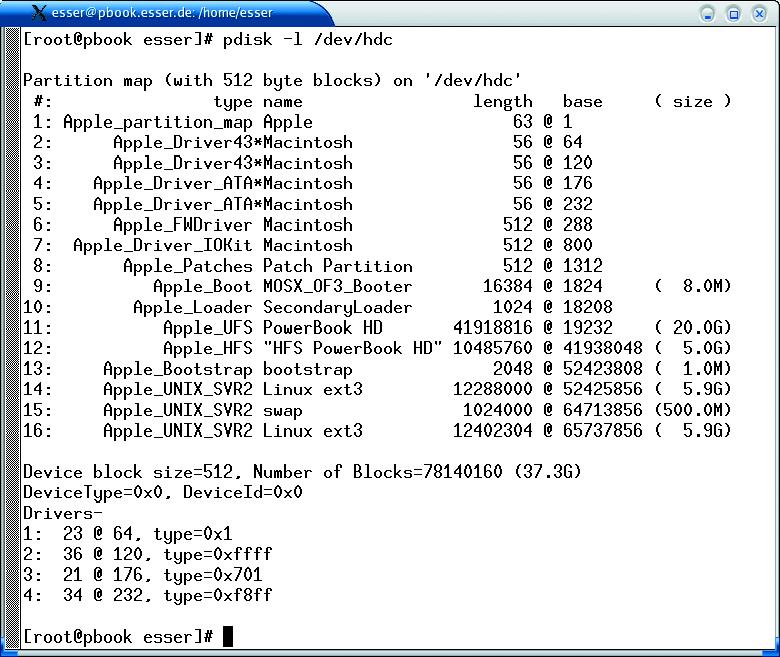
Abbildung 2: Zum Umgewöhnen: »fdisk« heißt auf Apple-Rechnern »pdisk«.
XFree86-Konfiguration
Der 17-Zoll-iMac verwendet eine Nvidia Geforce4 420 Go, die nicht gut von XFree86 unterstützt wird. Daher müssen Sie den Nvidia-Treiber für die Benutzung des Framebuffers konfigurieren. Eine funktionierende XFree86-Konfigurationsdatei finden Sie unter[3]. Mit dem iBook ist es einfacher: Wie unter Mandrakes Intel-Linux starten Sie dort die X-Konfiguration mit »XFDrake«. Bei der Frage nach dem Monitor übernehmen Sie die Vorgabe »iMac/Powerbook 1024 x768«, für den X-Server entsprechend »GeForce4 (generic)«.
Legen Sie dann CD 1 ein, um »XFree86-server-4.3-1mdk.ppc.rpm« zu installieren. Die Auflösung »1024×768 24bpp« übernehmen Sie und prüfen die Konfiguration. Nach dem Verlassen von X bleibt der Bildschirm dunkel; der Rechner ist per Reset neu zu starten – dank Ext-3-Dateisystem läuft das glimpflich ab.
Je nach Einstellung erscheint nach dem Neustart der Login-Bildschirm oder Sie werden direkt unter Ihrem vorhandenen User-Account angemeldet. Zur Begrüßung startet unter X der First Time Assistent; richten Sie hier Desktop und Mail Client ein und registrieren sich gegebenenfalls – mit der Download-Version geht das natürlich nicht.
Ab hier handelt es sich um ein normales, aktuelles Mandrake Linux: Der Unterschied zum Intel-basierten Notebook ist nur beim Installieren neuer Software zu spüren: Bei Binärpaketen müssen es schon PowerPC-Binaries sein.
|
Infos |
|---|
|
[1] Mandrake Linux 9.1rc1 für PowerPC: [ftp://ftp.vat.tu-dresden.de/pub/Mandrake-iso/ppc/] [2] 12-Zoll-Powerbook-kompatibler Kernel: [http://people.mandrakesoft.com/~sbenedict/cooker-ppc/kernel-benh-2.4.20-7mdk.ppc.rpm] [3] »XF86Config-4« für den 17-Zoll-iMac: [https://www.linux-magazin.de/Service/Listings/2003/05] |






