


Soll der neue Firmen-PC unter Linux für wirklich alle ein einfaches Arbeitsgerät abgeben, kommt man an der Macht der Gewohnheit nicht vorbei. Der Desktop selbst kann KDE 3.1 sein, solange er wie Windows XP aussieht, und bei den Applikationen erleichtern Windows-kompatible Anwendungen die Umstellung.
Karin ist noch neu in der Firma und als Teamassistentin dafür zuständig, dass Organisation und Koordination klaglos funktionieren. Doch selbst wenn sie dabei beste Arbeit leistet – für den Linux-Administrator der Firma ist der Neuzugang ein Albtraum. Denn auf Karins Arbeitsrechner soll der flächendeckende Einsatz von Linux als Desktop-Betriebssystem erprobt werden.
Aber Karin hat bisher an einem Windows-Rechner gearbeitet. Und jetzt KDE oder Gnome mit Sawfish oder Twm? Das hieße eine ungewohnte Benutzerführung und die Einarbeitung in neue Programme. Setzte ihr der Kommandozeilen-gewohnte Linux-Admin ungetunt ein Linux-System aus der Box vor, wäre Protest programmiert.
Da soll der Linux-Rechner besser gleich wie das gewohnte System aus Redmond aussehen und so zumindest die psychologische Hürde niedrig setzen: KDE 3.1 ähnelt mit seinem Keramik-Standardfarbschema sehr stark Windows XP. Außerdem bietet es gleich beim ersten Start an, einige Verhaltensweisen und das Aussehen an X11, Windows oder die Mac-Oberfläche anzupassen – und das schnell und einfach. Gnome, das zweifelsfrei Vorzüge wie einen geringen Ressourcen-Bedarf hat, kommt hier derzeit nicht mit.
Update auf KDE 3.1
Beispielhaft an Woody alias Debian 3.0[1] zeigt dieser Workshop, wie Sie als verantwortlicher Admin für einen Arbeitsplatzrechner die Oberfläche Karin-kompatibel designen. Woody ist seit einem knappen Jahr draußen – für ein Debian nicht zu alt. Zu alt aber, um das aktuelle KDE 3.1 zu enthalten. Als Oberfläche dümpelt dort noch KDE 2.2.2 – kein Vergleich mit dem bunten Windows XP. Doch die Desktop-Oberfläche aufwerten ist wenig aufregend. Fügen Sie in der Datei »/etc/apt/sources.list« die Zeile
deb http://ktown.kde.org/~nolden/kde
stable main
hinzu, um anschließend mit einem »apt-get update« die Paketliste zu aktualisieren. Ein beherztes
apt-get install kdebase kdm
auf der Konsole installiert die für den Oberflächenbetrieb notwendigen stabilen Pakete aus dem Netz. Statt der genannten »ktown.kde.org«-Adresse (wo in der Readme-Datei übrigens sehr ausführlich auf die Probleme beim Wechsel von KDE 3.0.x auf 3.1 eingegangen wird) könnte man auch die offizielle Adresse[2] eintragen. Allerdings hat die zuerst genannte Adresse den Vorteil, dass auch KOffice in der neuesten, fehlerbereinigten Version 1.2.1 schon für KDE 3.1 ausgelegt ist. Mit
apt-get install koffice
wechseln Sie von der alten Version auf KDE 3.1. Damit sowohl der Desktop als auch KOffice auf Deutsch erscheinen, ist der Sprachensupport zu installieren:
apt-get install kde-i18n-de koffice-i18n-de
Sehr wichtig – nicht nur für Teamassistenten – ist das Adressbuch mit Telefonnummern, Anschriften und E-Mail-Adressen. Im KDE-Basispaket steckt keines. Das findet sich im Paket Kdepim (»apt-get install kdepim«) und nach der Installation als Eintrag »KOrganizer« im Menü »Programme«.
Außerdem ist in dem Paket Kdepim mit KAlarm ein Alarm- und Erinnerungsnachrichten-Planer enthalten. Nun fehlt an KDE-Paketen zum Arbeiten eigentlich nur noch das Paket Kdeutils, das das Tool KFloppy zum Formatieren von Disketten enthält.
In Sachen Oberflächenergonomie empfiehlt es sich sehr, die Kantenglättung der Schriften (Antialiasing) einzuschalten. Überprüfen Sie das im Kontrollzentrum unter »Erscheinungsbild & Design | Schriften | Kantenglättung (Anti-Aliasing) für Schriften verwenden«.
Flash-Player
Wer im Internet surft, stößt ständig auf Seiten mit Schaubildern oder anderen Grafiken, für die das Flash-Plugin von Macromedia erforderlich ist. Das steht für die aktuellen Distributionen von Mandrake, Red Hat und SuSE als RPM unter[3] bereit. Für Debian gibt es ein Paket, das die Installation automatisiert. Allerdings benötigt es eine Version der Ruby-Libraries aus dem »unstable«-Zweig, sodass der vorsichtige Administrator besser auf die »tar.gz«-Datei ausweichen sollte.
Mit dem Installationsskript »flashplayer-installer« ist das Plugin schnell einsatzbereit. Das Skript weist darauf hin, dass die Ghostscript-Fontpakete »gsfonts« und »gsfonts-x11« benötigt werden; die sind aber in einer Debian-Standardinstallation meist schon vorhanden.
Das Flash-Plugin sollte Root systemweit im Mozilla-Plugin-Verzeichnis installieren, also unter »/opt/mozilla/plugins« oder »/usr/lib/mozilla/plugins«. Danach ist Mozilla neu zu starten. Dem Konqueror bringen Sie das neue Plugin bei, indem Sie über »Einstellungen | Konqueror einrichten | Plugins« die Schaltfläche »Nach neuen Plugins suchen« wählen. Wird danach mit [F5] eine Seite neu geladen, erscheint die Flash-Animation.
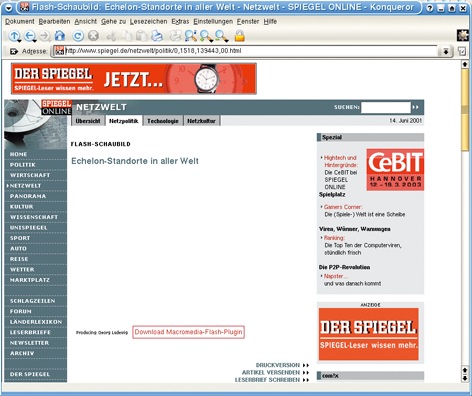
Abbildung 1: Fehlende Information: Ohne das Flash-Plugin wird das Schaubild nicht angezeigt.
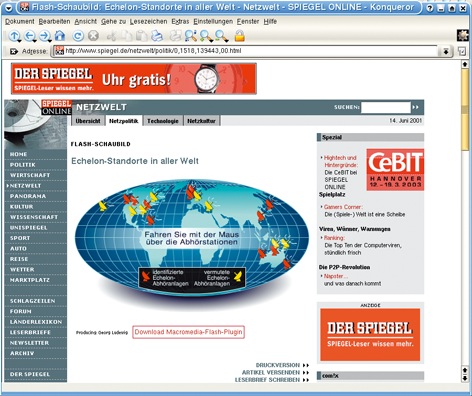
Abbildung 2: Grafiken im Flash-Format sind für Konqueror nach der Installation des Plugins kein Problem.
Acrobat Reader
Der Acrobat Reader von Adobe ist das Programm der Wahl, wenn es ums Lesen von PDF-Dateien geht. Ghostview und das zugehörige KDE-Frontend namens KGhostview haben noch immer Probleme mit verschlüsselten PDF-Dokumenten und XPDF ist kein Tool, das man einem Windows-Umsteiger bedenkenlos in die Hand geben sollte.
Mittlerweile gibt es vom Acrobat Reader die Version 5.0.6 – jedoch nicht unter den Softwarepaketen von[1]. Stattdessen müssen Sie die aktuelle Version im »tar.gz«-Format vom FTP-Server des Herstellers Adobe herunterladen oder von [http://marillat.free.fr/dists/stable/main /binary-i386/] das aktuelle Debian-Paket installieren. Dazu erweitern Sie die Datei »/etc/apt/sources.list« um
deb http://marillat.free.fr stable main
und schon binden Sie den Acrobat Reader nach einem »apt-get update« mit
apt-get install acroread
ins System ein. Er steht dann im KDE-Menü unter »Graphik | Betrachter« zur Verfügung. Die Krux mit dem neu installierten Reader ist jedoch: Auf einen Linksklick hin öffnet sich wie eh und je KGhostview, denn das System kennt den Acrobat Reader nicht als jenes Programm, mit dem PDF-Dateien gelesen werden können.
Tief verwurzelt: MIME-Typen
Es hilft also alles nichts, Sie kommen nicht daran vorbei, den MIME-Typ »application/pdf« zu bearbeiten. Dazu gibt es mehrere Möglichkeiten:
- Mit Hilfe des Programms »keditfiletype«, das mit
dem MIME-Typ als Parameter gestartet wird. - Das Editierprogramm startet auch über das Kontextmenü
einer PDF-Datei, wenn Sie dort den Eintrag »Dateityp
bearbeiten« wählen. - Stattdessen können Sie im Konqueror über
»Einstellungen | Konqueror einrichten |
Dateizuordnungen« gehen. - Genauso gelangen Sie über das KDE-Kontrollzentrum und dort
über das Menü »KDE-Komponenten« zu den
»Dateizuordnungen«. - Ebenso geht’s aus der Kicker-Leiste heraus direkt über die
Einstellungen zu den »KDE-Komponenten« und den
»Dateizuordnungen«.
In den Dateizuordnungen ist zunächst der MIME-Typ »application/ pdf« anzuklicken. Hierauf erscheint rechts unter dem Eintrag »Rangfolge ausführender Programme« an erster Stelle der Name »KGhostView« – vom Acrobat Reader ist bisher keine Spur zu finden. Doch es gibt ihn: Über »Hinzufügen« wählen Sie den Acrobat Reader aus dem Menü »Grafik | Betrachter« und mit Hilfe der Schaltfläche »Nach oben« platzieren Sie das Programm an die erste Stelle. Anschließend reicht ein Klick auf eine PDF-Datei, um sie im Acrobat Reader zu öffnen.
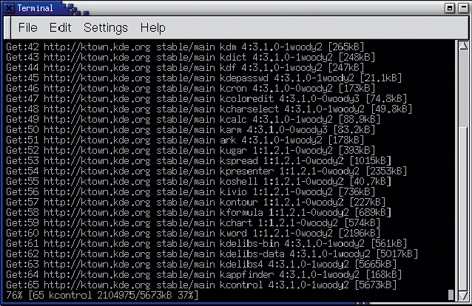
Abbildung 3: Kein großer Aufwand: Nach einem »apt-get install kdebase kdm« lädt Apt die Pakete aus dem Netz und installiert sie anschließend.
KDE-Einrichtungsdateien
Außerdem ist Folgendes passiert: Im Verzeichnis ».kde/share/applnk/Graphics/ Debian-Viewers« steht nun eine so genannte KDE-Einrichtungsdatei (»Acrobat Reader.desktop«) für dieses Programm. Sobald Sie den Verzeichnisstrang samt der Einrichtungsdatei unter »/etc/skel« anlegen – was zu empfehlen ist -, bekommt jeder neu eingerichtete Benutzer den Acrobat Reader als Programmverknüpfung zu PDF-Dateien verpasst.
Der Haken: Auf der Registerkarte »Einbetten« ist noch von Hand einzustellen, dass der externe Betrachter benutzt werden soll. Genauso verfahren Sie zum Beispiel auch, wenn der Mozilla Navigator statt des Konqueror als Webbrowser geöffnet werden soll. Hier heißt der MIME-Typ »text/html«.
Unter Gnome bereitet die Verknüpfung des Readers dagegen keine Umstände: Sobald das Programm installiert ist, wird auch der MIME-Typ mit ihm verbunden. Der Mozilla Navigator ist bei dieser Desktop-Umgebung sowieso der Standard-Webbrowser.
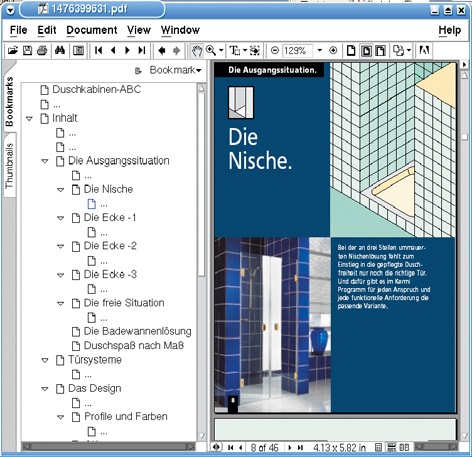
Abbildung 4: Das Original: Der Acrobat Reader ist – obwohl es ihn für Linux nur auf Englisch gibt – nach wie vor das Tool der Wahl.
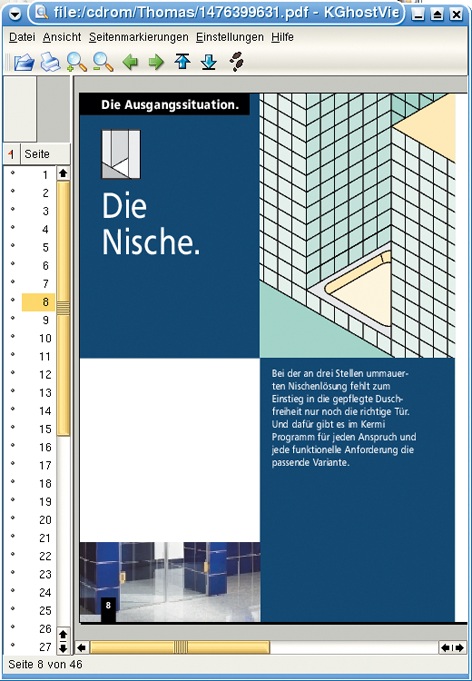
Abbildung 5: Nicht empfehlenswert: Das Ghostview-Frontend KGhostview zeigt auch in der neuesten KDE-Version bei verschlüsselten PDF-Dokumenten nicht alles an.
Open Office: Wichtigstes Werkzeug jeder Schreibkraft
Ein Ersatz für KOffice von KDE und im Funktionsumfang eine der Microsoft-Office-Suite ebenbürtige Software ist Open Office.org oder das weitgehend identische Star Office. Die aktuelle Version von Open Office 1.0.2 gab es bis Redaktionsschluss nur auf Englisch im Unstable-Zweig von[1]. Die deutsche Version 1.0.1 liegt dort nicht vor.
[4] listet diverse FTP- und HTTP-Downloadserver, etwa[5]. Das Setup startet nach dem Entpacken aus dem Install-Verzeichnis mit »./setup«, die Netzwerkinstallation mit »./setup -net«. Auf der Workstation installieren Sie die notwendigen Komponenten aus dem Netzverzeichnis ebenfalls mit »./setup«.
Zentral und für alle zugänglich können Sie auch die Wörterbücher und Silbentrennungen installieren. Dazu dient das Tool OOodi, der Open Office.org Dictionary Installer. Die Office-Suite legt die MIME-Zuordnungen der einzelnen Dateitypen schon entsprechend auf die eigenen Programme wie Writer, Calc und so weiter. Deshalb ist hier eine Nacharbeit überflüssig. Wie ein Administrator Open Office clever systemweit verteilt, beschreibt der Artikel[6].
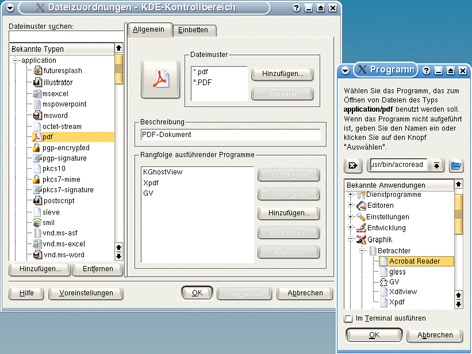
Abbildung 6: Hinzufügen: Hier wählen Sie den Acrobat Reader als Programm aus, um PDF-Dokumente zu öffnen.
Drag & Drop: Für intuitives Arbeiten essenziell
Karin will Dokumente wie gewohnt per Drag & Drop drucken und problemlos auf Disketten und CDs oder DVDs zugreifen. Zudem sollen natürlich die wichtigsten Programme schneller als übers Menü starten. Dazu müssen auf ihrem Desktop entsprechend verknüpfte Icons liegen. Das Platzieren von Symbolen und Befehlen geschieht auf folgenden Wegen:
- Ziehen aus dem K-Menü
- Anlegen einer Programmverknüpfung
- Anzeigen bestimmter Geräte im Kontrollzentrum unter
»Arbeitsfläche | Verhalten«
Wählen Sie also im K-Menü den Eintrag »Open Office.org« und ziehen die gewünschten Einträge auf den Desktop. Sie können hierbei entweder kopieren oder einen Link erzeugen. Die Kopie hat den Vorteil, dass man sie umbenennen kann. Bei einer Verknüpfung leidet KDE 3.1 noch unter Unstimmigkeiten zwischen Menü-Eintrag und Verknüpfungsname. Andere Programmverknüpfungen, zum Beispiel zum Acrobat Reader, erzeugen Sie analog. Wer mag, der ändert über den Eintrag »Eigenschaften« im Kontextmenü das Symbol und die Beschreibung.
Reine Programmverknüpfungen auf der Oberfläche entsprechen Software-ergonomisch allerdings nicht der an Objekten (den Daten-Dateien) orientierten und anzustrebenden Arbeitsweise von Benutzern. Setzen Sie dieses Mittel also sparsam ein!
Zum Erzeugen neuer Dateien sind Programm-Icons auf dem Desktop im Vergleich zur korrespondierenden MIME-Verknüpfung vielleicht sinnvoll, zumal Applikationen ohne (das heißt mit leerer) Datei schneller als mit Daten starten. Als richtig eingesetzt dürfen dagegen all jene Icons gelten, die zu Arbeitsverzeichnissen und Projekten linken sowie Verknüpfungen zu Programmen, deren Daten keine sinnvolle Dateientsprechung haben wie E-Mail-Clients, Webbrowser oder Kalender.
Drucken vom Desktop
Zu diesen sinnvollen Verknüpfungen gehören die von Druck-Icons mit den Abteilungsdruckern. Dazu bedarf es einer Verbindung zu dem Druck-Framework KDEPrint: Zum Einrichten klicken Sie mit der rechten Maustaste auf den Desktop, wählen »Neu erstellen« und im folgenden Menü »Verknüpfung mit Programm«. Wählen Sie ein Druckersymbol und einen Namen auf der ersten Karteikarte. Auf der Karte »Ausführen« tragen Sie den KDEPrint-Befehl »/usr/bin/ kprinter« ein.
Zieht Karin jetzt eine beliebige Datei auf das neue Drucker-Icon, öffnet sich der Druckdialog. Informationen zum Drucken mit Mozilla, Star und Open Office oder dem Acrobat Reader liefert die KDEPrint-FAQ[7]. Wirklich gute Druckfunktionalität erzielen Sie aber nur mit einem clever eingerichteten CUPS-Client-Server-System (siehe den Beitrag in dieser Titelstrecke ab Seite 39).
Mount und Umount
Probleme haben viele Windows-Umsteiger mit dem Mounten und Unmounten von Wechselmedien wie »/dev/cdrom« oder »/dev/fd0«. Unter Windows läuft die Zuordnung von CDs oder Disketten ins Dateisystem über Laufwerksbuchstaben statt über Verzeichnisse. Nicht zuletzt erlaubt es Windows außerdem, eine CD auch dann zu entfernen, wenn soeben auf sie zugegriffen wurde – eine unter einem Standard-Linux nicht vorgesehene Variante, die allerdings mit einem Automounter eingeschränkt ermöglicht werden kann.
Um Karin eine ihr verständliche Verhaltensweise der Oberfläche zu bieten, wechseln Sie ins KDE-Kontrollzentrum in den Bereich »Arbeitsfläche | Verhalten«. Dort aktivieren Sie die Option »Geräte auf Arbeitsfläche anzeigen« und markieren die gewünschten Geräte. Diese werden anschließend zum Beispiel als »CD-ROM (cdrom) (nicht eingebunden)« auf dem Desktop angezeigt.
Ein Klick auf das Symbol startet Konqueror als Dateimanager mit dem Mount-Verzeichnis. Ebenfalls kann der Benutzer eine Datei durch einfaches Ziehen und Fallenlassen zum Beispiel auf eine Diskette kopieren, die zuvor automatisch gemountet wird.
Wenn Sie bei vergleichbar ausgestatteten Arbeitsmaschinen die Desktop-Verknüpfungen unternehmensweit nutzen wollen, sollten Sie – wie schon zuvor – den Weg über das Arbeitsflächen-Menü gehen. Wählen Sie dazu »Neu erstellen | Diskette« respektive »Neu erstellen | CD/DVD-ROM«, um die jeweili- ge Verknüpfung zu erzeugen.
Diese Verknüpfungen stehen als Einrichtungsdatei im Verzeichnis »Desktop« des Homeverzeichisses. Von dort kopieren Sie alle Einrichtungsdateien und noch die Datei ».directory« nach »/usr/share/apps/kdesk-top/DesktopLinks«. Wenn Sie später Benutzer hinzufügen, erhalten sie auch genau diese Desktopoberfläche mit den jeweils im Unternehmen favorisierten Programmen.
Die Datei ».directory« ist für die Position der Symbole auf dem Desktop verantwortlich. Sie führt die x- und y-Koordinaten der Einrichtungsdateien auf. Die können Sie zwar – sollten aber nicht – mit einem Editor bearbeiten. Eleganter positioniert man die Symbole zunächst auf dem Desktop und platziert sie mit »Symbole | Am Gitter ausrichten«. In der Datei ».directory« kann man das gar nicht so fein einstellen, da dort die jeweils äußere linke Position festgelegt ist.
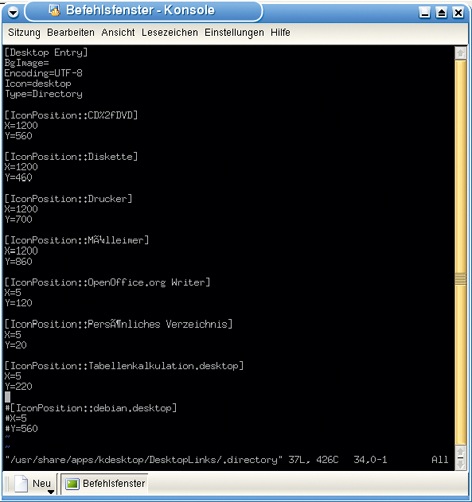
Abbildung 7: Symbole positionieren: Die Datei »/usr/share/apps/kdesktop/DesktopLinks/.directory« verzeichnet die Symbole auf dem KDE-Desktop.
Die Kicker-Leiste
Wenn Sie eine Programmverknüpfung in die Kicker-Leiste einfügen, wird die Einrichtungsdatei im Verzeichnis »$HOME/.kde/share/apps/kicker« gespeichert. Die Einrichtungsdateien können Sie dann systemweit übernehmen, wenn Sie – wie vorher schon die MIME-Verknüpfung zum Acrobat Reader – den kompletten Verzeichnisstrang mit der Einrichtungsdatei unter »/etc/skel« anlegen. Neue Benutzer erhalten dann sogleich diese angelegte Verknüpfung.
Die Standardprogramme der Kicker-Leiste stehen in der Datei »/usr/share/ apps/kicker/default-apps«. Wollen Sie zum Beispiel das Kontrollzentrum oder die Konsole daraus löschen, sollten Sie das in dieser Datei tun. Sie hat die folgenden Einträge:
- Kontrollzentrum: »menuext/prefmenu.desktop«
- Konsole: »System/konsole.desktop«
- Persönliches Verzeichnis: »Home .desktop«
- Webbrowser Konqueror: »Internet/
konqbrowser.desktop« - KMail: »Internet/KMail.desktop«
- KWrite: »Editors/kwrite.desktop«
- KWord: »Office/kword.desktop«
- Hilfe: »Help.desktop«
Ein gelöschter oder auskommentierter Eintrag erscheint bei neuen Benutzern nicht mehr in der Kicker-Leiste.
Die Standardprogramme aus dem K-Menü fügen Sie auf dieselbe Weise hinzu, indem Sie die Datei »/usr/share /apps/kicker/default-apps« um den entsprechenden Eintrag ergänzen. Soll etwa der Organizer ebenfalls in der Kicker-Leiste stehen, fügen Sie den Eintrag
Applications/korganizer.desktop
an der gewünschten Position hinzu. Der Eintrag setzt sich zusammen aus der englischen Bezeichnung der Menügruppe und der Einrichtungsdatei. Beim Zusammenstellen hilft ein Blick ins Verzeichnis »/usr/share/applnk«.
Damit kann fast nichts mehr schief gehen, jede Assistentin wird es Ihnen danken. Sie selbst entscheidet beim ersten Programmstart nur, welche Fensterdekoration und welches Mausverhalten ihr mehr zusagt. (jk/pju)
|
Infos |
|---|
|
[1] Debian: [http://www.debian.org] [2] Offizielle KDE-Debian-Pakete: [http://download.kde.org/stable/3.1/Debian] [3] Flash-Plugin: [http://macromedia.mplug.org/] [4] Liste der Downloadserver für Open Office: [http://de.Open Officeorg/about-downloads.html] [5] Download von Open Office: [ftp://sunsite.informatik.rwth-aachen.de/pub/mirror/Open Officestable/1.0.1] [6] Thomas Dirks, “Office klonen – Open Office fürs Netzwerk optimieren”: Linux-Magazin 4/03, S. 54 [7] KDEPrint-FAQ: [http://printing.kde.org/ faq/kdeprint.phtml] |






