


Der RD Connection Manager, kurz Rdpdesk, bietet eine komfortable Oberfläche zum Verwalten von Zugriffsprofilen für entfernte Rechner. Der Bildbetrachter Feh kommt ohne komplexes GUI aus. Alle wichtigen Informationen über laufende Prozesse liefert das Tool Psinfo frei Haus. Wer beim Surfen im Netz keinen grafischen Schnickschnack braucht oder nur mal schnell eine HTML-Doku lesen möchte, für den ist Lynx genau das richtige Tool. Wer die Effizienz von SATA-, PATA- oder SAS-Platten optimieren möchte, greift am besten zu Hdparm. Der Proxyserver Ziproxy reduziert das Datenvolumen durch Kompression.
|
RD Connection Manager |
|---|
|
Windows-Remotesessions unter Linux verwalten Quelle: [http://rdpdesk.com] Lizenz: GPLv3 Alternativen: Rdesktop, GRCM |
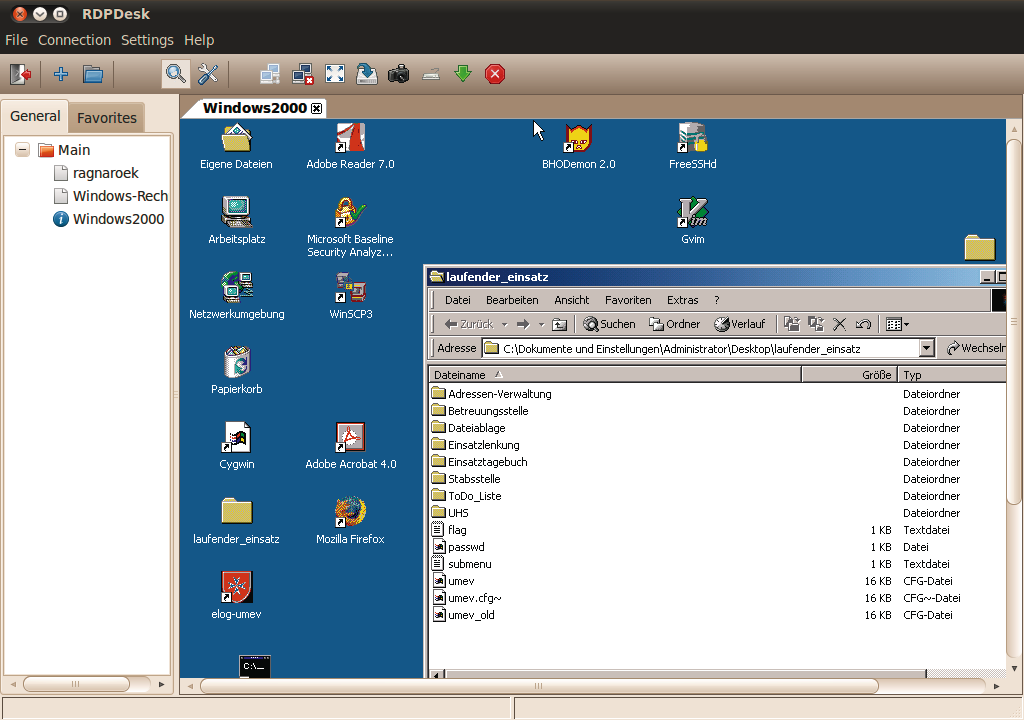
Der RD Connection Manager, kurz Rdpdesk, bietet eine komfortable Oberfläche zum Verwalten von Zugriffsprofilen für entfernte Rechner. Der Fokus der Anwendung liegt auf Microsoft-Systemen, was die unterstützten Protokolle (RDP, VNC und ICA) bestätigen.
Mit der Fast-Connection-Option greifen Anwender ohne großen Konfigurationsaufwand auf einen Windows-Server oder -Cient zu. In diesem Szenario möchte das Tool lediglich die IP-Adresse des Zielrechners und das Protokoll wissen. Zur Auswahl stehen dabei nur RDP und ICA – diese Methode bietet kein VNC. Alternativ richtet der Benutzer eine oder mehrere Verbindungen im Vorfeld ein und definiert für sie einen eindeutigen Namen, die IP-Adresse, die Fensterauflösung und – falls nötig – einen eigenen Port.
RDP und ICA unterstützen darüber hinaus verschlüsselte Kommunikation und Datenkompression sowie die Umleitung von entfernten Devices wie etwa der Soundkarte. Aktive Verbindungen ordnet Rdpdesk auf Tabs an, sodass der Anwender per Klick durch die Sessions wandern kann.
*** Wer häufiger zu vielen verschiedenen Windows-Rechnern grafischen Kontakt herstellen möchte, findet im RD Connection Manager einen praktischen und komfortablen Helfer.
|
Feh 1.8 |
|---|
|
Quelle: [http://derf.homelinux.org/projects/feh] Lizenz: MIT Alternativen: Image Viewer, Image Magick |
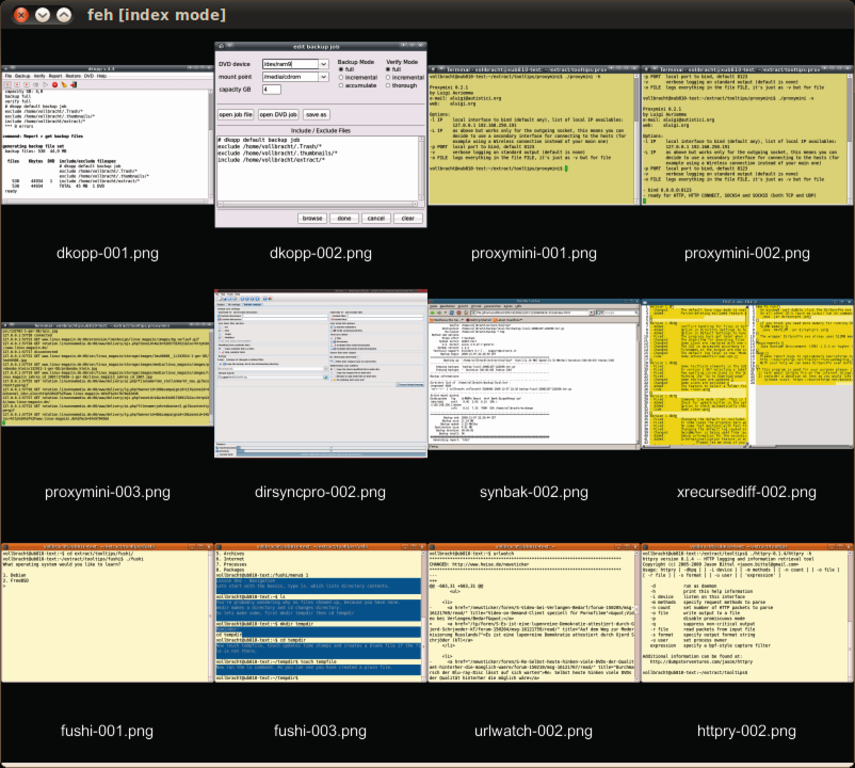
Der Bildbetrachter Feh kommt ohne komplexes GUI aus und überzeugt vor allem beim automatisierten Verarbeiten vieler Bilder. Das Tool erstellt Collagen, Indexansichten und Diavorführungen oder listet die Bilder einfach nur tabellarisch auf. Weitere Funktionen bietet das Kontextmenü der rechten Maustaste, über das der Nutzer Bilder interaktiv in 90-Grad-Schritten dreht, auf Monitorgröße bringt oder als Hintergrundbild für den Desktop einrichtet.
Über den Parameter »-A« definiert der Anwender einen so genannten Action String. Dieser ermöglicht beispielsweise die Bearbeitung der Fotos mit einem externen Tool. Feh nimmt bis zu neun solcher Aktionen entgegen, die der Anwender dann bei Bedarf interaktiv über den Ziffernblock auslöst. Ein integrierter HTTP-Client ermöglicht außerdem den Zugriff auf Bilder im Netz, eine lokale Kopie des Fotos erstellt Feh optional. Die umfangreiche Manpage zeigt zahlreiche Beispiele für den Einsatz des Tools.
**** Feh eignet sich hervorragend für die automatisierte Bildbearbeitung auch in eigenen Skripten. Insbesondere der integrierte HTTP-Client eröffnet interessante Möglichkeiten.
|
Psinfo 0.1 |
|---|
|
Quelle: [http://www.ward.nu/computer/psinfo] Lizenz: GPLv2 Alternativen: Linux Process Explorer, Sysstat |
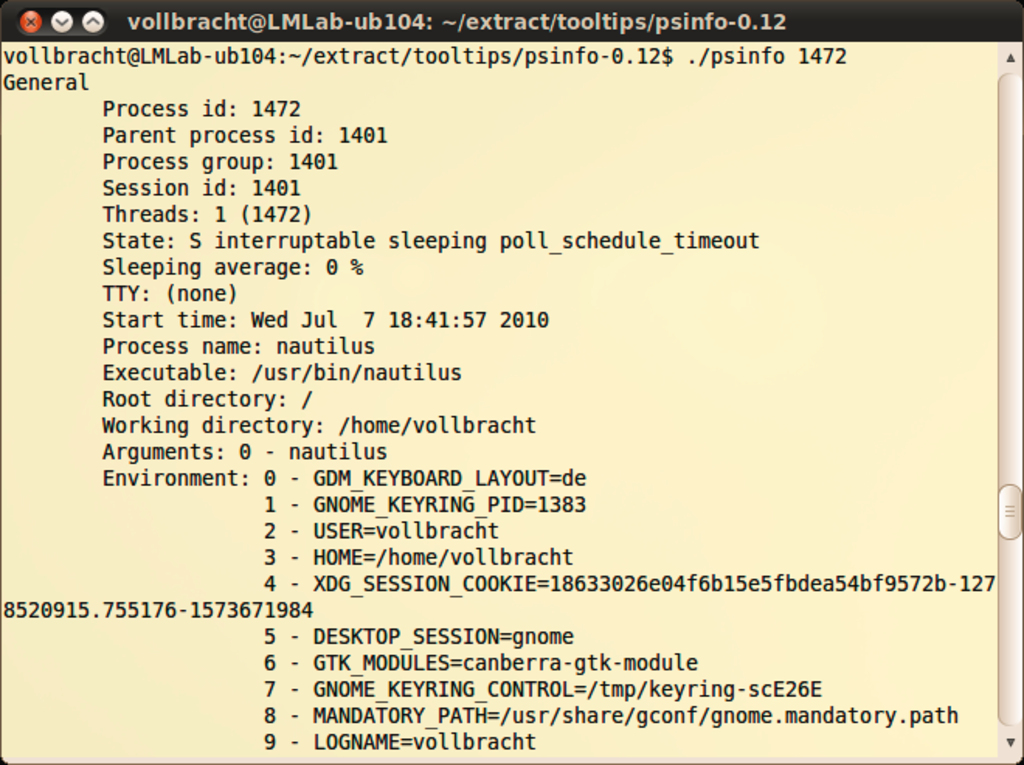
Alle wichtigen Informationen über laufende Prozesse liefert das Tool Psinfo frei Haus. Übergibt der Anwender beim Start lediglich die Prozess-ID ohne weitere Parameter, präsentiert Psinfo sein gesamtes Wissen auf der Standardausgabe. Das Tool verrät unter anderem Details zur CPU-Nutzung samt Nice- und Priority-Level, Informationen über das Ein- und Ausgabeverhalten des Prozesses, wie viele Daten der Prozess gelesen beziehungsweise geschrieben hat und wie viel Arbeitsspeicher er belegt. Psinfo zeigt außerdem die verwendeten Umgebungsvariablen an. Über Aufrufparameter schränkt der Nutzer die Anzeige ein und filtert die gesuchten Details heraus.
Psinfo benötigt Kernel 2.6.0 oder neuer. Sein Wissen bezieht das Tool aus dem »/proc«-Verzeichnis und ist damit immer brandaktuell. Während die meisten Dateien dort für alle Anwender lesbar sind, sind bestimmte Informationen nur mit Root-Rechten zu erfahren.
**** Dank Psinfo müssen Benutzer das »/proc«-Verzeichnis nicht mehr selbst durchforsten, um Informationen zu einem Prozess abzufragen. Lediglich die PID ermittelt der wissbegierige Nutzer vor dem Einsatz des praktischen Helfers.
|
Lynx 2.8.7 |
|---|
|
Quelle: [http://lynx.isc.org] Lizenz: GPLv2 Alternativen: W3m, Elinks |
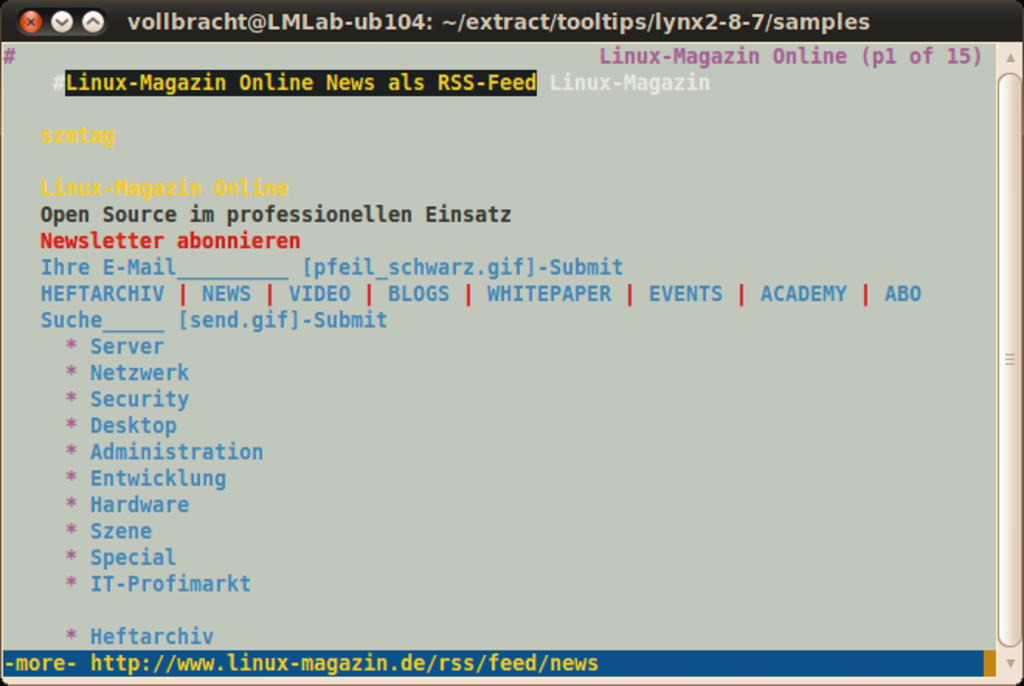
Wer beim Surfen im Netz keinen grafischen Schnickschnack braucht oder nur mal schnell eine HTML-Doku lesen möchte, für den ist Lynx genau das richtige Tool. Der Webbrowser für die Konsole hat schon einige Jährchen auf dem Buckel und erfreut sich trotz seines Hangs zum Purismus einer aktiven Fan- und Entwicklergemeinde.
Für Firefox-Freunde ist der Kulturschock programmiert, stellt Lynx doch weder Bilder noch Flash-Animationen dar. Auch Seiten mit Frames oder Tabellen bereiten dem Tool Probleme. Dafür besticht der Konsolenbrowser durch flinke Ladezeiten und bietet wenig Angriffsfläche für Schädlinge aus dem Netz.
Neben reinem HTTP unterstützt Lynx auch HTTPS, FTP, NNTP, Finger, Wais und Gopher, wobei die letzten beiden Protokolle vom Aussterben bedroht sind. Über die Pfeiltasten springt der Anwender von Link zu Link, die Suchfunktion erreicht er über [/]. Die eingebaute Hilfefunktion verrät mehr zur Bedienung und zur Konfiguration des Konsolenbrowsers.
Alle persönlichen Anpassungen schreibt der Anwender in die Datei »lynx.cfg«. Diese wirkt zwar auf den ersten Blick etwas unübersichtlich, ist jedoch gut kommentiert. Wer sich dennoch nicht zurechtfindet, hat darüber hinaus die Möglichkeit, Einstellungen im Optionsmenü des Browsers oder über Aufrufparameter vorzunehmen.
*** Lynx ist nach wie vor ein leistungsfähiger Browser für die Shell. Wer auf Features wie Tabbed Browsing und Frames nicht verzichten möchte, sollte sich allerdings die oben genannten Alternativen anschauen.
|
Hdparm 9.29 |
|---|
|
Quelle: [http://sourceforge.net/projects/hdparm] Lizenz: BSD Alternativen: keine |
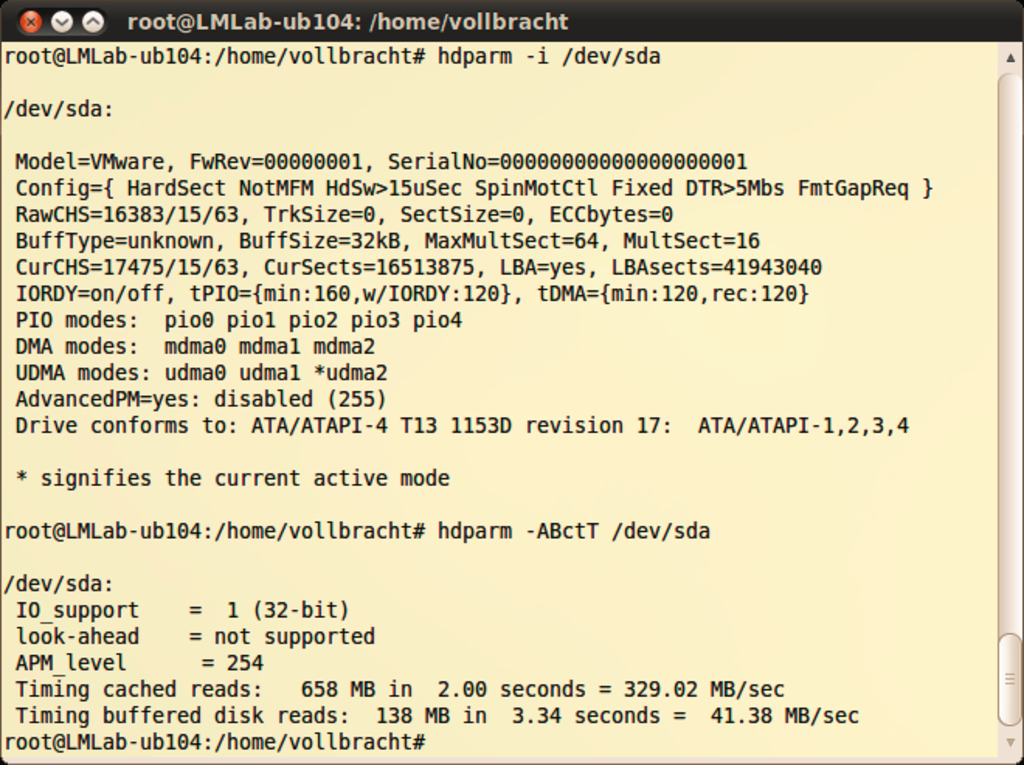
Wer die Effizienz von SATA-, PATA- oder SAS-Platten optimieren möchte, greift am besten zu Hdparm. Das Tool erfasst die Festplattengeschwindigkeit und erlaubt es dem Anwender vor allem, die Treiberparameter einer Festplatte interaktiv zu beeinflussen. Auf diese Weise wechselt der Nutzer bei PATA-Festplatten beispielsweise den PIO-Modus oder schaltet den DMA-Transfer ein. Zudem bietet Hdparm Optionen, um das Powermanagement einer Platte einzustellen oder sie direkt in den Idle-Mode zu setzen. Das Tool steuert sogar das Automatic Acoustic Management moderner Platten und kann selbst mit den ATA Security Features umgehen.
Einige Hdparm-Optionen sind mit Vorsicht zu genießen. Um Datenverlust und andere böse Überraschungen zu vermeiden, empfiehlt sich vor dem Einsatz unbedingt ein Blick in die Manpage. Kritische Optionen sind deutlich als »DANGEROUS« markiert. Außerdem sollte sich der Anwender in den Handbüchern von Controller und Festplatten vergewissern, dass die Hardware den gewünschten Parameter auch unterstützt. In jedem Fall ist es ratsam, vor dem Einsatz von Hdparm alle offenen Dateien zu schließen.
Alle mit Hdparm gesetzten Parameter sind flüchtig und nur bis zum nächsten Reboot aktiv. Um sie permanent einzuschalten, trägt der Anwender die Optionen für die jeweiligen Platten in die Datei »/etc/hdparm.conf« ein.
**** Mit Hdparm holt der Nutzer das Beste aus seiner Hardware heraus, erhöht die Übertragungsgeschwindigkeit oder senkt den Geräuschpegel von schnell drehenden Platten.
|
Ziproxy 3.1.2 |
|---|
|
Quelle: [http://ziproxy.sourceforge.net] Lizenz: GPlv2 Alternativen: Webcleaner |
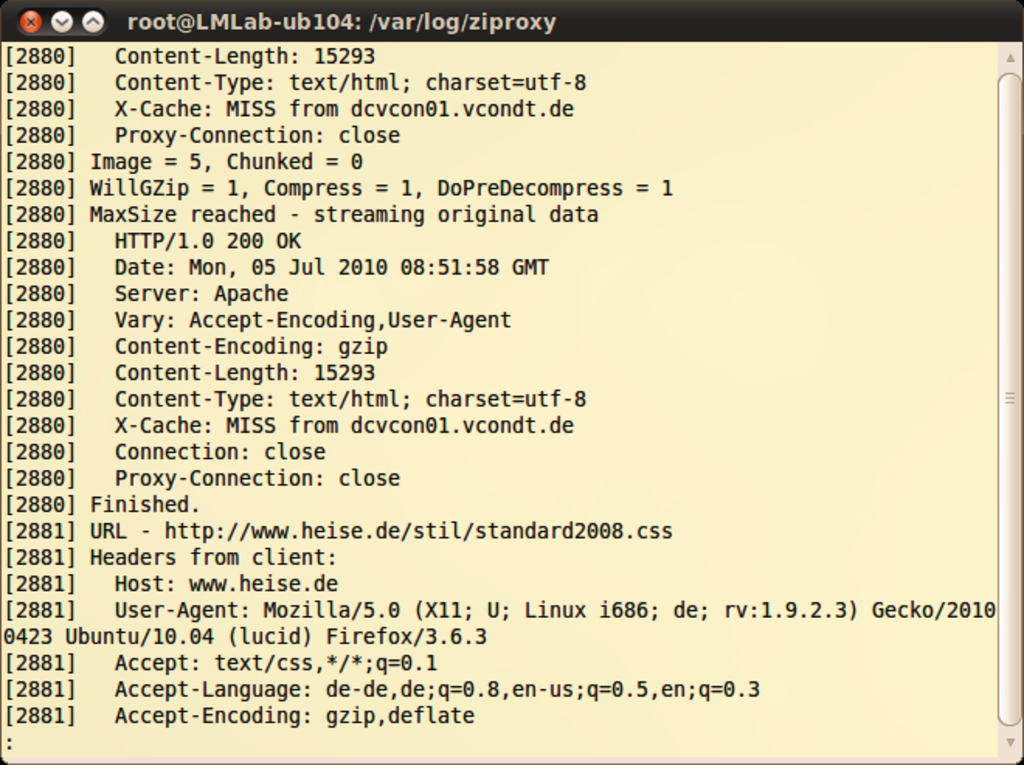
Der Proxyserver Ziproxy reduziert das Datenvolumen durch Kompression, bevor er es an den anfragenden Client weiterreicht. Damit eignet sich das Tool zum Beispiel ideal für Internet Service Provider, die ihren analog angeschlossenen Kunden mehr Geschwindigkeit beim Surfen bieten möchten, oder für Unternehmen, in denen Filialen über schmalbandige Einwahlleitungen auf das Intranet zugreifen müssen.
Ziproxy arbeitet entweder als eigenständiger Daemon oder mit Xinetd zusammen. Das Quellarchiv enthält für beide Varianten Konfigurations- und Startskripte. Die Einrichtung des Serverdienstes findet in mehreren Dateien statt. Dreh- und Angelpunkt ist die Datei »ziproxy.conf«, in der der Anwender IP-Adresse und Port für eingehende Verbindungen festlegt. Außerdem ist es möglich, alternative DNS-Server oder die Kaskadierung von Ziproxy mit anderen Proxyservern einzurichten. Letzteres kann sinnvoll sein, da Ziproxy keinen Webcache verwaltet.
In der Voreinstellung komprimiert das Tool nicht den gesamten Inhalt einer Webseite, der Fokus liegt eher auf HTML-Code und CSS-Dateien sowie einer Reihe anderer Dateiformate. Insgesamt stuft Ziproxy 30 Formate als verlustfrei komprimierbar ein. Außerdem versucht Ziproxy, die Qualität und damit die Größe von Bilddateien zu reduzieren. Optionen zur Optimierung von Javascript und ein rudimentärer Ad-Blocker runden das Tool ab.
*** Auch in Zeiten des Breitband-Internets ist es sinnvoll, mit dem Datendurchsatz hauszuhalten. Ziproxy hilft dabei, Inhalte zu komprimieren und Bandbreite zu sparen. (U. Vollbracht/hej)






