



© Ion Chiosea / 123F.com
Die meisten Anwender arbeiten täglich mit PDF-Dokumenten. Wer sie nicht nur betrachten, sondern auch bearbeiten will, braucht spezielle Software. Wir nehmen zwei gängige PDF-Editoren unter die Lupe.
Das bereits seit 1993 existierende und ursprünglich vom US-Hersteller Adobe Inc. entwickelte PDF-Format hat sich in den letzten gut zwei Dekaden als Dateiformat für anspruchsvolle Inhalte durchgesetzt. Dabei sprechen gleich mehrere Vorteile im Vergleich zu herkömmlichen Text- und Grafikformaten für PDF: Es ist plattformübergreifend nutzbar, die Dokumente sehen unabhängig von den verwendeten Fonts, Schriftattributen, Farben und Grafiken auf jedem Gerät gleich aus, und Vektorgrafiken und Schriften lassen sich mit allen Attributen ohne Qualitätsverlust vergrößern. Das erlaubt, selbst komplexe Organigramme oder Netzpläne problemlos auf einer PDF-Seite unterzubringen.
Gegenüber der ebenfalls von Adobe entwickelten Seitenbeschreibungssprache Postscript, von der PDF abstammt, ergeben sich einige Vorteile: So lassen sich in PDF-Dokumenten nicht nur Lesezeichen, Kommentare und Notizen hinterlegen, sondern auch Formulare samt Eingabefeldern vorsehen, die ein Nutzer sauber ausfüllen kann.
Es gibt aber auch Nachteile. Anders als bei herkömmlichen Dokumenten, die aus einem Textverarbeitungs- oder Grafikprogramm stammen, fällt das nachträgliche Bearbeiten von PDF-Dokumenten schwer. Zwar beherrschen viele gängige Anzeigeprogramme das Erweitern eines PDF-Dokuments um Notizen oder Kommentare, nicht aber ein Bearbeiten des eigentlichen Dokuments.
Bürosuiten verfügen ebenfalls nur über sehr eingeschränkte Möglichkeiten, um PDF-Dokumente zu modifizieren: OpenOffice kann zwar bereits seit mehr als zehn Jahren Writer-Dokumente nach PDF konvertieren, vermag PDFs jedoch nicht direkt zu bearbeiten. Der Import von PDF-Dateien ist bei Libre- und OpenOffice zwar generell möglich, gelingt jedoch mehr schlecht als recht, sobald die Dokumente mehr als reinen Fließtext enthalten. Ältere Versionen dieser Bürosuiten benötigen zum Import von PDF-Dokumenten zudem Plugins.
Auch SoftMaker Office und die chinesische Bürosuite WPS Office beherrschen den Import von PDF-Dateien nur mithilfe externer Anwendungen. Das unter Linux beliebte DTP-Programm Scribus eignet sich ebenfalls nur für das Bearbeiten einfacher PDF-Dokumente und scheitert wie die Office-Suiten an grafisch anspruchsvollen PDFs.
PDF-Editoren
Unter Linux gibt es aber auch dedizierte PDF-Editoren, denen das Einlesen und Bearbeiten komplexer Dokumente keine Probleme bereitet. Dabei handelt es sich allerdings ausnahmslos um proprietäre, kostenpflichtige Software. Für professionelle Anwender rechnet sich eine Investition in diese Anwendungen jedoch sehr schnell, da sie selbst mit langen Dokumenten wie Büchern umgehen können und es meist zudem verschiedene Varianten der Software mit unterschiedlichem Funktionsumfang gibt. Nutzer können somit die am besten auf ihre Bedürfnisse abgestimmte Version erwerben.
Nicht berücksichtigt
PDF-Editoren werden neuerdings auch im Abo-Modell als webbasierte Lösungen angeboten, wie etwa Soda PDF Anywhere [6] vom kanadischen Unternehmen Lulu Software. Dabei ist nicht immer ganz klar, wie es der jeweilige Anbieter mit dem Datenschutz hält, vor allem dann, wenn dessen Server im Ausland stehen. Daher haben wir diese Spielart hier nicht berücksichtigt. Auch PDF-Software, deren Umfang nicht über Standard-Funktionen wie Markierungen, Kommentare und das Ausfüllen von Formularen hinausgeht, fand keinen Eingang in die Besprechung.
Master PDF Editor
Der von der Firma Code Industry Ltd. im zentralrussischen Woronesch entwickelte und gepflegte Master PDF Editor [1] versteht sich als universelle Anwendung für alle Belange rund um das PDF-Format. Die plattformübergreifend erhältliche Anwendung setzt die Qt-Bibliotheken in Version 5 voraus und lässt sich daher auch auf Distributionen einsetzen, die den Wayland-Compositor nutzen. Alle Qt5-Varianten erfordern eine 64-Bit-Arbeitsumgebung.
Auf der Webseite des Herstellers gibt es vier unterschiedliche Pakete: Neben einem generischen Tarball finden Sie ein RPM und zwei DEBs zum Herunterladen vor. Das RPM-Paket und eines der DEB-Pakete enthalten das Qt5-Framework und fallen dadurch mit knapp 30 MByte Umfang recht groß aus; das zweite DEB-Paket umfasst nur rund 11 MByte [2].
Der Hersteller bietet das Programm in einer funktionell eingeschränkten Free-Version zum Download an. Die kostenpflichtige Commercial-Version steht unter einer lebenslangen, versionsabhängigen Lizenz und bietet ein Jahr lang Update-Service und Support. Bis zu neun Lizenzen schlagen dabei mit jeweils knapp 70 Euro pro Exemplar zu Buche, ab zehn Lizenzen gewährt der Hersteller in mehreren Stufen Rabatte.
Funktionen
Master PDF Editor integriert sich automatisch in die verwendete Desktop-Umgebung und lässt sich aus der Menühierarchie heraus aufrufen. Die Free-Version gestattet das Öffnen und Betrachten von Dokumenten, das Ausfüllen von Formularen, das Einfügen und Bearbeiten von Lesezeichen und Kommentaren sowie das Teilen und Zusammenführen von PDFs. Die Oberfläche der Software wirkt generell aufgrund der zahlreichen Bedienelemente zunächst etwas unübersichtlich (Abbildung 1).
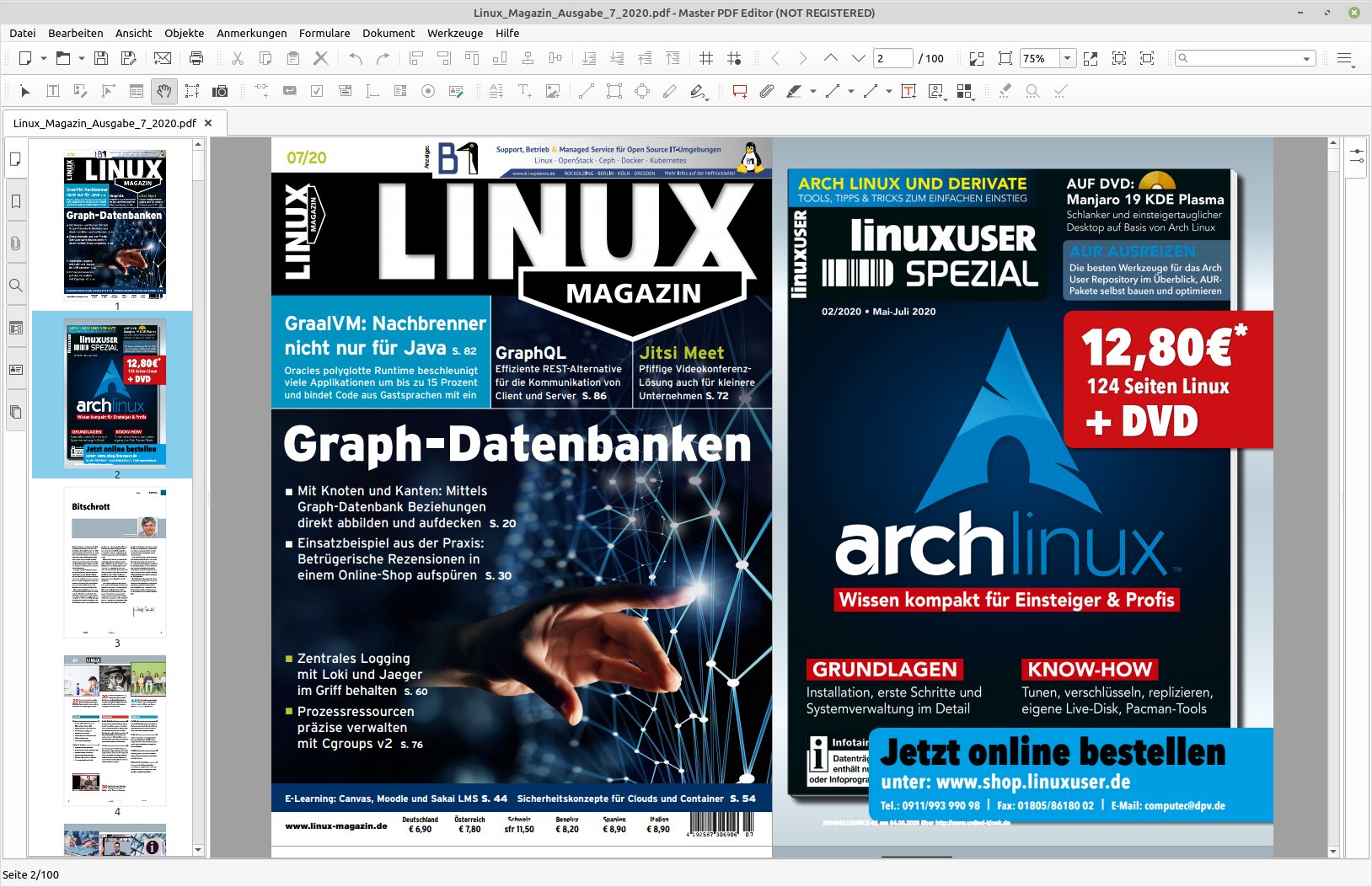
Abbildung 1: Das Programmfenster von Master PDF Editor wirkt aufgrund der vielen Bedienelemente etwas unübersichtlich.
Direkt nach dem Start des Programms öffnet sich ein Dialog, in dem Sie auswählen, ob Sie ein neues Dokument erstellen oder ein bereits bestehendes Dokument laden möchten. Sie können auch mehrere Dateien simultan öffnen oder ein Dokument von einem Scanner beziehen. Das Laden erfolgt über einen eigenen Dialog, in dem Sie über entsprechende Schaltflächen die Reihenfolge der einzelnen Dateien ändern können. Aus mehrseitigen Dokumenten lassen sich auch einzelne Seiten ausschließen. Dabei müssen die zu ladenden Dateien nicht als PDFs vorliegen, Master PDF Editor lädt auch diverse Grafikformate. Nach Abschluss der Auswahl erscheinen die Dateien im Hauptfenster.
Beim Anlegen eines leeren PDF-Dokuments fragt die Anwendung zunächst im Dialog Erzeuge eine neue leere PDF-Datei nach dem gewünschten Papierformat und der Ausrichtung. Auch die Ränder und die Anzahl der Seiten können Sie hier angeben. Danach öffnet sich eine leere Seite; zusätzliche Seiten hängen Sie gegebenfalls über den Dialog Dokument | Leere Seite einfügen an. Durch einen Klick auf den Button Text einfügen in der Mitte der unteren Schalterleiste aktivieren Sie die direkte Texteingabe.
Master PDF Editor öffnet dann rechts im Programmfenster eine Einstellungsleiste, in der Sie Art, Größe und Attribute der Schrift festlegen. Im Editierbereich auf der leeren Seite öffnet sich ein Rahmen, in dem der eingegebene Text erscheint. Änderungen an den Attributen rechts in der Einstellungsleiste übernimmt das Programm direkt. Durch Klicken an andere Stellen des Editierbereichs können Sie Texte frei positionieren und durch Ziehen und Ablegen des Rahmens auch auf der Seite verschieben.
Um Abbildungen einzufügen, klicken Sie auf den Schalter Bild einfügen und bewegen den Mauszeiger an jene Stelle im Dokument, an der Sie das Bild einfügen möchten. Nach einem Linksklick öffnet sich ein Dateimanager zum Laden der Abbildung, wobei die Software mehrere Grafikformate unterstützt. Durch Auswahl einer Abbildung transferieren Sie sie ins Dokument.
Je nach Größe nimmt die Abbildung dabei unter Umständen wesentlich mehr Raum ein als eigentlich vorgesehen. Um das Bild anschließend zu bearbeiten, klicken Sie mit der rechten Maustaste darauf und wählen aus dem Kontextmenü Bild bearbeiten eine der Optionen. Rechts im Hauptfenster öffnet sich danach eine Einstellungsleiste, mit deren Hilfe Sie Größe und Position der Abbildung nachjustieren.
Über das Menü Dokument fügen Sie besondere Attribute ein, wie Kopf- und Fußzeilen, und versehen gegebenenfalls das gesamte Dokument mit Wasserzeichen. Zudem stellen Sie in diesem Menü durch gesonderte Dialoge einen Hintergrund ein und können einzelne Seiten drehen, um beispielsweise Tabellen im Querformat einzufügen. Eine grundlegende Option zum Einstellen des Seitenlayouts findet sich ebenfalls in diesem Menü.
Formulare
Master PDF Editor generiert auch Formulare. Dazu nutzen Sie das gleichnamige Menü aus der Menüleiste. Neben Links, Text-, Auswahl- und Optionsfeldern können Sie Listen- und Kombinationsfelder anlegen. Zusätzlich lassen sich Schalter und Unterschriftsfelder in das Dokument integrieren. Die einzelnen Feldtypen aktivieren Sie jeweils durch Setzen eines Häkchens vor dem gewünschten Typ. Danach ziehen Sie per Maus an der Stelle einen Rahmen auf, an der Sie das Feld einfügen wollen.
Die Software zeigt dabei innerhalb des Rahmens den Feldtyp an. Anschließend blendet sie zu jedem Feld rechts im Hauptfenster neben der Dokumentanzeige eine Einstellungsleiste ein, mit deren Hilfe Sie die Formatierung des Felds vornehmen und beispielsweise Umrandungen und Schriftarten definieren. Bei interaktiven Feldern können Sie zudem im Einstellungsdialog Auslöser für die Interaktion festlegen.
Vorgefertigtes
Bereits vorhandene PDF-Dokumente lassen sich mit Master PDF Editor sehr weitgehend modifizieren. Sofern Sie aus einem Dokument Text in eine einfache Textdatei übernehmen möchten, bietet die Software eine sehr ausgereifte Texterkennung. Sie markieren dazu den gewünschten Text im Originaldokument mit der Maus. Dabei sticht sofort ins Auge, dass die Applikation auch Spaltentext korrekt erfasst.
Nach dem Markieren des Texts öffnen Sie den Dialog Datei | Exportieren | Seiten zu Text und wählen einen Speicherpfad für die Textdatei aus. Anschließend überführt die integrierte Texterkennung den markierten Bereich in einen Fließtext. Dabei fällt positiv auf, dass die sehr gute Erkennungsrate der OCR-Software Nachbearbeitungen minimiert und obendrein Spalten aus dem Original in der Textdatei korrekt aneinanderfügt (Abbildung 2).
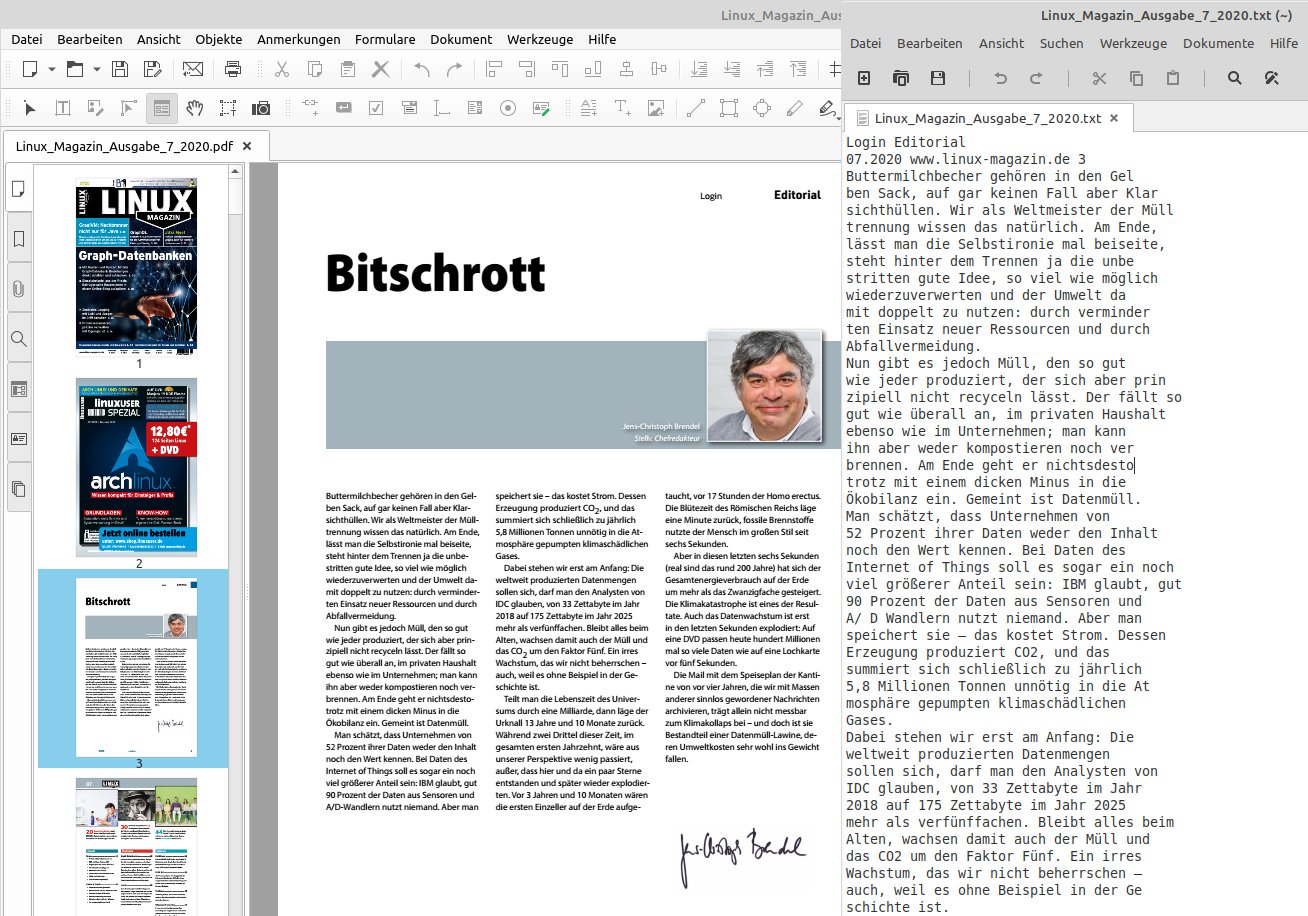
Abbildung 2: Die integrierte Texterkennung von Master PDF Editor kommt auch bestens mit Spaltensatz zurecht.
Dokumente abändern
Vorhandene, nicht passwortgeschützte Dokumente können Sie weitgehend editieren, etwa indem Sie Text und Abbildungen markieren und entfernen, um so Platz für neue Inhalte zu schaffen. Dazu wählen Sie in der Schalterleiste einen der vorhandenen Rahmen und markieren mit dessen Hilfe den Bereich im Dokument, den Sie überschreiben wollen. Anschließend platzieren Sie dort wie bei einem neu zu generierenden PDF-Dokument Ihre eigenen Inhalte (Abbildung 3).
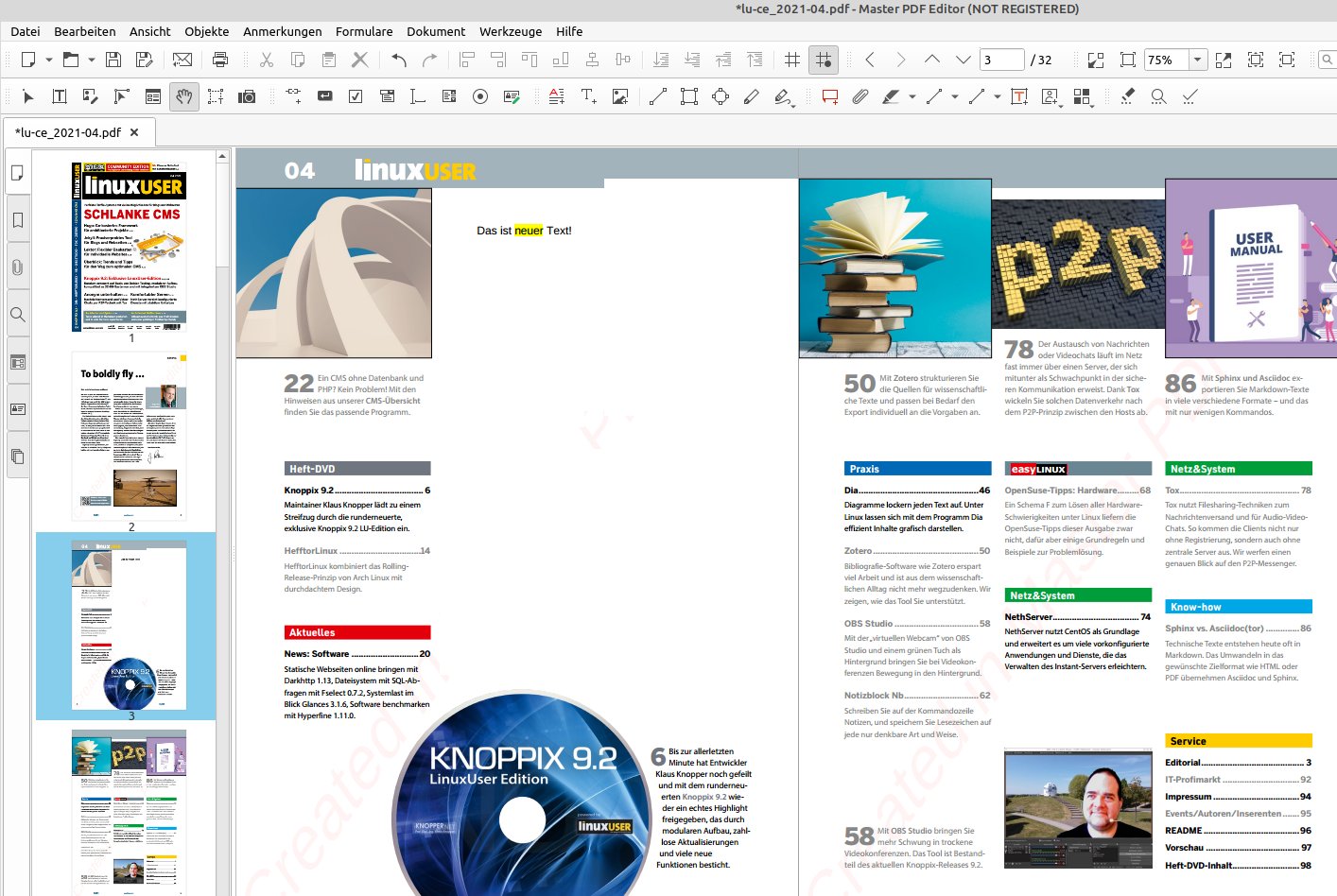
Abbildung 3: Mit dem Master PDF Editor lassen sich vorhandene PDF-Dokumente schnell ändern.
PDF Studio
Auch bei dem vom US-Unternehmen Qoppa Software vertriebenen PDF Studio [3] handelt es sich um proprietäre und – abgesehen von einer Trial-Variante – kostenpflichtige Software. Für Linux stehen zwei je 190 MByte große Pakete für 32- und 64-Bit-Systeme zum Download bereit [4]. Jede Lizenz berechtigt zum Einsatz des Programms auf zwei Maschinen, wobei diese verschiedene Linux-Distributionen nutzen können. Es gibt eine Standard- und eine Pro-Edition, die sich im Funktionsumfang unterscheiden. Genaue Angaben dazu finden Sie auf der Webseite des Herstellers [5]. Die Standard-Variante kostet 89 US-Dollar, die Pro-Version 129 US-Dollar.
Installation
PDF Studio, eine auf Java basierende Applikation, bringt im Programmpaket eine vorkonfigurierte Java-Laufzeitumgebung (JRE) mit. Das zieht eine etwas ungewöhnliche Installation nach sich. Sie versehen das Paket nach dem Download zunächst per »chmod +x Paket« mit Ausführungsrechten und stoßen das Skript dann am Prompt mit dem Befehl »sh Paket« an. Es startet daraufhin die JRE und anschließend einen Assistenten, der zunächst die Lokalisierung anpasst. Danach stehen die Annahme der Lizenz sowie die Angabe des Zielpfads für das Programm an. Im letzten Schritt legen Sie ein Desktop-Symbol für die Software an und integrieren diese in die Arbeitsoberfläche.
Nach dem Beenden des Assistenten starten Sie PDF Studio entweder über das Desktop-Icon oder aus der Menühierarchie der Arbeitsumgebung. Das Programmfenster mit Ribbon-Menüs wirkt optisch moderner als in Master PDF Editor. Nach dem Start erscheint im Arbeitsbereich ein Dialog, in dem Sie angeben, ob Sie ein neues PDF-Dokument anlegen oder ein vorhandenes laden möchten (Abbildung 4). Zudem steht hier die Option zur Verfügung, ein Dokument zu scannen. Das Einlesen mehrerer Dokumente und das Zusammenfügen zu einer einzigen PDF-Datei unterstützt nur die Pro-Version der Anwendung.
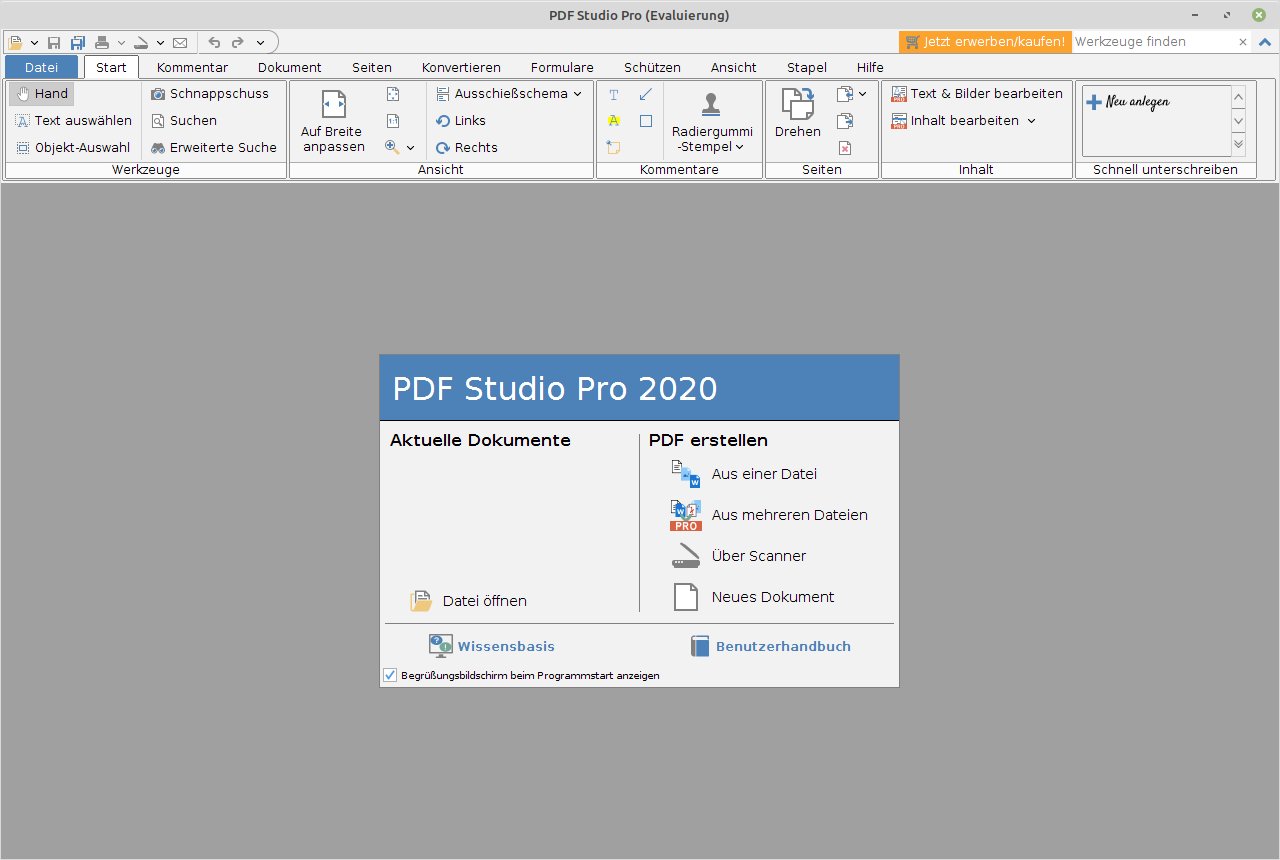
Abbildung 4: Die Oberfläche von PDF Studio wirkt aufgeräumt.
Im Reiter Start finden Sie alle nötigen Grundfunktionen zum Anlegen einer neuen PDF-Datei. Dabei können Sie Text und Grafiken eingeben oder grundlegende Layout-Optionen nutzen, wie etwa das Drehen von Seiten. Im Reiter Seiten finden Sie darüber hinaus Optionen zum Einfügen von Kopf- und Fußzeilen sowie Wasserzeichen. Weitergehende Optionen wie eine automatische Nummerierung, das Ändern der Seitengröße und das Anlegen und Verwenden von Vorlagen bleiben der Pro-Variante vorbehalten.
Ähnlich wie bei Master PDF Editor finden Sie auch in PDF Studio einen Dialog, über den Sie interaktive Formulare im PDF-Format anlegen. Dazu lassen sich unterschiedliche Feldtypen ins Dokument integrieren, wobei Sie die Feldgröße frei einstellen. Sie wählen dabei unter anderem zwischen Schaltflächen, Text- und Unterschriftsfeldern, Datumsfeldern sowie Auswahl- und Kontrollkästchen. Diese Funktionen stehen jedoch alle ausschließlich in der Pro-Version der Applikation zur Verfügung.
Der Reiter Schützen ermöglicht es Ihnen, die generierten Dokumente mit verschiedenen Mechanismen gegen unbefugten Zugriff und Fälschungen zu schützen. Dazu dienen digitale Signaturen oder auch eine Zertifizierung des jeweiligen Dokuments.
Vorhandene Dokumente
Zu bearbeitende Dokumente laden Sie über den Startdialog und beginnen mithilfe des Ribbon-Menüs Dokument mit der Modifikation. Über den Dialog Text**&**Bilder bearbeiten verschieben Sie Textblöcke und Bilder oder entfernen sie aus dem Dokument. Dazu steht Ihnen ein kleines Fadenkreuz als präziser Mauszeiger zum Markieren der gewünschten Bereiche zur Verfügung. Über die Option Inhalt bearbeiten definieren und editieren Sie die Auswahl. Beim Löschen einzelner Bilder bleiben bei dieser Option die entsprechenden Rahmen erhalten, sodass Sie hier passgenau neue Inhalte einfügen können.
Im selben Menü nehmen Sie gegebenenfalls mithilfe der Funktion Vergleichen einen direkten Vergleich zweier Seiten vor, um so einen schnelleren Überblick über mögliche Unterschiede zu gewinnen. Neben einem Seite-an-Seite-Vergleich können Sie dazu auch zwei Seiten überlagern lassen.
Texterkennung
Wie Master PDF Editor integriert auch PDF Studio eine Scan- und OCR-Anbindung zur Texterkennung. Während das Scan-Modul auf dem unter Linux üblichen Sane basiert, nutzt die Texterkennung eine eigene Engine, die zahlreiche Sprachen unterstützt. Auf diese Weise vermag PDF Studio auch zweisprachige Textdokumente zu erkennen.
Beim Nutzen der OCR-Engine stellen Sie zunächst die verwendete Sprache ein. Dazu laden Sie im Dialog OCR-Optionen, den Sie über den Schalter OCR im Ribbon-Menü Dokument erreichen, durch einen Klick auf die Schaltfläche Herunterladen von OCR-Sprachen die gewünschte Sprachunterstützung. Anschließend stellen Sie die neu hinzugefügte Sprache im Auswahlfeld Sprache ein und starten mit einem Klick auf OK die Texterkennung.
Im Test zeigte sich dabei, dass die OCR-Engine von PDF Studio mit anspruchsvoller formatierten Texten, wie beispielsweise solchen im Spaltensatz, erhebliche Probleme hat. Solche Texte sind im Anschluss nahezu unbrauchbar und erfordern eine aufwendige Nachbearbeitung.
Unabhängig
PDF Studio verfügt über eine leistungsfähige Konvertierungsfunktion. Dazu fasst das Menü Konvertieren die Import- und Exportfunktionen jeweils in eigenen Gruppen zusammen. Die Importroutine gestattet das Einlesen von Texten und Tabellen aus Microsoft-Office-Formaten, auch solchen älteren Datums. Zusätzlich importieren Sie bei Bedarf Bilder oder Abbildungen in allen vom System unterstützten Dateiformaten.
Die Exportfunktion kann das geladene PDF-Dokument nicht nur nach HTML5 oder SVG konvertieren, sondern unterstützt daneben zahlreiche Bildformate. Damit exportieren Sie selbst mehrseitige Dokumente schnell und in sehr guter Qualität nach JPEG, PNG, TIFF oder GIF. Bei mehrseitigen Dokumenten entsteht dabei für jede Seite eine eigene Bilddatei. Über einen entsprechenden Konfigurationsdialog stellen Sie neben dem Ausgabepfad auch die DPI-Auflösung und die Qualität der Bilddatei ein (Abbildung 5).
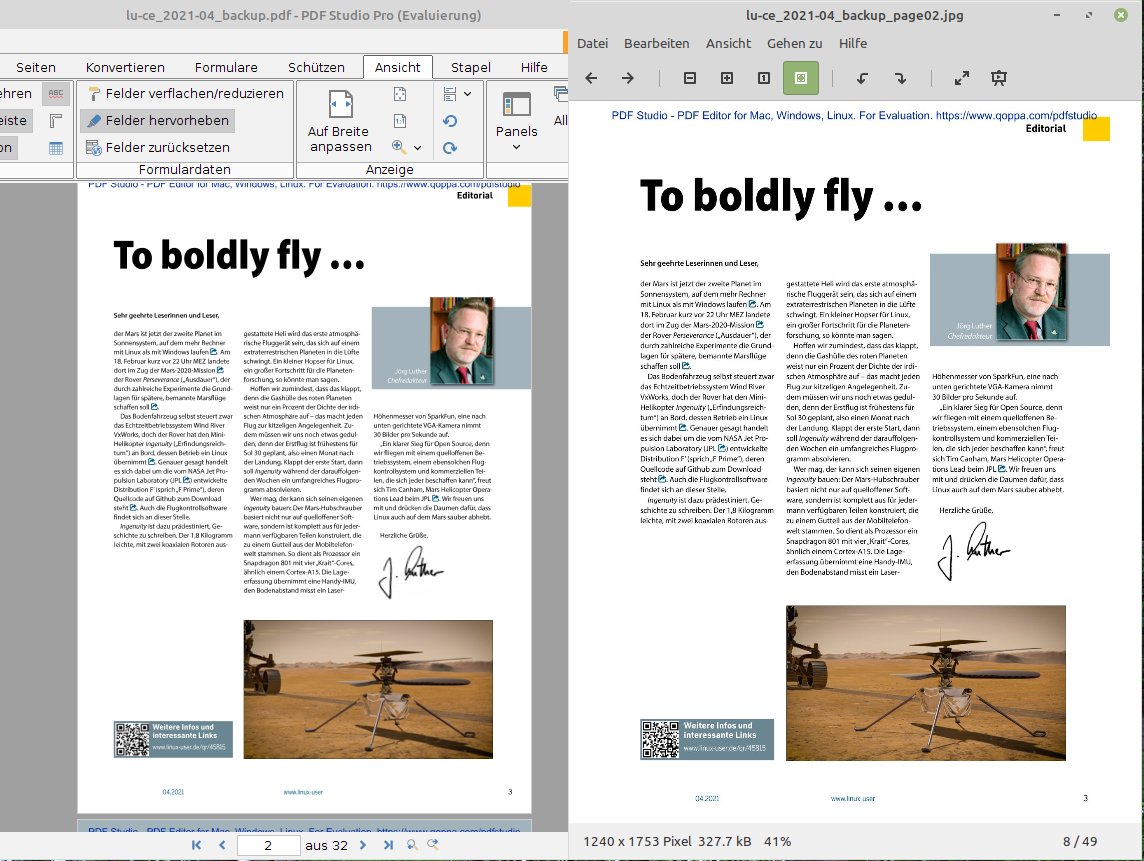
Abbildung 5: PDF-Dateien (links) lassen sich mit PDF Studio bestens in Bilddateien (rechts) konvertieren.
Batch-Betrieb
Falls Sie gleichartige Aufgaben mit mehreren PDF-Dateien auszuführen haben, erleichtert Ihnen PDF Studio diese Arbeit durch das Menü Stapel. Dort lassen Sie verschiedenste Aufgaben automatisiert an mehreren Dateien ausführen, wobei sich für jeden Bearbeitungsschritt zunächst ein eigener Dialog öffnet, in dem Sie die zu bearbeitenden Dateien samt Pfad eingetragen.
In den Dialogen geben Sie anschließend aufgabenspezifisch die benötigten Angaben zur Modifikation der Quelldateien an und legen den Zielpfad sowie Dateinamen für die modifizierten Daten fest. Nach einem Klick auf Beginnen im Konfigurationsfenster führt die Applikation die entsprechenden Schritte automatisiert aus.
|
|
Master PDF Editor |
Qoppa PDF Studio |
|---|---|---|
|
Lizenz |
proprietär |
proprietär |
|
Funktionen |
||
|
Anlegen neuer Dokumente |
ja |
ja |
|
Bild- und Textimport |
ja |
ja |
|
Raster und Lineale |
ja |
ja |
|
Formulargenerator |
ja |
ja |
|
Batch-Betrieb |
nein |
ja |
|
Bild- und Textexport |
ja |
ja |
|
Einlesen von Scanner-Dokumenten |
ja |
ja |
|
OCR-Modul |
ja |
ja |
|
Schutz von Dokumenten |
ja |
ja |
Fazit
Die beiden kommerziellen Pakete Master PDF Editor und PDF Studio zum Editieren und Anlegen von PDF-Dateien gehen im Funktionsumfang weit über die bekannten Open-Source-Lösungen hinaus. Beide bieten in den Pro- und Commercial-Versionen alle Funktionen, um auch anspruchsvolle Dokumente sicher und pixelgenau zu bearbeiten. Wer PDF-Dateien in größerem Umfang und jenseits von Kommentaren und Unterstreichungen bearbeiten muss, kommt daher unter Linux nicht an einem der Pakete vorbei.
Die Unterschiede beschränken sich auf Details: Während PDF Studio einen Stapelbetrieb für das automatisierte Verarbeiten großer Dateimengen bereitstellt und zudem über nützliche Exportfunktionen verfügt, bringt Master PDF Editor zahlreiche vereinfachte Funktionen für die Textarbeit in PDF-Dateien mit. Auch die Oberflächen unterscheiden sich: PDF Studio kommt mit einer etwas gewöhnungsbedürftigen Ribbon-GUI daher, Master PDF Editor verfolgt mit herkömmlichen Schalter- und Menüleisten ein eher konservatives Bedienkonzept. (jlu)
Infos
- Webseite der Software: https://code-industry.net/masterpdfeditor/
- Downloadseite: https://code-industry.net/free-pdf-editor/
- Webseite der Software: https://www.qoppa.com/pdfstudio/de/
- Downloadseite: https://www.qoppa.com/pdfstudio/download/
- Feature-Liste: https://www.qoppa.com/files/pdfstudio/buy/compare_acrobat.html
- Webseite der Software: https://www.sodapdf.com/de/features/






