


© Gleb Lyubich / 123RF.com
Linux hilft, von Google nicht mehr unterstützte Chromebooks mit aktueller Software zu versorgen. Mit einem maßgeschneiderten Image wie Gallium OS “Bismuth” spielt selbst ein zehn Jahre altes Chromebook wieder problemlos Amazon-Prime- oder Youtube-Videos.
Jeder Computeranwender kennt das: Das Lieblingsstück Hardware, das einen lange begleitet hat, meldet “End of Support – dieses Gerät wird leider nicht mehr unterstützt” (Abbildung 1) oder “Dieses Gerät wird keine Software-Updates mehr erhalten”, gefolgt von dem lakonischen Rat “Please consider upgrading”.
Genau das war es, was Google Anfang 2020 vielen Chrome-OS-Anwendern mitteilte. Keine neuen Features? Ok. Aber keine Security-Updates? Da bleibt oft nur der Griff in die Geldbörse und zu neuer Hardware, ganz im Sinn des Herstellers. Rettung naht in Form der freien Linux-basierten Betriebssystem-Images, bei Smartphones Mods genannt. Cyanogen Mod (heute: Lineage OS) war da wohl der bekannteste. In unserem Fall wollte das Chromebook keine DRM-geschützten Internet-Streams wie die von Prime mehr abspielen, weil das Widevine-Browser-Plugin keine Updates mehr bekam.
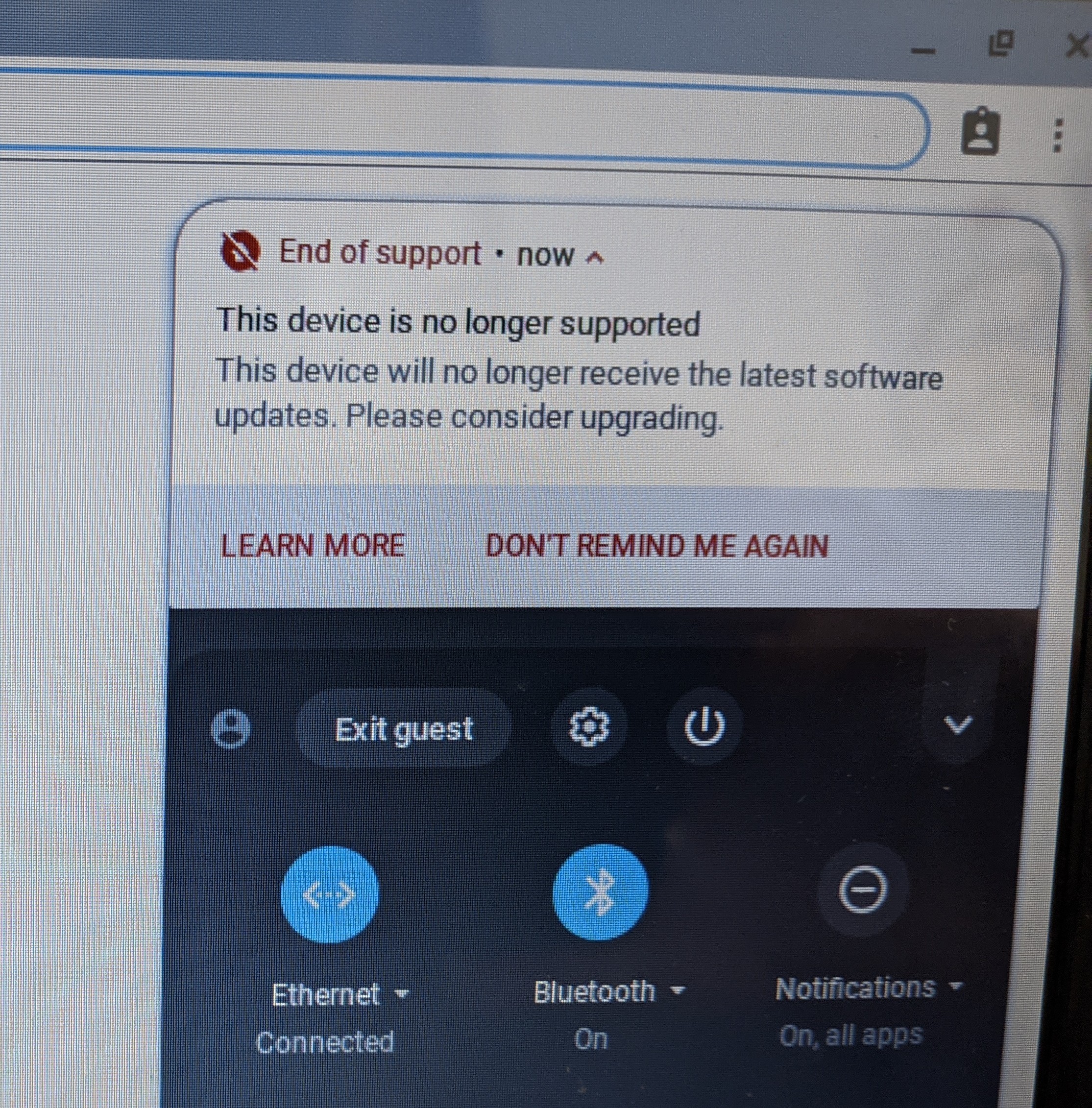
Abbildung 1: Dank Linux muss das nicht das Ende des geliebten Chromebooks sein.
Nach mehr als zwanzig Jahren in der Open-Source-Welt erinnert man sich nur selten daran, wann und wo man eine bestimmte Hardware gekauft hat (2014, im Walmart auf der Watt Avenue in Sacramento, Kalifornien) oder an den Preis (199 US-Dollar). Aber das kleine Acer Chromebook C710 war ein besonderer Begleiter: unter schattenspendenden Bäumen in Kalifornien, an den eisigen Westfjorden Islands oder in einem winzigen Hotelzimmer in Prag von der Größe eines Doppelbetts. Heute fungiert es als eine Art Mediastation, die Videos von Youtube sowie aus Mediatheken und diversen Portalen auf einem 40-Zoll-HD-Ready-Fernseher abspielt (Abbildung 2). Festplattenspeicher oder Batterielaufzeit spielen da keine Rolle mehr.
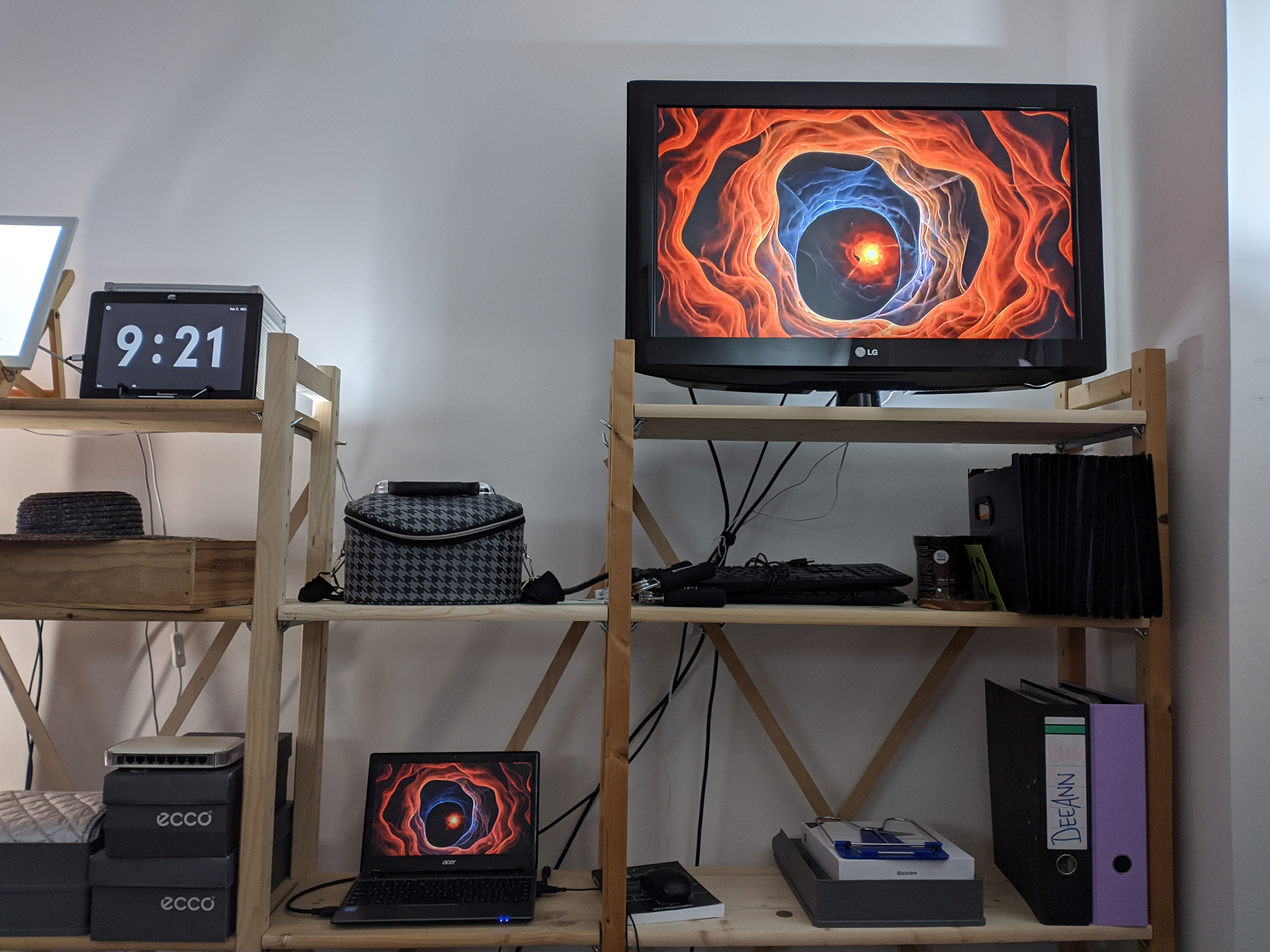
Abbildung 2: Mit dem Ubuntu-basierten Gallium OS und einem externen Bildschirm leistet das Acer C710 links unten im Bild gute Dienste als Mediastation und spielt auch wieder DRM-geschützte Inhalte.
Nicht mit mir, Google!
Die Kaufentscheidung fiel damals im wesentlichen aus Gründen der Sicherheit und Benutzerfreundlichkeit. Bruce Schneier brachte es ein paar Jahre später auf den Punkt [1]: “Consider using a Chromebook. Chromebooks are secure options especially for opening attachments.” Bekannt war das schon vorher, aber noch mehr schätzen Linux-Anwender den unkomplizierten Komplett-Wipe beim Reisen (über einen simplen Keyboard-Shortcut).
Unterwegs musste das Acer C710 viel überstehen: Stürze, Tritte und die obligatorische Delirium-Bierdusche bei der FOSDEM in Brüssel. Das durfte nicht das Ende sein. Aber ohne Updates, Netflix, Prime etc. weiterreisen mit einem veralteten OS? Dass es auch anders geht, hatte sich bereits erwiesen: Dank Chroot and Crouton [2] hatte schon einmal ein Crunchbang Linux seinen Weg auf das Chromebook gefunden, die Lieblingsdistribution und Heimat-Community der Eigentümerin. Der Kasten “Chromebooks, Chrome OS und Gallium OS” gibt eine Einleitung in die Hardwareklasse und die damit verbundenen Betriebssysteme. Die Tabelle “Acer C710: Hardware” zeigt die Hardware des Acer C710, Listing 1 die zugehörige Ausgabe von Lspci und Lsusb.
Chromebooks, Chrome OS und Gallium OS
“Die ganze Geschwindigkeit von Chrome, einfach aber sicher, ohne all die Kopfschmerzen, die Betriebssysteme mit sich bringen, die vor 20 oder 30 Jahren entworfen wurden”, so lautet eine Zeile im Blogpost von 2011 [11], mit dem Linus Upson (Vice President of Engineering) und Sundar Pichai (damals Senior Vice President, Chrome, heute CEO der Google-Mutter Alphabet) die neue Geräteklasse bewarben, an der man bereits seit 2009 arbeitete. Die Chromebooks [12] sollten eine Alternative zu traditionellen Laptops oder Macbooks sein und konnten von verschiedenen Herstellern vertrieben werden, darunter auch Acer. Dabei erforderte nur die Installation einen Google-Account; für die meisten Alltagsaufgaben (und auf Reisen) genügte der quasi-anonyme Gastmodus vollkommen. Der verhielt sich ähnlich wie ein Chrome-Incognito-Fenster auf einem PC und hinterließ keine Daten auf dem Client.
|
Prozessor |
1,1 GHz Intel Celeron 847 (Dual-Core) |
|
Hauptspeicher |
2 GByte DDR3 SDRAM |
|
Festplatte |
SSD (16 GByte) |
|
Display |
1366 x 768, HDMI, VGA |
|
Webcam |
1 Megapixel |
|
Netzwerk |
Broadcom BCM57785 (Gigabit-Ethernet), Qualcomm Atheros AR9462 (802.11 a/b/g/n), Foxconn T77H348.02 (Bluetooth) |
|
Sonstiges |
3 USB 2.0, SD-Kartenleser |
|
Preis |
neu ca. 200 US-Dollar (2013), Straßenpreis gebraucht ca. 50 bis 120 US-Dollar (2021) |
Listing 1
Hardware (auf GalliumOS)
root@acer710 # lspci
00:00.0 Host bridge: Intel Corporation 3rd Gen Core processor DRAM Controller (rev 09)
00:01.0 PCI bridge: Intel Corporation Xeon E3-1200 v2/3rd Gen Core processor PCI Express Root Port (rev 09)
00:02.0 VGA compatible controller: Intel Corporation 3rd Gen Core processor Graphics Controller (rev 09)
00:04.0 Signal processing controller: Intel Corporation 3rd Gen Core Processor Thermal Subsystem (rev 09)
00:16.0 Communication controller: Intel Corporation 7 Series/C216 Chipset Family MEI Controller #1 (rev 04)
00:1a.0 USB controller: Intel Corporation 7 Series/C216 Chipset Family USB Enhanced Host Controller #2 (rev 04)
00:1b.0 Audio device: Intel Corporation 7 Series/C216 Chipset Family High Definition Audio Controller (rev 04)
00:1c.0 PCI bridge: Intel Corporation 7 Series/C210 Series Chipset Family PCI Express Root Port 2 (rev c4)
00:1c.1 PCI bridge: Intel Corporation 7 Series/C210 Series Chipset Family PCI Express Root Port 3 (rev c4)
00:1d.0 USB controller: Intel Corporation 7 Series/C216 Chipset Family USB Enhanced Host Controller #1 (rev 04)
00:1f.0 ISA bridge: Intel Corporation NM70 Express Chipset LPC Controller (rev 04)
00:1f.2 SATA controller: Intel Corporation 7 Series Chipset Family 6-port SATA Controller [AHCI mode] (rev 04)
00:1f.3 SMBus: Intel Corporation 7 Series/C216 Chipset Family SMBus Controller (rev 04)
00:1f.6 Signal processing controller: Intel Corporation 7 Series/C210 Series Chipset Family Thermal Management Controller (rev 04)
02:00.0 Network controller: Qualcomm Atheros AR9462 Wireless Network Adapter (rev 01)
03:00.0 Ethernet controller: Broadcom Inc. and subsidiaries NetLink BCM57785 Gigabit Ethernet PCIe (rev 10)
03:00.1 SD Host controller: Broadcom Inc. and subsidiaries BCM57765/57785 SDXC/MMC Card Reader (rev 10)
root@acer710 # lsusb
Bus 002 Device 002: ID 8087:0024 Intel Corp. Integrated Rate Matching Hub
Bus 002 Device 001: ID 1d6b:0002 Linux Foundation 2.0 root hub
Bus 001 Device 004: ID 04f2:b336 Chicony Electronics Co., Ltd
Bus 001 Device 005: ID 0489:e04e Foxconn / Hon Hai
Bus 001 Device 002: ID 8087:0024 Intel Corp. Integrated Rate Matching Hub
Bus 001 Device 001: ID 1d6b:0002 Linux Foundation 2.0 root hub
Die leichtgewichtigen, komplett vom Browser betriebenen Geräte zielen auf Anwender von Cloud-Diensten und -Speicher. Sie eignen sich somit auch perfekt für Einsatzgebiete, wo wenig Administrationsaufwand beim Client erwünscht ist, quasi als Thin Clients.
In Schulen, für Geschäftsreisen in unsichere Länder oder als Zweitcomputer für Webanwendungen fanden Chromebooks vor allem in den USA breiten Absatz. Für den niedrigen Preis, die Benutzerfreundlichkeit und die Sicherheit waren Kunden durchaus bereit, die Einschränkungen im Vergleich zu einem Komplett-PC in Kauf zu nehmen. Wikipedia erzählt die ganze Geschichte der Chromebooks [3]. Der jüngste Spross direkt aus der Google-Familie ist das 13 Millimeter dünne und weniger als 1000 Gramm leichte Pixelbook Go von 2019.
Gentoo, aber nicht Open Source
Obwohl Chrome OS, das eigentliche Betriebssystem unter dem Browser (Abbildung 3), auf Gentoo Linux basiert und als Open-Source-Projekt (Chromium OS) verfügbar ist, bleibt es dennoch proprietäre Software, entwickelt für Chromebooks und Tablets. In Chrome OS dient der namensstiftende Browser als einziges Benutzer-Interface. Auch wenn lokaler Speicher zur Verfügung steht, bewegt sich der Anwender doch stets im Google-Universum; native Windows-, Linux- oder MacOS-Anwendungen lassen sich weder installieren noch ausführen. Wer auf einen lokalen Desktop verzichten kann, weil er ohnehin meist im Browser arbeitet, liegt hier also richtig. Offline-Apps machen das Arbeiten auch ohne Internet möglich.
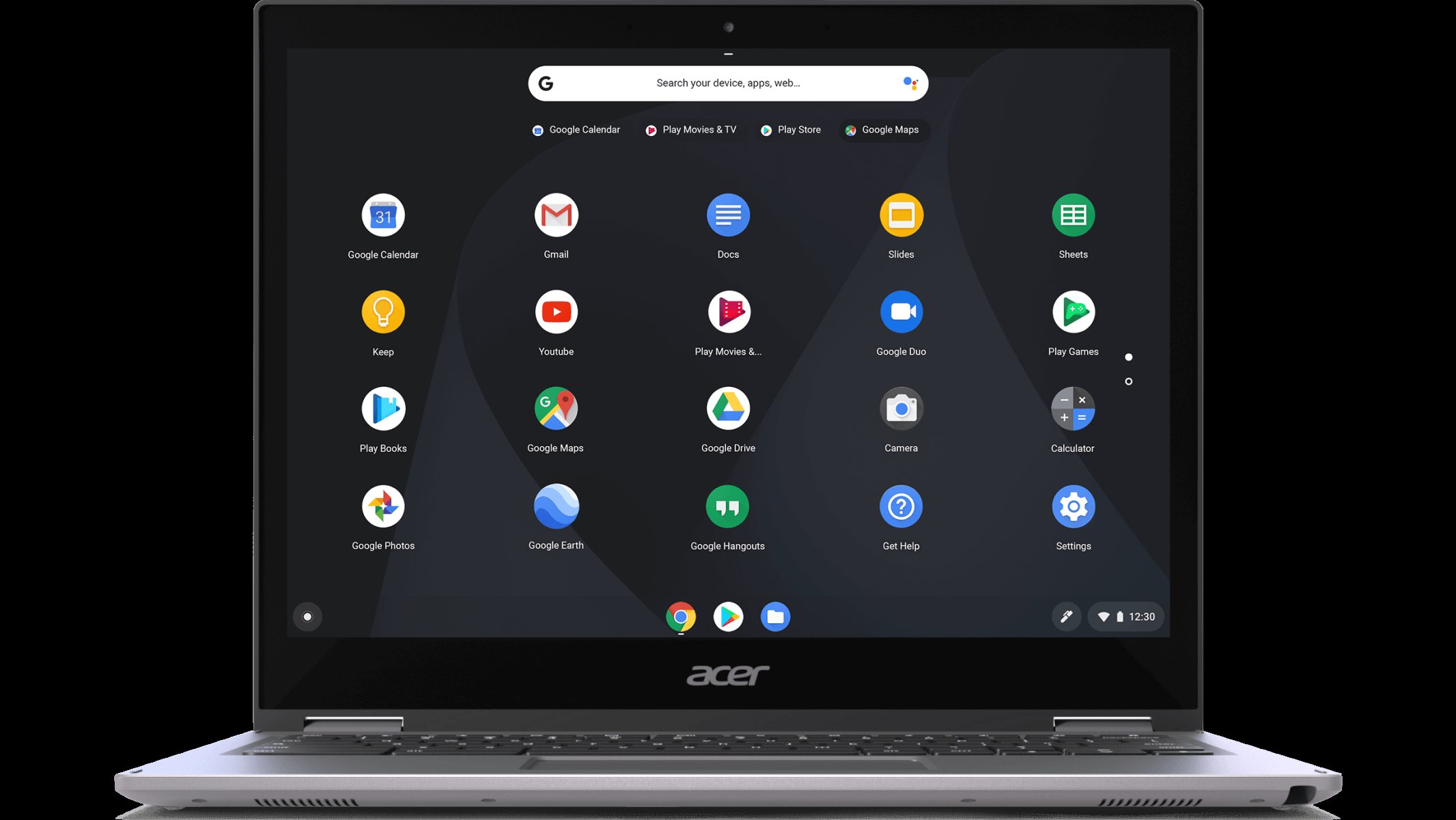
Abbildung 3: Googles Chrome OS basiert auf Gentoo und ist als Open Source nur in Chromium OS verfügbar.
Google investiert weiter in Chrome OS. Jüngst kamen Android-Apps über Google Play dazu, aber nicht auf allen Modellen. Auf neueren Chromebooks stehen mit Crostini [4] auch Linux- und Android-Anwendungen über eigene virtuelle Maschinen bereit. Auch wenn das mittlerweile ohne Developer Mode (dazu mehr später) funktioniert, richtet sich das Angebot dennoch eher an Softwareentwickler als an Endanwender.
Nicht zuletzt gibt es die freien Linux-Varianten, die sich auf dem Chromebook installieren lassen, zum Beispiel das für diesen Artikel gewählte Gallium OS. Um derlei auf das Chromebook zu bekommen, gibt es verschiedene Pfade, die sich je nach Gerät und Distribution stark unterscheiden. Gallium OS wurde für Chromebooks maßgeschneidert und scheint das vielseitigste Derivat zu sein.
Gallium OS basiert auf Xubuntu und nutzt XFCE als Desktop, was mit seinen niedrigen Hardwareansprüchen und der schlanken GUI gut zum betagten Acer-Chromebook passt. Gallium OS für Chromebooks trägt in der Version 3.x den englischsprachigen Namen “Bismuth” – Bismut ist wie Chrom und Gallium ein (allerdings instabiles) Metall aus dem Periodensystem. Bei der im folgenden verwendeten Version 3.1 handelt es sich um ein Maintenance-Update.
Die Antwort auf die Frage, wie Linux auf das Chromebook kommen soll, hängt stark von der Hardware ab. Im einfachsten Fall verhalten sich Chromebooks wie vollwertige PCs und erlauben das Booten vom USB-Stick. Manche Modelle (wie das kleine Acer aus unserem Beispiel) erweisen sich jedoch als relativ zugenagelt und erfordern ein Firmware-Update. Auf den Webseiten der Chromebook-Linux-Varianten wie Gallium OS [5] finden sich Hardware-Kompatibilitätslisten [6], die auch auf die Details eines eventuell notwendigen Firmware-Updates und mögliche damit verbundene bekannte Probleme eingehen.
Die notwendigen Daten finden sich auf einem Aufkleber auf der Unterseite des Chromebooks, mehr Details über die Hardware gibt es unter der lokalen URL http://chrome://system oder im Menü Settings**About Chrome**OS**Google Chrome**OS. Hier steht auch die Hardware-ID, die sich in der Support-Tabelle beispielsweise bei Gallium OS wiederfinden sollte. Dual-Boot, VM oder das komplette Ersetzen – vieles ist möglich, aber nicht mit jedem Gerät. Doch auch, wenn sich wie beim vorliegenden Gerät ein kompletter Ersatz des Betriebssystems als beste Wahl anbietet, sind Vorarbeiten notwendig.
Die richtige Distribution
Sogar für das kleine Acer-Notebook gibt es eine Handvoll Distributionen, die ihre Dienste anbieten. Der Celeron-Dual-Core-Processor wird erstklassig unterstützt, was man von den ARM-Chromebooks nicht gerade behaupten kann. Deren Besitzer müssen einiges an Recherche mehr einplanen. Für das C710 stehen OpenSuse, Arch, Gentoo, Solus, Ubuntu, Debian und deren Derivate zur Verfügung, wie diverse Erfolgsberichte erzählen.
Wie immer hat jede Distribution ihre Vor- und Nachteile – das hört bei der Frage Rolling Release oder Point-Updates nicht auf. Zwar laufen die meisten der Desk- und Laptops der Autoren seit Jahren auf OpenSuse “Tumbleweed”, aber für das Chromebook tut es auch eine Distribution, die noch auf feste Versionen baut.
All das führte recht schnell zu dem speziell für Chromebook-Anwender maßgeschneiderten Gallium OS, das Images für alle Prozessorfamilien anbietet (Listing 2). Wer mit (X)Ubuntu und XFCE umgehen kann, sollte damit zurechtkommen; auch die Installation ist simpel und stellt keine besonderen Anforderungen.
Damit sind die wichtigen Entscheidungen getroffen, das weitere Vorgehen ist klar: Das Chrome OS wird komplett ersetzt und auf Gallium OS migriert, Dual-Boot bleibt außen vor. Eine Datenübernahme ist möglich, aber nicht notwendig. Für Sicherheit soll ein Recovery-Image von Chrome OS sorgen, mit dem sich das vorherige System jederzeit wiederbeleben lässt. Nur wer ein Gerät wie das Acer C710 sein eigen nennt, muss sich um Firmware-Updates Sorgen machen.
Listing 2
Images von GalliumOS nach CPU-Typ
../
TORRENTS/                            22-Dec-2019 22:17           -
CHECKSUMS-galliumos-3.1.gpg          22-Dec-2019 22:00        3364
galliumos-3.1-apollolake.iso         22-Dec-2019 20:16  1231513600
galliumos-3.1-baytrail.iso           22-Dec-2019 20:16  1231521792
galliumos-3.1-braswell.iso           22-Dec-2019 20:16  1231521792
galliumos-3.1-broadwell.iso          22-Dec-2019 20:16  1231513600
galliumos-3.1-haswell.iso            22-Dec-2019 20:16  1231523840
galliumos-3.1-kabylake.iso           22-Dec-2019 20:16  1231513600
galliumos-3.1-samus.iso              22-Dec-2019 20:16  1231697920
galliumos-3.1-sandyivy.iso           22-Dec-2019 20:16  1231513600
galliumos-3.1-skylake.iso            22-Dec-2019 20:16  1231521792
galliumos-generic-coreimage-3.1.tgz  16-Dec-2019 03:29  1160948557
ISO- und Recovery-Image
Als erstes gilt es, die passende ISO-Datei aus dem Gallium-FTP-Verzeichnis herunterzuladen und es auf einen USB-Stick zu schieben, entweder per Dd (Listing 3) oder mithilfe eines der mit den Distributionen gelieferten Tools wie dem SUSE Studio Image Writer, Ubuntus Startup Disk Creator oder – auf Windows – mit Werkzeugen wie Rufus [7].
Listing 3
Auf den USB-Stick
$ dd if=/home/dlittle/Downloads/galliumos-3.1-sandyivy.iso of=/dev/sdb1 status=progress
Im zweiten Schritt sollen ein Backup und ein Recovery-Image erstellt werden. Ersteres gelingt einfach durch Verschieben der Dateien auf einen USB-Stick oder in die Cloud. Für das Letztere bieten sich mehrere Methoden an. Linux-Anwender können den langen Weg über ein von Google bereitgestelltes Shell-Skript gehen; besser ist es jedoch, die dort erwähnte Browser-Extension Wiederherstellungserweiterung auf dem Chromebook zu installieren und den Schritten dort zu folgen. Beides hat seine Vorteile; die Chrome-OS-Browsererweiterung steht allerdings nur zur Wahl, wenn das Chromebook noch voll funktionsfähig ist (Abbildung 4).
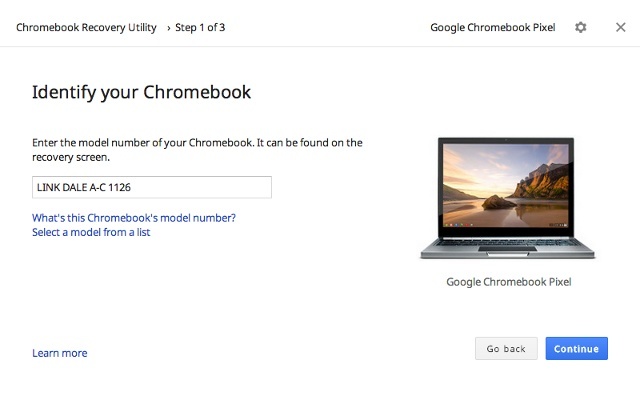
Abbildung 4: Das Chrome Book Recovery Utility (die Chrome-OS-Wiederherstellungserweiterung) erstellt das Recovery-System für den Notfall.
Firmware-Update
Abhängig von der Hardware gestaltet sich der Austausch der Firmware unterschiedlich aufwendig. Auf manchen Systemen (wie dem kleinen Acer) erfordert es sogar das Überbrücken eines Write-Protect-Jumpers. Wer kein passendes Cover für einen solchen Jumper zur Hand hat, greift zu Alufolie und einer Pinzette. Das Lesen der zur jeweiligen Firmware und zum Gerät passenden Anleitung ist hier ein Muss – jedes falsche Vorgehen kann das liebgewonnene Stück Hardware in einen Ziegelstein verwandeln. Ausführliche Dokumentationen beschreiben sowohl den Recovery- [8] als auch den Developer-Modus [9].
An Werkzeug sind ein Kreuzschlitzschraubendreher, eine Pinzette und ein Streifen Alufolie (etwa 3 Zentimeter lang und 1 Zentimeter breit) notwendig (Abbildung 5). Zunächst muss man das Chromebook ausschalten und vom Netz trennen. Dann gilt es, die Batterie zu entfernen (das Acer-Chromebook hat dazu einen kleinen Hebel) sowie die Abdeckung am Boden zu entriegeln (nur eine Schraube) und herauszuziehen. Meist befindet sich die entsprechende Schraube unter dem Sticker für die lange abgelaufene Garantie (“Warranty void if seal broken”). Der Jumper, um den es geht, findet sich unter einer Plastikabdeckung (Abbildung 6).
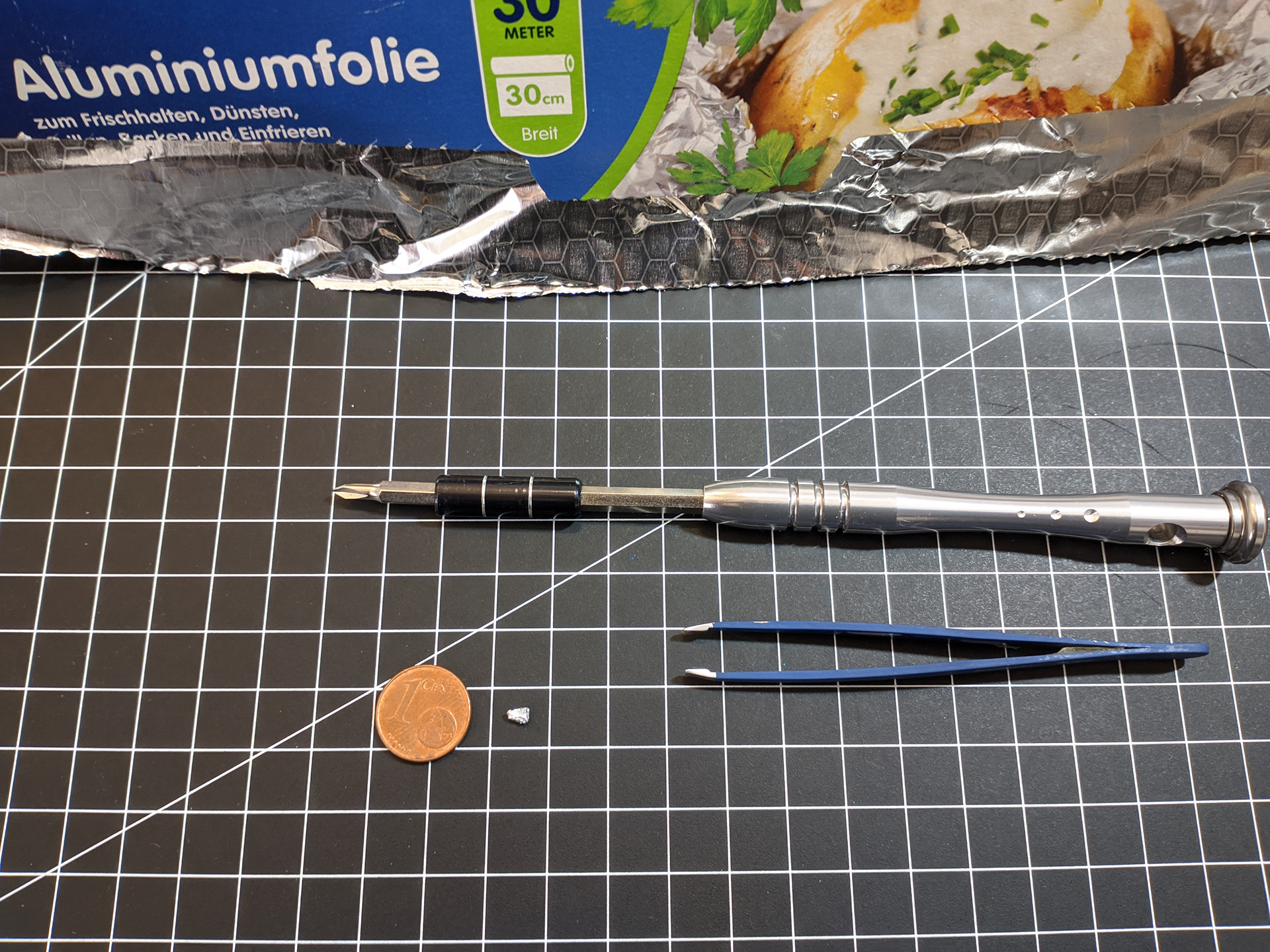
Abbildung 5: Das benötigte Werkzeug samt Alu-Reiskorn im Größenvergleich mit einem Eurocent.
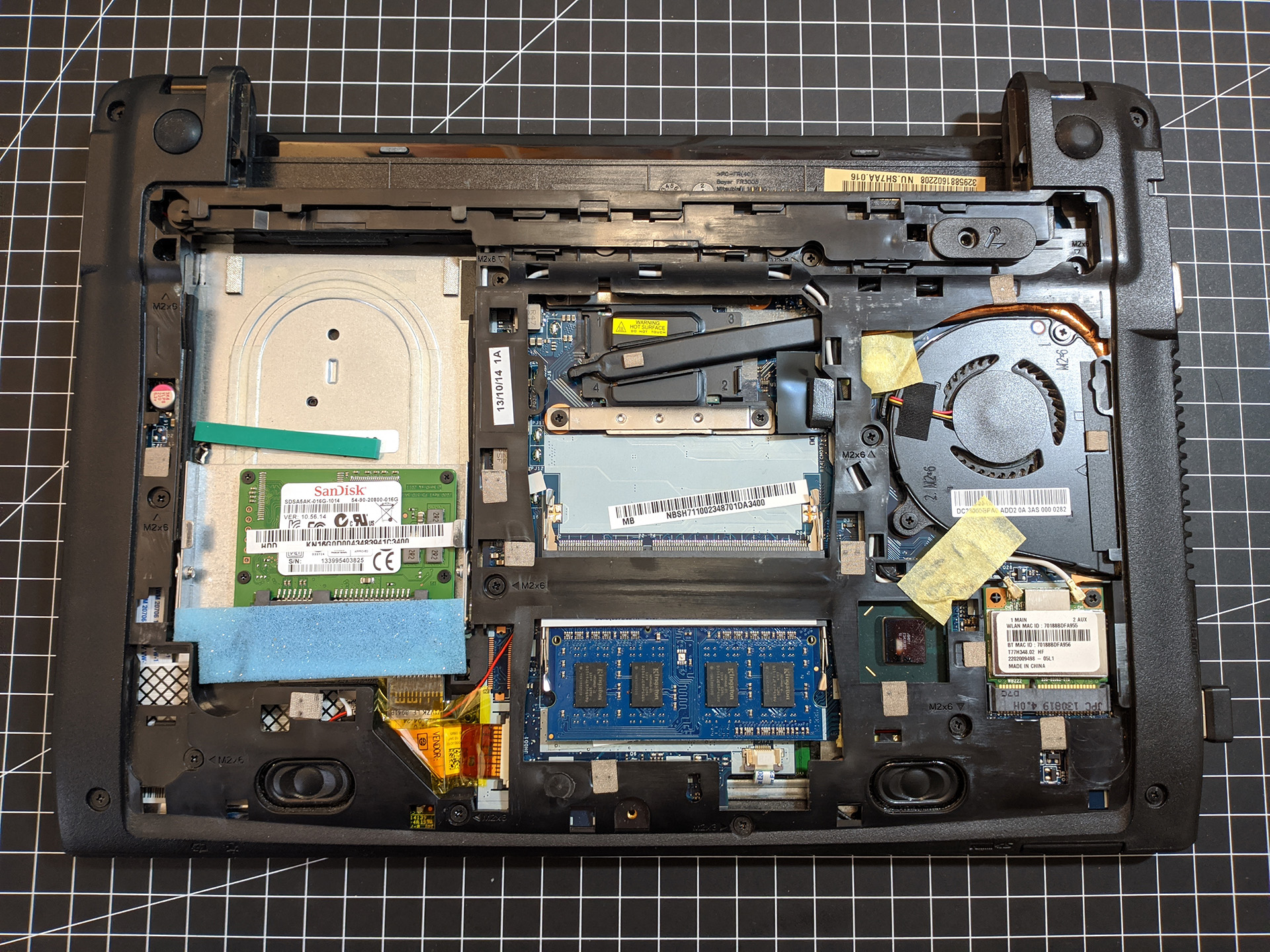
Abbildung 6: Die offene Unterseite des Acer C710 mit der Plastikabdeckung über dem Jumper (Bildmitte links unten).
Jetzt kommt die Alufolie ins Spiel. Zusammengerollt und zur Größe eines Reiskorns verdichtet, gelangt sie mithilfe der Pinzette in den Jumper, wo sie die Kontakte überbrückt und so den Firmware-Schreibschutz aushebelt (Abbildung 7). Für die Installation des neuen Betriebssystems reicht das aus, als Dauerlösung sicher nicht. Jetzt kann man das Chromebook wieder zusammenbauen, die Batterie einstecken, das Netzteil anschließen und den Recovery-Modus starten.
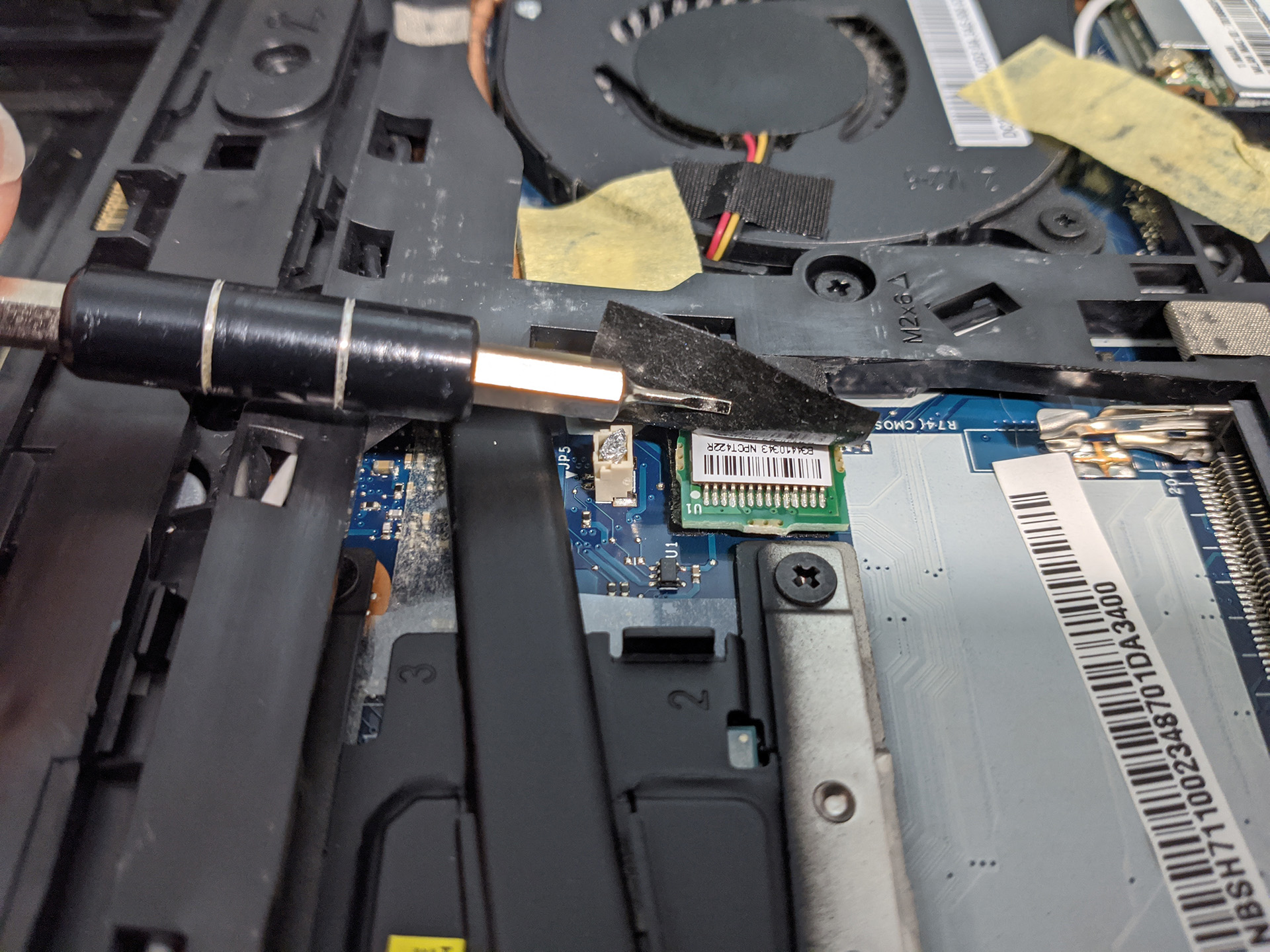
Abbildung 7: Der Jumper (ganz rechts, das schwarze Plastik ist vom Kreuzschlitzschraubendreher hochgeklappt) hat bereits das Alu-Reiskorn zur Überbrückung erhalten.
Recovery- und Developer-Mode
Die Tastenkombination [Esc]+[F3]+[Power] bootet das Recovery-System des Chromebooks, von wo ein nicht am Bildschirm angezeigtes [Strg]+[D] in den Developer-Modus bootet. In dessen grafischem Login-Manager meldet man sich als Gast an und startet mit [Strg]+[Alt]+[T] eine Chrome Shell (Crosh). In einem zweiten Browser-Tab wechselt man zur Webseite MrChromebox [10], die das ChromeOS Device Firmware Utility Script bereitstellt (Listing 3). Den Download dieses Skripts (Listing 3) bewerkstelligt Curl auf dem Crosh-Terminal (Listing 4, erste Zeile). Danach lässt es sich installieren und starten (zweite und dritte Zeile).
Listing 4
Firmware-Utility starten
$ curl -LO mrchromebox.tech/firmware-util.sh
$ sudo install -Dt /usr/local/bin -m 755 firmware-util.sh
$ sudo firmware-util.sh
Das weitgehend selbsterklärende Utility-Skript (Listing 5) installiert wahlweise ein UEFI-Update ([1]+) oder ein Stock Recovery Image für Chrome OS ([2]+). Manches tote Gerät lässt sich vielleicht auch via [C] (Clear UEFI NVRAM) wieder zur Kooperation bewegen (Abbildung 8). Auch hier ist wieder Vorsicht geboten; nur wer korrekte, vom Skript erkannte Hardware-Specs vorliegen hat, die mit der Hardware übereinstimmen, sollte das Firmware-Update starten. Befindet sich das Alu-Reiskorn noch am richtigen Platz, zeigt das Skript in der fünften Zeile der Hardwareinformationen die Anmerkung »Fw WP: Disabled«. Dann sollte es auch problemlos durchlaufen, samt Booten vom USB-Stick.
Listing 5
firmware-util.sh
#!/bin/bash
#
# This script offers provides the ability to update the
# Legacy Boot payload, set boot options, and install
# a custom coreboot firmware for supported
# ChromeOS devices
#
# Created by Mr.Chromebox <mrchromebox@gmail.com>
#
# May be freely distributed and modified as needed,
# as long as proper attribution is given.
#
#where the stuff is
script_url="https://raw.githubusercontent.com/MrChromebox/scripts/master/"
#ensure output of system tools in en-us for parsing
export LC_ALL=C
#set working dir
if cat /etc/lsb-release**| grep "Chrom" > /dev/null 2>&1; then
  # needed for ChromeOS/ChromiumOS v82+
  mkdir -p /usr/local/bin
  cd /usr/local/bin
else
  cd /tmp
fi
#get support scripts
echo -e "\nDownloading supporting files..."
rm -rf firmware.sh >/dev/null 2>&1
rm -rf functions.sh
 >/dev/null 2>&1
rm -rf sources.sh >/dev/null 2>&1
curl -sLO ${script_url}firmware.sh
rc0=$?
curl -sLO ${script_url}functions.sh
rc1=$?
curl -sLO ${script_url}sources.sh
rc2=$?
if [[ $rc0 -ne 0 || $rc1 -ne 0 || $rc2 -ne 0 ]]; then
  echo -e "Error downloading one or more required files; cannot continue"
  exit 1
fi
source ./sources.sh
source ./firmware.sh
source ./functions.sh
#set working dir
cd /tmp
#do setup stuff
prelim_setup
[[ $? -ne 0 ]] && exit 1
#show menu
menu_fwupdate
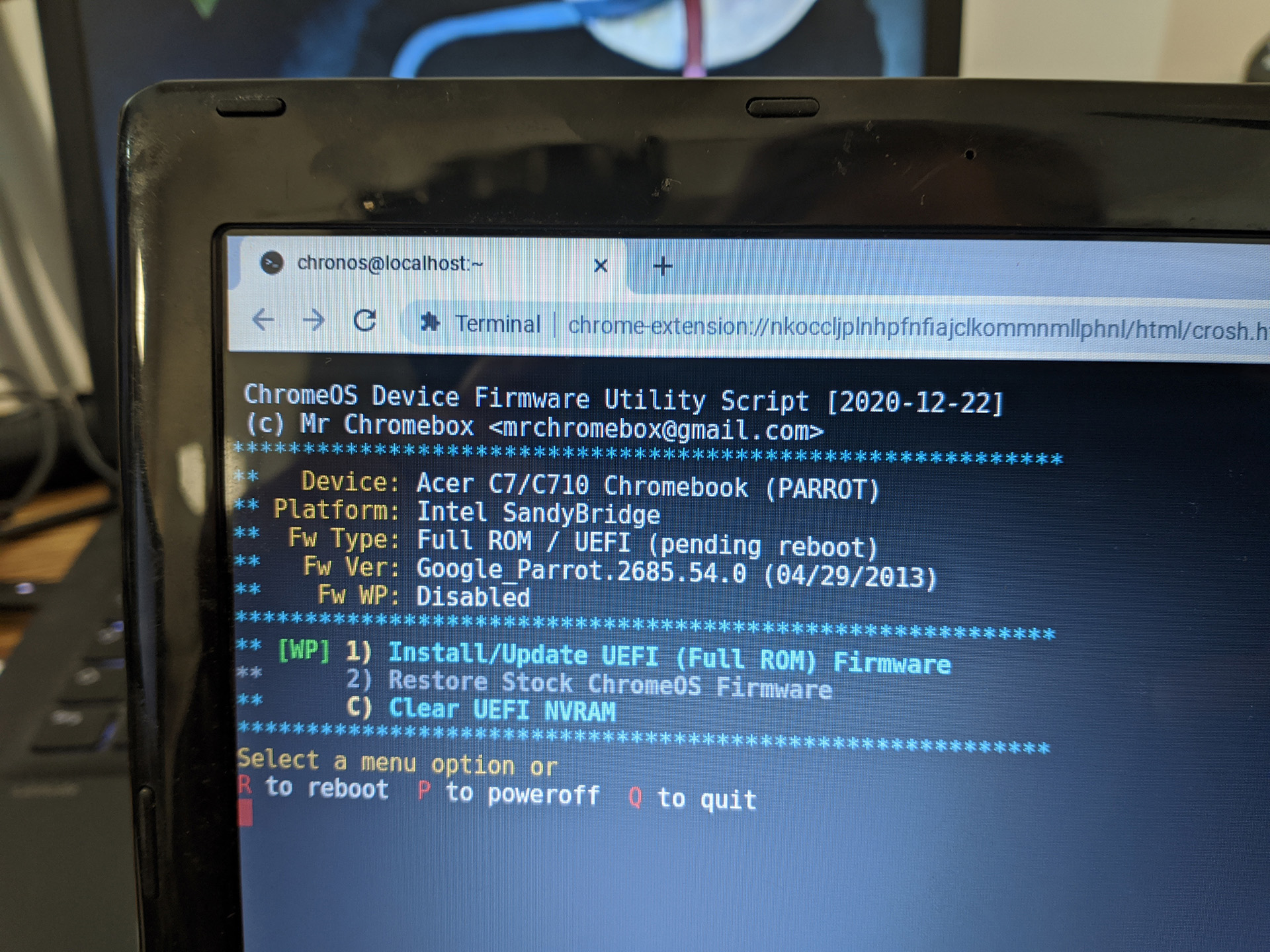
Abbildung 8: Das ChromeOS Device Firmware Utility Script sucht das passende Firmware-Image und installiert es.
Gallium testen und installieren
An diesem Punkt treffen sich die Wege ohne und mit Alufolie wieder; jetzt dient der oben erstellte USB-Stick mit Gallium OS zum Booten. Wie bei allen modernen Linuxen kann sich der Anwender über ein Live-System einen Überblick verschaffen, bevor eine Installation auf der Festplatte Fakten schafft. Dazu gehört auch der Zugriff auf die vorher vom Chrome OS verwendete Festplatte, die allerdings der Recovery-Modus aus Sicherheitsgründen permanent gelöscht hat.
Wer sich dafür entscheidet, Gallium OS auf der Festplatte zu installieren, findet sich im Ubuntu-Standard-Installer Ubiquity schnell zurecht. Das Chromebook verhält sich fortan wie jedes andere PC- oder Laptop-System. Als Vorteil erweist sich dabei, dass das Linux-Image bereits auf die vorhandene Hardware angepasst ist, ähnlich wie bei Apple. Spätestens jetzt, wenn alles geklappt hat, steht das Entfernen des Alu-Reiskorns an. Fortan bootet das Chromebook bereitwillig von USB.
XFCE-Desktop mit HDMI-Ausgang
Der XFCE-Desktop von Gallium OS (Abbildung 9) bringt alles mit, was ein moderner Desktop braucht. Das Layout und viele Einstellungen sind gut auf die kleine Anzeige und die schwache Hardware des Acer zugeschnitten.
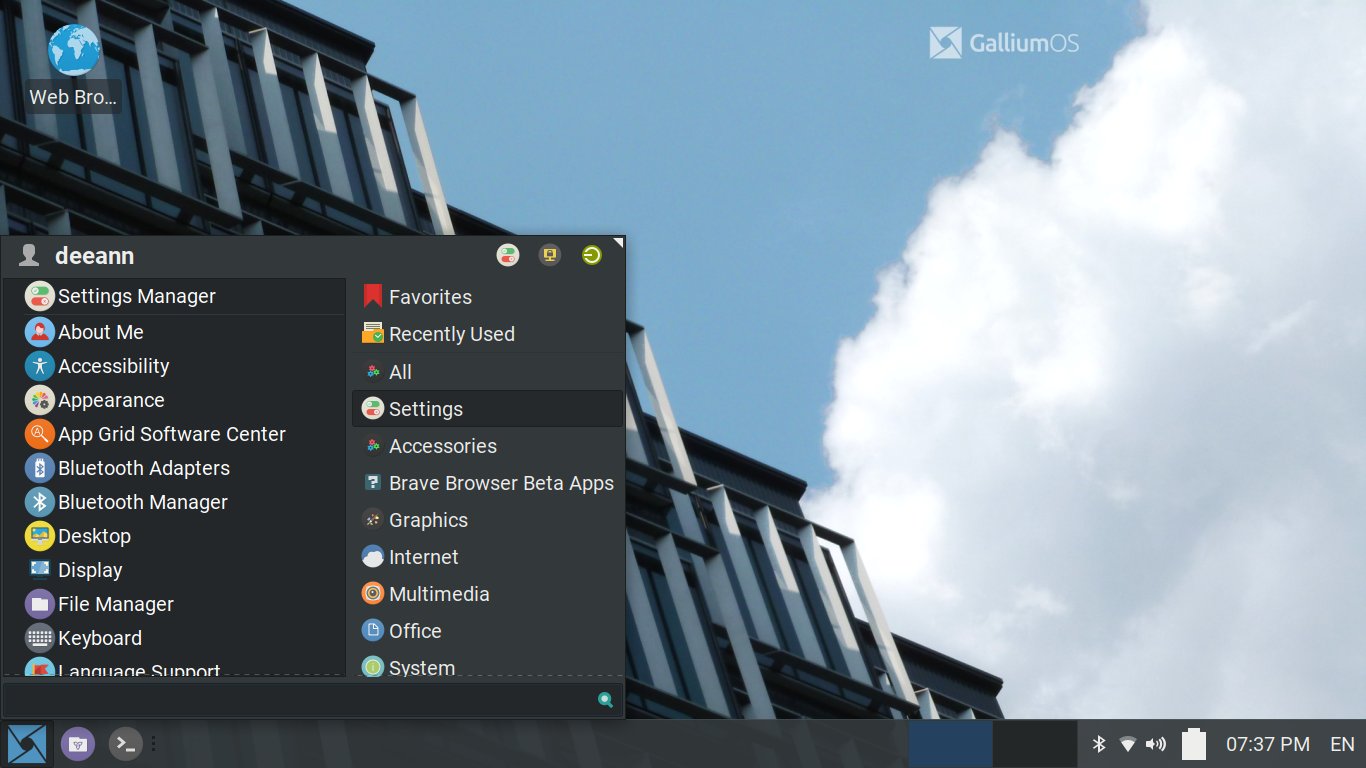
Abbildung 9: Gallium OS bringt standardmäßig den schlanken XFCE-Desktop mit, der sich vortrefflich für die betagte Hardware des Acer C710 eignet.
Dennoch zeigt sich das Startmenü bereits gut gefüllt, beispielsweise auch mit einem separaten Eintrag für GalliumOSUpdate – einem Link zu einer Root-Shell, die »apt -qq update« ausführt (Abbildung 10). Der Parameter »-qq« sorgt dabei für das Unterdrücken aller Ausgaben mit Ausnahme von Fehlermeldungen.
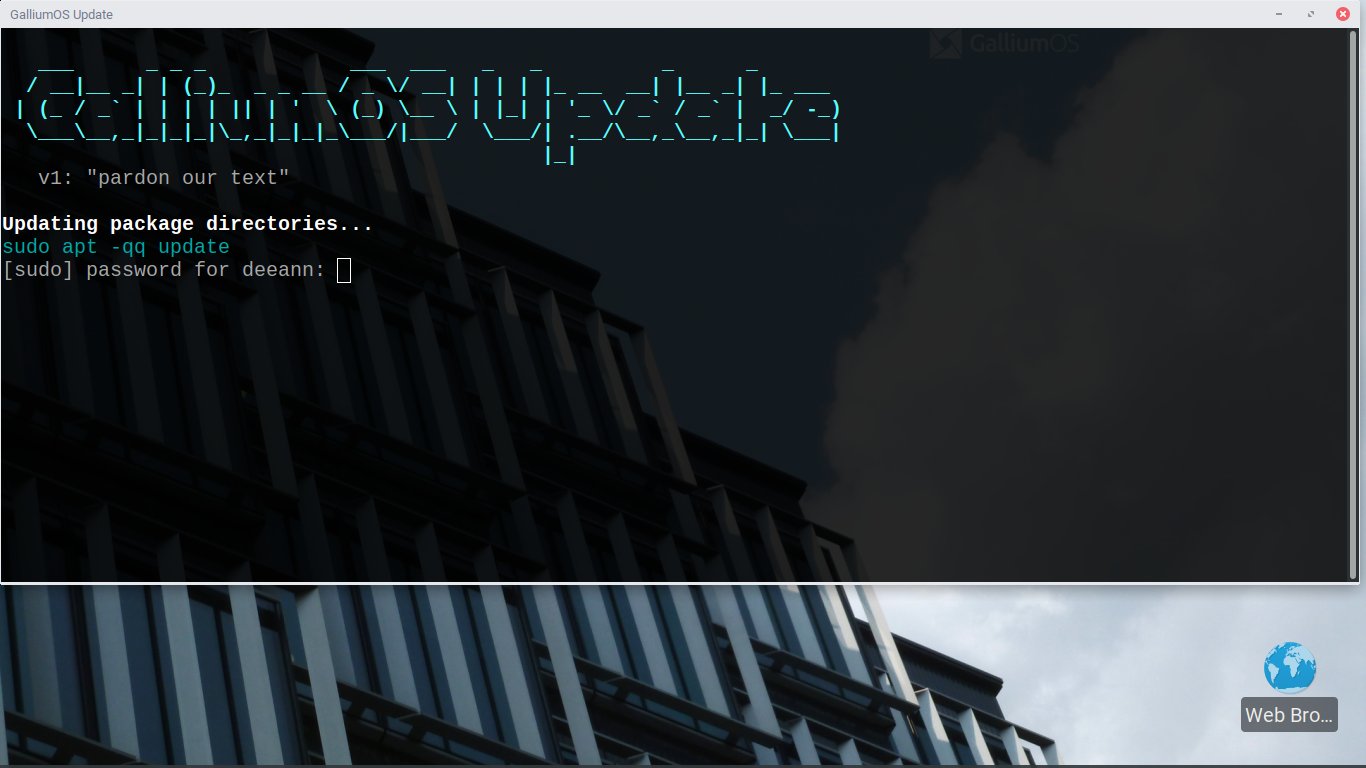
Abbildung 10: GalliumOSUpdate zeigt seine Ubuntu/Debian-Wurzeln, wenn der Updater »sudo apt -qq update« ausführt.
Ausreichende Leistung
Die Performance des Chromebooks bleibt unter Gallium OS gefühlt gleich, auch wenn die Lüfter jetzt etwas lauter blasen, vor allem bei Videos. Lm-sensors zeigt aber schnell, dass es keinen Grund zur Besorgnis gibt. Die (immer noch erste) Batterie hält rund zwei Stunden durch, also nicht ganz so lange wie mit Chrome OS – das Chromebook muss ja auch mehr leisten.
Touchpad, Audio, Webcam, Wi-Fi und Ethernet funktionieren ohne weitere Eingriffe, ebenso der über HDMI angeschlossene LG-Fernseher mit 720p-Auflösung. Er ist ungefähr genauso alt wie das Chromebook und passt dementsprechend hervorragend. Youtube, Amazon Prime und Jitsi Meet funktionieren problemlos; nur bei Videokonferenzen kommt es häufiger zu Lag. Vermutlich kämpfen da der Prozessor oder die I/O-Systeme mit den Datenmengen.
Die lebensverlängernden Maßnahmen haben sich also gelohnt. Eine USB-Maus und ein USB-Keyboard mit deutschem Layout (im XFCE-System-Tray umschaltbar, das eingebaute Keyboard hat US-Layout) sowie eine Bücherstütze komplettieren den Aufbau (siehe Abbildung 2). Das Ensemble läuft seit mehreren Wochen problemlos und bringt jeden Tag Musik, Videos, Fernsehen oder Spielfilme ins Büro. Nimm das, Google! (jcb/jlu)
Die Autoren


Die Kalifornierin DeeAnn Little lebt seit 2016 in Regensburg und arbeitet seit mehr als 25 Jahren im Open-Source-Umfeld an Hardware, Entwicklung, Forschung und Dokumentation. Markus Feilner, Redakteur für Technik und Netzpolitik bei Mailbox.org, beschäftigt sich seit 1994 mit Linux und war stellvertretender Chefredakteur des Linux-Magazins und der iX. Er hat sich mit seiner Firma Feilner IT auf Dokumentation und die OSI-Layer 8, 9 und 10 spezialisiert.
Infos
- Bruce Schneier empfiehlt Chromebooks: https://www.schneier.com/blog/archives/2017/02/do-it-yourself_.html
- Chromium OS Universal Chroot Environment: https://github.com/dnschneid/crouton
- Geschichte der Chromebooks: https://en.wikipedia.org/wiki/Chromebook
- Crostini: https://www.blog.google/products/chromebooks/linux-on-chromebooks/
- Gallium-OS-Download: https://galliumos.org/download
- Hardwarekompatibilität und Firmware: https://wiki.galliumos.org/Hardware_Compatibility
- Rufus: https://rufus.ie
- Recovery Mode: https://support.google.com/chromebook/answer/1080595
- Developer Mode: https://chromium.googlesource.com/chromiumos/docs/+/HEAD/developer_mode.md
- MrChromebox: https://mrchromebox.tech/#fwscript
- Google-Ankündigung: https://googleblog.blogspot.com/2011/05/new-kind-of-computer-chromebook.html
- Chromebooks: https://www.google.com/chromebook/chrome-os/






