© byrdyak, 123RF
Wer auf seinem Desktop einen Wildpark mit exotischen KVM-Gastsystemen hegen und pflegen möchte, verwaltet ihn am besten mit Hilfe grafischer Frontends – sie erleichtern es, die performanten und Kernel-nahen virtuellen Maschinen zu päppeln. Die Bitparade schaut den Helfersystemen auf die Finger.
Virtuelle Arbeitsumgebungen nutzen das Leistungsspektrum moderner Multicore-Prozessoren aus, indem sie komplette Betriebssysteme und deren Dienste effizient virtualisieren. Das vereinfacht Tests und Entwicklung enorm. Neben externer und teils proprietärer Virtualisierungssoftware von Oracle (Virtualbox, [1]) oder VMware (VMware Workstation, [2]) bietet sich die in den Kernel integrierte Lösung KVM (Kernel-based Virtual Machine, [3]) an. Das entsprechende Kernelmodul gibt es seit Linux 2.6.20, der amerikanische Linux-Distributor Red Hat pflegt es seit 2008.
Im Vergleich zu den oben genannten externen Lösungen von Oracle und VMware besteht der Vorteil von KVM in der hohen Ausführungsgeschwindigkeit und der damit einhergehenden Ressourcen-schonenden Arbeitsweise. Als Nachteil empfinden manche Anwender die etwas aufwändige Konfiguration der Kernel-based Virtual Machine und das Einbinden virtueller Maschinen über Kommandozeilentools wie Virsh [4].
Für Rechencluster und Server, die mehrere virtuelle Gäste verwalten und sich nicht auf einzelne Maschinen beschränken, gibt es einige grafische Tools, um die Administrationskosten zu senken. Zu nennen sind hier O-Virt [5] und Proxmox VE [6]. Als GUI dient häufig ein Webinterface, das Admins oft nur mit etwas Aufwand einrichten. Für einfache virtuelle Desktopumgebungen hieße das, mit Kanonen auf Spatzen zu schießen.
Auf dem Desktop
Grafische Werkzeuge, mit denen Nutzer KVM-Systeme auf dem Desktop verwalten, gibt es in größerer Zahl. Oftmals erhalten sie aber nur sehr schlechte oder keine Pflege und lassen sich unter Linux nicht mehr sinnvoll einsetzen (siehe Kasten “Nicht bewertet”). Sind sie in Form, bringen Virtualisierungsmanager für KVM durchaus Vorteile: Dank geringer Latenzzeiten und hoher Ausführungsgeschwindigkeiten eignen sich die mit ihnen verwalteten Gäste hervorragend für zeitkritische Anwendungen. Weil sie zudem unterschiedliche Prozessorarchitekturen emulieren, nutzen Entwickler sie, um ihre Programme zwar auf einer einzigen Plattform zu entwickeln, sie aber mit vielen anderen Architekturen zu testen, ohne dafür dedizierte Rechnersysteme aufzusetzen.
Nicht bewertet
Im Linux-Universum tummeln sich noch weitere Desktop-GUIs für das Duo KVM und Qemu. Viele davon, darunter etwa GKVM [7], Qemulaunch [8] oder Qemulator, entwickelt und pflegt niemand mehr, sodass die Applikationen oft nicht oder nur mit erheblichem Aufwand unter aktuellen Distributionen laufen.
Schlechte gepflegt ist auch Qtemu [9], das nicht nur eine schlampige und äußerst unvollständige deutsche Lokalisierung bietet, sondern zusätzlich in den Paketierungen für mehrere Distributionen seit Jahren nicht behobene Bugs mit sich herumschleppt.
Andere Programme wie der Qemu-Manager [10], der aus dem Qemulaunch hervorgegangen ist, liegt wiederum nicht deutsch oder englisch lokalisiert vor und ist daher für Nutzer im deutschen Sprachraum schwer bedienbar. Das noch recht junge, aber interessante Kimchi [11] lässt sich derzeit unter den meisten Distributionen nur mit Mühe installieren und befindet sich auch noch in reger Entwicklung. Gleichwohl hat das Linux-Magazin die meisten dieser Programme einschließlich der ebenfalls schon etwas betagten Livedistribution Virt-Live [12] getestet.
Am Ende pickte der Autor jedoch nur solche Programme heraus, die er auf den eingesetzten Testdistributionen Linux Mint 18 (Sarah), Open Mandriva Lx 3.0, Ubuntu 16.04 LTS (Xenial Xerus), Rosa Desktop R8 und Open Suse Tumbleweed ohne Probleme installieren konnte und die dort zuverlässig ihren Job erledigten.
Nicht zuletzt lassen sich so komplette Betriebssysteme direkt vom ISO-Abbild und ohne Zwischenschritt über externen Massenspeicher testen. Experimentierfreudige Anwender oder Admins erproben mit dem KVM-System ohne großen Aufwand neue Betriebssystem-Versionen.
Voraussetzungen
KVM setzt zwingend einen Prozessor mit implementierter Hardware-Virtualisierung voraus. Ob die existiert, zeigt unter Linux die Eingabe:
grep -E "vmx|svm" /proc/cpuinfo
Eine der beiden Flags sollte in der Ausgabe auftauchen. Fehlen beide, muss der Admin die Hardware-Virtualisierung eventuell erst im Bios aktivieren. Ein »lsmod | grep “kvm”« zeigt, ob das System die Kernelmodule korrekt lädt. Abhängig vom Prozessor sollten im Ergebnis die beiden Zeilen »kvm« sowie »kvm_intel« (für Intel VT) oder »kvm_amd« (für AMD-V) erscheinen.
Als weitere Voraussetzung ist die Qemu-Virtualisierungsumgebung [13] zu installieren, da KVM selbst nur als Schnittstelle des Betriebssystemkernels dient. Qemu liegt bei faktisch allen führenden Linux-Distributionen in den Software-Archiven, Nutzer installieren es bequem mit den jeweiligen Paketverwaltungstools.
Zusätzlich sollten auf dem Wirtssystem auch der Grafiktreiber QXL und das Spice-Protokoll [14] laufen, weil das KVM-Qemu-Gespann standardmäßig nur eine außerordentlich betagte Cirrus-Grafikkarte emuliert. Diese Emulation ermöglicht, ebenso wie ihr VGA-Pendant, keine zeitgemäße Bildschirmauflösung des virtuellen Systems. Spice überträgt zudem auch Audiodaten, was das Betrachten von Videofilmen in den virtuellen Maschinen erlaubt.
Integriert der Admin diese über die Kommandozeile in das Linux-System, erweist sich das aufgrund der umfangreichen Befehlssyntax nicht nur als umständlich, sondern besonders dann als Nachteil, wenn er häufig unterschiedliche virtuelle Systeme einsetzt. An dieser Stelle kommen die grafischen KVM-Verwaltungstools ins Spiel.
Aqemu
Das auf den Qt-Bibliotheken basierende Aqemu [15] orientiert sich optisch stark an der Virtualbox-Umgebung von Oracle. Deren Anwender können Aqemu aus dem Stand ohne Einarbeitung nutzen. Dennoch taucht beim Erstaufruf ein Installationsassistent auf, der zunächst die Lokalisierung abfragt.
Leider ist Aqemu noch nicht vollständig ins Deutsche übersetzt, sodass in den der Sprachauswahl folgenden Dialogen ein meist unverständliches Durcheinander aus englischen und kyrillischen Begriffen erscheint (Abbildung 1). Es empfiehlt sich, die voreingestellte englische Lokalisierung zu übernehmen. Der Assistent fragt ansonsten nach dem Arbeitspfad und der genutzten Virtualisierungsumgebung. Hierbei integriert Aqemu auf Wunsch automatisch die lokale Qemu-Version.
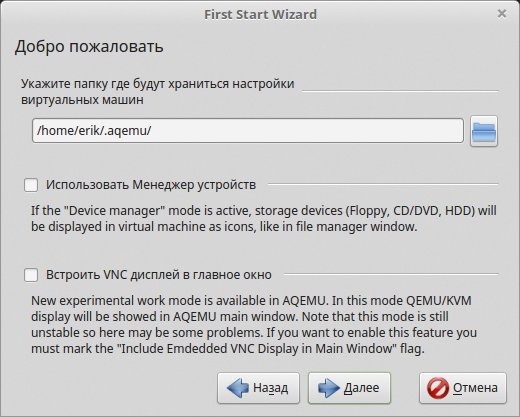
Abbildung 1: Aqemus deutsche Lokalisierung ist noch nicht vollständig.
Dann öffnet sich das Programmfenster (Abbildung 2). Es ist dreigeteilt: Oben horizontal verläuft eine kleine Menüleiste und darunter eine Buttonleiste mit häufig genutzten Funktionen. Links zählt ein Listenbereich vertikal die installierten virtuellen Gastsysteme auf. Rechts daneben wartet wie in Virtualbox ein Bereich, der in sieben Reitern die Einstellungen für die einzelnen VMs anzeigt.
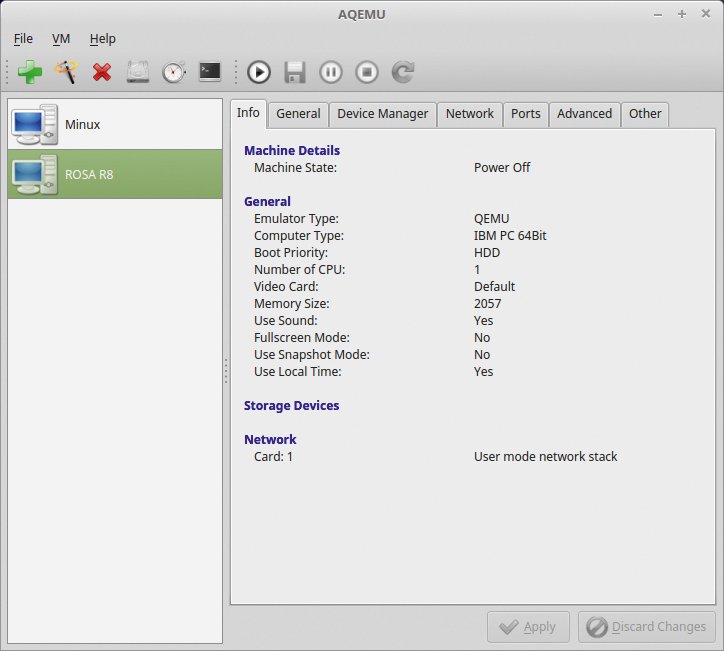
Abbildung 2: Das Startfenster von Aqemu mutet eher spartanisch an, bleibt dadurch aber auch übersichtlich.
Über einen Klick auf den grünen [+]-Button oben links definiert er eine neue virtuelle Maschine, als Vorlage kann etwa ein ISO-Image dienen. Nach der Namensvergabe nimmt der Anwender sehr detaillierte Einstellungen zur virtualisierten Hardware vor. Das betrifft nicht nur den Prozessortyp und die Hardware-Architektur, sondern auch den Arbeitsspeicher, die emulierte Soundkarte, die Laufwerke sowie die Netzwerkanbindung. Auch serielle, parallele und USB-Schnittstellen richtet er hier ein. Fortgeschrittene Anwender verstehen die Optionen schnell, sie ähneln in ihrer Optik teilweise denen in Virtualbox (Abbildung 3).
Zauberei
Anfängern hilft auf Wunsch ein »Wizard« weiter. Er lässt sich über die Buttonleiste starten und verhilft dem User im Verlauf von nur wenigen Dialogfenstern zu einer neuen virtuellen Maschine, indem er viele Grundeinstellungen automatisch vornimmt. Im Anschluss an die automatische Konfiguration muss der Anwender allerdings händisch nacharbeiten. Der Assistent passt weder das Tastaturlayout der deutschen Belegung an noch modifiziert er die Startreihenfolge. Es kann also passieren, dass die VM nicht vollständig einsatzbereit ist.
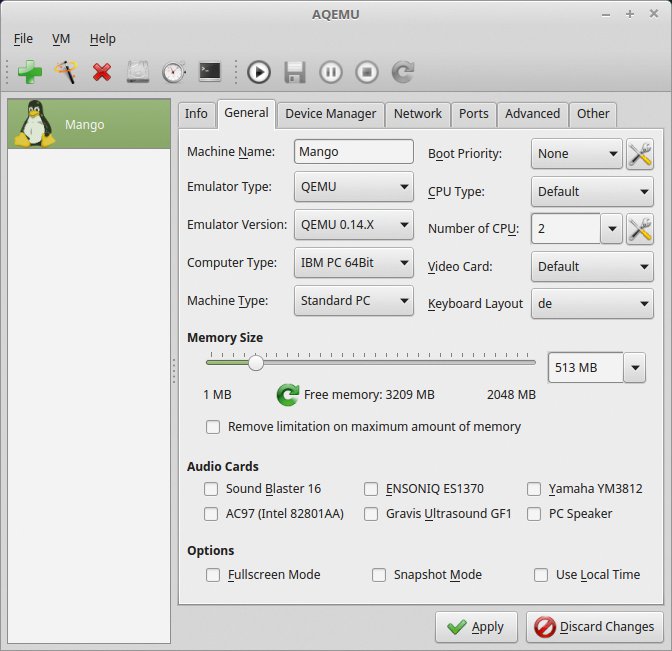
Abbildung 3: Sehr umfangreich fallen in Aqemu die Konfigurationsoptionen für die VM aus. Virtualbox-Nutzern dürfte das bekannt vorkommen.
Im Reiter »General« des Einstellungsmenüs sollte er unter »Boot Priority« auf die korrekte Reihenfolge der Startmedien achten und zudem im Reiter »Device Manager« die Geräteliste prüfen. Diese muss er unter Umständen modifizieren. Die Routine legt hier zwar stets ein virtuelles Festplattenlaufwerk an, fragt jedoch beim Booten eines ISO-Image nicht nach dem Pfad zu ihm. Den trägt der Nutzer über »Add CD/DVD-ROM« manuell in die Geräteliste ein (Abbildung 4).
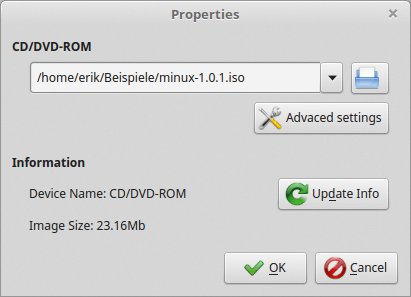
Abbildung 4: Das Starten von einem ISO-Image bereitet Aqemu keine Probleme, wenn der Nutzer den Pfad per Hand angibt.
Steht die Konfiguration, fährt ein Klick auf den Start-Button (mit dem kleinen Dreieck) sie hoch. Dabei bootet das virtuelle System in einem eigenen, automatisch skalierenden Fenster, eine verkleinerte Vorschaufunktion wie sie Virtualbox bietet, fehlt allerdings.
Im direkten Vergleich mit Oracles Software fällt das geradezu rasante Tempo auf, mit dem die KVM-Maschine arbeitet. Unabhängig von der Größe der vorhandenen virtuellen Maschine und deren Desktopumgebung erreichte Aqemu mit seiner KVM-Basis im Test stets eine Geschwindigkeit, die nahezu der eines dedizierten Systems entsprach.
Eine Besonderheit von Aqemu stellt die Option zum Einstellen der Hardware-Architektur per Mausklick dar. Aqemu bietet unter »General | Computer Type« eine stattliche Anzahl von unterstützten Hardware-Architekturen an, die von ARM-basierten Systemen über Power-PC- und Sparc-Rechner bis hin zu 64-Bit-Intel-PCs reichen.
Feintuning
Mitunter erfordern es virtuelle Maschinen, einzelne Einstellungen nachzujustieren, um bessere Arbeitsergebnisse der virtuellen Umgebung zu erzielen. Das gilt vor allem für die Voreinstellungen zu RAM-Größe und CPU-Nutzung, die der Einrichtungsassistent selten adäquat vorgibt. Aqemus sehr detaillierte Optionen machen es jedoch auch möglich, das Laufzeitverhalten eines Betriebssystems in einer VM mit verschiedenen Hardware-Emulationen zu testen. Selbst einen Intel-80486-Prozessor emuliert die Software und unterstützt betagte Sound- und Videokarten, die sich für Experimente eignen.
Bei Bedarf definieren Anwender alternative Images auf externen Datenträgern, um eine virtuelle Maschine zu starten. Dank Support für serielle und parallele Schnittstellen lassen sich auch ältere Druckermodelle mit IEEE-1284-Interface noch einsetzen. Somit empfiehlt sich das Terzett aus KVM, Qemu sowie Aqemu vor allem auch als solide Plattform in gewachsenen Infrastrukturen.
Virtual Machine Manager
Der Virtual Machine Manager (VMM, [16]) fungiert wie Aqemu als grafischer Aufsatz für KVM, kommt aber auch mit der Virtualisierungssoftware Xen sowie mit LXC-Containern zurecht. Die Software steckt bereits in den Repositories der meisten gängigen Distributionen. Neben der Variante für GTK+-basierte Oberflächen ist auch eine Version für Qt-Arbeitsumgebungen erhältlich.
Nach erfolgreicher Installation findet sich im Menü »Systemverwaltung« ein entsprechender Eintrag, der in eine sehr spartanisch gehaltene Oberfläche führt. Da VMM mehrere Voraussetzungen für den einwandfreien Betrieb verlangt, prüft die Software beim Start zunächst, ob alle Prämissen erfüllt sind, und weist auf fehlende Pakete oder einen noch nicht gestarteten Virtualisierungsdämon hin. Fehlen die Warnungen, ist die Software einsatzbereit.
Zunächst gilt es, über »Datei | Neue virtuelle Maschine« ein virtualisiertes System anzulegen. Dabei hilft in fünf Schritten ein Assistent (Abbildung 5). Der fragt im Virtual Machine Manager ähnlich wie bei den anderen grafischen Frontends neben dem Quellmedium auch die Größe des Arbeitsspeichers und die Anzahl der Prozessorkerne ab. Zusätzlich legt er eine virtuelle Festplatte mit variabel wählbarer Größe an. Hat der Anwender mit anderen virtuellen Umgebungen Laufwerke kreiert, kann er diese mit Virtual Machine Manager nutzen.
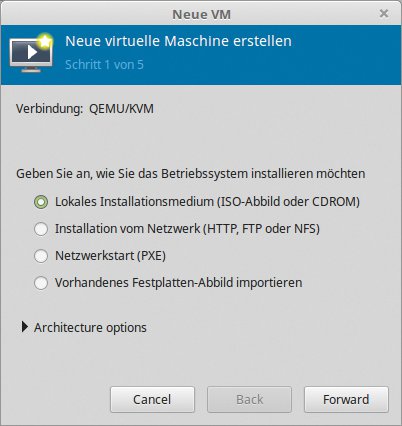
Abbildung 5: Auch der Virtual Machine Manager macht es leicht, eine neue virtuelle Maschine anzulegen, denn ein Assistent eilt zur Hilfe.
Um das virtuelle System feiner einzustellen, setzt er am besten ein Häkchen bei der Option »Konfiguration bearbeiten vor der Installation«. Ein Klick auf »Fertig« unten rechts bringt den Anwender in einen übersichtlichen Konfigurationsdialog, der dem von Virtualbox entfernt ähnelt (Abbildung 6).
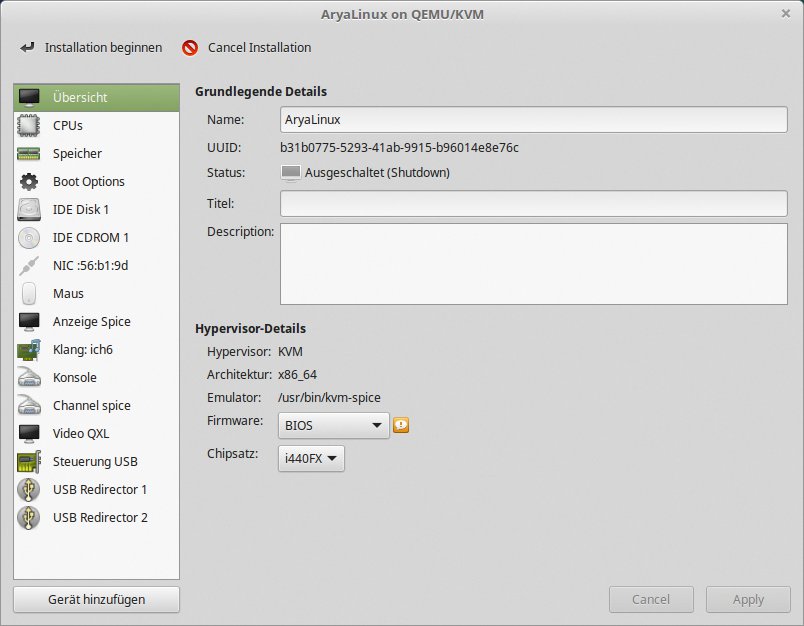
Abbildung 6: Auch im Virtual Machine Manager justiert der Nutzer das virtuelle System auf Wunsch nach.
An dieser Stelle lässt sich die emulierte Hardware des virtuellen Gastsystems sehr detailliert einrichten, ohne dass zusätzliche Pakete und Erweiterungen nötig wären. Am Ende klickt der Anwender oben links auf »Installation beginnen«. Ist die Gastmaschine angelegt, startet sie sofort in einem weiteren Fenster.
Der Hauptbildschirm zeigt die angelegten virtuellen Gäste als Liste an und hebt aktive VMs grafische hervor. Ein rechts in das Fenster eingeblendetes Lastdiagramm zeigt dem Anwender übersichtlich, wie ausgelastet ein bestimmtes Gastsystem ist. Eine permanente Volllast lässt auch Rückschlüsse auf eine fehlerhafte Einstellung zu.
Über die horizontale Buttonleiste im oberen Bereich des Programmfensters steuert der Betreiber die virtuelle Maschine. Mit einem Klick auf das Symbol ganz links legt er hier auch ein neues Gastsystem an. Der VMM liefert zusätzlich statistische Angaben zum Wirts- wie auch zum Gastsystem: Möchte der Anwender bei schleppender Geschwindigkeit die Konfiguration nachjustieren, schaltet er zunächst über das Menü »Anzeigen | Diagramm« eine Anzeige zur Auslastung des Wirtssystems dazu. Eine Spalte »Wirt-CPU-Verwendung« rechts im Hauptfenster zeigt die Prozessorauslastung nahezu in Echtzeit an.
Anpassung
Um eine Konfiguration nachträglich zu ändern, stehen dem Nutzer mehrere Optionen zur Auswahl, die er über »Öffnen | Anzeigen | Details« erreicht. Eine vertikale Listenansicht zeigt links die Hardware-Komponenten des Systems an. Wer sie anklickt, dem präsentiert die Software rechts jeweils die zugehörigen Optionen. Hier passen VM-Betreiber nachträglich etwa die Arbeitsspeichergröße und die Prozessorleistung an.
Über »Boot Options« löst der Anwender ein etwas ärgerliches Phänomen: Setzt er auf ein ISO-Image als Startmedium, findet VMM nach einem Neustart nicht mehr das ISO-Image als Bootmedium, sondern versucht von der leeren virtuellen Festplatte zu starten. Um diesen Fehler zu beheben, legt der User über den Button »Gerät hinzufügen« ganz unten links ein neues zweites IDE-CD-ROM-2-Laufwerk an. Das im neu geöffneten Fenster anzulegende CD-ROM-Gerät integriert die Option »Select or create custom storage« in das Gastsystem.
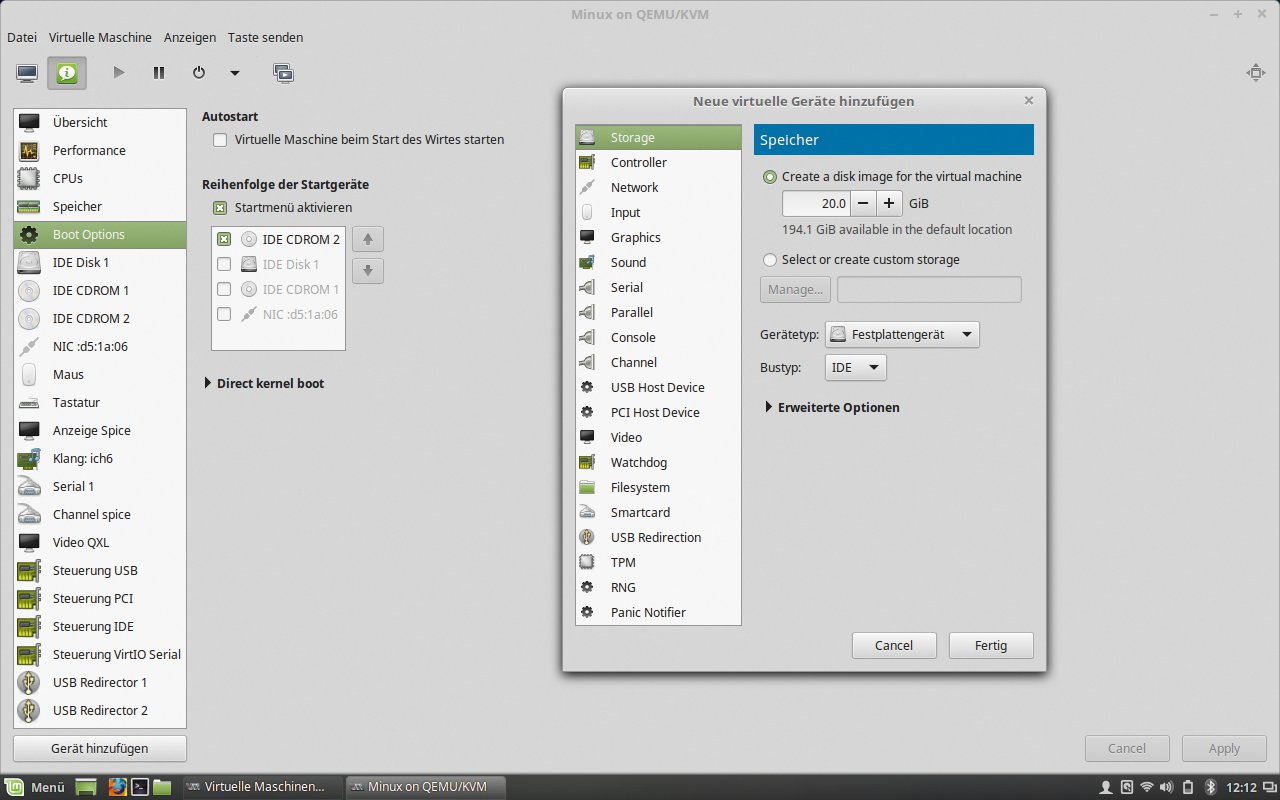
Abbildung 7: Unter dem Virtual Machine Manager wird ein ISO-Image etwas umständlich integriert.
Zusätzlich muss er das neue Laufwerk explizit als erstes Startmedium aktivieren und die Wahl über einen Klick auf »Apply« unten rechts bestätigen (Abbildung 7). Nun startet die VM vom ISO-Image.
Simultan
Der Virtual Machine Manager gestattet den simultanen Betrieb mehrerer Gastsysteme bei begrenzten Hardware-Ressourcen. Die Lastanzeigen laufen dann parallel. Über »Details der virtuellen Geräte anzeigen« oben links im Bildschirm der aktiven VM und der Auswahl von »Performance« lässt sich der Anwender CPU-Auslastung, RAM und Festplatten- sowie Netzwerkdurchsatz grafisch anzeigen. Die Anzeigen helfen dann bei der Fehleranalyse (Abbildung 8).
Jqemu
Die Software Jqemu [17] basiert, wie der Name vermuten lässt, auf Java. Ihr Vorteil: Sie arbeitet plattformübergreifend und bietet überall die gleiche Oberfläche an. Jqemu zeigt sich dabei unter Linux wenig wählerisch und kooperiert mit Oracles Java-Umgebung und mit der freien Open-JDK-Runtime.
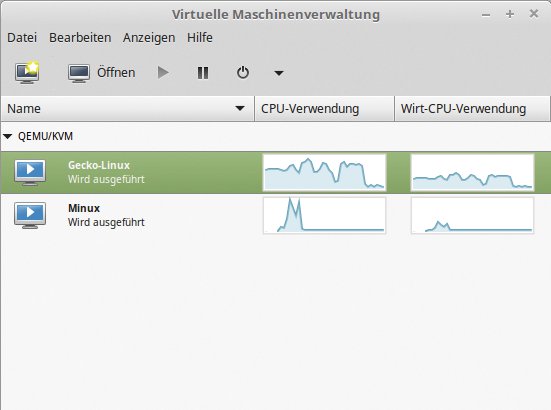
Abbildung 8: Hier arbeiten zwei virtuelle Desktops gleichzeitig unter einem Linux-Mint-Host und zeigen ihre CPU- und RAM-Auslastung an.
Die Applikation wartet als fertiges Paket auf der Webseite (32 und 64 Bit) und lässt sich nach dem Entpacken des Zip-Archivs sofort einsetzen. Dazu startet der Anwender sie im Terminal über »java -jar jqemu.jar« auch ohne Administratorrechte. Soll sich Jqemu jedoch in die Menüstruktur des Host-Betriebssystems einfügen, muss das der Anwender manuell arrangieren.
Nach dem Start zeigt Jqemu ein übersichtliches Fenster mit drei Bereichen: Diverse Einstellungen und Optionen warten in der horizontalen Menüleiste oben, die Buttonleiste darunter führt schnell zu den wichtigsten Funktionen. Das Listenfenster links zeigt eine oder mehrere virtuelle Maschinen an.
Im rechten Bereich des Programmfensters wartet für die jeweilige VM ein großer Konfigurationsbereich. Den unterteilen mehrere horizontale Reiter in Gruppen. Die Einstellungen orientieren sich anfangs an denen von Qemu: Jeder neu angelegten VM will Jqemu nicht mehr ganz zeitgemäße 128 MByte RAM zuweisen – zu wenig für die meisten virtuellen Systeme. Auch die anderen Optionen brauchen Zuwendung: Bei 64-Bit-Architekturen und 64-Bit-ISOs muss der Anwender die korrekte Qemu-Binärdatei auswählen, da Jqemu die 32-Bit-Voreinstellung übernimmt.
Einstellungssache
Jqemu bietet ähnlich umfangreiche Optionen zur Konfiguration des Gastsystems wie die anderen Probanden. Jqemu ordnet sie aber unübersichtlicher an als Aqemu oder der Virtual Machine Manager.
Da die Software weder Hilfefunktion noch deutsche Sprachunterstützung anbietet, stiften einige Einstellungen Verwirrung: So bietet etwa der Reiter »Network« die Möglichkeit an, den Netzwerkzugang zu konfigurieren. Das ist jedoch mitunter nicht nötig, da die Gastsysteme ihn automatisch einrichten und das Internet ohne weiteres Zutun erreichbar ist.
Besondere Aufmerksamkeit brauchen auch die Grafik- und Audio-Einstellungen. Bei falschem Grafiksetup oder fehlerhaften Audio-Optionen friert die virtuelle Maschine während des Starts eventuell ein. Hier wäre eine kurze Dokumentation insbesondere für Einsteiger sinnvoll (Abbildung 9).
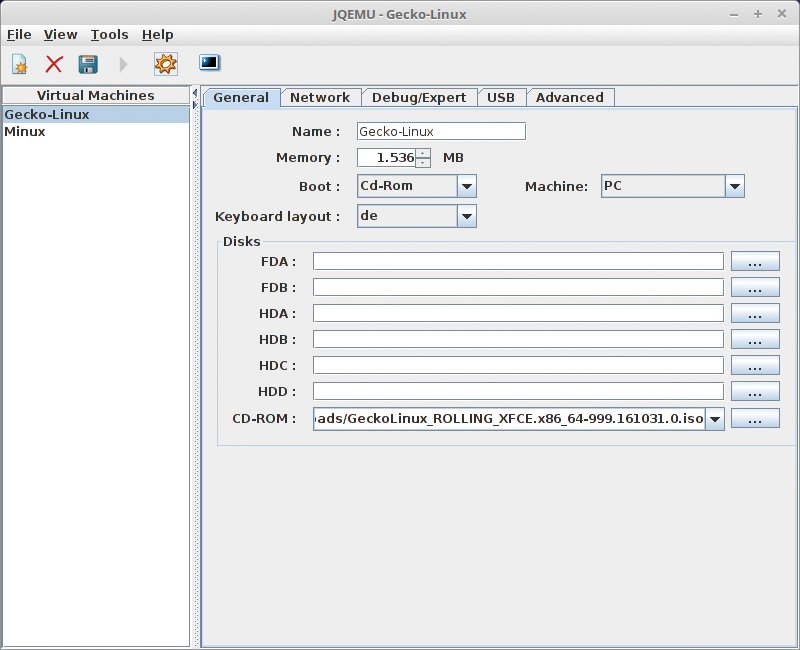
Abbildung 9: Besondere Aufmerksamkeit erfordern bei Jqemu die Konfigurationseinstellungen zu den verfügbaren Laufwerken.
Um ein ISO-Abbild als Startmedium zu nutzen, hat der Jqemu-User gleich mehrere Optionen anzupassen. Im Reiter »General« muss er unter dem Eintrag »Boot« die Option »Cd-Rom« aktivieren und im gleichen Dialog unten in der Rubrik »Disks« hinter dem Eintrag »CD-ROM« den Pfad zum ISO-Abbild eingeben.
Hier lässt sich auch die deutsche Tastaturbelegung im Feld »Keyboard layout« aus einer Liste auswählen. Außerdem empfiehlt es sich, unter »Memory« den Arbeitsspeicher zu vergrößern. Zwar laufen schlanke Linux-Distributionen wie Minux oder Slitaz problemlos mit den voreingestellten 128 MByte, aber die bekannten Linux-Systeme brauchen auch in der VM mindestens 1 GByte Arbeitsspeicher. Zudem sollten Nutzer im Reiter »Advanced« hinter der Option »Simulate an SMP system« die Anzahl der Prozessorkerne heraufzusetzen, da größere Distributionen auf Mehrkern-Prozessoren oft zügiger arbeiten.
Das »Options«-Menü, das der Anwender über die Buttonleiste erreicht, legt die unterstützten Prozessor-Architekturen fest. Hier gibt der User im Bereich »Dependencies« im Feld »QEMU-PC« den Pfad zu den Qemu-Binärdateien an, einschließlich der eigentlichen Emulationsdatei. Üblicherweise liegen die Qemu-Dateien im Verzeichnis »/usr/bin/«. Aus diesem wählt der Betreiber in einem kleinen Dateimanager die gewünschte Emulation aus (Abbildung 10).
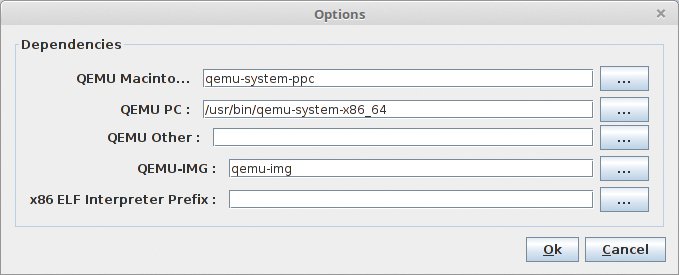
Abbildung 10: Die Hardware-Architektur wählt der Nutzer bei Jqemu per Hand.
Wer in den VMs nicht nur Livesysteme betreiben, sondern auch Systeme installieren möchte, muss unter »General | Disks« Pfadangaben für die zu verwendenden Laufwerke eintragen. Anders als Aqemu legt Jqemu diese nicht automatisch an, sondern erwartet hier Handreichungen. Über das Menü »Tools | Images | Create« erzeugt der User ein Festplattenimage in beliebiger Größe, wobei er aus einer größeren Anzahl von Imageformaten auswählt. Das stellt sicher, dass Images auch mit anderen Softwarepaketen funktionieren. Dabei unterstützt Jqemu als einzige Applikation auch das VDI-Format, das Oracles Virtualbox als Standardformat für VMs verwendet.
Zeitgleich
Spielt die Hardware mit, gestattet auch Jqemu den gleichzeitigen Betrieb mehrerer virtueller Maschinen auf einem Host. Es verpackt sie – wie die anderen Probanden auch – jeweils in dedizierte Qemu-Instanzen. So sind sie vollkommen voneinander abgeschottet. Im Gegensatz zu anderen Lösungen muss der Admin die einzelnen virtuellen Maschinen jedoch im jeweiligen Fenster beim Beenden manuell herunterfahren – ein zentralisiertes Ausschalten über ACPI-Kommandos wie bei Virtualbox fehlt.
Der Anwender erhält auch keinen Überblick über den Ressourcenverbrauch der geöffneten Maschinen, wie ihn der Virtual Machine Manager bietet. Jqemu dient somit weniger als zentrales Steuerinstrument für VMs, sondern lediglich als grafisches Frontend für Qemu und als Konfigurationsoberfläche.
Protokollarisches
Jqemu bietet zusätzlich eine Logfunktion, um Fehler bei der Konfiguration einer VM zu erkennen und zu beheben. Die muss der Admin jedoch erst manuell aktivieren. Das erledigt er im Reiter »Debug/Expert«, wobei er die Option »Output Log Items to /tmp/qemu.log« einschalten muss. Über die Option »Log Items« definiert er noch, welche Inhalte er mitprotokollieren möchte, damit die Logdateien übersichtlich bleiben.
In den Eingabezeilen »Kernel Image« und »Kernel command line« wählt der Anwender im Falle von Problemen zusätzlich ein spezielles Kernelimage aus oder gibt dem Kernel beim Start einige Parameter mit auf den Weg, um auch bei exotischen Systemen einen zuverlässigen Betrieb zu gewährleisten.
In der Praxis
Im praktischen Einsatz unter verschiedenen Linux-Distributionen zeigten die drei grafischen Frontends keine Kompatibilitätsprobleme mit dem Gespann KVM und Qemu. Allerdings variierten die Arbeitsgeschwindigkeiten enorm: Bei Jqemu war auf mehreren Linux-Gastsystemen ein erheblicher Aufwand nötig, um das jeweilige Betriebssystem mit angemessener Geschwindigkeit zu betreiben. Die Java-Anwendung fiel zudem durch den gemächlichsten Start auf.
Trotz sehr umfangreicher Einstelloptionen überzeugte Aqemu als rundeste unter den getesteten Lösungen: Das Programm erlaubt es, ohne aufwändige manuelle Mehrarbeit faktisch alle virtuellen Systeme zu betreiben, und tut dies ohne spürbare Geschwindigkeitseinbußen. Zudem ist die grafische Oberfläche – die sich optisch stark an Oracles Virtualbox anlehnt – am einfachsten zu bedienen.
Positiv fiel sowohl bei Aqemu als auch beim VMM auf, dass sie die Ressourcen des Hostrechners sehr effizient nutzen: So ließen sich im Test auch auf Maschinen mit nur 4 GByte Arbeitsspeicher und Core-i5-Prozessoren mehrere virtuelle Maschinen zeitgleich betreiben und bedienen, ohne dass Engpässe bei der Ressourcenverteilung auftraten.
Fazit
Als dynamisches Duo bieten KVM und Qemu mit einem grafischen Frontend im Vergleich zu Virtualbox auf dem Desktop einige Vorteile – sofern sich der Anwender für das passende Frontend entscheidet. Aqemu bietet unter allen getesteten Linux-Distributionen die beste Performance, wobei auch die Installation der virtuellen Maschine nur wenige Eingaben und Mausklicks erfordert.
Der Virtual Machine Manager stellt eine brauchbare Alternative zu Aqemu ohne negative Auffälligkeiten dar. Jqemu spielt seine Stärken hingegen eher in heterogenen Umgebungen aus, die trotz verschiedener Wirtsrechner mit unterschiedlichen Betriebssystemen die gleiche Oberfläche für den Start der virtuellen Maschinen wollen. Dabei muss der Administrator jedoch einen deutlich größeren Konfigurationsaufwand für die einzelnen virtuellen Systeme einplanen als bei Aqemu und dem Virtual Machine Manager.
Infos
-
Virtualbox: https://www.virtualbox.org
-
VMware Workstation: http://www.vmware.com/de/products/workstation.html
-
Kernel-based Virtual Machine: http://www.linux-kvm.org
-
Tim Schürmann, “Herr im Maschinenraum”: Linux-Magazin 12/2011, S. 40, https://www.linux-magazin.de/Ausgaben/2011/12/Virsh
-
O-Virt: http://ovirt.org
-
Proxmox VE: https://pve.proxmox.com
-
Qemulaunch: https://gna.org/projects/qemulaunch/
-
Qtemu: https://qtemu.org
-
Qemu-Manager: https://sourceforge.net/projects/qemumanager/?source=directory
-
Virt-Live: https://sourceforge.net/projects/virtlive/
-
Qemu: http://wiki.qemu.org
-
Spice: https://www.spice-space.org
-
Virt-Manager: https://virt-manager.org