



© Nasir Khan, 123RF.com
Die Open Xchange AG aus Nürnberg war bislang eher für ihre Groupware-Lösung bekannt. Mitte März überraschte sie mit der Ankündigung einer eigenen Cloud-basierten Office-Suite. Als erste Komponente erscheint nun OX Text und hinterlässt bereits einen recht guten Eindruck.
Nach der Aussage von Open Xchange entstand OX Text in nur einem Jahr unter Führung ehemaliger Open-Office-Entwickler. Der Code steht unter der GPLv2, das Frontend unter der nicht kommerziellen Creative-Commons-Lizenz BY-NC-SA 2.5. Zusätzlich bietet Open Xchange eine kostenpflichtige Variante mit Wartung und Support an.
Für den Test stand zum Redaktionsschluss die aktuelle Version 7.2.0 zur Verfügung. Diese setzt die Installation der Groupware OX App Suite voraus, in die sich die Textverarbeitung als Erweiterung integriert. Da zum Teil eine spezifische Konfiguration vorliegen muss, gestaltet sich die Installation auf dem eigenen Rechner aufwändig. Interessenten sollten sich besser einen Nachmittag frei nehmen und den Anleitungen in der Knowledgebase folgen [1].
Ein Betrieb als eigenständige Anwendung ist von den Entwicklern derzeit nur geplant, auch wenn die Presseerklärung und die Produktseite anderes suggerieren. Die Integration in die OX App Suite hat allerdings den Vorteil, dass sich die Zusammenarbeit im Team durch die Zusatzfunktionen vereinfacht. Wer nur unverbindlich einmal in OX Text hineinschnuppern möchte, findet auf der Homepage eine öffentlich zugängliche Testinstallation [2].
Wie die OX App Suite benötigt auch OX Text ein 64-Bit-System mit potenter Hardware und möglichst viel Hauptspeicher. Je mehr vom Letzteren bereitsteht, desto flotter reagiert die Textverarbeitung. Nach Erfahrungen der Tester sollten es mindestens 1,5 GByte sein, offiziell verlangt die OX App Suite sogar 8 bis 12 GByte.
Eine Frage des Formats
Will der Anwender ein Dokument bearbeiten, muss er es zuvor auf den Server hochladen. OX Text (Abbildung 1) öffnet und bearbeitet Dokumente aus Microsoft Word sowie Open Office beziehungsweise Libre Office. Word-Dateien müssen aber im Docx-Format vorliegen, Doc-Dateien konvertiert OX Text beim Öffnen automatisch und ohne Rückfrage in das ODT-Format von Libre Office.
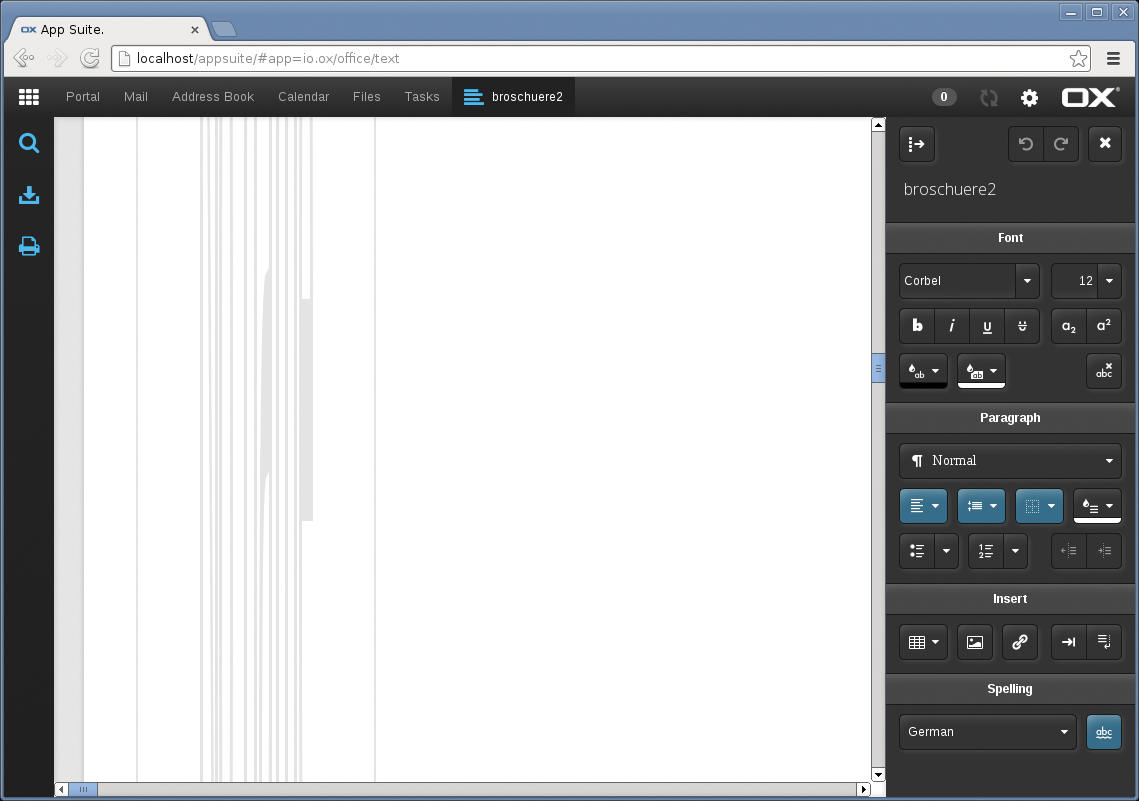
Abbildung 1: Dieses Ergebnis stellt sich ein, wenn man mit OX Text die Vorlage mit dem roten Flyer aus MS Office öffnet.
Alternativ erstellen Anwender im »Files« -Modul der OX App Suite ein neues Dokument, das OX Text automatisch im Docx-Format anlegt. Im Gegensatz zu Google Docs verwendet OX Text kein eigenes, proprietäres Dateiformat, sondern arbeitet direkt mit den importierten Dokumenten.
OX Text ignoriert im geöffneten Dokument alle Elemente und Formatierungen, die es selbst nicht kennt. Dadurch bleiben bereits vorhandene Wordart-Elemente oder Kopfzeilen in den importierten Dokumenten zwar erhalten, OX Text kann sie aber nicht nachbearbeiten. Darüber hinaus blendet OX Text unbekannte Elemente aus, was zur Folge hat, dass die Software nur recht einfache Dokumente originalgetreu darstellt.
Fast keine der geöffneten Testdateien kam dem Original nahe, Seitenumbrüche fehlten grundsätzlich. Komplexere Dokumente zerstückelt OX Text zudem so stark, dass sich auch der in ihnen enthaltene Text nicht mehr nachbearbeiten lässt. Ein Beispiel dafür zeigt Abbildung 1. Abschließend legte die Testversion beim Öffnen von Dateien immer mal wieder Bedenkpausen ein, die durchaus mehrere Minuten andauern können.
Klickibunti
Die Benutzeroberfläche von OX Text integriert sich nahtlos in die OX App Suite. Sie basiert auf HTML 5, setzt auf Responsive Design und lässt sich folglich auch mit Mobilgeräten nutzen. Im Umkehrschluss setzt OX Text einen modernen Browser voraus. Der noch in Debian 6 enthaltene Internetbetrachter Iceweasel funktioniert daher nicht mit OX Text, die Entwickler empfehlen Google Chrome. Das Bearbeiten von Texten auf Android-Geräten war zum Redaktionsschluss noch nicht möglich.
Textmanöver
Die Benutzeroberfläche von OX Text (Abbildung 2) gibt sich übersichtlich und aufgeräumt: Den größten Teil des Browserfensters nimmt auf der linken Seite das Dokument ein, während eine Palette am rechten Rand alle möglichen Werkzeuge anbietet. Diese gruppiert OX Text noch einmal auf Slidern. So lassen sich beispielsweise alle Einstellungen zur Schriftart ausblenden. Das ist nur selten notwendig: OX Text zeigt ausschließlich jene Funktionen an, die in der jeweiligen Situation sinnvoll erscheinen. So tauchen die Bearbeitungswerkzeuge für eine Tabelle nur dann auf, wenn sich die Eingabemarke in einer solchen befindet.
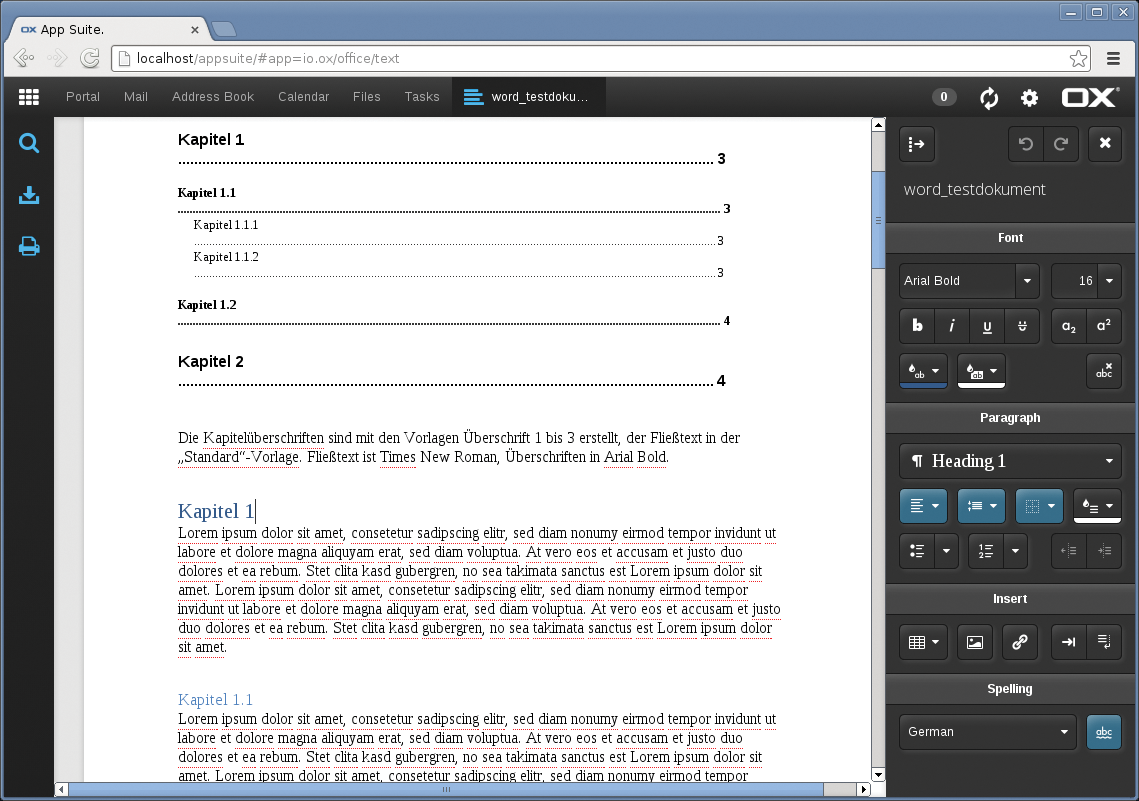
Abbildung 2: Die Benutzeroberfläche von OX Text wirkt aufgeräumt und sachlich.
Die 15 mitgelieferten Schriftarten beschränken sich auf die aus Windows bekannten Standardschriftarten. Sie liegen jedoch nicht tatsächlich bei, sondern sind nur Platzhalter. So erscheint etwa ein mit Impact formatiertes Wort unter OX Text wie in einer spindeldürren Arial. Erst wer das Dokument herunterlädt und in Word öffnet, sieht den Text tatsächlich in der wuchtigen Impact-Schriftart. Die auf dem Server oder Client vorhandenen Schriftarten zapft OX Text nicht an, ändern kann man Schriftart, Schriftgröße, Zeichen- und Zeichenhintergrundfarbe sowie den Schriftschnitt.
Tabula rasa
Tabulatoren besitzen eine vorgegebene Schrittweite. Ein Lineal, wie es sogar schon Google Docs bietet, fehlt in OX Text, Einzüge lassen sich ebenfalls nicht anlegen. Die Formatvorlagen und Farbschemata übernimmt OX Text aus dem importierten Dokument, eigene darf man nicht erzeugen. Der Zeilenabstand lässt sich zudem nur in festen Schritten von 100 auf 115, 150 oder 200 Prozent erhöhen. Absätze dürfen Nutzer einrahmen und mit einer Farbe hinterlegen, die Rahmenfarbe bleibt dabei jedoch unverrückbar Schwarz.
Eingetippte Hyperlinks wandelt OX Text automatisch in funktionierende Links um. Auch Aufzählungen erkennt die Online-Textverarbeitung automatisch, wenn man der Zeile »1.« oder ein Sternchen voranstellt. Bei den Aufzählungszeichen muss sich der Anwender zwischen einigen vorgegebenen Symbolen entscheiden. Die Auswahl ist aber größer als bei Google Docs – das gilt auch für nummerierte Listen.
Spalten und Reihen
Eine neue Tabelle fügt ein, wer den entsprechenden Knopf drückt und dann die passende Größe mit der Maus aufzieht. Wer mag, darf ihr noch ein vorgegebenes Tabellenlayout überstülpen. Auch hier lassen sich keine eigenen Layouts anlegen, OX Text übernimmt aber die im Dokument bereits vorhandenen. Einige der von OX Text vorgegebenen Tabellenlayouts färben gerade und ungerade Zeilen unterschiedlich ein.
Die Rahmen der Tabellenzellen darf der Anwender lediglich ein- und ausschalten sowie in ihrer Dicke verändern, nur der Zellenhintergrund lässt sich einfärben. Die Zellengrenzen sind mit Hilfe der Maus zwar problemlos verschiebbar, exakte Abmessungen lassen sich aber nicht eingeben und auf diese Weise vordefinieren.
Neben Tabellen darf der Anwender nur noch Bitmap-Bilder einfügen, die unterstützten Formate muss er selbst herausfinden. Das importierte Bild lässt sich mit der Maus per Drag&Drop an die gewünschte Position ziehen, wo es der Text in einer von vier Varianten umfließt.
Deutschlehrer
Die Rechtschreibprüfung stützt sich auf das altbekannte Hunspell, OX Text erkennt aber nicht, ob die passenden Hunspell-Wörterbücher installiert sind. Sollte beispielsweise das deutsche Wörterbuch fehlen, bleiben als deutsch ausgezeichnete Texte einfach unkorrigiert. Wörter mit Tippfehlern unterkringelt OX Text wie allgemein üblich mit einer roten Linie. Setzt man die Eingabemarke in das Wort, klappt eine Liste mit Korrekturvorschlägen auf. Ein Thesaurus und eine Grammatikprüfung fehlen.
OX Text speichert jede Änderung sofort im Hintergrund. Reißt die Verbindung zum Server ab, merkt sich die im Browser laufende Client-Komponente von OX Text die Änderungen und überträgt sie, sobald wieder eine Verbindung besteht. Im Test klappte das aber nicht so reibungslos, wie von Open Xchange versprochen. OX Text warnte nicht einmal vor einem Verbindungsabbruch, sondern führte einfach einige Funktionen, etwa die Rechtschreibprüfung, nicht mehr aus – eingegebener Text war nach der erneuten Verbindungsaufnahme verloren.
In OX Text dürfen zwar mehrere Benutzer an einem Dokument arbeiten – derzeit aber nur abwechselnd. Das Feature ist hübsch umgesetzt, weil alle übrigen Benutzer im freigegebenen Dokument die Änderungen des Autors in Echtzeit verfolgen können.
Pläne schmieden
Nach OX Text sollen noch in diesem Jahr die Tabellenkalkulation OX Spreadsheet und das Präsentationsprogramm OX Presentations erscheinen. Das Trio bildet dann im Verbund das Büropaket OX Documents. Bereits jetzt kann man sich Dokumente aus Excel, Powerpoint, Libre Office Calc, Libre Office Impress sowie PDF-Dateien anzeigen lassen.
Zuständig dafür ist die Komponente OX Document Viewer, die aber – wie schon OX Text – nur einige ausgewählte Elemente und Formatierungen erkennt beziehungsweise darstellt. Witzigerweise zeigt der Document Viewer jedoch mehr Elemente an als OX Text, so etwa Kopfzeilen, die OX Text verschluckt.
Alles online?
Die Marketingversprechen kann OX Text nicht durchgängig einhalten. So bleiben zwar bei importierten Dokumenten alle Formatierungen erhalten, doch nützt das recht wenig, wenn das Dokument auf dem Bildschirm unleserlich erscheint oder Texte fehlen. Im schlimmsten Fall korrigiert der Anwender sich sogar sein Dokument kaputt. Allerdings importiert Konkurrent Google Docs die Word-Dateien auch nicht wesentlich besser, komplexe Dokumente möchte man – so der Gesamteindruck – mit keiner Online-Textverarbeitung bearbeiten. Des Weiteren hinkt der Funktionsumfang von OX Text dem einer lokalen Textverarbeitung wie Libre Office Writer meilenweit hinterher – aber auch das gilt gleichermaßen für Googles Online-Bürosuite Google Docs.
Gerade mit diesem Konkurrenten hält OX Text wiederum recht gut mit. Insbesondere die Benutzeroberfläche der noch jungen Textverarbeitung wirkt durchdachter: Das Dokument nimmt den größten Raum ein, die Werkzeuge lassen sich sowohl auf großen Monitoren als auch auf kleineren Touchscreens gut bedienen – bei Google Docs muss man die Symbole mit der Lupe suchen.
OX Text kann zudem ganze Absätze einrahmen und mit einer Farbe hinterlegen. Allerdings fehlen OX beim Vergleich auch ein paar interessante Werkzeuge: So verfügen die Anwender bei Google Docs über mehr Schriftarten, frei definierbare Tabulatoren auf einem Lineal und die Möglichkeit, mathematische Formeln einzufügen.
Open Xchange scheint auf dem richtigen Weg. Für eine Entwicklungszeit von nur knapp einem Jahr ist das Ergebnis beachtlich. Abgesehen von den genannten Macken erfolgte das Bearbeiten des Dokuments in der Testinstallation fließend. Mit dem Erscheinen dieser Magazin-Ausgabe sollte zudem die Version 7.2.1 verfügbar sein, die eine bessere Performance bieten soll.
Wer seine Dokumente nicht Google, Microsoft oder einer anderen Online-Textverarbeitung anvertrauen möchte, für den ist OX Text bereits jetzt eine gute Wahl und sinnvolle Ergänzung zur OX App Suite. In Zukunft dürfte OX Text daher in vielen SaaS-Lösungen auftauchen, die heute schon die OX App Suite einsetzen.
Infos
- Installationsanleitung zu OX Text: http://oxpedia.org/wiki/index.php?title=AppSuite:Text_Installation_Guide
- Demoseite zu OX Text: https://www.ox.io/ox_text






