


© Scott Rothstein, 123RF.com
Wer mit dem Handy oder einem GPS-Navi seine Tracks und Waypoints aufzeichnen und bearbeiten will, findet unter Linux eine ganze Handvoll anspruchsvoller Tools.
Neben Gpsd (siehe den Artikel “Genau verortet”) stecken in den Repositories der meisten Distributionen einige weitere Pakete für alle, die mit GPS-Daten auf dem Linux-Desktop arbeiten wollen. Die drei wichtigsten sind die Gpsd-Clients, Gpsdrive und Qlandkarte. Benutzer von Ubuntu und Suse installieren sie bequem übers Paketmanagement.
Gpsd-Clients
Die Clients für den Gpsd bestehen aus mehreren kleineren Hilfsprogramme, die zunächst nur die Funktionsfähigkeit des Daemon testen sollten, mittlerweile aber voll alltagstaugliche GPS-Dienste erledigen [1]. Den Anfang macht »xgps« (Abbildung 1), nicht zu verwechseln mit der gleichnamigen I-Phone-Applikation.
Xgps liefert nur eine grafische Darstellung der aktuellen GPS-Informationen wie Position, Zeit, Geschwindigkeit und Position der angepeilten Satelliten. Im Test funktionierte das mit allen GPS-Empfängern problemlos. In der »Skyview« getauften Standardansicht erscheint für jeden GPS-Satelliten ein Kreis, WAAS/EGNOS-Signale zeichnet »xgps« wie Diamanten. Verschiedene Farben repräsentieren die Empfangsstärke, bei einem ausgefüllten Kreis wurde der zugehörige Satellit in die letzte Positionsberechnung, einen so genanten Fix, einbezogen. Die genauen Positionen der erkannten Satelliten verzeichnet die Liste zur Linken, wobei die erste Spalte der Nummer aus der »Skyview« entspricht.
Das Kommandozeilenprogramm »cgps« (Abbildung 2) leistet das Gleiche wie »xgps«, liefert die entsprechenden Informationen jedoch in reiner Textform auf der Konsole.
Wer mit Zug, Auto oder Flugzeug unterwegs ist, stellt mit »xgpsspeed« seine aktuelle Reisegeschwindigkeit fest. Den entsprechenden Wert berechnet das kleine Werkzeug fortlaufend aus der Veränderung der Laufzeiten der Signale der GPS-Satelliten. Die eingeblendete Tachonadel zeigt die Geschwindigkeit in Zehnerschritten an, die dafür gewählte Einheit km/h übergibt »xgpsspeed -speedunits kph« an der Kommandozeile.
Das dritte nützliche Werkzeug im Bunde heißt »gpxlogger«. Wie die gleichnamige Geräteklasse zeichnet es den zurückgelegten Weg auf. Dazu schreibt es alle 5 Sekunden die von »gpsd« gelieferten Positionsangaben im GPX-Format auf die Standardausgabe, von wo sie der Anwender am besten in eine Datei umleitet, zum Beispiel mit »gpxlogger > meintrack.gpx«.
Mit [Strg]+[C] beendet der Reisende die Aufzeichnung. Das Ergebnis verarbeitet jede Anwendung, die das GPS Exchange Format versteht, unter anderem auch das weiter unten vorgestellte Qlandkarte.
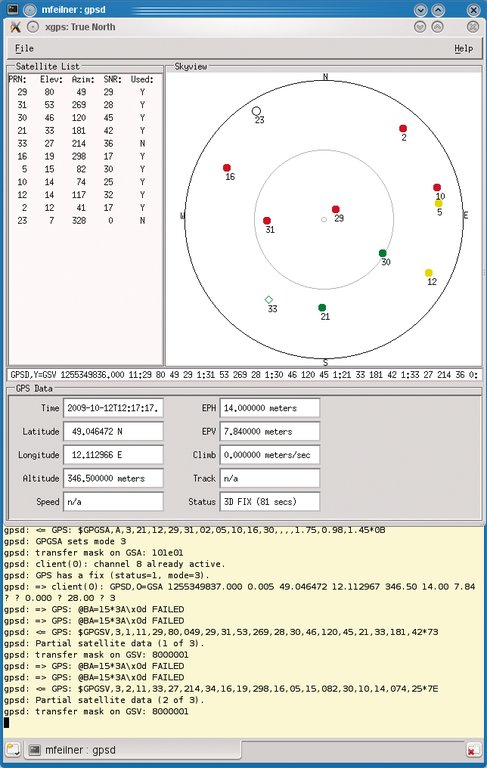
Abbildung 1: Positionsbestimmung in der Skyview von Xgps. Im Konsolenfenster im Hintergrund werkelt Gpsd im Debug-Modus und gibt die Positionsdaten aus.
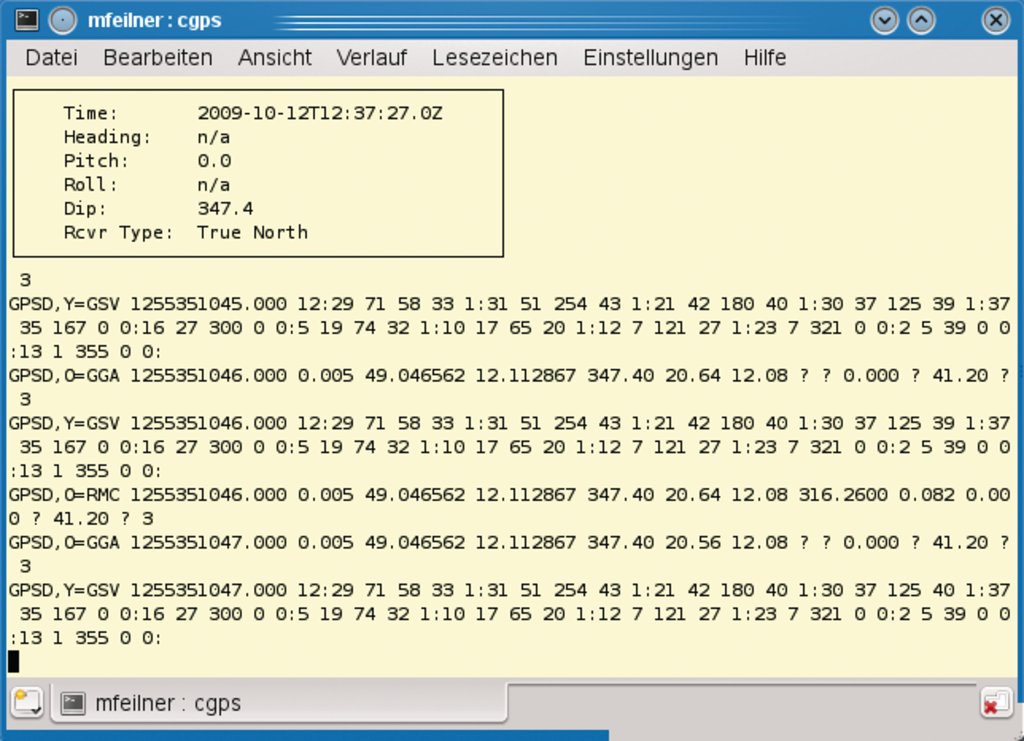
Abbildung 2: Das schlanke Cgps gibt die Positionsdaten im Ascii-Modus aus.
Gpsdrive
Das GTK-Programm Gpsdrive (Abbildung 3, [2]) dagegen ersetzt den Finger des Beifahrers auf der Landkarte. Es zeigt einen Kartenausschnitt mit dem aktuellen Aufenthaltsort und protokolliert den zurückgelegten Weg als Track. Das Ergebnis speichert Gpsdrive wahlweise in einer Textdatei oder gleich in einer MySQL-Datenbank.
Auch wenn die Software damit ähnlich wie ein Navigationssystem funktioniert, kommt es nicht an dessen typischen Funktionsumfang heran. Gpsdrive kann weder Routen planen, noch die demnächst einzuschlagende Richtung ausgeben oder gar ansagen.
Für an Social Networks Interessierte bietet es sich an, dem Friends-Dienst beizutreten. Ist dies unter »Options | Preferences« aktiviert, übermittelt Gpsdrive die aktuelle Position an einen Server mit »friendsd«-Daemon, der sie wiederum an alle anderen angeschlossenen Teilnehmer beziehungsweise Freunde weiterleitet. Diese sehen dann, wo man sich gerade auf der Welt befindet, umgekehrt erscheinen auf der eigenen Karte die Aufenthaltsorte der übrigen Teilnehmer als kleine Autosymbole. Wer diese Funktion ausprobieren möchte, findet unter der voreingestellten Adresse »friends.gpsdrive.de« einen offenen Testserver.
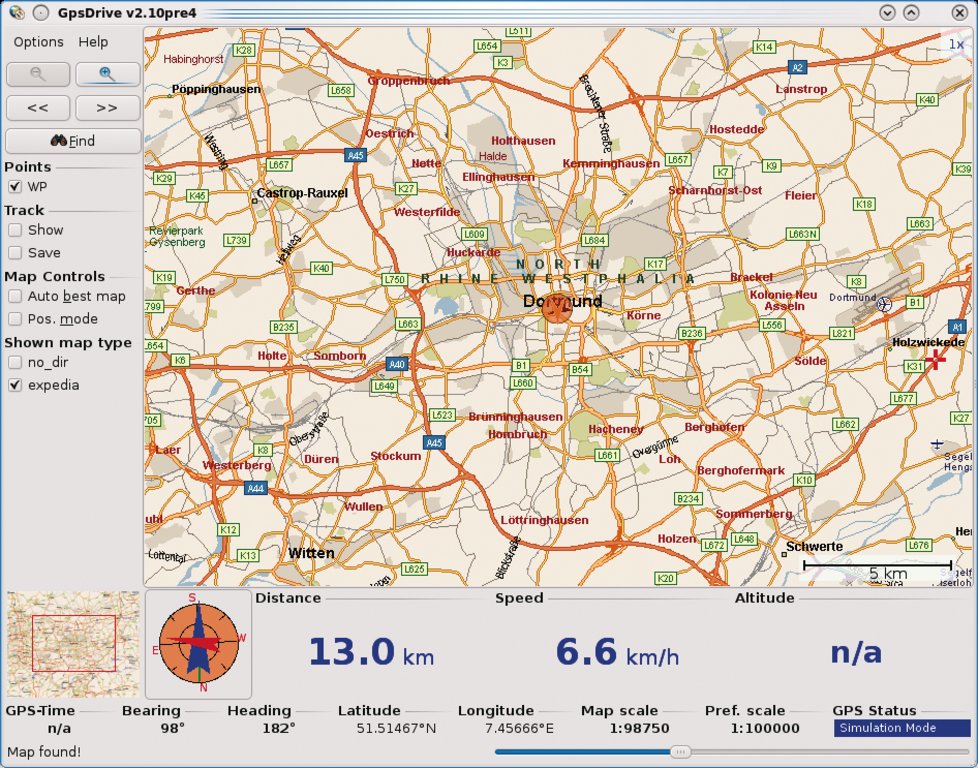
Abbildung 3: Die mit Gpsdrive mitgelieferte Karte zeichnet sich zwar nicht durch Qualität aus, dafür gibt es eine umfangreiche Karten-Importfunktion.
Sprachausgabe und Sniffer
Die freie Sprachsynthese-Software Festival [3] bringt Gpsdrive dann zwar doch noch das Sprechen bei, was insbesondere bei Autofahrten vorteilhaft ist. Die über Lautsprecher ausgegebenen Informationen beschränken sich allerdings auf allgemeine Angaben wie Geschwindigkeit, Richtung und Abstand zum Ziel und lassen sich nicht mit einem modernen Navigationsgerät vergleichen.
Zusammen mit dem WLAN-Sniffer Kismet [4] sucht das Navigationssystem nach Accesspoints in der Umgebung und vermerkt sie in seiner Karte. Wer das ausprobiert, stellt überrascht fest, wie viele ungeschützte WLANs es in Großstädten immer noch gibt. Der Einsatz dieser Wardriving-Funktion ist rechtlich aber problematisch.
Fehlendes Kartenmaterial in verschiedenen Zoomstufen rüstet der Benutzer bequem über einen eigenen Menüpunkt nach (»Options | Maps | Download«). Als Quelle dienen das Openstreetmap-Projekt, Satellitenaufnahmen der Nasa oder eigenes Kartenmaterial.
Ist im Hauptfenster »Auto best map« aktiviert, wählt Gpsdrive selbstständig den derzeit bestmöglichen Maßstab. Sonst verändert ihn der Anwender per Schieberegler am unteren Rand. Auf der Karte zeigt ein Kompasssymbol den aktuellen Standpunkt, mit der rechten Maustaste markiert der Benutzer das Ziel, woraufhin Gpsdrive die Entfernung am unteren Fensterrand berechnet. Dort finden sich auch Geschwindigkeit und eventuelle Höhenangaben. Ist der Benutzer nicht am aktuellen Standpunkt des GPS-Geräts interessiert, schaltet er den »Pos. mode« ab und springt per Mausklick zum entsprechenden Punkt in der Karte.
Eigene Wegstrecken nimmt Gpsdrive im GPX-Format entgegen, wie sie beispielsweise Gpxlogger aus den Gpsd-Clients, Gpsbabel [5] oder die im Grundlagen-Artikel beschrieben Handy-Tools erzeugen. Umgekehrt lassen sich selbst definierte Tracks auch aus Gpsdrive fürs Mobiltelefon exportieren.
Qlandkarte GT
Garmin stellt zwar schicke GPS-Empfänger her, die Software bleibt jedoch Windows- und Mac-OS-X-Nutzern vorbehalten. Der Entwickler Oliver Eichler wollte dies nicht hinnehmen und entwickelte kurzerhand das umfangreiche Softwarepaket Qlandkarte (Abbildung 4). Das ließ sich zwar über Plugins an verschiedene GPS-Empfänger anpassen, erwies sich aber auf Dauer trotzdem als zu unflexibel.
Also verpasste ihm sein Schöpfer einen neuen Unterbau, der auch größere Karten mühelos jongliert, und nannte das Ergebnis Qlandkarte GT (Abbildung 5, [6]). Die Alternative zum proprietären Garmin-Programm Mapsource bringt in erster Linie Karten im Geotiff- [7] und Garmins IMG-Vektorkarten-Format auf den Bildschirm.
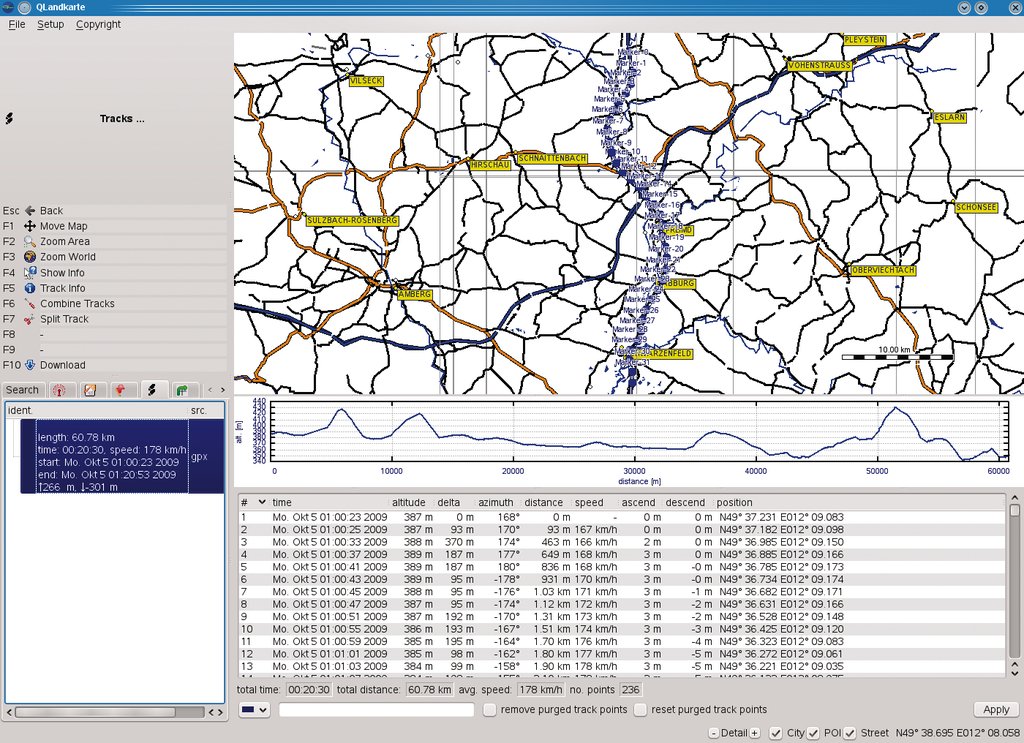
Abbildung 4: Zum Vergleich: Eine mit dem Mobile Trail Explorer aufgezeichnete zügige Autobahnfahrt zeigt Qlandkarte als Track und Höhenprofil in der separat hinzugeladenen Openstreetmap-Straßenkarte …
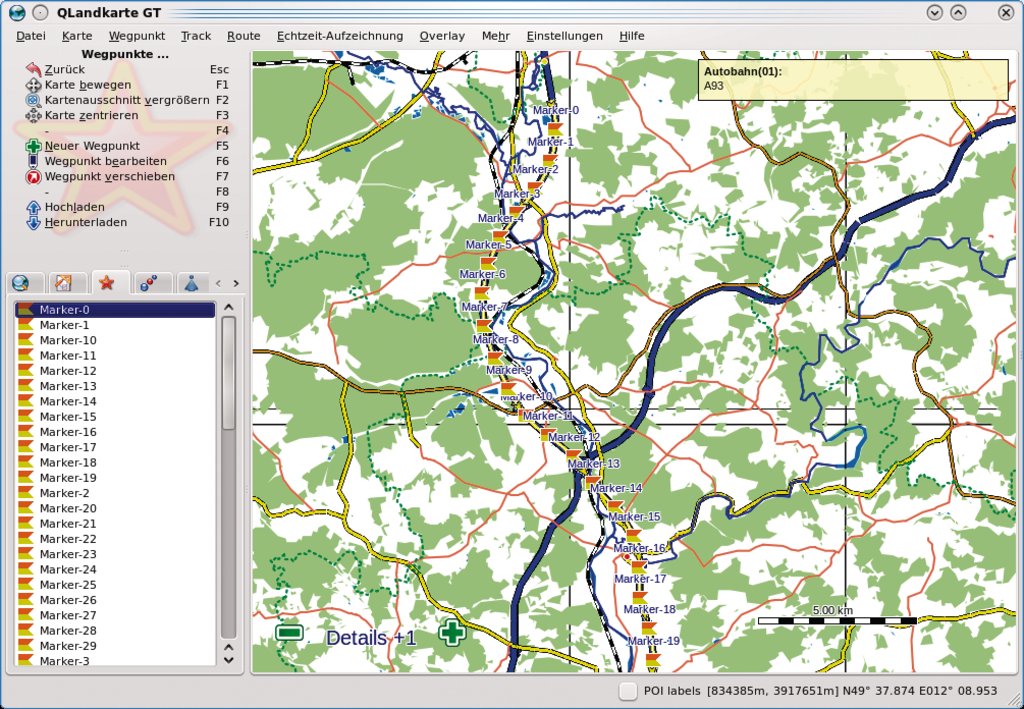
Abbildung 5: … und ein ähnlicher Schnappschuss mit dem Nachfolger Qlandkarte GT. Die Unterschiede stecken unter der Haube, GT kann zumindest theoretisch nicht nur Navigationsgeräte von Garmin ansprechen.
Fahrt- und Höhenprofile
Qlandkarte bietet umfangreiche Details zur gefahrenen Strecke, berechnet Durchschnitts- und Höchstgeschwindigkeit und stellt darüber hinaus in einer schicken 3D-Ansicht Höhenprofile dar, führt Tagebuch und manipuliert Tracks und Wegpunkte. Obendrein dient es als einfach zu bedienende Benutzeroberfläche für die GDAL-Werkzeuge [8], kann also alle von diesen unterstützten Kartenformate anzeigen. Engagierte Anwender scannen damit sogar bereits bestehende Karten und konvertieren diese ins verbreitete Geotiff-Format.
Mobiler Bruder
Neben dem neuen Unterbau erhielt Qlandkarte GT noch einen kleinen Bruder namens Qlandkarte M, der für den mobilen Einsatz gedacht ist. Er zeigt auf tragbaren Geräten, die mit Qtopia 4 [9] laufen, einen Kartenausschnitt des aktuellen Standpunkts und merkt sich die jeweiligen Positionen seines Trägers. Mit den so gesammelten Daten lässt sich später auch Qlandkarte GT füttern.
Eine Liste der unterstützten Garmin-GPS-Geräte ist auf der Qlandkarte-GT-Homepage zu finden. Im Gegensatz zum GT-freien Vorgänger ist das kleine Werkzeug prinzipiell auch für GPS-Systeme von anderen Herstellern offen, vorausgesetzt jemand findet sich für eine Implementierung. Um entsprechende Mithilfe bittet die Homepage händeringend gleich an mehreren Stellen.
GT und M: Noch nicht dabei
In den Repositories der meisten Distributionen lagert zurzeit leider nur das verwaiste Qlandkarte. Die beiden Nachfolger GT und M stehen immer noch nur als Quellcode zur Verfügung, den sich der Anwender auch noch selbst aus dem SVN-Repository pulen muss. Für die Inbetriebnahme installiert er zunächst die Pakete von Subversion, Cmake, GDAL, Proj4, Qt 4 und Libusb und stellt den letzten vier noch die Entwicklerpakete beiseite. Dann zapft er das SVN an und übersetzt das Programm mit:
svn co https://qlandkartegt.svn.sourceforge.net/svnroot/qlandkartegt/QLandkarteGT/trunk QlandkarteGT
mkdir build_QLandkarteGT
cd build_QLandkarteGT
cmake ../QLandkarteGT
make
sudo make install
Damit nicht genug: Auch die Treiber für Garmin-GPS-Geräte muss der Anwender nach dem gleichen Muster separat einspielen und manuell kompilieren:
svn co https://qlandkartegt.svn.sourceforge.net/svnroot/qlandkartegt/GarminDev/trunk GarminDev
mkdir build_GarminDev
cd build_GarminDev
cmake ../GarminDev
make
sudo make install
Ein »qlandkartegt« startet dann die Anwendung, in deren Menü »Datei« sich eine Karte laden lässt.
Um in diese hinein- oder herauszuzoomen, taugen das Mausrad oder die Tasten [+] und [-]. Bei großen Karten, zum Beispiel aus dem Openstreetmap-Projekt [10], verhält sich Qlandkarte GT allerdings etwas träge. Oft hilft es, über die grünen Plus- und Minus-Zeichen die Details zu reduzieren.
Qlandkarte GT kann keine einzelnen ».img«-Dateien laden, sondern verlangt immer nach einer Garmin-Kartensammlung (».tdb«). Um ein solches Paket aus einer ».img«-Datei zu generieren, braucht es Werkzeuge wie Mkgmap [11] oder Gmaptool [12]. Von Garmin verschlüsselte Karten kann Qlandkarte GT wie alle freien Programme nicht laden [13].
Wer braucht Google?
Auf Windows muss heute kein Anwender mehr zurückgreifen, nur weil er die Daten seines GPS-Geräts aufbereiten oder anschauen möchte. Mit den GPS-Clients, Qlandkarte und freier Software vom Mobiltelefon lassen sich anschauliche Karten generieren und Tracks oder Waypoints nach Openstreetmap hochladen. Dessen Karten sind ohnehin meist aktueller und deutlich detailreicher als die vom Hersteller mitgelieferten. Einen Serviceprovider wie Nokia oder Google braucht der Linuxer da wirklich nicht mehr, die bleiben den Windows-Benutzern vorbehalten.
| Infos |
|---|
| [1] Gpsd-Clients (auf der Webseite von Gpsd): [http://gpsd.berlios.de]
[2] Gpsdrive: [http://gpsdrive.de] [3] Festival: [http://www.cstr.ed.ac.uk/projects/festival/] [4] Kismet: [http://www.kismetwireless.net] [5] Gpsbabel: [http://www.gpsbabel.org] [6] Qlandkarte GT und Qlandkarte M: [http://www.qlandkarte.org] [7] Geotiff: [http://trac.osgeo.org/geotiff] [8] GDAL-Bibliothek: [http://www.gdal.org] [9] Qtopia: [http://qpe.sourceforge.net] [10] Openstreetmap-Projekt:[http://wiki.openstreetmap.org/wiki/User:Computerteddy] [11] Mkgmap: [http://www.mkgmap.org.uk] [12] Gmaptool: [http://www.anpo.republika.pl/download.html#gmaptool] [13] Freie Karten auf dem Garmin-Navi: [https://www.linux-magazin.de/Online-Artikel/Kostenlose-Karten-fuers-Navi-mit-Openstreetmap?category=0] |






