



Es gibt viele Wege, um PDF-Vortragsfolien zu erzeugen: Latex-Anhänger schwören auf die Beamer-Klasse, Open-Office-Anwender nutzen die Funktionsfülle ihrer Office-Suite und der Layout-Spezialist Scribus exportiert ansehnliche PDFs sogar mit interaktiven Elementen.
Die Präsentation wartet bestens vorbereitet auf dem Notebook, doch der Beamer zeigt nur einen schwarzen Hintergrund. Auch wer in einer solchen Situation kühlen Kopf bewahrt und beim Dual-Head-Setup in der X-Server-Konfigurationsdatei eine Auflösung und Refresh-Rate einstellt, mit der der Beamer funktioniert, muss vor einem wartenden Publikum etliche Varianten durchprobieren: Mit welchen Frequenz-Auflösungs-Kombinationen der Beamer zurechtkommt, steht allenfalls im bei Livesituationen selten verfügbaren Handbuch.
Sicherer ist es daher, wenn die Präsentation wahlweise auf einem Notebook des Veranstalters läuft. Wer sie im PDF-Format erstellt hat, den schreckt es nicht einmal, wenn es sich dabei um einen Windows-Rechner handelt. Das Präsentationsprogramm der Open-Office-Suite, Impress, exportiert seine Präsentationen auch in das plattformübergreifend funktionierende PDF-Format.
Latex erzeugt mit der Beamer-Klasse seit Langem für Präsentationen optimierte PDFs. Aber auch das Layoutprogramm Scribus schreibt hochwertige PDFs, die Folienübergangseffekte und sogar Javascript-Code enthalten dürfen.
Präsentabel
Eine gute Präsentation fasst optisch prägnant die wichtigsten Informationen eines Vortrags in Text und Bild zusammen. Beim Text handelt es sich oft um Gliederungspunkte. Wer als Entwickler eine Software vorstellt, wird gelegentlich Quelltext einblenden wollen. Geht es in der Präsentation um Finanzdaten, sind Tabellen und Diagramme gefragt. Wichtig ist aber auch, dass sich bestehendes Text- und Bildmaterial, zum Beispiel Teile aus dem Vortragsmanuskript, schnell in eine Präsentation umwandeln lassen.
Impress
In einer Hinsicht ist Impress [1], die Präsentationssoftware aus Open Office, unschlagbar: Sie arbeitet eng mit den anderen Anwendungen der Office-Suite zusammen. Die Palette reicht von der leistungsfähigsten unter Linux verfügbaren Textverarbeitung über eine Tabellenkalkulation bis hin zu einer Datenbanksoftware mit grafischer Oberfläche. Über die OLE-Funktion (Objekt Linking and Embedding) lassen sich alle mit anderen Open-Office-Anwendungen erzeugen Objekte einbinden und direkt im Impress-Fenster wie in der Ausgangsanwendung bearbeiten (Abbildung 1).

Abbildung 1: Das ganze Office im Hintergrund: Diagramme mit Spreadsheets oder einer Datenbank als Wertelieferant lassen sich in Open Office Impress einbinden. Dank Object Linking and Embedding bleiben die Diagramme während des ganzen Workflow ohne Wechsel der Anwendung bearbeitbar.
Elementbauweise
Wer keine Ambitionen hat, ein eigenes Layout zu erstellen, kommt in Impress mit dem Wizard, der beim Start fertige Präsentationsvorlagen auswählt, schnell zum Ziel (Abbildung 2). Die Templates enthalten einen Hintergrund, einen Seitentitel sowie einen Gliederungsbereich als fertig formatierte Textelemente. Im Reiter »Layouts« lässt sich die Anordnung der Elemente unabhängig vom Seitenhintergrund verändern.

Abbildung 2: Das umfangreiche Programm Impress nimmt dem Anwender mit Wizards Arbeit ab. Wer sich Gestaltungsfreiheit wünscht, erstellt die Präsentationen jedoch besser per Hand.
Außer den in den Standardlayouts enthaltenen Titelkästen, Gliederungen, Bildern und Diagrammen erstellt der Anwender von Hand weitere Objekttypen. Die Symbolleiste am unteren Bildschirmrand enthält alle Zeichenwerkzeuge aus Open Office Draw, einem leistungsfähigen Grafikprogramm. So lassen sich in Impress beliebige freie Formen zeichnen. Für Schemazeichnungen stehen viele bereits fertige Formen zur Verfügung, zum Beispiel Pfeile, Sprechblasen, Sterne und Elemente für Flussdiagramme.
Alle gängigen Bitmap-Dateitypen einschließlich des Adobe-Photoshop-Formats lassen sich in Impress-Dokumente einbinden. Als unter Linux gängiges Vektorformat funktioniert allerdings nur EPS. Für die Zusammenarbeit mit Inkscape ist dies ungünstig, da die Grafiksoftware viele der neueren Effekte nicht in EPS exportiert, etwa mit Unschärfefiltern erstellte Schlagschatten. Impress kann jedoch das Inkscape-eigene SVG-Grafikformat ebenso wenig lesen wie PDF-Dateien. Beim Speichern als PDF gibt es aber keine Verluste.
Teamwork
Nicht nur bei den Zeichenfunktionen, auch bei Tabellen bedient sich Impress der Open-Office-Schwesteranwendungen: Es bindet gewöhnliche Calc-Tabellen in die Folien ein. Nützlich ist dies, wenn der Anwender sowieso mit einer Tabellenkalkulation arbeiten möchte. Geht es aber nur darum, vorliegende Zahlen in einer Tabelle anzuordnen, erweist sich die Einbindung vollwertiger Spreadsheets als unpraktisch. Zwar stehen alle denkbaren Formatierungen aus der Tabellenkalkulation zur Verfügung. Beim Layouten der Folien trübt es aber den Blick, dass die Software breite Zeilen- und Spaltenköpfe sowie etliche leere Zellen anzeigt, solange die Tabelle noch aktiv ist (siehe Abbildung 3).
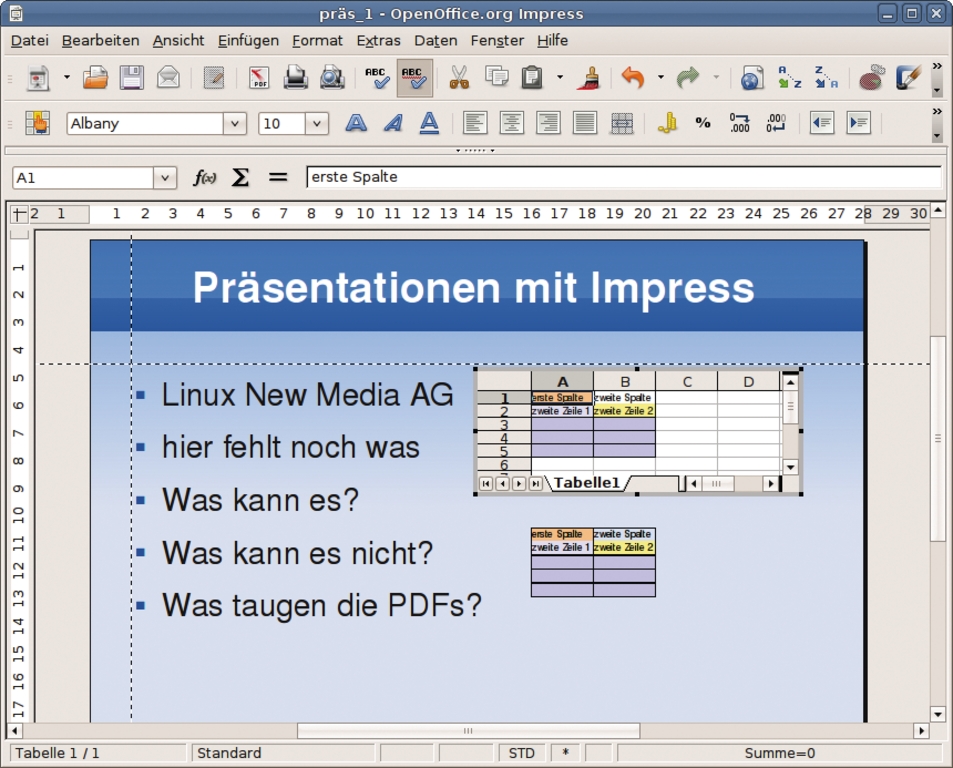
Abbildung 3: Tabellen entstehen in Impress mit Hilfe eingebundener Calc-Spreadsheets. An Funktionsumfang fehlt es nicht, die eingebundenen Objekte erschweren aber das Folienlayout.
Auch den Formeleditor übernimmt Impress aus Open Office. In seiner satztechnischen Qualität kann er sich nicht ganz mit Tex messen. Immerhin ist die Formelsprache diesem entlehnt, was die Einarbeitung für Kundige erleichtert. Wer noch nie mit Tex gearbeitet hat, klickt die Formeln über eine Palette zusammen, allerdings fällt diese Arbeit vergleichsweise mühsam aus.
Pluspunkte sammelt Impress beim Platzieren der Elemente auf der Seite: Die Objekte lassen sich an Hilfslinien oder einem konfigurierbaren Seitenraster ausrichten. Mit den Cursortasten ist es möglich, Objekte gezielt in x- oder y-Richtung zu verschieben, die [Alt]-Taste verringert die Schrittweite.
Fließender Übergang
Um die Präsentation optisch aufzuwerten, wechseln gängige Präsentationsprogramme die Folien oft mit Übergangseffekten, zum Beispiel einem jalousieartigen Einblenden. Auch der PDF-Standard enthält sechs speziell auf Beamer-Präsentationen zugeschnittene Folienwechsel-Effekte, die die Namen Jalousie, Einblenden, Auflösen, Schachbrett, Teilen und Wischen tragen.
Weist der Anwender in Impress den Folien Übergangseffekte zu, für die es PDF-Entsprechungen gibt, exportiert die Software sie wie erwartet. Gibt es keine genaue Entsprechung, dann wählt Impress einen ähnlichen Effekt.
Ansichtssache
Den Kern einer jeden Präsentation bildet die Gliederung. Impress bietet daher eine Gliederungsansicht, in der nur der Gliederungstext zu sehen ist (Abbildung 4). Der Anwender kann sich mit deren Hilfe unabhängig vom Foliendesign auf die Inhalte konzentrieren.
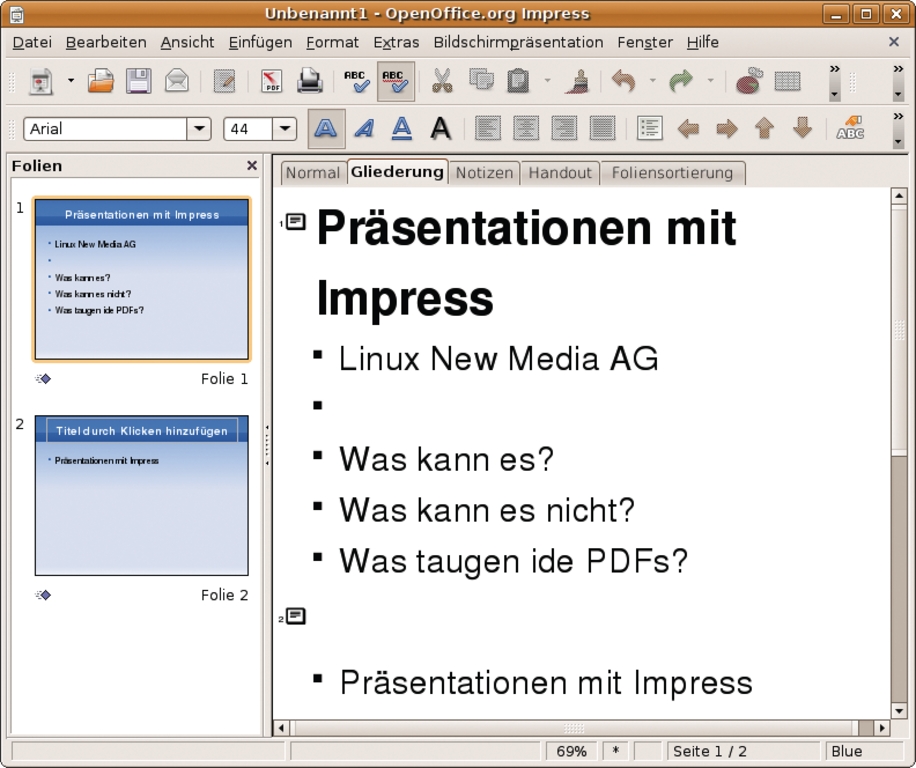
Abbildung 4: Auf das Wesentliche beschränkt: Die Gliederungsansicht blendet grafische Elemente aus und erleichtert es dem Anwender, sich unabhängig vom Foliendesign auf den Text zu konzentrieren.
Neben der Gliederungsansicht gibt es einen Ansicht »Notizen«. Hier skaliert Impress die Folien auf etwa ein Drittel einer DIN-A4-Seite, darunter bleibt Platz für Freitext als ausgedruckte Gedächtnisstütze für den Vortrag. Die Ansicht »Handout« platziert mehrere Folien zum Ausdruck auf einer Seite. Wie bei den Folien selbst stehen verschiedene Layouts zur Verfügung, die eine bis sechs Folien auf einer Druckseite positionieren.
Scribus
Scribus [2] ist zwar keine Präsentationssoftware, sondern ein Layoutprogramm. Mit seinem guten PDF-Export, der auch Folienwechseleffekte umfasst, erzeugt es jedoch nicht nur Layouts für den Druck, sondern eignet sich auch für Beamer-Präsentationen.
Wie in jedem Layoutprogramm stehen auch in Scribus Musterseiten zur Verfügung. Ein Defizit der freien Software im Vergleich zu Profi-DTP-Programmen wie Quark Express und Indesign kommt bei Präsentationen aber besonders zum Tragen: Während sich in Quark Express und Indesign die Elemente von der Musterseite ablösen und dann wie normale Seitenelemente bearbeiten lassen, ist es in Scribus nicht einmal möglich, den Inhalt von Textkästen auf der Musterseite zu bearbeiten.
Als Workaround enthält Scribus eine Bibliothek, die beliebige Seitenelemente in einer Palette sammelt (Abbildung 5, Markierung). Da sich der Benutzer jedoch um die Platzierung an der richtigen Stelle kümmern muss, geht es normalerweise mit der Zwischenablage schneller. Beim Positionieren unterstützt die Software den Anwender wie in Impress mit Hilflinien und einem einstellbaren Raster.
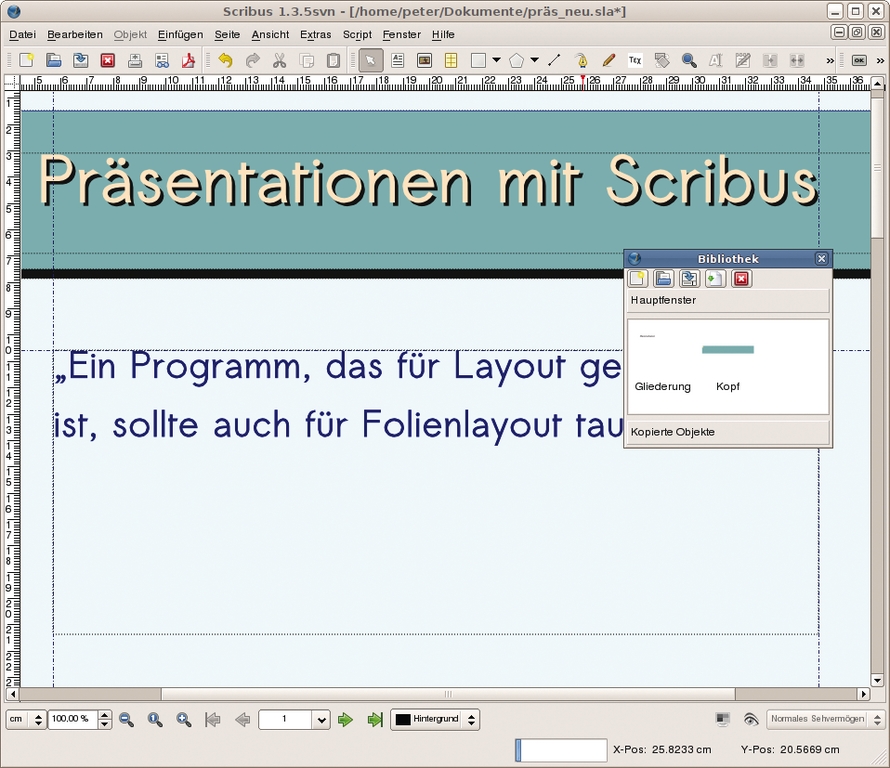
Abbildung 5: Scribus ist ein leistungsfähiges Layoutprogramm, mit dem auch Präsentationsfolien ohne große Mühe entstehen. Störend ist lediglich, dass sich Musterseitenelemente nicht bearbeiten lassen.
Stärken und Schwächen
Die Entwickler konzipierten Scribus für die Bewältigung großer Textmenge. Ab der Entwicklerversion 1.3.4 skaliert Scribus beim Blocksatz neben dem Wortabstand auch die Buchstabenlaufweiten, was zu einem wesentlich ruhigeren Schriftbild führt, das Tex allerdings noch übertrifft. Bei Präsentationen wirkt sich dieser Vorteil gegenüber Textverarbeitungsprogrammen nur selten aus.
Wie Impress bietet Scribus Absatzstile, die den Text des ganzen Absatzes gestalten, und Zeichenstile, mit denen sich auch die Formatierung einzelner Wörter anpassen lässt. Leider kann die DTP-Software bei Tabellen nicht mit Office-Programmen mithalten: Ab der instabilen Version 1.3.4 steht zwar unter »Einfügen« ein Objekt »Tabelle« zur Verfügung. Dabei handelt es sich aber lediglich um eine Gruppe von Textrahmen, die sich einzeln einfärben und mit Text füllen lassen. Funktionen wie das schnelle Einfügen von Zeilen und Spalten oder Zellen, die bei mehrzeiligem Text automatisch wachsen, gibt es aber nicht.
Auch bei Bullets oder Symbolen zu Beginn eines Gliederungspunkts ist in Scribus Handarbeit angesagt: Der Benutzer muss diese über »Einfügen | Zeichen | Aufzählung« einfügen, mit Tabulatoren für den Einzug sorgen und das Zeichen einfärben, wenn er es farblich absetzen möchte (Abbildung 6).
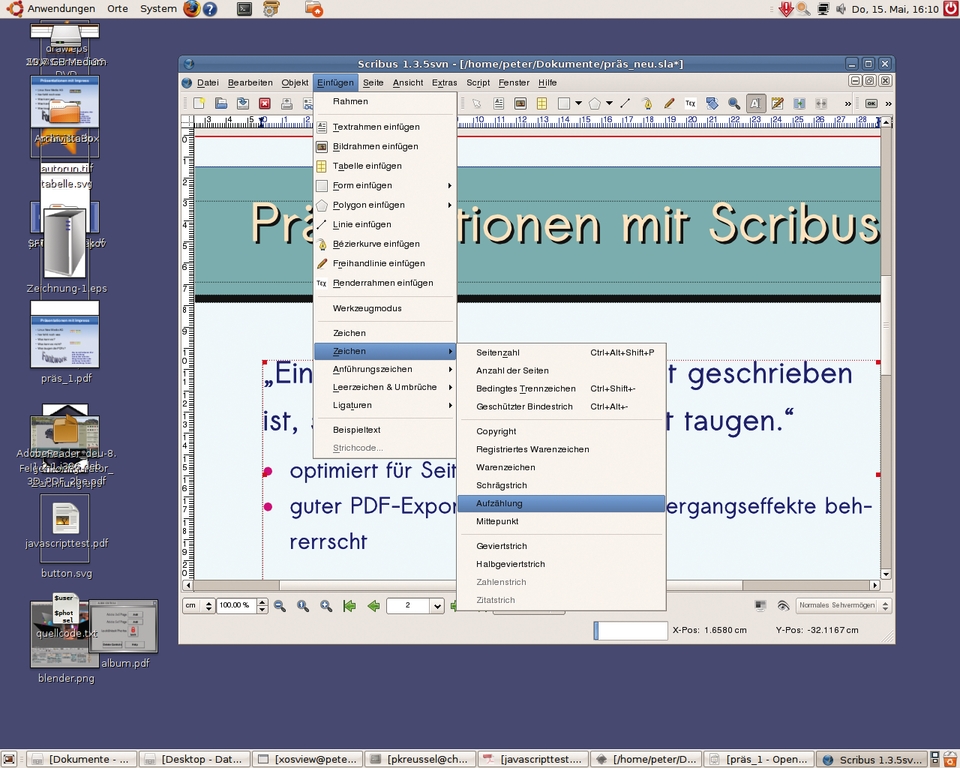
Abbildung 6: Statt Automatik ist Handarbeit angesagt: Gliederungen lassen sich in Scribus nur mit manuell eingefügten und eingefärbten Symbolen realisieren. Um die Abstände muss sich der Anwender ebenfalls selbst mit der Hilfe von Tabulatoren kümmern.
Richtig interaktiv
Seine Stärken spielt Scribus beim Export von PDFs aus: Seine Fähigkeiten sind mit statischen PDFs nicht erschöpft, es erzeugt auch PDF-Formulare inklusive Befehlsschaltflächen und eingebundenem Javascript-Code. Dafür gibt es in Präsentationen vielfache Verwendung, um zum Beispiel auf Knopfdruck Elemente ein- und auszublenden oder Zahlenwerte zu berechnen.
Ein Skript kann auch ohne Bindung an einen Button beim Öffnen der Präsentation starten. So lässt sich beispielsweise die aktuelle Uhrzeit direkt in der Präsentation anzeigen. Über an Buttons gebundene Skripte sind dynamische Elemente wie ein Taschenrechner realisierbar [3] oder eine auf das Thema der Präsentation zugeschnittene Rechenfunktion.
Abbildung 7 zeigt einen Einheiten-Rechner, der Meilen in Kilometer umrechnet. Dafür genügen ein Formularfeld, das im Beispiel »rechner« heißt, und eine Befehlsschaltfläche. Beide lassen sich in Scribus mit der Symbolleiste »PDF-Werkzeuge« wie einfache Textrahmen aufziehen. Klickt der Anwender darauf, startet er den mit der Schaltfläche verknüpften Javascript-Code. Der Designer weist ihn mit einen Rechtsklick und der Auswahl von »PDF-Optionen | Eigenschaften des Feldes | Aktion« dem Ereignis »Maustaste drücken« zu. Das Umrechnen übernimmt folgender Javascript-Code:
var feld = this.getField("rechner");
meilen = feld.value;
kilometer = meilen * 1.609344;
feld.value = kilometer;
Wer Erfahrung mit Javascript in der Webentwicklung hat, findet sich, wie das Beispiel zeigt, beim Erstellen interaktiver PDFs schnell zurecht. Damit baut Scribus Animationseffekte auch in PDF-Präsentationen ein. Beim Schreiben der Skripte gibt Scribus dem Entwickler jedoch keine Hilfestellung, der Entwicklungsaufwand ist folglich höher als bei vergleichbaren Effekten in Impress, die sich jedoch leider nicht in PDFs exportieren lassen.
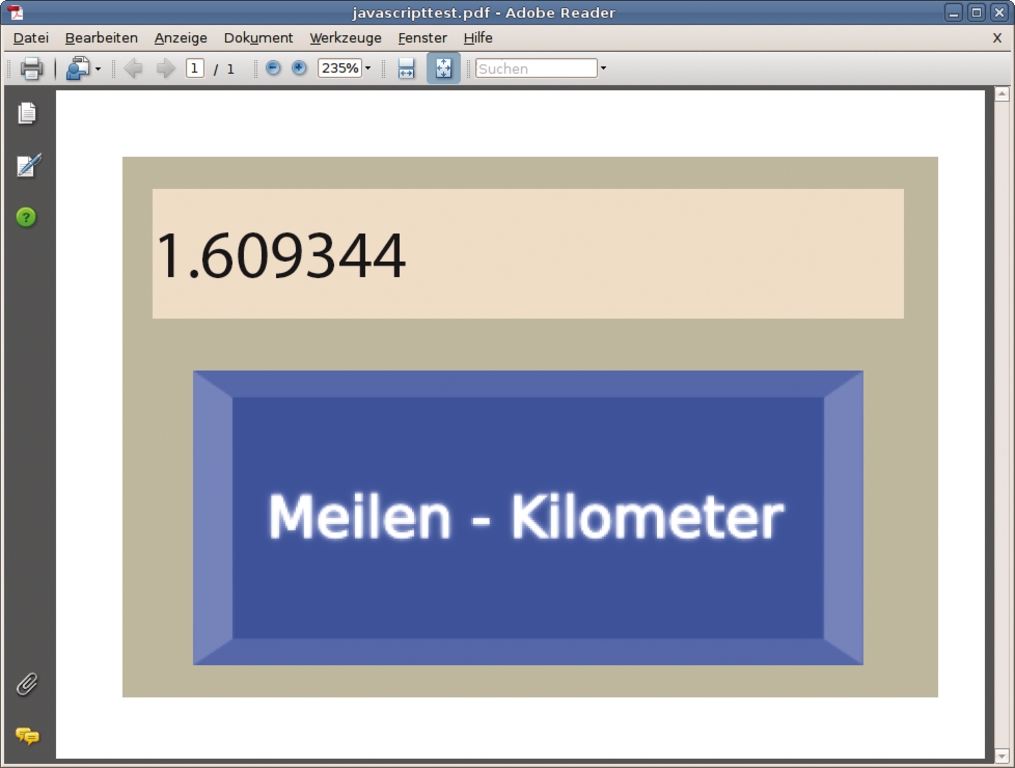
Abbildung 7: Alleinstellungsmerkmal: Von den getesteten Programmen bindet lediglich Scribus Javascript-Code in die PDFs ein. Das eröffnet ein großes Potenzial für interaktive Präsentationen.
Tex-nisch
Wer wissenschaftliche Themen präsentieren oder Programmcode einbinden möchte, wird bei Scribus und Impress im Vergleich mit Tex besonders den Formelsatz und das automatische Syntax-Highlighting vermissen.
Für Scribus ändert sich dies jedoch mit der bisher nur über SVN verfügbaren, aber schon recht stabilen Version 1.3.5. Tex-Renderrahmen binden dort mit Latex erzeugten Textsatz ein (Abbildung 8). Für die Eingabe des Code steht ein Editor zur Verfügung, der Tex-Unkundigen über Paletten das Erstellen mathematischer Formeln erleichtert und über automatisch erzeugte Header die Schriftgröße der Tex-Ausgabe einstellt.
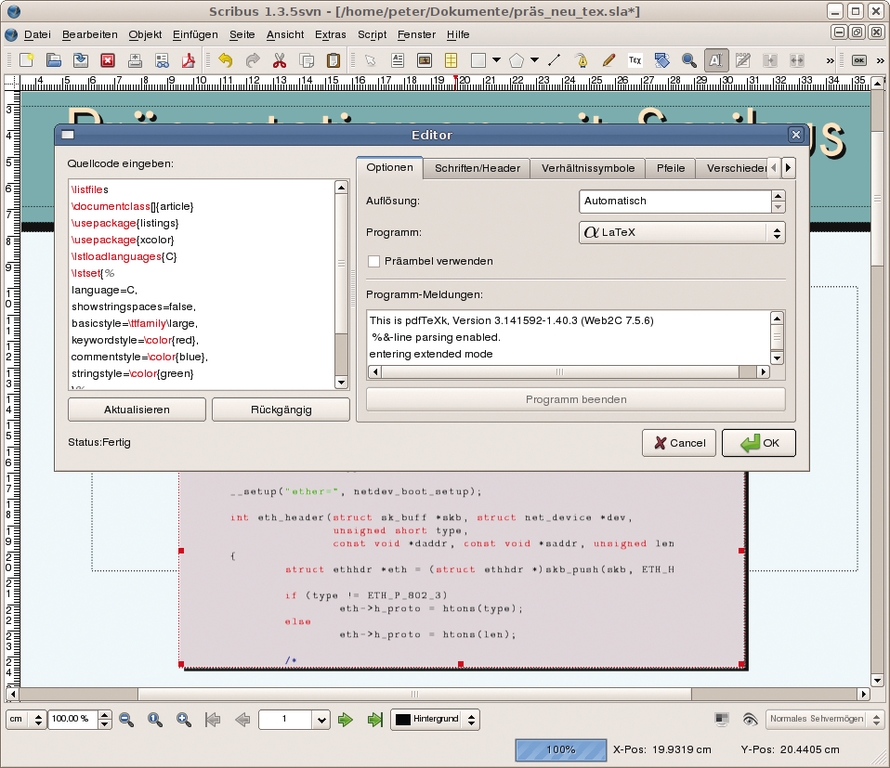
Abbildung 8: Die schon weitgehend stabile SVN-Version von Scribus bindet mit Latex erstellten Text in einem Kasten ohne Umweg über eine externe Datei ein. Einen Quelltexteditor gibt es ebenfalls.
Außer Latex ruft Scribus auch Gnuplot, das Graphviz-Framework, oder Liliypond, ein leistungsfähiges Notensatzprogramm mit Tex-ähnlicher Syntax auf. Die Renderrahmen ersparen außerdem den Umweg, mit externen Tools PDF- oder EPS-Dateien zu erzeugen und diese in Scribus einzubinden. Wer die Skriptfähigkeit des Ascii-Text-basierten Latex vermisst, sollte sich die Python-Skriptschnittstelle von Scribus ansehen.
Latex
Mit der Klasse »beamer« [4] erzeugt das Satzsystem Latex [5] PDF-Präsentationen. Sie enthält bereits viele dafür geeignete Vorlagen, ist aber auch leicht erweiterbar. Gliederungs- und Fließtext, Listings, Vektorgrafiken und Formeln erscheinen in hoher Qualität auf der Präsentationsleinwand (Abbildung 9).

Abbildung 9: Die Stärken von Latex auf Folie: Die Latex-Klasse »Beamer« macht das ausgereifte Satzsystem mit seinem unzähligen Funktionen für PDF-Präsentationen nutzbar.
Viele Befehle behalten eine ähnliche Bedeutung wie in den Latex-Standardklassen, so bleibt der Einarbeitungsaufwand für Tex-Kundige überschaubar. Zum Latex-Standard kommen auf Präsentationen zugeschnittene Funktionen hinzu, etwa das schrittweise Einblenden der PDF-Seiten oder die Möglichkeit, die Präsentation als Handout zu drucken.
Wie Impress und Scribus arbeitet auch die Beamer-Klasse mit »themes« genannten Vorlagen. Diese definieren global die Formatierung von Elementen wie Folientitel oder Aufzählungen. Listing 1 erzeugt eine Präsentationsfolie. Zeile 1 lädt zunächst die Beamer-Klasse und wählt dann die im Beispiel genutzte Vorlage. Die Gliederungsbefehle und viele andere Elemente unterscheiden sich nicht von den Standardklassen.
Die einzelnen Folien heißen in der Beamer-Klasse »frames«. Der Benutzer kann sie als Befehl definieren, der nur die in geschweiften Klammern genannten Argumente betrifft, oder als Umgebung, die so lange gilt, bis ein »end«-Befehl sie schließt (siehe Zeile 16). Der Befehl »frametitle« (Zeile 14) weist jeder Folie einen eigenen Titel zu. Zusätzlich erscheinen im Beispiel Abschnittsnamen (»section« und »subsection«, Zeilen 17 und 18) auf der Folie.
|
Listing 1: |
|---|
01 documentclass[german,notes]{beamer}
02 mode<presentation>
03 usepackage{beamerthemelined}
04 usepackage{babel}
05 usepackage[T1]{fontenc}
06 usepackage[latin1]{inputenc}
07 title{Anhänge an PDF-Dateien}
08 author{Stefan Lagotzki}
09 date{today}
10 begin{document}
11 frame{titlepage}
12 section{Inhalt}
13 begin{frame}
14   frametitle{Inhalt}
15   tableofcontents[pausesections]
16 end{frame}
17 section{Das Entpacken der Anhänge}
18 subsection{Entpacken mit dem Adobe Reader}
19 frame{}
20 subsection{Entpacken mit pdftk}
21 begin{frame}
22 begin{itemize}
23   item<1-> Aufruf von pdftk
24   item<2-> Verarbeiten der Anhänge
25 end{itemize}
26 end{frame}
27 end{document}
|
Schritt für Schritt
In Präsentationen sollen Elemente wie Gliederungspunkte oft schrittweise erscheinen. Innerhalb von Aufzählungen und nummerierten Gliederungen dient dazu der Befehl »item«, gefolgt von einer Zahl und einem Bindestrich in spitzen Klammern:
begin{itemize}
item<1-> A
item<2-> B
item<1-> C
end{itemize}
Damit lassen sich Gliederungspunkte gezielt durch Blättern einblenden, mehrere Items kombiniert der Autor dabei über gleiche Nummern: Das Beispiel blendet zunächst nur die Punkte A und C ein, nach einem Blättern mit den Cursortasten erscheint Punkt B.
Auch der Befehl »pause« unterteilt einen Frame in mehrere Folien. Die Klassenoption »handout« sorgt dafür, dass die Einzelteile eines Frame beim Ausdrucken als Handout schließlich wieder auf einer Druckseite liegen.
Direkt an der Quelle
Die Beamer-Klasse eignet sich auch gut für Erläuterungen von Quelltexten. Dann lässt sich das Paket »listings« gemeinsam mit der Beamer-Klasse nutzen. Voraussetzung dafür ist die Option »[containsverbatim]«:
begin{frame}[containsverbatim]
frametitle{Listing in der Präsentation}
%% Listingtext
end{frame}
Tex hebt damit die Syntax vieler Sprachen automatisch farblich hervor. Damit bietet Latex neben seinem hervorragenden Formelsatz ein weiteres Feature, dem Impress und Scribus nichts Vergleichbares entgegenzusetzen haben – es sei denn, der Anwender bindet Latex selbst über die Renderrahmen der Scribus-SVN-Version 1.3.5 ein.
Das Paket »listings« ist gut dokumentiert, einfach konfigurierbar und erweiterbar. Es liest Listings auch aus externen Dateien ein, der Anwender kann dabei die einzulesenden Zeilen festlegen. Der Aufruf »usepackage{listings}« bindet das Paket ein. Es bringt fertige Highlighting-Schemata für einige Dutzend Sprachen wie C++, SQL, XML und Bash mit. Wer will, kann jedoch auch eigene Syntaxregeln festlegen. Listing 2 bindet alle nötigen Klassen und Pakete ein, definiert die Schriftart und Styles für Schlüsselwörter, Kommentare und Strings und liest die Datei »fragment.c«. Abbildung 8 zeigt das Ergebnis von Listing 2 in einem Tex-Rahmen in Scribus.
|
Listing 2: Syntax-Highlighting |
|---|
01 listfiles
02 documentclass[]{article}
03 usepackage{listings}
04 usepackage{xcolor}
05 lstloadlanguages{C}
06 lstset{%
07 language=C,
08 showstringspaces=false,
09 basicstyle=ttfamilysmall,
10 keywordstyle=color{red},
11 commentstyle=color{blue},
12 stringstyle=color{green}
13 }%
14 begin{document}
15 lstinputlisting{fragment.c}
16 end{document}
|
Formatsache
Viel Arbeit erspart es, wenn sich fertige PDF-Dateien schnell zu Broschüren oder Handouts umformatieren lassen. Pdflatex erledigt diese Arbeit komfortabel mit dem Paket Pdfpages. Der folgende Code fasst mehrere Folien auf einer Seite zusammen:
usepackage{pdfpages}
begin{document}
includepdf[pages=1-6,
nup=1x3,frame=true]{beamer01.pdf}
end{document}
Lesezeichen und Inhaltsverzeichnisse erzeugt der Designer aus den »Section«-Befehlen im Quelltext automatisch (siehe Listing 3).
|
Listing 3: Inhaltsverzeichnis |
|---|
01 documentclass[]{article}
02 usepackage{pdfpages}
03 usepackage{hyperref}
04 begin{document}
05 tableofcontents
06 includepdf[pages=1-3,
07   nup=1x3,
08   frame=true,
09   addtotoc={1,section,1,{TOC-Eintrag 1},teil1}
10   ]{beamer01.pdf}
11 includepdf[pages=4-6,
12   nup=1x3,
13   frame=true,
14   addtotoc={4,section,1,{TOC-Eintrag 2},teil2}
15   ]{beamer01.pdf}
16 end{document}
|
Latex schafft es sogar, Inhalte aus PDFs einzubinden. Der Befehl »includepdf« erzeugt für jeden aus einer PDF-Datei stammenden Abschnitt einen Eintrag im Inhaltsverzeichnis und ein Lesezeichen in der PDF-Datei. Dagegen verweist »addtotoc« auf die erste Seite der eingebundenen PDF-Datei, die zugehörige Gliederungsebene, die Lesezeichenebene sowie den Titel des Verzeichniseintrags und gibt ein Label zum Referenzieren an. Pdfpages übernimmt die Bookmarks aus vorliegenden PDFs.
Der Befehl »includepdfmerge[Optionen]{datei1.pdf, datei2.pdf}« arbeitet ähnlich wie »includepdf« und versteht dieselben Optionen, bindet aber gleich mehrere PDFs in einem Arbeitsschritt ein. Das Paket »pdfpages« erlaubt es, eine oder mehrere PDF-Dateien auch zu einer druckbaren Broschüre anzuordnen (Ausschießen). Die Option »signature=n« ordnet die Seiten dafür automatisch so an, dass ein Duplexdrucker sie gleich bindefertig ausgibt, »n« muss dabei eine durch 4 teilbare Zahl sein.
Makros und Verzweigungen
Die vorgestellten Pakete bestehen aus in Tex und Latex geschriebenen Makros. Fortgeschrittene Tex-Anwender vereinfachen die Abläufe auch mit eigenen Makros. Wie einfach das geht, zeigt das folgende Beispiel. Es vereinfacht das Einfärben kurzer Textpassagen. Das erste Argument gibt die Farbe an, das zweite den einzufärbenden Text:
newcommand{farbtext}[2]{%
begingroupcolor{#1}#2endgroup%
}%
Das Makro ist nun mit »farbtext{blue}{Text}« aufzurufen. Das erste Argument ist eine Farbe, die der Anwender mit dem Xcolor-Paket definiert hat.
Das Ifthen-Paket stellt Fluss-Steuerungsanweisungen zur Verfügung: »ifthenelse{Bedingung}{Bedingung erfüllt}{Bedingung nicht erfüllt}« führt Befehle bedingt aus, »whiledo« erzeugt eine bedingte Schleife. Das folgende Beispielmakro färbt negative Zahlen rot ein:
newcommand{zahl}[1]{%
ifthenelse{lengthtest{#1pt<0pt}}{%
begingroupcolor{red}#1endgroup%
}{%
begingroupcolor{black}#1endgroup%
}}%
Wem die Latex-eigenen Fluss-Steuerungsbefehle nicht ausreichen, der kann den Latex-Code auch mit einer beliebigen Skriptsprache erzeugen und Funktionen wie Handout oder die Kommentaransicht in Impress nachahmen.
Geschmacksfrage
Impress, das Open-Ofice-Präsentationsprogramm, besticht durch eine Fülle nützlicher Funktionen, die aber manchmal die Bedienung erschwert. Das nicht für Präsentationen optimierte DTP-Programm Scribus überzeugt durch seinen guten PDF-Export, der selbst Javascript für interaktive Elemente einbindet.
In der SVN-Version rendert Scribus Latex-Code direkt in speziellen Frames. Unabhängig von Scribus erzeugt Latex hervorragenden Textsatz. Besonders nützlich bei sukzessive einzublendenden Gliederungspunkten ist die Untergliederung von Frames in PDF-Seiten, die erst nach einem erneuten Blättern sichtbar werden. Wer beim Layouten auf eine grafische Oberfläche verzichten kann, wird schätzen, dass er Tex-Code leicht per Skript erzeugen und bearbeiten kann.
|
Infos |
|---|
|
[1] Impress: [http://de.openoffice.org/product/impress.html] [2] Scribus: [http://www.scribus.net] [3] PDF-Rechner: [http://www.planetpdf.com/codecuts/pdfs/tutorial/calc.pdf] [4] Beamer-Klasse: [http://dante.ctan.org/CTAN/help/Catalogue/entries/beamer.html] [5] Latex: [http://www.latex-project.org] |






