



GTK Hash 0.7.0, Code Browser 4.8, Hungry Cat 0.3.2, NNFS 2.1.11, Nsupdate.info 0.6.0 und Pen 0.20.1.
Nsupdate.info 0.6.0
Freie Dyn-DNS-Alternative
Quelle: https://nsupdate.info
Lizenz: BSD
Alternativen: Ddserver, Ned
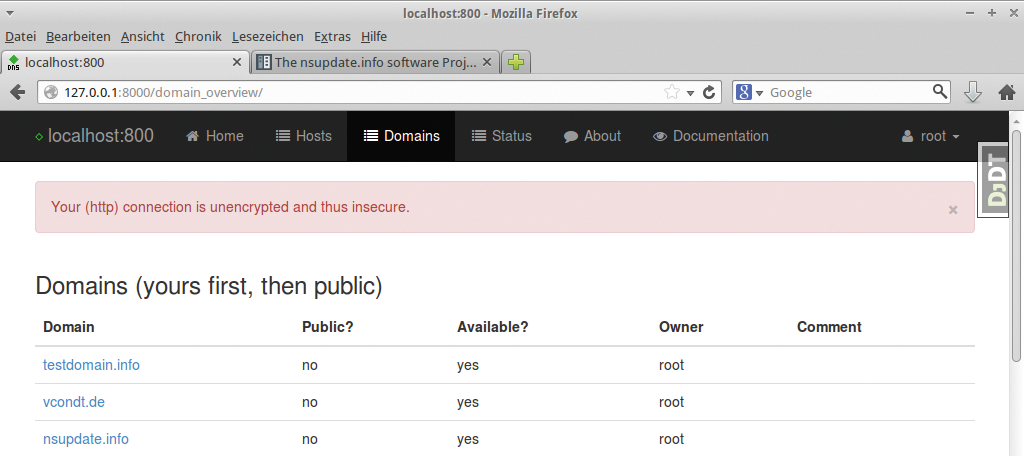
Wer übers Internet auf den heimischen Rechner zugreifen möchte, der muss ihn unter einer bekannten Adresse erreichbar machen und greift dazu in der Regel zu einem dynamischen DNS-Dienst. Das Projekt Nsupdate.info stellt einen solchen Onlineservice bereit und eignet sich zudem zur Installation auf dem eigenen Server. Das Python-Tool nutzt das Dyndns2-Protokoll, das die meisten Router beherrschen, und arbeitet mit Bind, Power DNS und anderen Nameservern zusammen. Nsupdate.info spricht IPv4 und IPv6.
Die Dokumentation erklärt die Installation, die Einrichtung einer Datenbank und des Webservers. Zudem liefern die Entwickler Einträge für die systemweite Crontab, die regelmäßige Nsupdate.info-Jobs betreffen. Die Weboberfläche selbst nutzt das Django-Framework.
Admins eröffnen zunächst ein Benutzerkonto oder verwenden dank der Django Social Authenfication die Zugangsdaten einer anderen Plattform. Nsupdate.info arbeitet mit mehreren externen Anbietern zusammen, darunter Amazon, Dropbox, Google, Github und Twitter.
Nsupdate.info ist ein noch sehr junges Projekt. Die Entwickler arbeiten derzeit mit Hochtouren an neuen Versionen und Features. Eine Testinstallation ist schnell eingerichtet. Wer das Programm im produktiven Betrieb einsetzen möchte, der sollte etwas Zeit sowie Python- und DNS-Kenntnisse mitbringen.
Code Browser 4.8
Editor für strukturiertes Programmieren
Quelle: http://tibleiz.net/code-browser
Lizenz: GPLv2
Alternativen: The Code Assistor Editor, Jedit
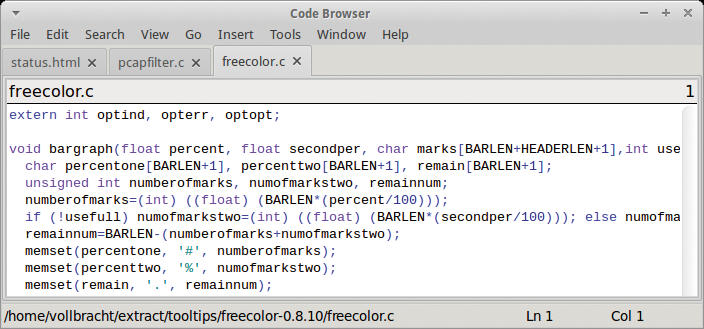
Code Browser richtet sich vor allem an Entwickler, die umfangreiche Programmierprojekte bearbeiten. Der Texteditor präsentiert strukturierte Files in mehreren Ansichtsmodi und erleichtert das Navigieren im Quellcode mit Ordnern und Links. Neben den üblichen Editierfunktionen bietet das Tool Folding und Syntax Highlighting für über 20 Sprachen. Code Browser arbeitet unter Linux und Windows.
Die globalen Einstellungen aus »/usr/local/share/code-browser-4« können Anwender als Vorlage für die persönliche Konfiguration verwenden. Diese erwartet der Editor im Homeverzeichnis unterhalb von »~/.code-browser-4« .
Als besondere Eigenschaft heben die Entwickler das Folding hervor. Anwender markieren dazu Bereiche im Quellcode und falten diese zusammen. Der Editor blendet sie aus und setzt an deren Stelle einen Link, über den der Entwickler in den jeweiligen Abschnitt gelangt.
Wer mag, faltet auf diese Weise alle Funktionen zusammen und bringt damit mehr Übersicht in die eigene Arbeit. Code Browser hinterlegt für die eingeklappten Bereiche im Quellcode spezielle Tags, die andere Editoren als Kommentar interpretieren und damit ignorieren.
Code Browser ist ein Ressourcen-schonendes und leistungsfähiges Werkzeug, das Anwendern dabei hilft, den Überblick über große Programmierprojekte zu behalten.
Hungry Cat 0.3.2
Cat und Rm in einem Tool
Quelle: http://jwilk.net/software/hungrycat
Lizenz: MIT
Alternativen: Cat
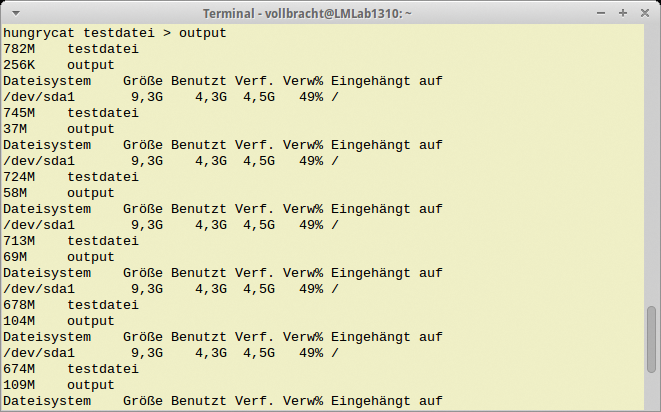
Viele Anwender kennen das Problem: Sie möchten eine Datei mit Cat auf die Standardausgabe schreiben, aber der Plattenplatz ist knapp. Wer kann, der hängt eine weitere Partition ein oder zaubert mit einem Shellskript. Einfacher geht’s jedoch mit Hungry Cat, das die Kernfunktionen von Cat und Rm geschickt kombiniert.
Benutzer übergeben beim Aufruf eine Datei. Hungry Cat liest diese blockweise aus, schreibt die Daten nach Stdout und löscht die gelesenen Blöcke anschließend. Anwender steuern das Tool über Parameter. Mit »-s« legen sie beispielsweise die Blockgröße für das Einlesen der Daten fest. In der Voreinstellung liegt diese bei 8 KByte. Soll Hungry Cat auch Dateien mit Hardlinks verarbeiten, definieren sie dies über »-f« . Die Option »-P« aktiviert die »fallocate()« -Funktion zur Freigabe von Plattenplatz.
Die Dokumentation ist etwas spärlich ausgefallen und eine Manpage fehlt. Wer auf der Suche nach Anwendungsbeispielen ist, sollte sich die Datei »README« im Quellarchiv anschauen.
Ist Plattenplatz Mangelware, sollten Anwender für die Ausgabe von Dateien zu Hungry Cat anstelle von Cat greifen. Da das clevere Tool den verarbeiteten Inhalt sofort löscht, empfiehlt sich ein genauer Blick auf die Befehlszeile vor dem Drücken der Eingabetaste.
GTK Hash 0.7.0
Hashwerte im GUI berechnen
Quelle: http://gtkhash.sourceforge.net
Lizenz: GPLv2
Alternativen: Calc Checksum, Wx Checksum
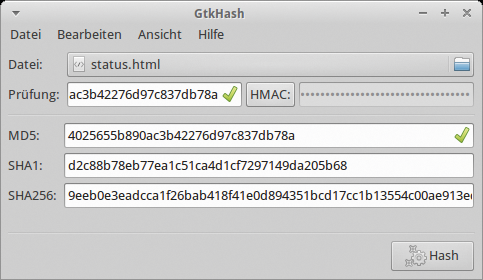
Das handliche GTK-Programm berechnet und überprüft Hashwerte von Dateien und Texten. Über 20 verschiedene Algorithmen kennt GTK Hash, darunter nicht nur die bekannten MD5 und SHA1, sondern auch exotische Vertreter – immer vorausgesetzt, der Anwender hat das Tool mit den jeweiligen Algorithmen kompiliert und die entsprechenden Bibliotheken auf dem System installiert.
Beim Start präsentiert das Programm in der Voreinstellung die Datei-Ansicht. Der Benutzer sucht ein File aus und klickt auf die Schaltfläche »Hash« . Das Tool berechnet nun die jeweiligen Hashwerte und präsentiert sie in den einzelnen Feldern. Welche das GUI zeigt, legt der Anwender in der Konfiguration fest. Im Einstellungsdialog aktiviert er eine oder mehrere Checkboxen für die bekannten Algorithmen. Im Menü »Bearbeiten« findet er Funktionen zum Kopieren, Ausschneiden und so weiter. Das Tool zeigt die Werte normalerweise hexadezimal an, erzeugt aber auf Wunsch eine Base64-kodierte Ausgabe.
Um mehr als eine Datei zu verarbeiten, stellt der Benutzer über das Menü »Ansicht« auf »Dateiliste« um und fügt dann alle gewünschten Files hinzu. Alternativ findet er unter »Ansicht« eine Funktion, um Werte für Zeichenketten zu ermitteln. Dazu wählt er »Text« aus und tippt diesen ins Feld ein. Das Feature eignet sich beispielsweise gut dazu, Hashwerte für Passwörter zu generieren.
Das Erzeugen von Hashwerten für verschiedene Algorithmen ist mit GTK Hash ein Kinderspiel. Das Tool unterstützt zahlreiche Hashfunktionen und ist intuitiv bedienbar. Auch das Berechnen von ganzen Verzeichnissen oder Zeichenketten gelingt damit.
NNFS 2.1.11
Synchronisieren mit Wechselmedien
Quelle: http://perso.univ-lyon1.fr/thierry.excoffier/nnfs.html
Lizenz: GPLv2
Alternativen: Rsync
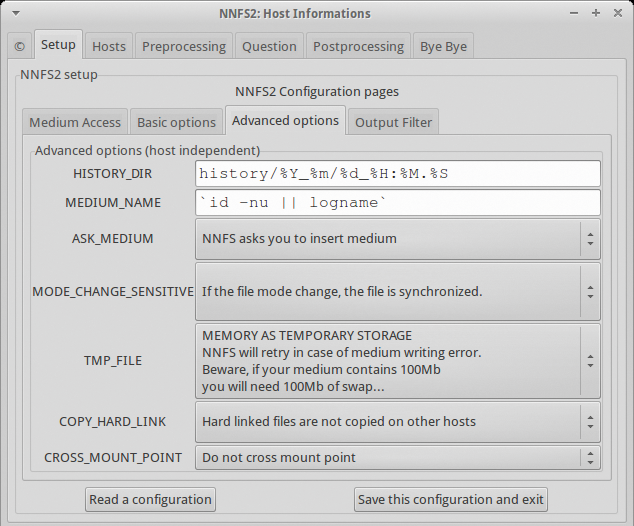
Den Datenbestand zwischen zwei vernetzten Rechnern synchron zu halten ist kein großes Problem. Was aber, wenn eines oder beide Systeme offline sind? Abhilfe verspricht das Non-Networked File System, kurz NNFS. Das Tool gleicht Verzeichnisse mit Hilfe von Wechselmedien ab. Ursprünglich haben die Entwickler Disketten dafür vorgesehen; mittlerweile arbeitet NNFS jedoch auch mit USB-Geräten zusammen.
Das Programm bietet eine grafische und eine Konsolenvariante. Letztere muss der Anwender beim Start explizit mit »–no-x11« auswählen, sonst präsentiert NNFS das GUI. Auf dem Reiter »Hosts« gibt der Anwender beim ersten Datenabgleich die zu synchronisierende Verzeichnisstruktur an. Sie muss auf beiden Systemen identisch sein. Anpassungen zum eingesetzten Wechselmedium, zum temporären Speicher, zu Hardlinks und so weiter nimmt der Nutzer unter »Setup« vor. Hier darf er auch Kompressionsprogramme und Filter einrichten.
Die Einstellungen legt das Tool in der Datei »~/.nnfs/nnfsrc« ab, die Benutzer auch im Texteditor modifizieren dürfen. Im Ordner »~/.nnfs/history« speichert NNFS alte Versionen geänderter oder gelöschter Dateien. Auf diese Weise können Nutzer im Fehlerfall immer auf eine frühere Version zurückgreifen. Eine umfangreiche Anleitung mit Beispielen zum Einsatz auf der Shell oder als GUI bieten die Webseite und das Quellarchiv.
Wer Systeme ohne Netzwerkverbindung synchron halten möchte, findet in NNFS einen treuen Helfer.
Pen 0.20.1
Load Balancer für TCP-basierte Protokolle
Quelle: http://siag.nu/pen
Lizenz: GPLv2
Alternativen: Balance, Ha-Proxy
Der Load Balancer Pen unterstützt nur das TCP-Protokoll. Damit eignet sich das Tool für Admins, die etwa HTTP- oder SMTP-Dienste auf mehrere Systeme verteilen möchten. Von außen erscheint alles wie ein einziger Server – welche Rechner im Hintergrund arbeiten, ist nicht erkennbar. Pen verwaltet die Clientverbindungen und sorgt dafür, dass diese immer mit demselben Server kommunizieren. Das ist besonders bei modernen Webapplikationen ein Vorteil, da diese meist den Verbindungsstatus speichern.
Um den Überblick zu behalten, speichert Pen die Clients in einer Tabelle, die in der Voreinstellung 2048 Slots enthält. Sind diese aufgebraucht, entfernt Pen Clients nach dem LRU-Verfahren (Least Recently Used). Über den Kommandozeilen-Parameter »-c« passen Anwender die Anzahl der Slots an. Die Anzahl der Server beeinflusst »-S« . Welche davon auf welchen Ports zur Verfügung stehen, legt der Admin ebenfalls beim Programmstart fest. Zur sicheren Kommunikation nutzt Pen SSL, Schlüssel und Zertifikate definieren Nutzer beim Aufruf.
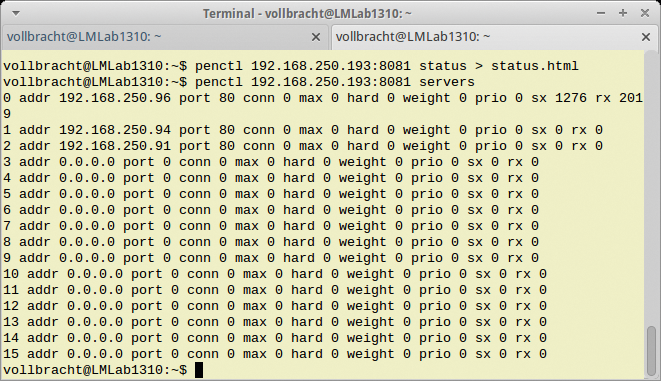
Bestimmt der Admin beim Programmstart einen Kontrollport, darf er das Tool mit »penctl« interaktiv konfigurieren und im laufenden Betrieb Schwellenwerte anpassen oder den Verteilungsalgorithmus ändern. Der Befehl »status« veranlasst »penctl« dazu, den aktuellen Zustand in eine HTML-Datei zu schreiben. Ist die Einrichtung abgeschlossen, schreibt das Kommando »write« die Pen-Konfiguration in eine Datei. »-F« , gefolgt vom Dateinamen, lädt sie beim nächsten Start.
Pen ist ein flexibler Load Balancer, den Admins sogar im laufenden Betrieb und ohne Neustart anpassen können.






