



Unterwegs ist die Laufzeit die wichtigste Eigenschaft des Notebooks. Die Wahl eines schlanken Desktops und das Optimieren der letzten Details, die Tools wie Powertop empfehlen, gelten gängigen Mythen zufolge als wesentliche Kriterien. Das Linux-Magazin hält mit Tests und Know-how dagegen.
Wer regelmäßig mit seinem Notebook unterwegs ist und fernab jeder Steckdose arbeiten muss, hat Motive genug, sein Gerät für eine längere Akkulaufzeit zu tunen. Das fängt beim Benutzerverhalten an und reicht bis in große Tiefen der Kernelkonfiguration. Doch was davon wirklich nennenswerte Erfolge bringt, ist selbst unter Experten umstritten. Für diesen Artikel nahmen drei Autoren des Linux-Magazins drei identische Fujtsu-Notebooks (Tabelle 1), drei Distributionen und Desktops sowie gängige Tipps und Tricks unter die Lupe und testeten den Erfolg in mehreren Benchmarks.
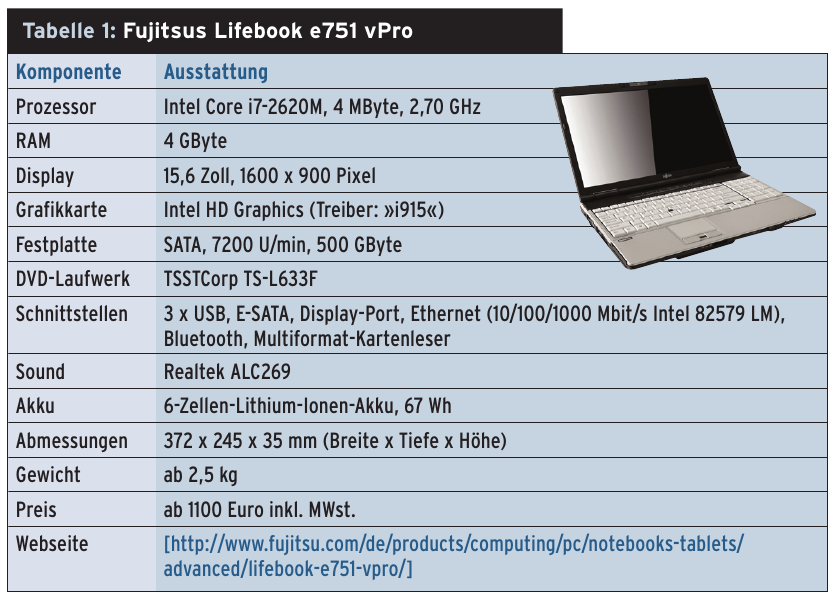
Tabelle 1: Fujitsus Lifebook e751 vPro” width=”300″ height=”213″ />
Tabelle 1: Fujitsus Lifebook e751 vProGerätewahl
Die erste Entscheidung trifft der Anwender schon beim Kauf: Welches Gerät das richtige ist, mit welcher Software und für welchen Zweck er es nutzen will und wie hoch seine Ansprüche an die Laufzeit sind, geben den Ausschlag. Der Markt der mobilen PCs bietet reiche Auswahl: Wer nur lesen, spielen oder Filme anschauen will, dem reicht sicher eines der Tablets, die längst die 10-Stunden-Marke knacken. E-Book-Reader schaffen mit elektronischer Tinte gar Lesevergnügen für Tage.
Doch ernsthaftes Arbeiten, vor allem mit häufigen, längeren Tastatureingaben erfordert jedoch in der Regel einen tragbaren PC. Für das mobile Büro stellen neben der Netbook-Sparte für den Profi immer noch die klassischen Laptops die erste Wahl dar. Aber auch da hat der Kunde die Wahl: Will er einen vollständigen Desktop-Ersatz, mit dem er mal ein, zwei Stunden zwischen den Steckdosen überbrücken muss, oder braucht er eine längere Laufzeit?
Spätestens im Flugzeug bleibt die 230-Volt-Stromversorgung ein Ausstattungsmerkmal der gehobenen Klassen. Für den Überseeflug haben alle Hersteller vermeintliche Laufzeitwunder im Angebot, die mit 8 oder mehr Stunden Laufzeit mehr als ausreichend dimensioniert scheinen. Allerdings muss der Benutzer dann Abstriche machen, leistungsfähige Nvidia- oder ATI-Grafik ist da eher selten an Bord, und auch sonst sind die Geräte eher auf Sparsamkeit denn auf Leistung getrimmt.
Die zurzeit in fast allen Geräten verbauten 6-Zellen-Lithium-Ionen-Akkus (Kasten “Notebook-Akkus”) haben typischerweise eine Kapazität von 60 bis 67 Wattstunden, mit neun Zellen um die 90 Wh. Die Rechnung ist leicht: Wer mit dem Standardakku die ganzen 8 Stunden Flug nach Amerika durcharbeiten möchte, braucht eine Kombination aus Hardware, Betriebssystem, Software und Benutzerverhalten, die mit durchschnittlich 8 Watt auskommt.
Notebook-Akkus
Nach Forschungsarbeiten in den 1970er Jahren an der TU München mit reversible Alkalimetall-Ionen-Interkalation und Lithium-Batterien ist seit 1989 der Lithium-Ionen-Akkumulator patentiert. Erstmals setzte Sony ihn 1991 in einer Videokamera ein. Chemisch betrachtet wandern Lithium-Ionen durch den Elektrolyten zwischen zwei Elektroden hin und her.
Memory und Tiefentladung
Li-Ionen-Akkus entladen sich kaum selbst und weisen keinen Memory-Effekt auf. Dafür reagieren sie empfindlich auf Tiefentladung, Kurzschlüsse und zu warme Lagerung. Beim Laden müssen die Ströme stimmen – Schnellladung ist nicht die Stärke von Li-Ionen –, auch eine Überwachung der Temperatur ist vonnöten. Für einen gefahr- und störungslosen Betrieb in der Praxis, beispielsweise in Notebooks wie dem Fujitsu-Testgerät für diesen Artikel, integrieren fast alle Batteriehersteller die Lade- und Überwachungselektronik direkt in die Gehäuse.
Deshalb müssen Notebookbesitzer keine Angst haben, ihren Akku falsch zu behandeln – sie können ihn weder überladen noch tiefentladen. Wer etwas für die Lebensdauer seiner Zellen etwas tun möchte, kann bei einer nötigen längeren Lagerung als Einziges das Modul gemäßigt kühl aufbewahren. Hersteller Fujitsu rät auf Nachfrage dazu, “mehrmonatiges Lagern nach vollständigem Entleeren des Akkus” zu vermeiden. Zeiträume von mehreren Tagen oder zwei Wochen seien kein Problem. Auch könne die Ladeelektronik tiefentladene Batterien selbstständig wieder nutzbar machen.
Die controllergestützte Elektronik in Notebook-Batterien zeigt sich zudem angenehm auskunftsfreudig, indem sie Kommandos entgegen nimmt und Daten über den Ladezustand und die Kapazität der Akkus liefert. Der Linux-Kernel spiegelt diese Daten in sein Proc-Filesystem (Abbildung 1). Das Powermanagement von Linux interpretiert diese, um den Benutzer über geschätzte Laufzeiten zu informieren.

Abbildung 1: Neben Powertop existieren zahlreiche weitere Tools zum Auslesen des »/proc«-Dateisystems.
Kreative Datenblätter
Die Fujitsu-Lifebooks im Test haben mit Intel-i7-Quadcore-CPUs ordentlich Power unter der Haube, versprechen dem potenziellen Kunden aber laut Datenblatt [1] gleichzeitig eine stattliche Laufzeit von bis zu 10 Stunden für einen Preis von um 1100 Euro. Rein rechnerisch dürfte die Hardware folglich im Schnitt zwischen 6 und 7 Watt verbrauchen. Doch sind die Herstellerangaben bei allen Produzenten mit großer Vorsicht zu genießen. In den Benchmarks des Linux-Magazins erwiesen sich alle getesteten Linux-Distributionen weit davon entfernt und landeten in der Regel eher beim dreifachen Wert, zwischen 12 und 18 Watt, gemessen mit dem Standard-Tool Powertop ([2], Abbildung 2).
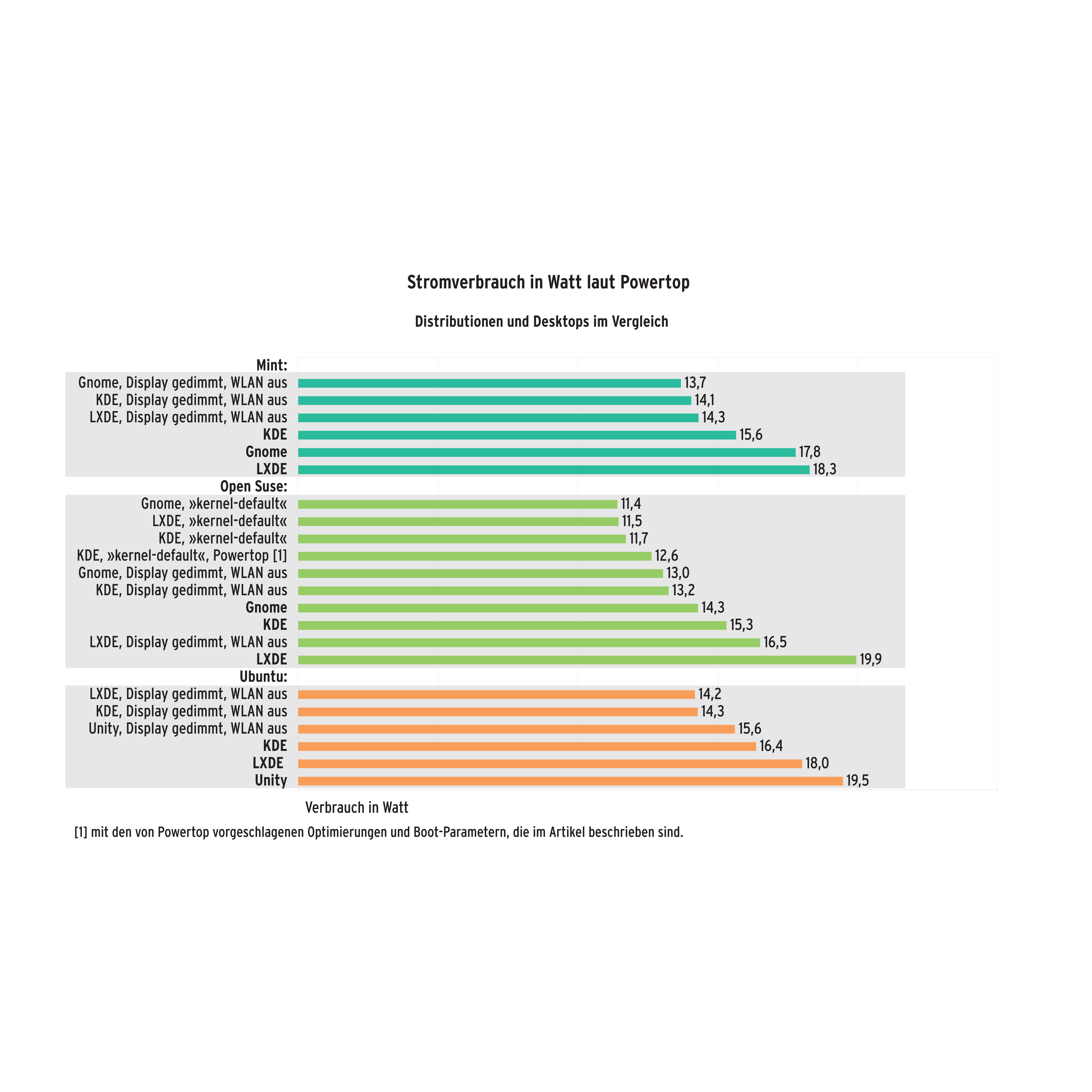
Abbildung 2: Der Stromverbrauch des Fujitsu-Lifebooks mit verschiedenen Distributionen. Open Suse schnitt auf Anhieb am besten ab und musste sich daher noch weiteren Tests der Autoren stellen. Auffällig dabei ist vor allem der niedrigere Stromverbrauch des Default-Kernels im Vergleich zum Desktop-Kernel.
Diese Leistungsaufnahme reduziert die zu erwartende Laufzeit des Notebooks auf drei bis vier Stunden, was Laufzeitbenchmarks mit simulierter Tasteneingabe und Webseitenaufrufen bestätigten (Abbildung 3, Kasten “Laufzeitbenchmark”).
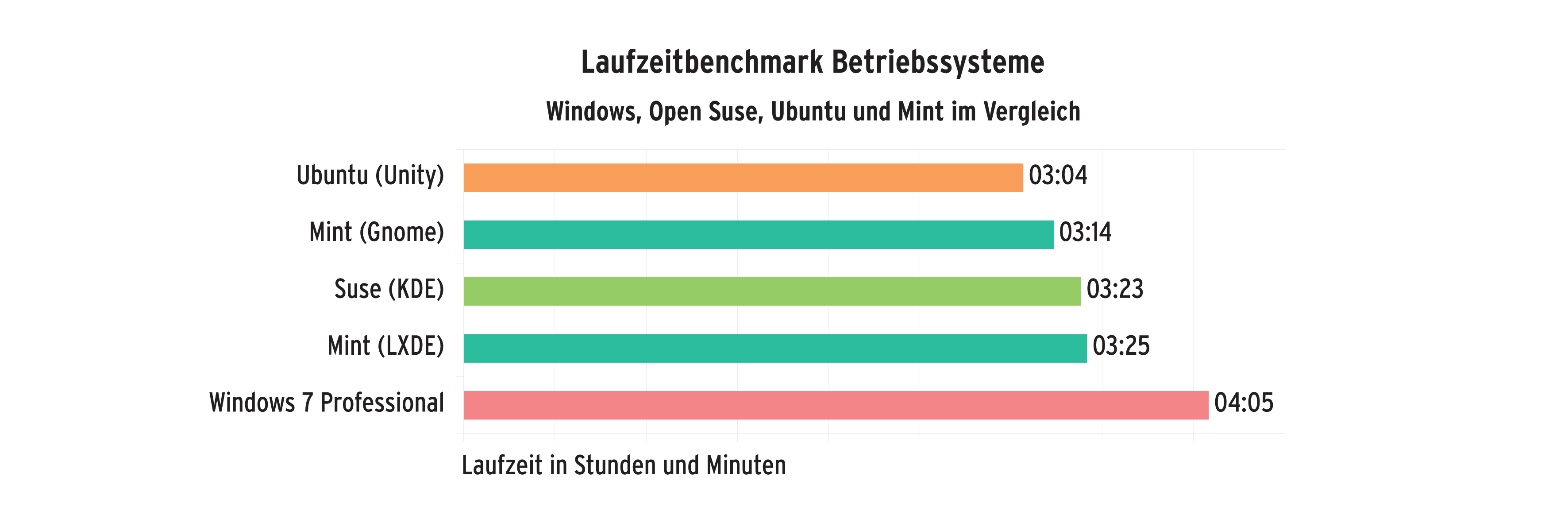
Abbildung 3: Eine halbe Stunde länger läuft Windows im Laufzeitbenchmark auf dem Fujitsu-Notebook. Ubuntu mit Unity saugt den Akku innerhalb von 3 Stunden leer, Suse mit KDE und Mint mit LXDE laufen immerhin knapp 3,5.
Laufzeitbenchmark
Wie im Artikel dargestellt, liefert Powertop offenbar brauchbare Werte für die elektrische Leistung, die Linux-Notebooks zum Zeitpunkt der Messung verbrauchen. Das ist eine gute Grundlage für Optimierungen. Allerdings muss man erwarten, dass der Mobil-PC bei normaler Nutzung dem Akku unterschiedlich viel Leistung entzieht. Da die verbrauchte elektrische Energie das Integral von Spannung und Strom über die Zeit ist, liegt es nahe, mit Hilfe eines Laufzeit-Benchmarks, der bis zur Erschöpfung des Akkus definiert arbeitet, die wichtigen per Powertop erlangten Ergebnisse zu verifizieren – die Praxis ist bekanntlich das Kriterium für die Wahrheit.
Java-Mechanik
Das Testlabor des Linux-Magazins hat früher für solche Laufzeittests eine mechanisch-elektrische Vorrichtung betrieben, die das Tippen eines Officeprogramm-Benutzers auf der Tastatur simulierte. Viele Redaktionen von Computerzeitschriten benutzen solche selbstgebauten intervallgesteuerten Tipper, Tacker oder Pümpelatoren noch heute, um in Notebook-Vergleichstests die Akkulaufzeit der Geräte realistisch vergleichen zu können.
Die Linux-Magazin-Redaktion hat in Vorbereitung zu diesem Schwerpunkt einen Schluck aus der Innovationspulle genommen und simuliert die Tastaturanschläge nun mit einem kleinen Java-Programm (Listing 1) auf Basis der Klasse »java.awt.Robot« aus [8]. Das Besondere an der Klasse ist, dass sie vorbei an großen Teilen des Betriebssystems direkt in den Tastaturpuffer des Rechners schreibt, was funktional identisch zum Tippen auf der Tastatur ist. Das Programm funktionierte im Test darum auf allen Linux-Distributionen und unter Windows. Die Tester schalteten während des Benchmarklaufs ein Libre-Office-Writer-Fenster in den Vordergrund (Abbildung 4), sodass die »Tipper« -Programm-Anschläge dort landeten.
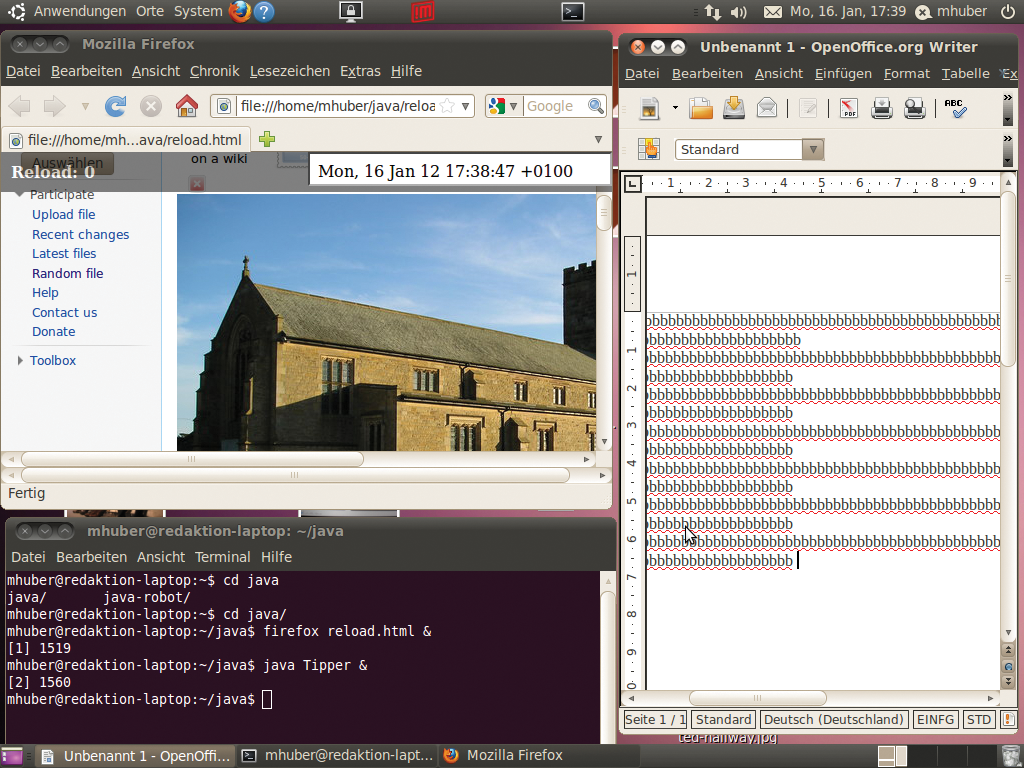
Abbildung 4: Der Laufzeittest in Aktion: Das Java-Programm tippt in ein Office-Dokument (rechts), der Browser lädt alle 10 Minuten eine Seite von Wikimedia Commons.
Empfehlungen der Arbeitsmedizin
Das Tool (auf dem Listing-Server des Linux-Magazins) tippt rund 200 Anschläge pro Minute, macht dabei kurze Pausen und legt nach 30 Minuten eine längere Ruhezeit von 10 Minuten ein. Damit bildet die Software einen Benutzer ab, der zwar routiniert tippt, aber kein gelernter Schreibmaschinensportler ist. Zudem beachtet der Arbeitnehmer-Roboter die Empfehlungen der Arbeitsmedizin, (auch wenn die sich in der Regel um genaue Zahlen drückt). Alle 10 Minuten macht das freie Office ein Autosave der Backupdatei, um die Festplatte zu beschäftigen.
Als zweite Komponente simuliert eine HTML-Seite mit Javascript, dass der “Anwender” alle 10 Minuten übers WLAN etwas im Web nachsieht. Eine zufällige Ressource aus den Wikimedia Commons dient hierbei als zu ladender Inhalt. Zudem ruft das Javascript minütlich eine PHP-Seite auf einem Redaktions-Webserver auf, der als externe und unabhängige Instanz in seinem Access-Log speichert, dass das Testgerät ein Lebenszeichen von sich gegeben hat. Anhand der Timestamps im Protokoll konnte die Redaktion die Laufzeit der Tests minutengenau ermitteln.
Identische Konfiguration
Vor den Benchmarks versuchten die Tester die verwendeten Betriebssysteme und Oberflächen möglichst identisch zu konfigurieren, indem sie Auto-Suspend und Bildschirmsperren ausschalteten, den Screensaver auf »Blank« stellten und das normale Stromsparen ab 10 Minuten erlaubten. Die Displayhelligkeit stellten sie aufs Maximum, unterbanden aber das automatische Dimmen des jeweiligen Powermanagement nicht. [UCC:x00-fake-italic](Mathias Huber, Jan Kleinert)
Listing 1
Tipper.java
01 // Programm drückt immer wieder eine Taste
02 // mit konfigurierbarer Pause (Millisekunden)
03 // Anleitung:
04 // javac Tipper.java
05 // java Tipper &
06 // Mauscursor z.B. in Libre-Office-Dokument setzen
07 // mhuber@linux-magazin.de 2011-12-22
08
09 import java.awt.AWTException;
10 import java.awt.Robot;
11 import java.awt.event.KeyEvent;
12
13
14 class Tipper
15 {
16 public static void main( String[] args )
17 {
18 // Start des Programms
19
20 try {
21 do {
22 Robot robot = new Robot();
23 int i = 0;
24 do {
25 // 30 Sekunden Pause (Anwender setzt Cursor)
26 robot.delay(30000);
27 int j = 0;
28 // 100 Zeichen tippen
29 do {
30 robot.keyPress(KeyEvent.VK_B);
31 robot.keyRelease(KeyEvent.VK_B);
32 j++;
33 } while (j < 100);
34 // Leerzeichen
35 robot.keyPress(KeyEvent.VK_SPACE);
36 robot.keyRelease(KeyEvent.VK_SPACE);
37 i++;
38 } while (i < 60);
39 // 60 mal 30 Sekunden getippt = 30 Min.
40 // 10 Minuten Tipppause
41 robot.delay(60000);
42 } while (true);
43
44 } catch (AWTException e) {
45 e.printStackTrace();
46 }
47
48 // Ende des Programms
49 }
50 }
Powertop
Wer seinen Laptop auf Sparsamkeit optimieren will, kommt an Powertop ([3], [4]) nicht vorbei. Das Tool, ursprünglich von Intel für die eigenen Chipsätze entwickelt, ist für alle Distributionen verfügbar und bietet drei besonders hilfreiche Funktionen: Zum einen listet es in »top« -Manier die Stromverbraucher des laufenden Systems auf. Zweitens errechnet es für den Anwender alle paar Sekunden den aktuellen Energieverbrauch im Akkubetrieb. Und zu guter Letzt gibt es sogar Tipps fürs Energiesparen und erlaubt es, diese umzusetzen, ohne das Interface zu verlassen.
Powertop ist eine reine Shell-Anwendung, die mit Rootrechten starten will. Ohne die gibt es keinen Zugriff auf die zahlreichen Quellen für Informationen, vom »/proc« und »/sys« -System des Linux-Kernels bis zum aktuellen Entladestrom der Batterie, den die Akkuelektronik liefert.
Die Distributionen im Test liefern zwei unterschiedliche Versionen von Powertop mit: Während Suse das recht betagte Powertop 1.13 installiert, bringen die Debian-basierten Ubuntu und Mint den Nachfolger mit der Nummer 1.97 (Abbildung 5). Anders als die Suse-Variante (Abbildung 6), besteht der aus mehreren Displays, zwischen denen der Anwender mit den Pfeiltasten navigiert. Version 1.13 bietet deutlich weniger Komfort, liefert aber neben dem CPU-Status und der Liste mit den Gründen dafür auch handfeste Hinweise samt Shellbefehlen (auf Tastendruck ausführbar) zur Optimierung des Systems, die aber auf neueren Systemen nur noch teilweise funktionieren.
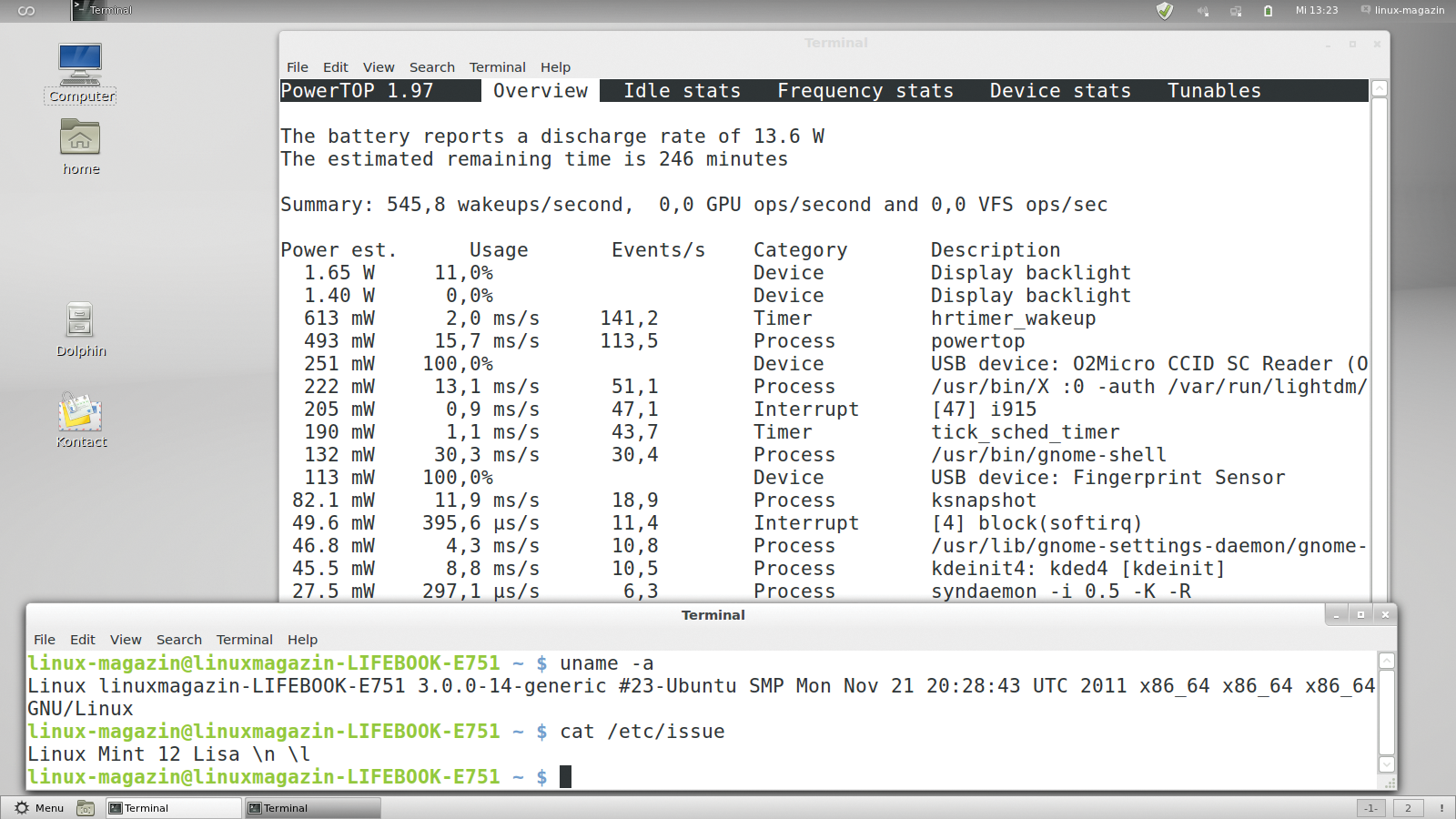
Abbildung 5: Powertop zufolge ist Gnome der sparsamste Desktop im Vergleich, doch im Laufzeitbenchmark lag KDE vorne. Ubuntu und Mint bringen bereits Powertop 1.97 mit, das eine andere Oberfläche aufweist.
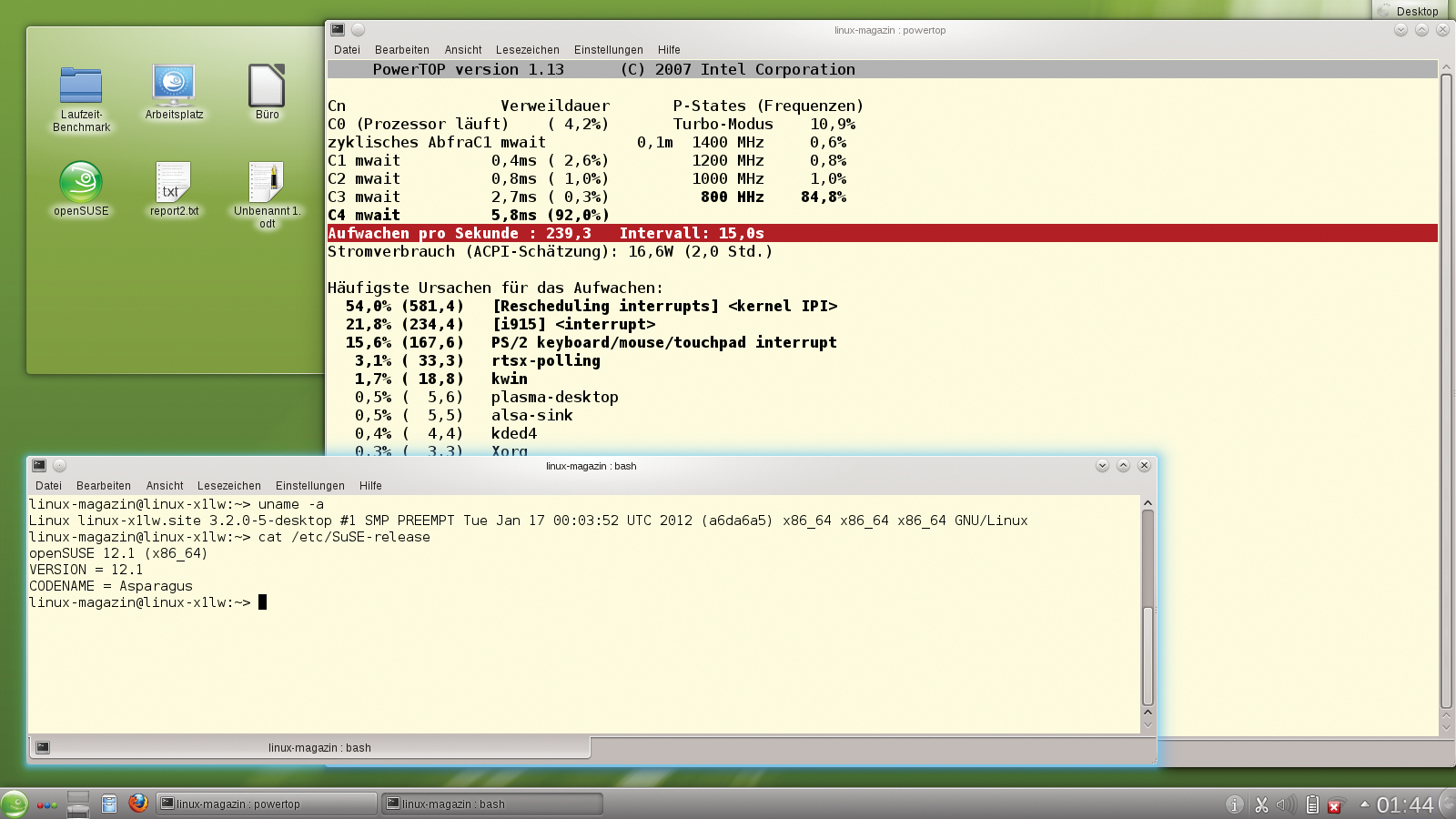
Abbildung 6: Alt, aber dennoch nützlich: Open Suse bringt auch in Version 12.1 noch die Powertop-Variante 1.13 mit, die dem Anwender konkrete Kommandos zum Optimieren seines Systems gibt. Die Kombination aus Suse und Gnome erwies sich im Laufzeit-Benchmark zudem als die energiesparendste Variante.
Powertop 1.97 teilt die Informationen auf vier Fenster auf: »Idle Stats« , »Frequency Stats« , »Device Stats« und »Tunables« . Fein säuberlich getrennt findet der Anwender hier alle Informationen über die Taktfrequenz und Energiesparmodi (C-States, [5]) seiner Cores und die Befindlichkeit der eingebauten oder angeschlossenen Geräte.
Von besonderem Interesse ist für die meisten Anwender die Anzeige der »Tunables« , die eine interaktive Liste mit Optimierungen beinhaltet, die der User mit [Return] aktiviert, analog zu den Vorschlägen von Powertop 1.13 unter Suse. Wer jetzt auf seinem frisch installiertem System im Akkubetrieb Powertop als Root startet, erfährt nach wenigen Sekunden den aktuellen Stromverbrauch und die Ursachen dafür.
Erste Ergebnisse
Ubuntu sorgte in den vergangenen Jahren mehrfach für negative Schlagzeilen wegen überhöhtem Energieverbrauch, besonders im Zusammenhang mit PCI-Express-Karten. Auch im Benchmark belegte Ubuntu 11.10 mit Kernel 3.0 die hinteren Plätze (Abbildungen 2 und 3), hinter den Konkurrenten Open Suse und Mint. Das hat aber offenbar nichts mit dem ASPM-PCIe-Bug (Active-State Power Management) zu tun, den Ubuntus Webseite unter [6] beschreibt. Nach der Anleitung dort können Anwender überprüfen, ob ihr Kernel den Patch von Matthew Garrett [7] enthält – was bei den Testsystemen sehr wohl der Fall war.
Nützlich ist dort auch die Beschreibung, wie sich Powertop zum Messen des Energieverbrauchs sinnvoll einsetzen lässt: Das Tool braucht nach dem Start ein paar Durchgänge, bis sich die aktuell errechneten Watt auf einen glaubwürdigen Wert einpendeln, und selbst die schwanken fortwährend. Daher verwirft der Tester die ersten fünf Werte, notiert die zehn folgenden und nimmt daraus den Durchschnitt. Das Prinzip lässt sich auf allen Distributionen anwenden, die Powertop mitbringen, und beliebig skalieren.
Über 300 Messungen
Für die in Abbildung 2 dargestellten Messwerte haben die Autoren des Linux-Magazins weit über 300 Messungen durchgeführt und die Durchschnittswerte genommen. Besonders herausragende oder fragwürdige Messungen wiederholten sie und konsolidierten sie so.
Jede der drei Distributionen im Vergleich musste sich zunächst in der Standardeinstellung nach der Installation diesem Test unterziehen. Bereits da gab es die erste Überraschung: Open Suse mit Gnome-Desktop ist am sparsamsten mit 14 Watt, gefolgt von KDE (15 Watt) und Mint mit KDE (15,6 Watt).
Abgeschlagen auf den letzten Plätzen landen Open Suse mit LXDE (fast 20 Watt), Ubuntu mit Unity (über 19 Watt) und Mint mit LXDE (mehr als 18 Watt). Während dieses Tests befanden sich die Lifebooks im Leerlauf, nur mit von den Distributionen automatisch gestarteten Anwendungen. Die Helligkeit des Displays war wie alle Stromsparmechnismen vollständig der Distribution und dem Energiemanagement der Desktop-Umgebung überlassen.
Anders im zweiten Test (ebenfalls in Abbildung 2): Hier schalteten die Tester das WLAN-Interface per Hardwareschalter aus und dimmten das Display bis zur unteren Grenze. Auch dann bilden Ubuntu-Unity und Suse-LXDE die Schlusslichter (mit 15 und 16 Watt), während sich fast alle anderen Kombinationen zwischen 13 und 14 Watt einpendeln. Wer die einzelnen Desktops vergleicht, findet bei LXDE und Gnome widersprüchliche Ergebnisse. Die Kombinationen Gnome-Mint und Suse-LXDE scheinen wenig empfehlenswert, Suse-Gnome und LXDE-Mint dagegen schon.
Den Powertop-Ergebnissen zufolge sind alle Varianten von den in den Datenblättern versprochenen Laufzeiten meilenweit entfernt. Open Suse knackt mit Gnome oder KDE zwar rein rechnerisch die 5-Stunden-Marke, aber nur mit ausgeschaltetem WLAN und gedimmten Display. Mint-LXDE, Mint-Gnome und Open Suse mit LXDE schaffen mit den Standardeinstellungen nicht mal 4 Stunden, glaubt man Powertop.
Worauf sich die Hersteller in den Datenblättern beziehen, bleibt ein Rätsel, in der Praxis der Anwender bleiben die Angaben unerreichbar, auch mit Windows. Powertop steht da zwar nicht zur Verfügung, aber das sehr umfangreiche Redmonder Energiemanagement nennt einen Verbrauch von 11 Watt, ohne dass wesentliche Software jenseits des Betriebssystems oder des Virenschutzes liefe. Das entspräche immerhin noch einer Laufzeit von sechs Stunden – mehr als der Hälfte des Wertes aus dem Whitepaper, doch immer noch 2 Stunden mehr als im Linux-Magazin-Benchmark.
Konfigurationshilfen
Ein Benutzer, der mit dem Lifebook arbeitet, kann in der Regel eine Laufzeit zwischen 3 und 4 Stunden erwarten, je nach Betriebssystem, Distribution, Desktop und vor allem seiner Arbeitsweise [10]. Die Wahl des Desktops oder der Distribution ergibt bei weitem nicht so einen großen Unterschied, wie das, was der Anwender (danach) mit dem Rechner tut.
Als größter Energieverbraucher schlägt naturgemäß das Display zu Buche. Zwischen 3 und 5 Watt macht es aus, entweder mit einer voll erleuchteten Anzeige zu arbeiten oder aber die Regler im Energiemanager der jeweiligen Desktopumgebung ganz herunterzuziehen. Eigentlich sollten alle Distributionen und Desktopumgebungen hier einen Schwerpunkt für die Konfiguration durch den Benutzer legen, meint man.
Wer aber auf dem Desktop seiner Wahl einen Blick in die Energiesteuerung wirft, findet recht unterschiedliche Konfigurationstools. Oft hilft es, zusätzlich das Modul »Bildschirmschoner« hinzuziehen, weil nur dort die DPMS-Funktionen verzeichnet sind, die beispielsweise das automatische Abschalten des Monitors regeln. Generell zeigt KDE unter allen Distributionen das ausgereifteste und bei weitem umfangreichste Energiespar-Modul (Abbildung 6). Hier kann der Anwender detailliert festlegen, wann und wie sein Notebook Sparmaßnahmen treffen soll, was beim Schließen des Deckels passiert und wie genau das automatische Dimmen des Bildschirm-Hintergrundbeleuchtung vonstatten gehen soll. Eigene Profile erleichtern die Konfiguration.
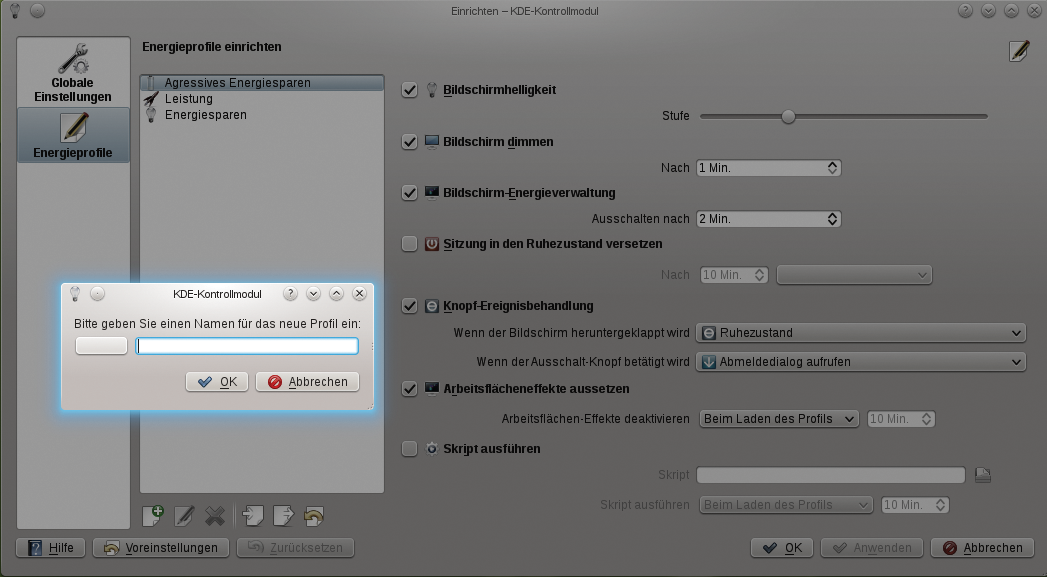
Abbildung 6: Ein vollständiges Energiemanagement inklusive eigener Profile hat nur KDE zu bieten.
Auf Platz zwei in der Komfortskala der Powermanager-Konfiguration liegt überraschenderweise LXDE (Abbildung 7). Der Desktop hat zwar kein eigenes Konfigurationstool an Bord, bedient sich aber wahlweise bei Gnome – oder, und das ist die bessere Wahl, die Suse auch standardmäßig trifft, bei XFCE. die Einstellungen sind ausreichend und sinnvoll, können aber im Umfang nicht mit KDE mithalten. Noch deutlich weniger Parameter für den Anwender bietet das Gnome-Tool »Leistung« aus Abbildung 8. Da lässt sich gerade mal einstellen, wann und wie der Rechner schlafen gehen oder sich ausschalten soll, weitere Einstellungen sucht der User auch im Gnome-Kontrollzentrum vergebens. Alle drei Akku-Applets zeigen übrigens 100 Prozent Akkuleistung an, wenn die Elektronik “voll geladen” meldet, unabhängig von der tatsächlich verbleibenden Kapazität der Batterie. Die nimmt schließlich im Lauf der Monate ab.
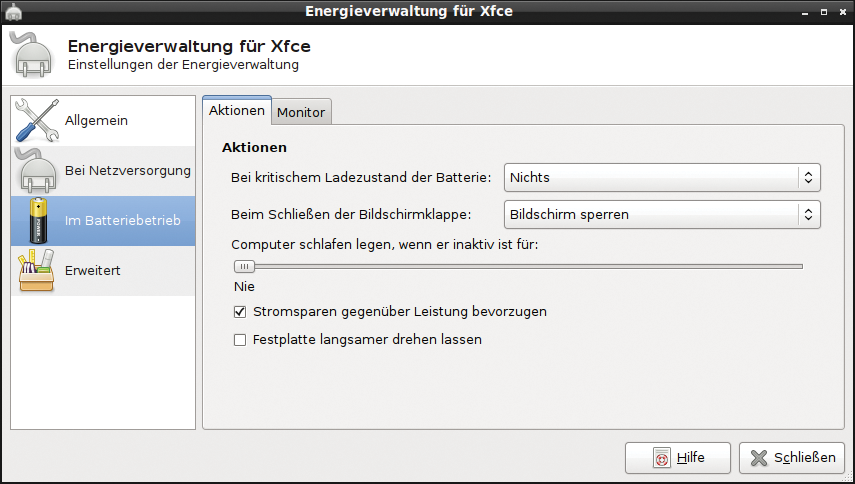
Abbildung 7: Die Energieverwaltung von XFCE dient auch LXDE zur Steuerung des Batteriebetriebs. Die Optionen sind nicht so umfangreich wie bei KDE, aber ausreichend.
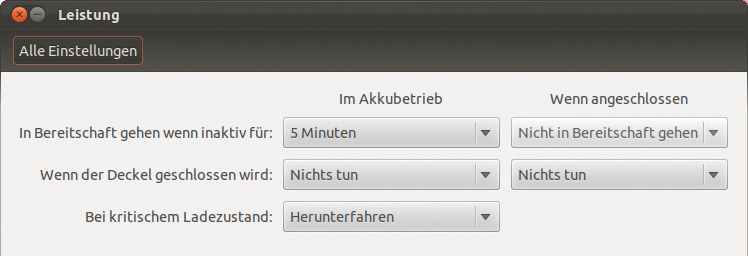
Abbildung 8: Egal ob Suse, Mint oder Ubuntu: Das Konfigurationsmodul für die Energiesteuerung unter Gnome bietet nur wenige Funktionen.
Nach dem Display am Watt-hungrigsten ist die CPU. Wer auf seinem Notebook dafür sorgt, dass sein Prozessor ausgelastet ist, wird auch mit dem leistungsstarken Akku des Fujitsu-Notebooks nur knappe 2 Stunden mobil arbeiten können. Schon das Beispiel aus Abbildung 9 zeigt, wie ein Flash-Video im Browser ausreicht, um über 25 Watt zu verbrauchen. Genauso schnell saugt es den Akku leer, unterwegs Filme von DVD anzuschauen oder einen Kernel zu kompilieren. Das ist der Preis, den eine derart leistungsfähige Quadcore-CPU fordert.
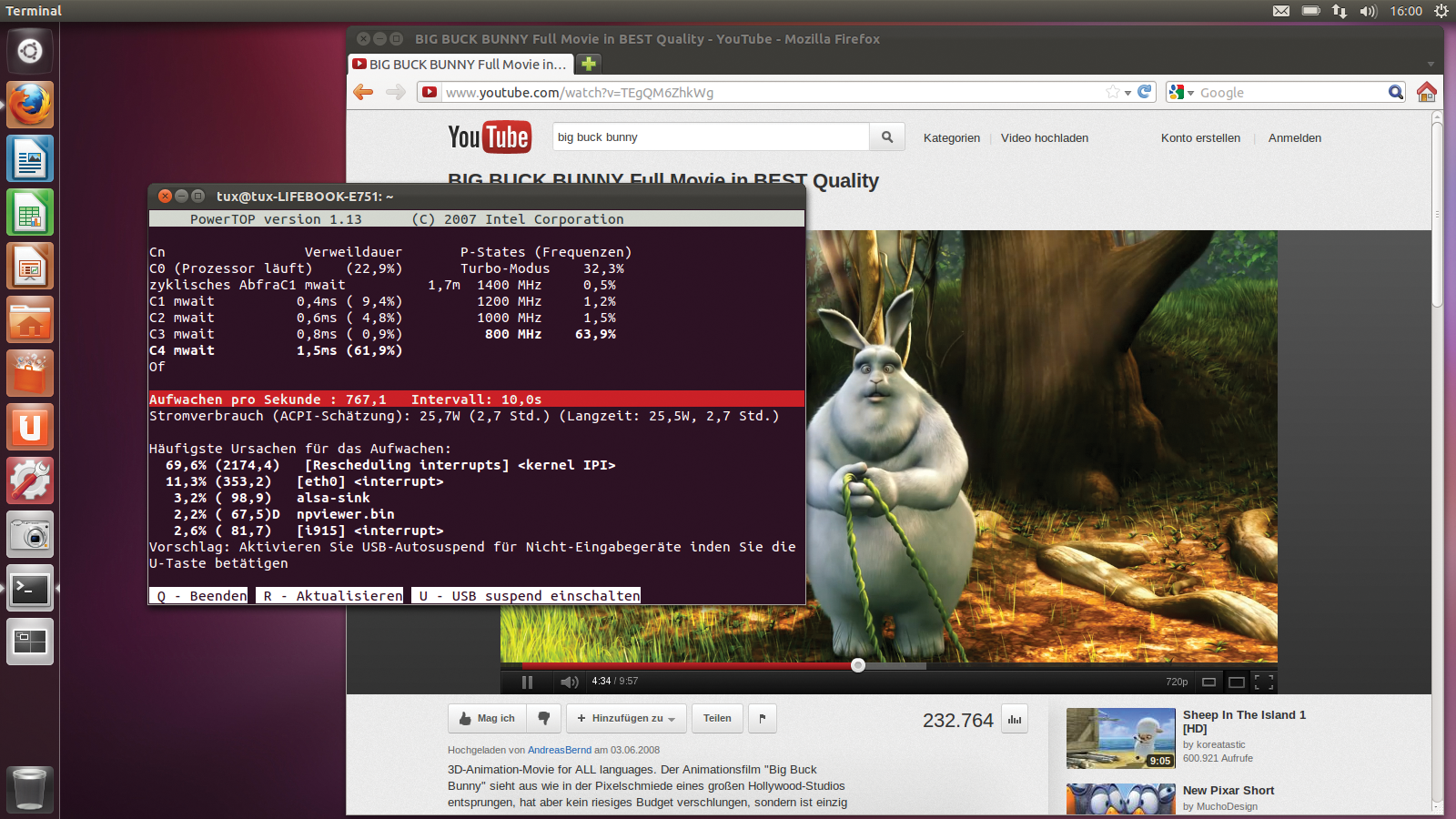
Abbildung 9: Die Wiedergabe eines Flash-Videos lässt den Energieverbrauch auf 25 bis 30 Watt ansteigen. Nach gut 2 Stunden ist dann der Akku leer.
Wer dem entgegenwirken will, erledigt CPU-trächtige Arbeiten remote auf einem Server und installiert sich Ad- und Flash-Blocker für den Browser. Solche Animationen zu unterbinden, macht mehr aus, als den Browser zu wechseln, denn die schenken sich nicht viel. Die Unterschiede zwischen Firefox und Chrome liegen im Bereich weniger Prozent. Den gleichen Effekt erreicht der Anwender auch durch konsequentes Schließen offener Tabs. Das gleiche gilt übrigens für Officeprogramme: Ein Laufzeitbenchmark mit Googles Chrome und Gnomes Abiword anstelle von Libre Office und Firefox zeigte keinen messbaren Unterschied.
Als ebenso akkufressend wie Flash-Videos erweist sich der Betrieb von 3-D-Anwendungen. Während das reine Abschalten von 3D und das Deaktivieren von beispielsweise Compiz oder der Umstieg auf einen Desktop ohne 3-D-Fenstermanager nur marginale Vorteile birgt, entpuppten sich Anwendungen, die reichlich von den Funktionen der Grafikkarte Gebrauch machen, als Batteriekiller, und zwar vor allem dann, wenn die CPU auch noch ins Spiel kommt und Daten herumschaufeln muss. Spiele wie Foobillard sind da noch maßvoll, das Rennspiel Torcs dagegen würde den Akku ebenfalls innerhalb von 2 Stunden leersaugen.
Optimierungen
Wer sein Display, die CPU-Nutzung und die gewählte Software in dem für seine Bedürfnisse optimalen Energieverbrauch kombiniert hat, kann sich ans Feintuning machen. Für jede Distribution gibt es dazu Howtos und Anleitungen im Web, als Beispiele seien nur Fedora [11], Gentoo [12], Open Suse [13], Arch Linux [14] und Ubuntu [15] genannt, aber sogar Geräte-Foren wie das Thinkwiki [16] erweisen sich auch für Anwender als hilfreich, die kein IBM Thinkpad benutzen.
Dabei ist der Anwender nicht alleine auf Powertop angewiesen. Auch Programme wie Dstat, Acpid oder Upower (allesamt in den gängigen Repositories der Distributionen) liefern handliche und umfangreiche Aussagen über den aktuellen Stromverbrauch und die Ursachen (Abbildung 10). Hier zeigt sich dann auch die nachlassende Kapazität des Akkus: Von den ursprünglichen 62 Wattstunden sind durch die bauartbedingte Alterung des Akkus nur mehr gut 55 Wattstunden übrig, der Akku hat also nur mehr etwa 89 Prozent seiner ursprünglichen Nominalkapazität zu bieten.
Nachdem sich Open Suse als die sparsamste Distribution erwiesen hatte, machten sich die Tester daran, diese weiter zu optimieren. Wie oben erwähnt, nennt Powertop in Version 1.13 Vorschläge, die der Admin zusammen mit eigenen Kunstgriffen fest in Startdateien wie »/etc/init.d/rc.local« einträgt oder auf Wunsch startet, in der Hoffnung, sich so ein paar Watt weniger Verbrauch zu erschleichen.
Geskriptet
Das Beispielskript »do_powersave« aus Listing 1 aktiviert den Laptop-Mode, die Überwachung der Non-Maskable Interrupts (NMI, [17]) und schaltet den Kernel-Scheduler in den Powersave-Modus. Dann erhöht es gemäß Powertops Vorschlag die Writeback-Zeit (Vorsicht, bei einem zu großen Wert droht Datenverlust beim Zurückschreiben auf die Festplatte!) und aktiviert das Autosuspend und das Powermanagement für USB-Devices. Die vier »amixer« -Kommandos schalten Audio-Hardware aus, die Befehle in Zeile 13 und 14 aktivieren deren Powersave-Funktionen. »ethtool -s eth0 wol d« deaktiviert Wake-On-LAN, das bei vielen Geräten auch im ausgeschaltenen Zustand Strom zieht. »rfkill block all« schaltet alle Wifi-Geräte ab. Die For-Schleife veranlasst alle SCSI-Geräte, auf »min_power« zu gehen.
Im nächsten Schritt geht es den Modulen an den Kragen: Die Zeile mit »lsmod« und »rmmod« entfernt wahllos alle Kernelmodule, die nicht benutzt werden, danach lädt Modprobe das Modul Battery sicherheitshalber erneut. Jetzt dürften die meisten Geräte ausgeschalten sein, und die Befehle »xbacklight« und »xset« kümmern sich um die Beleuchtung und ums Powermanagement des Displays.
Alleine dieses Skript spart im Leerlauf zwar mehrere Watt, konnte beim Laufzeitbenchmark mit Anwendereingaben jedoch nicht mit messbarem Vorteil aufwarten. Auf verschiedenen Systemen verweigerte danach jedoch das Touchpad den Dienst, auch externe USB-Geräte werden erst wieder funktionieren, wenn der Anwender die entsprechenden Module lädt.
Ebenfalls interessante Ansätze für Optimierungen bieten die Bootoptionen des Kernels. Die Kombination:
kernel [...] maxcpus=1 pcie_aspm=force acpi=noirq i915.i915_enable_rc6=1 processor.max_cstate=1 usbcore.autosuspend=1
in Suses »/boot/grub/menu.lst« sorgt beispielsweise dafür, dass das System nur einen Core der CPU nutzt, erzwingt das ASPM-Powermanagement, schaltet das PCI-IRQ-Routing aus und aktiviert den Stromsparmodus des Intel-Grafikchips. »processor.max_cstate=N« verhindert, dass die CPU in einen anderen als den gewünschten Energiesparmodus (C-State, [7]) schaltet und »usbcore.autosuspend=1« aktiviert die Autosuspend-Funktion für USB-Geräte. Zusammen mit dem Skript aus Listing 2 ließ sich der Verbrauch des Open-Suse-KDE-Systems auf 12,5 Watt im Leerlauf reduzieren. Im Laufzeitbenchmark mit dem simulierten Anwender konnte dieses Setup jedoch auch nicht punkten.
Listing 2
do_powersave
01 #!/bin/bash -x
02 echo 5 > /proc/sys/vm/laptop_mode
03 echo 0 > /proc/sys/kernel/nmi_watchdog
04 echo 1 > /sys/devices/system/cpu/sched_mc_power_savings
05 echo powersave > /sys/devices/system/cpu/cpu0/cpufreq/scaling_governor
06 echo 6000 > /proc/sys/vm/dirty_writeback_centisecs
07 for i in /sys/bus/usb/devices/*/power/autosuspend; do echo 1 > $i; done
08 for i in /sys/bus/usb/devices/*/power/level; do echo auto > $i; done
09 amixer set Master mute nocap
10 amixer set Headphone mute nocap
11 amixer set Speaker mute nocap
12 amixer set Mic mute nocap
13 echo Y > /sys/module/snd_hda_intel/parameters/power_save_controller
14 echo 1 > /sys/module/snd_hda_intel/parameters/power_save
15 # Shut Down Ethernet
16 ethtool -s eth0 wol d
17 rfkill block all
18 for i in /sys/class/scsi_host/*/link_power_management_policy ; do echo min_power > $i; done
19 lsmod | awk '{ print $1 }' | while read line; do rmmod $line ; done
20 modprobe battery
21 xbacklight -set 0
22 xset +dpms
23 xset dpms 0 0 300
Den Kernel austauschen
Auch die Installation eines alternativen Kernels zeigte nur vorläufig einen positiven Effekt. Suse bietet laut [18] sieben verschiedene “Flavors” (Geschmacksrichtungen) des Linux-Kerns an. Zwei davon eignen sich für den Einsatz auf einem Notebook: »kernel-desktop« installiert Open Suse standardmäßig, beschreibt diesen aber als “optimiert für kurze Bootzeiten und Performance”, während »kernel-default« der “Standardkernel für Desktops und Server” sei.
Offenbar bezahlt der Anwender beim Desktop-Kernel die höhere “Responsiveness” mit einem ebenso höherem Verbrauch: Alleine der Wechsel zum Default-Kernel brachte im Test bis zu 3 Watt Ersparnis, in der Abbildung 1 durch den Eintrag »kernel-default« gekennzeichnet. Mit 11,5 Watt laut Powertop wird jetzt LXDE seinem Ruf als stromsparender, effizienter Desktop erst hier richtig gerecht und belegt Platz eins, auch im Laufzeitbenchmark (Abbildung 2).
Wer jetzt meint, ein »init 1« und die Arbeit im Single-User-Modus auf der Konsole brächten noch mehr Ersparnis, sieht sich getäuscht. Offenbar erledigen die Energiespartools der Desktops im Hintergrund einige Kleinigkeiten, die dem Shell-Anwender an TTY1 fehlen. Auch im Runlevel 1 an der Konsole brauchte das Lifebook meist um die 12 bis 13 Watt – da arbeiten KDE oder LXDE effektiver.
Außer Konkurrenz nahmen die Tester in diesem Vergleich neben Windows 7 mit überzeugender Laufzeit noch Open Suse mit einem aus dem Repository [19] installierten Kernel 3.2 unter die Lupe. Der Kernel 3.2 »desktop« (»default« verweigerte den Boot) zeigte zwar bei Powertop gut 1,5 bis 2 Watt weniger Verbrauch an, erwies sich im Laufzeitbenchmark jedoch überraschenderweise noch nicht als Langzeitwunder.
Fazit
An Windows kommt beim Thema Energiesparen offenbar zur Zeit kein Linux-Betriebsystem heran, zumindest wenn es um die Laufzeit geht. Fast 20 Prozent länger lief das Redmonder System im Benchmark. Groß sind auch die Unterschiede zwischen den Distributionen und Desktops: Wer lange Laufzeiten möchte, sollte von Ubuntu derzeit die Finger lassen, während Suse in Version 12.1 als Testsieger überrascht, sowohl bei den von Powertop angezeigten Werten als auch im Laufzeitbenchmark. Als Alternative bietet sich Mint mit LXDE an, einem Desktop, der allerdings unter Suse schlechte Eindrücke hinterlässt. Auf dem Nürnberger Linux ist es dagegen egal, ob der Anwender Gnome oder KDE einsetzt, letzeres bietet aber auf allen Distributionen die besten Einstellungsmöglichkeiten.
Anwender können durch das Reduzieren der Display-Helligkeit leicht mehrere Watt einsparen und so bis zu einer halben Stunde längere Laufzeiten generieren. Auffallend wenig Einsparungen bringen die Änderungen, die Powertop vorschlägt, sie erwiesen sich in der Laufzeit als nicht messbar. Ein wenig mehr kann erreichen, wer in Tests den optimalen Kernel aussucht und die richtigen Bootoptionen kombiniert.
Infos
- Datenblatt Fujitsu Lifebook: http://www.fujitsu.com/de/products/computing/pc/notebooks-tablets/advanced/lifebook-e751-vpro/
- Powertop: http://www.lesswatts.org
- Tim Schürmann, “Auf frischer Tat ertappt”: Admin-Magazin 02/11, S. 52
- Marcel Hilzinger, “Stehvermögen”: Linux User 03/10, S. 30
- C-States der CPU: http://www.intel.com/technology/itj/2006/volume10issue02/art03_Power_and_Thermal_Management/p03_power_management.htm
- ASPM-PCIe-Bug: https://wiki.ubuntu.com/Kernel/PowerManagementASPM
- Matthew Garretts Patch:https://wiki.ubuntu.com/Kernel/PowerManagementASPM
- Java-Klasse Robot: http://docs.oracle.com/javase/7/docs/api/index.html?java/awt/Robot.html
- Phoronix-Studie: http://www.phoronix.com/scan.php?page=article&item=linux_desktop_vitals&num=1
- Tim Schürmann, “Auto-Fahrschule”: Linux-Magazin 09/10, S. 86
- Fedora 15 PM-Guide: http://docs.fedoraproject.org/en-US/Fedora/15/html/Power_Management_Guide/index.html
- Gentoo PM-Guide : http://www.gentoo.org/doc/en/power-management-guide.xml
- Opensuse-Wiki Powersaving : http://en.opensuse.org/Powersaving
- Arch Wiki : https://wiki.archlinux.org/index.php/Category:Power_management_%28English%29
- Ubuntu : https://wiki.ubuntu.com/PowerManagement, https://help.ubuntu.com/community/PowerManagement/ReducedPower
- Thinkwiki: http://www.thinkwiki.org/wiki/How_to_reduce_power_consumption
- NMI Watchdog: http://x86vmm.blogspot.com/2005/10/linux-nmis-on-intel-64-bit-hardware.html
- Open Suse Kernel Flavors: http://en.opensuse.org/Kernel
- Kernel 3.2 für Open Suse: http://kernel.opensuse.org/packages/master






