



© Yip Yung, 123RF.com
Screenshots liefern immer nur eine Momentaufnahme des Desktops, wer eine ganze Bilderfolge erstellen möchte, greift besser zu einem Screencast-Tool und filmt damit das Geschehen auf dem eigenen Rechner. Die Streifen eignen sich ideal als Anschauungs- und Lernmaterial. So erhält der Hobbyfotograf die besten Tricks zur Bildbearbeitung, Anwender lernen eine neue Software und ihre Funktionsweise kennen und Schulungsleiter erstellen Lernvideos für ihre Kursteilnehmer.
Der Funktionsumfang dieser “Fenster zur Rechnerwelt” reicht vom stummen Aufzeichnen einzelner Bildschirmausschnitte oder Fenster bis hin zum Mitschnitt des gesamten Desktopgeschehens mit zusätzlichen Audiokommentaren. Ähnlich groß ist auch die Vielfalt an Ausgabeformaten und an verwendeten Audio- und Videocodecs.
Alle hier vorgestellten Screencast-Programme haben eins gemeinsam: Sie zeichnen das Desktopgeschehen mit variabler Framerate plus Audio (Soundkartenausgabe oder Mikrofon) auf. Die Unterschiede zwischen ihnen liegen in der Benutzerführung, im Feature-Angebot und in der Performance bei hoher Systembelastung.
Während der Screencast-Aufnahme lief im Test der Dateimanager Dolphin, Firefox 3.5.9 spielte ein Flash-Video auf Youtube ab, zusätzlich werkelten der Mailclient Thunderbird, Open Office und der Chatclient Pidgin im Hintergrund. Die Composite-Effekte des Windowmanagers waren aktiv, während das Screencast-Tool aufzeichnete. Dabei sollte das jeweilige Programm nicht nur den Desktop selbst aufnehmen, sondern auch die 3-D-Effekte wie Wassertropfen, Feuerschrift und den rotierenden Desktopwürfel filmen.
Record My Desktop
Die meisten Distributionen liefern das Screencast-Tool in zwei Varianten aus: »recordmydesktop« ist die zugrunde liegende Konsolenanwendung, »gtk-recordmydesktop« der grafische Aufsatz des Python-Programms [1]. Das GUI zeigt sich puristisch, um das Aufzeichnen der Desktopaktivitäten möglichst einfach zu gestalten. Das schlanke Tool filmt wahlweise den ganzen Bildschirm, Ausschnitte aus diesem oder nur ein bestimmtes Fenster. Alternativ folgt Record My Desktop den Mausbewegungen.
In den erweiterten Video- und Audio-Einstellungen (siehe Abbildung 1) legt der Anwender fest, ob Record My Desktop schon während der Aufnahme kodiert, und macht Angaben zur Framerate und zu den Audiogeräten.
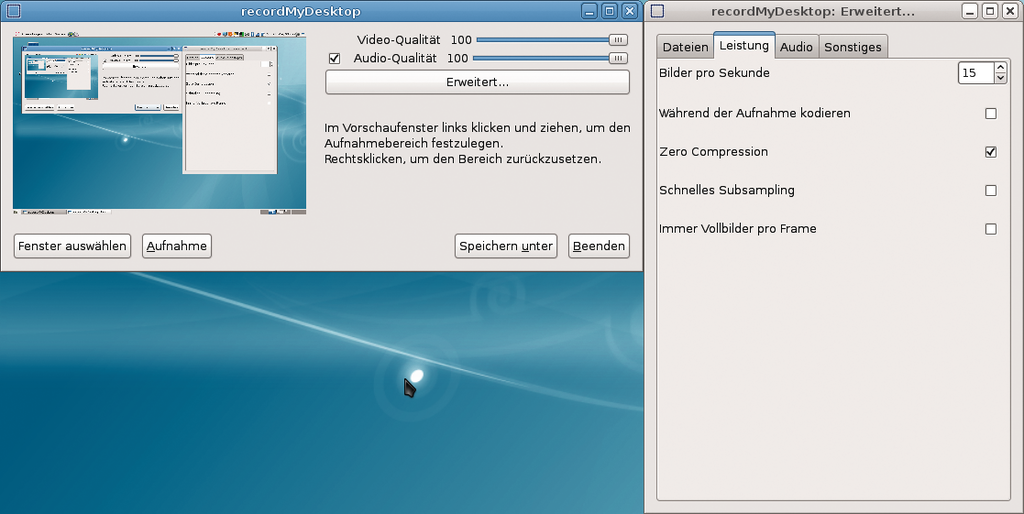
Abbildung 1: Das Feintuning von Record My Desktop nimmt der Anwender im erweiterten Konfigurationsdialog vor. Hier definiert er auf Wunsch die Framerate, das bevorzugte Audio-Device und vieles mehr.
Die Bild- und Tonqualität der Desktopfilme ist gut, auch in Verbindung mit einem Composite-Windowmanager liefert Record My Desktop ansprechende Ergebnisse. Wassertropfen- und Feuerschrift-Effekte sowie die Rotation des Desktopwürfels gibt das Screencast-Tool originalgetreu ohne Ruckeln oder andere Störungen wieder. Auch das Abspielen eines Flash-Videos im Browser hinderte im Test nicht, Record My Desktop lief fließend weiter. Der fertige Film, den das Tool ausschließlich im freien Ogg-Theora-Format ablegt, zeigt keine unerwünschten Effekte durch die hohe Systemauslastung. Das Programm fällt auch durch kurze Kodierzeiten positiv auf.
Fazit: Record My Desktop beschränkt sich auf das Wesentliche und eignet sich wegen seiner schlichten Oberfläche vor allem für Anwender, die möglichst schnell den Desktop filmen möchten, ohne lange im Handbuch zu lesen. Dafür stehen lediglich Basisfunktionen ohne Extras zur Verfügung.
Das Screencast-Programm erstellt nur ».ogv«-Dateien. Weitere Videoformate – vor allem solche mit besserer Komprimierung – wären eine Bereicherung. Auch die Möglichkeit, Kommentarboxen, Textzeilen und Pfeile ins fertige Video einzufügen, oder eine Funktion zum Nachvertonen der Filme wären schön.
Record It Now
Etwas umfangreicher, dennoch übersichtlich und kompakt, präsentiert sich Record It Now [2]. Das KDE-Frontend für Record My Desktop schließt die Lücke, die »qt-recordmydesktop« seit seinem Verschwinden aus den meisten Paketquellen hinterlassen hat. Record It Now bietet im Wesentlichen die gleichen Funktionen wie Record My Desktop, wartet aber mit ein paar Special Effects auf. Der integrierte Selbstauslöser mit variabler Vorlaufzeit bis maximal 60 Sekunden erlaubt es dem Linux-Regisseur, den Desktop vor der Aufnahme zurechtzurücken. Record It Now integriert außerdem Mencoder und Ffmpeg als Encoding-Plugins und bietet ein Uploadfeature für Videoblogs (siehe Abbildung 2).
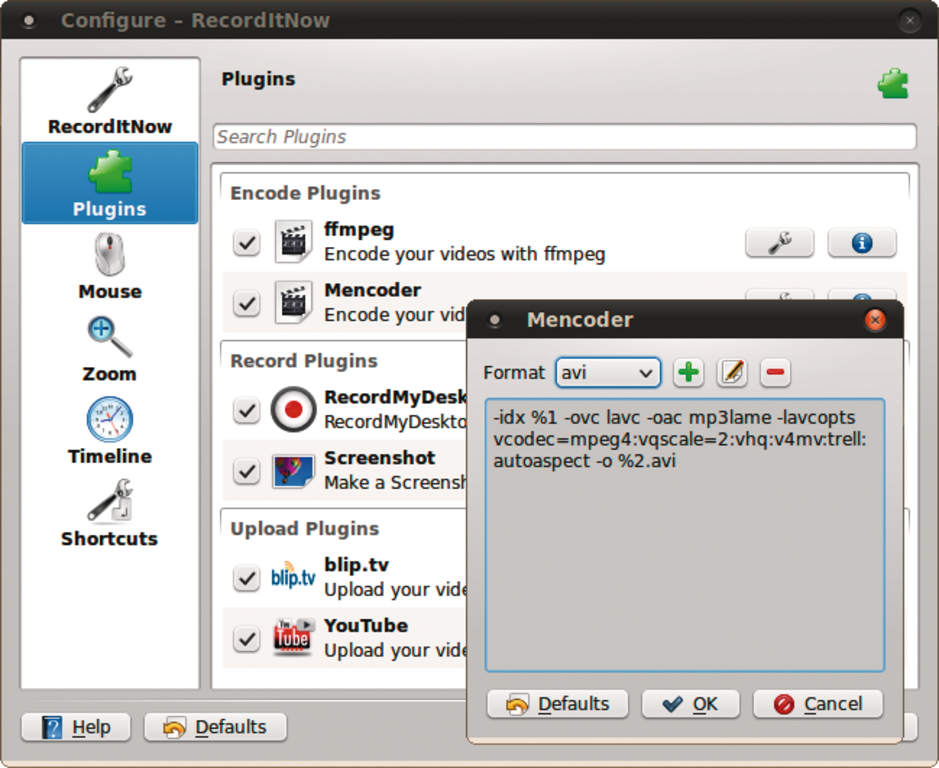
Abbildung 2: Record It Now bietet zahlreiche Plugins an. Über das Schraubenschlüssel-Symbol nimmt der Anwender das Feintuning fürs Encoding vor.
Die Timeline begrenzt die Filmdauer. Einige vorgefertigte Szenarien sind mit an Bord. So nimmt Record It Now bei der Wahl von »Linux« eine Minute lang auf; bei Einstellung von »KDE SC« fünf Minuten. Legt der Anwender ein eigenes Timeline-Element an, ist die Höchstdauer auf 23 Minuten beschränkt.
Auch unter Last waren die Ergebnisse von Record It Now im Test gut. 3-D-Effekte und auch gleichzeitig laufende Videos nahm das Tool auf und spielte sie weitestgehend ruckelfrei und ohne größere Probleme ab. Gelegentlich tauchten im Test geringe Frameverluste bei aktiviertem Compositing-Windowmanager auf; das ist aber zu verschmerzen. Der Ton blieb stets verständlich, wenn er auch bisweilen etwas leise war. Im Programm selbst kann der Anwender die Lautstärke weder vor der Aufnahme noch nachträglich anheben, daher empfiehlt sich ein Blick in die Mixer-Einstellungen.
Alles in allem steht das Tool seinem Gnome-Vorbild in nichts nach. Web-2.0-Bewohner dürften sich außerdem darüber freuen, dass sie fertige Screencasts direkt zu Youtube oder Blip.tv hochladen und der Welt sofort präsentieren können.
Xvidcap
Xvidcap [3] bietet seinem Screencast-Regisseur eine übersichtliche grafische Oberfläche mit einem bequemen Zugang zu allen Einstellungen und zur Aufnahme selbst. Auch dieses Tool filmt wahlweise den gesamten Bildschirm, definierte Bereiche oder einzelne Fenster. Das Menü zu den Aufnahme-Einstellungen erreicht der Anwender per Rechtsklick auf den Filmzähler, der gleichzeitig den Dateinamen des Screencasts anzeigt.
Xvidcap gibt dem Hobbyfilmer mit der Option »Aufnahmebereich folgt dem Mauszeiger« die Gelegenheit, jeweils nur die Mausbewegung und ihr direktes Umfeld aufzuzeichnen. Die Mausklicks selbst macht das Programm aber nicht sichtbar. Das ist bei den ersten beiden Testkandidaten besser gelöst – Record It Now bietet sogar an, die Farbe für die einzelnen Maus-Buttons einzustellen.
Die Kodierung findet bereits zur Laufzeit statt. Die fertigen Desktopfilme speichert das Tool in vielen Formaten, darunter AVI, Flash, diverse Mpeg-Variationen und VOB. In der Standardeinstellung produziert Xvidcap Mpeg-Filme nach dem Mpeg-4-Standard. Ähnlich vielfältig gestaltet sich die Auswahl der Audio-Einstellungen. Hier stehen neben dem freien Ogg Vorbis auch proprietäre Formate wie MP2, MP3 und PCM16 zur Verfügung. Wie viele Bilder pro Sekunde die Aufnahme enthält (bis maximal 30 Frames pro Sekunde) und wie die Bitrate für den Audiomitschnitt aussehen soll, entscheidet der Desktopregisseur ebenfalls selbst.
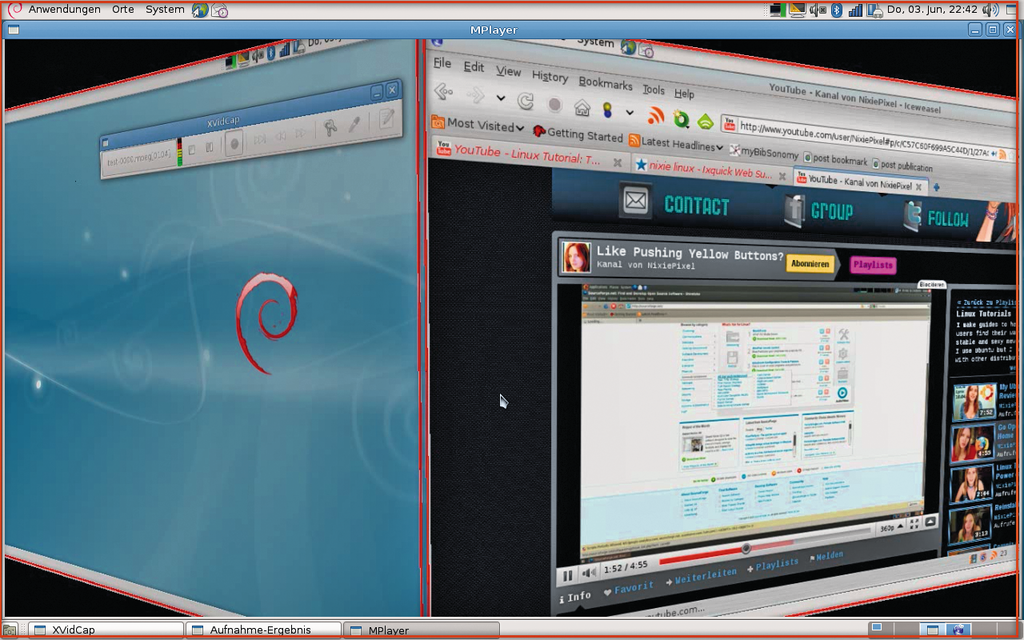
Abbildung 3: Mit einem roten Rahmen bestimmt der Benutzer die Größe des Desktopfilms. Leider ist die Begrenzung beim Einsatz von 3-D-Effekten kurz sichtbar.
Laufende Videos oder 3-D-Effekte stellen Xvidcap vor keine Probleme, im Test gab es auch unter Hochlast keine Frameverluste oder andere Ausfälle. Zwei Wermutstropfen muss der Anwender jedoch hinnehmen: Zum einen ist der rote Auswahlrahmen, mit dem er zuvor die Größe des aufzuzeichnenden Bildschirmausschnitts bestimmt hat, beim Drehen des Arbeitsflächenwürfels kurzfristig sichtbar. Zum anderen streikte die Option zur Nachbearbeitung des entstandenen Films im Test. Das Programm scheiterte am Aufrufen des Dialogfensters. So bleibt für die Nachbearbeitung der Desktopfilme nur ein externes Tool – wie bei den anderen Testkandidaten auch.
VLC
Auch der bekannte Allrounder unter den Multimedia-Abspielprogrammen [4] bringt eine Screencast-Funktion mit. Im Gegensatz zu den anderen Testkandidaten nimmt die Videolan-Software jedoch ausschließlich den gesamten Bildschirm auf und erlaubt es nicht, Mausbewegungen, Bildschirmausschnitte oder einzelne Fenster zu filmen.
VLCs großer Funktionsumfang und seine riesige Featureliste sind für Hobbyfilmer nicht unbedingt von Vorteil: Bevor die erste Klappe fällt, muss er sich im Einstellungsdialog auf die Suche nach der Aufnahmefunktion begeben. Im Menü »Medien« und dort unter »Aufnahmegerät öffnen« wird er schließlich fündig. Dort gibt er explizit die Bild- und Tonquelle an – hier unterscheidet sich VLC vom Plug&Play-Verhalten der anderen Testkandidaten.
Das Tool bietet eine Fülle von Einstellmöglichkeiten, darunter zur Framerate, zu den Audiomodi, zum Farbabgleich und zu den Tonhöhen. Selbstverständlich erlaubt VLC wie die anderen Testkandidaten die unabhängige Aufnahme verschiedener Bild- und Audioquellen.
Im Test war eine Aufnahme über das grafische Interface nicht fehlerfrei möglich. Deutlich zuverlässiger gestaltete sich die Steuerung über die Konsole (siehe Abbildung 4). Wer den Tippaufwand nicht scheut, dürfte sich über die Möglichkeit freuen, die gesamte Aufnahme bis ins kleinstes Detail über Befehle zu definieren. So fühlt sich der Anwender wirklich als Regisseur im eigenen Studio.
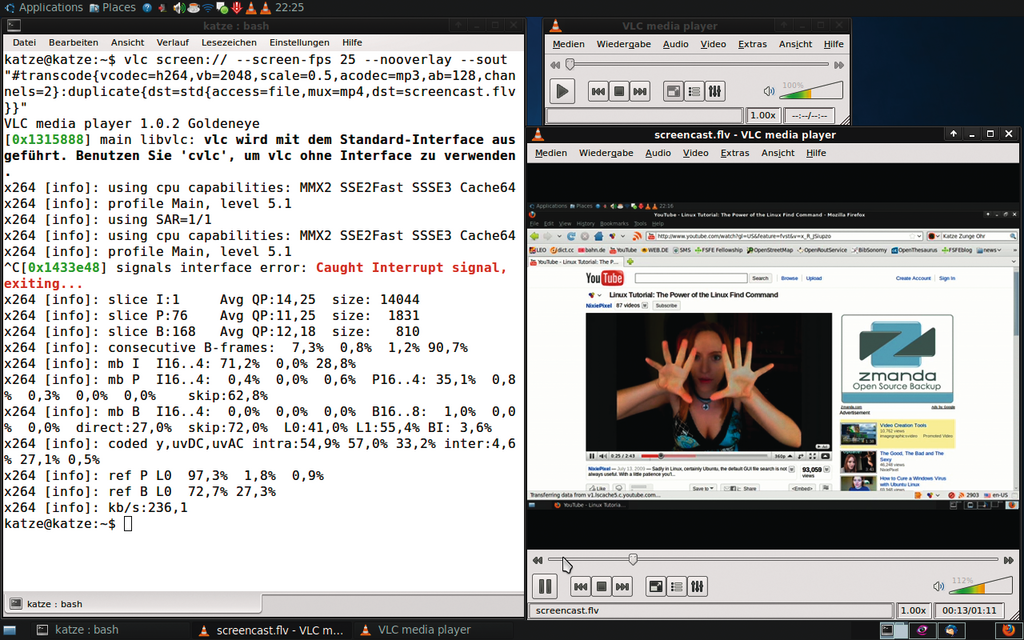
Abbildung 4: Streikt das GUI, steuert der Anwender VLC einfach über das Terminal. Hier gilt es allerdings zunächst, sich im Dschungel der Optionen zu orientieren.
VLC produziert Streifen in allen gängigen Audio- und Videoformaten und nimmt das Geschehen auf dem Desktop auch dann auf, wenn ein anderer Player ein Video abspielt. Allerdings sollte der Filmfreund darauf vorbereitet sein, dass andere Prozesse auf dem Rechner nicht mehr fließend laufen. Im Test verlangsamte sich das System zum Teil merklich und Programmfenster ruckelten.
Ein Windowmanager mit Composite-Effekten hatte ebenfalls schlechten Einfluss auf die Performance – der Desktopwürfel verweigerte die Drehungen, blieb entweder einige Sekunden einfach stehen oder flackerte beim Positionswechsel. VLC eignet sich daher nicht für Anwender, die auf 3-D setzen und die zugehörigen Effekte im Screencast zeigen möchten.
Kein Dokudrama
Alle vier Screencast-Tools lieferten unter gewöhnlichen Windowmanagern gute bis sehr gute Ergebnisse. Wer 3-D-Effekte filmen möchte, sollte zwischen Record My Desktop, Record It Now und Xvidcap casten. VLC spielt nicht mit Composite-Windowmanagern zusammen.
Die reinen Screencast-Tools überzeugten im Test durch übersichtliche Frontends und intuitive Bedienbarkeit. Auch hier spielt VLC seine Rolle schlecht, punktet aber dafür mit besserem Feintuning auf der Konsole. Wer sich in dessen Optionsvielfalt nicht zurechtfindet, aber ein Terminalprogramm zum Filmen sucht, greift am besten zu Record My Desktop ohne den GTK-Aufsatz. (hej)
| Infos |
|---|
| [1] Record My Desktop: [http://recordmydesktop.sourceforge.net]
[2] Record It Now: [http://recorditnow.sourceforge.net] [3] Xvidcap: [http://sourceforge.net/projects/xvidcap] [4] VLC: [http://www.videolan.org/vlc] |






