



© Ronen, Fotolia.com
Ruf mal wieder an – zahlreiche VoIP-Clients laden zum Telefonieren und Chatten unter Linux ein. Nach einem ausführlichen Test der aktuellen Softphones ist die Bilanz jedoch ernüchternd: Nur ein Programm überzeugte und ermöglichte die Kommunikation über NAT-Grenzen hinweg .
Fast zwei Jahre ist es her, dass die Zeitschrift “LinuxUser” fünf VoIP-Clients getestet hat [1]. Inzwischen hat sich einiges getan – Zeit für einen weiteren Blick auf die Softphones. Leider bedeutet eine neue Version nicht in allen Fällen neue Features und verbesserte Funktionen. Nur ein einziger Client tat sich hervor und überzeugte auf dem Testsystem (siehe Kasten “So haben wir getestet”).
|
So haben wir |
|---|
|
Die Protokolle SIP (Session Initiation Protocol) und RTP (Realtime Transport Protocol) ermöglichen das Telefonieren übers Internet. Dabei ist SIP für den Aufbau, für die Steuerung und den Abbau der Gespräche zuständig; RTP hingegen übernimmt den Transport der audiovisuellen Daten. Ein Artikel in der vorigen Ausgabe [2] zeigt, dass der Transfer von SIP und RTP aus einem privaten Subnetz hinter einem NAT-Gateway nicht ganz trivial ist. Um möglichst praxisnahe Bedingungen zu bieten, bestand der Testaufbau für diesen Artikel aus einem Single-Prozessor-AMD64 mit der aktuellen Ubuntu-Version 9.04 in der 32-Bit-Fassung, der über eine Fritzbox Fon WLAN 7050 per DSL mit dem Internet verbunden war. Port-Weiterleitungen für VoIP waren am Router nicht aktiv. Viele der im Test aufgetretenen Probleme dürften auf dieses Setup zurückzuführen sein und bei einer direkten Anbindung ans Internet wegfallen. Die Tester richteten verschiedene SIP-Konten bei Ekiga.net, Sipgate und GMX ein; teilweise kamen Gateways zwischen SIP und dem herkömmlichen Telefonnetz zum Einsatz. Das Logitech-350-USB-Headset und die Logitech-Quickcam Messenger arbeiteten problemlos mit dem Testrechner zusammen. |
Die Kandidaten
Die folgenden Programme treten gegeneinander an: Ekiga [3], Kphone [4], Linphone [5], SFLphone [6] und Twinkle [7]. Zum Einsatz kam jeweils die Version aus dem offiziellen Ubuntu-Paketarchiv, da die Installation aus den Quellen einschließlich aller Abhängigkeiten mitunter mühsam ist. Daher sind nicht alle Testkandidaten in der neuesten Version vertreten (Tabelle 1). Wegen seiner weiten Verbreitung durfte auch Skype [8] im Test mitmischen und zeigen, wie es gegenüber den freien Konkurrenten abschneidet (siehe Kasten “Plattformunabhängig, aber proprietär: Skype”).
|
Tabelle 1: VoIP-Clients im |
|---|
|
|

Qutecom [9], der Nachfolger von Wengophone, hätte ebenfalls mit von der Partie sein sollen. Das auf der Projekt-Homepage angebotene Paket lässt sich allerdings wegen zahlreicher ungelöster Abhängigkeiten nicht installieren. Probleme bereitet auch der in Java geschriebene SIP Communicator [10], der zukünftig neben SIP auch diverse andere Protokolle unterstützen soll. Die derzeit erhältliche Alphaversion bietet im Dialog zur Konto-Erstellung eine exotisch anmutende Vielfalt: AIM, Dict, Google Talk, Gibberish, ICQ, IRC, Jabber, MSN, RSS, SIP, SSH, Yahoo und Zeroconf. Die SIP-Unterstützung in der getesteten Release 1.0 Alpha 3 funktionierte aber zumindest in der Testumgebung fast gar nicht.
Ekiga
Ubuntu liefert Ekiga als festen Bestandteil des Gnome-Desktops in Version 3.2.0 aus. Gegenüber der Vorgängerversion 2.0.12 ist das Design etwas überarbeitet. Der Hauptbildschirm (Abbildung 1) präsentiert nun eine Liste der Kontakte mit deren Onlinestatus (verbunden, abwesend, nicht stören und so weiter).

Abbildung 1: Der Startbildschirm von Ekiga zeigt eine Liste der Kontakte. Rechts erscheint bei angeschlossener Kamera das eigene oder (während eines Videochats) das Bild des Gegenübers.
Beim ersten Start bietet der Konfigurationsassistent an, ein kostenloses Konto bei Ekiga.net anzulegen. Falls kein Bedarf nach einem solchen Account besteht, setzt der Anwender ein Häkchen in die entsprechende Checkbox. Der folgende Dialog legt auf Wunsch ein Konto an, um ins herkömmliche Telefonnetz anzurufen. Leider bietet der Ekiga-Assistent nicht an, ein Konto eines anderen Anbieters einzutragen; das holt der Anwender zu einem späteren Zeitpunkt über den »Bearbeiten«-Dialog nach.
Ekiga unterstützt den Anwender auch bei der Konfiguration der Übertragungsraten sowie der verwendeten Audio- und Video-Hardware. Apropos Hardware: Ekiga bietet für aktive Kameras an, die Helligkeit, den Kontrast und den Weißabgleich einzustellen. Damit entlockte der Client der relativ preiswerten Test-Webcam auch bei schlechteren Beleuchtungsverhältnissen ein brauchbares Bild.
Die Konfigurationsdialoge des Programms sehen ähnlich wie in früheren Versionen aus, allerdings muss der Benutzer für einige Einstellungen, etwa die SIP- und RTP-Ports oder die eigene IP-Adresse, auf den externen Gnome-Konfigurationseditor ausweichen. Ganz weggefallen ist die Log-Funktion, die früher viele hilfreiche Informationen zur Fehlersuche aufzeichnete und zum Beispiel die Registrierung beim Anbieter und den Gesprächsaufbau einschließlich verwendeter Codecs protokollierte.
Das neue Ekiga zeigte leider noch ein paar Macken mehr im Test: Arbeitete die 2er Version mit allen Anrufvarianten auch hinter einem NAT-Router einwandfrei, kam im Test der Version 3.2.0 bei empfangenen Anrufen der Ton des Gegenübers nicht an. Zudem kam es mitunter zu Phantom-Verbindungen: Hier teilte Ekiga bei einem ausgehenden Anruf zwar unverzüglich mit, dass die Verbindung aufgebaut sei, beim Angerufenen kam allerdings noch nicht einmal ein Rufsignal an. Bei Telefonaten mit dem programmeigenen Echodienst, betrug die Latenz zwischen Sprechen und Hören mehr als eine Sekunde. Zugegeben: Das könnte auch am Echodienst selbst liegen, die lange Latenz trat allerdings bei den anderen SIP-Clients nicht auf.
Unschön ist vor allem, dass Ekiga während der Registrierung beim Provider die IP-Adresse aus dem privaten Netz verwendete, obwohl es die öffentliche Adresse hätte sein sollen. Das führte dazu, dass die SIP-Provider 1&1 und GMX schon die Registrierung ablehnten [11] und mit »403 Forbidden« antworteten.
Kphone
Der KDE-Client spielt schon einige Jahre in der Softphone-Liga mit; im Test kam Version 4.2 zum Einsatz. Kphone ist relativ schlicht gehalten und präsentiert ein übersichtlich gestaltetes Hauptfenster. Beim ersten Start öffnet das Programm den Dialog zur Eingabe der SIP-Kontodaten (Abbildung 2). Die Beschriftung der Eingabefelder ist etwas besser gelöst als bei Ekiga – abgesehen vom Feld »q-Wert«. Auch die Angabe »optional« beim Authentifizierungs-Benutzernamen ist irreführend: Für Konten, bei denen sich dieser vom »Benutzer-Teil der SIP-URL« unterscheidet, ist er obligatorisch. Auch wenn die Checkbox zur automatischen Anmeldung aktiviert ist, meldet Kphone sich nicht zwingend selbstständig an.
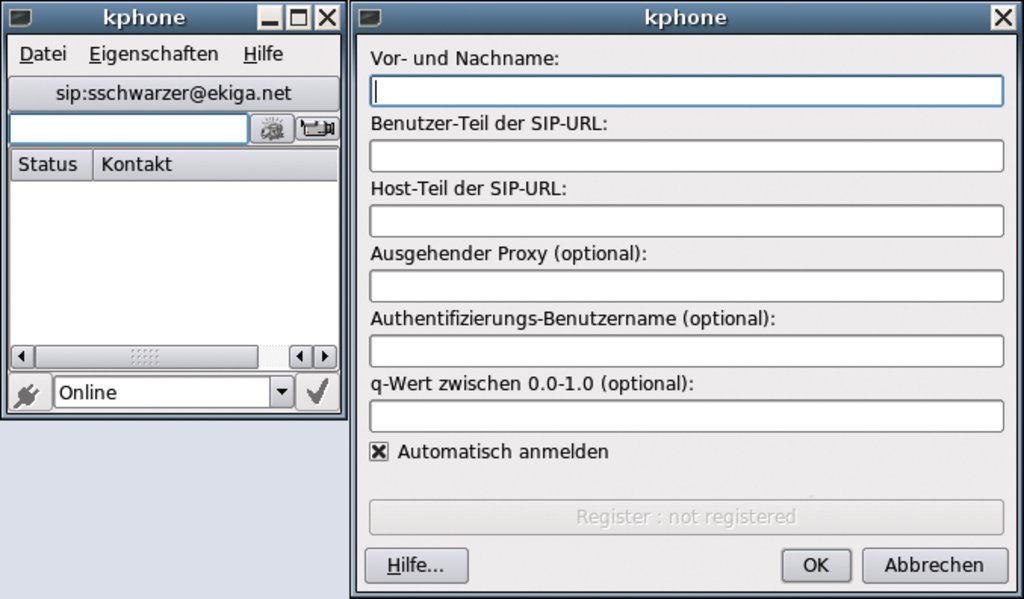
Abbildung 2: Kphone nach dem Start: Einige Felder im Einrichtungsdialog der SIP-Konten, zum Beispiel der »q-Wert«, sind eher verwirrend als nützlich. Dafür besticht das Hauptfenster des Clients durch eine schlichte Oberfläche, in der sich Anwender schnell zurechtfinden.
Kphone verwaltet nur ein SIP-Konto pro Instanz. Will der Benutzer unter mehreren Accounts erreichbar sein, startet er das Programm entsprechend oft mit dem Parameter »-u«, zum Beispiel über »kphone -u ekiga«, um das Profil für Ekiga.net zu verwenden. Ungewöhnlich an der Kontenverwaltung ist auch, dass Kphone einen Neustart braucht, um die Änderungen zu aktivieren.
Aus dem NAT-Netz funktionierten im Test weder die Registrierung bei Ekiga oder Sipgate noch ausgehende Anrufe. Letzteres könnte auch damit zu tun haben, dass Kphone selbst keine Auswahl der Audio-Schnittstellen anbietet und möglicherweise die unter Gnome gewählten Einstellungen nicht akzeptiert. Obwohl STUN aktiviert war, verwendete Kphone genau wie Ekiga eine private IP-Adresse beim Registrierungsversuch.
Linphone
Bei diesem Client waren die Versionsunterschiede am größten: Während zur Zeit der Drucklegung Version 3.1.2 aktuell war, lieferte das Testsystem Linphone in 2.1.1 aus. Auch dieses Programm präsentiert sich eher schlicht, aber zweckmäßig (Abbildung 3). Ein Klick auf »Show more« bietet zusätzliche Konfigurationsmöglichkeiten für die Lautstärke, den Onlinestatus, eine Wähltastatur und die eingetragenen Kontakte.
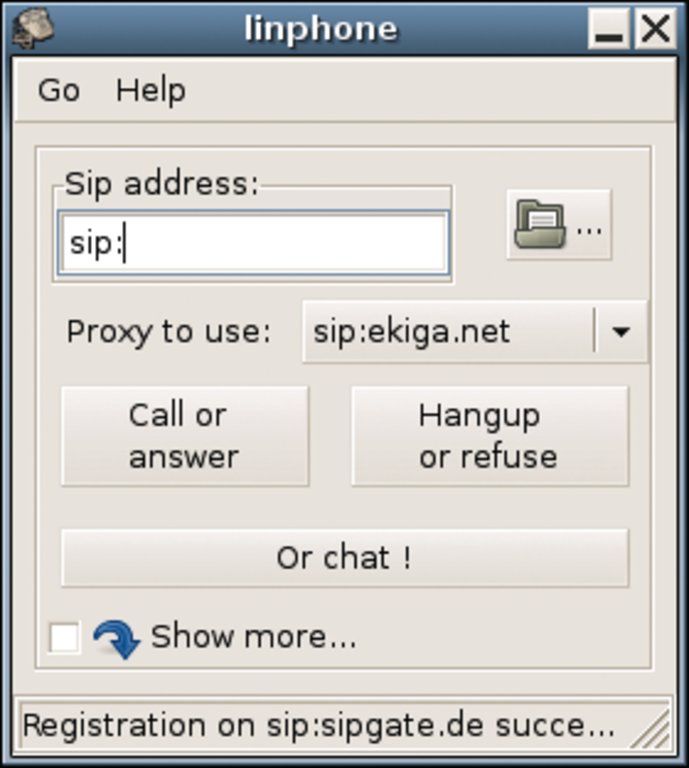
Abbildung 3: Das Hauptfenster von Linphone: Ein Klick auf den Button »Show more« enthüllt weitere Einstellungsoptionen.
Ist eine Webcam angeschlossen, zeigt Linphone nach einem Klick auf »Enable Video« ein einfarbig grünes Bild. Ohne Kamera führte ein Klick auf diese Schaltfläche reproduzierbar leider zu Komplettabstürzen des Programms.
Unangenehm fiel auch auf, dass der Client beim Hinzufügen eigener Konten die Einstellungen nicht immer übernimmt. Die Registrierung bei Ekiga schlug regelmäßig fehl, die bei Sipgate gelang. Ein Telefonat mit dem Echodienst entpuppte sich auch bei Linphone als Phantom-Verbindung, Anrufe von und zur Sipgate-Telefonnummer funktionierten in beiden Sprechrichtungen aber einwandfrei.
SFLphone
Bei dem Newcomer unter den VoIP-Clients initiiert der Anwender Anrufe über Klicks auf den grünen Hörer und die Eingabe der SIP-Adresse; das Tastenfeld im Hauptfenster ist daher etwas irritierend. In den Tests funktionierte das Headset nur mit dem Alsa-Plugin »plug:dmix« (Abbildung 4). Bei eingehenden Telefonaten hörte der Anrufende zwar die Gegenseite, in der anderen Richtung herrschte hingegen Stille.
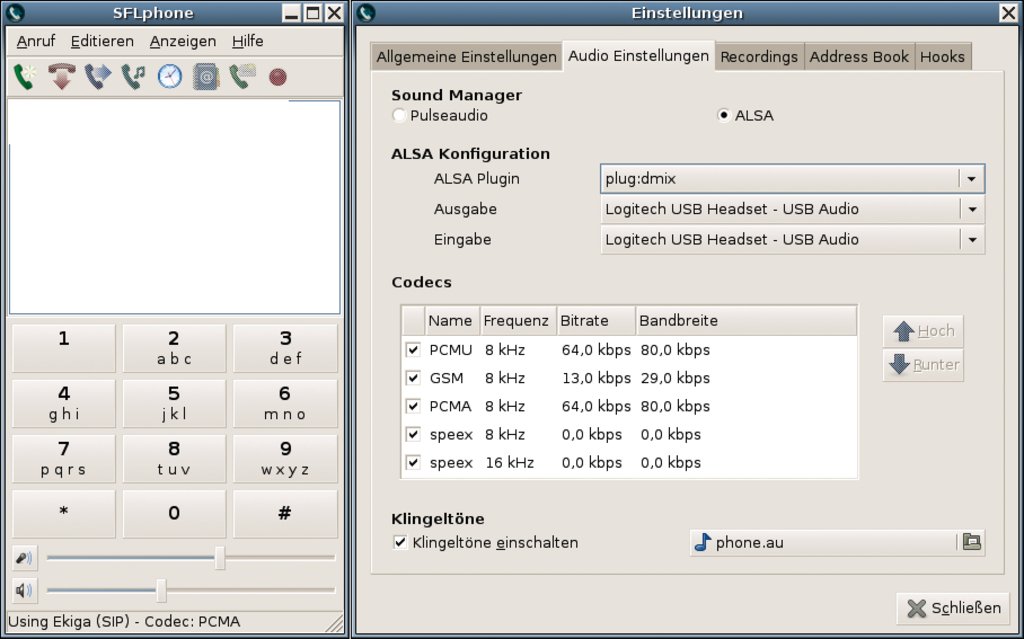
Abbildung 4: Das USB-Headset empfing im Test die Stimme des Gesprächspartners nur dann, wenn das Alsa-Plugin »plug:dmix« ausgewählt war.
Der Echotest klappte in der Regel mit geringer Latenz, es waren aber zeitweise deutliche Knackser zu hören. Lagen zwischen dem SFLphone-Start und dem Echotest einige Minuten, war die Stimme des Echodienstes zwar noch zu hören, die eigenen Laute verhallten jedoch ungehört, und es kam nichts zurück.
Twinkle
Nach den nicht gerade zufriedenstellenden Ergebnissen bisher bringt Twinkle erste Lichtblicke. Während das Programm auf der Projekt-Homepage in Version 1.4.2 zum Download steht, kam auf dem Testrechner die etwas ältere Version 1.2 zum Einsatz. Der Einrichtungsassistent heißt “Benutzerprofil Wizard”. Erscheint dieser Dialog zunächst ähnlich verwirrend wie bei den anderen Clients, bietet er jedoch über [Umschalt]+[F1] jeweils recht ausführliche Hilfe zu den Eingabefeldern (Abbildung 5).
![Abbildung 5: Beim ersten Start fordert Twinkle zur Konfiguration eines SIP-Kontos auf. Steht der Mauszeiger in einem der Textfelder, liefert [Umschalt]+[F1] einen ausführlichen Hilfetext.](https://www.linux-magazin.de/wp-content/uploads/2009/07/abb5.jpg.jpg)
Abbildung 5: Beim ersten Start fordert Twinkle zur Konfiguration eines SIP-Kontos auf. Steht der Mauszeiger in einem der Textfelder, liefert [Umschalt]+[F1] einen ausführlichen Hilfetext.
Bei Twinkle gilt offenbar das Motto “Mehr ist mehr”: Das Hauptfenster verwirrt mit zahlreichen Menüpunkten, Symbolen und Statusmeldungen. Ähnlich umfangreich sind die Einstellungsmöglichkeiten für die einzelnen Konten (Abbildung 6). Hier wäre eine Schaltfläche zum Zurücksetzen auf die Standardwerte eine sinnvolle Erweiterung.
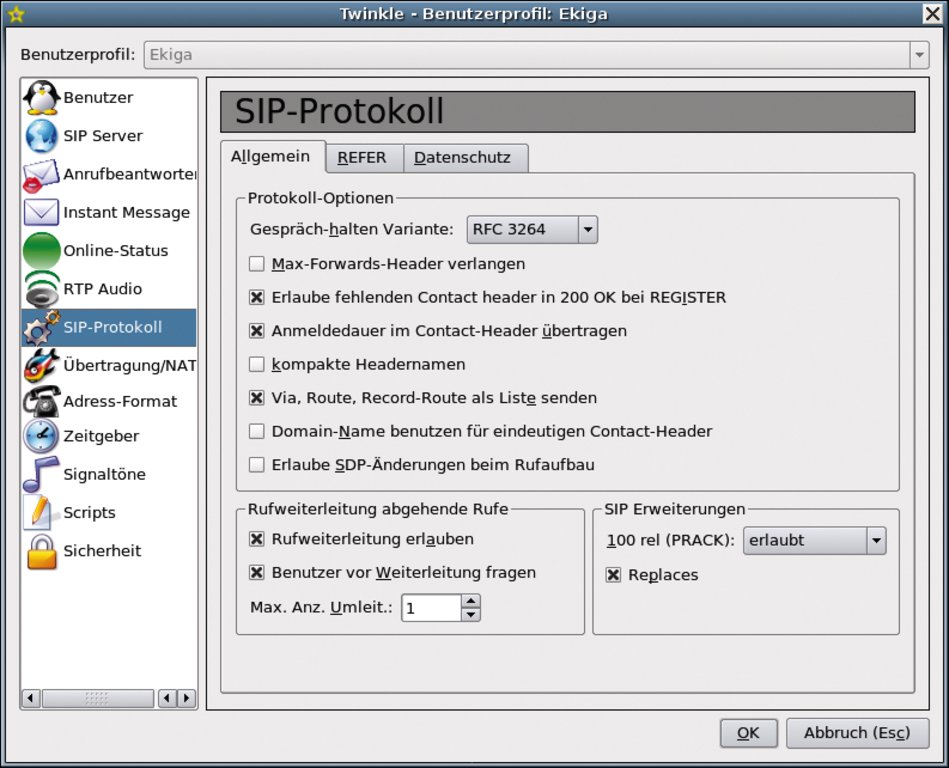
Abbildung 6: Einer von vielen Unterpunkten mit vielen Einstellungsmöglichkeiten: Glücklicherweise haben die meisten Optionen sinnvolle Standardwerte.
Als einziger SIP-Client im Test meisterte Twinkle alle Registrierungen sowie alle ein- und ausgehenden Anrufe problemlos. In beiden Richtungen war die Sprachqualität sehr gut. Einziges Manko: Der Anrufer hörte ein deutliches, verzögertes Echo der eigenen Stimme. Der Angerufene hörte den störenden Widerhall nicht. Hier bessern neue Twinkle-Versionen hoffentlich nach: Zu den Neuerungen von Twinkle 1.4.2 gehört laut Projektseite eine Echo-Unterdrückung.
Ausblick
Jedes der vorgestellten Programme hat mehr oder minder große Schwächen in puncto Benutzerfreundlichkeit, was bereits die uneinheitliche Terminologie in den Konfigurationsdialogen der SIP-Konten vermuten lässt. Ekiga könnte sich im Einrichtungsassistenten etwas kürzer fassen, Kphone leidet unter der Beschränkung auf ein Konto pro Programmaufruf und bei Linphone könnten die Einstellungsmöglichkeiten übersichtlicher gruppiert sein. SFLphone gibt dem Anwender Rätsel auf, ob oder gegebenenfalls wie das Tastenfeld im Hauptfenster zum Wählen von SIP-Adressen funktioniert, und Twinkle dürfte viele Benutzer mit den umfangreichen Einstellungsdialogen überwältigen.
Zumindest für Gespräche aus und in NAT-Netze ist von den getesteten Clients derzeit nur Twinkle empfehlenswert. Als einziges Programm im Test beherrschte es alle Verbindungsvarianten und überzeugte – abgesehen vom lästigen Echo auf der Twinkle-Seite – durch eine saubere Audio-Übertragung.
Sofern sie ihre NAT-Probleme in den Griff bekommen oder in einer anderen Netzwerkumgebung zum Einsatz kommen, lohnen auch die anderen Programme einen Blick, allen voran Ekiga, da dieser Client auch Videos überträgt. Linphone und SFLphone haben wahrscheinlich ebenfalls das Potenzial, sich zu guten SIP-Clients zu mausern.
Abseits von SIP und Skype entwickelt sich inzwischen eine weitere Infrastruktur für die Kommunikation über das Internet: die auf dem Jabber-Protokoll XMPP [12] basierende Erweiterung Jingle [13], die auch Google Talk verwendet. Das offene Protokoll hat unter anderem den entscheidenden Vorteil, dass es relativ problemarm über NAT-Grenzen hinweg funktioniert.
Der “LinuxUser” testete vor Kurzem den Jingle-Support des Linux-Clients Empathy [14] und stellte fest, dass zwar verschiedene Empathy-Instanzen miteinander kommunizieren können, der programmübergreifende Austausch (etwa mit Google Talk) bislang allerdings nur eingeschränkt funktioniert.
Auch wenn die Technologie gegenwärtig noch nicht ganz ausgereift scheint, dürfte sich das Jabber-Protokoll mit Jingle in Zukunft zu einer ernst zu nehmenden Konkurrenz für SIP, Skype & Co. entwickeln – vor allem für jene Anwender, die die aufwändige Einrichtung und komplizierte Bedienung der Linux-Clients scheuen und Wert auf Open-Source-Lösungen legen. (hej)
|
Plattformunabhängig, aber |
|---|
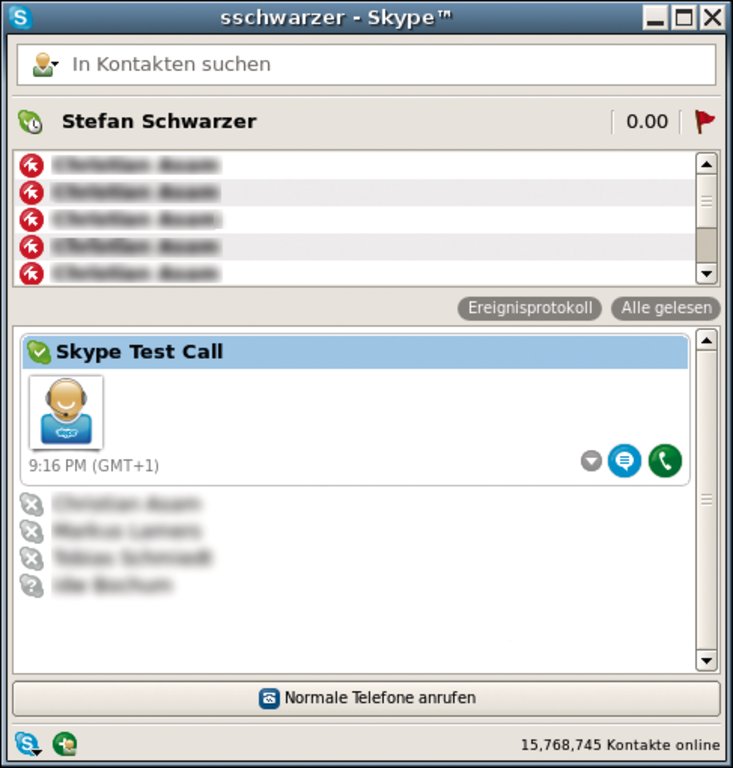 Abbildung 7: Skype, hier der Linux-Client, arbeitet hinter den meisten Firewalls und NAT-Routern problemlos, steht allerdings nicht unter einer freien Lizenz. Für die meisten Computernutzer ist Skype das Synonym schlechthin für Onlinegespräche im Internet (Abbildung 7). Das liegt vor allem daran, dass das Programm leicht zu konfigurieren ist und unter Linux, Mac OS X und Windows zuverlässig funktioniert. Skype bietet auch über NAT-Schnittstellen hinweg und bei relativ geringer Bandbreite in beiden Richtungen eine gute Sprachqualität und unterstützt sogar die Video-Übertragung. Im Test zwischen Linux und Windows sowie zwischen Windows und Mac OS X gab es nichts zu beanstanden. Bei diesen ganzen Pluspunkten ist bedauerlich, dass Skype unter einer proprietären Lizenz steht. Das Programm darf man zwar kostenlos von der Webseite des Herstellers herunterladen, aber der Quelltext ist nicht verfügbar. Der vielleicht noch schwerer wiegende Nachteil ist, dass Protokoll und Codec ebenfalls proprietär sind und es daher nicht möglich ist, quelloffene Programme zur Interaktion mit dem Skype-Netz zu entwickeln. Während Windows-Nutzer relativ früh in den Genuss von Videochats und Telefonaten mit Bild kamen, mussten Linuxer lange Zeit darauf verzichten. Die derzeit für Linux erhältliche Skype-Version 2.0.0.72 bietet aber ebenfalls Video-Unterstützung. An den Versionsnummern der Skype-Clients (4.0 für Windows, 2.7 für Mac OS X und 2.0 für Linux) lässt sich der relative Stellenwert der einzelnen Plattformen erkennen. Falls Skype Technologies die Linux-Version irgendwann nicht mehr weiterentwickelt, bleiben Linux-Fans außen vor, da der Client dann eventuell nicht mehr kompatibel zu neueren Spezifikationen des Netzwerks ist. |
|
Der Autor |
|---|
|
Stefan Schwarzer verwendet Linux seit über zehn Jahren auf Server und Desktop. Als selbstständiger Software-Entwickler und Berater ist er unter [sschwarzer@sschwarzer.com] zu erreichen. |






