


Der eine will, was der andere nicht braucht: Mit Extensions lassen sich ganz nach Geschmack dem eigenen Open Office Funktionen hinzufügen, die die Arbeit erleichtern oder einfach Spaß machen.
Open Office leistet viel, aber hier und da fehlen nützliche Funktionen. Seit Sommer 2007 sammelt die Community auf der Extensions-Webseite [1] solche Erweiterungen, vergleichbar den Extensions für Firefox. Nicht alle sind quelloffen, die Lizenz ist auf der jeweiligen Seite der Erweiterung vermerkt.
Für eine Extension sieht Open Office die Datei-Endung »oxt« vor. Diese Dateien installiert der ab Version 3 in Open Office enthaltene Extension-Manager. Es gibt aber auch gezippte Archive, für die die Autoren Installationsanleitungen beilegen – jedenfalls meistens. Entwickler finden Hilfe im Wiki [2]. Dort sind unter anderem Vorlagen verlinkt, die als Gerüst dienen, sowie Hinweise zu Plugins für Netbeans oder Eclipse.
Bonus verdient
Die Installation einer OXT-Datei ist recht einfach. Im Menü »Extras« zu finden, greift der Extension-Manager direkt auf die Projekt-Webseite zu. Der Anwender durchsucht in einem Browser die Website nach der gewünschten Erweiterung und durchläuft nach dem Download einen geführten Installationsprozess.
Es kann passieren, dass der vom Extension-Manager aufgerufene Standardbrowser es dabei belässt, die Erweiterung zu speichern oder mit einem Archiv-Programm zu öffnen. Abhilfe schafft, im Browser der Datei-Endung »oxt« die Anwendung »openoffice« zuzuweisen. Dann startet mit dem Download automatisch der Extension-Manager.
Nachsitzen verordnet
Beim Installieren großer Erweiterungen ab etwa 20 MByte fällt auf, dass der Fortschrittsbalken im Dialog des Managers längere Zeit an einer Stelle verharrt. Das bedeutet nicht, dass ein Fehler aufgetreten ist, sondern hängt mit der Dateigröße zusammen – während des Downloads bewegt sich der Fortschrittsbalken des Managers nicht. Das ist verbesserungsbedürftig, denn es könnte manchen Anwender verunsichern und dazu verleiten, den Installationsprozess manuell abzubrechen.
Dokumentvorlagen
Open Office verfügt über Assistenten, die beim Erstellen von Dokumenten helfen, etwa Briefen oder Präsentationen. Aber das Programm liefert nur wenige Dokumentvorlagen mit. Die Erweiterung “Professional Template Pack II – German” [3] enthält gleich ein ganzes Paket. Nach der Installation verfügt Open Office Writer über zusätzliche Vorlagen für die geschäftliche Korrespondenz, beispielsweise Geschäftsbriefe, Fax-Mitteilungen und Rechnungen unterschiedlicher Gestalt (Abbildung 1). Der Anwender findet sachlich gestaltete Protokolle, Presseerklärungen und Notizen, Letztere lassen sich sogar auf Karopapier anzeigen. Das Design ist – auch bei farbigen Vorlagen – angenehm schlicht.
Auch für das Programmmodul Calc sind Vorlagen enthalten, zum Beispiel eine Kreditübersicht und ein Marketing-Budgetplan, sowie über 70 Präsentationsvorlagen verschiedenen Stils. Ergänzen lässt sich diese Vorlagensammlung noch mit der Extension “De.OpenOffice.org – German Templates” [4], die zum Beispiel Etiketten, Kassenbücher, eine Hypothekenberechnung und einen Dienstreise-Antrag enthält.
Nicht so gut gelungen ist die Strukturierung mancher Vorlagen. Die Rechnungen und einige Präsentationslayouts landen in der Kategorie »sonstige geschäftliche Dokumente« anstatt in »geschäftliche Korrespondenz« beziehungsweise »Präsentationshintergründe«. Gleiches gilt für die Namensgebung beispielsweise der Briefvorlagen, die lediglich durchnummeriert sind, aber keine aussagekräftige Beschreibung besitzen. Hier sollten die Entwickler nachbessern.
Kleine Impress-Dateien
Präsentationen erreichen wegen eingebundener Pixelgrafiken schnell eine beachtliche Dateigröße. Das regelt der Sun Presentation Minimizer [5]. Diese Extension bringt eine neue Symbolleiste, den Minimizer, sowie einen Eintrag im Menü »Extras« mit. Von beiden Punkten aus startet ein Assistent, der in mehreren Schritten die Datei eindampft. Die Entwickler haben sinnvollerweise die Vorgabe eingebaut, eine Kopie der Originaldatei zu erstellen. Das kann der Anwender jedoch auch abschalten.
Im ersten Schritt wählt der Anwender aus den Alternativen Bildschirm, Präsentation und Druck. Die weiteren Schritte justieren die grobe Einstellung feiner, etwa über die Qualität der Jpeg-Grafiken und die Bildauflösungen (Abbildung 2). Auch entfernt der Assistent auf Wunsch nicht verwendete Masterfolien, ausgeblendete Folien sowie Notizen und erzeugt für OLE-Objekte statischen Ersatz. Zum Abschluss gibt es eine Zusammenfassung, in der die alte Dateigröße der geschätzten neuen gegenübersteht.
Insgesamt ist der Presentation Minimizer ein einfach zu bedienendes, leistungsfähiges Hilfsmittel. Im Test gelang es, eine Präsentationsdatei von 2 MByte auf etwa ein halbes zu verkleinern. Schwierigkeiten gab es allerdings, die Extension in einem Open Office zu 64 Bit auf einer 64-bittigen Open Suse 11.1 zu installieren. In dieser Systemumgebung ist stattdessen ein Standard-Office für die I-586-Architektur mit einer passenden Java Runtime zu empfehlen.
Folien im Blick
Eine Präsentation gelingt besser, wenn man seine Notizen vor sich auf dem Bildschirm hat und weiß, welche Folie als nächste folgt (Abbildung 3). Dazu verhilft die Erweiterung Sun Presenter Console [6]. Sie setzt allerdings voraus, dass ein zweiter Bildschirm angeschlossen und der X-Server mit Xinerama-Einstellungen konfiguriert ist.
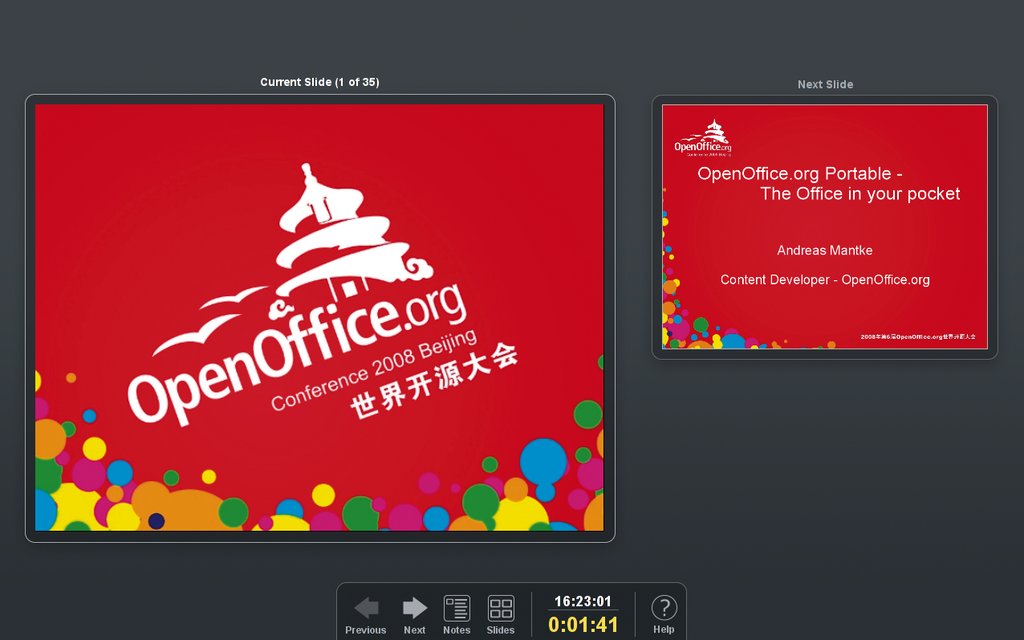
Abbildung 3: Die Presenter Console zeigt dem Präsentierenden, welcher Slide als nächster kommt – und ob er schon überzieht. Fehlt eigentlich nur noch eine diskrete Alarmfunktion.
Die Funktion der Presenter Console ist über »Bildschirmpräsentation | Bildschirmpräsentationseinstellungen« zu erreichen. Im folgenden Dialog befindet sich unten die Einstellung für die Auswahl des ausgebenden Bildschirms oder Beamers. Beim Start der Präsentation mit [F5] erscheint eine Ansicht, in der neben der aktuellen Folie auch die folgende sowie die Notizen sichtbar sind. Letztere lassen sich auch abschalten. Damit der Vortragende informiert ist, wo im vorgegebenen Zeitrahmen er sich befindet, haben die Entwickler eine Uhr in die Konsole eingebaut.
Diese Extension scheiterte ebenfalls im 64-Bit-Test. Es half auch nicht, auf ein Standard-Office für I-586 auszuweichen. Sie funktionierte nur mit dem 32-bittigen Open Office für Open Suse auf I-586.
Federtasche 2.0
An Vielschreiber richten sich die Writer’s Tools [7]. Sie kommen als gezipptes Archiv daher, da sie neben der Extension-Datei eine Datenbank enthalten, die Notizen und Aufgaben des Anwenders aufnimmt. Der Autor der Erweiterung liefert allerdings keine Installationsanleitung mit. Die Installation ließe sich erheblich vereinfachen, wenn der Extension-Manager auch die Datenbank in das System kopierte und ihre Anmeldung bei Open Office übernähme.
Nachdem der Manager die Erweiterung installiert hat, kopiert der Anwender die Datenbank also per Hand beispielsweise in sein Dokumentenverzeichnis und ruft »Extras | Optionen | OpenOffice.org Base | Datenbanken« auf. Mit einem Klick auf »Neu« und der Auswahl »WriterDB« ist die Datenbank einsatzbereit.
Die Writer’s Tools ermöglichen es zum Beispiel, einen Begriff in Wikipedia zu suchen oder eine Übersetzung fremdsprachiger Ausdrücke via Google abzurufen. Dokumente lassen sich mittels Bookmark-Funktion vermerken und später aus dem Extension-Menü heraus direkt aufrufen. Die Toolbox kennt auch verschiedene Backups. Beim Remote Backup zum Beispiel öffnet sich ein Dialog mit einer Eingabezeile und dem Beispieltext:
ftp://User:Password@192.168.1.7/pub/
Im Test zeigte sich, dass diese Vorgabe einen Laufzeitfehler des Makros erzeugt. Die erforderliche Eingabe lautet:
ftp://User:Password@ftp.meinehomepage.de
Anhand dieser Angaben sichert die Extension auf dem FTP-Server ein Dokument mit Namen und Zeitstempel wie in »20090507_21-06-24_test.odt«.
Das Werkzeug Quick Converter rechnet Temperaturen von Celsius in Fahrenheit sowie Entfernungen von Fuß in Meter um. Mit der Funktion Microblogs soll die Extension eigentlich Twitter und Identi.ca ansprechen. Im Test brach diese Funktion mit einem Laufzeitfehler des Makros ab: Eine Verbindung zu Twitter war zunächst nicht möglich. Der Fehler lässt sich beheben: in »Writer’s Tools | Database« die Datenbank öffnen, hier im Bereich »Tabellen« die Microblog-Tabelle markieren und zweimal mit »Bearbeiten« den Tabellenentwurfsmodus aufrufen. Wenn jetzt der Auto-Wert auf »Ja« gesetzt und die Tabelle gespeichert ist, funktioniert die Verbindung zu Twitter einwandfrei.
Schließlich nutzen Planungswütige den Eintrag »Add to Notebook«, um Notizen in die Datenbank zu schreiben, geordnet nach Kategorien und mit einem Tag als Kennzeichen versehen. In »Tasks« erscheinen die in die Datenbank geschriebene Aufgaben. Das Datum ist im Eingabeformular der Datenbank im Format JJJJ-MM-TT vorzugeben.
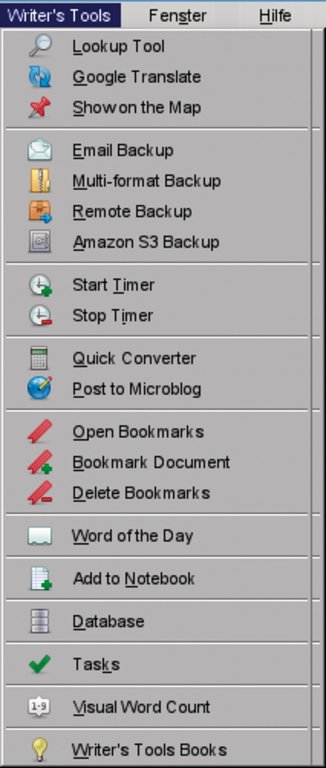
Abbildung 4: Kleines Handwerkszeug nicht nur für Schreiber: Menü-Auswahl der Writer’s Tools.
PDFs bearbeiten
Bis zur Version 3 exportierte Open Office Dokumente zwar in das Portable Document Format (PDF), lud jedoch eine Datei in diesem Format nicht zur Bearbeitung. Diese Funktion gibt es nun als Erweiterung in Form der Sun PDF Import Extension [8]. Mit ihr kann das Programmmodul Draw auch PDF-Dokumente einlesen. Laut Information der Autoren auf der Webseite der Extension ist daran gedacht, später auch einen Import in das Modul Writer zu realisieren.
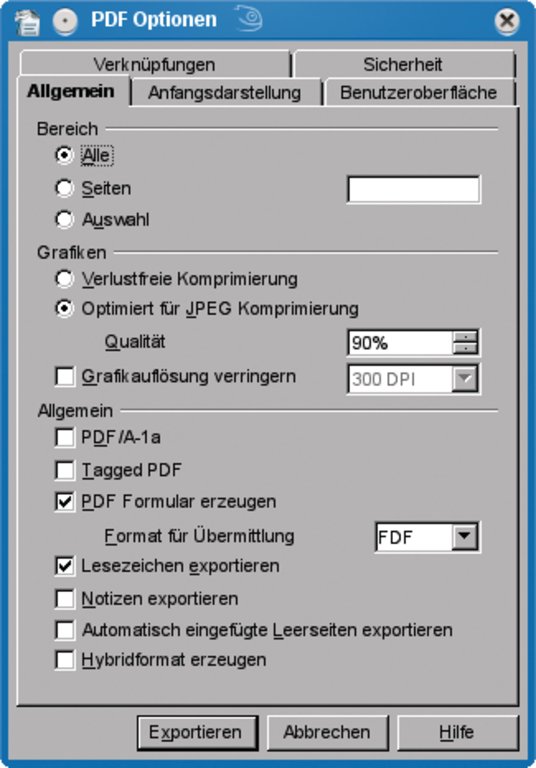
Abbildung 5: Die PDF Import Extension erweitert Open Office um die Fähigkeit, PDFs zu bearbeiten, und exportiert im Hybrid-Format aus PDF und ODT.
Hybrid-PDF
Der Import startet über den »Öffnen«-Dialog von Open Office, wo eine PDF-Datei auszuwählen ist. Danach beginnt zunächst eine interne Prüfung, ob ein so genanntes Hybrid-PDF vorliegt. Das ist ein PDF-Dokument mit eingebettetem Open Document Format (ODF). In einem solchen Fall ist es nicht nötig, den Datei-Inhalt zu parsen. Fällt die Prüfung hingegen negativ aus, analysiert die Erweiterung das Dokument mit Hilfe von Xpdf. Das Ergebnis der Analyse von Inhalt und Struktur des PDF-Dokuments leitet das Programm über den internen Druckdialog an Open Office Draw weiter.
In Draw kann der Anwender dann Text und Grafikobjekte des Originaldokuments im ODF-Format für Zeichnungen weiterbearbeiten. Grafikobjekte lassen sich einfach markieren und verschieben. Zur Textbearbeitung ist ein Doppelklick auf das Textfeld nötig, was den Textbearbeitungsmodus aktiviert (sichtbar anhand einer senkrechten Linie). Leider importiert die Extension Text in einzeiligen Textboxen. Sie ist daher nicht für die Überarbeitung von längeren Textpassagen geeignet. Wer eine Textpassage austauschen will, sollte sie besser aus einem PDF-Leseprogramm wie Kpdf oder Okular kopieren und über die Zwischenablage in eine neue Draw-Textbox einfügen.
Allerdings kann die PDF-Import-Erweiterung nicht nur Dokumente im PDF-Format einlesen, sondern auch Hybrid-PDF-Dateien einlesen und erstellen. Sie fügt dem Dialog für den PDF-Export im Register »Allgemein« die Option »Hybridformat erzeugen« hinzu. Mit dieser Option legt Open Office parallel zur erzeugten PDF-Datei das Originaldokument im Open-Document-Format mit ab.
Für ein PDF-Leseprogramm sieht die Datei wie jede andere PDF-Datei aus. Wenn hingegen ein erweitertes Open Office die Hybrid-Datei öffnet, erkennt das Programm durch die eingangs geschilderte Prüfung das enthaltene ODF und öffnet es automatisch in dem Programmmodul, mit dem es der Anwender einst erstellt hat. Den Vorteil, dass das PDF-Dokument untrennbar mit dem Quelldokument verbunden ist, gilt es abzuwägen gegen den Nachteil, dass sich die Dateigröße gegenüber einem PDF-Dokument durchaus verdoppeln kann.
Obwohl für sie noch der Betastatus gilt, arbeitet die Erweiterung bereits zügig und erkennt weitestgehend die Formate des PDF-Dokuments. Schwierigkeiten bestehen allerdings noch beim Import von transparenten Grafiken. Das ist den Entwicklern aber bereits bekannt. Insgesamt ist diese Extension eine gute Ergänzung zu dem seit Langem verfügbaren PDF-Export. (ake)
|
Infos |
|---|
|
[1] Erweiterungen für Open Office:[http://extensions.services.openoffice.org] [2] Eigene Erweiterungen entwickeln: [http://wiki.services.openoffice.org/wiki/extensions_development] [3] Professionelles Vorlagenpaket:[http://extensions.services.openoffice.org/project/templatepackII] [4] Ergänzendes deutsches Vorlagenpaket:[…project/org_openoffice_de_templates_opendocument] [5] Kleine Impress-Dateien:[…/project/presentationminimizer] [6] Vortragsassistent:[…/project/presenter-screen] [7] Schreibhelferlein: […/project/writertools] [8] PDFs bearbeiten: […/project/pdfimport] |
|
Der Autor |
|---|
|
Andreas Mantke, 50 Jahre alt, arbeitet bei der Deutschen Rentenversicherung in Düsseldorf. Seit 2002 ist er im Projekt Openoffice.org aktiv und hat mehrere Dokumentationen zum Programm veröffentlicht. Außerdem arbeitet er an der Extension-Webseite sowie bei dem Projekt Openoffice.org Portable mit. |






