



© Dmytro Surkov / 123RF.com
Barrierefreie PDFs lassen sich auch mit freier Software leicht erzeugen. Solche Dokumente können blinden und sehbehinderten Menschen eine große Hilfe sein.
“Wozu braucht man barrierefreie PDFs?”, könnte man sich fragen. “Sind PDFs nicht zum Ausdrucken gedacht und könnten blinde Menschen sich die Information nicht ebenso gut von Webseiten besorgen, wo sie sie leichter erfassen und problemlos per Tastatur durchscrollen können?” Doch genau das ist häufig ein Irrtum. Nur selten gibt es die in PDFs enthaltenen Informationen gleichzeitig in einem alternativen, barrierefreien Format. Auch bei den im beruflichen Alltag per E-Mail ausgetauschten Dokumenten findet sich von Barrierefreiheit oft keine Spur.
Dabei ist es nicht einmal besonders schwer, barrierefreie PDFs zu erzeugen. Es kommt lediglich auf einen kleinen Kniff an, den Adobe mit der Format-Version 1.4 eingeführt hat: Tagged PDF. Lesen Sie im Folgenden, was sich hinter diesem Begriff verbirgt, und wie Sie mit Open-Source-Software im Handumdrehen barrierefreie PDFs erzeugen.
Was heißt barrierefrei?
Der Begriff der digitalen Barrierefreiheit taucht vorwiegend im Zusammenhang mit dem Internet auf. Barrierefreie Webseiten und -anwendungen dienen dazu, Menschen mit Behinderung eine gesellschaftliche Teilhabe zu ermöglichen. Kritische Stimmen hinterfragten beispielsweise jüngst die Barrierefreiheit im Zusammenhang mit der elektronischen Patientenakte (EPA). Schaut man auf den aktuellen Status der Barrierefreiheit von PDFs, ergibt sich ein komplexes Bild.
Eine unüberschaubare Anzahl von Dokumenten stammt aus einer Zeit, als Barrierefreiheit in der IT noch ein Schattendasein fristete. Zahlreiche PDFs wurden aus gescannten Grafiken erstellt und enthalten daher nicht einmal maschinell verwertbaren Text. Doch selbst wenn es sich um aktuelle und textbasierte Dokumente handelt, lässt sich längst nicht in jedem Fall von Barrierefreiheit sprechen.
Um wirklich barrierefrei zu sein, muss ein PDF Strukturinformationen in Gestalt von Tags (vergleichbar mit HTML) umfassen. Überschriften, Listen, Absätze, Tabellen und so weiter müssen auf einer semantischen Ebene das abbilden, was man sieht. Solche Dokumente sind allerdings bislang in der Minderzahl.
Macht man Anbieter darauf aufmerksam, sind sie in der Regel gern bereit, für mehr Zugänglichkeit zu sorgen. Allerdings liegen die Hürden für eine Nutzerin oder ein Nutzer, die zuständige Stelle in einer Organisation zu erreichen, mitunter hoch. Selbstverständlich kann man das Kontaktformular verwenden und hoffen, dass der Wunsch, das betreffende Dokument barrierefrei zu erhalten, irgendwann Gehör findet. Was viele nicht wissen: Öffentliche Stellen sind seit dem Jahr 2021 verpflichtet, im Rahmen einer Erklärung zur Barrierefreiheit eine zuständige Stelle zu benennen.
Ein weiterer Treiber: Mit dem Ende der Umsetzungsfrist des Barrierefreiheitsstärkungsgesetzes (BFSG) am 28. Juni 2025 müssen private Anbieter ebenfalls eine Erklärung zur Barrierefreiheit auf ihren Websites veröffentlichen. Der Gesetzgeber sagt mit Blick auf Barrieren auf Webseiten zwar, dass der Seitenbetreiber nach Meldung einer Barriere zeitnah reagieren und den Mangel innerhalb einer angemessenen Frist beseitigen soll. Was genau zeitnah und angemessen in diesem Zusammenhang bedeuten, ist aber Ermessenssache. Daran ändert sich auch mit dem BFSG nichts.
PDF ohne Hürden
Ein PDF gilt als barrierefrei, wenn es für Menschen mit Behinderungen in der allgemein üblichen Weise, ohne besondere Erschwernis und grundsätzlich ohne fremde Hilfe zugänglich und nutzbar ist. Die dem Bundesbehindertengleichstellungsgesetz (BGG) entlehnte Formulierung drückt bereits im Ansatz aus, dass es Barrierefreiheit nicht auf Knopfdruck geben kann.
Je nach Art und Grad einer körperlichen Einschränkung müssen Sie unterschiedliche Dinge berücksichtigen: Blinde Menschen benötigen textliche Informationen in möglichst strukturierter Form. Gehörlose Menschen dagegen brauchen alles, was man hören, aber nicht sehen kann, als kontextuelle Information. Für kognitiv beeinträchtigte Menschen sollte die Sprache einfach zu verstehen sein. Für in der Mobilität Eingeschränkte kann es wiederum hilfreich sein, ein Dokument im Querformat oder im Hochformat lesen zu können.
Möchten Sie allen Menschen gerecht werden, müssen Sie ein sehr hohes Maß an Empathie und Flexibilität aufbringen. Ohne technische Vorgaben, also schon seit Jahren definierte Richtlinien und Standards, ist das praktisch nicht zu bewerkstelligen. Die wohl bekannteste Richtlinie in diesem Bereich sind die Web Content Accessibiltiy Guidelines (WCAG). Die aktuelle Version trägt die Nummer 2.2 [1].
Der europäische Standard EN 301 549 (aktuelle Version *3.2.1) [2] nimmt in weiten Teilen Bezug auf die WCAG und beschreibt Barrierefreiheitsanforderungen für unterschiedliche IKT-Produkte und -Dienstleistungen. Abschnitt 10 der Norm beschäftigt sich mit Anforderungen an barrierefreie Dokumente.
Technische Vorgaben für PDFs regeln die Standard ISO 32000-1 (PDF 1.7) [3] und ISO 32000-2 (PDF 2.0) [4]. Ich erwähne beide Standards, weil auf ihnen die Standards ISO 14289-1 [5] und 14289-2 [6] basieren. Sie werden im Allgemeinen als PDF/UA-1 oder PDF/UA-2 genannt; UA steht für Universal Accessibility.
Nun wurde PDF 2.0 in vielen Anwendungen noch nicht vollständig umgesetzt. Da PDF/UA-2 genau davon abhängt, ist PDF 1.7 (oder kleiner) in Verbindung mit PDF/UA-1 der am häufigsten genutzte Standard, wenn es um die Umsetzung barrierefreier PDFs geht. PDF/UA und EN 301 549 weisen viele Gemeinsamkeiten auf. PDF/UA prüft allerdings nur die technische Barrierefreiheit. Kontraste, Formulierungen von Alternativtexten oder der Zweck von Tabellen bleiben außer Acht. Wenn Ihr Dokument also eine automatische Prüfung besteht, bedeutet das noch nicht zwangsläufig, dass es gänzlich frei von Barrieren ist.
LibreOffice
PDFs werden so gut wie nie direkt in einem PDF-Editor erzeugt. Stattdessen generiert man sie aus Quelldokumenten, die ein anderes Format besitzen. Die meistgenutzte Office-Anwendung verwendet zum Beispiel das docx-Format oder genauer gesagt Office Open XML.
Aus dem Format lassen sich in Microsoft Word über die Funktion Speichern unter getaggte PDF-Dokumente erzeugen. Komplett barrierefrei sind sie dann jedoch noch nicht. Word bettet beispielsweise den sogenannten PDF/UA-Identifier nicht mit ein. Dahinter steckt eine kleine XML-Datei nach dem XMP-Standard, der unter anderem für die Druckvorstufe eine Rolle spielt. Mit der Open-Source-Konkurrenz LibreOffice dagegen lassen sich vollständig PDF/UA-konforme PDFs schreiben.
Möchten Sie Dokumente in ein barrierefreies PDF konvertieren, müssen Sie gewöhnlich etwas Vorarbeit leisten. Dazu gehört, Textdokumente nicht nur optisch mithilfe von Überschriften, Listen und so weiter zu strukturieren, sondern auch semantisch. Das funktioniert in sämtlichen Textverarbeitungsprogrammen mittels Formatvorlagen.
Ordnen Sie der Formatvorlage “Überschrift 1” die Größe 18 pt und die Schrift FreeSans fett linksbündig zu, erscheint jeder so ausgezeichnete Absatz nach ebenjenen Kriterien. Und auf eine Überschrift erster Ordnung sollte selbstredend keine Überschrift dritter, sondern zweiter Ordnung folgen. Etwas anderes würde die Leserschaft, vor allem blinde Menschen, verwirren und Ihnen die Möglichkeit der gegliederten Nummerierung nehmen (1, 1.1, 1.2, etc.). Darüber hinaus verhindert eine konsequente Formatierung später im Inhaltsverzeichnis auf Basis der Überschriften-Struktur unschöne Sprünge.
In einem wissenschaftlichen Text versteht es sich von selbst, dass man genauso gliedert, wie es die Barrierefreiheitsanforderungen vorsehen. Wenn Sie Tabellen einbauen möchten, ist es wichtig, die Spaltenköpfe, die meist die Überschriften-Zellen enthalten, so zu definieren, dass sie im späteren PDF als Überschriften-Zellen (»TH«) ausgezeichnet werden. Wenn Sie die erste Zeile einer Tabelle so festlegen, dass sie sich auf jeder neuen Seite automatisch wiederholt (auch dann, wenn die Tabelle kleiner ist und auf eine Seite passt), werden ihre Zellen bei der Umwandlung korrekt mit »TH« getaggt.
Für Listen setzen Sie die entsprechende Funktion der Textverarbeitung ein. Bilder versehen Sie mit aussagekräftigen Alternativtexten. Vermeiden Sie zudem leere Absätze und gestalten Sie Abstände mithilfe der Formatvorlagen, um Ihrem Dokument ein konsistentes Aussehen zu geben.
Exportieren
Beim Export des fertigen Dokuments als PDF müssen Sie daraufhin lediglich daran denken, die Option Universal Accessibility (PDF/UA) unter Datei |Exportieren als … |Als PDF exportieren zu aktivieren (Abbildung 1). Wundern Sie sich nicht über die daraufhin folgende Reihe von Warnungen. Sofern Sie im Vorfeld alles richtig gemacht haben, können Sie die Warnungen schlicht ignorieren.
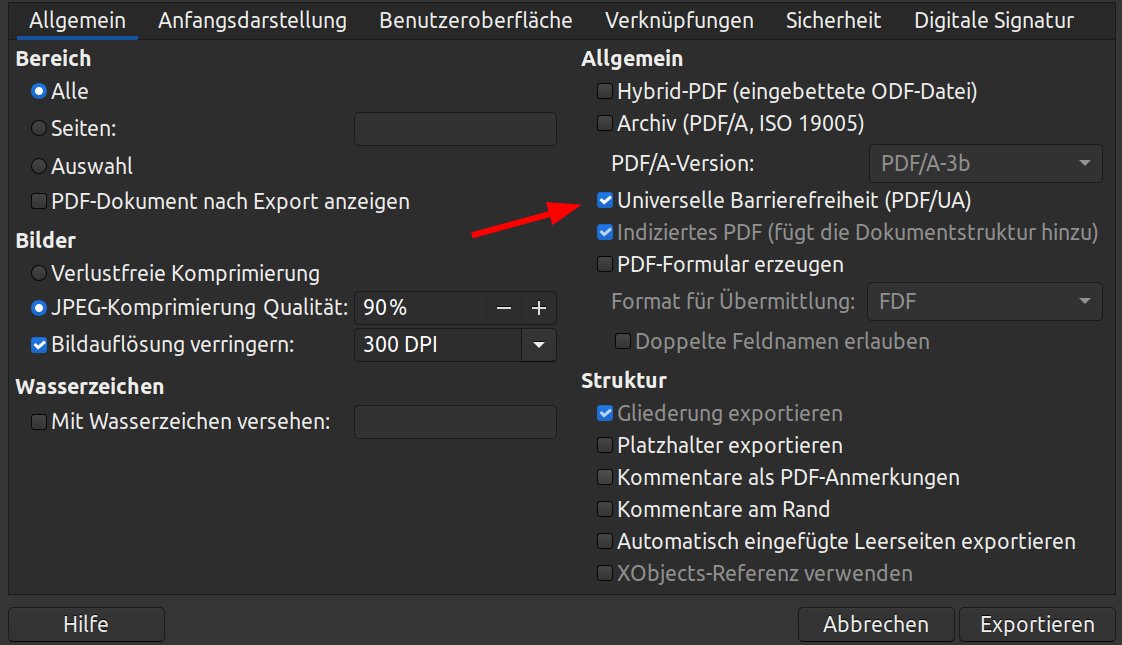
Abbildung 1: Dieser Dialog erlaubt den Export eines barrierefreien PDFs aus LibreOffice.
LibreOffice gibt zum Beispiel eine Barrierefreiheitswarnung aus, wenn der Abstand über einem Absatz direkt definiert wurde, aber nicht in der dem Absatz zugeordneten Formatvorlage. Das ist jedoch wesentlich besser, als den Abstand durch wiederholtes Drücken der Enter-Taste zu erzeugen. Immerhin können leere Absätze eine echte Barriere aufbauen und bekommen von der automatischen Prüfung ebenfalls ein Abmahnung.
Es schadet also nicht, sich die betreffenden Stellen im Text noch einmal genau anzusehen. LibreOffice arbeitet hier sehr genau, was sich selbstverständlich positiv auf die Barrierefreiheit auswirkt. Der Barrierefreiheits-Check lässt sich in LibreOffice unabhängig von der PDF-Erzeugung ausführen. So sind Sie von Anfang an darüber informiert, ob Sie sich beim Bauen einer Vorlage auf dem richtigen Weg befinden.
Validieren mit VeraPDF
Mit einer automatischen PDF/UA-Validierung lässt sich schnell überprüfen, ob bei einem PDF zumindest auf der technischen Ebene alles stimmt. Dafür bietet sich unter Linux derzeit VeraPDF [7] an. Die Java-Anwendung ist Open Source und lässt sich leicht installieren, steht aber auch als Online-Validator zur Verfügung.
Ursprünglich wurde das Werkzeug nur für PDF/A entwickelt, einem Standard für die Langzeitarchivierung von PDF. Bei PDF/A und PDF/UA handelt es sich um zwei vollkommen unterschiedliche Standards, obwohl sie sich im Namen lediglich durch einen Buchstaben unterscheiden.
Bitte achten Sie darauf, dass Java bei Ihnen installiert ist, etwa »openjdk-17-jre« auf Debian-basierten Systemen. Nach dem Entpacken des VeraPDF-Installers starten Sie in dessen Verzeichnis mit dem Aufruf »./verapdf-install« die relativ selbsterklärende Installation [8]. Sobald sie abgeschlossen ist, findet sich in Ihrem Home-Verzeichnis der Ordner »verapdf«. Darin liegt die ausführbare Datei »verapdf-gui«. Nach einem Rechtsklick oder direkt per Kommandozeile lässt sich das Programm nun starten.
VeraPDF kann gegen den PDF/UA-1- und den PDF/UA-2-Standard prüfen. Da bisher, wie erwähnt, zu wenige Tools zur Erzeugung von standardkonformen PDF/UA-2 Dokumenten existieren, empfiehlt es sich, auf PDF/UA-1 zu setzen. Nach der Prüfung sehen Sie das detaillierte Prüfergebnis im Browser (Abbildung 2) oder über eine XML-Ansicht ein.
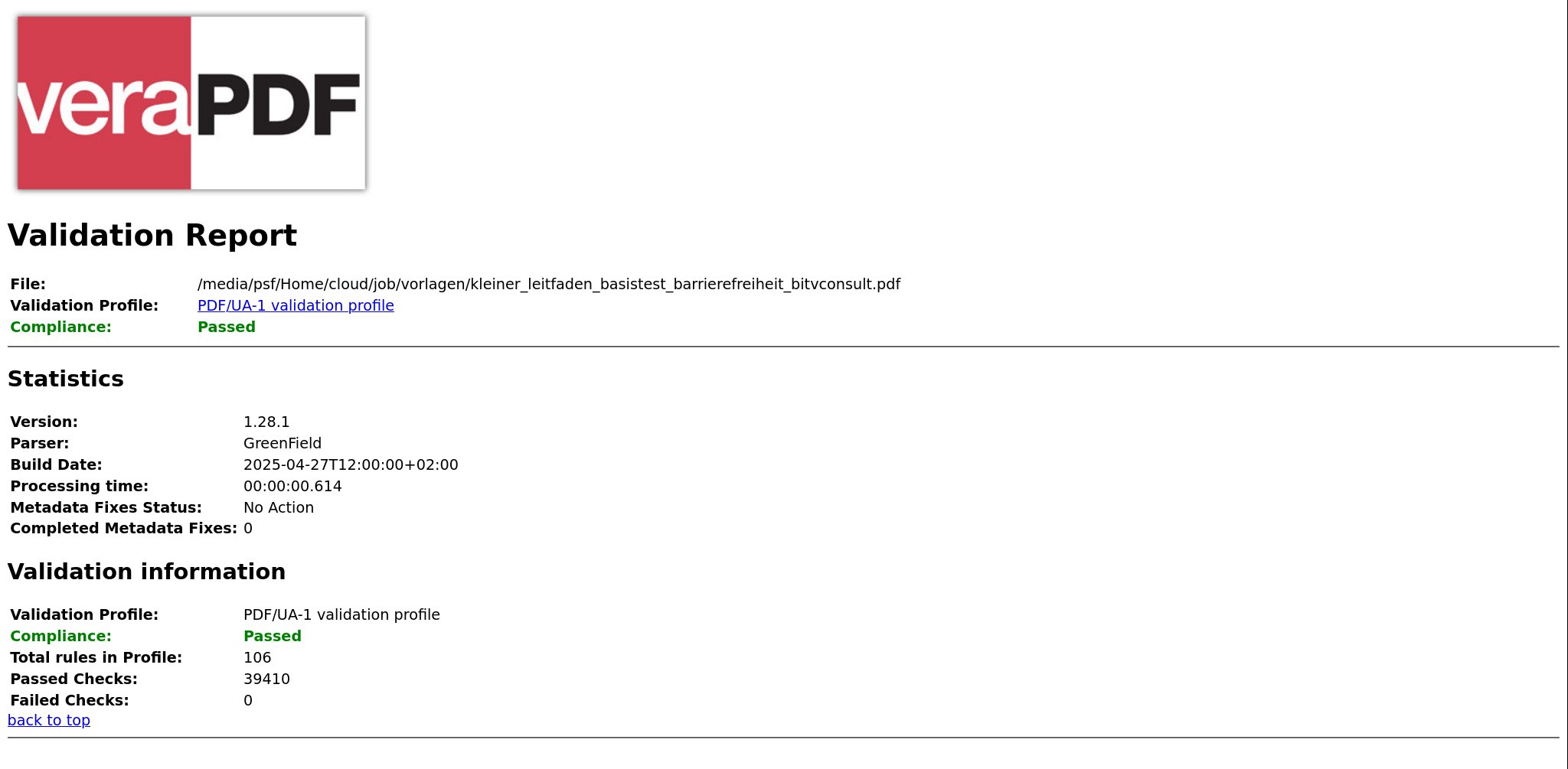
Abbildung 2: So sieht der Ergebnisbericht von VeraPDF bei bestandener Prüfung aus.
Das Tool lässt sich alternativ komplett auf der Kommandozeile nutzen. In Verbindung mit der XML-Ausgabe können Sie VeraPDF deswegen auch für automatisierte Aufgaben einspannen. Wer VeraPDF vor der Installation ausprobieren möchte, kann das auf einer Demoseite [9] tun. Für sensible Daten eignet sich die Methode jedoch nicht, weil Sie das zu prüfende Dokument dafür auf den Server von VeraPDF hochladen müssen.
Validieren mit PAC
PAC [10], derzeit erhältlich in der Version 2024, liefert gegenüber VeraPDF etwas verständlichere Hinweise und zeigt darüber hinaus grafisch an, an welcher Stelle im PDF sich ein Barrierefreiheitsmangel befindet. Außerdem lässt sich der Tag-Baum inspizieren, was bei der Fehleranalyse gerade von manuell zu behebenden Mängeln erheblich hilft. Doch dazu später mehr.
Derzeit gibt es PAC ausschließlich für die Windows, weshalb Sie unter Linux den Umweg über die Kompatibilitätsschicht Wine nehmen müssen. Abhängig von Ihrer Distribution fällt das Installieren der Anwendung schwer. Beispielsweise gelang es unter Linux Mint 21 nicht, PAC in den Versionen PAC 3, 2021 oder 2024 mit Wine zu starten, da das Installationspaket »dotnet48« anscheinend bereits seit Version 5 von Wine defekt ist. Auch eine Direktinstallation nach Download der Setup-Datei von Microsoft scheiterte.
Bei ausreichenden Rechner-Ressourcen lässt sich Windows 10 unter VirtualBox installieren und PAC in der virtuellen Maschine ausführen. Das zumindest hat im Rahmen der Erstellung dieses Artikels unter Linux Mint funktioniert.
Tag-Baum anzeigen
PAC gestattet, den Tag-Baum eines PDFs zu kontrollieren (Abbildung 3). Darüber hinaus gibt es nur proprietäre Software zur Anzeige und zur Bearbeitung von PDF-Tags. Eine der vergleichsweise günstigeren Lösungen ist das Programm PDF Studio [11] der Firma Qoppa. Es ist das bis dato einzige Programm, das nativ unter Linux läuft. In Java programmiert erhalten Sie das Werkzeug für macOS und Windows. Alle anderen Programme, sei es Adobe Acrobat oder Foxit PDF Editor gibt es ausschließlich für Windows oder macOS als Abonnement. Der Foxit PDF Editor lässt sich über Umwege auch als Vollversion kaufen.
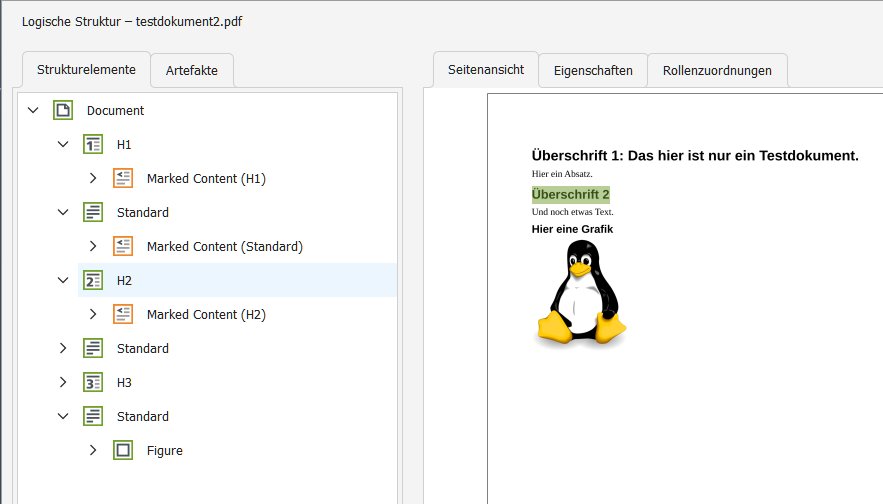
Abbildung 3: So stellt PAC den Tag-Baum eines untersuchten PDF dar.
Die nachträgliche Bearbeitung von PDF-Tags funktioniert theoretisch zwar über die PDF-Struktur, gestaltet sich aber technisch anspruchsvoll. Tools wie das Java-basierte Apache PDFBox [12] erlauben das Editieren auf technischer Ebene. Für die Praxis taugen sie jedoch wenig, wenn es etwa darum geht, unterschiedliche Tags eines Dokuments zu verändern. Weitaus komfortabler ist es momentan, mit proprietärer Software wie PDF Studio oder mit Windows-Anwendungen mittels Wine oder in einer virtuellen Maschine zu arbeiten.
Fazit
Der sichterste Weg zu einem barrierefreien PDF mit Open Source Software führt über eine aktuelle Version von LibreOffice. Zum Prüfen von PDFs auf Barrierefreiheit dient sich VeraPDF an. Der PDF Accessibility Checker 2024 (PAC 2024) existiert lediglich für Windows. Unter Linux können Sie ihn in einer virtuellen Windows-Maschine oder mit Wine ausführen. Tags halbwegs einfach zu modifizieren, also PDFs hinsichtlich ihrer Barrierefreiheit zu überarbeiten, klapp unter Linux nur mit proprietärer Software oder mit Windows-Anwendungen mittels Wine oder virtueller Maschine. (jcb/csi)
Infos
- WCAG: https://www.w3.org/TR/WCAG22
- EN 301 549: https://www.etsi.org/deliver/etsi_en/301500_301599/301549/03.02.01_60/en_301549v030201p.pdf
- ISO 3200-1: https://pdfa.org/resource/iso-32000-1
- ISO 3200-2: https://pdfa.org/resource/iso-32000-2
- ISO 14289-1:2014: https://www.iso.org/standard/64599.html
- ISO 14289-2:2024: https://www.iso.org/standard/82278.html
- VeraPDF: https://verapdf.org/software
- VeraPDF-Dokumentation: https://docs.verapdf.org
- VeraPDF-Demo: https://demo.verapdf.org
- PAC: https://pac.pdf-accessibility.org/de
- PDF Studio: https://www.qoppa.com/pdfstudio
- Apache PDFBox: https://pdfbox.apache.org






