


© skat15 / 123RF.com
Der von Microsoft erzwungene Umstieg auf Windows 11 sorgt dafür, dass an sich noch brauchbare Hardware nicht mehr nutzbar ist. Mit Linux Mint lassen sich entsprechende PCs aber bequem weiter verwenden.
Als Bill Gates 1997 vollmundig Windows 98 vorstellte, gingen weltweit die Wogen hoch: Microsofts neues Desktop-Betriebssystem hatte so hohe Hardwareanforderungen, dass vorhandene Geräte sie kaum erfüllen konnten. Wer es trotzdem versuchte, statt einen neuen teuren PC zu erstehen, sah sich mit ruckeliger Grafik und ewigen Ladezeiten konfrontiert.
Gut 25 Jahre später hat Microsoft dasselbe Problem noch immer, diesmal beim Wechsel von Windows 10 zu Windows 11: Auch Windows 11 genehmigt sich nämlich einen ordentlichen Schluck aus der Hardwarepulle. Hinzu kommt, dass Windows 10 in nächster Zeit aus der Wartung des Herstellers fällt, was ein Update dringend nahelegt. Viele zeitgenössische Geräte können allerdings nicht mithalten und werden unter Windows 11 schnarchlahm oder verweigern gleich dessen Installation (Abbildung 1).
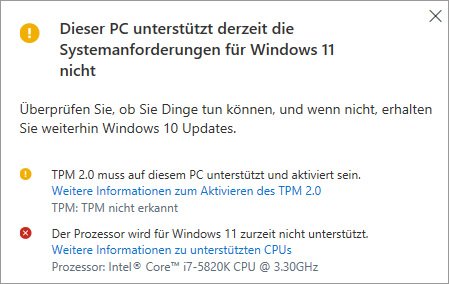
Abbildung 1: Schade: Obwohl der verbaute Prozessor nicht ganz schlecht ist, funktioniert Windows 11 nicht mehr damit – zu alt.
Der wesentliche Unterschied zu 1998: Ein System, das erst ein paar Jahre auf dem Buckel hat, hat heute durchaus noch genügend Kapazitäten, um mit den Anforderungen des Alltags problemlos zurechtzukommen. Wer den Rechner wie das Gros der Nutzer vorrangig einsetzt, um E-Mails zu lesen, im Web zu surfen oder Musik zu hören, braucht kein Rechenmonster mit fetter Grafikkarte. Dabei spielt es keine große Rolle, ob es sich um einen Laptop oder einen Stand-PC handelt: Beide sind im Regelfall den Anforderungen des Alltags gut gewachsen, solange das nicht die Verwendung von Windows 11 einschließt.
Was aber tun? Das fragen sich manche Nutzer dieser Tage leicht konsterniert. Eine Option ist Linux: Gerade in Sachen Desktop-Linux hat sich in den vergangenen Jahren viel getan. Alltägliche Aufgaben wie Mailen oder Surfen im Netz lassen sich unter Linux völlig problemlos ausführen, und zum Teil sogar mit derselben Software wie unter Windows, zum Beispiel mit Google Chrome. Für andere alltägliche Programme stehen gute offene Alternativen zur Verfügung, darunter Thunderbird für den Versand und Empfang von Mails und LibreOffice als Ersatz für Microsoft 365. Die freie Bürosuite bietet im Gegensatz zu Office 365 den Vorteil, dass die Daten in der Gewalt des Eigentümers bleiben, statt in der Cloud zu landen, auch wenn sich Microsoft 365 in einem Browser unter Linux ebenso nutzen lässt wie unter Windows.
Erste Schritte
Allerdings: Wer aus der Windows-Welt kommt und mit Linux bis dato noch gar nichts zu tun hatte, fühlt sich möglicherweise etwas überfordert, wenn es um die Suche nach einem Ersatz-Betriebssystem für die eigene Hardware geht. OpenSuse, Fedora, Debian, Ubuntu oder doch eine andere Distribution? Wodurch unterscheiden sie sich eigentlich, welche Gemeinsamkeiten gibt es, und welches System genügt den eigenen Ansprüchen am besten? Dieser Artikel schlägt ein konkretes Migrationsszenario vor und zeigt auch auf, wo Stolpersteine liegen und wie eine sinnvolle Migration zum Beispiel der eigenen Daten aussehen kann.
Als Distribution geht dieser Artikel dabei von Linux Mint [1] (Abbildung 2) aus: Es basiert auf Ubuntu und ist mithin ebenfalls ein Debian-GNU/Linux-Derivat, seine Macher passen es aber spezifisch für den Einsatz auf Desktops an. Damit wirken sie einem Vorurteil entgegen, das sich bei vielen Windows-Nutzern bis heute hartnäckig hält: Dass nämlich Linux vorrangig für den Serverraum gemacht und auf Desktops grundsätzlich nicht einsetzbar sei.
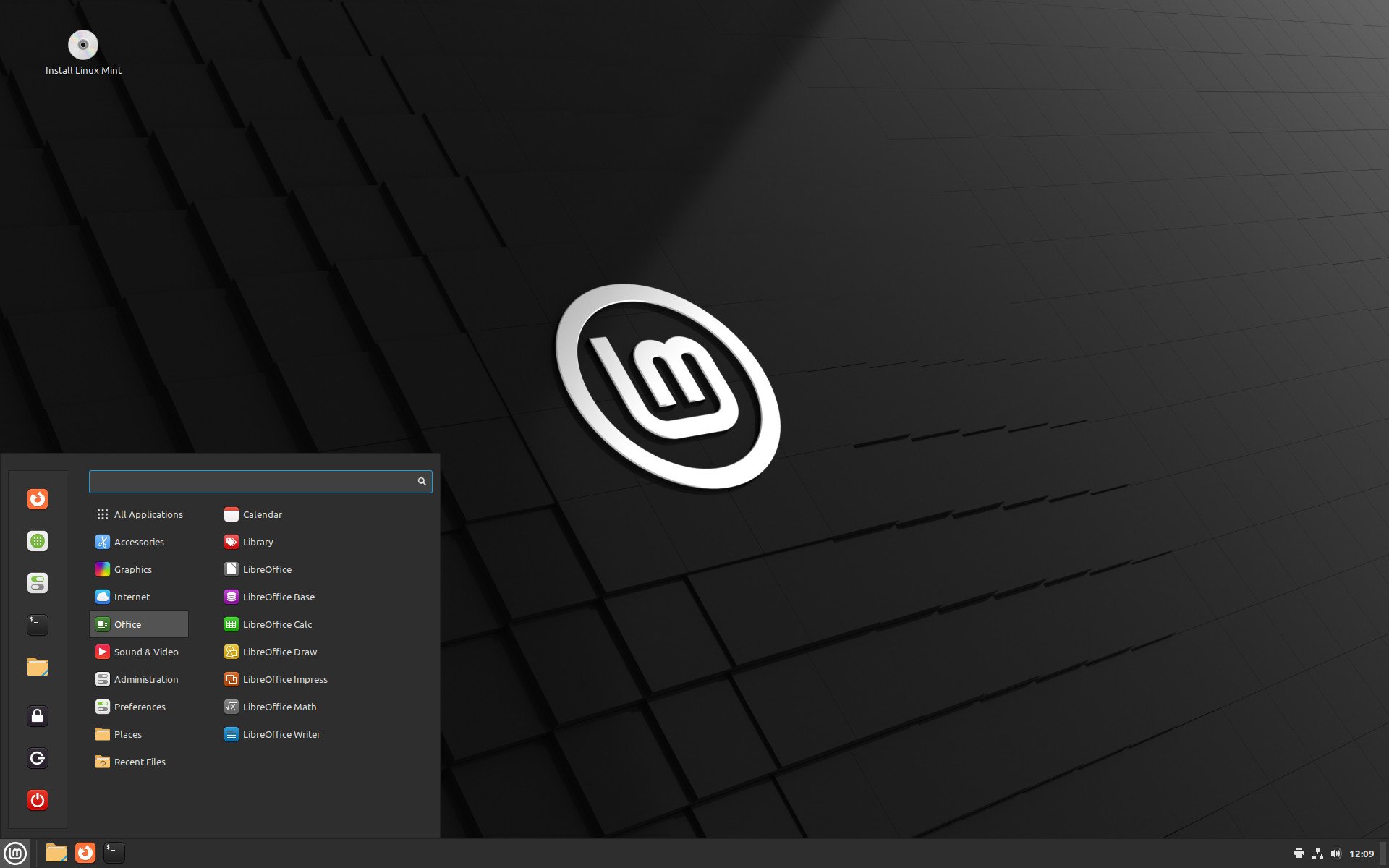
Abbildung 2: Gewisse Ähnlichkeiten zwischen Linux Mint und Windows sind nicht zu leugnen. Wer es nicht ganz so dunkel mag, wählt den Bright Mode. Quelle: Linux Mint
Wie kann der Umstieg auf Linux also sinnvollerweise aussehen, und worauf muss man achten? Zunächst gilt: In vielen Fällen dürfte das vorhandene System das Hauptsystem eines Anwenders sein. Vielleicht geht es ganz konkret um jenen Computer, an dem Sie tagsüber E-Mails lesen, im Web surfen oder Ihre Korrespondenz verfassen. Die Fallhöhe ist dann beachtlich: Geht die Migration schief, stünden Sie ohne funktionierendes Betriebssystem da, der Computer wäre unbrauchbar. Das lässt sich durch ein paar Überlegungen im Vorfeld jedoch vermeiden.
Backups sind wichtig
Ganz grundsätzlich gilt es daher, im ersten Schritt auf das Prinzip “Lieber auf Nummer sicher” zu setzen. Bevor Sie überhaupt etwas am bestehenden System ändern, kümmern Sie sich zunächst um ein Backup. Dafür stehen vielfältige Strategien zur Auswahl. Haben Sie in Ihrem Heimnetz einen Netzwerkspeicher nach Art von Qnap oder Synology, steht möglicherweise bereits vom Hersteller des Geräts ein Programm bereit, mit dem Sie vom Windows-Computer aus nahtlos Backups auf dem Netzwerkspeicher anlegen können. Wichtig ist dabei, dass die Backup-Daten nicht in irgendeinem eigenartigen Containerformat auf dem NAS-Speicher landen, sondern dort als Dateisystem später auch wieder verfügbar sind: Nur so klappt die spätere Wiederherstellung.
Vergleichbaren Luxus erreichen Sie, wenn Sie Kopia [2] nutzen. Dieses Open-Source-Programm hat sich auf Backups über die Grenzen einzelner Betriebssysteme hinweg spezialisiert. Es läuft entsprechend unter Windows, Linux und sogar MacOS. Weil das genutzte Metadaten-Format auf allen Plattformen dasselbe ist, lassen sich unter Windows mit Kopia angelegte Backups unter Linux unmittelbar einbinden und auch für eine Wiederherstellung verwenden.
Der Arbeitsablauf, den Kopia voraussetzt, ist denkbar einfach: Besorgen Sie zunächst ein Backup-Medium, das groß genug ist, um die von Ihnen zu sichernden Dateien aufzunehmen. Lassen Sie sich dabei nicht von der angezeigten Nutzung des Platzes unter Windows irritieren. Wenn in einem System eine 2-Terabyte-SSD steckt und Windows anzeigt, sie sei zu 80 Prozent belegt, stehen die Chancen gut, dass ein erheblicher Teil davon auf Programme und deren Metadaten zurückgeht.
Tatsächlich von zentraler Bedeutung sind unter Windows hingegen Ihre persönlichen Dateien, die Sie gesammelt im Ordner »C:\Users\Benutzer\« finden. Achtung: Öffnen Sie diesen Ordner im Explorer unter Windows, zeigt er nicht alle vorhandenen Dateien und Ordner an. Um das zu ändern, klicken Sie im Explorer oben auf Anzeige und wählen im Untermenü Versteckte Dateien anzeigen aus. Danach tauchen auch die zunächst unsichtbaren Dateien in der Ansicht auf.
Schließen Sie Ihr Backup-Medium an den Windows-Computer an. Der Einfachheit halber geht dieses Beispiel davon aus, dass es sich um eine neue Festplatte oder SSD direkt aus dem Computermarkt handelt, die folglich noch leer ist. Laufwerke mit mehr als 32 Gigabyte Kapazität sind in der Regel mit ExFAT oder FAT32 vorformatiert. Beide Dateisystemformate lassen sich unter Windows wie Linux problemlos lesen, sodass kein Grund besteht, das Laufwerk erneut zu formatieren. Ist der Datenträger an Ihren Computer mit Windows angeschlossen und wird dort erkannt, installieren Sie im nächsten Schritt Kopia.
Darin erstellen Sie zunächst ein Repository. Das ist im Kopia-Jargon ein Verzeichnis mit Backups. Als Pfad geben Sie das frisch erworbene, externe Laufwerk an. Darauf legt Kopia seine Sicherungsdaten ab. Danach fahren Sie mit der Erstellung des Backups unter Windows fort. In Kopia heißt ein Backup grundsätzlich Snapshot – Sie legen also einen Snapshot an, um Ihre Daten zu sichern. Beim Klick auf den Schalter zum Erstellen eines neuen Backups öffnet Kopia einen Dateimanager, in dem Sie den Pfad zum Ordner mit den zu sichernden Quelldateien auswählen. Ihren persönlichen Ordner sollten Sie dabei jedenfalls als Quellverzeichnis für den Snapshot angeben. Legen Sie das Backup aus Kopia heraus dann an, speichert es die zu sichernden Daten auf dem externen Datenträger, den Sie später unter Linux zur Wiederherstellung verwenden können.
Einen Haken hat die Sache allerdings: Die Pfade zu persönlichen Profilen in Anwendungen wie Chrome oder Firefox unter Windows unterscheiden sich stark von denen unter Linux. Es ist also nicht ohne Weiteres möglich, ein bestehendes Profil von Windows einfach auf Linux zu kopieren. Stattdessen empfiehlt es sich, wenn Sie Chrome verwenden, sich dort mit einer Google-Mail- oder Google-Suite-Adresse anzumelden und die Cloud-Synchronisation zu aktivieren. Dann genügt es später, sich mit demselben Account in Chrome unter Linux einzuloggen, um auch dort das Profil im Zugriff zu haben.
Je nach genutzter Anwendung kann sich das Backup- und Recovery-Verfahren deutlich unterscheiden. Es würde an dieser Stelle den Rahmen sprengen, ausführliche Anweisungen auch nur für häufig genutzte Anwendungen wie Thunderbird zu beschreiben. Gerade Thunderbird ist aber ein gutes Beispiel dafür, dass die Migration über Kopieren und Wiederherstellen gar nicht immer der Königsweg ist. Wenn Ihre E-Mail-Postfächer nur auf IMAP setzen und Ihr bisheriger Mailclient richtig konfiguriert ist, liegen Ihre empfangenen und versandten Mails ohnehin auf dem Mailserver. Es genügt dann, unter Linux später einen E-Mail-Client – etwa auch Thunderbird – einzurichten, um mit demselben Account wieder auf die gespeicherten E-Mails zuzugreifen.
Hinsichtlich des erworbenen Backup-Mediums sei darüber hinaus der Hinweis erlaubt, dass es sinnvoll ist, hier etwas mehr Geld zu investieren und eine flotte externe SSD zu erwerben. Obendrein sollte diese USB 3, USB 4 oder Thunderbolt unterstützen. Müssen Sie mehrere Hundert Gigabyte an Daten wegsichern, kann das bei langsamen USB-2.0-Festplatten geraume Zeit in Anspruch nehmen. Flash-Laufwerke hingegen sind pfeilschnell und kommen mit einem Bruchteil der Zeit aus.
Schließlich ist festzuhalten, dass Sie beim Sichern Ihrer Daten das Augenmerk vor allem auf Dateien wie Office-Dokumente legen sollten. Linux und Windows sind noch immer verschiedene Welten, und Werkzeuge aus der Windows-Welt laufen auf Linux-Systemen nicht ohne Weiteres. Einmal davon abgesehen, dass Kopia das ohnehin nur begrenzt unterstützt, wäre es nicht zielführend, Windows-Programme mit in das Backup aufzunehmen: Unter Linux könnten Sie diese später ohnehin nicht nutzen. Stattdessen ist ein eigener Schritt auf dem Weg zum Betriebssystem mit dem Pinguin die Suche nach Alternativen für jene Tools und Werkzeuge, die unter Windows zum persönlichen Standardrepertoire gehörten – doch dazu später mehr.
Die Migration per se
Ist ein umfassendes Backup der eigenen Daten angelegt, steht im nächsten Schritt die eigentliche Installation von Linux an. Früher waren Dual-Boot-Setups üblich, bei denen sowohl Windows als auch Linux installiert waren, wobei beide Betriebssysteme sich den vorhandenen Platz auf der Platte teilten. Im Beispiel dieses Artikels ergibt das wenig Sinn: Linux kommt ja ohnehin nur zum Zug, weil das bis dato genutzte Windows mangels Aktualität absehbar obsolet sein wird. Im äußersten Notfall wäre es später obendrein möglich, Windows erneut zu installieren, falls es unbedingt sein müsste.
Die Empfehlung dieses Artikels lautet aber, das vorhandene Windows komplett vom Datenträger zu verbannen und das System stattdessen ausschließlich mit Linux auszurüsten. Mint bringt dafür eine robuste Installationsroutine mit. Dazu genügt es, ein aktuelles Mint-Abbild herunterzuladen, auf einen Datenträger zu schreiben und den Computer von diesem Datenträger zu starten.
Anders als in grauer Vorzeit ist es heute nicht mehr unbedingt notwendig, Linux bereits bei der Installation mit zusätzlichen Treibern unter die Arme zu greifen. Das Gros der gängigen Hardware für Desktops unterstützt Linux stattdessen ohne Probleme, externe Treiber sind überflüssig. Bereits während der Installation sollte Mint entsprechend die nötigen Treiber erkennen und automatisch in den Linux-Kernel laden. Nach der Installation des Grundsystems wird es in den meisten Fällen so sein, dass praktisch alle Geräte im System erkannt, eingebunden und einsatzbereit sind.
Auch die Fummeleien aus der Vergangenheit, die spezielle Drucker oder besondere Modems erforderten, sind heute nicht mehr nötig. Die allermeisten Drucker beispielsweise haben eine Netzwerkschnittstelle und sind komfortabel in Cups einzubinden. Modems und insbesondere die berüchtigten Soft-Modems gibt es praktisch nicht mehr, das Netz stellt im Normalfall ein Router per Ethernet zur Verfügung. Wenn dort DHCP aktiv ist, bekommt Ihr neues Linux-System auch gleich eine IP-Adresse.
Eine unrühmliche Ausnahme von der generellen Hardwareunterstützung bilden Grafikchips von Nvidia und AMD (also die Radeon-Reihe). Sie brauchen noch immer binäre Zusatztreiber, die Sie nach der Installation des Systems separat besorgen müssen, um die 3D-Fähigkeiten der verbauten Grafikkarte zu verwenden. Zumindest bei Nvidia ist das mittlerweile aber leichter als in der Vergangenheit: Der Kernel-Teil des Nvidia-Treibers steht inzwischen unter einer offenen Lizenz und lässt sich entsprechend leicht in ein System einbinden. Für die Installation des binären Grafiktreibers selbst stellen sowohl Nvidia als auch AMD eigene Anleitungen zur Verfügung. Wer bei einem Problem nicht weiterkommt, findet Hilfe zudem in den einschlägigen Foren im Netz, etwa auf Reddit. Linux Mint macht die Installation grafischer Treiber zudem recht einfach: Ein eigenes Hilfsprogramm, der Driver Manager, greift Ihnen dabei unter die Arme (Abbildung 3).
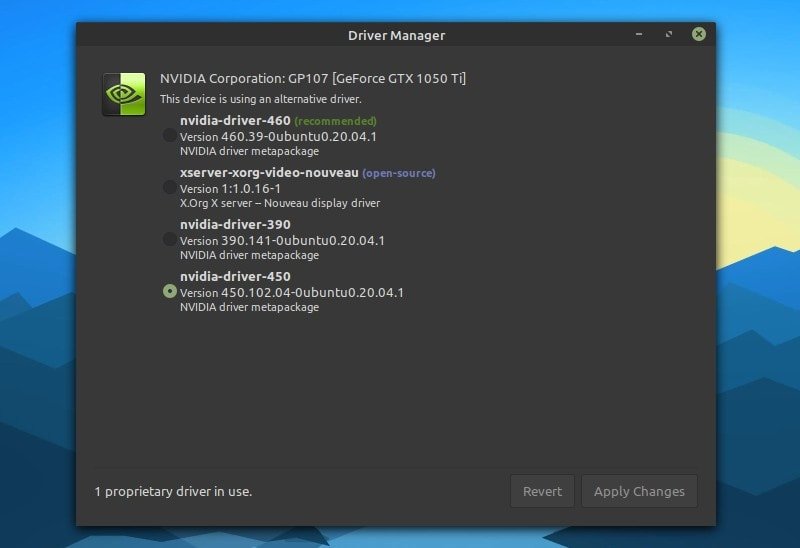
Abbildung 3: Der Driver Manager unterstützt Mint-Neulinge bei der Installation eines proprietären Treibers wie jenes für Nvidia-GPUs. Quelle: Linux Mint
Ist der binäre Grafikkartentreiber installiert, steht dem grafischen Genuss mit hohen Frameraten nichts mehr im Wege. Wer stattdessen einen integrierten Grafikchip beispielsweise einer Intel-CPU nutzt, hat diese Probleme ohnehin nicht. Sowohl der Linux-Kernel als auch die grafische Oberfläche von Linux Mint sind ab Werk mit vollumfänglicher Unterstützung für diese Geräte versehen.
Programme ersetzen
Mint kommt mit einem ordentlichen Fundus an vorinstallierter Standardsoftware. Wer statt des installierten Browsers lieber Googles Chrome nutzen möchte, installiert es direkt von der Website des Herstellers nach. Firefox dagegen liefert Mint mit aus, wenn also Firefox der Browser der Wahl ist, gibt es nach der ersten Installation also nichts mehr zu erledigen.
Ganz generell geht es dann aber darum, für die Windows-spezifischen Werkzeuge der eigenen Präferenz adäquaten Ersatz unter Linux zu finden. Wer zum Beispiel ein Mailprogramm benötigt, findet in Mozilla Thunderbird eine hervorragende Lösung. Office-Aufgaben lassen sich mit LibreOffice problemlos erledigen, das mittlerweile selbst mit älteren Dateien aus Word, Excel und Powerpoint gut zurechtkommt. Es ist bei Mint obendrein vorinstalliert.
Was sich bei der Arbeit mit Mint jedenfalls schnell zeigt: Sogar auf etwas älterer Hardware läuft das Betriebssystem schnell und effizient. Dafür gibt es gute Gründe: Einerseits verzichtet Mint zumindest in der Standardkonfiguration auf die großen Desktop-Umgebungen KDE und Gnome. Beide sind nicht gerade sparsam, was die genutzten Ressourcen angeht, und stellen Windows-Umsteiger zudem vor erhebliche Herausforderungen. Insbesondere die Gnome-Shell funktioniert fundamental anders als ein Desktop mit Windows. Die Mint-Entwickler erleichtern es ihren Nutzern etwas: Ganz gleich, ob man sich für den Mint-eigenen Desktop Cinnamon, für Mate oder für XFCE entscheidet: In der Standardkonfiguration weisen alle drei Systeme gewisse Ähnlichkeiten mit einem Windows-Desktop auf und funktionieren ähnlich.
Dass KDE oder Gnome nicht vorinstalliert sind, heißt übrigens nicht, dass Nutzer auf deren Werkzeuge vollständig verzichten müssen. Wer beispielsweise eine leistungsfähigen grafischen Texteditor sucht, verliebt sich vielleicht in KDEs Editor Kate. Der lässt sich auch ohne KDE-Kokon auf Mint problemlos einsetzen. Und wer sich mit den Standard-Desktops von Mint gar nicht anfreunden kann, installiert auf Wunsch KDE oder Gnome nach, sofern die Hardware des eigenen Systems es denn zulässt.
Gewohnheiten ändern
Es ist übrigens gut möglich, dass die Installation von Linux Mint die letzte ihrer Art war, die Sie für die kommenden Jahre durchlaufen werden. Denn unter Linux ist es absolut üblich, bestehende Systeme einfach über die Paketverwaltung der Distribution kontinuierlich zu aktualisieren. Das schließt Updates von einer Major-Version einer Distribution auf ihren Nachfolger ein. Bei Mint ist das ab Werk auch automatisch eingerichtet.
Es ist insofern einerseits gut möglich, dass Sie schon nach der Installation des Grundsystems einen Batzen Updates herunterladen müssen, etwa Pakete mit einem aktualisierten Betriebssystemkern. Zudem werden Sie im Laufe der Zeit immer wieder verschiedene Updates erhalten, die das System ohne großes Aufsehen einspielt. Fällt ein Reboot an, informiert Sie Linux Mint über eine Anzeige im System-Tray unten rechts davon. Das ständige Verfolgen der Windows-Update-Funktion gehört unter Linux jedenfalls der Vergangenheit an, und ein aktuelles Mint kann es mit einem Windows-11-Desktop in jeder Hinsicht aufnehmen.
Unwahrscheinlich ist allerdings, dass bei Nutzung von Linux Mint ein Tausch des Rechners nötig wird, dass sich also das Desaster mit Windows 11 wiederholt: Selbst neuere Versionen von beliebten Distributionen wie Linux Mint brauchen in der Regel nicht fundamental bessere Hardware.
Nutzen fernab von Desktops
Nicht unerwähnt bleiben soll am Ende dieses Artikels eine weitere Möglichkeit, bestehende Hardware einer neuen, sinnvollen Verwendung zuzuführen. Wer sich aus irgendwelchen Gründen von der Windows-Welt nicht trennen will oder kann, wird notgedrungen einen neuen Rechenknecht anschaffen müssen, behält dann aber das vorhandene System. Nun ist “altes Eisen” der Gegenwart deutlich leistungsfähiger, als es noch vor einer Weile der Fall war. Entsprechend gilt es auch zu überlegen, ob sich aus alter Hardware mit Linux nicht andere sinnvolle Systeme bauen lassen. Dabei kommt es allerdings etwas stärker darauf an, ob es sich um einen Desktop-PC oder einen Laptop handelt.
Bei Stand-PCs ergeben sich erfahrungsgemäß mehr Möglichkeiten. Stehen im Gerät beispielsweise noch ein paar 2,5- oder 3,5-Zoll-Schächte leer, lässt sich aus der Kiste vermutlich sehr komfortabel ein lokaler Netzwerkspeicher im Stile eines NAS bauen. Dass das auch ohne die Software von Qnap oder Synology geht, ist längst kein Geheimnis mehr: Wahlweise greifen Sie hier zu Lösungen wie FreeNAS (Abbildung 4) für quelloffene SANs oder, wenn Sie bevorzugt in der Linux-Welt unterwegs sind, richten die benötigten Dienste auf einem Ubuntu- oder Debian-System ein. Alternativ kommen die Red-Hat-Ableger AlmaLinux oder Rocky Linux zum Zug.
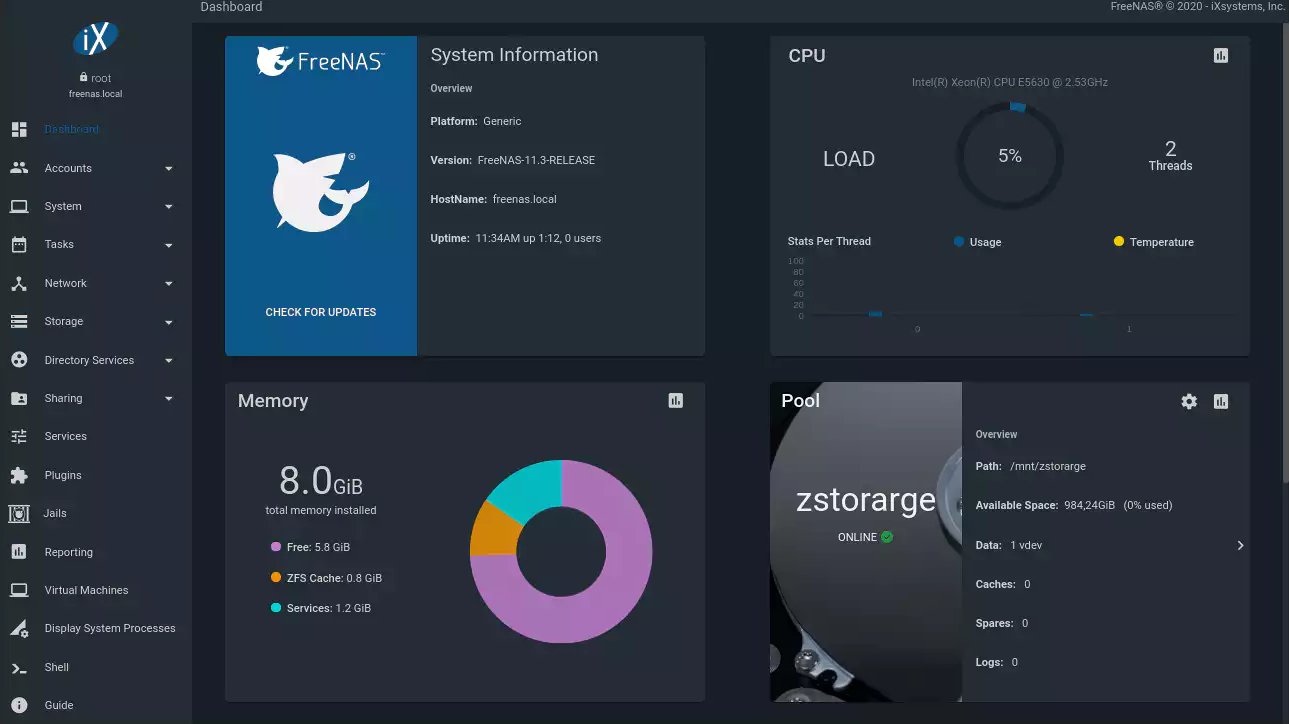
Abbildung 4: FreeNAS oder sein Abkömmling TrueNAS machen aus nicht ganz alter Hardware auf Wunsch einen Open-Source-basierten, gut funktionierenden NAS. Quelle: FreeNAS
Eine solche Eigenbaulösung hat im Gegensatz zum fertig gekauften Produkt den Vorteil, dass sie in der Regel deutlich leistungsfähiger in Sachen CPU ist und Komponenten wie RAM oder Plattenplatz leicht mit Hardware von der Stange aufzurüsten sind. Auf der Negativseite steht ein im direkten Vergleich erhöhter Konfigurationsaufwand.
Auch andere Szenarien sind möglich. So kann ein älterer Computer etwa mittels VDR und einer entsprechenden DVB-S2-Karte zum Multimediacenter werden, das per Sat-to-IP auch Kanäle der lokalen Sat-Anlage per Tvheadend ins Netzwerk einspielt. Daneben ist ein Einsatz als Multimediacenter mit Kodi denkbar, vorausgesetzt, das System ist flüsterleise.
Besser für den Einsatz im Wohnzimmer eignen sich aber vermutlich Notebooks. Die haben das Problem, dass sich darauf nicht beliebige Hardware hinzufügen lässt. Zwar wäre auch hier ein NAS-Einsatz grundsätzlich denkbar, zum Beispiel wenn eine Thunderbolt-Schnittstelle vorhanden ist. Dann könnte ein externes Festplattengehäuse von Herstellern wie Icy Box zum Einsatz kommen, das mehrere Einschübe hat und so die Nutzung vieler Speicherlaufwerke im MDRAID-Verbund erlaubt.
In dem Falls aber kann es gut sein, dass das Netzwerk zum Problem wird: Laptops verfügen meist nur über eine 1-Gbit/s-Netzwerkschnittstelle – eine Geschwindigkeitsklasse, die insbesondere ein RAID-Array aus flotten SSDs oder gar NVMes schnell überfordert. Beim Stand-PC kann man die Netzwerkkarte durch eine leistungsfähigere ersetzen, bei Notebooks fehlt diese Option.
Sinnvoller lässt sich ein altes Notebook wie beschrieben als Multimediazentrum unter dem Fernseher verwenden. Eine Zweitnutzung mit Linux etwa für die Kinder kommt ebenfalls infrage. Und sogar die Verwendung als Router ist denkbar: Wer zu Hause schon immer mal Lösungen wie OPNsense einsetzen wollte, kann ein handelsübliches Notebook in der Regel per USB-Adapter leicht um eine zweite Schnittstelle erweitern. Im Gespann mit OPNsense oder einer beliebigen Linux-Distribution wird ein älteres Gerät dann zu einer leistungsfähigen Firewall. Sie stellt dann anders als manche Plaste-Router der etablierten Hersteller im heimischen Netz nicht den Flaschenhals dar und bietet umfangreiche Profi-Einstellmöglichkeiten.
Proxmox für Virtualisierung
Sowohl für Stand-PCs als auch für Notebooks steht eine weitere Option im Raum: Die Verwendung der an und für sich ausrangierten Hardware zum Zwecke der Virtualisierung.
Falls das ausgemusterte System nicht aus ganz grauer Vorzeit stammt, dürfte es über einen Mehrkernprozessor und zumindest ein wenig RAM verfügen. Gerade bei Stand-PCs ist Arbeitsspeicher im Regelfall zudem relativ leicht nachzurüsten, und wenn es nicht die allerneueste RAM-Generation sein muss, sogar zu vertretbaren Preisen. Aus einem Desktop-System mit 8 CPU-Kernen und 16 GByte RAM lässt sich ein Virtualisierungssystem bauen, das Aufgaben wie NAS oder Router sogar parallel erledigen kann.
Um es sich dabei nicht zu kompliziert zu machen, empfiehlt sich der Einsatz von Proxmox VE (Abbildung 5) in der Community-Edition. Die schlägt einmalig mit knappen 200 Euro zu Buche, entbindet den Administrator aber davon, mit Komponenten wie KVM oder Libvirt zu hantieren. Damit keine Missverständnisse entstehen: Auf Grundlage von Debian oder Ubuntu wäre mit KVM und Libvirt auch ohne Proxmox ein Virtualisierungsserver problemlos machbar. Gerade die Proxmox-GUI macht die Sache aber deutlich angenehmer. (jcb)
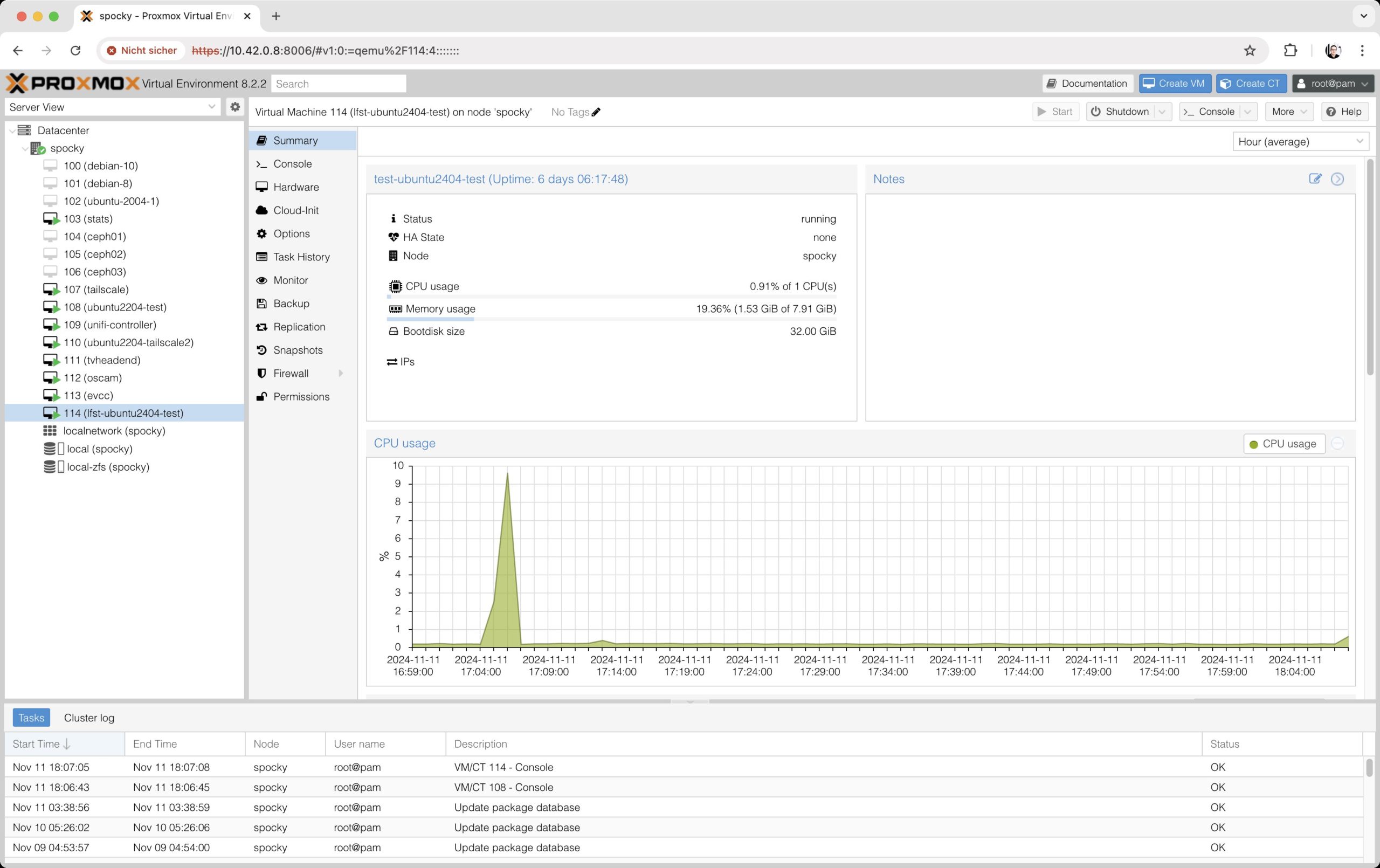
Abbildung 5: Proxmox VE haucht alter Hardware neues Leben ein. Dazu nutzt es sie zur Virtualisierung und packt so mehrere Systeme auf ein Blech. Auch ältere Hardwaregenerationen bleiben so nutzbar.
Infos
- Linux Mint: https://linuxmint.com
- Kopia: https://kopia.io






