



© rawpixel / 123RF.com
Für Groupware hat sich in vielen Unternehmen eine oft teure Outlook-Exchange-Monokultur etabliert, obwohl es an browserbasierten Alternativen keineswegs mangelt. Wir haben uns drei Client-Server-Groupware-Suiten näher angesehen.
Kollaboratives Arbeiten in Unternehmen, auch über räumliche Distanzen hinweg, hat sich längst durchgesetzt. Dazu verwenden Organisationen aller Größen immer häufiger Groupware. Sie ermöglicht das simultane Nutzen und Bearbeiten von Daten durch mehrere Mitarbeiter, ohne dabei die Komplexität von ERP- und CRM-Infrastrukturen zu erreichen. Marktführer in diesem Bereich ist Microsoft mit der Kombination aus Exchange und Outlook. Doch es gibt auch freie Lösungen, die sich nicht zu verstecken brauchen.
Prämissen
Um die Produktivität und Effizienz im Unternehmen mit der Einführung von Groupware zu erhöhen, gilt es, einige Voraussetzungen zu beachten: So sollte sich die Software den individuellen Arbeitsabläufen anpassen lassen, und auch der Datenschutz nach DSGVO spielt eine wichtige Rolle.
Generell muss man vorab klären, ob man auf einen lokal installierten Server zurückgreift oder eher eine Cloud-basierte SaaS-Lösung (Software as a Service) infrage kommt. Vor allem größere Organisationen mit eigener IT-Abteilung können mit einem On-Premises-Server hohe Datenschutzanforderungen realisieren. Für sie stellt sich zudem die Frage der Verwaltung: Gängige Client-Server-Infrastrukturen mit nativen Clients auf den Arbeitsplatzrechnern erfordern einen höheren Wartungsaufwand als webbasierte Pendants, bei denen die Clients per Webbrowser auf den Server zugreifen. Bei Cloud-Lösungen entfallen Installation, Konfiguration und laufende Wartungsaufgaben auf den Desktop-Systemen, was mit wachsender Zahl der Teammitglieder die Arbeit der Systemadministratoren spürbar erleichtert.
Groupware-Lösungen auf SaaS-Basis entlasten Administratoren zusätzlich. Stellt ein Anbieter die gesamte Infrastruktur, hat der Kunde wenig oder gar keinen Einfluss auf deren Administration. Daher sollte man vor Einführung einer solchen Lösung eingehend abklären, ob der Anbieter eine entsprechende Betriebssicherheit garantieren kann. Da SaaS-Lösungen in aller Regel auf Subskriptionsbasis für eine definierte Zahl von Nutzern angeboten werden, gilt es zudem zu klären, welche Folgekosten etwa bei Erhöhung der Anwenderzahl durch neue Mitarbeiter entstehen. Auch zusätzliche Softwaremodule für weitere Anwendungsbereiche können einen erheblichen Kostenfaktor darstellen. Deshalb sollte vor Einführung einer Groupware in einem Unternehmen ein klares Anwendungsprofil vorhanden sein.
Die Bitparade hat sich drei freie Groupware-Lösungen näher angesehen, die auf dem Client-Server-Modell basieren und schnell einsatzbereit sind.
Nicht berücksichtigt
Unter Linux entstanden im Laufe der Zeit zahlreiche eigenständige Groupware-Lösungen auf Client-Server-Basis, von denen viele jedoch inzwischen nicht mehr gepflegt werden. So datiert die letzte Version von phpGroupWare [8] vom Juli 2010, während das Projekt Group-E [9] im Jahr 2014 zum letzten Mal ein Update erfuhr. Auch die auf PHP basierende Groupware- und Projektmanagementlösung PHProjekt wird seit 2012 nicht mehr weiterentwickelt [10]. Zarafa, eine der bekanntesten Groupware-Lösungen, wurde 2017 eingestellt [11]. Immerhin gibt es in Gestalt des Forks Kopano noch einen Nachfolger auf Subskriptionsbasis.
Citadel
Die in C++ geschriebene freie Groupware-Lösung Citadel [1] umfasst mehrere Module. Die webbasierte Software steht in verschiedenen Paketen zum Download bereit: Neben dem Quellcode gibt es Build-Skripte zur lokalen Installation sowie Docker-Images für Container-Umgebungen. Die Build-Skripte setzen in wenigen interaktiven Schritten eine vollständig vorkonfigurierte Instanz auf, sodass die Groupware innerhalb weniger Minuten einsatzbereit ist [2].
Die komplette Arbeitsumgebung inklusive Webserver wird nach einem Warmstart automatisch aktiviert, sodass Sie sich als Administrator nach dem erneuten Hochfahren des Systems via Webbrowser einloggen können. Haben Sie während der Installation keinen neuen Benutzernamen samt Passwort angegeben, verwenden Sie den Benutzer admin mit dem Passwort »citadel«. Sie gelangen zunächst in die sogenannte Lobby, den Eingangsbildschirm des Systems (Abbildung 1).
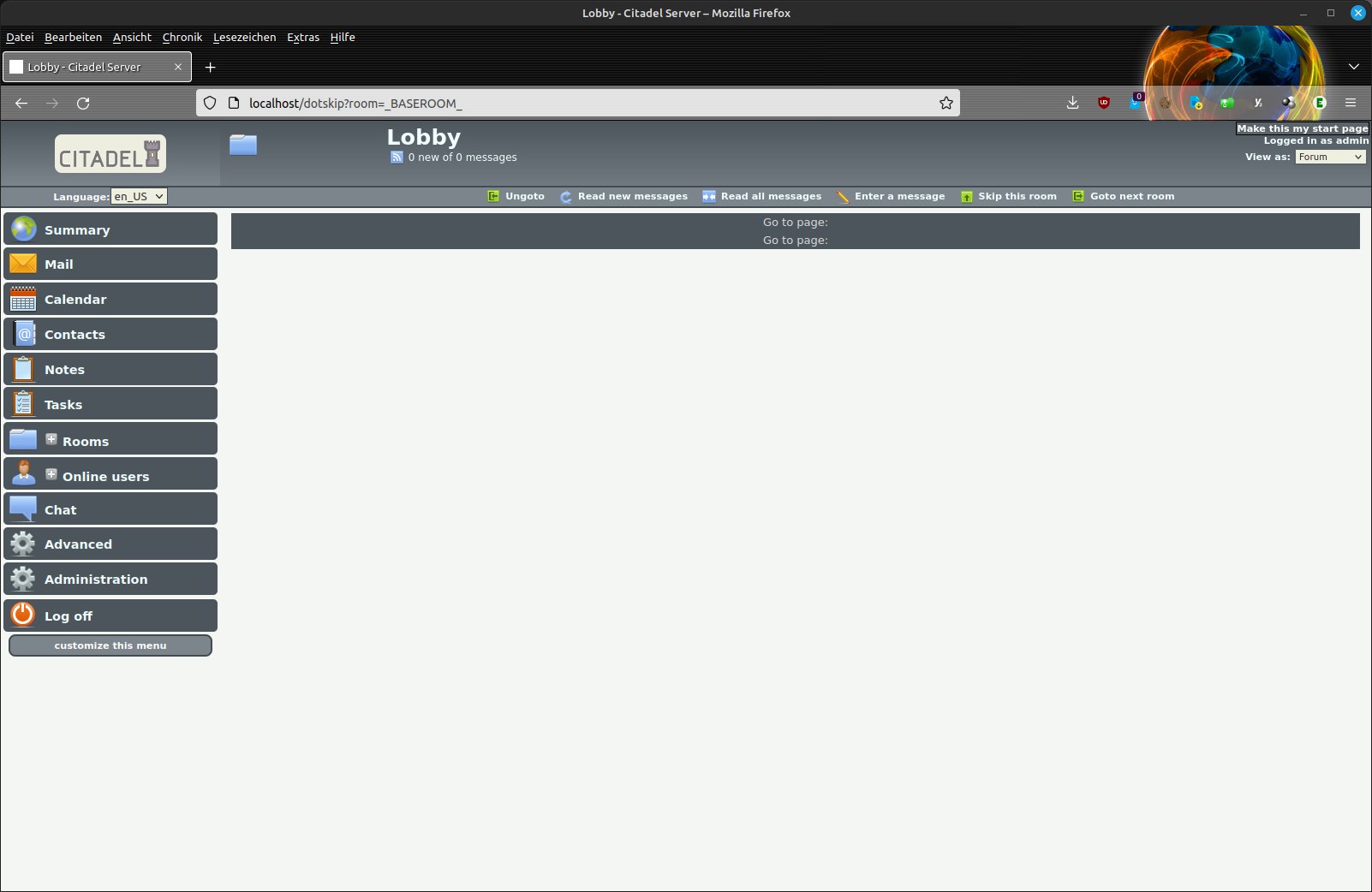
Abbildung 1: Beim ersten Start von Citadel sind noch keine Inhalte eingepflegt.
Dort stellen Sie zunächst oben links im Auswahlfeld Language die Lokalisierung von Englisch auf de_DE um. In einer Spalte links erscheinen die unterschiedlichen Funktionsmodule, wobei die Kategorie Verwaltung die wichtigsten Aufgaben zur Administration zusammenfasst. Sie modifizieren in dieser Rubrik nicht nur die Server-Konfiguration, sondern finden dort auch eine komplette Benutzerverwaltung. Daneben können Sie Räume und Etagen anlegen, bearbeiten oder löschen. Citadel verlinkt die einzelnen Optionen dabei im rechten großen Fenstersegment in Untergruppen, sodass Sie selbst bei vielen Einstellmöglichkeiten den Überblick behalten.
Einzelne Teams und deren Untergruppen fasst die Groupware in Etagen und Räumen zusammen. Im Verwaltungsbereich legen Sie neue Etagen in der Gruppe Räume und Etagen an. Anders als der Name suggeriert, können Sie hier jedoch keine neuen Räume erzeugen. Dazu nutzen Sie den Dialog Erweitert | Erweiterte Raum-Kommandos | Einen neuen Raum erzeugen. Darin legen Sie nicht nur einen Raum an, sondern machen ihn auch mit verschiedenen Rechten zugänglich und bestimmen eine Vorgabeansicht. Haben Sie alle Einstellungen getroffen, legen Sie den neuen Raum durch einen Klick auf Create new room an. Anschließend führt Sie der Dialog im Reiter Konfiguration in einen sehr detaillierten Einstellungsdialog, in dem Sie in weiteren Tabs diverse Möglichkeiten zur Nutzung des Raums konfigurieren (Abbildung 2).
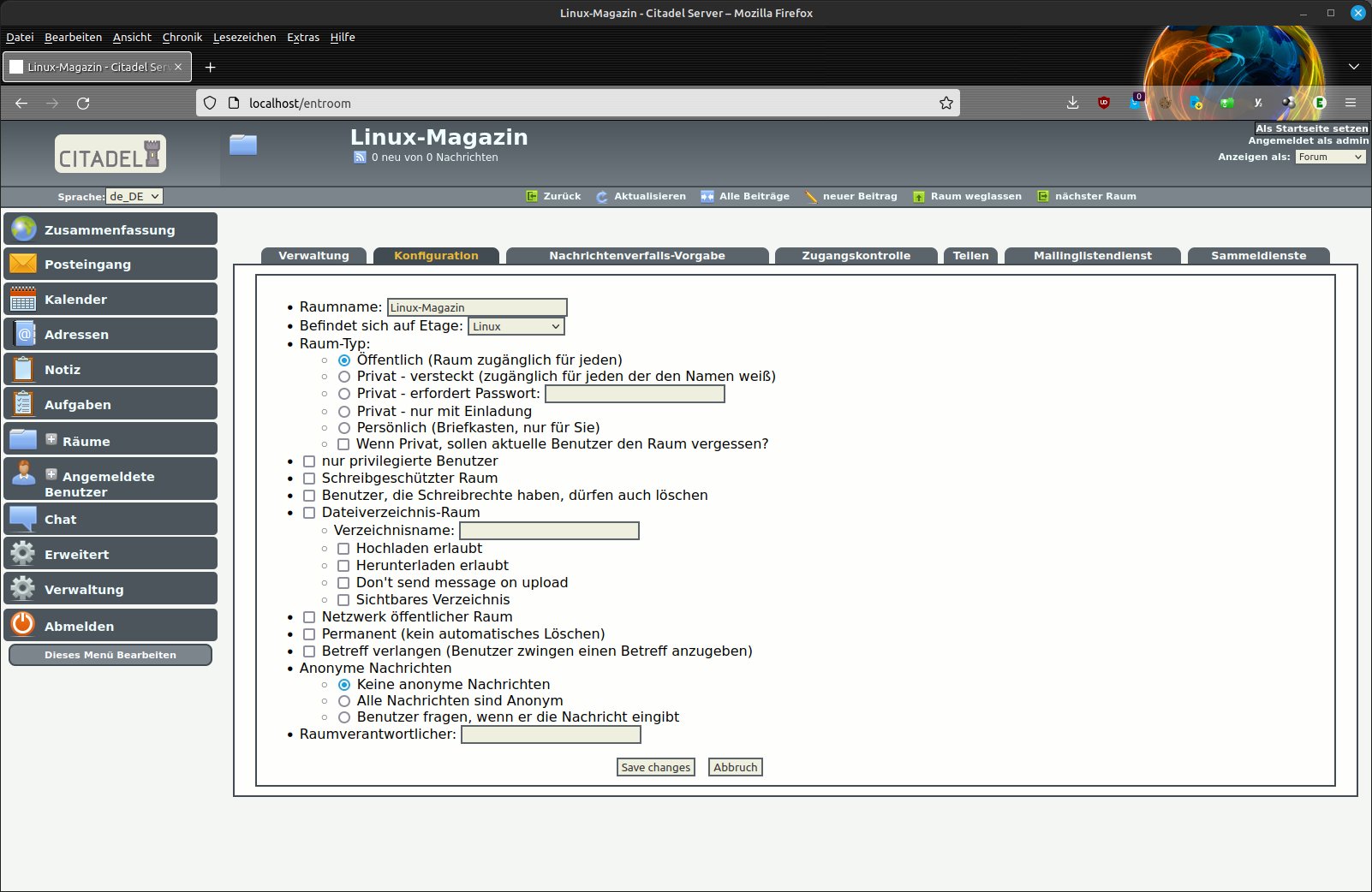
Abbildung 2: Citadel bietet ausführliche, aber dennoch übersichtliche Konfigurationsoptionen.
Benutzer
Im Verwaltungsdialog legen Sie in der Gruppe Benutzer verwalten beliebige Nutzer an, löschen sie oder bearbeiten die Angaben. Zur Definition eines Benutzerkontos geben Sie im Feld Neuer Benutzer den Namen des Anwenders ein und klicken danach auf Create. Auf der folgenden Einstellungsseite konfigurieren Sie den Nutzer. Über das Feld Zugangsberechtigung legen Sie die Rechte des Anwenders fest. Die Bezeichnungen sind dabei teils etwas verwirrend; Sie sollten zunächst ausprobieren, wie die einzelnen Einstellungen sich konkret auf die Rechte des jeweiligen Nutzers im System auswirken.
Ein abschließender Klick auf Save changes führt Sie zurück in den vorhergehenden Dialog, wo Sie rechts die im System angelegten Accounts sehen. Sie können die Rechte der einzelnen Nutzer später jederzeit modifizieren, indem Sie unterhalb der Benutzerliste auf Konfiguration Bearbeiten klicken. Über die Schaltfläche Adressbuch Eintrag bearbeiten modifizieren Sie bei Bedarf die Daten im Adressbuch.
Funktionen
Citadel stellt das komplette Funktionsspektrum einer Groupware bereit, ohne Zusatzmodule nachladen zu müssen. In der Spalte links finden Sie eine Liste aller Module. Neben dem obligatorischen E-Mail-Client samt Adressmodul zählen dazu ein Kalender sowie ein Notiz- und ein Aufgabenmodul. Zudem bietet das System eine Chat-Funktion, die die Kommunikationsmöglichkeiten der Mitarbeiter in getrennten Räumen signifikant erhöht. Im Chat können alle Beteiligten formlos miteinander sprechen, wobei die Bedienung des Moduls den gängigen Standards entspricht und keine aufwendige Einarbeitung erfordert. Anhänge lassen sich im Chat nicht verschicken, dafür können jederzeit Mitglieder in den Dialog eintreten. Die einzelnen Teilnehmer werden dabei farbig hervorgehoben (Abbildung 3).
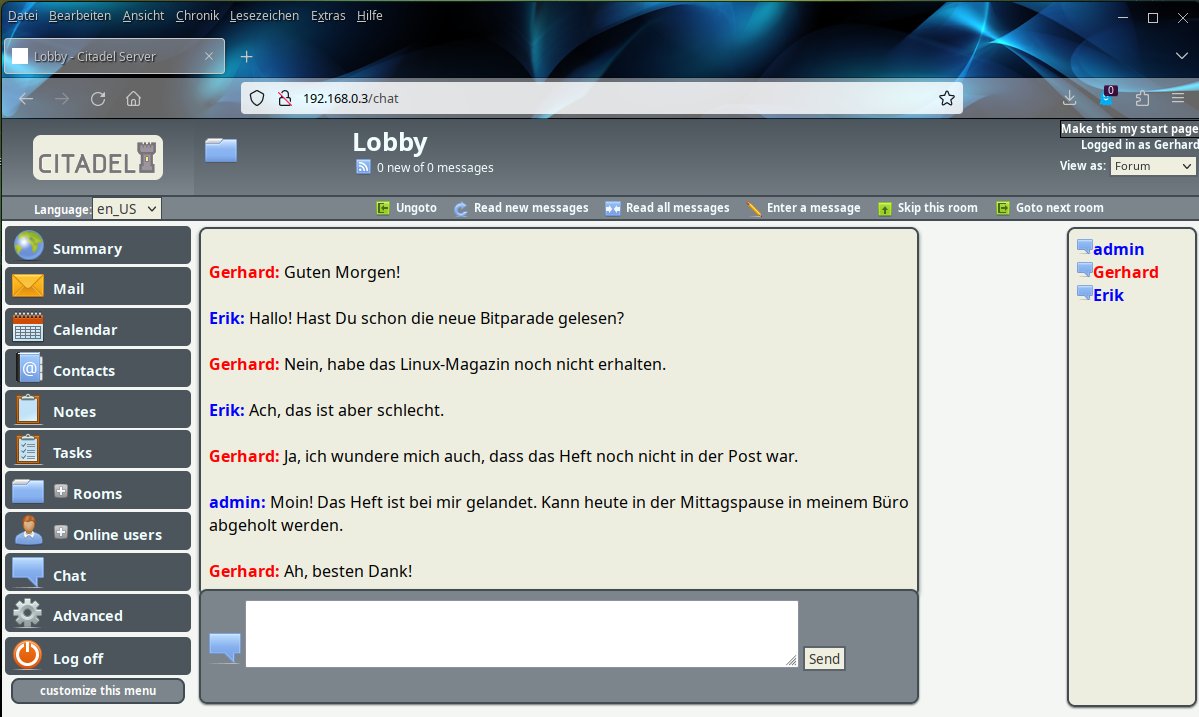
Abbildung 3: Durch die Chat-Funktion entfallen umständliche E-Mail-Massensendungen.
Einsatz
Die Benutzer melden sich auf ihren Rechnern im Webbrowser bei Citadel an. Dazu genügt in aller Regel die Kenntnis der IP-Adresse des Citadel-Servers. Beim Aufruf öffnet sich eine Anmeldeseite. Nach der Authentifizierung öffnet sich ein Programmfenster, in dem die Option Verwaltung fehlt. Normale Anwender können zwar zwischen unterschiedlichen Räumen wechseln und auch neue Räume anlegen, aber weder neue Nutzer anlegen noch bestehende verwalten. Auch das Entfernen von Inhalten bleibt ihnen verwehrt. Hat der Admin einen Anwender als Problematischer Nutzer eingestuft, kann er sich vorbehalten, dessen Beiträge vorab zu moderieren, und auch das Anlegen neuer Räume für diesen Nutzer einschränken.
Die einzelnen Module sind in Citadel untereinander bestens integriert. So lassen sich direkt aus dem Adressbuch heraus E-Mails an einen oder mehrere Empfänger schreiben. Über einen internen Abgleich der Terminkalender können Sie zudem für Termine per Klick auf die Schaltfläche Verfügbarkeit der Teilnehmer überprüfen die Verfügbarkeit der einzelnen Benutzer ermitteln. Auf diese Weise eingeladene Personen bestätigen den anschließend auf ihrem System eingeblendeten Termin oder lehnen ihn ab. So lassen sich Terminüberschneidungen vermeiden.
Anzeigeformen
Innerhalb der einzelne Räume formatiert Citadel die Inhalte der Startseite wahlweise in einer Foren-, Mailing-Listen- oder Blog-Anzeige. Dazu klicken Sie oben rechts in der jeweiligen Raumansicht auf das kleine offene Dreieck rechts neben dem Auswahlfeld Anzeigen als und wählen anschließend die gewünschte Ansichtsform aus. Öffnen Sie danach über die Schaltfläche neuer Beitrag oben mittig über dem Nachrichtensegment den Editor, können Sie für Ihren Raum eine Nachricht schreiben. Sie erscheint nach dem Absenden bei allen im selben Raum Angemeldeten in der jeweils auswählten Ansichtsform. Dadurch können die Anwender je nach gewählter Ansicht sofort auf Nachrichten reagieren und so beispielsweise einen Dialog beginnen. Sind Sie in mehreren Räumen aktiv, klicken Sie oben rechts auf nächster Raum, um in einen weiteren Raum zu wechseln. Neue Nachrichten zeigt Citadel dabei stets nach Räumen differenziert unterhalb der älteren Beiträge an.
Grommunio
Bei Grommunio [3] handelt es sich um einen Newcomer in der Linux-Groupware-Szene. Die vom gleichnamigen Unternehmen in Wien entwickelte kollaborative Software ist frei erhältlich, lediglich für Support müssen kommerzielle Nutzer auf Basis eines Subskriptionsmodells bezahlen.
Die Software fällt durch ein ungewöhnliches Installationskonzept aus dem Rahmen: Der Grommunio-Server kommt als ISO-Abbild auf Basis von OpenSuse und bringt sogar einen angepassten YaST2-Installationsassistenten mit (Abbildung 4). Die häufig überaus komplexe und aufwendige Installation zahlreicher Server-Pakete entfällt damit, und auch die Konfiguration des Systems nehmen Sie bei Grommunio im YaST2-Assistenten vor.
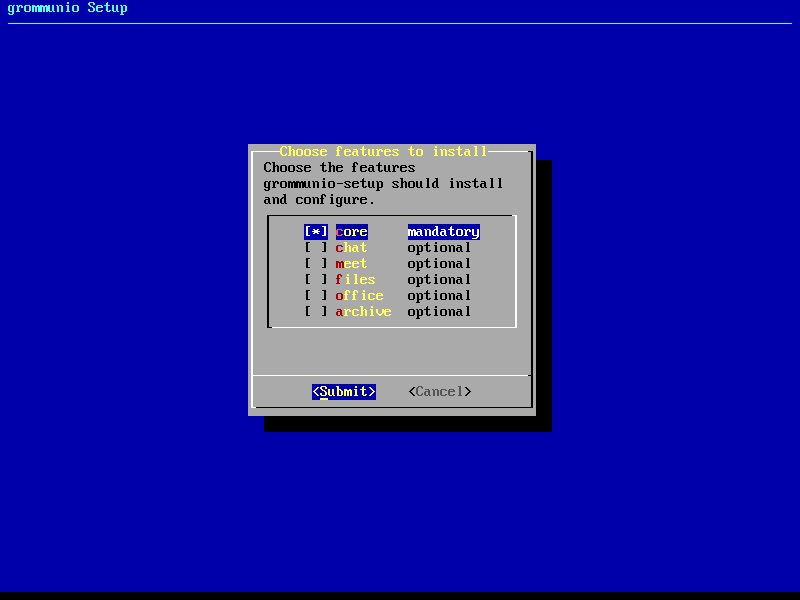
Abbildung 4: In einem schlichten Ncurses-Dialog installieren Sie Grommunio.
Dabei können Sie auch in der Community-Variante zwischen verschiedenen Modulen wählen, sodass Ihre Groupware-Lösung nur jene Bestandteile umfasst, die Sie tatsächlich benötigen. Grommunio kommt zusätzlich mit Paketen zur Integration in Container-Umgebungen und liegt auch als Image für den Einsatz auf einem Raspberry Pi 4 vor. Für die Arbeitsplatzrechner gibt es eigene Client-Apps für alle gängigen Betriebssysteme [4].
Die Suite bringt neben den obligatorischen Modulen für E-Mail, Adressbuch und Terminkalender auch eine Chat-Funktion sowie ein Büropaket mit. Je nach Umfang der zu installierenden Module generiert der Assistent Zertifikate und Authentifizierungsdaten für den Administrator der jeweiligen Module. Zum Abschluss der Installation blendet der Assistent ein Hinweisfenster mit den Authentifizierungsdaten für den Administrator ein. Danach steht ein Warmstart des Systems an. Anschließend rufen Sie von einem beliebigen Rechner aus im Webbrowser mit den im Assistenten angegebenen URL-Daten die Administrationsoberfläche auf. Sie gelangen in ein modern gestaltetes Dashboard, das einige statistische Daten zum Server anzeigt (Abbildung 5).
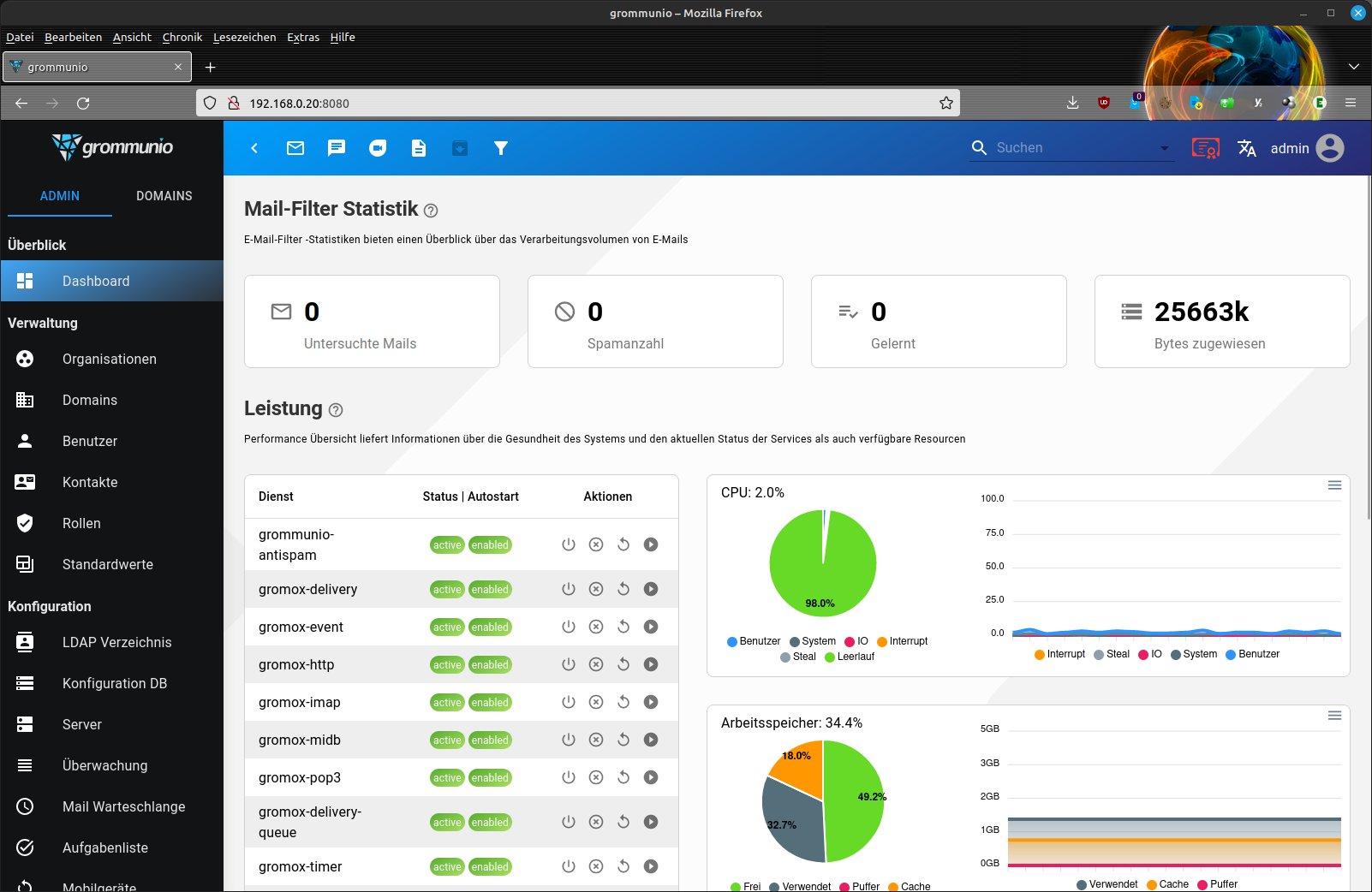
Abbildung 5: Im Dashboard von Grommunio haben Sie stets alles im Blick.
Dort stellen Sie zunächst mit einem Klick auf das Sprachsymbol oben rechts und Auswahl des entsprechenden Eintrags im Auswahlfeld die Lokalisierung auf die deutsche Sprache. In der Spalte links finden Sie nun unter Verwaltung alle nötigen Optionen für die Nutzerverwaltung. Darunter befindet sich die Kategorie Konfiguration, über deren Optionen Sie das System konfigurieren und feinjustieren.
Benutzerliste
Vor dem Anlegen von Benutzern müssen Sie zunächst Domänen und eine Organisation in das System aufnehmen. In der Kategorie Domains legen Sie zunächst die Domänen an, denen Sie danach Organisationen und Benutzer zuordnen. Im rechten großen Fenstersegment klicken Sie dann auf die blaue Schaltfläche Neue Domain und tragen hier die benötigten Daten ein. Anschließend klicken Sie in der Spalte links auf den Eintrag Organisationen und rechts wieder auf den blauen Button Neue Organisation. Im folgenden Dialog tragen Sie die benötigten Daten ein.
Auf dieselbe Weise befüllen Sie danach die Benutzerliste. Der Dialog zur Erfassung neuer User fällt aufgrund seiner Reiterstruktur sehr detailliert aus. Neben allen Kontaktdetails können Sie hier auch Mobilgeräte angeben, mit denen der Benutzer arbeitet. Diese Einstellungen sind vor allem dann relevant, wenn Nutzer auch ihre privaten Geräte für dienstliche Belange verwenden. Haben Sie alle Daten zusammengetragen, sichern Sie die Einstellungen durch einen Klick auf Speichern.
Verwaltung
Grommunio bietet zahlreiche Möglichkeiten, das System zu verwalten und statistische Daten abzurufen, inklusive Monitoring nahezu in Echtzeit. In der Kategorie Konfiguration | Überwachung finden sich zahlreiche nach den laufenden Diensten und Prozessen gegliederte Log-Dateien. Das ermöglicht, ohne aufwendige Suche Probleme im System zu lokalisieren und für Abhilfe zu sorgen. Den Einsatz von im System angemeldeten Mobilgeräten überwachen Sie ebenfalls in der Kategorie Konfiguration. Darüber hinaus können Sie in dieser Rubrik die E-Mail-Warteschlange und Aufgabenlisten überprüfen.
Einsatz
Die Benutzer rufen ihre Arbeitsoberfläche entweder über eine passende Desktop-App oder im Webbrowser auf. Für Letzteres genügt die URL des Servers ohne eine Port-Nummer. Nach Eingabe der Authentifizierungsdaten zeigt die Weboberfläche in der Voreinstellung das E-Mail-Modul. Dessen konventionelle Oberfläche erspart Umsteigern von Microsoft Outlook jegliche Umgewöhnung oder Einarbeitung.
In einer modernen Reiterstruktur können Sie hier mit mehreren Anwendungen parallel arbeiten, ohne diese beim Wechsel einzeln schließen und öffnen zu müssen. In einer oben in blauer Farbe hinterlegten Leiste finden Sie links die einzelnen kollaborativen Module. Neben dem obligatorischen Kalender umfassen diese auch Kontakte, Aufgaben und Notizen.
Der Notizzettel orientiert sich an den im Büro gern genutzten gelben Zetteln: Sobald Sie auf das Plus-Symbol rechts neben dem ersten Reiter mit der Notizliste klicken, färbt sich der neu geöffnete neue Reiter gelb. Sie geben nun eine Notiz ein und ordnen sie einer oder mehreren Kategorien zu. Gespeicherte Notizen fügt Grommunio in die entsprechende Liste im ersten Reiter ein.
Auch in der Aufgabenliste gelangen Sie durch einen Klick auf das Plus-Symbol rechts neben dem ersten Reiter in einen Erfassungsdialog. Das Anlegen einer Aufgabe fällt wesentlich detaillierter aus als das Erfassen einer Notiz, zudem dürfen Sie Aufgaben auch Anhänge hinzufügen. Auf dieselbe Art und Weise legen Sie Kontaktdaten an.
Der Kalender zeigt voreingestellt eine Fünf-Tage-Ansicht (Abbildung 6). Mit einem Klick auf das Plus-Symbol rechts neben dem Kalenderreiter öffnen Sie einen Dialog zum Erfassen eines neuen Termins. Wie Aufgaben können Sie auch Termine mit Anhängen ergänzen. Zudem gibt es eine Erinnerungsfunktion samt wahlfrei einzustellender automatischer Wiederholung. Die Termine lassen sich zudem Kategorien zuordnen und priorisieren. Über den Schalter Teilnehmer einladen laden Sie weitere Personen zum erfassten Termin ein.
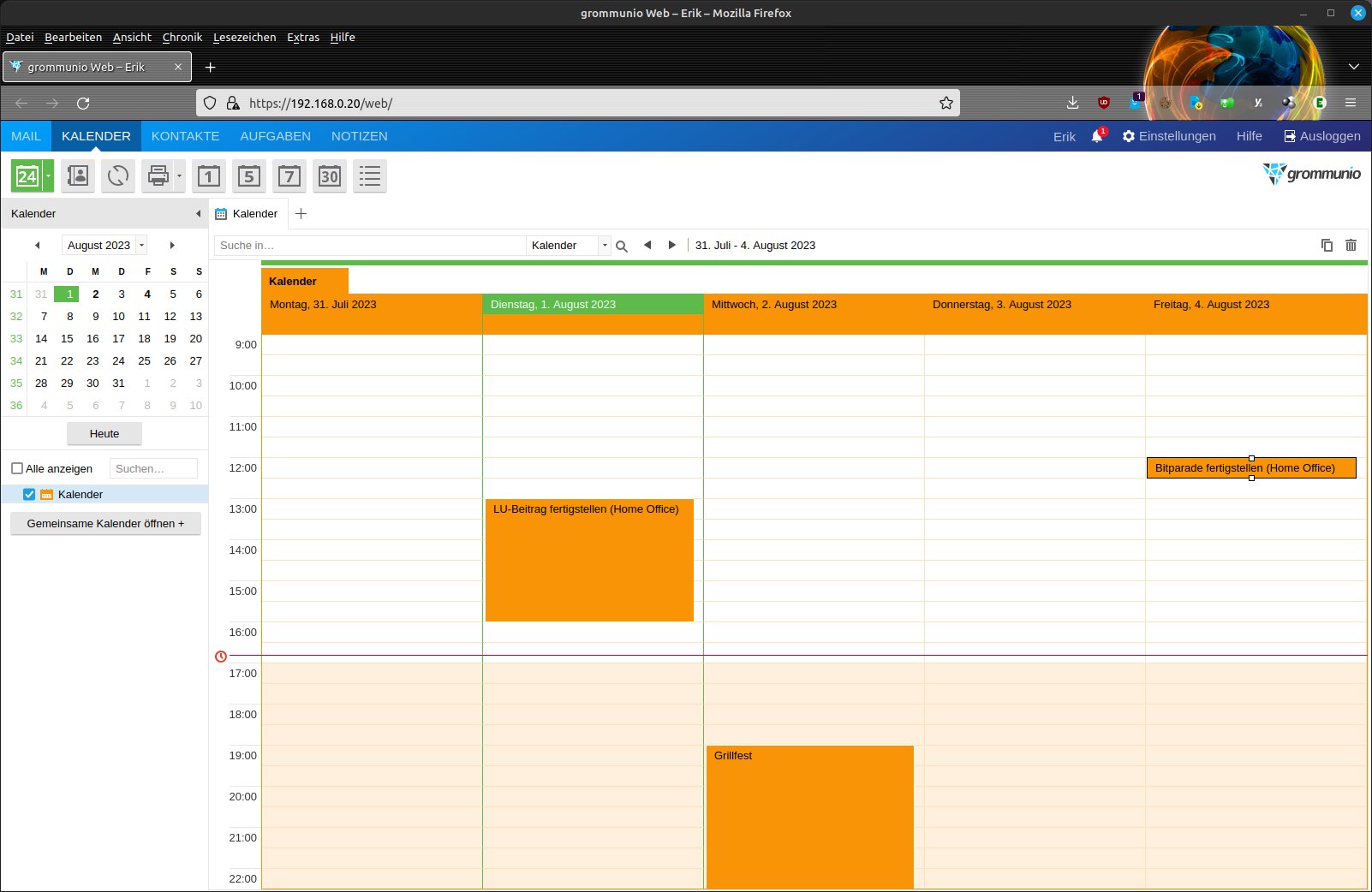
Abbildung 6: Der Grommunio-Kalender wirkt optisch sehr aufgeräumt.
Die Kalenderansicht schalten Sie mithilfe der Buttons oberhalb des Kalenders um: Neben einer Tagesansicht stehen Varianten für fünf, sieben und 30 Tage zur Wahl. Links oben zeigt Grommunio zudem den aktuellen Monat in einem einzigen Kalenderblatt an. Eingetragene Termine markiert die Groupware in der Gesamtansicht farbig, wobei sie die Größe dem angegebenen Zeitraum anpasst. Den Zeitraum ab 17 Uhr hinterlegt die Anwendung in einem gelben Farbton, da er außerhalb der üblichen Geschäftszeiten liegt. Termine lassen sich in der Standardeinstellung erst ab 9 Uhr eintragen.
Um bereits erfasste Termine zu modifizieren, doppelklicken Sie auf den zu verändernden Termin und bearbeiten ihn anschließend im neu geöffneten Einstellungsreiter. Haben Sie für einen Termin Erinnerungen aktiviert, erscheinen diese im von Ihnen festgelegten Intervall in einem gesonderten Alarmfenster.
Einstellungssache
Grommunio erlaubt, diverse Optionen vor allem zum Versand und Empfang von E-Mails, aber auch zum Kalender und zum individuellen Konto anzupassen. Dazu klicken Sie auf den Schalter Einstellungen oben rechts im Browser-Fenster. Ein neuer Dialog zeigt in einer Spalte links die Konfigurationsgruppen, im großen Fenstersegment rechts daneben modifizieren Sie die Einstellungen. Danach aktivieren Sie die Änderungen durch einen Klick auf Übernehmen unten rechts, worauf Grommunio Sie von System abmeldet. Sie müssen sich erneut anmelden, um das System mit den angepassten Einstellungen zu nutzen.
Bluemind
Die bereits seit 2010 entwickelte Groupware Bluemind [5] bietet das gleichnamige französische Unternehmen primär für den Unternehmenseinsatz an. Das Anwendungspaket steht unter der AGPL und positioniert sich explizit als Alternative zu Microsoft 365 und Microsoft Exchange. Für Anwender, die professionellen Support benötigen und mit regelmäßigen Updates versorgt werden möchten, bieten Vertriebspartner des französischen Unternehmens kostenpflichtige Subskriptionen an.
Die Module umfassen einen E-Mail-Client, einen Kalender, eine Kontaktverwaltung, einen Kurznachrichtendienst sowie eine Videokonferenzanbindung. Videokonferenzen lassen sich mithilfe des ebenfalls freien Programms Jitsi in Bluemind einbinden. Die hauptsächlich in Java programmierte Anwendungssuite kann nativ mit Microsoft Outlook kooperieren und genügt durch die Verfügbarkeit des Servers unter Linux selbst höchsten Sicherheitsansprüchen. Mit freien E-Mail-Clients wie Thunderbird harmoniert Bluemind ebenfalls.
Als Server-Betriebssysteme unterstützt es Red Hat Enterprise, Ubuntu und Debian, wobei Installationspakete für mehrere Versionen dieser Linux-Derivate bereitstehen. Auf einer entsprechenden Auswahlseite [6] stehen nach einer kurzen Registrierung die einzelnen Binärpakete zum Download bereit.
Bluemind stellt relativ hohe Anforderungen an die Hardware. So empfiehlt der Anbieter neben einem Mehrkern-Prozessor mindestens 16 GByte Arbeitsspeicher. Die Clients nutzen die Groupware via Webbrowser, sodass sich auch Mobilgeräte unabhängig von der Hardware und dem installierten Betriebssystem mit Bluemind problemlos nutzen lassen.
Vorteilhaft
Die französische Anwendungssuite bietet eine wesentlich ausführlichere Dokumentation [7] als andere freie Groupware-Lösungen. Sie führt Anwender und Administratoren Schritt für Schritt durch das System.
Auch die Einrichtung gestaltet sich wesentlich einfacher aus als bei den meisten Mitbewerbern. Das Installationsskript führt alle notwendigen Schritte selbsttätig ohne Interaktion aus und nimmt dabei bereits eine Grundkonfiguration vor. Das bei vielen Konkurrenten nötige, meist zeitaufwendige Nachziehen eines Webservers und einer Datenbank entfällt bei Bluemind: Die Suite installiert mit Nginx und PostgreSQL zwei entsprechende freie Pakete mit.
Zum Abschluss der Installation teilt die Routine eine URL für den Zugriff auf die Administrationsoberfläche mit. Rufen Sie sie im Webbrowser auf, startet ein Konfigurationsassistent, der nach einem Klick auf den überdimensionierten Install-Button automatisch eine Grundeinrichtung ausführt. Nach erfolgreichem Start der Services öffnet sich eine neue Seite zum Anpassen des Pakets an die individuellen Anwenderbedürfnisse (Abbildung 7).
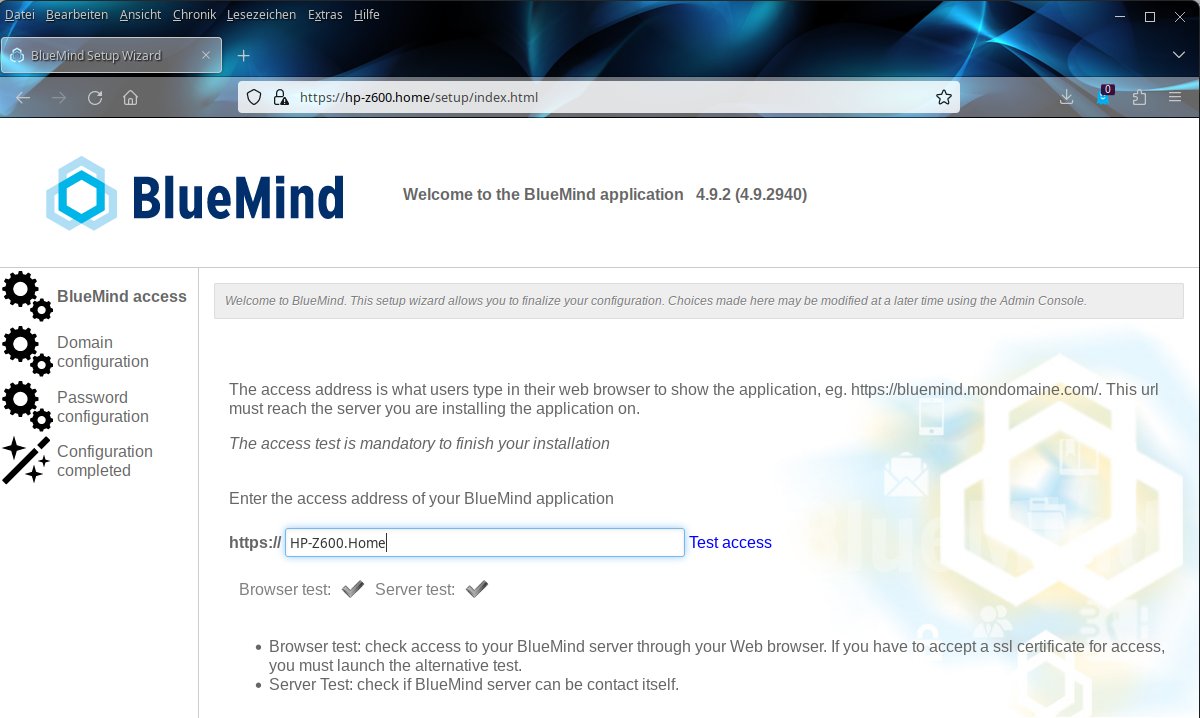
Abbildung 7: Bluemind kommt mit einem Assistenten zur Erstkonfiguration.
Hier legen Sie unter anderem den Domänennamen und die Spracheinstellungen fest. Danach definieren Sie die Passwörter für den globalen Administrator, den Monitoring- und Setup-Assistenten und den Domänenadministrator. Die zunächst zufällig generierten Authentifizierungsdaten dürfen Sie beliebig ändern. Anschließend wird der Browser neu gestartet, und Sie können sich über die Administrationskonsole einloggen.
Verwaltung
Nach dem Öffnen des Fensters als globaler Administrator gelangen Sie in eine übersichtliche Konsole. Dort verwalten Sie über die entsprechenden Links die Nutzer oder erledigen allgemeine Administrationsaufgaben wie das Anfertigen einer Datensicherung, das Modifizieren von Zertifikaten oder die Konfiguration der Server-Dienste. Links ordnet Bluemind in einer Spalte die einzelnen Verwaltungskategorien an, was den schnellen Zugriff auf die Module ohne Umwege über Menüs ermöglicht. Eine deutsche Lokalisierung fehlt bislang; die in einfachem Englisch gehaltene Oberfläche fällt jedoch weitgehend selbsterklärend aus.
Benutzer und Gruppen
Wie bei den Konkurrenten legen Sie auch in Bluemind Gruppen an und weisen ihnen einzelne Nutzer zu. Benutzerkonten erzeugen Sie mit einem Klick auf den Link Create User. Im folgenden Dialog geben Sie die grundlegenden Daten zum neuen Benutzer ein. Nach dem Sichern erscheint der Account in der Benutzerliste. Neue Gruppen erzeugen Sie analog im Dialog Create group. Im entsprechenden Fenster weisen Sie der Gruppe Mitglieder zu, die Sie aus dem Benutzerbestand übernehmen. Auf dieselbe Weise definieren Sie weitere gemeinsam genutzte Ressourcen wie Kalender, Adressbücher und Mailboxen für alle Anwender oder Gruppen.
Unter System Management | Servers | System Configuration schalten Sie für die Dienste eine deutsche Sprachführung ein. Dazu wählen im sich öffnenden Dialog unter Language die deutsche Lokalisierung und klicken unten links auf Save. Ab dem nächsten Einloggen erscheint die Oberfläche der Services weitgehend in deutscher Sprache.
Für die Feinjustierung bereits erfasster Benutzer und Gruppen klicken Sie im Menü Directories | Directory Browser oben in der Schalterleiste auf das Benutzersymbol. Die Software listet nun alle eingegebenen User auf. Mit einem Doppelklick auf einen Namen öffnen Sie den zugehörigen Konfigurationsdialog und stellen anschließend Optionen für den Kalender, das Adressbuch, das E-Mail-Konto sowie die To-do-Listen ein.
Im Reiter General definieren Sie zudem bei Bedarf für diesen Nutzer eine spezifische Sprache. Da die ursprünglich aus Frankreich stammende Groupware hier Französisch voreinstellt, empfiehlt sich eine sorgfältige Anpassung. Die entsprechenden Einstellungen sichern Sie abschließend durch einen Klick auf den Button Save.
Anwender
Benutzer melden sich in Bluemind via Webbrowser an, wobei die Suite verschiedenste Browser unterstützt. Im Login-Dialog ist nach dem Muster User@Domain neben dem Namen des Benutzers auch die Domäne anzugeben. Hat der Administrator nicht eine andere Seite als Startpunkt festgelegt, öffnet sich zunächst der E-Mail-Client.
In der Schalterleiste am oberen Fensterrand lassen sich zusätzlich die Module Kontakte, Kalender und Aufgaben aktivieren. Während die Kalenderansicht den üblichen Konventionen entspricht, wirken die Kontakt- und die Aufgabenverwaltung optisch etwas rustikal. Die Bedienung ist trotzdem weitgehend selbsterklärend: In allen drei Dialogen finden Sie oben links eine Schaltfläche, mit deren Hilfe Sie jeweils einen neuen Eintrag anlegen. Dabei öffnet sich stets ein separater Erfassungsdialog (Abbildung 8).
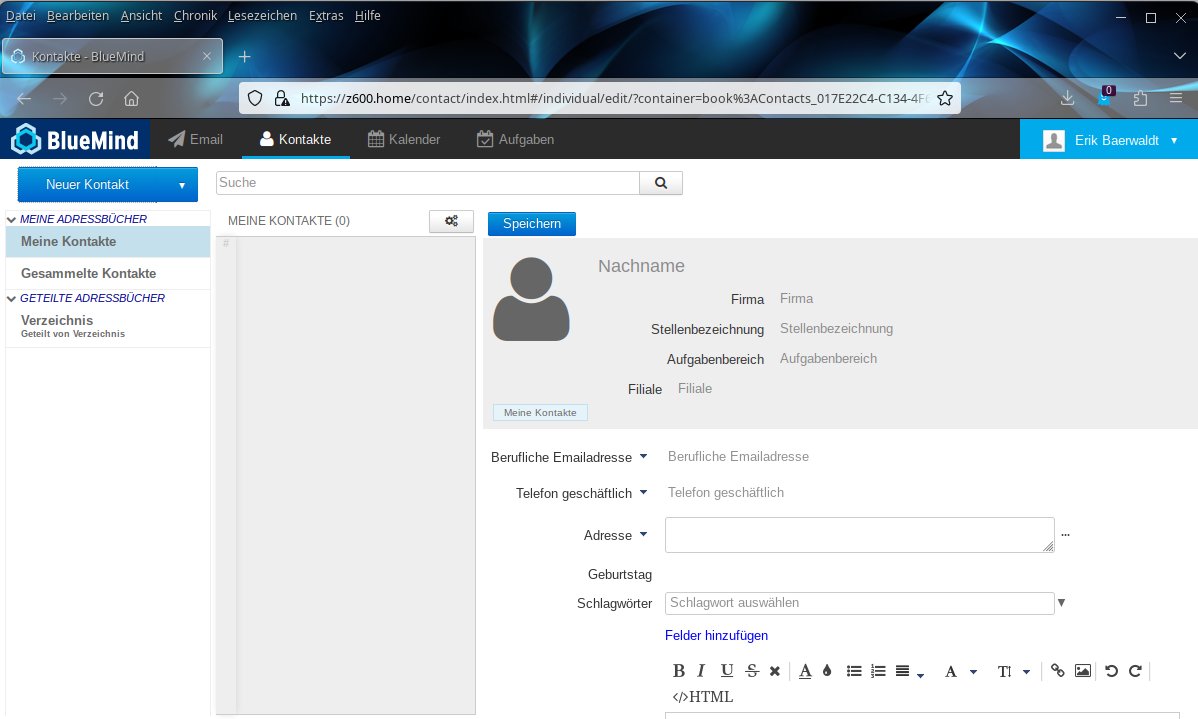
Abbildung 8: Detaillierte Erfassungsdialoge sorgen dafür, dass Sie nicht den Überblick verlieren.
Die einzelnen Module greifen dabei ineinander. So lassen sich Aufgaben direkt in den Kalender übernehmen, und bei der Eingabe von Terminen können Sie Teilnehmer aus der Kontaktliste integrieren. Im Kalender erscheinen Aufgaben und Termine farblich unterschiedlich gekennzeichnet (Abbildung 9). Termine zeigt Bluemind innerhalb des vorgesehenen Zeitrahmens, Aufgaben tauchen an den jeweiligen Tagen oben im Kalender oberhalb der Stundenliste auf. Für beides gibt es eine Erinnerungsfunktion, die Sie rechtzeitig auf die entsprechenden Kalendereinträge aufmerksam macht.
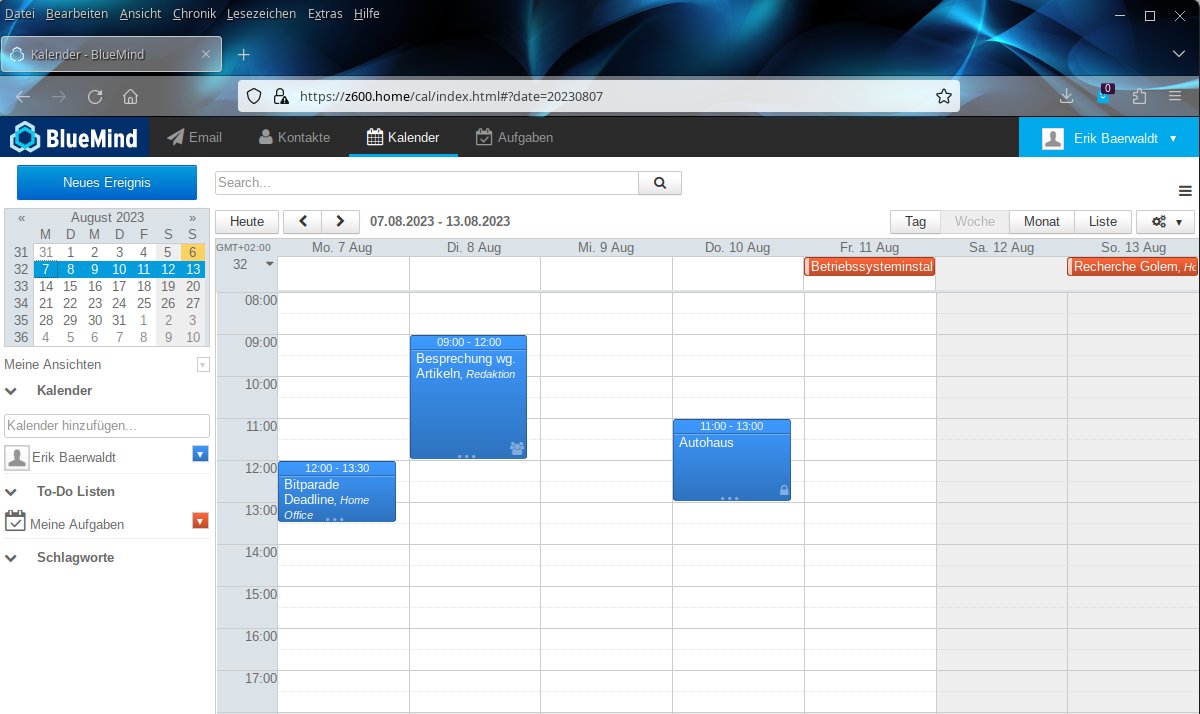
Abbildung 9: Der Kalender in Bluemind kommt in konventioneller Aufmachung.
|
|
Citadel |
Grommunio |
Bluemind |
|---|---|---|---|
|
Lizenz |
GPL |
AGPLv3 |
AGPLv3 |
|
Funktionen |
|||
|
|
ja |
ja |
ja |
|
Kalender |
ja |
ja |
ja |
|
Adressbuch |
ja |
ja |
ja |
|
Aufgaben |
ja |
ja |
ja |
|
Notizen |
ja |
ja |
ja |
|
Chat |
ja |
ja |
ja |
|
Bulletin Boards |
ja |
nein |
nein |
|
RSS-Reader |
ja |
nein |
nein |
|
Videokonferenzen |
nein |
ja |
ja |
|
Office-Suite |
nein |
ja |
nein |
|
Einbindung Drittanwendungen (Thunderbird/Outlook) |
nein |
ja |
ja |
|
Clients |
|||
|
webbasiert |
ja |
ja |
ja |
|
nativ |
nein |
ja |
nein |
Fazit
Die freien Groupware-Lösungen können in der Praxis durchaus überzeugen. Citadel eignet sich insbesondere für kleinere Infrastrukturen, Grommunio und Bluemind skalieren auch für mittlere und große Unternehmen. Alle drei Pakete fallen durch eine zügige Installation positiv auf. Wer Wert auf hohe Datenschutzstandards und eine sichere Allround-Lösung legt, ist bei allen drei Groupware-Paketen gut aufgehoben.
In bestehenden, auf quelloffener Software basierenden Infrastrukturen hat Bluemind dank seiner sehr guten Kompatibilität zu etablierten E-Mail-Clients wie Thunderbird und seine exzellente Dokumentation die Nase vorn. In großen IT-Infrastrukturen lassen sich durch den Einsatz von Bluemind zudem Lizenzkosten einsparen.
Grommunio integriert bei Bedarf auch noch eine komplette Office-Suite. Damit geht der Funktionsumfang des österreichischen Produkts noch über den einer herkömmlichen Groupware-Lösung hinaus. Auch Grommunio kann dazu beitragen, Lizenzkosten einzusparen, die sonst durch proprietäre Anwendungssuiten anfielen. (jlu)
Infos
- Citadel: https://www.citadel.org
- Citadel herunterladen: https://www.citadel.org/download.html
- Grommunio: https://grommunio.com/de/
- Grommunio-Appliances und Desktop-Apps: https://grommunio.com/de/download/
- Bluemind: https://www.bluemind.net/en/
- Bluemind herunterladen: https://download.bluemind.net/bm-download/register
- Bluemind-Dokumentation: https://doc.bluemind.net/release/4.9/de/
- phpGroupWare: https://savannah.gnu.org/projects/phpgroupware/
- Group-E: https://sourceforge.net/projects/group-e/
- PHProjekt: https://github.com/mayflower/PHProjekt
- Zarafa: https://de.wikipedia.org/wiki/Zarafa_(Software)






