


Screencasts, das sind kommentierte Video-Aufzeichnungen des Bildschirms, demonstrieren die Bedienung von Anwendungen viel konkreter und verständlicher, als das gewöhnliche Screenshots je könnten. Die Königsklasse der Recordingprogramme bezieht sogar den Zuschauer interaktiv ein.
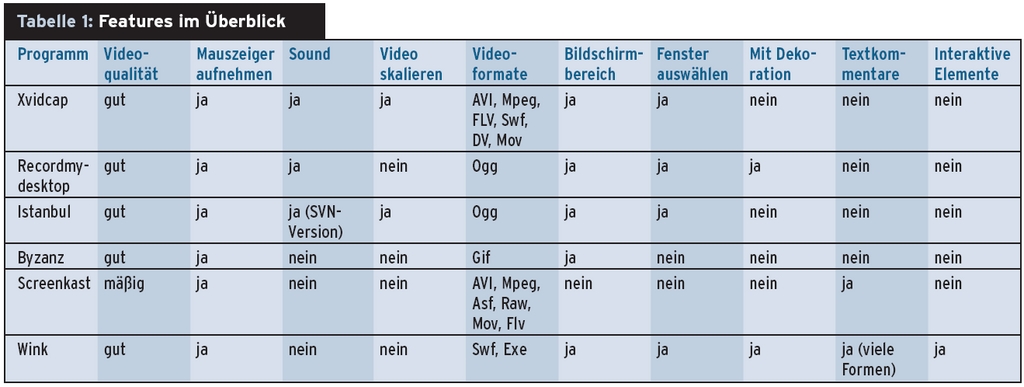
Für Screencasts stehen unter Linux etliche gute Anwendungen zur Verfügung – dass dies nicht immer so war, zeigte eine Bitparade vor zwei Jahren [1]. Grund genug für einen neuen Test: Das Spektrum heute reicht von reiner Aufzeichnungssoftware bis hin zu Tutorial-Programmen, die Mitschnitte mit Textkommentaren versehen (Tabelle 1).
|
Tabelle 1: Features im |
|---|
|
|
Xvidcap
Xvidcap [2], den Klassiker unter den Screencapture-Programmen (Abbildung 1), gibt es bereits seit 2003, eine Vorgängerversion noch gar nicht mitgerechnet. Reife zeigt die Anwendung im ausführlichen und verständlichen Handbuch. Der gute Eindruck schwindet mit der Ubuntu-Version 1.1.6 jedoch leider schnell: Oft friert die Anwendung beim Verschieben des gefilmten Anwendungsfensters oder schon beim Ausklappen eines Menüs ein. Der Bugtracker offenbart, dass dafür ein Fehler in den C-Bindings zu den X-Bibliotheken verantwortlich ist [3]. Abhilfe schafft, auf der Konsole, die Xvidcap startet, die Umgebungsvariable »LIBXCB_ALLOW_SLOPPY_LOCK« auf »1« zu setzen.
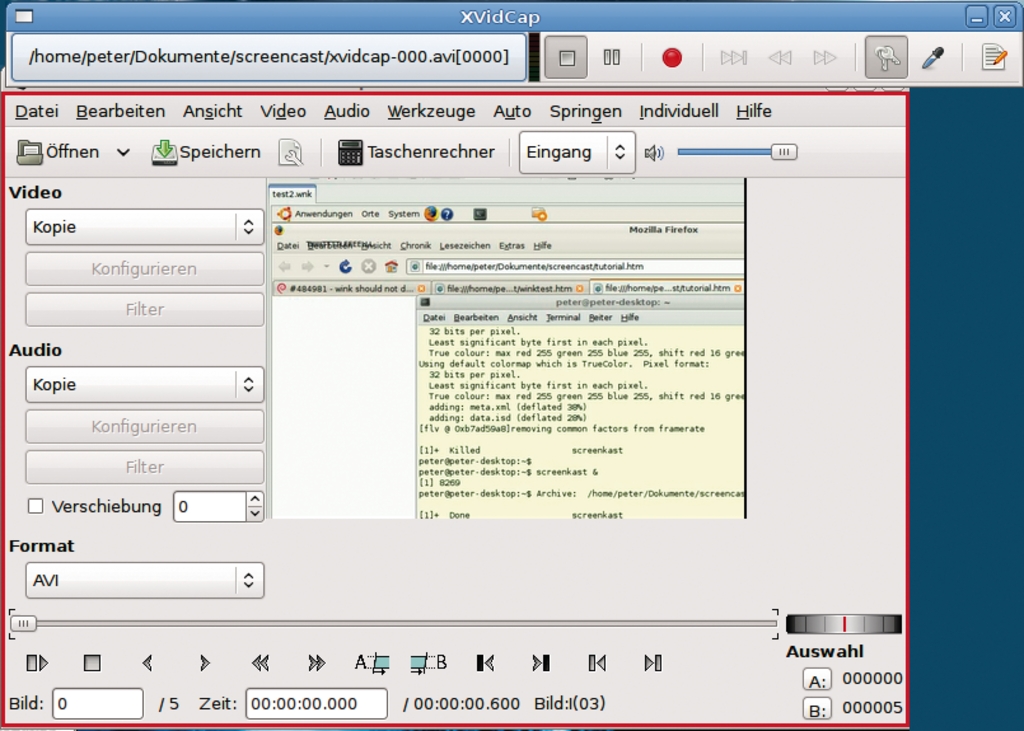
Abbildung 1: Klassiker mit Macken: Xvidcap blieb im Test öfter hängen. Seine Performance stößt bei großen Aufzeichnungsbereichen schnell an Grenzen.
Doping!
Problematisch bleibt beim Ubuntu-Paket weiterhin die Performance: Selbst die voreingestellten 10 Frames pro Sekunde kann Xvidcap auf dem Testsystem mit einem 3-GHz-Pentium-4-Prozessor und einer Nvidia-Geforce-7600-Grafikkarte bei einem Capture-Bereich von 1024 mal 768 nicht einhalten. Bei der Tonspur fehlen Teile des gesprochenen Textes.
Die neuere Version 1.1.7, die auf der Sourceforge-Seite als Quelltext und als Debian-Paket erhältlich ist, steigert allerdings die Capture-Rate merklich. Lediglich für Fullscreen-Captures mit einer Auflösung von 1280 mal 1024 oder mehr ist auch diese Version nicht zu gebrauchen. Der Capture-Bereich lässt sich einfach festlegen: Mit dem Pipette-Werkzeug klickt der Anwender ein Programmfenster an. Im damit ausgewählten Bereich fehlt allerdings die Fensterdekoration. Der Ausschnitt lässt sich jedoch mit der Maus anpassen.
Auf Wunsch verkleinert die Software das aufgenommene Video stufenlos. Wer 3D-beschleunigte Anwendungen filmen möchte, muss die Benutzung von X-Damage ausschalten, eines Mechanismus, über den der X-Server meldet, welche Bildschirmbereiche sich verändert haben. In der Voreinstellung speichert Xvidcap den Screencast als AVI-Datei mit Divx-Komprimierung. Die Komprimierungsqualität lässt sich einstellen. Außer AVI erzeugt die Software Mpeg-, ASF-, Flash-, und Quicktime-Dateien sowie Mpeg2-Dateien für Video-CDs und DVDs.
Recordmydesktop
Wie ein »ldd«-Aufruf zeigt, greift Recordmydesktop [4] wie Xvidcap auf die X-Bibliotheken zurück. Dennoch ist die Performance besser: Die Anwendung bewältigte im Test Vollbild-Captures mit 50 Frames pro Sekunde größtenteils problemlos. Nur wenn der Anwender ein Fenster schnell über den Bildschirm bewegt, gerät die Aufnahme ins Stocken und das Fenster erscheint im Video zeitweise verstümmelt. Abbildung 2 zeigt das GTK-Frontend »gtk-recordMyDesktop«. Eine QT-Variante gibt es ebenfalls. »recordmydesktop« selbst lässt sich auch direkt von der Kommandozeile aufrufen.
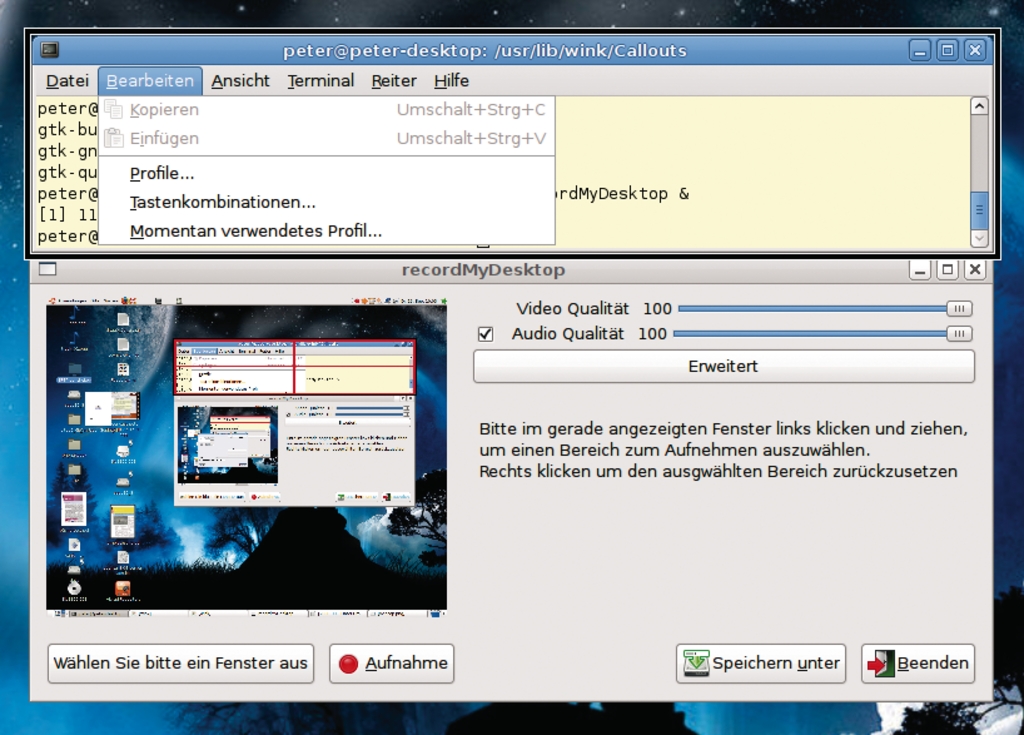
Abbildung 2: Recordmydesktop bietet eine gute Videoqualität und Performance. Anwendungsfenster wählt es, anders als Xvidcap, inklusive Dekoration aus.
Wie Xvidcap nimmt das Programm Ton auf. Der Anwender kann die Aufnahme auch auf ein Fenster beschränken. Dabei wählt er, ob der Bildausschnitt die Dekoration enthalten soll oder nicht. Eine Option »Immer Vollbilder pro Frame«, die dem Ausschalten der Xdamage-Erkennung unter Xvidcap entspricht, ermöglicht die Aufnahme von GL-beschleunigten Anwendungen.
Die Software bietet alle für Screencasts nötigen Features und eine gute Performance. Lediglich eine Auswahl zwischen verschiedenen Videoformaten fehlt, Recordmydesktop speichert die Screencasts nur als OGV-Dateien. Wer plattformübergreifend abspielbare Dateien braucht, muss sie daher mit Mencoder [5] oder mit Ffmpeg [6] umwandeln.
Istanbul
Als Bildquelle für das Filmen des Desktops gibt es neben VNC und den X-Bibliotheken noch das Gstreamer-Framework. Dies nutzt die Gnome-Screencapture-Software Istanbul [7].
Gnome-Philosophie
Nach dem Start gibt sich die Software entsprechend der Gnome-Philosophie minimalistisch: Zu sehen ist nur ein rotes LED-Symbol im Panel. Ein Klick darauf startet die Aufnahme, ein Rechtsklick öffnet das Einstellungsmenü, das bereits den ganzen Funktionsumfang der Software präsentiert (Abbildung 3): Sie filmt einen mit einem Rahmen wählbaren Bildschirmbereich oder ein bestimmtes Anwendungsfenster, zeichnet Ton auf, umgeht auf Wunsch für GL-beschleunigte Anwendungen X-Damage und skaliert das Video auf die Hälfte oder ein Viertel der eigentlichen Größe. Die Framerate der Aufzeichnung lässt sich allerdings nur im Gconf-Editor einstellen.
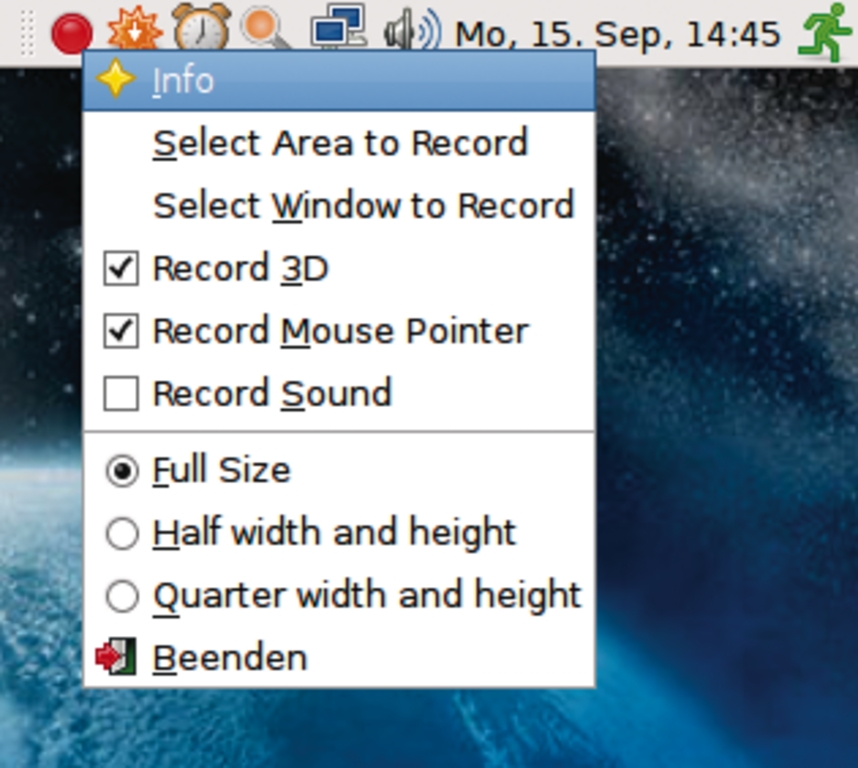
Abbildung 3: Wer Istanbul startet, muss die Anwendung – das rote LED-Symbol in der Taskleiste – erst einmal finden. Ein Klick darauf starte die Aufnahme.
Würde die Software so funktionieren, wie die Menüpunkte es versprechen, gäbe es über Istanbul nicht mehr zu sagen, als dass es sich dabei um ein kompaktes, nützliches Tool handelt. Leider führt jedoch das Aktivieren der Tonaufnahme reproduzierbar dazu, dass die Software vor dem Speichern der Aufzeichnung hängen bleibt.
Lange Geschichte
Im Bugtracker offenbart seit etwa eineinhalb Jahren ein Eintrag [8], dass Gstreamer in diesem Fall das EOF-Signal nicht wie erwartet zurückgibt. Der Reporter des Bugs reichte noch am Tag des Fehlerberichts ein Patch ein, das dies Problem löst. Der Entwickler der Software bezeichnete es jedoch, sachlich zutreffend, als “Big Hack” und wollte es nicht übernehmen. Auf die Frage, was der Benutzer in der Zwischenzeit tun solle (die stabile Gstreamer-Version enthält den Fehler bis heute), beantwortete er lediglich mit: “Das ist eine gute Frage.” Ein Jahr später checkte er den Workaround doch in den SVN-Trunk ein, sodass eine selbst kompilierte SVN-Version im Test anders als die den Distributionen beiliegende stabile Version auch mit der Sound-Aufzeichnung fehlerfrei funktionierte.
Die Aufzeichnung startet Istanbul nach einen Klick auf das Panel-Symbol. Nach dem Beenden öffnet die Software einen Speichern-Dialog mit Vorschaufunktion. Die Videos lassen sich ausschließlich im OGG-Format sichern.
Byzanz
Das älteste Format für Videos im Internet sind animierte Gifs. Anders als Flash-Animationen, die ein Plugin voraussetzen, spielen auch viele Jahre alte Browser sie ohne Erweiterung ab. Byzanz [9] ist eine Kommandozeilen-Anwendung, die Screencaptures im Gif-Format erzeugt.Gif-Animationen komprimieren schlechter als moderne Codecs. Für kürzere Filmsequenzen ist das Gif-Format trotzdem nützlich. Dabei kann es sich um animierte Screenshots handeln, die Features einer Anwendung auf der Homepage vorstellen, oder um in Text eingebettete Videos, die einzelne Bedienschritte veranschaulichen.
Die Anwendung startet mit dem Aufruf »byzanz-record Dateiname«. Der Parameter »-d« legt die Capture-Zeit fest, »-x« und »-y« sowie »-w« und »-h« (Height und Width) definieren den Aufnahme-Ausschnitt. Die Option »-c« sorgt dafür, dass Byzanz den Mauszeiger filmt. Mit »-l« aufgerufen erzeugt die Software endlos laufende Animationsschleifen.
Screenkast
Die KDE-Anwendung Screenkast (Abbildung 4) geht über das bloße Aufzeichnen des Desktops hinaus: Die Software versieht die Videos nach der Aufnahme mit Textkommentaren. Die lassen sich in der Aufnahme beliebig platzieren. Ihre Standardform ist eine Sprechblase mit 3D-Effekt, alternativ existiert auch ein abgerundetes Rechteck. Die Hintergrundfarbe, Transparenz, Schriftfarbe und -art sowie Größen lassen sich einstellen.
Für Tutorials sind die Erläuterungen in Textform nützlich. Mit ihnen lässt sich der Screencast ohne bei Onlinevideos oft als störend empfundene Tonspur kommentieren. Audio-Aufzeichnung beherrscht die Software dagegen nicht.
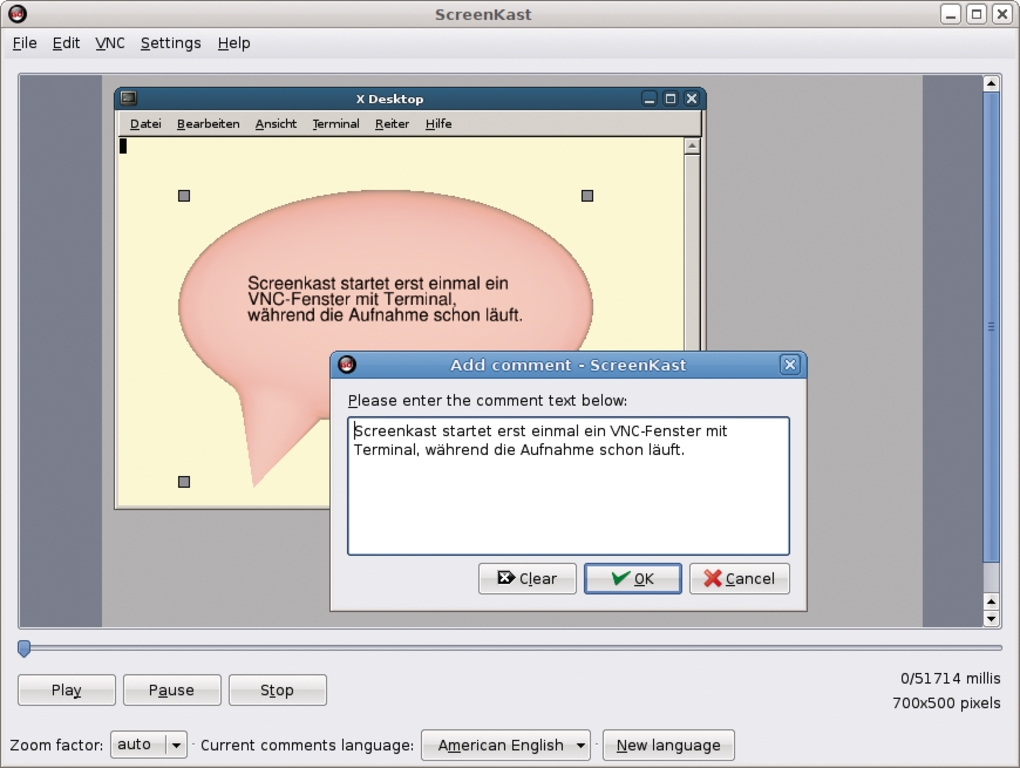
Abbildung 4: Screenkast zeichnet nicht den ganzen Desktop auf, sondern lediglich ein dafür gestartetes VNC-Client-Fenster. Als Ausgleich für diese Einschränkung bietet die Software Textboxen zur Kommentierung des Videos.
Für die Video-Aufzeichnung nutzt Screencasts VNC. Auf Wunsch startet die Software den VNC-Server automatisch. Lediglich um das Passwort muss sich der Benutzer mit dem Aufruf von »vncpasswort« selbst kümmern. »File | New« startet ein Tight-VNC-Fenster mit der unter »Start | Start server …« festgelegten Größe.
Einstellungssache
Was in diesem Fenster zu sehen ist, hängt vom VNC-Startskript »xstartup« im Verzeichnis »~/.vnc« ab. Unter Ubuntu öffnet es in der VNC-Session lediglich ein Konsolenfenster, was aber zum Starten der zu filmenden Anwendung reicht. Ungünstig ist jedoch, dass Screenkast vom Start des VNC an aufnimmt. Auch das aufklappende Konsolenfenster ist im Video zu sehen. Wer es nicht schneiden möchte, sollte also das VNC-Startskript so verändern, dass es statt des Terminals direkt die zu filmende Anwendung aufruft.
Um die Aufzeichnung zu beenden, schließt der Anwender das VNC-Client-Fenster. Die Videos kann er in den Formaten Flash, AVI, Mpeg, ASF, Quicktime, Mpeg4 und Mpeg1 speichern.
Wink
Jeder Lehrer weiß, dass er seine Schüler mit langen Monologen langweilt. Auch Videotutorials räumen ihren Benutzern im Optimalfall die Möglichkeit zur Interaktion ein. Dem trägt die kostenlose, aber nicht freie Software Wink [10] Rechnung, die interaktive Eigenschaften des SWF-Formats nutzt (Abbildung 5).
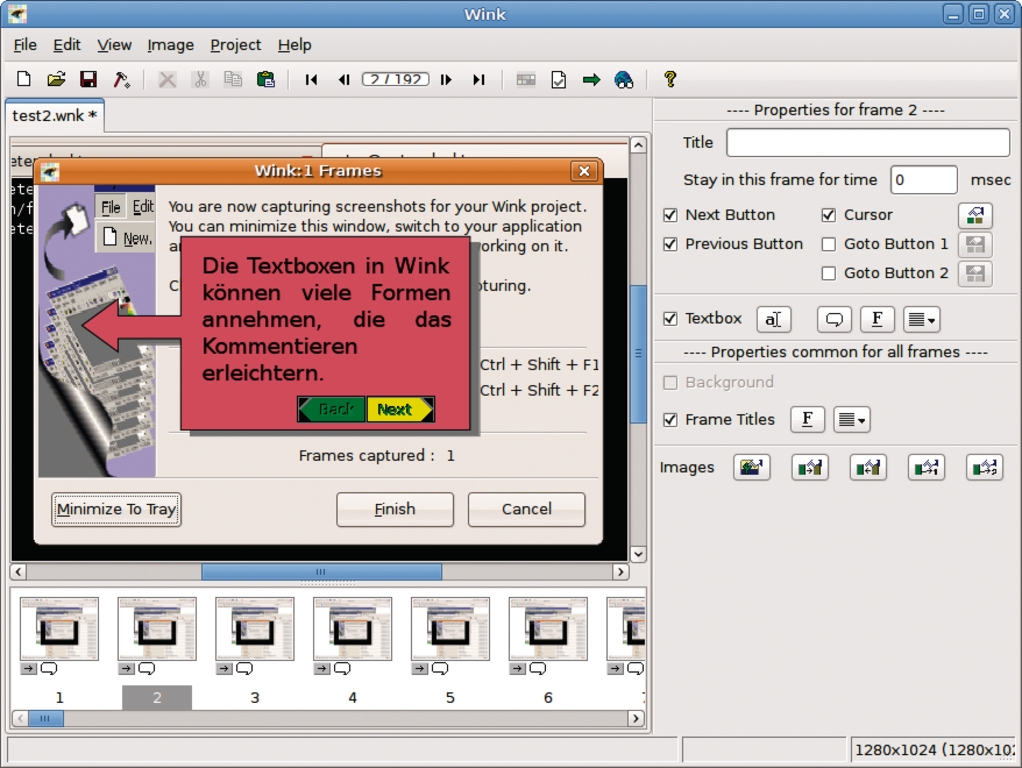
Abbildung 5: Das wichtigste interaktive Element in Wink-Tutorials sind Next- und Back-Buttons, die den Film in verdauliche Abschnitte einteilen. Auch Links zu beliebigen anderen Stellen des Films sind möglich.
Das wichtigste interaktive Element in Wink-Tutorials sind »Next«- und »Back«-Buttons, die den Film in verdauliche Abschnitte einteilen. Auch Links zu anderen Stellen des Films sind möglich.
Text und Grafik
Wink beherrscht auch Textkommentare. Allerdings dürfen die Textboxen so vielfältige Formen annehmen, dass sie in Wink gleich zu einem grafischen Gestaltungsmittel werden. Optische Botschaften wie Hinweispfeile oder Stoppschilder helfen dabei, die Tutorials übersichtlich zu gestalten. Etwa 50 fertige Formen bringt die Software mit, Schriftart und -größe sowie Farben lassen sich anpassen.
Zusätzlich steht noch ein einfacher Vektorgrafik-Editor zur Verfügung, mit dem der Anwender eigene Formen erstellt. Jedoch gelingt das Editieren erst, wenn jeder Wink-Benutzer Schreibrechte auf das Verzeichnis »/usr/link/wink/Callouts« hat. Besser noch als mit dem eingebauten Editor lassen sich die im SVG-Format vorliegenden Boxen aber mit Inkscape bearbeiten.
An Frames mit Textboxen hält Wink den Film an und blendet Navigationsbuttons ein. Alternativ stellt der Anwender eine Anzeigedauer für die Textbox ein, nach der das Video von selbst weiterläuft. Er darf auch Haltepunkte für Frames ohne Textbox setzen.
Mit Wink entstehen also fast von selbst interaktive Tutorials: Der Anwender filmt auf dem Schirm die Aktionen, die er erläutern möchte. Das Einfügen von Textboxen gliedert den Film dann in eine interaktive Schrittfolge, die sich durch die Navigationsbuttons dem Tempo des Betrachters anpasst.
Schnitt!
Von der Bedienung her ähnelt Wink einem Video-Editor: Es zeigt die einzelnen Frames in einer Leiste unterhalb des Hauptfensters an. Frames lassen sich ausschneiden, kopieren und an anderer Stelle erneut einfügen. Eine Echtzeitvorschau gibt es allerdings nicht. Der Anwender muss entweder durch die einzelnen Frames blättern oder die gewünschte Stelle im Film anhand der Vorschau-Thumbnails auswählen, was nicht besonders praktisch ist. Immerhin ist Wink die einzige Screencast-Software, die eine Schnittfunktion integriert.
Wink speichert den Screencast und die eingefügten Buttons und Kommentare zunächst in einem eigenen Dateiformat. Das Rendern des fertigen Tutorials erzeugt eine HTML-Seite mit einem eingebettetem SWF-Video oder ein Standalone-Windows-Executable, das auch unter Ubuntu 8.04 mit Wine startet.
Gut bedient
Alle getesteten Programme schlugen sich recht gut. Manche Programme nerven dennoch mit kleineren Bugs: Die Audio- Aufzeichnung funktioniert in Istanbul nur in der SVN-Version. Xvidcap verabschiedet sich gelegentlich mit einem Segfault und braucht zur zuverlässigen Funktion die Umgebungsvariable »LIBXCB_ALLOW_SLOPPY_LOCK«. Die Performance könnte außerdem besser sein.
Ansonsten hängt es von den Anforderungen ab, welche Software sich am besten eignet: Interaktive Tutorials erstellt nur Wink, das kostenlos, aber nicht quelloffen ist. Screenkast beherrscht immerhin Textkommentare. Istanbul vereinigt gute Videoqualität und gute Performance. Der Spezialist Byzanz, der Gif-Videos schießt, hat auch seine Existenzberechtigung: Zwar eigenen sich Gifs wegen der geringen Komprimierung kaum für längere Videos, dafür gibt es plattformübergreifend keine Probleme mit Codecs.
|
Infos |
|---|
|
[1] Oliver Frommel, “Desktop-Recorder”: Linux-Magazin 07/06, S. 64 [2] Xvidcap: [http://sourceforge.net/projects/xvidcap/] [3] Xcb-Bug: [http://sourceforge.net/tracker/index.php?func=detail&aid=1885069&group_id=81535&atid=563254] [4] Recordmydesktop: [http://recordmydesktop.sourceforge.net] [5] Mplayer: [http://www.mplayerhq.hu/] [6] Ffmpeg: [http://ffmpeg.mplayerhq.hu/index.html] [7] Istanbul: [http://live.gnome.org/Istanbul] [8] Audio-Recording-Bug: [http://bugzilla.gnome.org/show_bug.cgi?id=430151] [9] Byzanz: [http://people.freedesktop.org/~company/byzanz/] [10] Wink: [http://www.debugmode.com/wink/] |






