


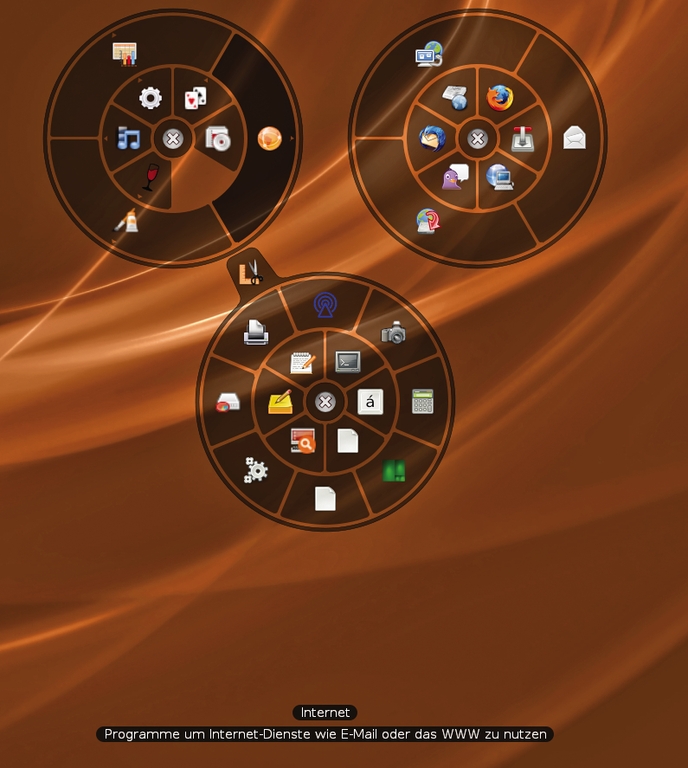
Abbildung 1: Hier geht's rund: Der 3D-Desktop bietet neue Möglichkeiten, die es zu testen gilt. Das Gnome Circular Application Menu schlägt zum Starten von Anwendungen eine neue Form vor.
Seit die dritte Desktop-Dimension erschlossen ist, sprießen Vorschläge zur Neugestaltung alter Bedienkonzepte: Wenn Gnome 3.0 eines Tages geboren wird, könnten die Menüs kreisförmig sein und neben Anwendungen auch Dateien enthalten.
3D-Desktops wie Compiz oder Beryl galten noch vor zwei Jahren vielen als Spielerei, die sinnvoller Arbeit eher im Weg steht. Skeptikern zum Trotz möchten die großen Linux-Distributionen dennoch im Vergleich mit Mac OS und Windows Vista nicht hintanstehen. Sie unterstützen dreidimensionale Desktopeffekte inzwischen weitgehend reibungslos.
Ratio vs. Wohlfühleffekt
Wackelnde Rahmen, transparente Fenster, rotierende Würfel beim Umschalten der Arbeitsflächen: Solche reinen Showeffekte wecken Zweifel daran, dass der Anwender mit 3D-Desktops seine Arbeit effizienter schafft. Sie sorgen allerdings zumindest für eine ästhetisch angenehme und fortschrittliche Anmutung der Benutzeroberfläche. Wer sich erst einmal an einen effektvollen Fenstermanager wie etwa Compiz Fusion [1] gewöhnt hat, mag ihn auch ohne messbaren Gewinn nicht mehr missen – er erhöht einfach den Wohlfühlfaktor. Die anderen großen Betriebssysteme Windows Vista und Mac OS X sehen inzwischen ganz ähnlich aus.
Dass der Wabbel-Desktop unter Linux nach dem großen Schub der letzten beiden Jahre den Kinderschuhen entwachsen ist, zeigt sich daran, dass die Einrichtung inzwischen nur noch selten nervenaufreibende Trial-and-Error-Konfigurations-Sessions mit regelmäßigen Crashs voraussetzt. Bleibt man bei der Analogie des Erwachsenwerdens, so wird es Zeit, dass der 3D-Desktop über das Image einer angenehmen, aber nutzlosen Spielerei hinauswächst.
Hier gibt es noch viel zu tun. Die Desktop-Umgebungen KDE und Gnome integrieren Compiz inzwischen zwar, haben ihre Bedienkonzepte dadurch aber nicht grundlegend verändert. Der Frage, wie sich der 3D-Desktop mit den traditionellen Eingabegeräten Tastatur und Maus besser bedienen lässt, haben sich bisher nur wenige gestellt. An dem am zweidimensionalen Desktop orientierten WIMP-Prinzip (Windows, Icons, Menus, Pointers; auf Deutsch: Fenster, Symbole, Menüs, Zeiger) hat sich in den letzen 20 Jahren nichts Wesentliches geändert.
Runde Sache
Aus der Feder von Cole Ansley stammt ein Vorschlag, der die Menüs unter Gnome neu definieren soll. Sein Circular Application Menu [2] versteckt sich nicht mehr in irgendeiner Ecke des Desktops, um bei Bedarf nach und nach auszuklappen. Stattdessen präsentiert es sich in der Mitte des Desktops als über allen Fenstern sichtbares Rad (Abbildung 1). Die Icons des Gnome-Hauptmenüs reihen sich kreisförmig darauf an. Ein Klick auf eines dieser Symbole öffnet ein weiteres Rad, das den Inhalt des entsprechenden Untermenüs darstellt.
Abbildung 1: Hier geht’s rund: Der 3D-Desktop bietet neue Möglichkeiten, die es zu testen gilt. Das Gnome Circular Application Menu schlägt zum Starten von Anwendungen eine neue Form vor.
Das Gnome Circular Application Menu ist für den 3D-Desktop konzipiert und setzt einen Composite-Fenstermanager voraus, der Transparenz ermöglicht. Fehlt dieser, startet das Programm zwar, aber da eine schwarze Fläche den Hintergrund vollständig überdeckt, lässt sich die Software nicht sinnvoll benutzen.
Die Idee für das neue Menükonzept hatte Ansley schon im März letzten Jahres, doch erst zu Weihnachten begann er, sie zu implementieren. Der Quelltext verfügt immer noch nicht über Automake-Komfort. Wer ihn mit manuellem »make«-Aufruf kompilieren möchte, bezieht ihn über Subversion [2].
Interessierte können die Software bereits ausprobieren, ohne dass zu viele Fehler den Spaß trüben. Wer das Circular Application Menu regelmäßig nutzen möchte, sollte eine Tastenkombination damit verknüpfen oder dem Panel ein Icon hinzufügen; ein passendes Symbol hat der Entwickler aber noch nicht entworfen. Andernfalls erfolgt der Start via Kommandozeile, was dem Sinn eines grafischen Menüs aber zuwiderläuft.
Unter Gnome-Entwicklern dient die Version Gnome 3.0 [3] häufig als Projektionsfläche für Ideen wie die vorgestellten runden Menüs. Das liegt daran, dass es sich bei diesem seit Jahren nebenbei diskutierten Versionssprung bisher um nicht mehr als eine Zukunftsvision handelt. Konkrete Pläne für Version 3 der Desktop-Umgebung gibt es nicht, derzeit sehen die Gnome-Entwickler keinen Bedarf für die damit verbundene Neuentwicklung großer Teile des Desktops.
Die offizielle Seite zu Gnome 3.0 führt so zu einer eigens eingerichteten Scratchpad-Homepage (Notizblock, [4]), auf der Entwickler ihre Ideen der Öffentlichkeit präsentieren. Für die meisten der dort vorgestellten Anregungen existiert gar kein Code, sie möchten lediglich einen Diskussionsprozess anstoßen, der Einblicke in die mögliche Zukunft der Desktop-Umgebung bietet.
Her damit!
Eine andere Idee für die Neugestaltung des Gnome-Menüs heißt Gimmie [5], ein englischer Slang-Ausdruck für “give me” (Gib mir!). Dabei handelt es sich um einen recht konkreten und bereits funktionstüchtigen Vorschlag, der aber ebenfalls für das irgendwann erscheinende Gnome 3.0 gedacht ist. Gimmie besteht aus zwei Teilen. Ein freistehendes Menü, das seinen Platz am unteren Bildrand einnimmt, jedoch ausschließlich geöffnete Programme anzeigt, dient vor allem als Fensterwechsler und erinnert an das Menü von Mac OS X. Der andere Gimmie-Part residiert in einem Panel und bietet mit vier Reitern schnellen Zugriff auf Programme und Daten (Abbildung 2). Die Fenster lassen sich je nach Gusto auch über die Menükomponente von Gimmie öffnen.
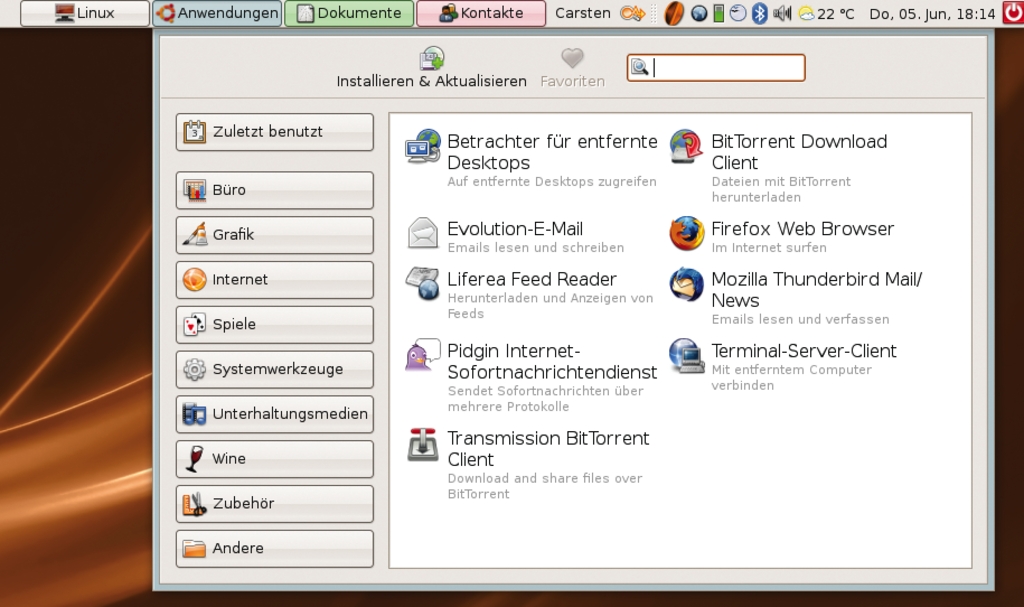
Abbildung 2: Gimmie möchte zum Standardmenü der nur in den Köpfen einiger Visionäre existierenden Gnome-Version 3.0 werden. Der Fokus liegt nicht mehr allein auf Anwendungen, es stehen auch Dateien und Kontakte auf der gleichen Ebene zur Auswahl.
Die Neuerung besteht vor allem darin, dass nicht mehr die Anwendungen alleinige Aufmerksamkeit genießen. Stattdessen stehen dem Benutzer im Tab »Dokumente« einzelne Dateien direkt zur Auswahl, auf Wunsch sortiert in Kategorien wie »Musik & Filme«. Klickt er eins der Symbole an, sucht die Desktop-Umgebung die passende Anwendung, startet sie und öffnet damit die Datei.
Der Reiter »Kontakte« folgt demselben Prinzip: Hier lagern Adressen von Personen, die der Anwender mit der passenden Software direkt per Mail oder Chat anschreibt. Das Starten der passenden Anwendung, sei es ein Mail- oder Chat-Client oder eine Voice-over-IP-Software, und das Erstellen einer neuen Nachricht erledigt der Anwender bei diesem Konzept mit einem Mausklick.
Die Darstellung der Menü-Elemente richtet sich nach den Gewohnheiten des Benutzers. Größer dargestellte Symbole weisen auf häufig benutzte Anwendungen hin, »Dokumente« und »Kontakte« sorgen dafür, dass beliebte Menü-Einträge leicht wiederzufinden sind. Ein Abschnitt »Zuletzt benutzt« bietet unabhängig von deren Kategorie Zugriff auf gerade verwendete Programme und Dateien.
Für einige Distributionen stehen fertig paketierte Binärversionen von Gimmie zur Verfügung. Ausgabe 0.2.8 enthält allerdings einige Programmfehler, die gelegentlich zu Abstürzen und sehr langen Ladezeiten führen. Für die 0.3-Serie gibt es zwar Pläne, jedoch noch keinen verwendbaren Code. Eine alltägliche Benutzung von Gimmie ist noch nicht zu empfehlen, aber die neuen Konzepte taugen allemal als interessanter Anstoß.
Platz sparen
Eine intelligente Desktop-Umgebung nutzt zwar den Platz auf dem Desktop optimal aus, hilft aber natürlich nicht weiter, wenn der Platz auf der Festplatte knapp wird. Die Erfahrung deutet darauf hin, dass es sich dabei um ein Problem handelt, das keine endlich große Platte aus der Welt schafft.
Platzverschwendung lässt sich nur durch konsequente Ordnung bei der Dateiverwaltung verhindern. Aber wenn es mal schnell gehen muss, landet doch wieder ein heruntergeladenes DVD-Image im falschen Verzeichnis, gerät in Vergessenheit und schluck so unbemerkt ein paar GByte. Generell wirkungslos verhallen Ordnungsappelle bei Mehrbenutzersystemen: Welcher Admin hat je erlebt, dass Benutzer freiwillig ihre nicht mehr benötigten Dateien löschen?
Um Platzverschwendung zu lokalisieren, geht es zunächst darum, die größten Dateien aufzuspüren. Weil die meisten Menschen grafische Darstellungen leichter und vor allem schneller interpretieren als Textausgabe à la »du«, visualisieren verschiedene Programme den Speicherverbrauch. Eine neue Version hat Gd Map [6] in dieser Softwaregattung wieder ins Gespräch gebracht.
Gd Map repräsentiert Dateien als Rechtecke, deren Maße den Speicherbedarf auf der Festplatte widerspiegeln (Abbildung 3). Dateien in Unterverzeichnissen zeigt es als Bestandteile eines großen Rechtecks an. Den gemeinsamen Speicherort signalisiert deren Farbe. Per Doppelklick navigiert der Benutzer durch die Verzeichnisstruktur.
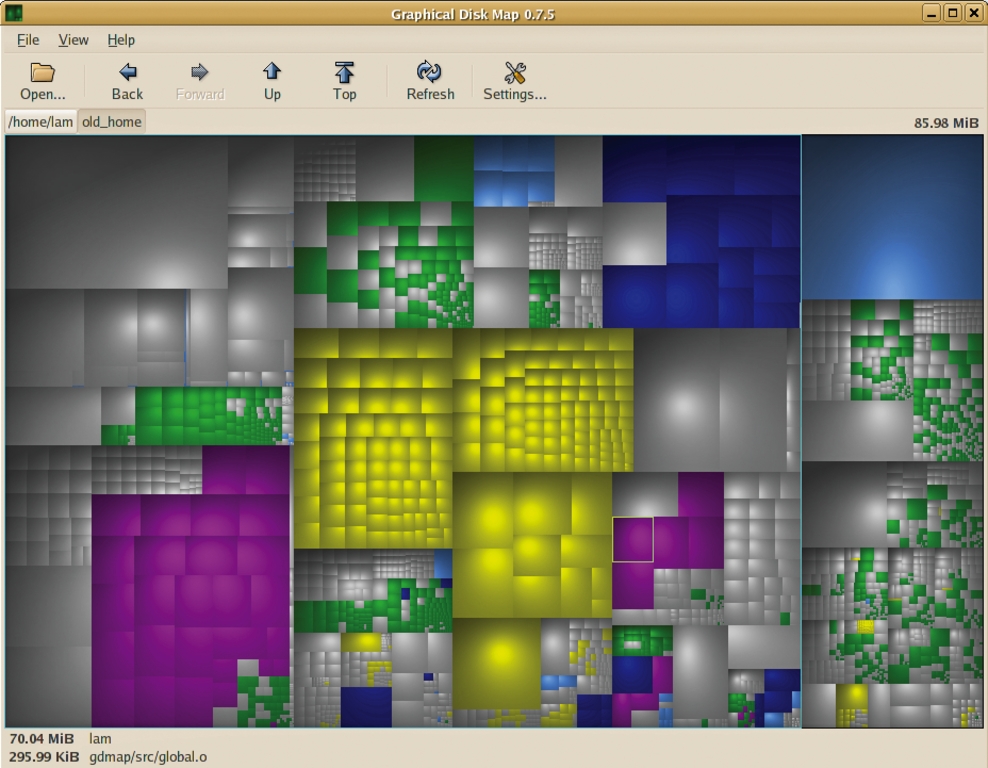
Abbildung 3: Gd Map veranschaulicht den Speicherbedarf von Dateien und Unterverzeichnissen grafisch.
In der neuen Version 0.8.0 hat Autor Markus Lausser neben Fehlerkorrekturen zwei neue Features implementiert. Zum einen erkennt jetzt die Software beim Durchlaufen der Unterverzeichnisse, ob sie Dateisystemgrenzen überschreitet, und bricht dann bei entsprechender Konfiguration die Suche ab.
Der Umgang mit Sparse-Dateien ist für derartige Analyseprogramme aber meist ein Problem. Solche Unix- und NTFS-typischen Dateien belegen weniger Festplattenspeicher als ihrer realen Größe entspricht, weil sie viele Nullbytes hintereinander enthalten, die das Betriebssystem nicht explizit speichert. Gd Map kann nun auch für diesen Spezialfall korrekte Größenangaben ermitteln.
Die Rechteckdarstellung bietet gegenüber einem Kreisdiagramm, wie es beispielsweise Baobab ([7], Abbildung 4) verwendet, zwar keine objektiven Vorteile. Doch gerade bei der visuellen Darstellung geht es ganz subjektiv darum, dass der Benutzer schnell sieht, was Sache ist. Anders als bei der spröden Konsolenausgabe von »du« fallen die Platzfresser auch unter hektischen Umgebunsbedingungen noch zuverlässig auf.
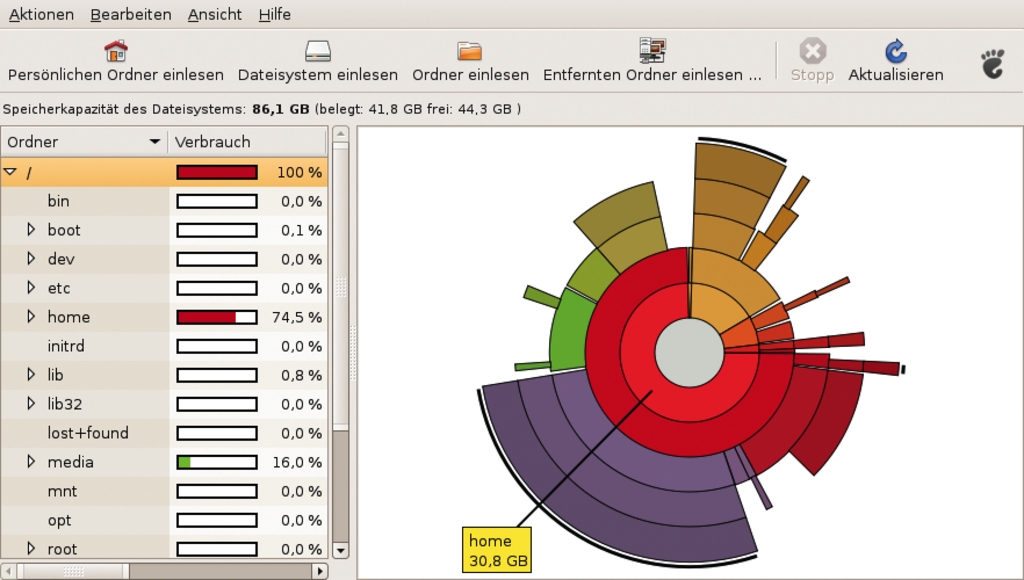
Abbildung 4: Baobab setzt anders als Gd Map auf Kreisdiagramme zur Visualisierung von Dateigrößen.
Gebackene Honigcreme
Runde Menüs statt der gewohnten Pulldown-Form: Das mag verrückt klingen. Wer jedoch ein Weile mit Circular Application Menu spielt, stellt fest, dass sich die kreisrund angeordneten Einträge mit der Maus eigentlich leichter treffen lassen als bei klassischen Menüs. Ein wenig ausgefallen klingt vielleicht auch der Rezepttitel “Gebackene Honigcreme”. Beim Ausprobieren stellt sich aber heraus, dass es sich dabei um eine zwar nicht mit wenigen Handgriffen zubereitete, dafür aber besonders leckere Nachtischcreme handelt.
Die Zutaten: 6 Esslöffel Honig, 300 Milliliter Vollmilch, 200 Milliliter Schlagsahne, eine halbierte Vanilleschote, zwei Eier, zwei Eigelb, 150 Milliliter steif geschlagene Sahne.
Zur Zubereitung drei Esslöffel Honig erwärmen und in Auflaufförmchen verteilen, dabei den Boden und die Seitenwände komplett bedecken. Sofort in den Kühlschrank stellen und den Honig eine gute halbe Stunde erstarren lassen.
Milch in einen Topf geben, die Vanilleschote hineinlegen und die Sahne hinzugeben und vorsichtig zum Kochen bringen. Vom Herd nehmen, den restlichen Honig hinzugeben und einige Minuten ziehen lassen, sodass die Mischung das Vanillearoma annimmt. Die Schote herausnehmen und mit dem Messer das Mark auskratzen und in die Milch geben, die verquirlten Eier unterrühren und gut vermengen.
Die Förmchen aus dem Kühlschrank nehmen und mit der Eiercreme auffüllen. In einem Wasserbad, das die Förmchen etwa zur Hälfte bedeckt, im auf 180 Grad vorgeheizten Ofen 30 bis 40 Minuten backen, bis die Oberfläche goldbraun wird und bei der Garprobe mit einem Zahnstocher keine Masse hängenbleibt. (pkr)
|
Infos |
|---|
|
[1] Compiz Fusion: [http://www.compiz-fusion.org] [2] Gnome Circular Application Menu: [http://code.google.com/p/circular-application-menu] [3] Gnome 3.0: [http://live.gnome.org/ThreePointZero] [4] Gnome Scratchpad: [http://live.gnome.org/ScratchPad] [5] Gimmie: [http://beatniksoftware.com/gimmie] [6] Gd Map: [http://gdmap.sourceforge.net] [7] Baobab: [http://live.gnome.org/GnomeUtils/Baobab] |






