


© langstrup, 123RF
Mit zunehmender Größe eines Intranets wird es schwieriger, den Überblick über Hardware, Software, Lizenzen und Infrastruktur zu behalten. Eine deutliche Erleichterung können Inventarisierungslösungen bieten.
IT-Administratoren zeichnen verantwortlich für eine reibungslos funktionierende EDV. Expandieren Unternehmen, wird es immer arbeits- und zeitaufwändiger, einzelne Hardwarekomponenten, Verkabelungen, Softwarepakete, Lizenzen und Betriebssysteme im Auge zu behalten. Verschiedene Standorte machen dann das Chaos perfekt.
Abhilfe versprechen Inventarisierungslösungen, die einen genauen Überblick über verbaute Hardware und installierte Software liefern und den gesamten Lebenszyklus einer Installation inklusive Wartungs- und Supportverträgen sowie Planungen berücksichtigen. Die Bitparade stellt drei dieser Softwaretools vor.
Standards
Die meisten professionellen Inventarisierungslösungen orientieren sich am so genannten ITIL-Standard (IT Infrastructure Library). Der ITIL-Standard ist eine aus Großbritannien stammende Entwicklung aus den 80er Jahren des 20. Jahrhunderts. Er beschreibt umfassend die Bestandteile des IT-Service-Managements [1]. Inzwischen haben sich die Anforderungen stetig weiterentwickelt, um der technischen Entwicklung Rechnung zu tragen. Professionelle Inventarisierungs- und Monitoringpakete sind daher häufig nach ITIL zertifiziert.
Die in den Datenbanken eines CMDB-Systems (Configuration Management Database) vorgehaltenen Daten heißen Configuration Items (CI) und beziehen sich nicht nur auf technische Daten, sondern schließen auch für das Controlling und die Buchhaltung relevante Informationen ein: So sind häufig in den Datenbanken auch Zeitwerte von Objekten erfasst und Szenarien für geplante Anschaffungen.
Funktionen
Um der Vielfalt der Inventarisierungs-Informationen auch in komplexen Netzen Herr zu werden, arbeiten die entsprechenden Programme stets mit Datenbank-Backends. Damit die Informationen plattformübergreifend nutzbar sind, sind die Frontends meist Browser-basiert und benötigen keine dedizierte Clientsoftware. Es kommen jedoch gelegentlich Clientagents zum Einsatz, die die Clientdaten für die automatisierte Erfassung an den Server übermitteln.
Üblicherweise bieten die Hersteller mehrere Varianten ihrer Lösungen an, die oftmals über Module und Erweiterungen realisiert sind: So sind in einfacheren Versionen für kleine Netze meist keine Lizenzverwaltungen integriert, die für IT-Infrastrukturen mit proprietären Komponenten eine wichtige Rolle spielen. Auch IT-Security-Lösungen, die Sicherheitslücken in größeren Intranets aufspüren sollen, stecken erst in Premium-Paketen oder kommen als eigene Variante.
Das Spektrum der ermittelten Grundinformationen gleicht sich dagegen bei allen Lösungen: Neben der Hardware sind Betriebssysteme und installierte Softwarepakete sowie Serverdienste inklusive der Versionsstände gelistet. Teilweise erfasst die Inventarisierung auch Konfigurationen und – bei Business-Lösungen – Rechte, Nutzer, Tabellen- und Ordnerstrukturen.
Zusätzlich lässt sich in aller Regel die Netzwerktopologie auf Layer-2-Basis visualisieren. Viele der Inventarisierungs-Applikationen sind in virtuellen Umgebungen einsetzbar, weil die dedizierten Lösungen nur auf wenigen Linux-Distributionen zertifiziert sind. Die gewonnenen Daten lassen sich in andere Formate – primär das weitverbreitete CSV-Format – konvertieren und somit auch nach gesetzlichen Vorgaben archivieren. Die Serversysteme sind dabei mittels einer LAMP-Basis realisiert.
Die hier getesteten Lösungen bieten in bestimmten Varianten eine über die reine Inventarisierung hinausgehende deutliche Arbeitserleichterung für Administratoren: Diese können in größeren Netzen dann vollautomatisiert Aktualisierungen der einzelnen Workstations durchführen und bei Bedarf damit auch komplette Betriebssysteme neu installieren.
Zudem ist es bei den Applikationen möglich, ebenfalls automatisiert Softwarepakete zu verteilen. Diese als Software-Deployment bezeichnete Funktion macht das zeit- und arbeitsaufwändige manuelle Installieren und Konfigurieren von Software auf den einzelnen Arbeitsstationen überflüssig und trägt somit auch zur Kostensenkung bei.
Das Linux-Magazin hat insgesamt drei Inventarisierungslösungen näher betrachtet, wobei es neben deren Funktionsumfang auch die Ergonomie berücksichtigt hat. Alle vorgestellten Lösungen basieren zwar auf Linux-Servern, sind jedoch selbstverständlich auch in heterogenen Umgebungen einsetzbar.
I-doit
Das in Düsseldorf von der Firma Synetics seit dem Jahr 2005 entwickelte und vertriebene I-doit [2] versteht sich als Allroundlösung für die Bereiche CMDB, IT-Dokumentation und Sicherheit von EDV-Infrastrukturen. Die Software eignet sich für jede Unternehmensgröße, da sich neben kleineren Umgebungen auch umfangreiche IT-Infrastrukturen, wie sie in großen Organisationen zu finden sind, erfassen und warten lassen. I-doit ist sowohl als virtuelle Appliance unter den gängigen virtuellen Umgebungen Virtualbox, VMware und Virtual PC einsetzbar als auch auf einem dedizierten Serversystem.
Über die reine Dokumentation von Hardwarekomponenten hinaus beherrscht die Applikation die Darstellung komplexer Netze auf Basis von Layer-2- bis Layer-7-Verbindungen inklusive eines IP-Adressmanagements. Für Anwender in heterogenen Umgebungen ist eine Lizenzverwaltung integriert, die für eine stets rechtskonforme Lizenzierung proprietärer Software sorgt. Die grafische Darstellung der gewonnenen Inhalte inklusive individuell generierbarer Reports runden den Funktionsumfang ab.
Zusätzlich kann die Software durch eine zentralisierte Rechteverwaltung und automatisierte Arbeitsabläufe punkten, die den Alltag des Administrators deutlich erleichtern. Selbstverständlich ist das Produkt für den Einsatz in großen Organisationen mit mehreren Standorten geeignet, die entsprechende eigene Infrastrukturen aufweisen dürfen.
Kosten
I-doit wird vom Hersteller in Varianten angeboten, wobei eine Testversion mit 30 Tagen Laufzeit nach einer entsprechenden Registrierung verfügbar ist [3]. Die Testversion lässt sich sowohl on-premise, also beim Anwender auf einem von dessen Systemen, als auch online als Webservice buchen. Zusätzlich ist ein Demo-System mit vorgefertigten Datenbeständen im Angebot. Die kostenpflichtige Pro-Variante basiert auf einem Subskriptionsmodell, wobei sich die jährlich anfallenden Kosten nach der Anzahl der Objekte berechnen.
Als Objekt gelten alle Systeme im Intranet, also neben Servern und Clientrechnern auch temporär eingebundene Laptops, Smartphones oder Drucker und Komponenten der IT-Infrastruktur. Auch Lizenzen oder Softwarepakete zählen als Objekte [4].
Module, die den Funktionsumfang des gewählten Basispakets ergänzen, sind kostenpflichtig erwerbbar, wobei auch hier die Anzahl der im Intranet vorhandenen Objekte die Kosten definiert. Gesondert berechnet Synetics Supportleistungen, im Rahmen von Supportverträgen. Darüber hinaus bietet die Firma Schulungen an, die für einen, zwei oder drei Tage mit jeweils zwischen rund 2200 und 4600 Euro zu Buche schlagen.
Dokumentation
Gerade für Einsteiger, die bislang noch nicht mit CMDB-Systemen zu tun hatten, ist wegen der vielfältigen Aufgabenstellungen, die teilweise auch noch strenge juristische Vorgaben berücksichtigen müssen, eine detaillierte Dokumentation zur eingesetzten Software besonders wichtig. Für I-doit beschreitet der Hersteller dafür vielfältige Wege: Neben einem Handbuch zur Installation und Konfiguration der Software [5], das als Wiki realisiert ist, gibt es im Rahmen der so genannten Doit-Better-Reihe Informationen zu speziellen Funktionen und Modulen auf der Webseite der Firma.
Anwendergruppen, für die auch Konferenzen und Treffen stattfinden, dienen dem Erfahrungsaustausch. Zu Lizenzierungsfragen gibt es zudem eine eigene FAQ-Seite [6], die ihr technisches Pendant in einem Wiki findet [7]. Die jeweiligen Inhalte sind dabei in deutscher und englischer Sprache zu finden.
Installation
Die Installation von I-doit gestaltet sich wegen der umfangreichen Voraussetzungen nicht gerade einfach. Daher liefern die Entwickler eine ausführliche Dokumentation, die die zahlreichen Dienste und Applikationen auflistet, die vor der Installation von I-doit bereits vorhanden sein müssen. Jedoch gibt es auch hier Stolpersteine. Ubuntu ist nicht in der aktuellen Version 16.04 LTS (Xenial Xerus) unterstützt, auch die neueste PHP-Version 7.0 bleibt somit außen vor. Das empfohlene Datenbank-Backend Maria DB ist zudem je nach verwendeter Distribution aus Drittquellen zu installieren. Ältere Webbrowser auf den Clients können ebenfalls erhebliche Probleme verursachen, sodass hier unter Umständen ein Update nötig ist.
Da I-doit auf ein LAMP-System mit Apache, Maria DB und PHP aufsetzt, sind diese Dienste vor dem I-doit-Server zu installieren. Danach kopiert der Admin das I-doit-Zip-Archiv in ein Verzeichnis, auf das der Apache-Webserver zugreifen kann. Nach einer Rechte-Anpassung, die dem Webserver auf das Verzeichnis Lese- und Schreibrechte gewährt, lässt sich das grafische Setup-Menü im Webbrowser aufrufen, das in wenigen Schritten durch die Konfiguration führt.
Beim Einsatz von I-doit als virtuelle Appliance ist auf ausreichend dimensionierte Systemressourcen zu achten. Als die minimalen Hardware-Voraussetzungen nennt der Hersteller einen Arbeitsspeicher von 2 GByte und 10 GByte Massenspeicherplatz, wobei als empfohlene Richtwerte dann 8 GByte RAM und 50 GByte Festplattenplatz für kleinere Organisationen angegeben sind. Außerdem sei für den Betrieb zwingend ein Zweikern-Prozessor nötig. Beim Einsatz als virtuelle Applikation gilt es natürlich noch, die für das Hostsystem benötigten Ressourcen hinzuzuaddieren.
Wenig erfreulich stach bei der virtuellen Test-Appliance ein Bug ins Auge, der sich auf allen Testsystemen unter mehreren Versionen der Virtualbox reproduzieren ließ: Die virtuelle Maschine wird nicht mit der korrekten Betriebssystemkennung und mit zu geringer Grafikspeicherzuteilung von lediglich 4 MByte so fehlerhaft konfiguriert, dass sie sich nicht starten lässt.
Daher sind in den Konfigurationseinstellungen der Virtualbox im Segment »Allgemein« in den Auswahlfeldern »Typ« und »Version« die eingetragenen Werte gegen »Linux« und »Debian« (64 Bit)auszutauschen. Zudem ist im Bereich »Anzeige« der Wert für den Grafikspeicher auf mindestens 8 MByte heraufzusetzen. Erst danach lässt sich I-doit starten und geleitet umgehend nach dem Einloggen mit den Authentifizierungsdaten »idoitadmin« als Benutzername und »idoit« als Passwort in einen schlichten Ncurses-Bildschirm zur Erstkonfiguration.
Sind alle Optionen eingestellt, kann der Anwender über ein beliebiges Webinterface auf das Dashboard von I-doit zugreifen. Er hat zu beachten, dass nach Eingabe der entsprechenden IP-Adresse des CMDB-Servers im Browser die voreingestellten Authentifizierungsdaten »admin« (Benutzername) und das Passwort ebenfalls »admin« lautet. Sobald das Dashboard erschienen ist, gilt es, über das Menü »Verwaltung | Lizenzverwaltung | Lizenzinstallation« den Lizenzschlüssel einzulesen. Danach ist die Software einsatzbereit.
Objektives
I-doit gruppiert das Inventar in Objekten, die es jeweils in der CMDB ablegt. In der Objektansicht des Dashboards findet der Anwender dazu jeweils – nach Kategorien wie beispielsweise Software oder Infrastruktur vorsortiert – entsprechende Objekttypen. Die stellt das GUI in einer übersichtlichen Baumansicht links im Programmfenster im Reiter »Objektsicht« dar. Der Anwender erfasst ein neues Objekt, indem er links in der Objektsicht auf den passenden Typ klickt.
Dann öffnet sich rechts im großen Bereich des Programmfensters eine Detailansicht der jeweils vorhandenen Objekte des ausgewählten Typs. Zunächst ist diese Ansicht noch leer. Um ein neues Objekt der aktiven Kategorie zu erfassen, klickt der Anwender oberhalb der Ansicht auf »Neu« , woraufhin sich eine entsprechende Erfassungsmaske öffnet. In die trägt er die nötigen Daten ein.
Dabei sind viele Auswahlfelder bereits mit vorgefertigten Optionen belegt. Da diese aber vor allem nach dem ersten Start der Software oft noch nicht die objektspezifischen Daten wie den Herstellernamen, Seriennummer oder auch die Typenbezeichnung abbilden, kann der Anwender diese Daten durch einen Klick auf den Button »Neuen Wert hinzufügen« , der sich jeweils rechts vom aktiven Auswahlfeld befindet, erfassen. In einem übersichtlichen Dialog gibt er danach die neuen Optionen ein und speichert sie (Abbildung 1).
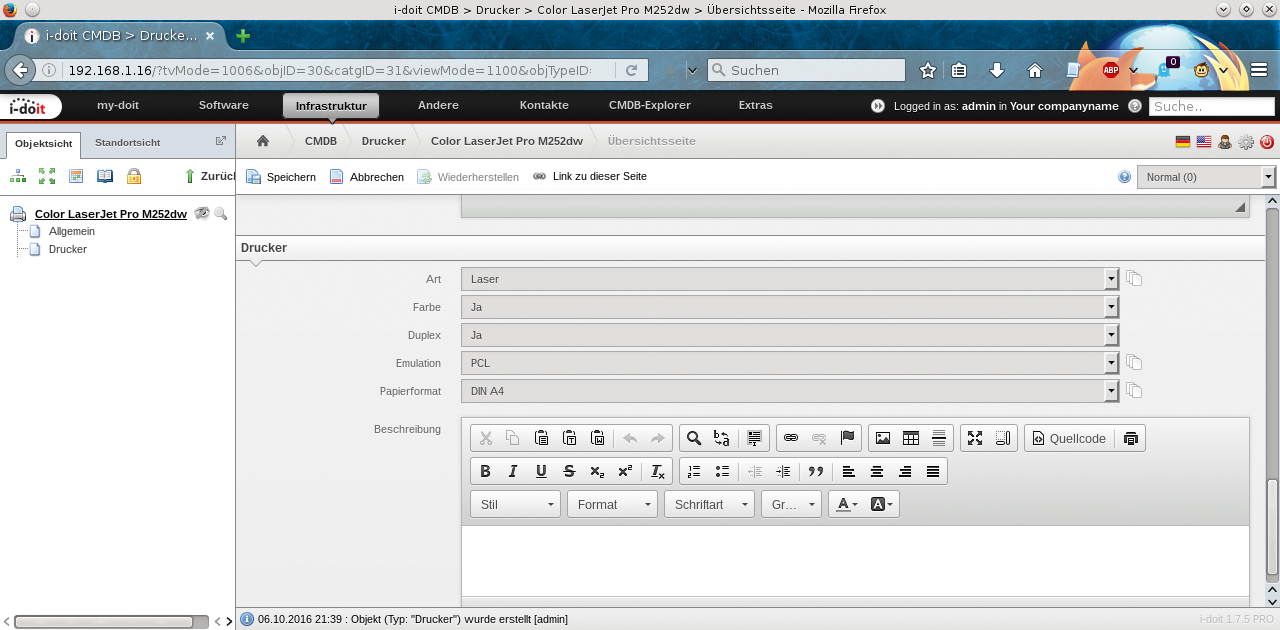
Abbildung 1: I-doit ermöglicht eine sehr detaillierte Erfassung von Informationen.
I-doit bietet die Option, im Segment »Standort« auch Gerätestandorte zu berücksichtigen. Diese Option gestattet es im Kontext mit der Reportfunktion, Systeme eines Standorts, beispielsweise der Filiale eines größeren Unternehmens, zentral zu erfassen und zu verwalten. Bei Komponenten, die mit anderen Objekten des CMDB-Systems korrelieren, lässt sich zudem bei Bedarf eine entsprechende Zuweisung vornehmen: Beispielsweise kann der Anwender bei der Erfassung von Computersystemen die Betriebssysteme oder Applikationssoftware aus der vorhandenen Objektgruppe »Software« inklusive der Lizenz- und Serviceverwaltung übernehmen. Selbstverständlich lassen sich die entsprechenden Daten – zum Beispiel über ausrangierte Hardware – auch archivieren und genügen somit gesetzlichen Vorgaben.
Im- und Export
Grundlegende Datenbestände aus dem Intranet sind mit Hilfe der Nagios-Anbindung und deren Plugin Check_MK [8] automatisiert einlesbar, die über das Menü »Extras« erreichbar ist. Dabei lassen sich die einzelnen Datensätze jeweils über den Button »Editieren« nachträglich anpassen. Für weitere Erläuterungen hält I-doit in nahezu jeder Kategorie Textfelder bereit zur freien Texteingabe.
Um Daten zu importieren, besteht über das Menü »Extras | CMDB | Import« die Option, aus verschiedenen Datenformaten Listen einzulesen. Dabei finden auch CSV- und XML-Daten Berücksichtigung. Einzelne Datensätze können zudem über die Schaltfläche »Als CSV exportieren« für die Nutzung in Drittanwendungen vorbereitet werden.
Reporter
Wie jedes professionelle CMDB-System bietet I-doit eine Reportfunktion, die es dem Administrator gestattet, individuelle Reports zu definieren und auszugeben. Der entsprechende Dialog zur Anlage von Reportstrukturen findet sich im Menü »Extras | Report Manager« . Dabei lassen sich auch bei Bedarf einzelne Komponenten, die in einer Objektgruppe als Bestandteile von Objekten erfasst sind, in einem Report abfragen. Das erleichtert zum Beispiel die Erfassung von Zusatzhardware oder Softwarelizenzen. Verträge und Lieferanten hinzufügen funktioniert ebenfalls.
Innerhalb des Systems sind auch räumliche Gegebenheiten grafisch aufbereitet darstellbar, sodass der Administrator insbesondere bei größeren Organisationen schnell einen Überblick über vorhandene Strukturen erhält (Abbildung 2).
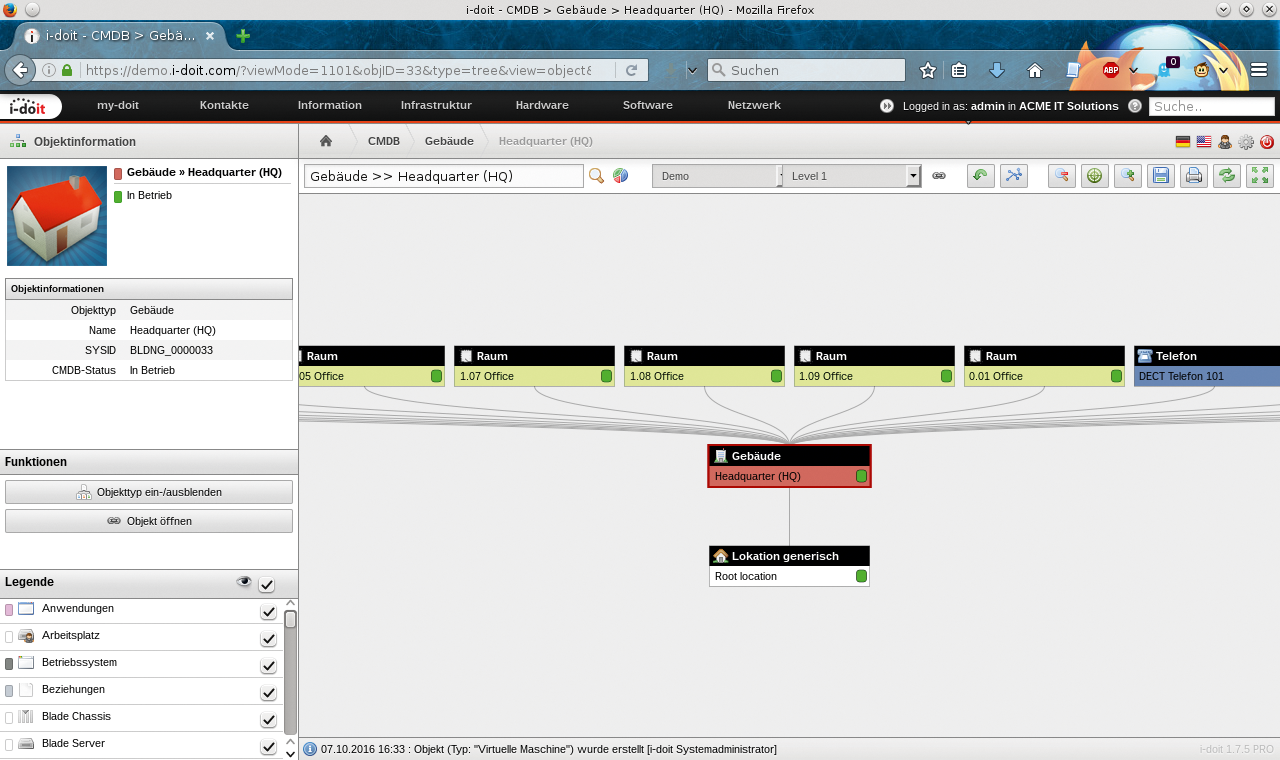
Abbildung 2: Ohne Umschweife erhält der Admin sofort einen Überblick über vorhandene Ressourcen.
Opsi
Das in Mainz von der Firma Uib bereits seit Jahren entwickelte und gepflegte Clientmanagement-System Opsi (Open PC Server Integration, [9]) ist als freie Software unter der AGPLv3 im Angebot. Das Paket kann als Rundumschlag im Bereich des Clientmanagements in Intranets betrachtet werden: Neben der reinen Inventarisierung von Soft- und Hardware beherrscht die Applikation auch die Installation kompletter Betriebssysteme, wobei hier übliche Windows-Varianten ab Windows XP berücksichtigt sind. Andere Systeme wie Mac OS X oder BSD-Derivate kennt Opsi nicht, Linux allerdings schon, zumindest per Netboot
Daneben beherrscht das Mainzer Paket auch das Software-Deployment, wobei hier sogar unterschiedliche Standorte berücksichtigt und Softwaredepots für die Client-Installation an entfernten Orten vorgehalten werden können. Einige der Funktionalitäten – beispielsweise ein lokales Image-Backup oder die Nagios-Anbindung sowie das Lizenzmanagement – befinden sich bei Opsi noch in der Entwicklung und werden im Rahmen einer so genannten Kofinanzierung programmiert.
Die Uib GmbH bietet zu Opsi im Rahmen von kostenpflichtigen Abonnements Software-Updates sowie Patch-Lösungen an, die sich an der Clientanzahl im jeweiligen Intranet orientieren. Zudem gibt es ein ebenfalls kostenpflichtiges Supportmodell, das sich mit detaillierten Leistungsbeschreibungen auf Kundenbedürfnisse zuschneiden lässt [10]. Verschiedene Workshops und Schulungen runden das Supportangebot ab.
Installation
Der Opsi-Server lässt sich auf verschiedensten Wegen installieren: Der Hersteller bietet für die virtuellen Umgebungen VMware Workstation, Player oder ESXi und Virtualbox eigene Images an. Zusätzlich enthält auch das deutschsprachige Handbuch eine Liste der Server-Betriebssysteme, auf denen der Opsi-Server laut Hersteller arbeitet. Hier sind neben den aktuellen Ubuntu-LTS-Varianten auch Debian, Open Suse, Red Hat Enterprise Linux, der Suse Linux Enterprise Server, Centos und der Univention Corporate Server aufgeführt. Als weitere Voraussetzungen für den Einsatz des Servers nennen die Entwickler 2 GByte Arbeitsspeicher und einen Zweikern-Prozessor.
Problematisch
Das Linux-Magazin testete den Server in der Virtualbox-Variante und auf einem dedizierten Ubuntu-16.04-System. Während bei den vorgefertigten virtuellen Maschinen die Installation in wenigen Minuten vollständig abgeschlossen war, ließ sich die aufwändige und zeitraubende Installationsprozedur der Serverversion 4.0.7 auf dem frisch aufgesetzten Ubuntu wegen fehlender Abhängigkeiten und eines daraus resultierenden Abbruchs der Routine nachvollziehbar auf zwei verschiedenen Computersystemen nicht beenden. Hier scheint die Dokumentation nicht mit der technischen Entwicklung Schritt gehalten zu haben.
Im Test mit anderen, nicht auf der Kompatibilitätsliste des Herstellers stehenden Linux-Derivaten, darunter dem auf Ubuntu basierenden Linux Mint 18 Sarah sowie Mageia 5, konnten die Tester den Opsi-Server weder installieren noch zur Kooperation bewegen, sodass der Administrator gut daran tut, sich strikt an die Vorgaben des Herstellers zu halten. Dieser liefert dafür vorbildliche Handbücher in englischer und deutscher Sprache und teils mehreren Formaten, in denen die einzelnen Installationsschritte erläutert sind [11].
Bei der Serverinstallation auf einer dedizierten Maschine wird leider erst relativ spät und an wenig prominenter Stelle in den Handbüchern darauf hingewiesen, dass für den Einsatz der Management-Oberfläche direkt auf dem Server eine Java-Laufzeitumgebung ab Version 7 installiert sein muss. Opsi ist dabei nicht wählerisch und funktioniert auch mit der Open-JDK-Runtime.
Virtuelle Maschine
Sind beim Anwender andere als die zertifizierten Linux-Distributionen installiert, so ist es möglich, Opsi durch den Einsatz in einer virtuellen Maschine auf einem dieser Systeme zu nutzen. Im Test des Linux-Magazins lief die aktuelle Variante problemlos auf einem Hostrechner mit Linux Mint 18 in einer Virtualbox. Hier ist aber auf korrekte Netzwerkinstallation zu achten: Die Virtualbox-LAN-Optionen müssen auf den Betrieb als Netzwerkbrücke eingestellt sein.
In der Virtualbox-Maschine wird der Opsi-Server zunächst beim ersten Aufruf in Grundzügen eingerichtet und mit Hilfe mehrerer Ncurses-Dialoge an die Netzwerkinfrastruktur angepasst. Zudem sind Authentifizierungen für die User »root« und »adminuser« anzulegen.
Nach einem Neustart der virtuellen Maschine loggt sich der Anwender als »adminuser« in das System ein, wobei er ein fertig angepasstes, sehr schlankes Lubuntu-System startet. In einem ebenfalls geöffneten Browserfenster erhält er Hinweise und Links auf das gut 350 Seiten umfassende Handbuch, welches die weitergehende Konfiguration und Nutzung erläutert.
Um das Clientmanagement-System von Opsi aufzurufen, gibt der Administrator im Browser die Adresse »https://IP-Adresse des Opsi-Servers:4447/configed.jnlp« ein. Dabei ist zu beachten, dass sich die entsprechende Webseite auf beliebigen Rechnern im Intranet nur korrekt aufbaut, wenn bereits die Icedtea-Webstart-Erweiterungen installiert sind, die als Open-JDK-Plugin das Ausführen von Java-Applets im Webbrowser gestatten. Diese finden sich in den Software-Repositories der gängigen Linux-Distributionen, sind jedoch vielfach unterschiedlich benannt, sodass hier eine genauere Recherche je nach Distribution nötig ist.
Einfacher gestaltet sich der Aufruf der Seite auf dem Opsi-Server selbst: Hier klickt der Anwender auf dem LXDE-Desktop lediglich zweimal auf den Starter »opsi-configed« . Es öffnet sich daraufhin die Konfigurationsoberfläche des Servers (Abbildung 3).
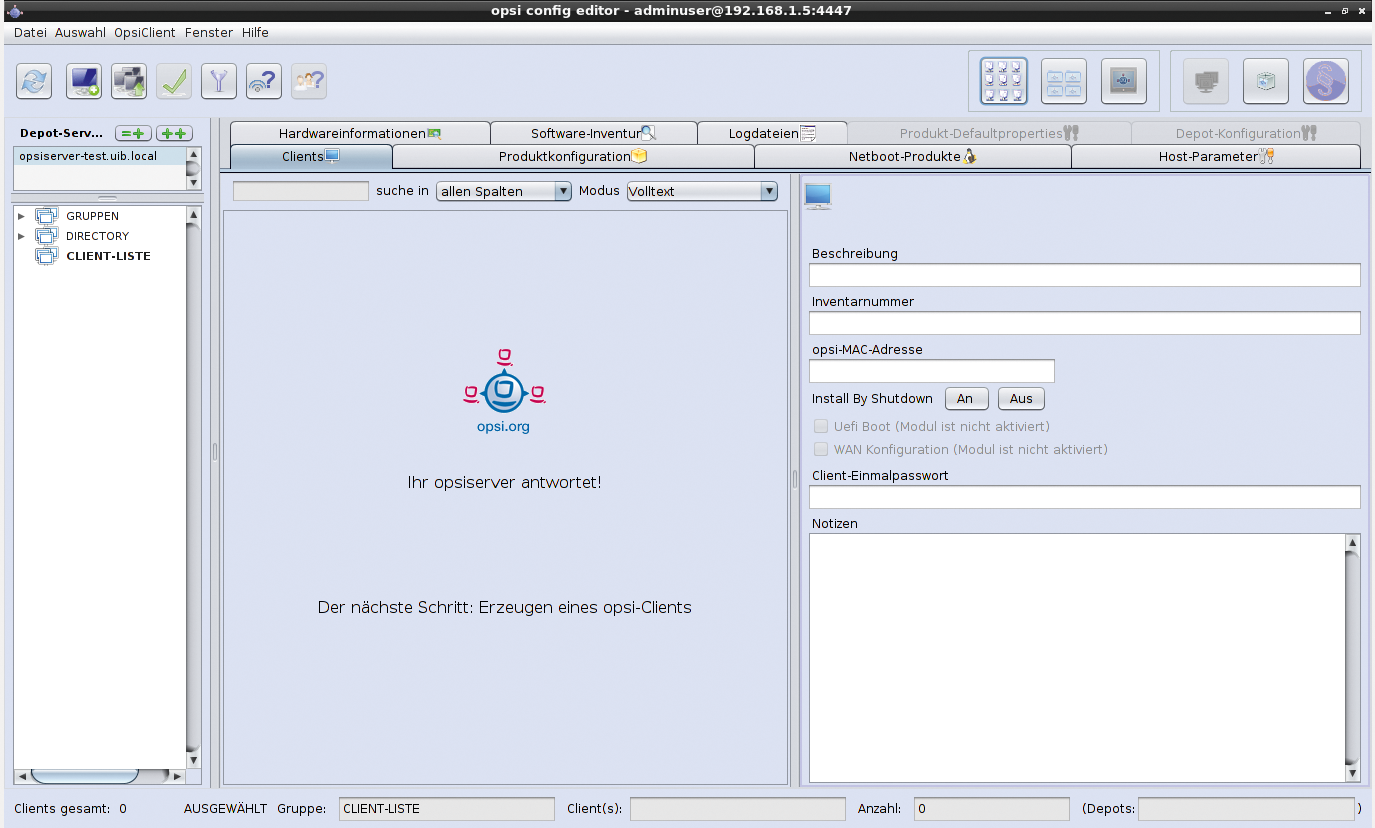
Abbildung 3: Die Konfigurationsoberfläche wirkt beim Opsi-Server etwas unübersichtlich.
Windows-Clients
Im ersten Schritt der Arbeit mit dem Opsi-CMDB-System sind die Clients zu erfassen. Befindet sich der Server in einer Windows-Umgebung, so muss der Administrator auf den Windows-Clients zunächst den Opsi-Clientagent installieren. Die Vorgehensweise dazu beschreibt das Handbuch ausführlich [12]. Um den Clientagenten auch auf Rechnern ohne PXE-Bootoption entsprechend vorzubereiten, lädt der Administrator zunächst die Opsi-Clientboot-CD als ISO-Image herunter und brennt diese auf einen CD-Rohling [13].
Beim Download ist die Hardware-Architektur zu beachten: Das ISO-Image steht in der jeweiligen Version für 32-Bit- und auch 64-Bit-Architekturen bereit. Mit Hilfe der danach gestarteten Clientagent-CD lässt sich der jeweilige Windows-Client in das Opsi-Universum integrieren.
Linux-Clients
Für Linux befindet sich ein Agent in Entwicklung, der laut Hersteller neben der Inventarisierung auch eine automatisierte Betriebssysteminstallation und die Installation und Konfiguration von Software-Applikationen ermöglichen soll. Teile des Windows-Agenten sind dabei nach Linux portierbar, andere Komponenten sind neu zu entwickeln. Dieser Clientagent für Linux wird dann als kostenpflichtige Erweiterung des Opsi-Servers angeboten, die mit Kofinanzierung durch die Kunden entsteht. Für Nutzer mit bis zu 500 Clients sind rund 2200 Euro fällig [14]. Für größere Installationen ist der Beitrag beim Hersteller zu erfragen.
Inventarisierung
Für die Inventarisierung der Hardware nutzt Opsi bei Windows-Systemen die Windows Management Instrumentation. Die Software der Clients liest es aus der Registry. Bei Linux stammen die Daten zur Software aus dem jeweiligen Paketmanagement der Distribution. Die Hardware-Inventarisierung erfolgt über die Methoden der Bootimages.
Funktionen
Wie I-doit orientiert sich auch Opsi am ITIL-Standard und bietet daher weit über die eigentliche Inventarisierung hinausgehende Optionen: Dazu gehören neben dem Software-Deployment auch die automatisierte Betriebssystem-Installation, das Patch-Management und – als Erweiterung – ein User-Profile-Management. Eine Software-Inventur rundet das Angebot ab. Als kofinanzierte Erweiterungen zum Preis von jeweils 2200 Euro finden auch Lizenzmanagement und ein Nagios integrierender Agent Eingang in die Software. Eine Image-Backup-Routine ist ebenfalls kofinanziert zu einem Beitrag von rund 2200 Euro erhältlich.
Die Oberfläche von Opsi bietet alle nötigen Informationen in unterschiedlichen Reitern, wobei links im Programmfenster Gruppen, Verzeichnisse und Clients in einer Listenansicht visualisiert sind. Kontextsensitiv können dazu im rechten Bereich des Fensters Informationen abgerufen werden. Eine Reportfunktion fragt die gesammelten Bestandsdaten nach Kategorien sortiert ab und verarbeitet sie weiter. Dazu ist auch ein CSV-Konverter vorhanden (Abbildung 4).
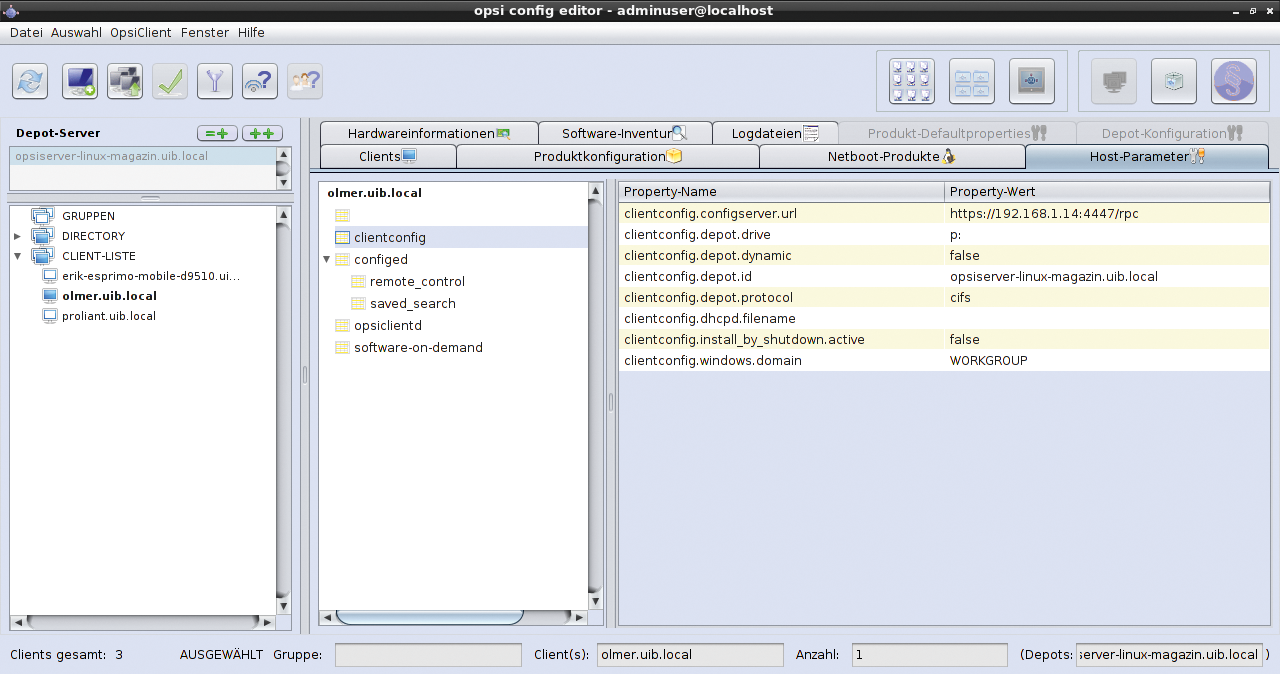
Abbildung 4: Opsi stellt die Daten übersichtlich in Reitern gruppiert dar.
Open-Audit
Die von dem australischen Unternehmen Opmantek [15] stammende IT-Inventarisierungslösung Open-Audit gehört hierzulande zu den eher weniger bekannten Paketen in diesem Segment. Das Programm setzt – ebenso wie die anderen in diesem Artikel besprochenen Pakete – eine LAMP-Umgebung unter Linux voraus und wird als rund 35 MByte großes Installationsskript zum Download im Internet angeboten.
Wie andere Inventarisierungsprogramme lässt sich auch Open-Audit derzeit nicht unter Ubuntu 16.04 LTS (Xenial Xerus) einsetzen, da es für PHP 5.x ausgelegt ist. Zudem setzt Open-Audit zwingend ein 64-Bit-Betriebssystem voraus. Im Test ließ sich Open-Audit jedoch auch auf Ubuntu-Derivaten wie Zorinos 9.0 installieren. Für die Nutzung der Weboberfläche ist darauf zu achten, dass der Browser HTML 5 unterstützt.
Neben der Community-Version, die lediglich über einen Grundfundus an Funktionalität verfügt und auch keinen Support beinhaltet, gibt es auch eine Enterprise-Variante, die je nach Subskriptionsmodell für Organisationen verschiedener Größen gedacht ist. Der Kunde darf bei der Enterprise-Version zudem den kostenpflichtigen Support in Anspruch nehmen.
Die Preise für die Enterprise-Varianten variieren dabei je nach Anzahl der benötigten Knotenobjekte zwischen 250 US-Dollar pro Jahr (jeweils maximal 100 Knoten) bis 800 US-Dollar jährlich für maximal 500 Knoten. Für Großunternehmen mit noch größerer IT-Infrastruktur lassen sich individuelle Angebote auf Anfrage zusammenstellen. Als Knoten gilt ein Komplettgerät wie beispielsweise ein Arbeitsplatzrechner, nicht jedoch eine einzelne Komponente wie etwa eine Festplatte oder eine Prozessoreinheit.
Installation
Nach dem Download des Skripts ist dieses zunächst durch Eingabe des Befehls »chmod 755 Skriptname« mit dem Ausführungsattribut zu versehen. Anschließend lässt sich das Skript aufrufen. Voraussetzung für ein Funktionieren der Installationsroutine ist auch eine funktionstüchtig installierte LAMP-Umgebung. Das Skript kopiert die Dateien in die entsprechenden Verzeichnisse, setzt – wenn nötig – Attribute und Parameter und startet den Dämon. Die einzelnen Arbeitsschritte lässt sich die Routine jeweils im Rahmen eines Benutzerdialogs genehmigen.
Nach wenigen Minuten ist das System einsatzbereit und der Anwender kann die Weboberfläche im Browser durch Eingabe der URL »http://localhost:8042« aufrufen, wobei nach dem Login mit dem Benutzernamen »admin« und dem Passwort »password« zunächst eine Übersichtsseite über die Open-Audit-Varianten erscheint. Der Anwender hat hier die Option, neben der Community-Variante auch die Enterprise-Version mit einer Kapazität von bis zu 20 Knoten zu aktivieren. Die Freischaltung wird sofort nach Angabe einiger Daten wie Name und E-Mail-Adresse gewährt (Abbildung 5).
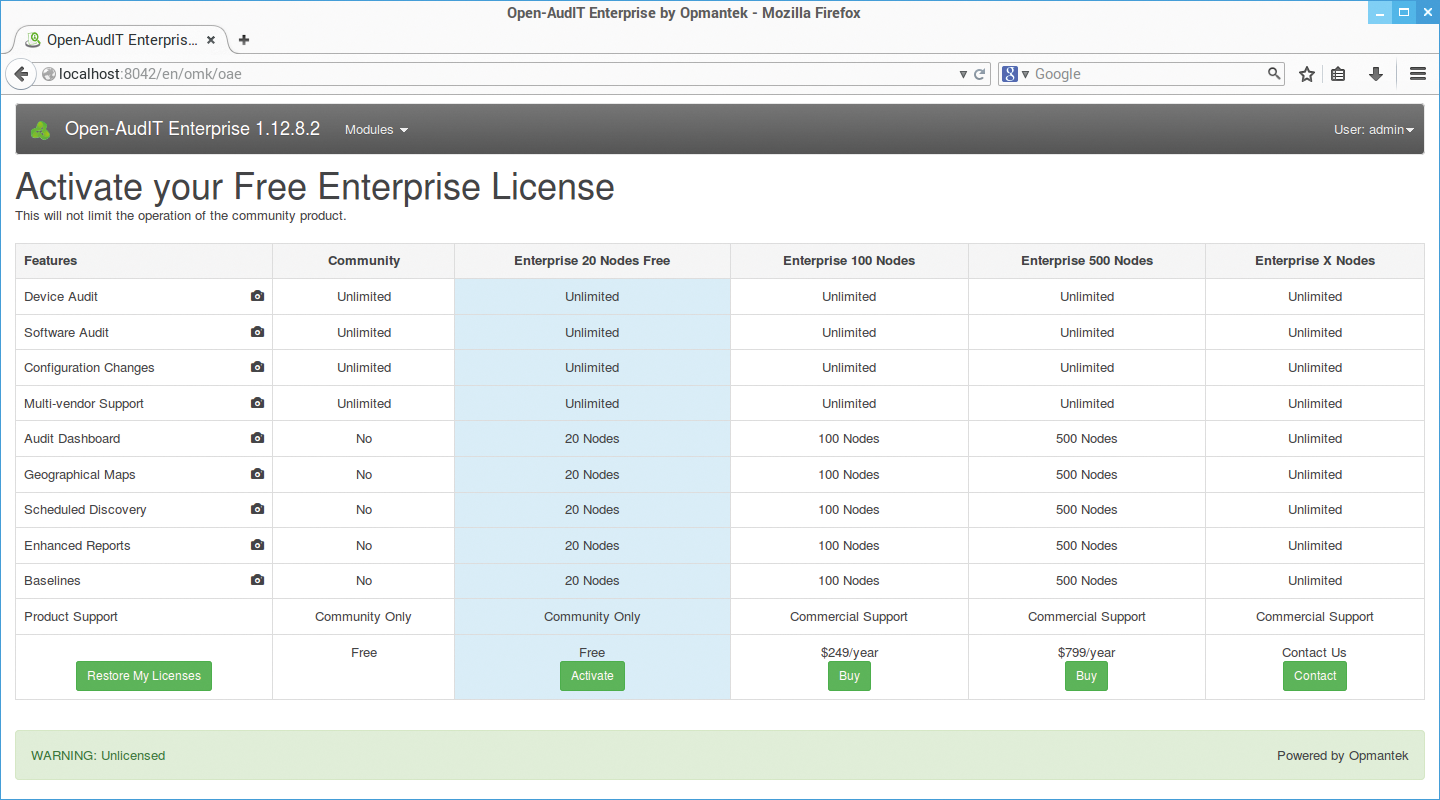
Abbildung 5: Nach Aufruf des Open-Audit-Dashboards erhält der Anwender zunächst eine Übersicht über alle verfügbaren Varianten des Programms.
Erfassung
Anschließend verzweigt die Software in den primären Bildschirm. Open-Audit prüft bereits während des Aufrufs die Serverkonfiguration und zeigt im Programmfenster unten links sogleich Probleme an, falls die Prüfung solche ergeben haben sollte. In vielen Fällen erscheint hier ein Hinweis auf das Fehlen von Nmap, das für das Erkennen der Netzwerk-Infrastruktur nötigt ist. Nach einer entsprechenden Installation von Nmap und einem Neuladen der Seite kann der Admin mit der eigentlichen Datenaufnahme beginnen.
Open-Audit beherrscht sowohl die manuelle als auch die automatische Erfassung der vorhandenen Komponenten. Um den automatischen Scan zu starten, klickt der Anwender zunächst oben im Programmfenster in der horizontalen, mit schwarzem Hintergrund versehenen Menüleiste auf den Eintrag »Views« und anschließend auf »Discover a Subnet« . Die Software fragt nun in einem übersichtlichen Dialog die Daten des zu scannenden Subnetzes ab und verzweigt danach in den Log-Viewer. In diesem kann der Anwender den Fortschritt des Scans verfolgen (Abbildung 6).
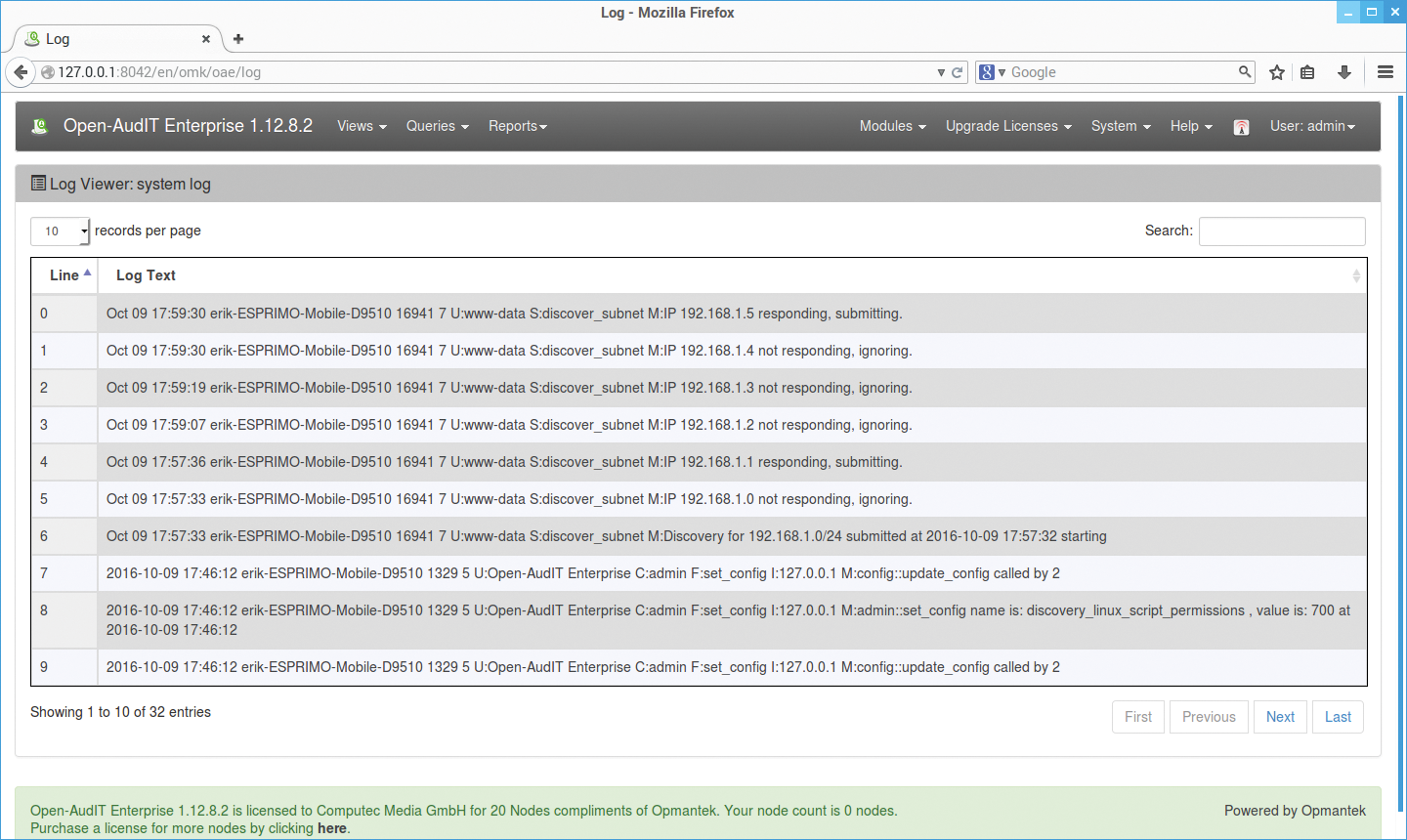
Abbildung 6: In einer übersichtlichen Auflistung informiert die Software über gefundene Knoten.
Beschleunigung
Je nach Größe des Subnetzes kann dieser initiale Scanvorgang auch längere Zeit in Anspruch nehmen. Da die Konfigurationsmaske aber auch die Eingabe eines IP-Adressraums gestattet, gelingt es dem Nutzer insbesondere in kleineren Netzen, durch Angabe der ersten und letzten zu scannenden IP-Adresse die Datenerfassung deutlich zu beschleunigen.
Für die manuelle Erfassung von Komponenten wählt der Anwender das Menü »System | Devices | Add Device Manually« . Anschließend fügt er die entsprechenden Daten in einer Eingabemaske hinzu. Die so aufgenommenen Geräte finden auch Aufnahme in den entsprechenden Reports der Software und fließen gleichzeitig im Dashboard in die grafischen Darstellungen ein.
Anzeige-Optionen
Vielfach ist es nicht nötig, ein komplettes Subnetz scannen zu lassen, wenn es nur darum geht, wenige Daten beispielsweise zu installierten Softwarepaketen herauszufischen. Daher kann Open-Audit den Fokus der Anzeige unter dem Menüpunkt »Queries« modifizieren: Hiermit ist der Anwender in der Lage, viele Einzelangaben zu Hard- und Software abzurufen. Dadurch wird es dann für den Administrator auch einfacher, Änderungen an der Hard- und Software-Ausstattung einzelner Computersysteme zu planen.
Visualisierung
Die gewonnenen Daten stellt Open-Audit in verschiedenen Formen dar: Im Dashboard erhält der Nutzer einen ersten Überblick über die Scanergebnisse, wobei es diese jeweils nach Zeiträumen gruppiert. So lassen sich alle beim letzten Scan, in den letzten sieben Tagen oder auch in den vergangenen 30 Tagen erkannten Geräte anzeigen. Diese Angaben sind weiter gruppierbar nach erkannten Geräten, Betriebssystemen oder auch installierter Software.
Der Menüpunkt »Map« im Dashboard informiert den Nutzer über Standorte. Der Bereich »Logs« beinhaltet Logdateien, die bei Unklarheiten weiterhelfen. Diese Ansichten kann der Anwender auch in der Menüleiste über den Eintrag »Views« aufrufen, der zudem den automatisierten Scan eines Subnetzes oder – bei Windows-Umgebungen – eines Active Directory beinhaltet (Abbildung 7).
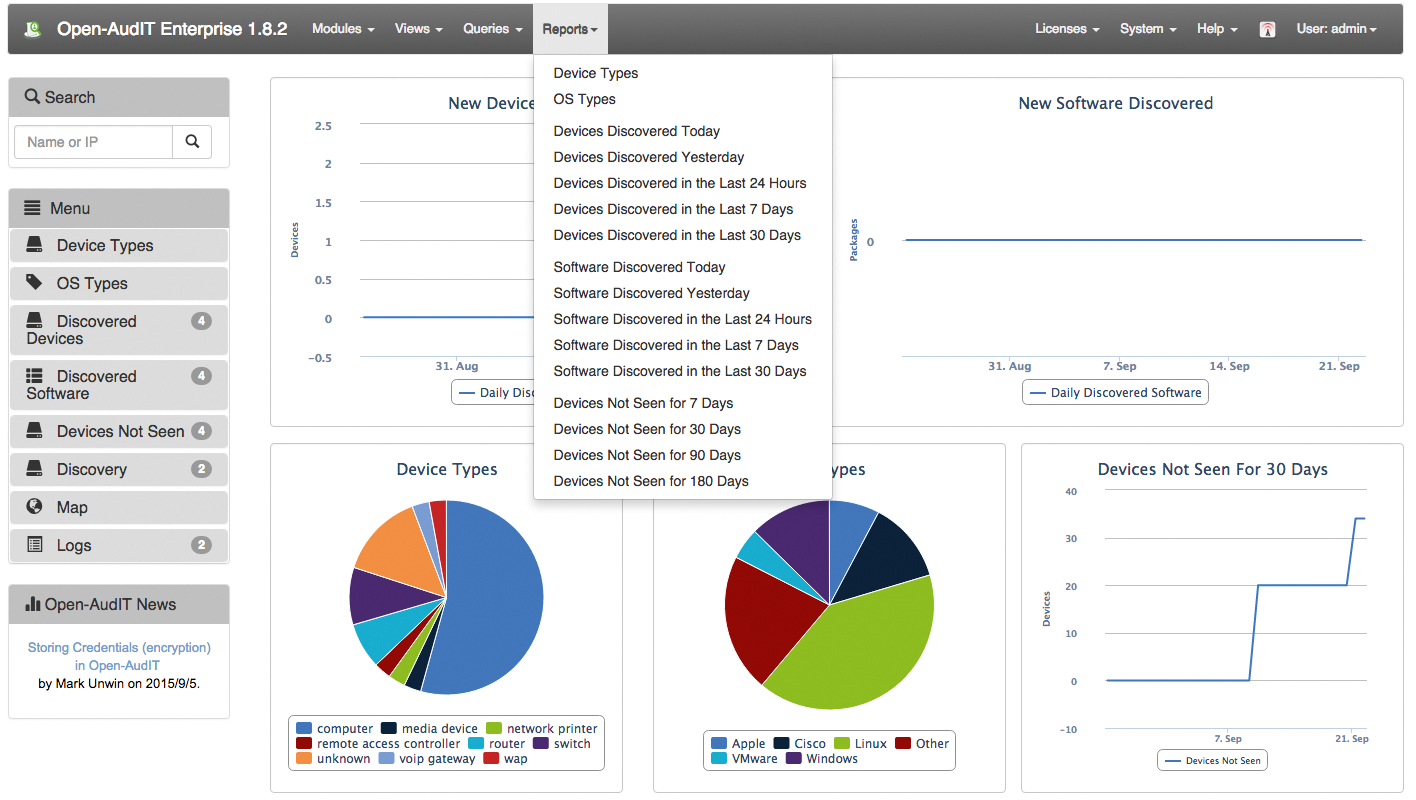
Abbildung 7: Das Dashboard von Open-Audit bietet einen grafisch gut und übersichtlich aufbereiteten Überblick über das Netzwerk.
Über »Reports« in der Menüleiste lassen sich ausführliche Listen anzeigen und bei Bedarf ausdrucken, wobei die vorgefertigten Templates auf Wunsch Geräte anzeigen, die einen bestimmten Zeitraum lang nicht mehr bei Scans aufgetaucht sind. Solche Reports können daher Hinweise auf entwendete oder verloren gegangene Komponenten liefern.
Fazit
Die getesteten Inventarisierungslösungen hinterlassen einen zwiespältigen Eindruck. Zwar erfüllen sie die erwarteten Aufgabenstellungen, doch es gibt Einschränkungen: Alle drei Lösungen kranken an einer umständlichen und fehleranfälligen Installation, die in keiner Weise zeitgemäß ist. I-doit und Opsi liefern ausführliche – teils mehrere Seiten umfassende – Installationsanleitungen mit und Open-Audit kommt mit einem brauchbaren Installationsskript, jedoch ist vor allem bei der Konfiguration des LAMP-Systems sowie bei Open-Audit auch bei der nicht ordentlich dokumentierten zusätzlichen Installation und Anpassung von SNMP und Nmap die Gefahr von Fehlern groß.
Unverständlich ist, dass die Entwickler die viel elegantere Lösung eines zentralen Installers, wie er für viele freie Softwarepakete bereits von dem Bitnami-Projekt [16] realisiert ist, bislang nicht aufgegriffen haben.
Opsi hat zudem Nachholbedarf in Sachen Linux: Das Modell der Kofinanzierung des Linux-Agenten mit erheblichen Kosten für diesen macht es für kleine Unternehmen mit Linux-Desktops uninteressant, das System einzusetzen. Gleiches gilt bei Opsi für die Lizenzverwaltung bei der Nutzung von proprietärer Software, dem geplanten Einsatz von Nagios und der Image-Backup-Routine. Besteht Bedarf für mehrere solcher Module, können dafür sehr schnell Kosten im fünfstelligen Bereich anfallen, wobei Support-Leistungen noch gar nicht berücksichtigt sind. Auch das Konzept der Clientagents ist kritikwürdig, da hier zusätzlicher Konfigurationsaufwand auf den Clientsystemen entsteht.
Dass es auch ohne solche Agenten geht und obendrein freie Software ihre Vorteile ausspielen kann, zeigen die anderen beiden Probanden. Positiv ins Auge sticht bei I-doit die aufgeräumte Oberfläche, die einen sofortigen Einstieg auch unter Berücksichtigung der Netzwerk-Infrastruktur bietet. Zudem bietet I-doit mit Abstand die ausführlichsten Dokumentationsoptionen, sodass das Tool den gesamten Lebenszyklus einer kompletten Unternehmens-IT abbildet. Für professionelle Anwender in Deutschland mit einer heterogenen IT-Infrastruktur, die ein Inventarisierungssystem auch als Datenzulieferer für die Buchhaltung betrachten, eignet sich I-doit am besten.
Infos
- “Suche nach Struktur”: Linux-Magazin 12/2013 S. 38
- I-doit: https://www.i-doit.com
- I-doit-Testversion: https://www.i-doit.com/testversion/
- I-doit-Subskriptionsmodell: https://www.i-doit.com/produkte/preise/
- Handbuch zu I-doit: https://i-doit.atlassian.net/wiki/display/KB/Deutschsprachige+Inhalte
- FAQ zu Lizenzierungsfragen: https://www.i-doit.com/support/faq/
- Technische FAQ: https://i-doit.atlassian.net/wiki/pages/viewpage.action?pageId=10223700
- Check_MK: https://mathias-kettner.de/check_mk.html
- Opsi: http://uib.de/de/opsi/was-ist-opsi/
- Opsi-Leistungsbeschreibungen und Preise: http://uib.de/de/support-schulung/preislisten-support/
- Opsi-Handbücher in deutscher Sprache: http://uib.de/de/opsi-dokumentation/dokumentationen/
- Installation von Windows-Clients im Handbuch “Getting Started”, S. 36 f.
- Opsi-Download unter:http://download.uib.de/opsi4.0/boot_cds/
- Liste der Kofinanzierungsbeiträge: http://uib.de/de/opsi-erweiterungen/preise-erweiterung/
- Opmantek: https://opmantek.com
- Bitnami-Projekt: https://bitnami.com






