
© stock.xchng
Managementsoftware für virtuelle Umgebungen erscheinen derzeit alle paar Wochen. Die Fülle der Angebote reicht von schlichten Skripten bis zu Administrationsportalen wie der hier vorgestellten Software von Virtual Iron, die als erste kommerzielle Lösung ganz auf Hardware-gestütze Virtualisierung setzt.
Drei der bekanntesten Hersteller von Virtualisierungssoftware – Xensource [1], VMware [2] und Virtual Iron [3] – haben sich interessanterweise auch drei verschiedenen Spielarten der Virtualisierung verschrieben.
- VMware benutzt gegenwärtig eine Methode, die als Binary Patching und Software-Emulation bekannt ist. Das erlaubt die vollständige Virtualisierung des x86-Befehlssatzes ohne Eingriff in das Betriebssystem.
- Xen Source setzt auf Paravirtualisierung, wofür das Gastsystem zu modifizieren ist, bevor es in einer virtuellen Maschine läuft. Deshalb lässt sich auf dieser Grundlage in der Regel nicht die komplette installierte Rechnerbasis eines Unternehmens in die virtuelle Welt überführen.
- Virtual Iron verwendet eine als native Virtualisierung bekannte Methode, die auf Hardware-Unterstützung durch die CPU baut und von Fall zu Fall Beschleunigungstechniken verwendet, um so beinahe die Performance von nicht virtualisierten Anwendungen zu erreichen.
Der Kasten “Virtualisierungstechniken” gibt einen kleinen Überblick über die unterschiedlichen Herangehensweisen. Die Software von Virtual Iron gründet sich auf eine erweiterte Version des Open-Source-Hypervisors Xen, der hier ausschließlich Hardware-gestütze Virtualisierung verwendet, den Parallelbetrieb von Gästen mit 32- und 64-Bit-Betriebssystemen erlaubt und acht CPUs sowie 96 GByte Hauptspeicher pro Gast unterstützt.
Virtualisierungstechniken |
|
Software-Virtualisierung. Software-Virtualisierung präsentiert dem Gastsystem einen Satz virtueller Geräte, die der Hypervisor emuliert. Der Vorteil dieses Ansatzes liegt darin, dass das Betriebssystem der virtuellen Maschine seine Standard-Gerätetreiber verwenden kann und deshalb keine Änderungen nötig werden. Diese Technik verwendet VMware in seiner Workstation und dem VMware-Server. Nachteil dieser zweistufigen Architektur aus originalen Treibern und emulierten Geräten ist, dass sie die Komplexität erhöht und die Performance jeder I/O-Operation beeinflusst. Paravirtualisierung. Für die Paravirtualisierung muss das Gastbetriebssystem portiert werden. Danach weiß es gewissermaßen, dass es in einer virtuellen Umgebung läuft. Das erhöht die Performance, erfordert aber Eingriffe ins Betriebssystem und eignet sich daher nur für quelloffene Systeme. Daher kann die bestehende Basis installierter Betriebssysteme nicht einfach virtualisiert werden. Heute arbeiten Xen, IBM, Red Hat und VMware an einem Paravirtualisierungs-Interface für den Linux Kernel (VMI), das später unterschiedliche Hypervisoren bedienen soll. Hardware-gestützte Virtualisierung. Die so genannte Full Virtualization zielt auf eine vollständige Abstraktion von der verwendeten Hardware, über der ein komplett virtualisierter Überbau die Gastsysteme aufnimmt, an denen keinerlei Modifikationen erforderlich sind. Auch sind sich die Gastsysteme der virtuellen Umgebung nicht bewusst. Ihre privilegierten Operationen werden durch spezielle Techniken auf der Ebene der Prozessoren abgefangen. Das bietet eine umfassende Entkopplung von Hard- und Software und erleichtert die Migration physischer Systeme.. |
So verschieden die Ansätze sind, die Unterschiede sind nicht so bedeutsam, wie es auf den ersten Blick scheint. Die Entwicklung ist auf allen Gebieten im Fluss und viele Experten glauben, dass der Hypervisor bald eine allgegenwärtige Basistechnologie sein wird. Die Schlüsselkomponenten von Virtualisierungslösungen sind so gesehen in Wahrheit ihre Managementfunktionen, denn es geht um mehr als nur um einzelne Server.
Produkte von Virtual Iron |
|
Management im Fokus
Viele der fortgeschrittenen Features eines Rechenzentrums finden sich in Virtual Iron Enterprise 3.1. Sie machen aus der Software mehr als nur ein Werkzeug, das die Serverauslastung erhöht. Im Einzelnen geht es um:
- Large SMP Support. Virtual Iron unterstützt bis zu 32 CPUs und 96 GByte RAM in einem physischen Host und bis zu acht CPUs und 96 GByte RAM in jeder virtuellen Maschine.
- Live Recovery erlaubt es, alle virtuellen Server mit Hochverfügbarkeitsfunktionen auszustatten. Das erübrigt Investitionen in andere Hardware und Clustersoftware. Live Recovery startet ausgefallene virtuelle Rechner auf ihrem Host neu und migriert sie bei dessen Ausfall auf einen anderen, noch laufenden Rechner derselben Ressourcengruppe.
- Live Maintenance gestattet Systemwartung ohne Offline-Zeiten. Virtuelle Maschinen können zwischen physischen Hosts verschoben werden, ohne dass sie dafür ihre Arbeit unterbrechen. Maintenance kann so während der normalen Geschäftszeiten stattfinden.
- Schnelle Installation. Nach der Erst-Installation von Virtual Iron lassen sich neue virtuelle Server in Minuten erzeugen oder klonen. Weitere physische Ressourcen sind im Handumdrehen anschließbar.
- Policy Based Management erlaubt die Automatisierung von Teilen der Administration eines Rechenzentrums. Im einfachsten Fall wäre das die Migration einer virtuellen Maschine auf einen anderen Host, sobald die CPU-Auslastung einen bestimmten Schwellenwert erreicht. In einem fortgeschritteneren Beispiel könnten etwa virtuellen Rechnern automatisch bestimmte Ressourcen zu bestimmten Tageszeiten zugeordnet werden. Damit ließen sich etwa Rechner, die Batchprozesse abarbeiten, außerhalb der normalen Geschäftszeiten mit zusätzlicher – sonst brachliegender – Rechenleistung ausstatten. Solche Aufgaben steuern komplexe Regeln, die auch die Einhaltung bestimmter SLAs erleichtern können.
- Live Capacity: Dieses Feature verschiebt laufende virtuelle Server von einem physischen Host auf einen anderen derselben Ressourcengruppe, wenn diese Server innherhalb eines bestimmten Zeitraums eine vordefinierte CPU-Auslastung überschreiten. Das optimiert die Auslastung der Rechner dieser Ressourcengruppe. Dafür werden kontinuierlich Messwerte von jedem physischen und virtuellen Rechner gesammelt. Die Regeln für das Verschieben definieren Policies. Beim Verschieben laufen die Rechner weiter.
Die eben erschienene Release 3.1 unterstützt erstmals auch lokale Festplatten, auf denen sich virtuelle Maschinen konfigurieren lassen. Damit entfällt die Notwendigkeit, ein SAN einzusetzen. Neu ist auch ein virtueller Volumenmanager. Zudem unterstützt die neue Version jetzt auch Windows als Gastsystem. Dank der Zusammenarbeit mit Platespin, einer Firma, die sich auf automatisierte Migration spezialisiert hat, kommen deren Migrationstools Power Convert und Power Recon nun auch mit Virtual Iron klar.
Grenzen und Pläne
Allerdings ergeben sich aus der Ausrichtung auf den Unternehmenssektor und die Hardware-gestützte Virtualisierung auch Einsatzbeschränkungen: Es gibt keine Version, die auf Windows oder Linux aufsetzt, stattdessen braucht man in jedem Fall einen dedizierten Server, der auch zwingend über die neuesten Prozessoren mit Intel-VT- oder AMD-V-Technologie für Hardware-gestützte Virtualisierung verfügen muss.
Noch nicht supportet wird das VMware-Format für virtuelle Container (im Unterschied zu Microsofts Format für virtuelle Platten VHD). Das macht eine Migration von oder zu VMware schwierig. Im Unterschied zu VMware unterstützt Virtual Iron virtuelle Appliances nicht, die eine virtuelle Maschine mit Betriebssystem und vorkonfigurierter Anwendung umfassen. Es fehlen nach wie vor der ISCSI-Support und die N-Port-ID-Virtualisierung im SAN, die solche SAN-Features wie etwa die Zonenbildung auch für virtuelle Maschinen verfügbar macht. Und schließlich gibt es innerhalb der Managementlösung auch noch kein zentralisiertes Backup und kein Lifecycle-Management für virtuelle Maschinen.
Xen – erweitert
Oberhalb des Hypervisors befindet sich eine von Virtual Iron entwickelte Softwareschicht (Virtualization Stack, Abbildung 1), die für das Management der virtuellen Infrastruktur, die Migration und die Überwachung zuständig ist. Als Werkzeug für den Admin bietet sich der Virtualization Manager an, mit dem sich die meisten Administrationsaufgaben bis hin zur Konfiguration einer automatischen, regelsteuerten Verwaltung bewerkstelligen lassen. Eine Weboberfläche reduziert die Komplexität und sorgt für einfache Bedienung.
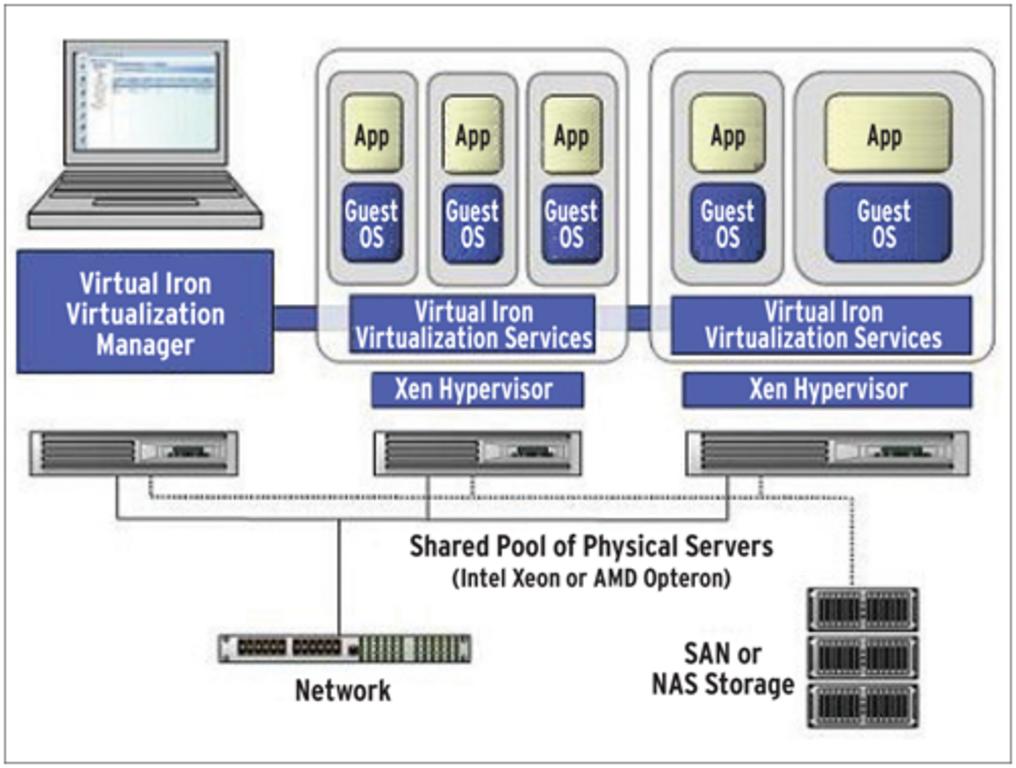
Abbildung 1: Die Architektur von Virtual Iron in der Übersicht. Blau markiert sind die Komponenten der eigentlichen Virtualisierungslösung. Zwischen dem Hypervisor
Voraussetzungen
Weil Virtual Iron Enterprise sowohl einen Host für virtuelle Gäste als auch einen dedizierten Virtualisierungs-Managementserver voraussetzt, benötigt man für einen Test mindestens zwei Maschinen, von denen eine mit einer CPU ausgerüstet sein muss, die AMD-V oder Intel-VT unterstützt. Jeder der beiden Server benötigt zwei Netzwerkkarten.Für den Managementserver verwendete die Beispielinstallation dieses Artikels einen PC mit Intel-Celeron-CPU (2 GHz) und 1 GByte RAM. Er enthielt einen Onboard-Netzwerkadapter und eine zusätzliche Gigabit-Karte für die Verbindung zum Virtualisierungsnetzwerk.
Der eigentliche Host für die virtuellen Server verfügte für die Speicheranbindung über einen Fibrechannel-Controller Emulex 9002. Auch er reservierte ein Netzwerkinterface für das Management-Netzwerk und ein zweites für die öffentliche Kommunikation.
Installation
Im Storage Area Network verwendeten die Tester auf der Hardware-Seite ein Lapistor Disk-Pack 5000 [4], auf dem sie vier LUNs konfigurierten. Außerdem entschieden sie sich für ein virtualisiertes, von der Software Datacore SAN-Symphony [5] erzeugtes SAN. Daher war zwar kein externes Storage-Array erforderlich, dafür aber ein weiterer eigener Server mit einem Dual-Port-Fibrechannel-Adapter.
Die Virtual-Iron-Software kommt als sich selbst extrahierendes Binary ins Haus, das auf dem Managementserver aufzurufen ist. Danach gestaltet sich der Installationsprozess sehr einfach. Es startet ein Java-basiertes GUI (Abbildung 2), das nach einem Zielverzeichnis und dem Pfad zum Lizenzfile fragt. Außerdem muss der Installateur ein Passwort und das Kommunikationsprotokoll wählen (HTTP oder HTTPS), für den zugehörigen Port ist bereits per Default 80 eingestellt.
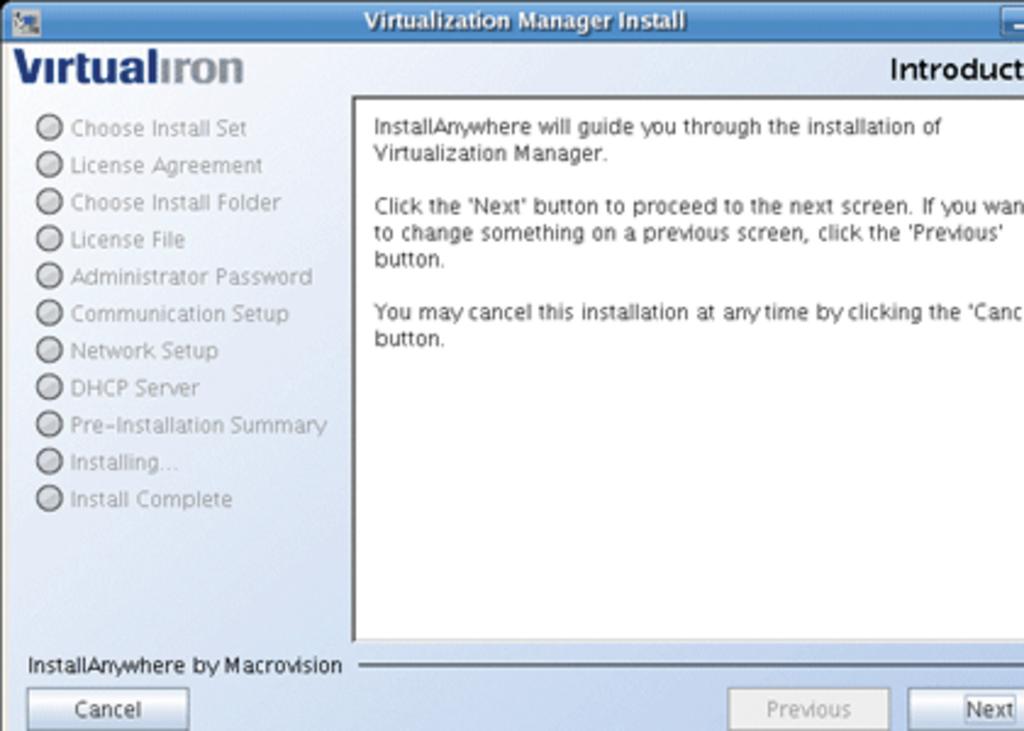
Abbildung 2: Der Installer startet mit einem Java-basierten GUI und benötigt nur wenige Schritte zum Aufsetzen des Virtualisierungs-Managers.
Dank der beiden Netzwerk-Interfaces lässt sich ein dediziertes Management-Netzwerk konfigurieren. Auch die Option »DHCP-Server« ist auszuwählen, weil der Host für die virtualisierten Server via PXE bootet und sich auf diesem Wege mit einem Betriebssystem versorgt. Das ist bereits alles.
Alles Weitere kann nun im Virtualisierungsmanager von Virtual Iron eingestellt werden. Dazu öffnet man in einem Webbrowser eine Verbindung zu Port 80 des Managementservers. Es erscheint eine Portalseite, aus der sich der Virtualisierungsmanager starten lässt.
Zuerst ist hier ein neues virtuelles Resource Center anzulegen. Es fungiert als Container für zusammengehörige physische und virtuelle Server mit ihren Storage-Ressourcen. Sobald das imaginäre Rechenzentrum nach einem Rechtsklick auf die Schaltfläche »Resource Center« (Abbildung 3) angelegt ist, startet der Admin den Host, dessen CPU Hardware-gestütze Virtualisierung beherrscht. Es empfiehlt sich, das erste Booten auf einem lokal angeschlossenen Monitor zu beobachten, um sicherzugehen, dass der Systemstart via PXE wie gewünscht funktioniert.
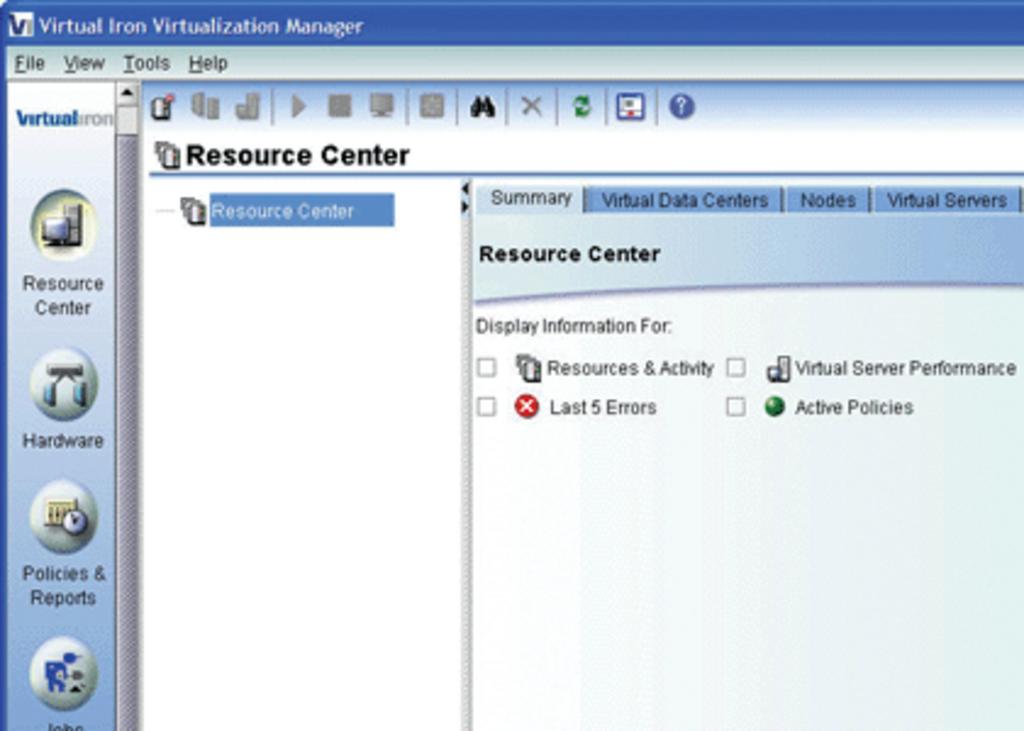
Abbildung 3: Das virtuelle Resource Center fungiert als Container zusammengehöriger Ressourcen. Das GUI ermöglicht eine bequeme Administration.
Ist dieser Rechner hochgefahren, erscheint er in der Hardware-Übersicht der Managementkonsole. Nun richtet der Admin seine Netzwerkinterfaces ein. Über den Netzwerk-Tab erreicht er ein Fenster, in dem er freien Interfaces einen sprechenden Name zuordnen kann. Als Nächstes kommt der Speicher an die Reihe, dessen Konfigurationsseite über den SAN-Tab (Abbildung 4) zu erreichen ist. Hier finden sich die vier bereits konfigurierten LUNs wieder. Abschließend fügt er die Netzwerk- und Speicherressourcen noch dem anfangs eingerichteten Ressourcencontainer hinzu.
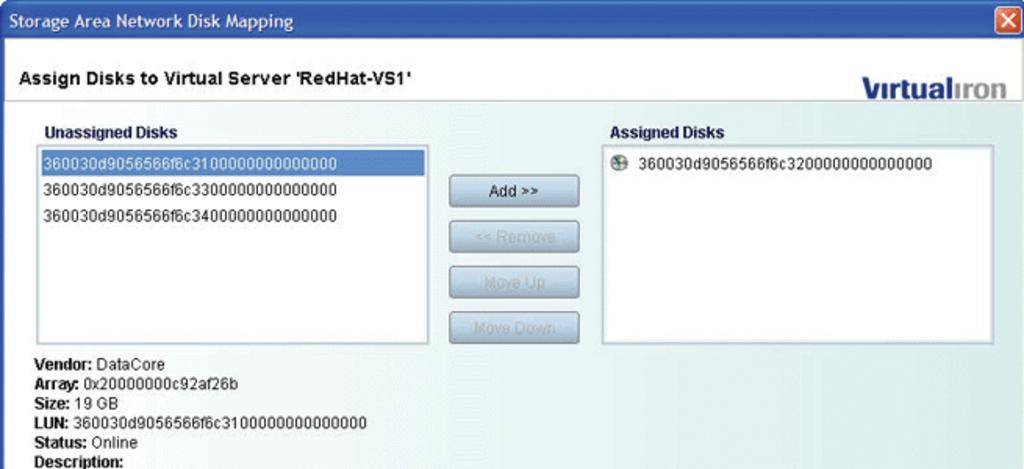
Abbildung 4: Einer virtuellen Maschine wird hier eine LUN des Storage Area Network (SAN) zugeordnet, die sie als virtuelle Platte verwenden darf.
Gäste erzeugen
Jetzt lassen sich auf diesem Host sehr einfach virtuelle Gäste ins Leben rufen. Das Kontextmenü des Resource Center enthält dafür den Menüpunkt »New Virtual Server«. Ist der neue Server erzeugt und benannt, kann der Administrator ihm ein Netzwerkinterface und entsprechend Storage aus dem Pool bereits eingerichteter Ressource zuordnen. Anschließend stellt er ein Bootdevice ein. Wählt er hier wieder PXE als Vorgabe, ist eine netzwerkgestützte Installation beispielsweise von Red Hat AS4 auf der virtuellen Maschine möglich.
Das war auch schon alles. Die Basis-Installation einer virtuellen Maschine unter Virtual Iron ist damit bereits abgeschlossen. Mit einem Rechtsklick lässt sich der neue Gast anschließend booten und gleich darauf nach Belieben produktiv verwenden. (jcb)
Infos |
|
[1] Xensource: [http://www.xensource.com] [2] VMware: [http://www.vmware.com/de/] [3] Virtual Iron: [http://virtualiron.com] [4] Lapistor Diskpack 5000: [http://www.lapistor.com/products_series.php?id=7] [5] Datacore SAN Symphony:[http://germany.datacore.com/products/prod_SANsymphony.asp] |
Der Autor |
|
James Mackle arbeitet als Solutions Architect bei der britischen Firma Newdatum Consulting und ist dort Spezialist für High Performance Computing und das Design virtueller Infrastrukturen der Enterprise-Klasse. |