



© photocase.com
Auch unter den Firefox-Erweiterungen herrscht lebhafter Wettbewerb. Die Archiv- und Recherche-Extension Scrapbook liegt dabei als Gewinner des Extend Firefox Contest 2006 an der Spitze des Feldes. Dieser Artikel stellt das praktische Tool näher vor.
Manche Erweiterungen für Firefox bereichern den beliebten Webbrowser nicht nur einfach um einige zusätzliche Funktionen, sondern verändern ihn so grundlegend, dass beinahe ein neues Programm dabei herauskommt. Eine dieser Extension heißt Scrapbook, sie macht aus Firefox ein umfassendes Tool für das Archivieren und Wiederfinden von Webseiten und -sites.
Die Installation der zurzeit in Version 1.2.0.7 verfügbaren Extension erfolgt wie üblich über das Anklicken des entsprechenden Links auf der Scrapbook-Homepage [1]. Alle Scrapbook-Funktionen sind über das gleichnamige Menü erreichbar, alternativ lässt sich über das Customize-Menü ein Button in die Tool-Leiste des Browsers einbauen.
Zum Archivieren von Webseiten bietet Scrapbook mehrere Optionen. Am einfachsten ist es, eine URL aus der Adressenleiste in die Scrapbook-Seitenleiste zu ziehen oder den Weg über das Menü »Scrapbook | Seite archivieren« zu gehen. Beide Methoden speichern die gerade geöffnete Seite komplett mit den Defaulteinstellungen.
Verlinkte Dokumente inklusive
Mehr Möglichkeiten zur Feineinstellung bietet der Menüpunkt »Seite archivieren als«, der leider wegen der begrenzten Breite verstümmelt ist zu »Seite archivier…«. Im folgenden Dialog kann der Anwender zum Beispiel in der Website verlinkte Open-Office-Dokumente mit herunterladen lassen, indem er in der entsprechenden Checkbox die passenden Dateierweiterungen »odt«, »ods« und so weiter einträgt – von Haus aus lädt Scrapbook keine in der Seite verlinkten Dateien herunter. Scrapbook speichert netterweise das Archiv nicht in irgendeinem obskuren Format, sondern direkt als HTML. Der Anwender kann also auch ohne die Extension auf die gespeicherten Daten zugreifen.
Ein weitere einstellbare Option ist die Link-Tiefe, bis zu der Scrapbook beim Download geht. Wer den Level tief genug wählt, kann komplette Websites damit spiegeln, etwa um sie offline anzuschauen. Doch dauert der Download dann eventuell entsprechend lange und nimmt auch einiges an Speicherplatz ein. Tatsächlich braucht Scrapbook für sein Archiv etwas mehr Platz als die originalen Webseiten, zum Beispiel für den Suchindex. Wenn Scrapbook dazu angewiesen ist, die Links in den HTML-Seiten zu verfolgen, erzeugt es automatisch eine Sitemap, die die Navigation in der heruntergeladenen Site vereinfacht.
Batch-Betrieb
Der Menüpunkt »Alle Tabs archivieren« speichert alle geöffneten Firefox-Reiter im lokalen Scrapbook-Archiv. Das Gleiche, nur ohne die Webseiten extra im Browser zu öffnen, erledigt der Menüpunkt »Extras | Mehrere URLs archivieren« in der Scrapbook-Seitenleiste, bei dem der Anwender die Adresse eintippen oder -kopieren muss. Das zugehörige Fenster umfasst einen so genannten URL Detector, der Links in der aktuellen Seite oder Auswahl findet. Leider führte die Suche nach Links in manchen geöffneten Seiten dazu, dass Firefox hängen blieb. Bei anderen Seiten funktionierte es jedoch problemlos.
Scrapbook speichert nicht nur vollständige Webseiten, sondern auch selbst eingegebene Textschnipsel, womit es sich auch gut als persönliches Notizbuch eignet: einfach einen Textblock markieren und in die Scrapbook-Seitenleiste ziehen. Zusätzlich beherrscht die Extension Links, HTML-Frames und alle von Firefox unterstützten Dateitypen wie PDF, Flash oder XML.
Damit ein Datei-Archiv überhaupt sinnvoll ist, muss es Möglichkeiten zur Strukturierung mitbringen. Am einfachsten geht das in Scrapbook mit Foldern, in denen sich archivierte Webseiten ablegen lassen. Die Manager-Komponente (»Extras | Ordner verwalten«) unterstützt den Anwender dabei, seine Informationen zwischen Foldern zu verschieben. Der Combine Wizard vereinigt auf Wunsch mehrere Webseiten oder Informationsschnipsel zu einer einzigen Seite.
Der Scrapbook-Manager ist außerdem für Import und Export der archivierten Daten zuständig. Beim Export legt der Anwender genau fest, was exportiert wird, ob einzelne Seiten oder Folder. Zur besseren Strukturierung kann Scrapbook auch mit mehreren lokalen Archiven arbeiten. Diese Funktion ist über die Checkbox »Multi-ScrapBook aktivieren« im Reiter »Einstellungen | Erweitert« aktivierbar. Dort findet sich auch der Pfad zum Archivverzeichnis.
Scrapbook bietet eine Volltextsuche, die in den gespeicherten HTML-Seiten und Notizen sucht. Alternativ beschränkt sich Scrapbook dabei auf Dokument-Titel, URLs, Kommentare und so weiter. Der Menüpunkt »Reguläre Ausdrücke verwenden«, der sich hinter dem Suchen-Icon versteckt, schaltet die Suche per Regular Expressions ein.
DOM aufräumen
Seine wahren Fähigkeiten entfaltet Scrapbook erst beim Verändern der heruntergelandenen Websites. Öffnet der Anwender eine archivierte Seite, blendet die Firefox-Extension einen Edit-Button am unteren Fensterrand ein. Damit kann er zum Beispiel Kommentare zu den Seiten eintragen und mit ihnen abspeichern. Das Inline-Comments-Tool kommentiert ausgewählte Textabschnitte: Scrapbook umfasst sie mit einer gepunkteten Linie und zeigt den Kommentar, wenn sich der Cursor über die Fläche bewegt. Das Highlight-Tool markiert wichtige Passagen im Text in vier anpassbaren Farben. Sogar die beliebten gelben Klebezettel darf der Archivar auf die gespeicherten Seiten kleben – natürlich nur virtuell. Selbst ganze Dateien lassen sich an Textabschnitte anhängen.
Wer Wert auf saubere Webseiten im Archiv legt, wird sich über den Eraser und den DOM-Eraser freuen. Sie erlauben es, beliebigen Text respektive HTML-Elemente aus den Seiten zu entfernen. Um solche Änderungen schon vor dem Speichern anzubringen, aktiviert der Anwender über den Scrapbook-Button am unteren Fensterrand den Punkt »Vor dem Archivieren bearbeiten«. Dann blendet Scrapbook an dieser Stelle das Menü mit den beschriebenen Tools ein (Abbildung 1). Bei all den Editing-Funktionen darf natürlich ein Undo nicht fehlen.
Der durchaus beeindruckende Funktionsumfang von Scrapbook lässt sich durch Add-ons noch erweitern. Allzu viele gibt es allerdings derzeit noch nicht, als Beispiel sei Scrapbox.net erwähnt. Mit ihm kann der Anwender sein Webarchiv auf der virtuellen Festplatte von Box.net [2] abspeichern und es somit netzweit zugänglich machen. Entweder um selbst von unterwegs darauf zuzugreifen oder um die Daten mit anderen gemeinsam zu verwenden. Der Dienst ist zwar kostenpflichtig, ein Zugang mit 1 GByte Speicherplatz ist allerdings gratis. Wer das Add-on installiert hat, findet einen neuen Menü-Eintrag »Box.net Transporter«. Sind dann noch die Box.net-Zugangsdaten eingetragen, lädt Scrapbox zu archivierende Webseiten einfach per Drag&Drop hoch.
Kompetenter Assistent
Scrapbook eine Firefox-Extension zu nennen ist schon fast eine Untertreibung. Es erweitert den Browser nicht nur um ein paar Funktionen, sondern macht aus ihm ein richtiges Tool zur Webarchivierung und -recherche. Egal ob er Sites einfach zum Offline-Lesen speichern oder ganze Websites herunterladen und mit Anmerkungen versehen möchte: Scrapbook erweist sich für den professionellen Websurfer schnell als unverzichtbares Tool. (ofr)
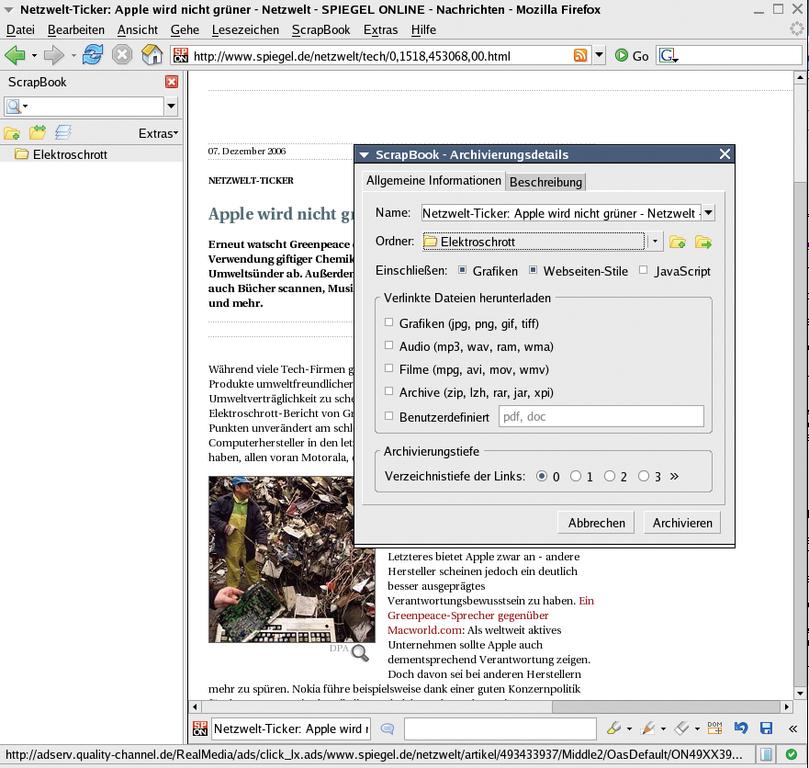
Abbildung 1: Scrapbook erlaubt es dem Anwender, eine HTML-Seite vor dem Archivieren zu bearbeiten. Am unteren Fensterrand sind die entsprechenden Tools dafür angezeigt.
Infos |
|
[1] Scrapbook-Extension: [http://amb.vis.ne.jp/mozilla/scrapbook] [2] Box.net: [http://www.box.net] |






