



© photocase.com
Screenshots geben nur einen statischen Eindruck von laufenden Programmen. Vom Desktop aufgenommene Filmsequenzen zeigen die Software dagegen in Aktion. Die Bitparade stellt die wichtigsten Programme dafür vor und vergleicht ihre Features.
Mit Screenshots allein ist es nicht mehr getan: Auch Open-Source-Projekte betreiben heute Marketing, um Anwender und Mit-Programmierer anzulocken, da ist eine Screenshot-Galerie schon obligatorisch. Viele gehen einen Schritt weiter und bieten kurze Filme an, so genannte Screencasts. Solche Softwarefilme eignen sich auch, um in Webtutorials die Programmbedienung zu erklären.
Es gibt eine Reihe Programme, mit denen der Anwender leicht eigene Screencasts anfertigen kann. Speziell aus dem Gnome-Lager, das modischen Neuerungen immer aufgeschlossen gegenübersteht, stammen einige der aktuellen Kandidaten. Dieser Artikel nimmt die meistverbreitete Software unter die Lupe.
Istanbul
Eines der jüngeren Programme, von dem viele Gnome-Projekte Gebrauch machten, heißt Istanbul [1]. Der ungewöhnliche Name ist laut Entwickler Zaheer Abbas Merali eine Reverenz an den Gewinn der Champions League des FC Liverpool in Istanbul. Das Tool gibt den aufgenommenen Film im Ogg-Theora-Format aus, einem patentfreien Video-Codec.
Wer Gnome 2.12 benutzt, wird bei der Installation am wenigsten Probleme haben. Istanbul setzt nämlich Gstreamer in Version 0.8.10 voraus – Gnome 2.14 etwa bringt Gstreamer 0.10 mit, das nicht rückwärts kompatibel ist. Außerdem benötigt Istanbul Python-GTK 2.6, weil es in Python geschrieben ist. In Ubuntu 5.10 ließ sich Istanbul direkt aus dem Repository installieren. Doch musste im Skript »istanbul« die Zeile »pygtk.require(\’2.0\’)« entfernt werden.
Unter Gnome und KDE taucht nach dem Starten ein runder roter Record-Knopf im Panel auf. In KDE war das Istanbul-Menü wegen eines Darstellungsfehlers allerdings nicht benutzbar – als Workaround hilft es, das KDE-Panel am oberen Bildrand anzubringen. Im Menü kann der Anwender die Bildgröße und die Framerate einstellen. Als besonderes Feature lässt sich dort festlegen, dass der aufgenommene Film direkt an einen Icecast-Server gestreamt wird. Wenn Istanbul zu langsam ist, beispielsweise auf älteren Rechnern, kann man über das Menü einstellen, dass es nur Einzelbilder aufnimmt und erst nach der Aufnahme ein Video encodet (Abbildung 1).
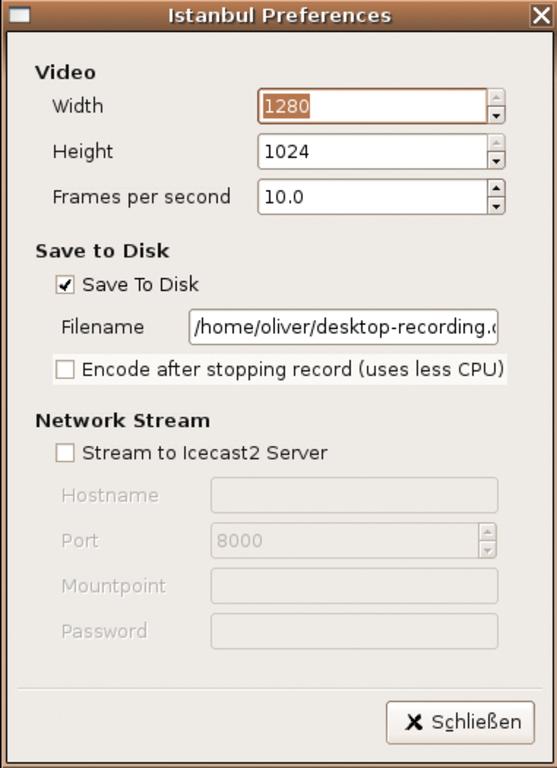
Abbildung 1: Istanbul erlaubt das Aufzeichnen von Einzelbildern, die es später in Videos umwandelt.
Byzanz
Der Name Byzanz [2] lässt eine Verwandtschaft vermuten: Es ist der frühere Name der Stadt Istanbul. Und tatsächlich basiert Byzanz zum Teil auf Istanbul-Code. Es erzeugt aber statt eines Theora-Videos ein animiertes Gif, das man sich ohne spezielle Codecs oder Plugins in jedem Webbrowser ansehen kann.
Byzanz lässt sich recht leicht kompilieren, setzt aber einen so genannten Compositing-Manager voraus, beispielsweise Xcompmgr oder einen der OpenGL-Compositing-Manager von XGL oder AIGLX. Hinweise dazu geben die entsprechenden Artikel im Linux-Magazin [3].
Im Test hat sich das Programm nicht bewährt. Es erzeugte zwar irgendwann ein animiertes Gif, auf dem der aufgenommene Bildschirm zu erkennen war, das Video war aber durchgehend rot eingefärbt. Da sich Byzanz wie auch XGL und AIGLX noch am Anfang der Entwicklung befinden, ist das Programm eher eine Option für die Zukunft.
VNC2SWF
Die Akronyme des Namens deuten es Kennern bereits an, VNC2SWF [4] setzt das Remote-Desktop-System VNC voraus, mit dessen Hilfe es die Bildschirmfilme aufnimmt. Bei modernen Distributionen ist das kein Problem: Unter Gnome wie auch KDE gehört ein Remote Desktop, der auf einer VNC-Variante basiert, zur Grundausstattung.
Alternativ zur in der Programmiersprache C geschriebenen Version von VNC2SWF bieten die Entwickler eine Python-Variante an: PVNC2SWF. Neben dem Skript für bewegte Screenshots bringt das Paket noch zwei Tools zum Schneiden respektive Ansehen des Videos mit, die die Python-Bibliotheken Pygame und Pymedia voraussetzen.
Das Programm »vnc2swf« benutzen ist ziemlich umständlich. Nicht nur erwartet es die Angabe des Hosts, auf dem der VNC-Server läuft. Es startet zusätzlich noch einen virtuellen X-Server, in dem die aufzunehmenden Programme laufen müssen. Um das zu verhindern, sollte der Benutzer »vnc2swf« mit der Option »-nowindow« starten.
Einfacher geht es mit der Python-Version »vnc2swf.py«, die ein GUI startet, in dem der Anwender wenigstens nur noch den Namen des zu erzeugenden Flash-File eingeben muss. Die Auswahl des Bildschirmbereichs zur Aufnahme und weitere Funktionen sind mit beiden Programmen nicht sehr komfortabel. Die Python-Version lässt aber immerhin für die Zukunft hoffen.
Xvidcap
Der älteste Kandidat im Testfeld existierte schon, als die Screencasts noch gar nicht Screencasts hießen. Xvidcap [5] ist ein simples X-Programm, das mit einem kleinen Menü startet und den Aufnahmebereich mit einem roten Rahmen kennzeichnet (Abbildung 2). Optional verwendet Xvidcap das GTK-Toolkit, läuft aber unter KDE, Gnome und anderen Fenstermanagern.
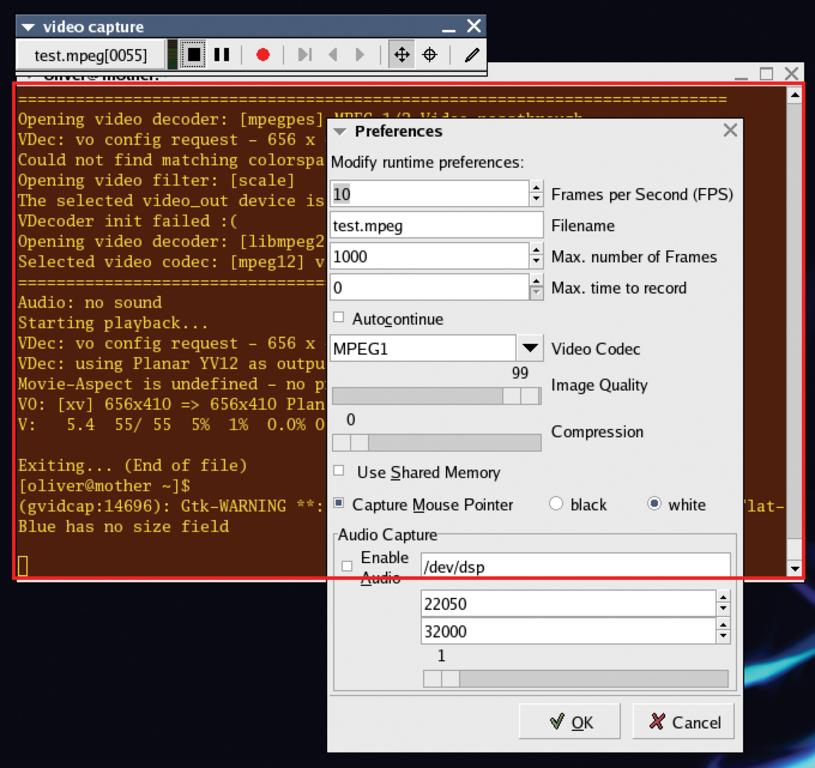
Abbildung 2: Xvidcap markiert den Aufnahmebereich mit einem roten Rahmen.
Xvidcap aus den Quellen kompilieren kann Schwierigkeiten bereiten, besonders die Abhängigkeit zu Ffmpeg, mit dem das Programm das resultierende Mpeg encodet. Eventuell hilft es, mit der Configure-Option »–with-forced-embedded-ffmpeg« das mitgelieferte Ffmpeg zu verwenden. Eine Internetsuche liefert alternativ fertige Binärpakete für die meisten Distributionen. Als einziges Programm im Testfeld bietet Xvidcap an, simultan zum Bild auch Ton aufzunehmen. Damit kommentiert der wortgewandte Anwender in Echtzeit die am Bildschirm ablaufenden Aktionen.
Bei der Aufnahme schreibt Xvidcap die Einzelbilder im XWD-Format (X Window Dump) einfach ins aktuelle Verzeichnis. Es empfiehlt sich also, ein eigenes Verzeichnis dafür anzulegen und vor dem Start von Xvidcap dorthin zu wechseln. Mehr Tipps zur Bedienung gibt der “LinuxUser”-Artikel [6].
Wink
Nicht immer ist gute Software auch zugleich freie Software. So firmiert das Screencast-Tool Wink [7] als klassische Freeware im Freibiersinn, kostenlos, aber ohne Quellcode. Dafür bereitet es bei der Installation auch wenig Probleme: einfach entpacken und das Installationsskript ausführen, das nicht einmal Root-Rechte erfordert.
Das ausführbare Binary »wink« ist gegen die gängigen Gnome- und X-Bibliotheken gelinkt, die deshalb installiert sein müssen. Es erfordert zur Laufzeit aber keine bestimmte Desktop-Umgebung.
Nach dem Start erscheint ein ausgewachsenes Anwendungsfenster mit einigen Menüs, über die sich Wink im Detail einstellen lässt. Über das Menü »File | New« oder das entsprechende Icon öffnet das Programm einen Dialog, mit dem der Anwender den Aufnahmerahmen einstellen kann: ein Fenster, den ganzen Bildschirm oder ein mit der Maus einstellbarer Bereich. Nach dem Bestätigen erscheint ein weiterer Dialog, der einen kurzen Hinweis zur Bedienung gibt (siehe Abbildung 3).
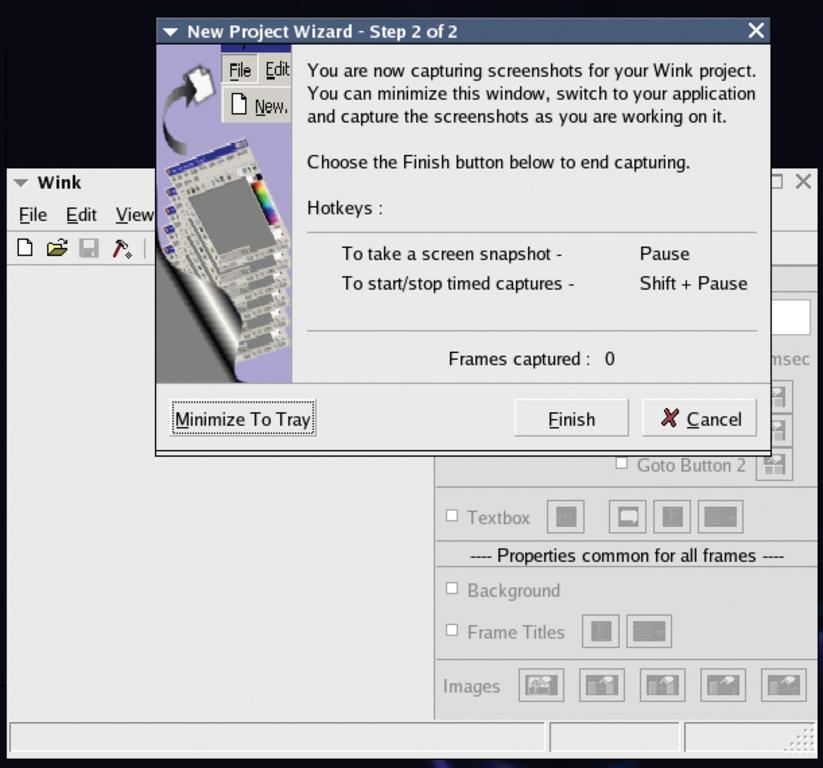
Abbildung 3: Wink lässt sich bei der Aufnahme über Hotkeys steuern.
An dieser Stelle kann der Benutzer alle Wink-Fenster minimieren, denn das Programm lässt sich nun mit Hotkeys steuern: [Pause] nimmt ein einzelnes Bild auf, [Shift]+[Pause] startet und stoppt die kontinuierliche Aufnahme.
Das Stoppen unterbricht die Aufnahme nur, der Anwender kann also seinen Film aus mehreren hintereinander aufgenommenen Szenen zusammensetzen. Erst das Anklicken des Buttons »Finish« beendet die Aufnahme, woraufhin Wink die aufgenommen Einzelbilder zum Editieren anzeigt. Über »Project | Render« erzeugt das Programm schließlich den gewünschten Flash-Film.
Fazit
Klarer Gewinner in den Bereichen Funktionsumfang, Bedienbarkeit und leichter Installation ist Wink. Es erlaubt sogar eine sinnvolle Nachbearbeitung der aufgenommenen Einzelbilder, bevor es daraus zum Schluss ein Flash-Video rendert. Wer allerdings auf freier Software besteht, muss sich nach einer anderen Lösung umsehen, denn Wink ist klassische Freeware ohne Quellcode.
Bei den anderen hier vorgestellten Programmen sind bereits mehr oder weniger hohe Installationshürden zu überwinden. Xvidcap ist ein bewährtes Programm ohne großen Schnickschnack, mit dem sich durchaus arbeiten lässt. Wer bei seinem Linux Remote-Desktop-Funktionalität eingestellt hat, wird vielleicht bei VNC2SWF fündig, auch wenn der Bedienkomfort noch einiges zu wünschen übrig lässt. Sein in Python geschriebener Nachfolger PVNC2SWF dürfte dafür noch einige spürbare Verbesserungen erfahren.
|
Infos |
|---|
|
[1] Istanbul: [http://live.gnome.org/Istanbul] [2] Byzanz: [http://www.advogato.org/person/company/diary.html?start=18] [3] Artikel über AIGLX und XGL im Themenschwerpunkt des Linux-Magazin 05/06, S. 42 und 48 [4] VNC2SWF: [http://www.unixuser.org/~euske/vnc2swf] [5] Xvidcap: [http://sf.net/projects/xvidcap] [6] Xvidcap-Artikel: [http://www.linux-user.de/ausgabe/2004/07/035-desktopia] [7] Wink: [http://www.debugmode.com/wink] |






