


© Gerlinde Dworschak, 123RF
Fast alle Hersteller von GPS-Geräten verwenden eigene Formate, um Routen, Tracks und Wegpunkte zu speichern. Zum Up- und Download oder Bearbeiten der Daten bieten die Firmen leider selten Linux-Software an. Vier GPS-Editoren bringen Linuxer auf die richtige Fährte.
Die meisten Smartphones besitzen einen GPS-Empfänger, auch GPS-Handgeräte, Sportuhren und Radcomputer sind mittlerweile als günstige Modelle im Handel erhältlich. Die praktischen Apparate helfen bei der Navigation, finden Geocaches, zeichnen Touren sowie die Geschwindigkeit, Strecke, Höhe, den Kalorienverbrauch und vieles mehr auf. Zusammen mit einem Brustgurt messen Traningscomputer auch den Pulsschlag.
Wer die Daten später am PC analysieren oder der Familie und Freunden zeigen möchte, der überträgt zunächst seine Mitschnitte auf den Computer. Eine entsprechende Software hilft beim Auswerten und Nachbearbeiten.
Viele Outdoor-Fans planen ihre Wander-, Fahrrad- oder Laufrouten gerne im Voraus. Im Netz gibt es etliche Portale, in denen Nutzer Touren online zusammenstellen und anschließend herunterladen können. Die Community tauscht sich darüber hinaus auf Seiten wie Gpsies [1], GPS-Tour.info [2], Bikenet [3], Outdoor Active [4], GPS Wandern [5] und Tourendatenbank [6] aus. Hier warten fertige Tracks und Routen zum Download auf Nachahmer.
Tabelle 1
Features der GPS-Editoren
|
Name |
GPS Babel |
GPS Prune |
My Tourbook |
Route Converter |
|---|---|---|---|---|
|
Version |
1.5.1 |
16.2 |
14.4.0 |
2.12 |
|
Lizenz |
GPLv2 |
GPLv2 |
GPLv2 |
GPLv2 |
|
Mehrsprachig |
ja (nur GUI) |
ja |
ja |
ja |
|
Formate |
über 150 |
GPX und KML nativ, weitere per GPS-Babel-Import |
16 eigene, darunter GPX, TCX, FIT, CSV |
über 150 (nutzt GPS Babel) |
|
Import/Export GPS-Gerät |
ja |
ja (über GPS Babel) |
nur Import |
nein |
|
Kartenmaterial |
Google Maps (nur GUI, nur Vorschau) |
Openstreetmap, Open Cycle Map, Maps For Free, Hikebikemap, Open Sea Map und viele andere Dienste |
Openstreetmap, Shuttle Radar Topography Mission, optionaler Import anderer Dienste |
Openstreetmap, Google Maps |
|
Karten speichern für Offlinemodus |
nein |
ja |
ja |
nein |
|
Tracks bearbeiten |
ja |
ja |
ja |
ja |
|
Routen bearbeiten |
ja |
ja |
nein |
ja |
|
Wegpunkte bearbeiten |
ja |
ja |
nein |
ja |
|
Zusatzfeatures |
etliche Filter, GUI (»gpsbabelfe« ) |
Karten in 3-D, Fotos, Audiodateien, Povray-Export, Statistiken (über Gnuplot), Onlinedienste (SRTM, GPSies, Wikipedia, Open Weather Map) |
Karten in 3-D, Herzfrequenz-Analyse, Benutzerverwaltung, Fotos, Tourbeschreibung als PDF |
Routenplaner, Upload von eigenen Routen und Tracks, Zugriff auf Daten anderer Nutzer |
Bauland
Das wäre alles einfach und komfortabel, wenn es ein einheitliches Format zum Speichern und Austauschen von GPS-Daten gäbe. Immer mehr Geräte und Programme setzen zwar schon auf das XML-basierte GPX, aber am Markt tummeln sich auch etliche Exoten. Die Software der Hersteller ist meist auch keine große Hilfe, zumal sie in der Regel nur unter Windows und selten auch unter OS X läuft. Zum Glück gibt es inzwischen einige freie Programme, die auch unter Linux gute Ergebnisse liefern. Die Bitparade stellt vier davon vor.
Im Test trat das C-Programm GPS Babel [7] gegen die drei Java-Applikationen GPS Prune [8], My Tourbook [9] und Route Converter [10] an, die alle eine Java-Laufzeitumgebung benötigen. Auf dem Ubuntu-Testrechner (14.04) gelang die Zusammenarbeit mit dem Open JDK Runtime Environment (Iced Tea 2.4.7) sehr gut. Alle Programme sollten zeigen, wie sie mit den GPX- und TCX-Dateien zweier Garmin-Geräte (USB-Anschluss) und diversen über Google Maps erzeugten KML-Daten zurechtkommen.
Die Tester untersuchten neben den Anzeigemöglichkeiten vor allem die Bearbeitungsfunktionen für Tracks, Routen und Wegpunkte, die Im- und Export-Fähigkeiten und welche Zusatzfeatures die Editoren im Gepäck haben.
GPS Babel
Der erste Testkandidat ist ein echter Verwandlungskünstler. GPS Babel [7] liest und konvertiert über 150 GPS-Datenformate verschiedener Hersteller [11]. Zudem beherrscht das unter der GPLv2 stehende Tool Protokolle zum Lesen und Schreiben für GPS-Geräte sowie Filter, die beim Umwandeln zum Einsatz kommen. Diese erlauben beispielsweise Routen zu vereinfachen, ungenaue Punkte zu löschen und vieles mehr. Ein spezieller Modus verarbeitet Positionsdaten eines angeschlossenen Geräts in Echtzeit.
In den Repositories liegen stets etwas ältere GPS-Babel-Pakete. Da sich das Tool rasant entwickelt, schauten sich die Tester die zum Redaktionsschluss aktuelle Version 1.5.1 an, luden dazu das Tar.gz.-Archiv herunter und bauten das Tool aus den Quellen selbst. Auf dem Ubuntu-Testrechner installierten sie zuvor die Pakete »libqt4-core« , »libqt4-dev« und deren Abhängigkeiten, um auch das mitgelieferte Qt-GUI auszuprobieren.
GPS Babel ist ein Kommandozeilentool. Ein Programmaufruf folgt in der Regel dem folgenden Schema:
gpsbabel -i Eingangsformat -f Eingangsdatei -oAusgangsformat -F Ausgangsdatei
Alle Eingangs- und Ausgangsformate listet das Kommando »gpsbabel -?« auf. Statt einer Datei können Benutzer auch eine Schnittstelle für ein angeschlossenes GPS-Gerät hinter »-f« definieren, zum Beispiel »-f usb:« oder »-f /dev/ttyS0« . Für die meisten unterstützten Formate erkennt GPS Babel zuverlässig, ob es sich bei den Daten um Routen, Tracks oder Wegpunkte handelt.
Einige Garmin- und Magellan-Geräte benötigen jedoch Nachhilfe. Benutzer arbeiten dann mit den Parametern »-r« , »-t« und »-w« (Default):
gpsbabel -w -i garmin -f usb: -o gpx -F wegpunkte.gpx
Der Befehl befördert Wegpunkte eines per USB angeschlossenen Garmin-Geräts auf die eigene Platte und legt sie in der Datei »wegpunkte.gpx« ab. Soll das Programm zusätzlich die Tracks und Routen herunterladen, fügen Anwender einfach »-t -r« direkt hinter »-w« ein.
GPS Babel arbeitet alle Optionen stets von links nach rechts ab. Das Tool kann auch mit anspruchsvolleren Anwenderwünschen umgehen. So liest es beispielsweise aus mehreren Dateien ein, die auch noch unterschiedliche Formate haben dürfen, wendet einen Filter an, liest noch mehr Daten ein und führt alles zusammen in eine Ausgangsdatei. Das Handbuch auf der Webseite enthält dazu und zu anderen Einsatzszenarien ausführliche Erklärungen und Beispiele.
Gut gefiltert
Zum Bearbeiten von Routen, Tracks und Wegpunkten setzen Anwender Filter hinter »-x« ein. Auch in diesem Fall ist die Reihenfolge der Aufrufparameter wichtig. Ein Filter, der vor der Eingangsdatei steht, hat somit keinen Effekt. Stattdessen dürfen sie auch mehrfach zwischen verschiedenen Input- und Output-Funktionen im Befehl stehen. Auf diese Weise ist es möglich, Punkte vor und nach Kurven in einer Route hinzuzufügen oder nur Punkte innerhalb eines Polygons, Bogens oder Radius zu setzen.
Außerdem manipulieren Anwender mit GPS-Babel-Filtern die Höhe und ihre Tracklisten, sortieren und entfernen Wegpunkte, Tracks und Routen oder löschen einfach doppelte Punkte. Für Letzteres schaut das Tool entweder nach den Namen oder nach den Koordinaten. Mehr Flexibilität gibt ein Filter, der nur Punkte tilgt, die eine bestimmte Nähe zu einem anderen aufweisen; die Distanz definieren Nutzer in den Maßeinheiten Fuß oder Meter. Kapitel 4 des Handbuchs beschreibt alle Filtermöglichkeiten ausführlich und zeigt einige Beispielaufrufe.
In den GPS-Babel-Quellen ist ein einfaches Tcl-GUI namens »guibabel« enthalten, das die Entwickler aber offensichtlich nicht weiterpflegen. Zusätzlich steht die erwähnte Qt-Oberfläche zur Verfügung, die Anwender einbauen, indem sie ins Unterverzeichnis »gui« wechseln, erst »qmake« und dann »make« aufrufen. Sie finden das Binary danach im Unterordner »GPSBabel1.5.1/gpsbabelfe-bin« . Nach Auswahl von Eingangs- und Ausgangsformat bietet das GUI über die gleichnamige Schaltfläche Zugriff auf die Optionen.
Ein Klick auf »Filter« öffnet den Dialog »Konverter« (siehe Abbildung 1). Über Checkboxen und Felder bearbeiten Anwender Routen, Tracks und Wegpunkte und müssen sich für »-x« nicht mühsam alle Optionen aus dem Handbuch zusammensuchen. Sobald sie ihre Wahl mit »OK« bestätigt haben, erscheint im unteren Bereich der vollständige »gpsbabel« -Befehl. Über »weitere Optionen« betrachten Nutzer ihre Tracks, Routen und Punkte in Google Maps. Die Kartenansicht erlaubt allerdings keine Modifikationen, sondern dient nur als Vorschau.
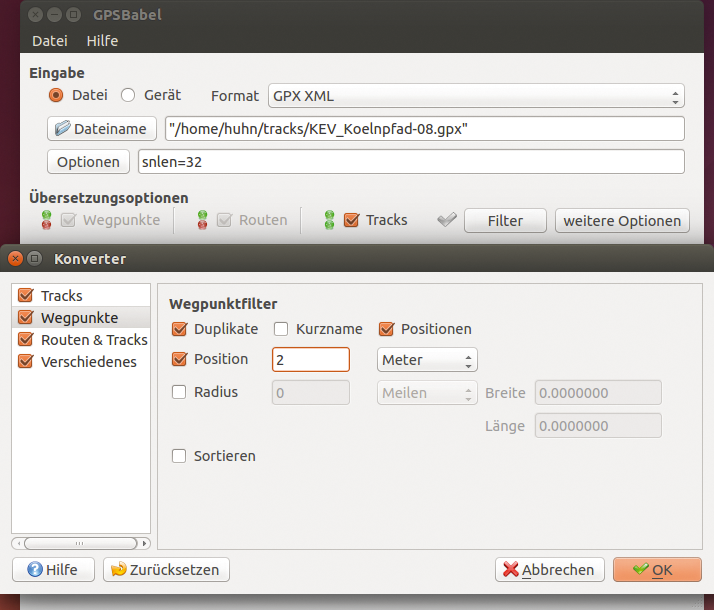
Abbildung 1: Das GPS-Babel-GUI starten Nutzer über »gpsbabelfs-bin«. Es bietet komfortablen Zugriff auf die Optionen und Filter.
GPS Prune
Der zweite Testkandidat ist in java implementiert und steht unter der GPLv2. GPS Prune [8] stellt GPS-Daten dar, konvertiert und bearbeitet sie. Das Tool arbeitet nicht nur unter Linux, sondern auch unter Windows und OS X. Die Tester schauten sich Version 16.2 an. Nach dem Download der Java-Archive-Datei starteten sie die Software mit dem Befehl »java -jar gpsprune_16.2.jar« . Sollte das Programm die eigenen Spracheinstellungen nicht automatisch auswerten, stellen Anwender die Sprache über das Menü »Settings« auf Deutsch und starten GPS Prune neu.
Das Programm öffnet nur Text- oder XML-Dateien (GPX, KML), kann aber GPS Babel als Helfer heranziehen und andere Formate konvertieren oder Daten von einem GPS-Gerät importieren. Im Feld »Gerätename« tragen Anwender den Namen der Schnittstelle ein, zum Beispiel »usb:« oder »/dev/ttyS0« . Außerdem geben sie das Format, etwa »garmin« , »tomtom« , »magellan« und so weiter [11], und optional einen GPS-Babel-Filter an.
In der Mitte des Fensters erscheint der Track, im unteren Bereich die Höhendaten, falls vorhanden. Die Karte ist zunächst ausgeblendet. Benutzer aktivieren sie über das Icon mit der Weltkugel oder das Menü »Ansicht« . Mit dem Regler verändern sie die Transparenz der Landkarte, über die Lupensymbole, das Mausrad oder die Tastatur vergrößern und verkleinern sie die Ansicht.
In der Voreinstellung nutzt GPS Prune Openstreetmap-Karten. Per »Einstellungen« oder Rechtsklick auf die Karte wählen Nutzer einen anderen Anbieter aus der Liste aus oder fügen alternative Server hinzu wie etwa Open Piste Map oder Open Cycle Map. Optional speichert der GPS-Editor die heruntergeladenen Kartenkacheln für die Offlineverwendung. Anwender aktivieren das Feature über die Programmeinstellungen und benennen dabei ein Verzeichnis für die Kacheln, die als PNG-Dateien auf der Platte landen.
Um einen Punkt eines Tracks zu markieren, klicken Anwender diesen entweder in der Karte oder in der Profilansicht am unteren Fensterrand an. Mit dem Regler oben links im Bereich »Detail des Tracks« oder mit [Strg]+[Pfeil links] beziehungsweise [Strg]+[Pfeil rechts] springen sie zum vorherigen oder nächsten Punkt. Auf der Karte erscheint nun ein rotes Fadenkreuz und die rechte Seitenleiste zeigt Detailinformationen wie Längen- und Breitengrad, Höhe und Zeitstempel an (siehe Abbildung 2).
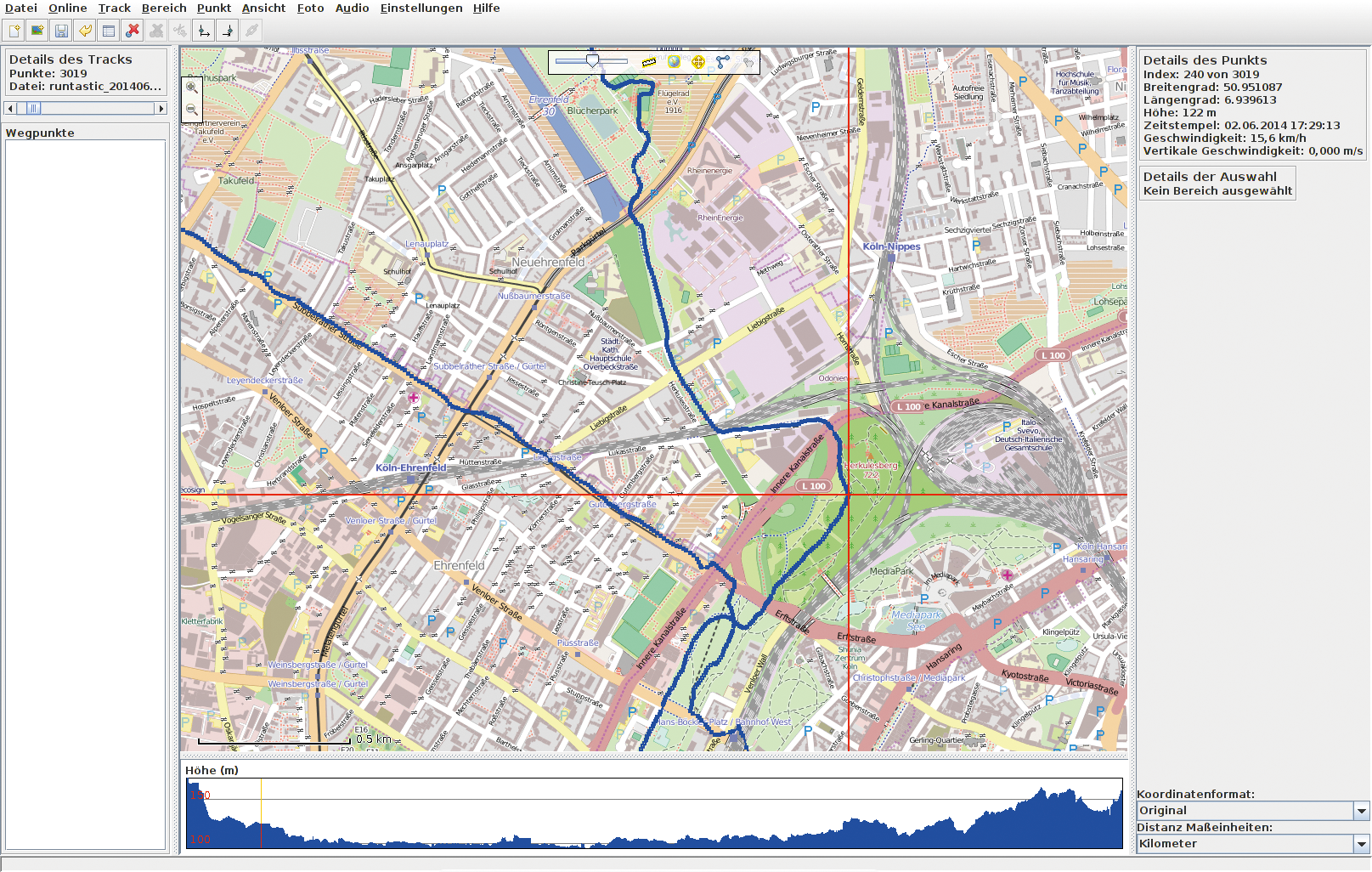
Abbildung 2: Das rote Fadenkreuz markiert einen Punkt im Track, in der rechten Seitenleiste zeigt GPS Prune die Detailinformationen wie die Koordinaten, Höhe und Uhrzeit an.
Einen ausgewählten Punkt modifiziert die Funktion »Punkt | Punkt bearbeiten« . Im folgenden Dialog tragen Nutzer in die einzelnen Felder die neuen Daten ein und verändern Längen- und Breitengrad, Höhe, Beschreibung und Name. Letzteres trägt einen Wegpunkt ein, der dann in der linken Seite und auf der Karte auftaucht.
Um einen ganzen Bereich eines Tracks zu markieren, setzen Anwender zuerst den ausgewählten Punkt über »Bereich« als Startpunkt. GPS Prune markiert nun alle restlichen Punkte und in der rechten Leiste erscheinen zusätzliche Informationen zu dem ausgewählten Abschnitt. Einen alternativen Endpunkt definiert ein Klick in die Karte mit gedrückter Umschalttaste, [Strg]+[A] markiert den gesamten Track. Über die Menüs »Punkt« und »Bereich« lassen sich einzelne Punkte oder ganze Bereiche des Tracks löschen.
Wegbereiter
GPS Prune entfernt Duplikate oder überflüssige Punkte eines Tracks. Die Funktion befindet sich im Menü »Track« . Im folgenden Dialogfeld setzen Anwender Häkchen bei den gewünschten Optionen und löschen Duplikate, nahe gelegene und komische Punkte, also solche, deren Koordinaten wegen schlechten Empfangs weit von den Nachbarpunkten entfernt liegen. Auch allein stehende Punkte, die nicht mit anderen verbunden sind, spürt das Tool auf.
Um neue Punkte zu einem Track hinzuzufügen, markieren Benutzer zuerst die beiden Eckpunkte und fügen dann über »Bereich | Punkte interpolieren« beliebig viele hinzu. Die neuen Punkte arrangiert die Software in einer geraden Linie zwischen beiden Referenzpunkten.
Der GPS-Editor kann Bereiche oder ganze Tracks umkehren, Zeitdifferenzen hinzuaddieren (um etwa zu verhindern, dass andere auslesen können, wann der Benutzer an welchen Orten war) und Abschnitte eines Tracks miteinander verbinden. Einzelne oder mehrere Arbeitsschritte machen Anwender über [Strg]+[Z] rückgängig.
Die Entwickler haben ihrer Software ein paar nette Zusatzfeatures spendiert. Die 3-D-Ansicht öffnet ein Fenster mit einer drehbaren dreidimensionalen Darstellung und benötigt die java-3-D-Bibliothek. Außerdem exportiert das Tool auf Wunsch direkt ins Povray-Format.
Über das Menü »Fotos« fügen Benutzer ihre Bilder zu einem Track hinzu (siehe Abbildung 3). Falls sie Koordinaten enthalten, wertet GPS Prune die Exif-Informationen aus und fügt neue Punkte hinzu. Manuell erfolgt die Zuordnung übers Markieren des Fotos in der linken Seitenleiste, Anwahl eines Punktes in der Karte und »Foto | Mit Punkt verbinden« . Sofern ein Track Zeitinformationen enthält, gleicht der Menüpunkt »Fotos korrelieren« die Zeitstempel der Bilder mit denen der Punkte ab. Ähnlich funktioniert das Verknüpfen von Audiodateien über das gleichnamige Menü.
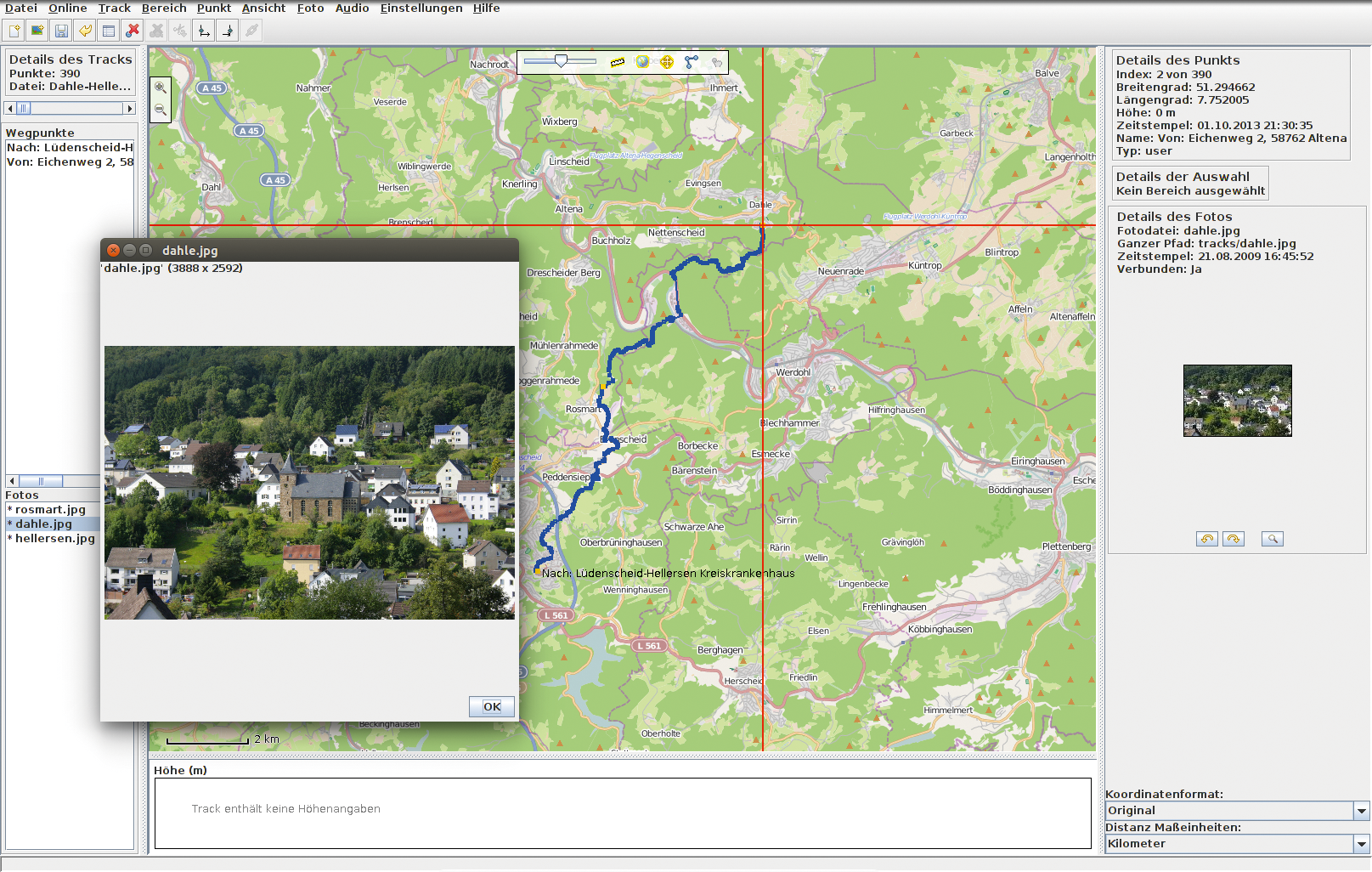
Abbildung 3: GPS Prune fügt Fotos zu Trackpunkten hinzu. Der Routenplaner wertet vorhandene Exif-Informationen aus und liest dazu die Koordinaten ein.
Auf Wunsch exportiert GPS Prune den Track mitsamt den Fotos ins Google-Earth-Format (»Datei | KML exportieren« ) und legt die Koordinaten in den Exif-Informationen der Bilder ab (»Foto | Exif-Daten speichern« ). Letzteres benötigt das externe Perl-Programm Exiftool. Zusammen mit Gnuplot erzeugt das Programm außerdem Diagramme von Distanzen, Höhenprofilen oder Geschwindigkeiten und speichert die Statistiken im SVG-Format. Im Menü »Online« finden Anwender darüber hinaus Verknüpfungen zu diversen Internetdiensten wie Wikipedia, eine Wettervorhersage und SRTM-Höhendaten.
Der GPS-Editor speichert die Tracks als Textdatei oder in den beiden XML-Formaten KML und GPX. Der KML-Export unterstützt auch das komprimierte Format KMZ. Alternativ schickt GPS Prune – wiederum in Zusammenarbeit mit GPS Babel – die veränderten Tracks zurück zu einem angeschlossenen GPS-Gerät. Dabei entscheiden die Anwender, ob sie nur Wegpunkte, den gesamten Track oder beides senden.
My Tourbook
Auch der dritte Kandidat steht unter der GPLv2. My Tourbook [9] arbeitet nicht nur mit GPS-Geräten zusammen, sondern auch mit Sportcomputern und Ergometern. Dass sich das Java-Programm vor allem an Sportler richtet, zeigt ein Blick auf die Featureliste. Als einziges der vorgestellten Tools analysiert es neben Höhe, Länge und Geschwindigkeit auch die Herzfrequenz – und das gleich für mehrere Benutzerprofile. Im Test trat Version 14.4.0 an. Anwender laden das Zip-Archiv herunter und packen es aus. Sie kontrollieren, ob das enthaltene Binary ausführbar ist, und rufen es über »./mytourbook« auf.
Auch dieses Programm ist mehrsprachig und wertet die Spracheinstellungen der Benutzerumgebung aus. Schlägt das fehl, setzen Anwender die Sprache mit dem Parameter »-nl de« – in den Programmeinstellungen sucht man den Schalter vergeblich. Beim ersten Aufruf bietet My Tourbook an, ein Profil anzulegen. Benutzer tragen ihren Namen, die Größe, das Gewicht und andere Eigenschaften ein. Diese Daten können sie jederzeit über »Werkzeuge | Einstellungen« anpassen. Ein Blick in diesen Konfigurationsdialog zeigt, wie vielseitig das Programm ist. Es dauert allerdings eine Weile, alle Möglichkeiten zu erfassen.
Entsprechend detailliert präsentiert sich das Hauptfenster. Am oberen Rand sind Filter für Anwender- und Tourprofile sowie Icons für häufig genutzte Funktionen. Darunter befinden sich die Tourenverwaltung, ein Kalender, die Statistik und ein Bereich für Fotos. Links unten sind in der Voreinstellung Markierungen und Wegpunkte eingeblendet. Rechts zeigt My Tourbook die Karte und ausgewählte Tracks, darunter einen Bereich, in dem Anwender über die kleinen Icons die Höhe, Herzfrequenz, Geschwindigkeit, Tempo und Leistung ein- und ausblenden (siehe Abbildung 4). Alle Arbeitsbereiche und Reiter vergrößern und verkleinern sie nach Belieben und mit der Maus wandert ein Feld an einen neuen Ort.
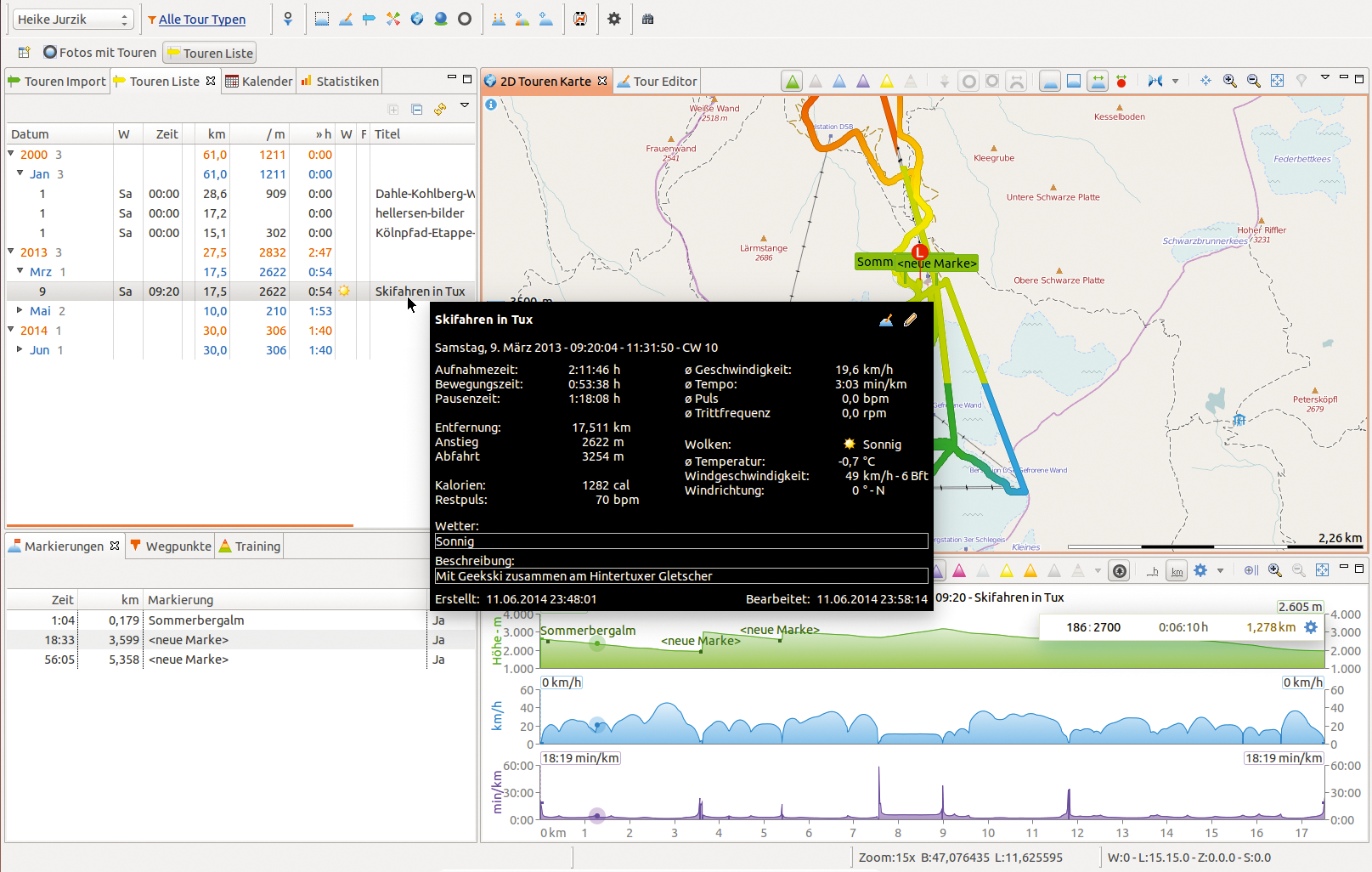
Abbildung 4: My Tourbook unterteilt das Programmfenster in viele kleine Abschnitte. Über Reiter erreichen Benutzer die unterschiedlichen Informationen zur Tour.
Fahrtenbuch
Zunächst gilt es, Touren über den gleichnamigen Reiter zu importieren. Anwender haben die Wahl zwischen angeschlossenen Sportcomputern, einzelnen Dateien und ganzen Verzeichnissen. My Tourbook unterstützt 16 Datenformate, darunter GPX, FIT, TCX und CSV. Das Handbuch auf der Webseite beschreibt die verfügbaren Formate und Geräte. Danach speichern Nutzer die Touren und ordnen sie einem Benutzerprofil zu. Ein Klick auf einen Eintrag der Tourliste öffnet den Track in der Kartenansicht. Verschiedene Farben zeigen Höhe, Herzfrequenz, Geschwindigkeit, Tempo und Steigung an. Per Klick auf die Dreiecke über der Karte wählen Nutzer ihre bevorzugte Ansicht.
Als Kartenanbieter nutzt My Tourbook in der Voreinstellung Openstreetmap; alternativ kontaktiert es die SRTM-Server. Über die Programmeinstellungen gelangen andere Landkarten hinzu. Dort aktivieren Benutzer auch die Offlinenutzung und geben ein Verzeichnis zum Speichern der Kartenkacheln vor. Alternativ unterstützt das Programm die 3-D-Ansicht und setzt dazu auf die Microsoft-Bing-Karten und das Java-SDK der Nasa [12].
Die Funktionen zum Bearbeiten der Tracks fallen recht mager aus. Anwender können nur Markierungen setzen, die auf der Landkarte als kleine Hinweisschilder erscheinen. Es handelt sich dabei nicht um Wegpunkte, sondern genau wie bei den Schlagworten um ein reines My-Tourbook-Feature. Über den Reiter »Tour Editor« oberhalb der Kartenansicht verändern Nutzer den Namen, die Beschreibung, tragen Infos zu den Wetterverhältnissen und andere Daten ein.
Sofern ein Track Wegpunkte enthält, lässt sich die Tour punktgenau aufteilen. Eine Funktion, um Wegpunkte zu bearbeiten oder neue hinzuzufügen, fehlt. Um mehrere Tracks zu vereinigen, wechseln Anwender zur Tourenliste, wählen zwei oder mehr Einträge aus und entscheiden sich im Kontextmenü der rechten Maustaste für »Touren verbinden« .
My Tourbook importiert Fotos mit GPS-Daten. Dazu wechseln Nutzer zum Reiter »Foto Verzeichnis« und navigieren zum Ordner mit den Bildern. Sie übernehmen nun wahlweise einzelne oder alle Aufnahmen. Diese erscheinen nun in der Kartenansicht (Abbildung 5). Im Bereich »Tour Grafik« zeigt das Diagramm danach Markierungen für den Ort.
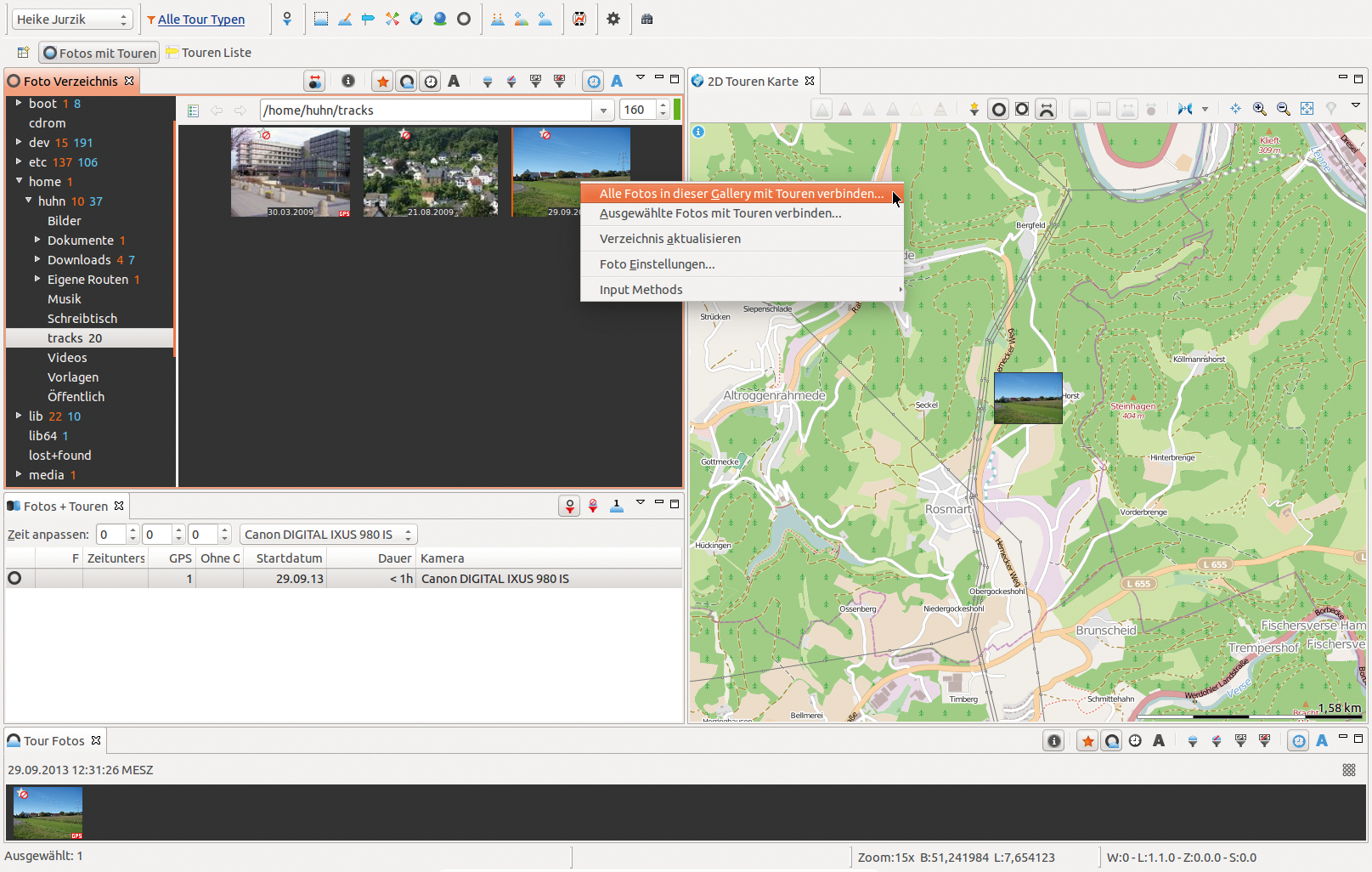
Abbildung 5: Mit Koordinaten versehene Fotos importiert My Tourbook und zeigt sie in der Kartenansicht an. Anwender fügen einzelne Bilder oder gleich ein ganzes Verzeichnis mit Schnappschüssen hinzu.
Um ein Bild fest mit einer Tour zu verknüpfen, klicken Nutzer im Feld »Fotos + Touren« mit der rechten Maustaste auf einen Eintrag und wählen »Fotos in der Tour speichern« . Die Ansicht »Tour Fotos« enthält Thumbnails der Schnappschüsse und zeigt die Bilder auf der Karte an ihrem jeweiligen Entstehungsort an.
Um eine Tour zu exportieren, klicken Anwender mit der rechten Maustaste darauf und haben die Wahl zwischen GPX und TCX. Es ist nicht möglich, Daten an ein angeschlossenes GPS-Gerät zu senden. Dafür erzeugt der Menü-Eintrag »Tour drucken« ein PDF mit den wichtigsten Daten – allerdings ohne Kartenansicht.
Route Converter
Der letzte Kandidat steht ebenfalls unter der GPLv2. Anwender laden die Java-Archive-Datei von der Projektseite herunter. Route Converter [10] steht für Linux, Windows und OS X jeweils als 32-Bit- und als 64-Bit-Version bereit. Anwender machen ihre Entscheidung davon abhängig, welche Java-Variante läuft – es spielt keine Rolle, ob das Betriebssystem 32- oder 64-bittig ist.
Die Tester schauten sich Version 2.12 an. Das Tool nimmt mit dem Kommando »java -jar RouteConverterLinux64.jar« beziehungsweise »java -jar RouteConverterLinux.ja« den Dienst auf. Auch dieses Programm wertet die lokalen Spracheinstellungen aus; alternativ stellen Anwender ihre bevorzugte Sprache über »Extras | Optionen« ein.
Da Route Converter im Hintergrund auf GPS Babel zum Konvertieren setzt, erkennt das Tool genauso viele Formate [11], darunter auch die häufig verwendeten GPX- und KML-Dateien. Dazu betrachtet es nicht nur die Datei-Endung, sondern auch deren Inhalt, und zeigt die gefundenen Informationen in der rechten Fensterhälfte auf dem Reiter »Konvertieren« . Dort verrät es mehr über Format und Inhalt, zur Anzahl der Positionen sowie zur Länge, Dauer, Gesamtsteigung und Gesamtgefälle.
Die letzten beiden Angaben und die Streckenlänge berechnet der GPS-Editor in Luftlinie von Punkt zu Punkt. Über das Dropdown-Menü »Typ« zeigt der GPS-Editor die Positionsliste (also alle enthaltenen Punkte) wahlweise als Track, als Route oder als Wegpunktliste an. Auf der Karte in der linken Fensterhälfte wird der Unterschied schnell deutlich.
Von einem angeschlossenen GPS-Gerät importiert das Programm allerdings nicht. Anwender übertragen die Daten zunächst per Dateimanager oder mit einem Tool wie GPS Babel auf die Festplatte. Gleiches gilt für das Senden von Tracks, Routen und Wegpunkten zum Gerät. Route Converter fehlt eine solche Exportmöglichkeit, die Nutzer speichern die Dateien zunächst und überspielen sie danach. Das sind unnötige Arbeitsschritte, die anderen Kandidaten lösen das besser.
Im unteren Bereich zeigt Route Converter entweder das Höhen- oder Geschwindigkeitsprofil an, das Menü »Ansicht« schaltet hin und her. Die Karte bezieht in der Voreinstellung ihre Daten von Openstreetmap, arbeitet aber optional auch mit Google Maps und den unterschiedlichen Darstellungen dieses Anbieters (»Karte« , »Satellit« ) zusammen (Abbildung 6). Ein Rechtsklick auf die Karte öffnet ein Kontextmenü, über das Nutzer die nächstgelegene Position auswählen oder löschen, eine neue einfügen, die Karte zentrieren, den Maßstab verkleinern und vergrößern. Neue Punkte wandern alternativ per [Strg]+Linksklick in die Karte.
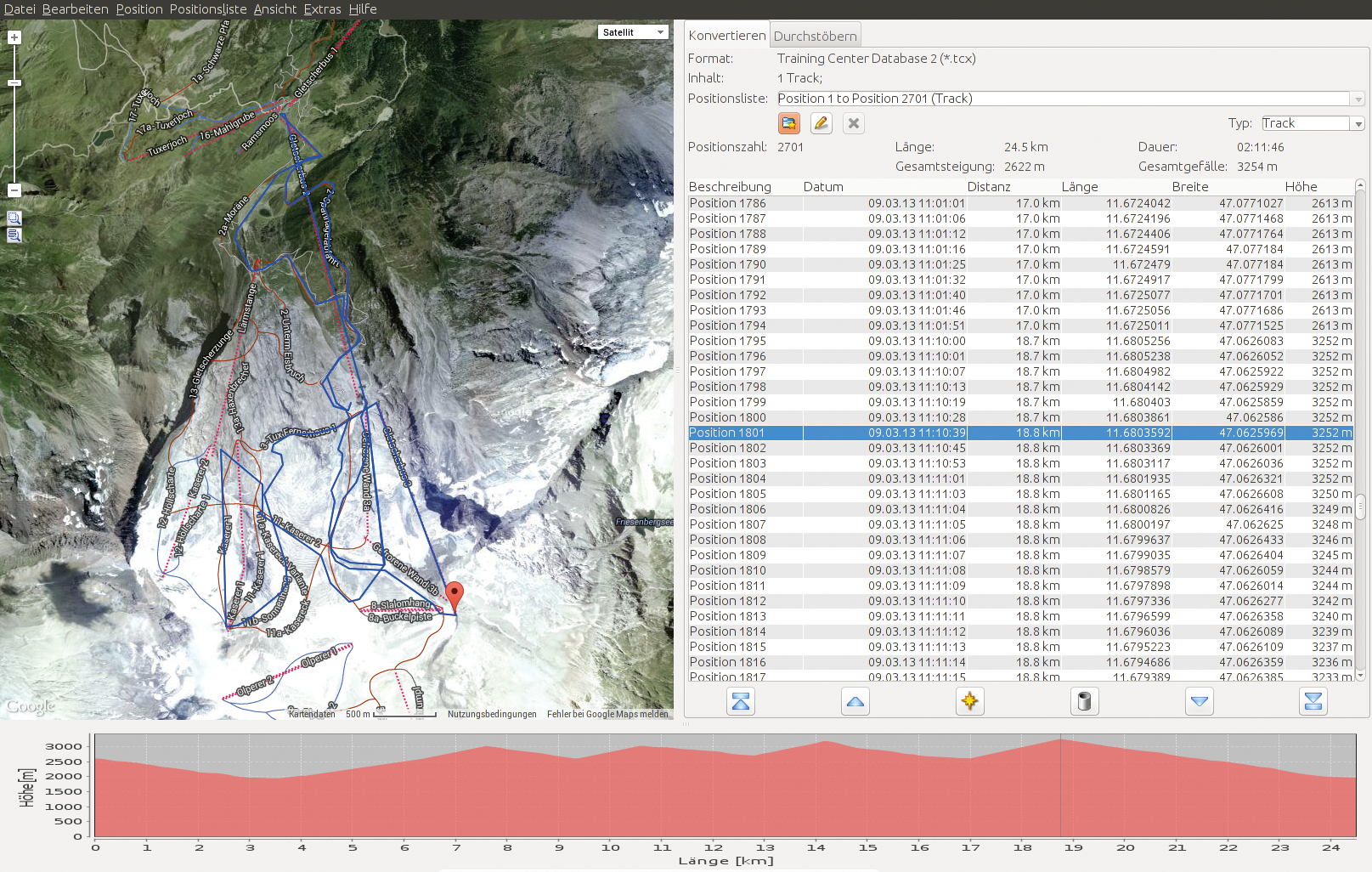
Abbildung 6: Route Converter bezieht sein Kartenmaterial auf Wunsch von den Google-Servern und zeigt die Tracks und Routen auch im Satellitenbild an.
Von A nach B
Als einziger Testkandidat hilft dieses Tool dabei, eigene Routen zu planen, und greift dazu auf Google Maps zurück. In den Programmeinstellungen wählen Benutzer aus, ob sie mit dem Fahrrad, Auto oder zu Fuß unterwegs sind. Optional schließen sie Autobahnen und Mautstraßen aus.
Um eine neue Tour zu planen, legen die Nutzer zunächst über die Karte mehrere Positionen fest. Über »Position | Ort finden« suchen sie nach Ortsnamen, Adressen oder Koordinaten. Mit der Maus ziehen sie eine ungenaue Position zurecht. Danach wählen sie im rechten Bereich aus dem Dropdown-Menü »Typ« den Eintrag »Route« aus – und Route Converter zeichnet die Route in die Karte ein (siehe Abbildung 7). Genau wie bei Google Maps ist es möglich, die Strecke mit der Maus zurechtzurücken.
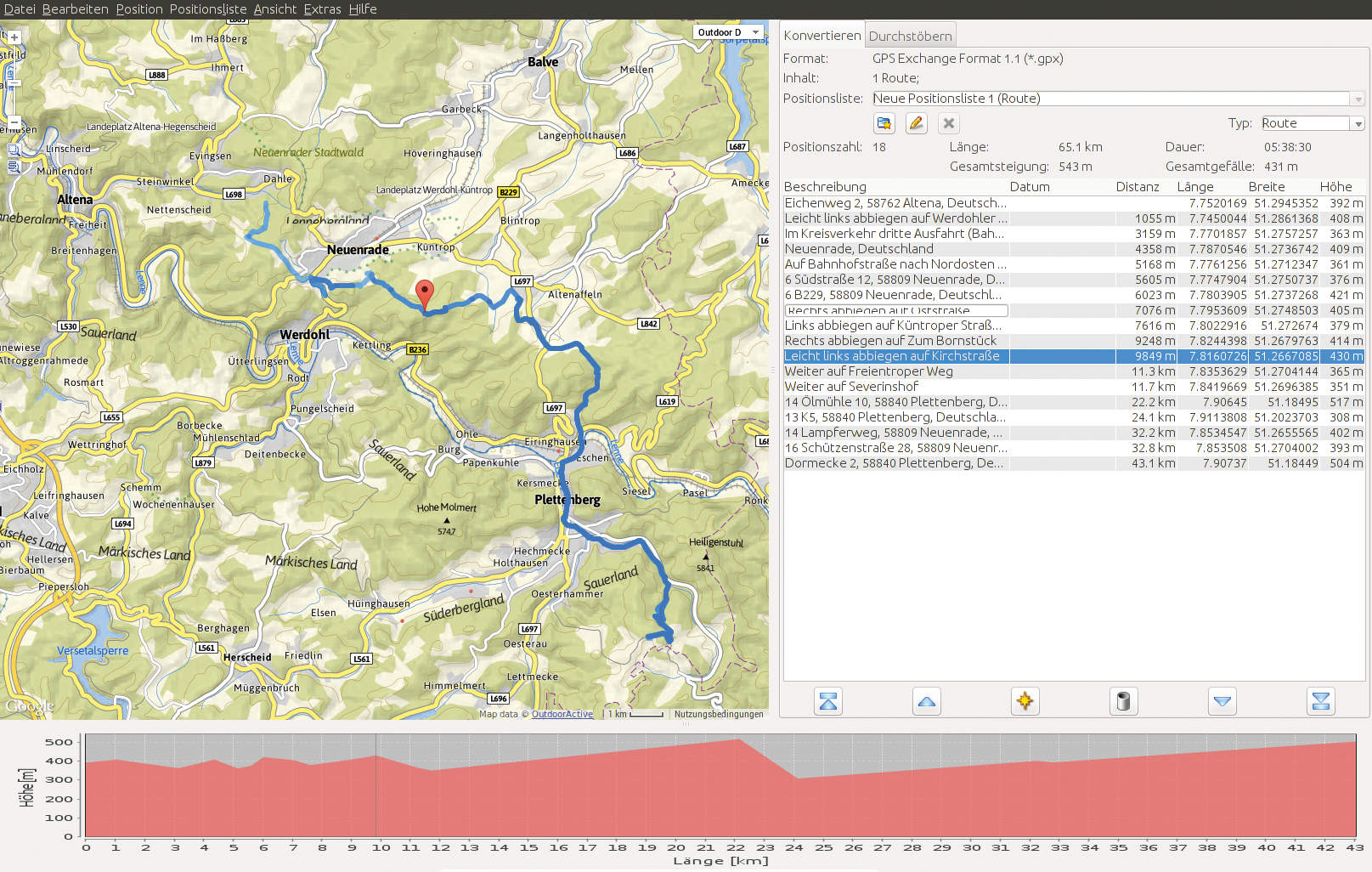
Abbildung 7: Als einziger Testkandidat bietet Route Converter eine Routenplaner-Funktion und nutzt dazu Google Maps. Das Zurechtrücken der Strecke findet daher genauso mit der Maus statt.
Route Converter wandelt Tracks in Routen um und verringert dazu die Anzahl der Positionen. Nachdem Anwender die Anzeige über das Dropdown-Menü »Typ« auf »Route« umgestellt haben, dünnen sie die Anzahl der Punkte über »Positionsliste | Konvertiere Track in Route« aus. Das Programm benutzt den Douglas-Peucker-Algorithmus [13] zur Kurvenglättung, der Grenzwert beträgt 100 Meter. Etwas mehr Kontrolle bietet der Menü-Eintrag »Position | Doppelte Positionen löschen« . Der folgende Dialog bietet drei Optionen, um Punkte zu löschen: Er markiert entweder alle Positionen innerhalb einer festgelegten Distanz, alle außer jeder n-ten oder alle redundanten Positionen bei einem bestimmten Grenzwert.
Ein interessantes Feature haben die Entwickler ihrem Tool auf dem Reiter »Durchstöbern« spendiert. Wenn Anwender die Abteilung »Internet« aufklappen, haben sie Zugriff auf zahlreiche Routen und Tracks, die andere Nutzer hochgeladen haben. Die Untermenüs versuchen ein wenig Ordnung in die Sammlung zu bringen und teilen die Daten in Aktivitäten, Länder, Bundesländer, Regionen und so weiter ein. Teilweise herrscht hier allerdings ein ziemliches Durcheinander, da es keine Möglichkeit zum Sortieren oder Aufräumen gibt.
Wer selbst etwas mit der Community teilen möchte, der wechselt zunächst in die richtige Kategorie, klickt dann auf »Datei hinzufügen« und wählt einen Track von der eigenen Platte aus. Über »Datei | Speichern« erreichen Benutzer einen Dialog, der ihre Daten in einem bestimmten Format ablegt. Zum Konvertieren nutzt Route Converter wiederum GPS Babel, und so stehen im Aufklappmenü »Filter« etliche Dateitypen zur Auswahl.
Gute Reise!
GPS Babel ist ein Tausendsassa, beherrscht außerordentlich viele Formate und Protokolle, lernt ständig dazu und eignet sich als Kommandozeilentool ausgezeichnet zur Stapelverarbeitung und zum Einsatz in eigenen Skripten. Das nur in Englisch verfügbare Handbuch umfasst zirka 180 Seiten. Wer das Tool und seine Optionen richtig verstehen möchte, kommt um eine gründliche Einarbeitungszeit nicht herum.
Das mitgelieferte GUI erleichtert die Arbeit mit Tracks, Routen und Wegpunkten und eignet sich prima zum Experimentieren mit den Filtern. Da das grafische Programm am Ende den vollständigen »gpsbabel« -Aufruf mit allen Parametern präsentiert, können Anwender es dazu nutzen, um die Shellbefehle zu kopieren und sie gegebenenfalls in eigene Skripte einzubauen. Die ins GUI integrierte Kartenansicht erlaubt aber nur eine einfache Vorschau über Google Maps.
Obwohl Route Converter im Hintergrund auf GPS Babel setzt und es zum Konvertieren der GPS-Daten nutzt, haben die Entwickler darauf verzichtet, das Tool zum Importieren heranzuziehen. Eine Möglichkeit, auf angeschlossene GPS-Geräte zuzugreifen, fehlt daher. Das ist schade, Konkurrent GPS Prune bietet genau diesen Komfort an.
Wirklich gut gefällt, dass das Programm nicht nur eigene Routen erstellt, sondern auch Zugriff auf veröffentlichte Daten anderer Anwender gewährt. Von der Upload-Funktion haben bereits viele Nutzer Gebrauch gemacht, und so bietet das Tool Dateien für vielerlei Outdoor-Aktivitäten auf der ganzen Welt an.
My Tourbook richtet sich vor allem an Sportler und enthält Funktionen, um den Trainingsfortschritt zu analysieren. Da das Programm beim Im- und Export auf Helfer wie GPS Babel verzichtet, steht bei exotischen Formaten zunächst die Konvertierung mit einem anderen Tool an. Abzüge gibt es aber vor allem bei den Editorfunktionen. Da es nicht möglich ist, Tracks zu bereinigen oder Wegpunkte zu bearbeiten, eignet sich das Tool eher zum reinen Betrachten der Touren.
Leider stürzte das Programm im Test auch des Öfteren mit Speicherzugriffsfehlern ab. Das passierte vor allem beim Einblenden der 3-D-Ansicht. Laut Homepage ist das Problem bekannt. My-Tourbook-Nutzer sollten daher oft und regelmäßig ihre Touren speichern.
GPS Prune kann von Haus aus nicht viele Formate einlesen, nutzt aber optional GPS Babel zum Importieren und Umwandeln. Neben der flexiblen Kartenansicht gefällt vor allem die Teamarbeit mit Povray und Gnuplot. Die Anfrage bei diversen Onlinediensten ist ebenfalls praktisch. Da die Bearbeitungsfunktionen für Routen, Tracks und Wegpunkte handlich sind und keine Wünsche offen lassen, ist dieser Kandidat der Testsieger.
Infos
- Gpsies: http://www.gpsies.com
- GPS-Tour.info: http://www.gps-tour.info
- Bikenet: http://www.bikemap.net
- Outdoor Active: http://www.outdooractive.com
- GPS Wandern: http://www.gpswandern.de
- Tourendatenbank: http://www.tourendatenbank.com
- GPS Babel: http://www.gpsbabel.org
- GPS Prune: http://activityworkshop.net/software/gpsprune
- My Tourbook: http://mytourbook.sourceforge.net
- Route Converter: http://www.routeconverter.de
- GPS-Babel-Formate: http://www.gpsbabel.org/capabilities.html
- Nasa World Wind: http://worldwind.arc.nasa.gov/java
- Douglas-Peucker-Algorithmus: http://de.wikipedia.org/wiki/Douglas-Peucker-Algorithmus






