


© Niall Wiggan / 123RF.com
ASCII-Diagrammgenerator Cascii 1.0.4 für den Browser, einfacher Systemmonitor Croptop, Site-Dashboard Homepage 1.4.0, Markdown-Präsentationsprogramm Presenterm 0.15.0, Rust-basierte Sed-Alternative Se, Dateimanager Vifm 0.14.3 für Vi(m)-Fans.
Cascii 1.0.4

ASCII-Diagramme im Browser erstellen
Quelle: https://github.com/casparwylie/cascii-core
Lizenz: Apache 2.0
Alternativen: Diagram
Benötigen Sie häufiger Diagramme im ASCII-Format, dann ist Cascii eventuell ein passendes Werkzeug für Sie. Das vollständig in Javascript implementierte Tool kommt in Form einer einfachen HTML-Datei, die Sie lokal im Webbrowser laden. Die Kopfzeile enthält die verfügbaren Elemente zum Erstellen eines Diagramms. Cascii bietet Rechtecke, Kreise und Diamanten als Elemente, die sich mit Linien verknüpfen lassen, und erzeugt bei Bedarf auch Tabellen. Sie können alle Objekte markieren, verschieben, nach vorn oder hinten stellen und in der Größe ändern. Als Linienformen offeriert Cascii gerade und gestufte Linien. Trotz des Namens kommt das Werkzeug auch mit Unicode zurecht. Sie können ein Theme festlegen und bei Bedarf ein Gitter zur Unterstützung einblenden. Eine Speicherfunktion besitzt Cascii allerdings nicht. Stattdessen bietet es sich an, den Inhalt des Zeichenblatts in die Zwischenablage zu kopieren. Von dort laden Sie die Grafik anschließend in einen Editor und speichern sie als Datei ab. Für das kompakte Speichern erzeugt Cascii eine Base64-Ausgabe, die Sie zum Nachbearbeiten später über die Zwischenablage wieder einlesen können.
Cascii bietet eine interessante Möglichkeit zum Erstellen von Diagrammen und Skizzen mit ASCII-Zeichen. Die Resultate eignen sich ideal für die Integration in Markdown-Dokumente. Anwendungsbeispiele und eine ausführliche Dokumentation finden Sie auf der Github-Seite des Projekts.
Croptop latest
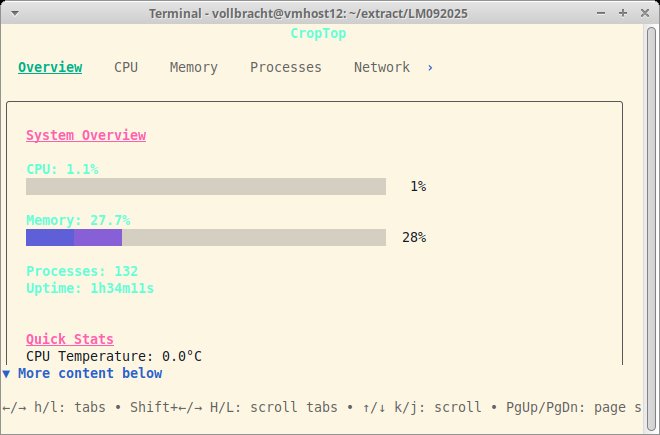
Einfacher Systemmonitor
Quelle: https://github.com/prabalesh/croptop
Lizenz: MIT
Alternativen: Top, Htop
Dass sich ein Systemmonitor auch gut in der Konsole implementieren lässt, zeigt das Go-Tool Croptop. Es gibt noch kein fertiges Release; Sie klonen den Quellcode via Git und kompilieren ihn selbst. Eine Konfiguration ist nicht erforderlich. Croptop erfasst relevante Systemdaten wie CPU-Last, RAM-Belegung, Prozesse, Netzwerkschnittstellen und Mountpoints eigenständig. Bei Laptops zeigt es außerdem den Batteriestatus an.
Croptop verfügt über eine mit dem Framework Bubble Tea implementierte Curses-artige Oberfläche. Nach dem Start öffnet es ein Dashboard, das CPU- und RAM-Belegung, die CPU-Temperatur, die Uptime des Systems und die Anzahl der Prozesse anzeigt. Detaillierte Informationen erhalten Sie in weiteren Reitern. So zeigt der CPU-Reiter den verbauten Prozessor und die maximale Taktfrequenz an, im Memory-Tab finden sich die Arbeitsspeicher- und Swap-Belegung. Der Bereich Processes listet alle aktiven Prozesse samt dem jeweiligen Status auf. Mit den Pfeiltasten navigieren Sie durch die Prozessliste. Network zeigt den aktuellen Status der Interfaces und deren Datendurchsatz, im Tab Disk finden Sie die Belegung der Mountpoints. Der letzte Reiter präsentiert Informationen zur Batterie.
Croptop ist ein reines Anzeigewerkzeug, eine Interaktion mit der CPU oder den Prozessen ermöglicht es nicht. Es macht dennoch einen guten Eindruck und lässt sich intuitiv bedienen.
Homepage 1.4.0
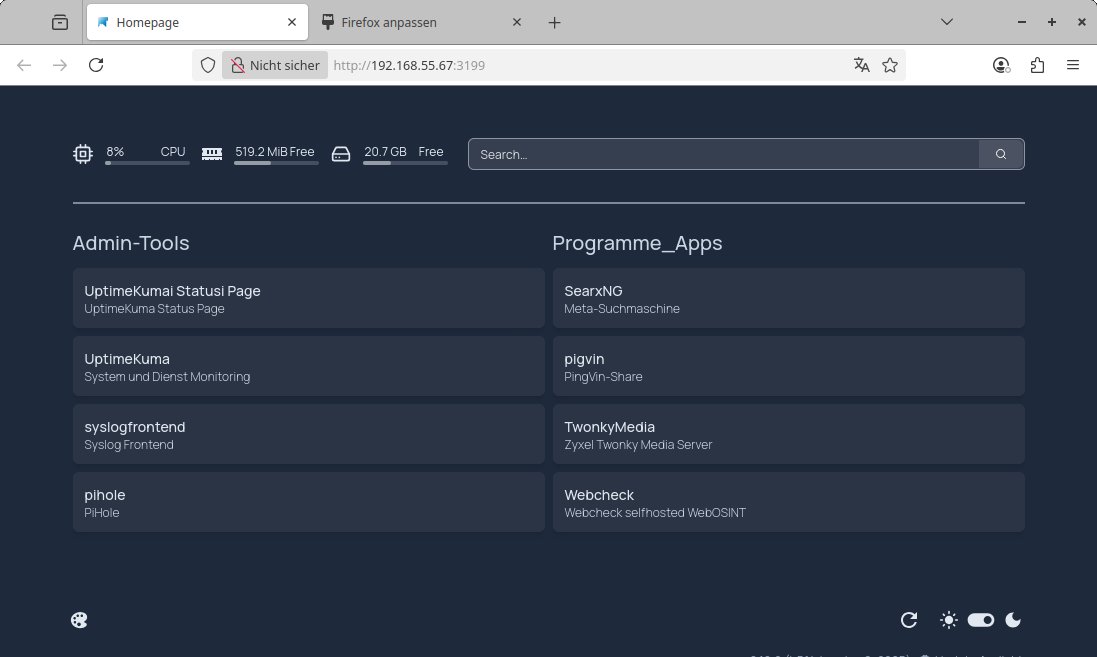
Site-Dashboard zum Selbsthosten
Quelle: https://github.com/gethomepage/homepage
Lizenz: GPLv3
Alternativen: Heimdall
Viele Dienste stehen heute über Web-GUIs zur Verfügung. Können oder wollen Sie sich nicht alle relevanten URLs und Ports merken, hilft Homepage weiter: Auf dem webbasierten Dashboard hinterlegen Sie Links zu den genutzten Diensten als Symbol und gelangen durch Anklicken ans Ziel. Sie installieren Homepage wahlweise aus den Quellen oder betreiben es in einer Docker-Instanz.
Die Konfiguration erfolgt über YAML-Dateien. Sie unterteilt sich in Services, Bookmarks und Docker- respektive Kubernetes-Anbindungen. Alle Ansichten lassen sich in Spalten aufteilen, die beliebig viele Einträge enthalten dürfen. Jeder Eintrag umfasst einen eindeutigen Namen, die URL, eine Beschreibung und bei Lesezeichen optional ein Icon. Homepage ordnet die Dienste auf seiner Seite zentral an. Für Docker und Kubernetes bietet es die Möglichkeit zur automatischen Ermittlung der Dienste. Konfigurationsbeispiele dazu finden Sie in der ausführlichen Dokumentation auf der Projektseite.
In der Kopfzeile zeigt Homepage Systemdaten wie die CPU-Last und die RAM- und Festplattenbelegung an. Über ein Suchfeld stellen Sie Anfragen direkt an DuckDuckGo. In der entsprechenden Konfiguration in der Datei »widgets.yaml« lassen sich weitere Header-Felder definieren oder eine andere Suchmaschine vorgeben.
Das gut dokumentierte Dashboard bietet umfassende Einstellungsmöglichkeiten und besticht durch seine Geschwindigkeit.
Presenterm 0.15.0
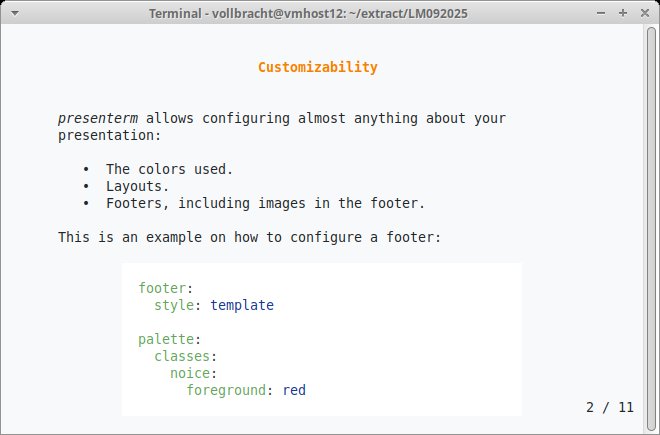
Präsentationen mit Markdown
Quelle: https://github.com/mfontanini/presenterm
Lizenz: BSD 2-Clause
Alternativen: LaTeX, LibreOffice Impress
Bevorzugen Sie für Präsentationen Markdown statt LibreOffice oder LaTeX, sollten Sie sich Presenterm näher ansehen. Das Rust-basierte Tool fehlt in den Paketquellen der meisten Distributionen, sodass Sie auf eines der Binaries aus dem Github-Repo zurückgreifen müssen.
Sie schreiben Ihre Präsentation in gewohntem Markdown. Die Dokumentation gibt Aufschluss, welche Zusatzelemente zur Verfügung stehen. Das Seitenende kennzeichnen Sie mit »<!– end_slide –>«. Zum schrittweisen Gliedern der Ausgabe streuen Sie mit »<!– pause –>« Unterbrechungen ein. Die fertige Präsentation übergeben Sie Presenterm beim Aufruf, wobei Sie via »–theme« die gewünschte Optik festlegen. Eine Übersicht dazu liefert »–list-themes«. Mit »–export-html« und »–export-pdf« konvertieren Sie Präsentationen ins jeweilige Format.
Das Tool stellt die Präsentation in einem Terminalfenster dar, wobei Sie mit »–validate-overflows« im Vorfeld klären können, ob es auch groß genug ist. Sprechernotizen bauen Sie mit »<!– speaker_note: Text –>« in die Präsentation ein. Deren Anzeige während der Präsentation erfordert allerdings zwei Presenterm-Instanzen. Die primäre starten Sie mit »–publish-speaker-notes«, die für die Notizen mit »–listen-speaker-notes«. Die Synchronisation erfolgt lokal via UDP-Socket.
Falls Sie jetzt neugierig geworden sind, sollten Sie Presenterm unbedingt selbst testen: Es lohnt sich.
Se latest
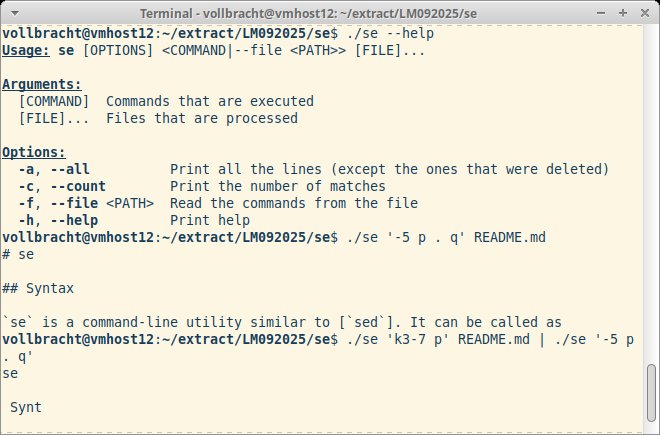
se Derivate
Quelle: https://github.com/twolodzko/se
Lizenz: All rights are reserved
Alternativen: Sed
Mit dem Rust-Tool Se steht jetzt eine Alternative zum populären Stream-Editor Sed zur Verfügung. Es gibt noch kein offizielles Release, Sie müssen den Quellcode via Git klonen und selbst kompilieren. Hinsichtlich Syntax und Funktionsumfang ähnelt Se dem Original, es gibt aber Unterschiede. Sämtliche Optionen übergeben Sie beim Aufruf, inklusive der zu bearbeitenden Datei als letzten Parameter. Sie können mit Se ganze Dateien oder nur bestimmte Zeilen bearbeiten. Bei der Musterdefinition lassen sich reguläre Ausdrücke verwenden, Se unterstützt dazu die Regex-Syntax von Rust. Während Sed stets alle Zeilen einer Datei ausgibt, zeigt Se nur die verarbeiteten Zeilen an. Mit dem Schalter »–all« aktivieren Sie bei Bedarf das Sed-Verhalten. Beim Ersetzen von Inhalten bearbeitet Sed standardmäßig nur den ersten gefundenen Eintrag einer Zeile, Se ersetzt dagegen alle Einträge. Im Github-Repo finden Sie eine Übersicht mit einem Vergleich zwischen Se- und Sed-Kommandos. Se vermag das Verhalten anderer GNU-Befehle wie Cat, Cut, Head, Grep und Wc zu simulieren. Da es im Gegensatz zu einigen davon Unicode unterstützt, kann das vorteilhaft sein. Die Github-Seite liefert Anwendungsbeispiele. Außerdem finden Sie dort Syntax-Beispiele und einen Überblick zur Grammatik von Se.
Alles in allem ist Se eine interessante Alternative zu Sed, aber kein direkter Ersatz. Es lohnt sich, das noch sehr junge Tool im Auge zu behalten.
Vifm 0.14.3
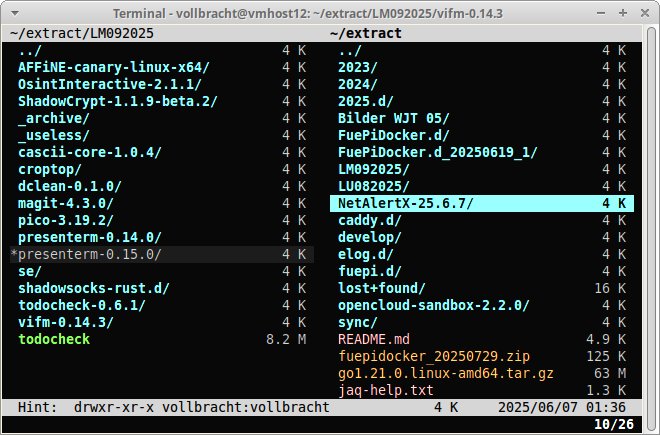
Dateimanager im Vim-format
Quelle: https://github.com/vifm/vifm
Lizenz: GPLv2
Alternativen: Mc
Wie der Name schon signalisiert, handelt es sich bei Vifm um einen Dateimanager für die Konsole, dessen Steuerung und Betriebsmodi sich an den Editor Vi anlehnen. Das in C geschriebene Tool bietet eine übersichtliche Curses-Oberfläche. Viele Distributionen führen ältere Versionen im Repository, die aktuelle müssen Sie selbst aus den Quellen kompilieren.
Vifm bietet ein Zwei-Panel-Layout und übernimmt viele Tastenkürzel von Vi. So erfolgt die Navigation wie gewohnt via [H]+[J]+[K] und [L]+[Tab] wechselt zwischen den Panels. An den Anfang der Dateiliste gelangen Sie mit [G]+[G][Umschalt]+[G] springt ans Listenende. Der mit »:« aktivierbare Kommandomodus ermöglicht komplexere Befehlsfolgen. So liefert »:undolist« eine Übersicht der letzten Änderungen, eine Onlinehilfe steht mit »:help« zur Verfügung. Sie haben außerdem die Möglichkeit, Verzeichnisse als Lesezeichen zu verwalten. Seine Konfiguration verwaltet Vifm unter »$HOME/.config/vifm/« in der Datei »vifmrc«. Hier definieren Sie unter anderem Undo-Level, die Befehlshistorie und die Sortierung. Einige Optionen lassen sich auch via »:set« interaktiv zur Laufzeit anpassen.
Der Funktionsumfang von Vifm lässt sich mit Sprachen wie Lua mit eigenen Skripten erweitern. Die aktuelle Version korrigiert eine Reihe von Fehlern in der Befehlshistorie und beim Papierkorb. Ein Update lohnt sich also. (Uwe Vollbracht/jlu)






