



© Sasun Bughdaryan / 123RF.com
Im zweiten Teil des FreePBX-Workshops verbindet sich die Open-Source-Telefonanlage mit einem Telefonieanbieter per SIP-Protokoll, genauer gesagt mit der Telekom Deutschland GmbH. Die kennt mehrere Arten von SIP-Anschlüssen, und jede Variante braucht eigene Konfigurationseinstellungen.
FreePBX hat sich als freie Asterisk-Distribution als Alternative zu etablierten Lösungen proprietärer Hersteller einen Namen gemacht – weltweit werden damit Telefonanlagen betrieben. Der erste Teil des Workshops in der vorhergehenden Ausgabe des Linux-Magazins [1] befasste sich mit der Installation der Lösung auf Debian GNU/Linux 12 sowie mit ihrer grundlegenden Konfiguration. Weil eine Telefonanlage ohne Telefonleitung allerdings nutzlos ist, dreht sich im zweiten Teil des Workshops alles darum, FreePBX per SIP mit einer (virtuellen) Telefonleitung zu verbinden.
Klassische Amtsleitungen sind heute de facto ausgestorben. Längst haben alle Anbieter von Telefoniediensten auf digitale Sprachtelefonie mittels Voice over IP (VoIP) umgestellt. Dabei kommt hauptsächlich SIP [2] zum Einsatz, das Session Initialization Protocol. Der Nachteil: Wo früher nur zwei Drähte aus der Wand kamen und in einer Dose mündeten, an der sich leicht ein Telefon anstecken ließ, verlangt ein Telefonanschluss mittels SIP einiges an Konfigurationsarbeit. Gerade die Telekom zeigt jedoch, wie man es dabei als Anbieter nicht machen sollte. Dass wir in diesem Artikel dennoch ihren Fall besprechen, begründet sich dadurch, dass sie in Deutschland die weiteste Verbreitung hat.
Komplizierte Voraussetzungen
Die Telekom führt in ihren Unternehmenssparten etliche Telefonieprodukte, die sich in Art, Leistungsumfang und Konfigurationsaufwand erheblich unterscheiden. Wer zum Beispiel einen klassischen Privatkundenvertrag mit der Telekom Deutschland [3] abgeschlossen hat, erhält einen SIP-fähigen Anschluss als Bestandteil eines MagentaZuhause-Tarifs üblicherweise einfach dazu. Der kann mit mehreren Telefonnummern ausgestattet sein. Dahinter steckt allerdings kein echter SIP-Trunk. Unter der Bezeichnung verstehen VoIP-Experten einen generischen SIP-Anschluss mit festgelegten Login-Daten, der mehrere eingehende Rufnummern gleichzeitig bedienen kann.
Bei MagentaZuhause-SIP hingegen müssen Sie pro vergebener Rufnummer ein aktives Endgerät hinterlegen oder den Login für mehrere Rufnummern gleichzeitig konfigurieren. Nur so landen eingehende Anrufe tatsächlich auf dem Zielgerät. Fertige Telefonanlagen wie jene, die in AVMs Fritzboxen integriert sind, konfigurieren sich bei der Auswahl der Telekom Deutschland GmbH automatisch so, dass alle Nummern funktionieren und zu Endgeräten – zum Beispiel DECT-Telefonen – durchgereicht werden können. Technisch betrachtet handelt es sich dann aber um drei einzelne SIP-Sitzungen mit der Telekom.
Die CompanyFlex-Tarife des Anbieters richten sich an Geschäftskunden und sind für die Verwendung in Telefonanlagen vorgesehen. Sie bauen lediglich eine SIP-Verbindung mit dem Anbieter auf, über die sich parallel mehrere eingehende oder ausgehende Gespräche abwickeln lassen. Die Krux: MagentaZuhause-Verbindungen und CompanyFlex-Verbindungen verlangen grundlegend andere Konfigurationen. Obendrein hält sich die Telekom äußerst bedeckt hinsichtlich der Frage, welche Einstellungen es überhaupt braucht.
Wie praktisch alle Anbieter offeriert die Telekom mittlerweile verschlüsselte Sprachtelefonie. Im Fachjargon gehen die Datenpakete der SIP-Verbindung dann TLS-verschlüsselt durch die Leitung, weshalb auch von SIP-TLS die Rede ist. Welche Parameter dabei zum Einsatz kommen, wie Anrufer-ID und Telefonnummer jeweils in Richtung Amt zu signalisieren sind und welche Signalisierung bei eingehenden Anrufen vorliegt, darüber gibt es von der Telekom praktisch keine vollständige Dokumentation. Die Angaben, die der Artikel im Folgenden macht, basieren darum auf den Versuchen der Netzgemeinde der vergangenen Jahre, die durch viel Tüftelei die idealen Einstellungen für SIP-Telefonate mit der Telekom herausgefunden hat.
Andere Anbieter machen es ihren Kunden deutlich leichter und liefern eine umfassende Dokumentation mit. Diese enthält Angaben zur Caller-ID, zu den zu nutzenden SIP-Servern und auch zu eventuellen Spezialeinstellungen.
SIP vorbereiten
Will man FreePBX für eine Verbindung zur Telekom einrichten, stellt sich zunächst die Frage, ob man es mit einem CompanyFlex-SIP-Trunk oder mit einer MagentaZuhause-Variante zu tun hat. Dieser Text befasst sich vorrangig mit einem SIP-Trunk für Geschäftskunden. Wo für private Verträge andere Einstellungen nötig sind, weist er explizit darauf hin.
Wir gehen davon aus, dass zu Beginn eine installierte und konfigurierte FreePBX-Instanz läuft, wie sie im ersten teil der Serie beschrieben wurde. In die loggt der Administrator sich ein, und zwar spezifisch in das Webinterface. Dieses Beispiel nimmt an, dass FreePBX als virtuelle Instanz oder als physisches System hinter einem NAT-Router oder einer Firewall steht. Das ist wichtig, weil SIP eine direkte Netzwerkverbindung zwischen den teilnehmenden Parteien bedingt, auch wenn diese Anforderung bei der Verwendung von TLS, wie es dieses Beispiel vorgibt, etwas weniger streng ist als bei klassischem TCP oder UDP.
Im ersten Schritt hinterlegen Sie einige grundsätzliche Einstellungen für SIP-Verbindungen in Asterisk. Dazu klicken Sie in FreePBX auf Einstellungen | Asterisk SIP Settings. Wählen Sie zunächst SIP Legacy Settings und danach IP-Konfiguration unter Public IP aus. Gehen Sie dann zu Allgemeine SIP-Einstellungen. Setzen Sie Allow SIP Guests auf Nein und klicken Sie bei NAT Settings auf Netzwerkeinstellungen erkennen.
Im folgenden Schritt findet Asterisk selbstständig heraus, über welche öffentliche IP-Adresse es mit der Außenwelt kommuniziert. Wählen Sie Add Local Network Field und fügen Sie auch das Subnetz hinzu, das Sie in Ihrem lokalen Netz verwenden. Im Beispiel ist das 10.42.0.0/24. Setzen Sie Start und Ende der RTP-Port-Range auf »10000« und »20000« und richten Sie an Ihrem Router oder Ihrer Firewall eine entsprechende Weiterleitung dieser Ports für das UDP-Protokoll zur lokalen IP Ihrer FreePBX-Telefonanlage ein.
Setzen Sie im FreePBX-GUI den Eintrag RTP Checksums auf Ja ebenso wie den Eintrag Strict RTP. Scrollen Sie auf der Seite nach unten. Stellen Sie sicher, dass T38 Pass-Through auf Nein steht – dies wird später für die Einrichtung eines FAX wichtig. Wählen Sie aus der Liste die Codecs »g722«, »alaw« und »ulaw« aus und stellen Sie sicher, dass sich diese drei Einträge als erste in dieser Reihenfolge am Anfang der Liste finden.
Klicken Sie auf SIP Settings (chan_sip). Setzen Sie den Eintrag bei SSL Method auf »TLSv1_2«, um später eine Fehlermeldung zu vermeiden. Die Telekom verwendet noch ein altes TLS-Cipher, das moderne Linux-Systeme wie Debian 12 mittlerweile als unsicher identifizieren. Durch den hier vorgenommenen Eintrag akzeptiert FreePBX das Zertifikat. Scrollen Sie unten zum Eintrag tls (Abbildung 1) und setzen Sie diesen auf Ja. Ein Klick oben auf Apply Config wendet die neue Konfiguration an. Der allgemeine Teil der SIP-Konfiguration ist damit abgeschlossen.
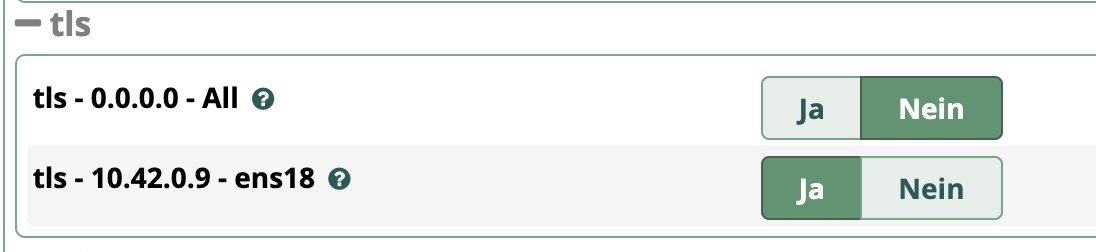
Abbildung 1: FreePBX soll an der lokalen Schnittstelle auf TLS-Verbindungen hören, um den Rest kümmert Asterisk sich in der Kommunikation mit dem SIP-Anbieter selbstständig.
Die Amtsleitung konfigurieren
Weiter geht es mit einem Klick auf Connectivity**Hauptleitungen | Amtsleitung hinzufügen**SIP (chan_pjsp)-Amtsleitung hinzufügen. Das fügt der Liste einen Eintrag hinzu, danach gelangen Sie in dessen Einstellungen. Geben Sie bei General | Trunk Name zunächst den Namen ein, zum Beispiel CompanyFlex oder MagentaZuhause**#1. Ein zentraler Unterschied zwischen dem SIP-Trunk bei CompanyFlex-Tarifen und MagentaZuhause-Tarifen ist, dass für ersteren bloß eine Hauptleitung mit mehreren parallelen Gesprächen anzulegen ist. Für MagentaZuhause-Tarife wiederholen Sie den gesamten Vorgang der Definition einer Hauptleitung für jede zugewiesene Rufnummer.
Klicken Sie, noch immer im Dialog zum Anlegen der Hauptleitung, auf Force Trunk CID bei CID Options. Geben Sie als Maximum Channels die Anzahl der parallelen Verbindungen Ihres SIP-Trunks oder 1 bei MagentaZuhause-Tarifen an. Tragen Sie bei Asterisk Trunk Dial Options System ein, falls es nicht vorausgewählt ist. Continue if Busy, Amtsleitung deaktivieren und Monitor Trunk Failures sind auf Nein zu setzen. Klicken Sie auf pjsip-Einstellungen.
Die folgenden Einstellungen hängen stark davon ab, ob es sich um einen CompanyFlex-Trunk oder einen MagentaZuhause-Tarif handelt. In ersterem Fall haben Sie von der Telekom per Webinterface (etwa im Business Service Portal) die Zugangsdaten erhalten. Diese umfassen den Benutzernamen, den Authentifizerungsnamen (Benutzername, aber mit angehängtem @tel.t-online.de) sowie das Kennwort. Tragen Sie diese Werte hier ein.
Bei einem MagentaZuhause-Tarif hinterlegen Sie als Benutzernamen die vollständige Telefonnummer des Anschlusses mit internationaler Vorwahl im Format »+49Vorwahl Rufnummer«. Als Kennwort und Authentication geben Sie anonymous ein – die Telekom erkennt Sie anhand des Anschlusses, mittels dessen Sie sich verbinden. Deshalb funktioniert bei MagentaZuhause-Tarifen – anders als bei SIP-Trunks – auch kein sogenanntes SIP-Nomading, also die Verwendung des Telekom-Telefons mittels eines anderen Internetanschlusses.
Firmen- oder Privatanschluss
Bei Language Code geben Sie Deutsch ein. Der SIP-Server ist sip.t-online.de. Der Context ist from-pstn-toheader. Als Transport wählen Sie die zuvor angelegte TLS-Verbindung aus der Liste aus. Klicken Sie danach oben auf erweitert. Wählen Sie als DTMF Mode Auto aus. Send Line In Registration steht auf Ja, die drei weiteren Optionen auf der Seite auf Nein.
Das Forbidden Retry Interval setzen Sie auf 30 ebenso wie das Fatal Retry Interval. General Retry Interval ist 600, Expiration steht auf 600 und Max Retries auf 10000. Wenn Sie einen Anschluss mit CompanyFlex-Tarif konfigurieren, geben Sie bei Outbound Proxy die Zeichenkette sip:Proxy\;lr\;hide ein. Den Wert für Proxy erhalten Sie ebenfalls im Business Service Portal der Telekom. Für MagentaZuhause-Tarife bleibt das Feld leer.
Unter Contact User hinterlegen Sie für CompanyFlex-Anschlüsse den Benutzernamen wie zuvor ohne angehängtes @tel.t-online.de, für MagentaZuhause-Tarife dagegen wieder die vollständige Telefonnummer mit vorangestellter internationaler Vorwahl. From Domain ist stets tel.t-online.de. Die Client-URI ist bei CompanyFlex sip:Authentifizierungsname, also jener Wert, den Sie bei Authentication Name im vorherigen Dialog angegeben haben.
Die Server-URL ist sip:tel.t-online.de\;transport=tls. Der AOR Contact ist der Authentifizierungsname mit vorangestelltem sip: für CompanyFlex oder die vollständige Nummer samt internationaler Vorwahl für MagentaZuhause-Tarife. Bei Match (Permit) tragen Sie entweder den Proxy-Server der Telekom für CompanyFlex-Anschlüsse wie mitgeteilt ein oder tel.t-online.de, wenn es sich um einen MagentaZuhause-Tarif handelt. Setzen Sie alle weiteren Einstellungen auf der Seite auf Nein oder Keine.
Ausgenommen davon sind Inband Progress, das auf Ja stehen sollte, sowie RTP Symmetric. Wählen Sie bei Media Encryption die Option SRTP via in-SDP (recommended) aus. Force rport sollte ebenfalls auf Ja stehen. Klicken Sie unten auf Absenden und oben auf Apply Config oder Konfiguration anwenden.
Den Wählplan einrichten
Telefonanlagen müssen in Deutschland sogar von Rechts wegen mit bestimmten Telefonnummern in bestimmter Art und Weise verfahren. Das beste Beispiel dafür sind die Telefonnummern 112 und 110, die beim Rettungsdienst beziehungsweise bei der Polizei landen. In FreePBX ist für diese Funktion der Dial Plan vorgesehen. Der ist ab Werk allerdings leer. Damit später Anrufe an die entsprechenden Nummern ebenso wie Telefonate im Ortsnetz möglich sind, richten Sie den Wählplan entsprechend ein.
Klicken Sie dazu oben auf Dial Number Manipulation Rules. Fügen Sie zunächst eine Regel hinzu, die bei prepend ein + hat, bei Prefix eine 00 und bei Match Pattern den Eintrag [1-9],. Diese Regel ermöglicht später ausgehende Telefonate zu internationalen Rufnummern im Format »+49« – sie ersetzt das Plus automatisch durch »00«.
Die nächste Regel enthält nur das Pattern 010., die beiden ersten Felder bleiben leer. Die dritte Regel enthält als Vorzeichen +49 und als Prefix 0, erneut gefolgt von [1-9], beim Pattern. Diese Regel ersetzt +49 bei ausgehenden Gesprächen durch eine Null. Regel Nummer vier enthält wieder keine Einträge bei Prepend und Prefix, wohl aber den Eintrag 11. beim Pattern. Diese Regel ist jene für Polizei und Feuerwehr und ermöglicht Telefonate dorthin. Die fünfte Regel erhält bei Prepend +49 nebst Ihrer Ortsvorwahl, also etwa +4930 für Berlin. Der Eintrag prefix bleibt leer, bei Pattern steht wieder [1-9],. Damit ermöglichen Sie Ortsgespräche mit FreePBX.
Wer sich hinsichtlich des Sinns dieser Regeln wundert: Ortstelefonate oder Telefonate innerhalb Deutschlands beginnen aus historischen Gründen nicht mit der internationalen Vorwahl. In vielen Telefonbüchern und Smartphones sind Nummern heute aber grundsätzlich nach diesem Schema abgespeichert. Mobilfunknetze ersetzen die Zeichenketten automatisch und wählen die jeweils richtige Nummer an. Im klassischen Festnetz fehlt diese Korrektur, die Sie durch die oben genannten Regeln in FreePBX selbst nachrüsten (Abbildung 2).
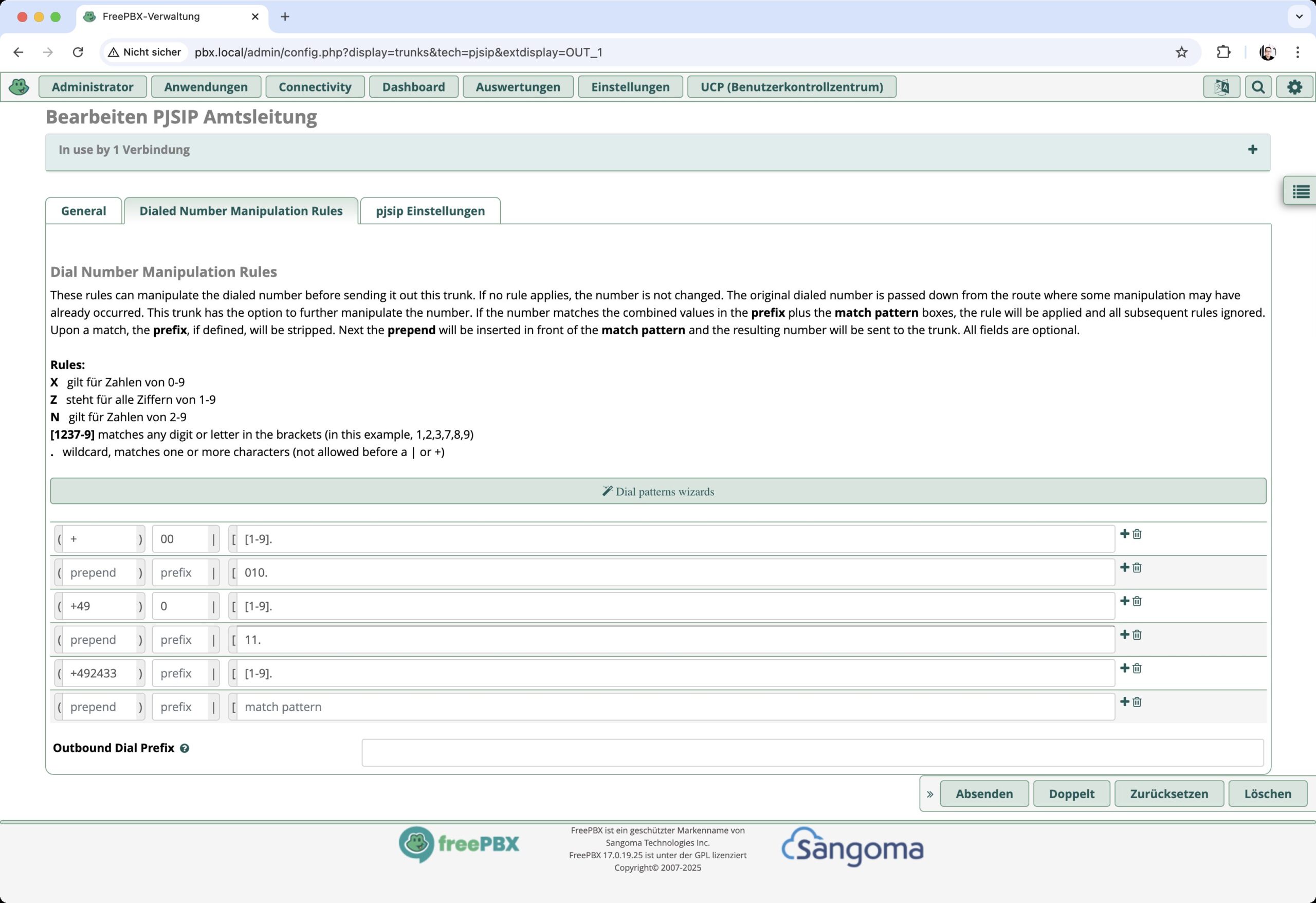
Abbildung 2: Laut Gesetz müssen in Deutschland in Telefonanlagen so eingerichtet sein, dass bestimmte Rufnummern funktionieren – andere Anforderungen sind technischer Natur, darunter das Entfernen der eingegebenen Ortsvorwahl bei Ortsgesprächen.
Damit ist die grundlegende Einrichtung des SIP-Trunks abgeschlossen. Klicken Sie nun oben auf Berichte**/ Asterisk-Informationen, sollten Sie in der Liste bei Kanäle die eben angelegte Hauptleitung grün hinterlegt sehen. Das bedeutet, dass Asterisk als Bestandteil von FreePBX eine Verbindung mit den SIP-Servern der Telekom herstellen konnte und diese funktioniert. Richten Sie einen MagentaZuhause-Tarif ein, wiederholen Sie den Vorgang für weitere Hauptleitungen in der Menge der Ihnen zugewiesenen Rufnummern. Private SIP-Anschlüsse brauchen eine Hauptleitung pro zugewiesener Rufnummer.
Nebenstellen konfigurieren
Ein mit FreePBX verbundenes Telefon wäre nun bereits in der Lage, ausgehende Telefonate zu führen. Eingehende Telefonate würden allerdings noch im Nirvana landen. Denn einen Wählplan für eingehende Anrufe gibt es noch nicht. Um den einzurichten, steht zunächst die Konfiguration von Nebenstellen auf dem Plan. Die genaue Einrichtung der SIP-Telefone ist Gegenstand der Betrachtung im kommenden dritten Teil des Workshops.
Für den Moment genügt es, eine Nebenstelle in FreePBX anzulegen. Das geht so: Ein Klick auf Connectivity | Nebenstellen im FreePBX-GUI führt zur Nebenstellenkonfiguration. Ab Werk ist sie leer. Ein Klick auf Nebenstelle hinzufügen | Neue SIP (chan_pjsp)-Nebenstelle hinzufügen öffnet den passenden Assistenten. Die User Extension ist eine frei wählbare interne Nummer, etwa 10. Bei Outbound CID ist die tatsächliche Telefonnummer anzugeben, die das Telefon nach senden soll, im internationalen Format und umfasst von Spitzklammern.
Das Kennwort generiert FreePBX automatisch. Bei Verweis auf einen anderen Standard-Benutzer bleibt die Vorauswahl Neuen Nutzer anlegen unverändert. Erweitert öffnet die erweiterten Einstellungen. Hier ist bei DTMF Signaling der Wert Auto auszuwählen. Call Waiting Tone weiter unten sollte auf Deaktivieren stehen, ebenso wie Call Screening. Ein Klick auf Absenden gefolgt von Konfiguration anwenden hinterlegt die Konfiguration in FreePBX und damit indirekt auch in Asterisk (Abbildung 3).
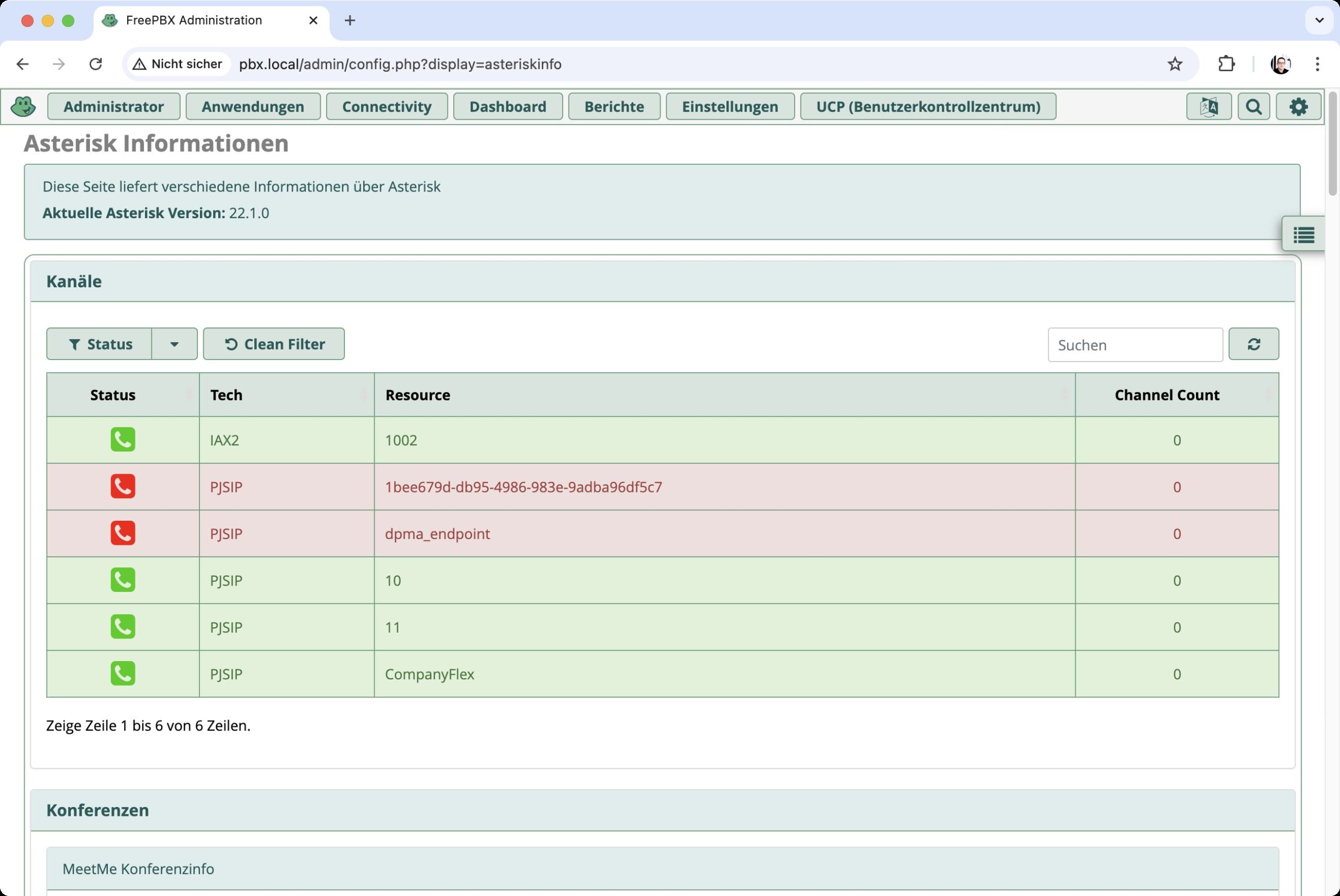
Abbildung 3: Eingerichtete Nebenstellen tauchen in der Übersicht der Asterisk-Informationen ebenso auf wie eingerichtete Hauptleitungen.
Mittels der angegebenen Extension und dem angezeigten Passwort aus der ersten Seite des Assistenten wäre es nun möglich, ein Telefon mit Asterisk zu verbinden. Im Augenblick ist das wichtigere Ziel allerdings, das Telefon in eine Klingelgruppe zu bekommen. Dazu führt ein Klick auf Anwendungen | Klingelgruppen zum richtigen Assistenten. Anzulegen ist eine Klingelgruppe mit einer internen Nummer, beispielsweise 100, der Klingelstrategie ringall und einer Klingeldauer von 20 Sekunden. Die Option Send Progress sollte auf Ja stehen. In der Nebenstellenliste sollten alle angelegten Nebenstellen ausgewählt sein, im Beispiel also die 11 oder mehrere Nebenstellen, wenn diese zuvor in FreePBX hinterlegt worden sind.
Einen Dialplan konfigurieren
Schließlich steht die Konfiguration des Anrufroutings auf dem Plan. Dazu öffnet ein Klick auf Connectivity | Inbound Routes den passenden Assistenten. Hier ergeben sich keine weiteren Unterschiede zwischen Firmenkunden-Anschlüssen mit SIP-Trunk und Privatkundenanschlüssen. Nötig ist zunächst aber in jedem Fall ein Klick auf + Eingehende Route hinzufügen. Unter General lässt sich zunächst eine passende Beschreibung definieren. Als Durchwahlnummer ist die vollständige Nummer der Nebenstelle im internationalen Format anzugeben, also +4930… im Fall von Berlin. Das Ziel sind die Klingelgruppen und dabei spezifisch die eben angelegte, die sich mittels des Drop-down-Menüs unten referenzieren lässt.
Bei Indication Zone Country sollte im Registerreiter erweitert die Option Germany ausgewählt sein. Signal RINGING muss auf Ja stehen. Wieder schreibt ein Klick auf Absenden und dann auf Konfiguration anwenden die Änderungen in FreePBX fest. In der Übersicht unter Auswertungen**/ Asterisk Informationen sollte die neue Nebenstelle nun auftauchen, wenn auch in roter Farbe. Denn noch ist ja kein Telefon angemeldet. Grundsätzlich ist die Konfiguration der Anlage damit aber abgeschlossen.
Rufumleitung einrichten
Bereits im ersten Teil des Workshops kam die Möglichkeit zur Sprache, eingehende Telefonate an externe Nummern mittels SIP 302 oder “Partial Rerouting” umzuleiten. Das bindet nicht zwei aktive Sprachkanäle auf der eigenen Telefonanlage und entspricht zudem der Art und Weise, wie Anrufe laut SIP-Protokoll eigentlich umzuleiten sind. Wie der dafür nötige Patch auf das System gelangt, hat der erste Teil des Workshops erläutert.
Nun fehlt noch die passende Zuordnung im Dialplan. Dazu ist zunächst ein Benutzerdefiniertes Ziel anzulegen. Das geht mittels Administrator | Benutzerdefinierte Ziele. Ein Klick auf + Ziel hinzufügen legt eine Blanko-Ziel an. Dafür sollte ein aussagekräftiger Name gewählt werden, zum Beispiel Partial reroute via SIP**302. Im Feld Ziel genügt die Zeichenkette external-transfer-out,s,1. Zurück sollte auf Nein stehen. Absenden und Konfiguration anwenden schalten das benutzerdefinierte Ziel (Abbildung 4) scharf.
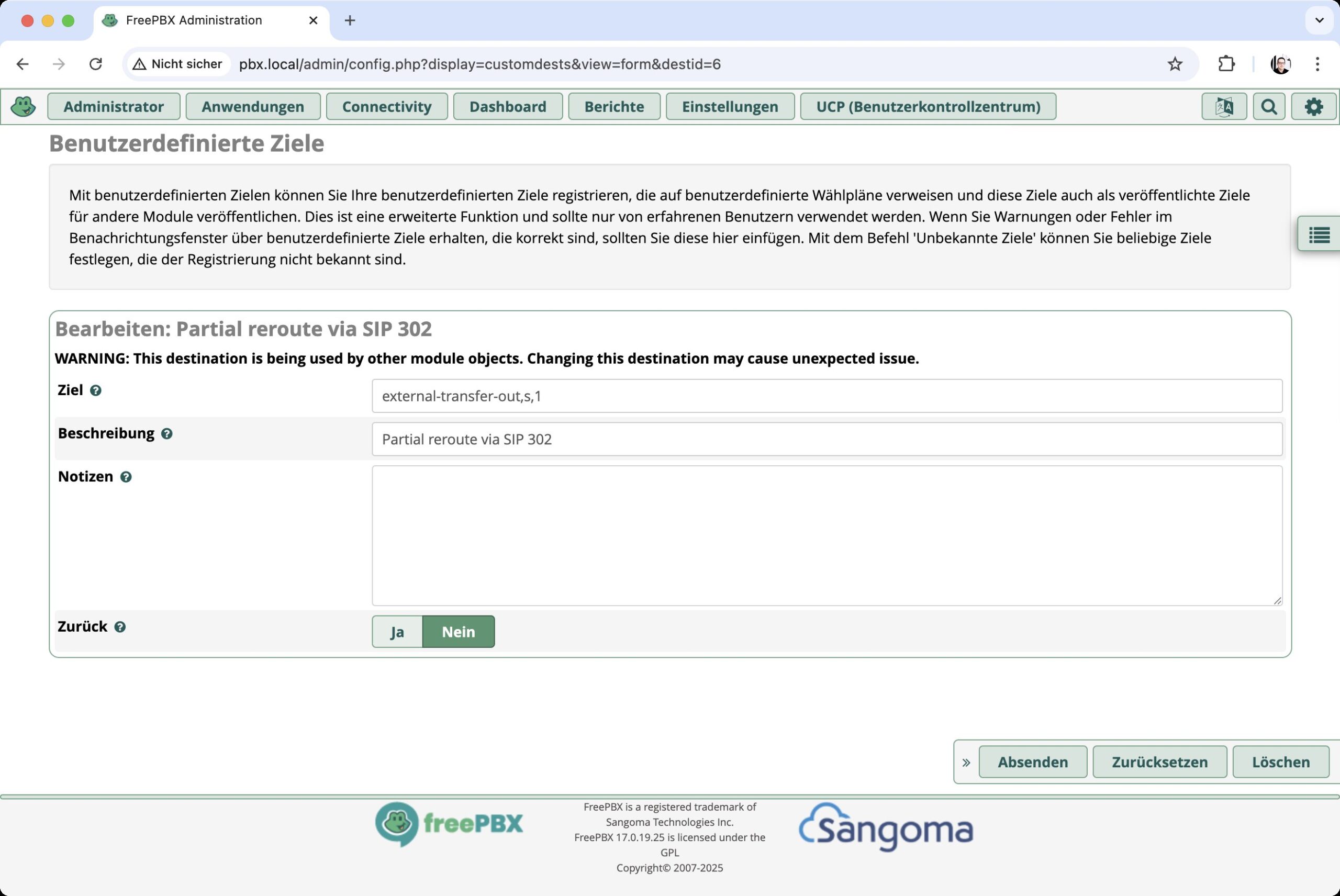
Abbildung 4: Ein Benutzerdefiniertes Ziel schafft in FreePBX den Verweis von einer händisch angelegten Extension zu einem Objekt in FreePBX selbst, das sich an anderer Stelle – etwa als Ausweichziel einer Nebenstelle – nutzen lässt.
Zurück geht es nun in die Konfiguration der Klingelgruppe via Anwendungen | Klingelgruppen. In den Einstellungen der Klingelgruppe ist unten bei Destination if no answer das Programm Benutzerdefinierte Ziele auszuwählen. Im Drop-down-Menü darunter erfolgt dann die Auswahl des gerade festgelegten Ziels. Auf Wunsch ist es hier möglich, den Wert für die Klingeldauer zu ändern. Er gibt an, wie lange FreePBX Anrufe klingeln lässt, bevor sie an externe Stellen weitergereicht werden.
Als letztes Glied in der Kette fehlt noch der Kontext für Asterisk, der den Transfer nach extern anstößt. Dieser lässt sich nicht per Webinterface anlegen. Stattdessen ist es notwendig, auf dem FreePBX-Host die Datei »/etc/asterisk/extensions_custom.conf« (Abbildung 5) zu editieren. Listing 1 zeigt den dazu notwendigen Eintrag.
Listing 1
Kontext für externe Weiterleitung
@pre
[external-transfer-out]
exten => s,1,transfer(PJSIP/<sip:+49XXXXXXXXX@tel.t-online.de>)
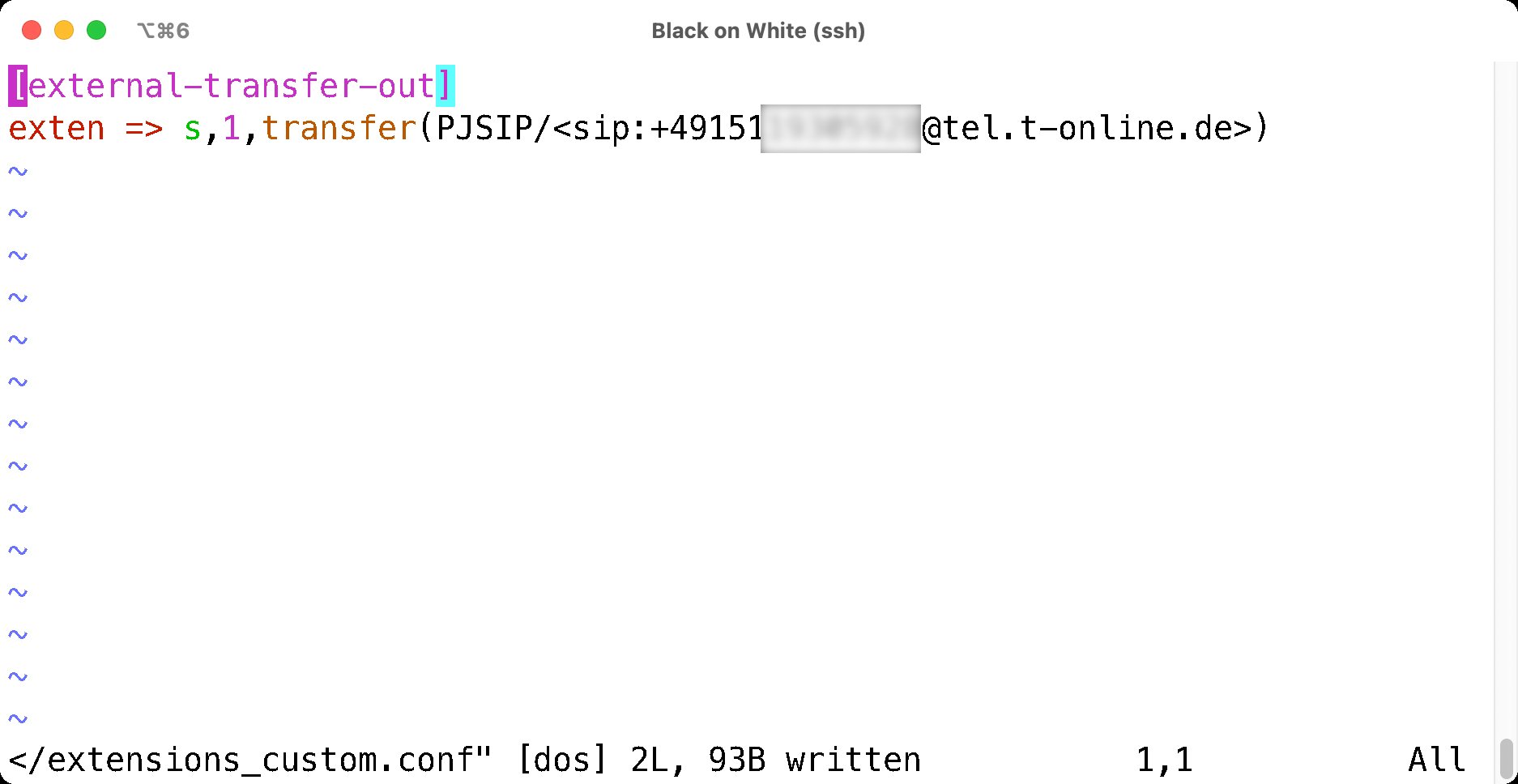
Abbildung 5: In der Datei »extensions_custom.conf« ist die Nebenstelle external-transfer-out zu definieren, damit mittels des Benutzerdefinierten Ziels aus Asterisk Anrufe dorthin weitergeleitet werden.
Die Zeichenfolge hinter sip: ist dabei so zu verändern, dass eine valide Telefonnummer in der Spalte steht. Idealerweise handelt es sich um eine Mobilfunknummer. Ist die Datei entsprechend bearbeitet und gespeichert, sorgt »fwconsole reload« dafür, dass Asterisk seine Konfiguration neu einliest.
Perfekt ist die hier skizzierte Lösung übrigens noch nicht. Sie genügt zwar für den Bedarf des Autors, besser aber wäre es, in der Extension statt einer Rufnummer eine Variable zu nutzen. Diese kann Asterisk dann nämlich selbst anhand externer Faktoren wie der Uhrzeit dynamisch mit einer Telefonnummer bestücken. Das gezeigte Beispiel verwendet eine fest hinterlegte Rufnummer, die sich aus Asterisk heraus nicht verändern lässt.
Ausblick
Die grundlegende Konfiguration des SIP-Zugangs zwischen FreePBX und Provider sowie jene zwischen Asterisk und den lokalen Telefonen ist damit erledigt. Vorrangig um die Nebenstellen geht es in Teil 3 des Workshops im kommenden Heft. Dieser enthält Tipps und Tricks, um VoIP-Telefone mittels SIP-Protokoll mit FreePBX zu verbinden und richtig zu konfigurieren.
Darüber hinaus geht der Artikel auf das leidige Thema Fax detailliert ein. FreePBX macht es im Gespann mit Hylafax [4] einfach. Denn das genannte Gespann kann ein klassisches Faxgerät vollständig ersetzen und Faxe digital annehmen und auch versenden. Die dafür eingesetzte Software Hylafax ist allerdings wenig modern und gibt sich gern sperrig.
Und selbst bei den eigentlich modernen VoIP-Telefonen ist nicht alles eitel Sonnenschein. Weil Grandstream ein amerikanischer Anbieter ist, sind die Telefone ab Werk beispielsweise dafür ausgelegt, amerikanische Töne wie zum Beispiel beim Freizeichen zu verwenden. Das klingt für deutsche Ohren überaus ungewohnt und lässt sich – gewusst wie – in der Telefonkonfiguration ändern. Es bleibt also spannend im Hinblick auf die eigene Profi-Telefonanlage. (jcb)
Infos
- Martin Loschwitz: Mit Nebenstelle, Linux-Magazin 06/25, S. 58: https://www.linux-magazin.de/ausgaben/2025/06/freepbx-teil-1/
- Session Initialization Protocol, SIP: https://de.wikipedia.org/wiki/Session_Initiation_Protocol
- Telekom Deutschland GmbH: https://www.telekom.de/ueber-das-unternehmen
- Hylafax: https://www.hylafax.org






