



© Sergey Nivens / 123RF.com
Für Unternehmen wie Privatanwender kann es sinnvoll sein, die eigene Website komplett lokal zu sichern. Die Bitparade stellt fünf freie Lösungen für Linux vor, die Websites jeder Komplexität abgreifen und lokal speichern.
Die Webpräsenz eines Unternehmens ermöglicht oft den ersten Kontakt zu neuen Kunden und ist daher eine wichtige Visitenkarte im Internet. Je aufwendiger und umfangreicher die Website, desto wichtiger ist es, von ihr ein Backup zu besitzen, um im Falle einer Havarie oder bei einem Cyberangriff die kontinuierliche Präsenz im Internet gewährleisten zu können. Auch die Migration eines Webauftritts von einem Hoster zum anderen kann ein Backup signifikant erleichtern.
Herkömmliche Browser-Erweiterungen sind jedoch oft nicht in der Lage, eine Website mit zahlreichen Hierarchien auf einem lokalen Computersystem zu sichern. Sie speichern meist nur den gerade im Browser sichtbaren Inhalt in einer einzelnen Datei. Für das vollständige Sichern eines kompletten Internet-Auftritts sind deshalb native Website-Ripper oder auch Website-Grabber erhältlich, die ein Backup weitgehend automatisiert anfertigen. Wir haben uns für Sie einige freie Website-Ripper angesehen.
Funktionsweise
Website-Grabber werden immer dann zum Werkzeug der Wahl, wenn es gilt, den Offline-Zugriff auf eine komplette Website sicherzustellen. Dabei spielt es keine Rolle, ob eine Website zu Dokumentationszwecken gespeichert werden soll oder ob es sich um ein regelmäßiges Backup eines komplexen Webauftritts zu Archivierungszwecken handelt.
Native Ripper wie auch spezielle Browser-Erweiterungen zum lokalen Sichern einer Website nutzen oft das Kommandozeilenwerkzeug Wget als Backend für den Download der Seiten. Dabei können anspruchsvollere Programme heruntergeladene Inhalte unterschiedlichster Formate sichern, sodass quasi ein Schnappschuss einer Website entsteht.
Native Website-Grabber lassen sich sowohl mit einem grafischen Frontend als auch am Prompt nutzen. Der Einsatz auf der Kommandozeile gestaltet sich zwar aufgrund der komplexeren Befehlsparameter aufwendiger, setzt jedoch keine grafische Arbeitsumgebung voraus. Somit lassen sich Kommandozeilenwerkzeuge zum Rippen kompletter Webauftritte auch auf Servern ausführen, die nicht über eine grafische Oberfläche verfügen.
Native Website-Ripper
Unter Linux gibt es nur wenige native Website-Ripper. Die Tools unterstützen neben den Grundfunktionen wie dem Herunterladen von einfachen Inhalten meist auch fortgeschrittene Technologien wie CSS, Frames und verschiedene Fonts. Darüber hinaus können sie mehrere Seiten parallel herunterladen, sodass selbst komplexe Webauftritte zügig lokal vorliegen.
Grab-Site
Grab-Site [1] ist ein spezielles Werkzeug zum Anfertigen eines kompletten Backups einer Website. Nach Eingabe einer URL lädt es die einzelnen Webseiten rekursiv herunter und legt sie in Form von WARC-Dateien ab. Intern verwendet Grab-Site einen Fork des auf der Kommandozeile ausgeführten Programms Wpull [2].
Sie starten Grab-Site zwar am Prompt, doch das Programm startet einen Webserver und bietet daher im Webbrowser ein Dashboard an, in dem Sie verfolgen können, welche Webseiten es gerade herunterlädt. Das Tool kann auch mehrere URLs in einer Warteschlange zwischenspeichern und deren Inhalte nacheinander herunterladen. Grab-Site dedupliziert die Inhalte dabei: Mehrfach verlinkte Inhalte sichert es nur einmal. Laut Angaben der Entwickler eignet sich Grab-Site auch für umfangreiche Webauftritte: So soll es möglich sein, Präsenzen mit etwa 10 Millionen einzelnen Seiten herunterzuladen.
Installation
Das Werkzeug fehlt bislang in den Paketquellen der gängigen Distributionen, Sie müssen es also manuell installieren. Vor dem Einrichten der eigentlichen Programmpakete gilt es zudem, zahlreiche Abhängigkeiten aufzulösen (Listing 1, erste zwei Zeilen). Anschließend beziehen Sie das eigentliche Programmpaket, das Sie ohne Administratorrechte installieren (ab Zeile 3).
Listing 1
Grab-Site installieren
$ sudo apt update
$ sudo apt install --no-install-recommends wget ca-certificates git build-essential libssl-dev zlib1g-dev libbz2-dev libreadline-dev libsqlite3-dev libffi-dev libxml2-dev libxslt1-dev libre2-dev pkg-config
$ wget https://raw.githubusercontent.com/pyenv/pyenv-installer/master/bin/pyenv-installer
$ chmod +x pyenv-installer
$ ./pyenv-installer
$ ~/.pyenv/bin/pyenv install 3.8.15
$ ~/.pyenv/versions/3.8.15/bin/python -m venv ~/gs-venv
$ ~/gs-venv/bin/pip install --no-binary lxml --upgrade git+https://github.com/ArchiveTeam/grab-site
Bitte beachten Sie, dass die Installation von Python mit dem entsprechenden Download auch bei einem schnellen Internet-Zugang geraume Zeit beanspruchen kann. Sind alle Installationsschritte erfolgreich abgeschlossen, fügen Sie der »~/.bashrc« die Zeile »PATH=”$PATH:$HOME/gv-venv/bin”« hinzu. Dann starten Sie die Shell neu.
Danach können Sie die Anwendung durch Eingabe des Befehls »gs-server« am Prompt starten, wobei das Tool einen lokalen Webserver aktiviert. Um in das grafische Dashboard zu gelangen, öffnen Sie einen Webbrowser und geben dort als URL »http://127.0.0.1:29000« ein. Sie landen auf einer nahezu leeren Seite.
Im Terminal laden Sie jetzt durch Eingabe des Befehls »grab-site URL« eine erste Website herunter. Sie können diesen Befehl bei Bedarf mehrfach in jeweils neu geöffneten Reitern im Terminal wiederholen, um verschiedene Websites abzuspeichern. Die Anwendung legt dabei in Ihrem Home für jede davon einen eindeutig benannten Ordner mit dem Namen der Website an, in dem sie alle Daten ablegt. Im Dashboard des Webbrowsers können Sie derweil in Echtzeit den Download der einzelnen Inhalte nachvollziehen. Außerdem sehen Sie oberhalb jedes Download-Bereichs statistische Daten zur aktuell heruntergeladenen Website (Abbildung 1).
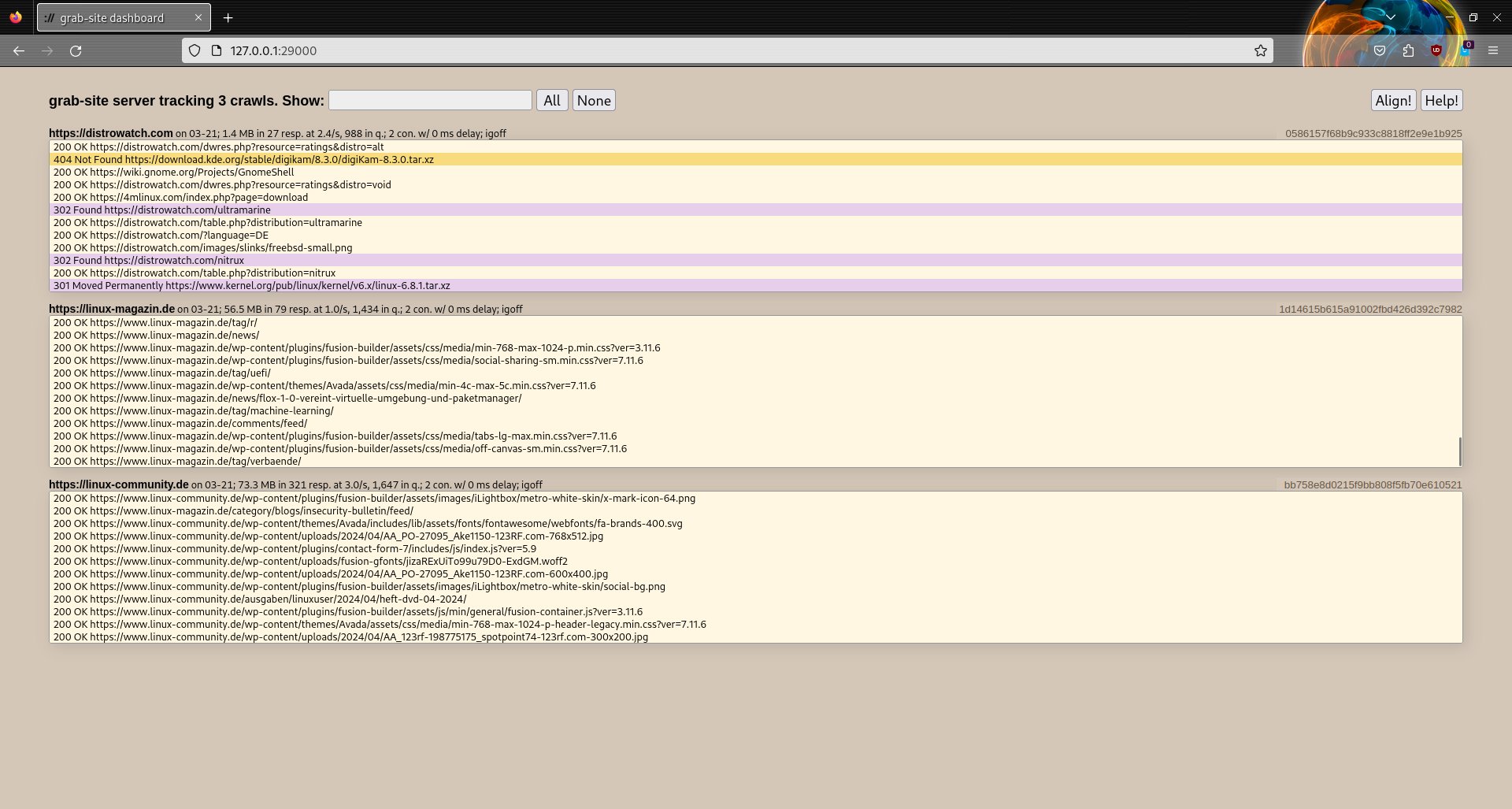
Abbildung 1: Die Oberfläche von Grab-Site wirkt optisch rustikal, ist aber übersichtlich.
Vor allem beim simultanen Download mehrerer Websites können bei langsamen Internet-Verbindungen teils erhebliche Verzögerungen entstehen. Treten beim Herunterladen einzelner Seiten Probleme auf, hinterlegt Grab-Site die entsprechende Zeile farblich, sodass Sie bereits während des Herunterladens erkennen, ob alle Inhalte verfügbar sind. Dabei stehen am Beginn jeder Zeile die entsprechenden HTTP-Statuscodes.
Passen beim simultanen Download mehrerer Sites die Ausgaben nicht mehr in den Darstellungsbereich des Browserfensters, beschränken Sie die Ausgabe auf eine einzelne URL, indem Sie diese oben im Fenster in der Eingabezeile angeben. Die Bereiche, die den Download anderer Websites anzeigen, klappt Grab-Site dann ein, setzt das Herunterladen der entsprechenden Inhalte jedoch fort.
Auch im Terminal können Sie jederzeit den Download-Fortschritt nachverfolgen. Dort fällt die Anzeige allerdings wesentlich unübersichtlicher aus. Obendrein müssen Sie bei mehreren parallelen Downloads auch ständig zwischen den jeweiligen Reitern im Terminal wechseln.
Parameter
Bei Eingabe des Befehls zum Herunterladen können Sie Grab-Site über zahlreiche Parameter konfigurieren. Mit den Ignore Sets blockieren Sie beispielsweise das Herunterladen nicht benötigter Inhalte. Die Entwickler stellen dazu eine Liste von Ignore Sets zur Verfügung, die Sie mithilfe des Parameters »–igsets=Name« aktivieren. Dabei akzeptiert das Tool auch mehrfache Angaben.
Extrem ressourcenintensive Inhalte wie größere hochauflösende Videosequenzen schließen Sie über den Parameter »–no-video« vom Download aus. Die Dateinamen der blockierten Videosequenzen sichert Grab-Site dabei im Verzeichnis »skipped_videos/« unterhalb des jeweiligen Download-Ordners.
Die Entwickler haben zudem in der auf Github.com verfügbaren Dokumentation einige Parameter zusammengestellt, die sich für spezifische Webauftritte wie Blogs, Foren oder Wikis besonders gut eignen [3].
Betrachtungsweise
Da Grab-Site die heruntergeladenen Inhalte im WARC-Format ablegt, lassen sie sich nicht direkt im Webbrowser betrachten. Einzelne Seiten sehen Sie sich bei Bedarf mithilfe des Befehls »zless Datei.warc.gz« an, dann allerdings nur im Quellcode (Abbildung 2).
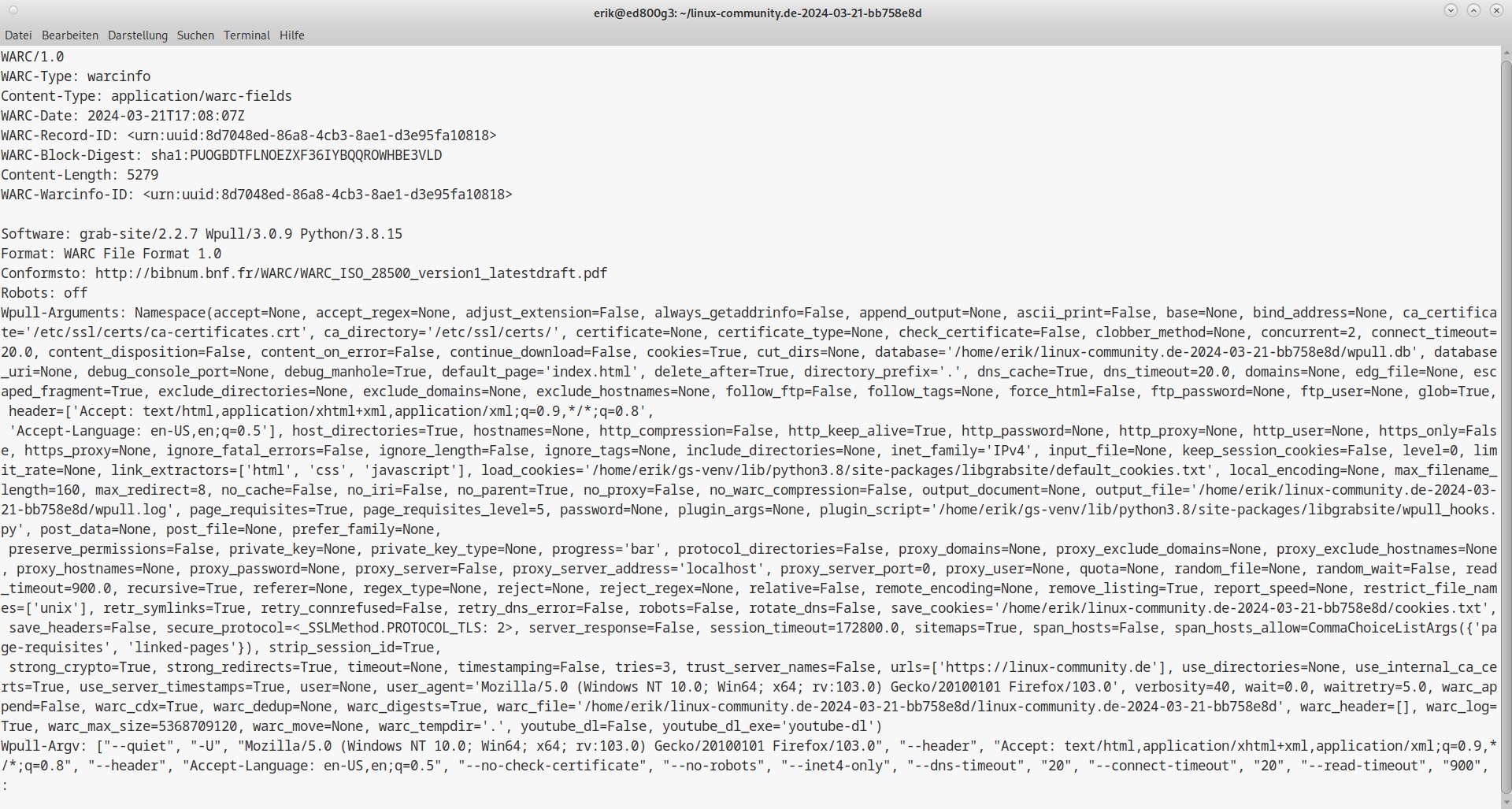
Abbildung 2: Am Prompt können Sie nur den Quellcode und diverse Dateiparameter einsehen.
Webrecorder-Player
Hier kommt das Tool Webrecorder-Player [4] ins Spiel, mit dem Sie auf die einzelnen gespeicherten Webinhalte zugreifen. Dazu laden Sie zunächst das Appimage-Paket der Anwendung von der Github-Seite des Projekts herunter und gewähren dem Paket mit dem Befehl »chmod +x webrecorder-player-1.8.0.AppImage« Ausführungsrechte. Anschließend starten Sie die Anwendung über das Kommando »./webrecorder-player-1.8.0.AppImage« im Terminal.
Im primären Fenster des Tools klicken Sie auf den großen blauen Button Open WARC File und wählen im sich daraufhin öffnenden Dateimanager das gewünschte Seitenarchiv (Extension ».warc.gz«). Webrecorder-Player öffnet ausschließlich Archive, deren Download zuvor komplett abgeschlossen wurde. Das Programm eignet sich für Webinhalte mit einer Größe von bis zu 10 000 Seiten.
Je nach Umfang der gesicherten Website kann das Laden der Archivinhalte ein wenig Zeit beanspruchen. Ein grüner Balken zeigt Ihnen den Fortschritt der Extrahierung an. Danach öffnet sich das Fenster Web Archive Collection, und Sie sehen im aktivierten Reiter Overview die URL-Angaben für alle auf der Website verlinkten Seiten (Abbildung 3).
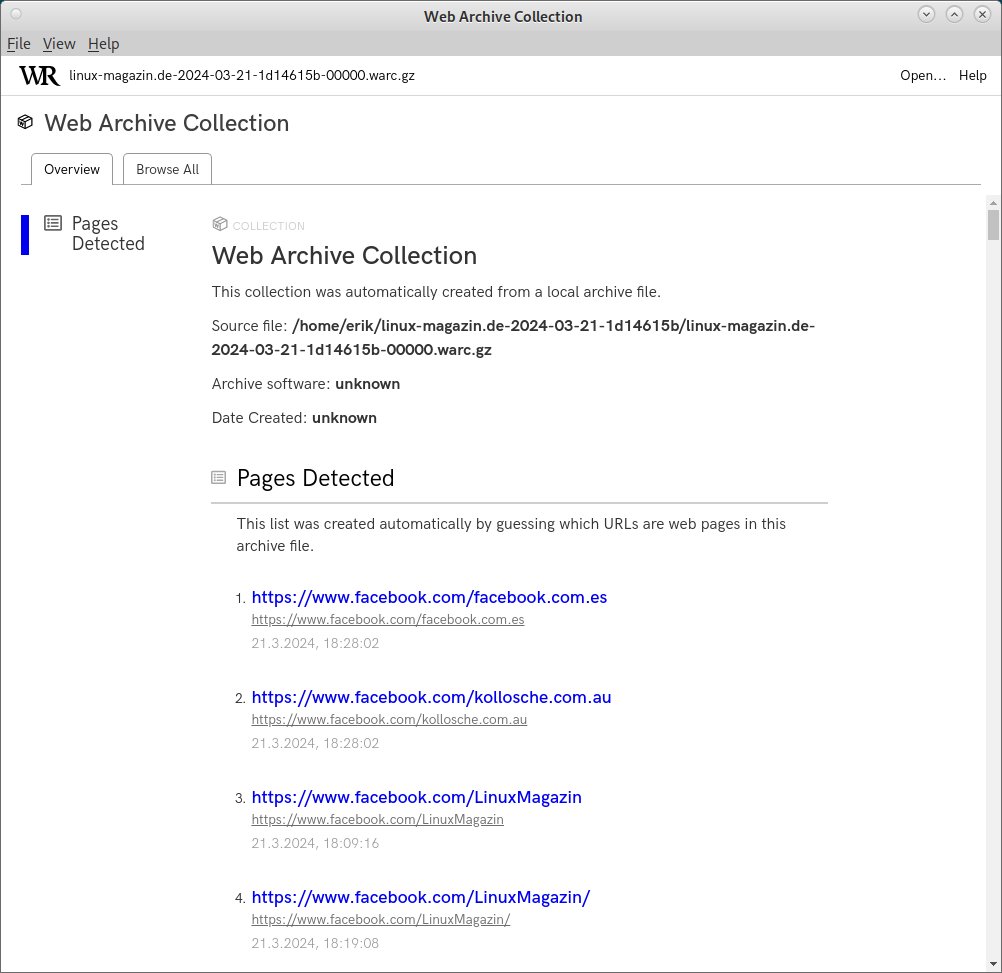
Abbildung 3: Der Webrecorder-Player gestattet das Betrachten von Inhalten im WARC-Format.
Fällt die Listenansicht sehr umfangreich aus, können Sie sich die Sites auch im Reiter Browse All in tabellarischer Form untereinander anzeigen lassen. Klicken Sie einen Link an, erscheint der Inhalt des entsprechenden Archivs in einer Browser-Ansicht. Dabei verwendet das Werkzeug eine eigene integrierte Browser-Engine mit einer zweigeteilten Ansicht: Rechts im Fenster sehen Sie den Inhalt der jeweiligen Seite, in einer Spalte links erscheinen oben die verlinkten URLs und darunter Titel sowie Adresse der momentan angezeigten Seite (Abbildung 4). Oberhalb des Anzeigebereichs blendet die Software außerdem die aktuelle URL in einer Navigationsleiste ein.
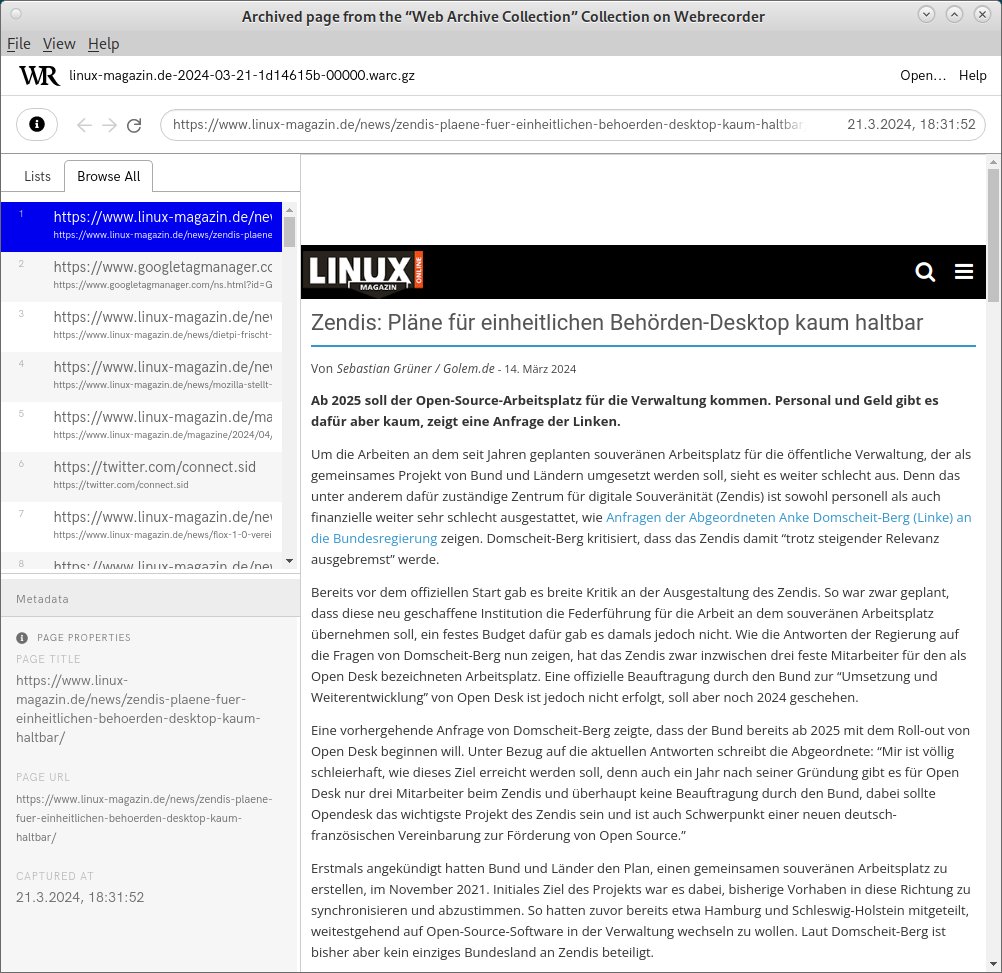
Abbildung 4: Webrecorder-Player verfügt über einen eigenen kleinen Browser.
HTTrack
Der freie, plattformübergreifend verfügbare Website-Ripper HTTrack [5] lädt die einzelnen Inhalte einer Website herunter und sichert sie in rekursiven Verzeichnissen in einem lokalen Ordner. Die so gespeicherten Inhalte lassen sich in jedem Webbrowser betrachten.
Binärpakete für verschiedene Distributionen erhalten Sie auf der Website des Projekts [6]. Dort gibt es auch ein Paket für FreeBSD und dessen Derivate. Unter Linux installieren Sie HTTrack anhand der auf der Projektseite angegebenen Befehle im Terminal. Die Routine legt dabei in der Menühierarchie der Arbeitsumgebung je einen passenden Starter für den eigentlichen Website-Ripper sowie das Browsen in den heruntergeladenen Seiten an.
Nutzung
Um eine Website herunterzuladen, öffnen Sie die Anwendung durch einen Klick auf den Starter WebHTTrack Website Copier in der Menüstruktur. Das Werkzeug startet einen lokalen Webserver, öffnet dann einen Webbrowser und lädt die Startseite der Kopiersoftware. Dort lokalisieren Sie als Erstes die Anwendung, falls Sie sie nicht in der vom System genutzten Sprache einsetzen möchten. Danach klicken Sie unten rechts im Fenster auf Weiter.
Im folgenden Dialog geben Sie einen Projektnamen für den Download an, definieren bei Bedarf eine Projektkategorie und stellen das Basisverzeichnis für die herunterzuladenden Inhalte ein. Danach klicken Sie erneut unten rechts auf Weiter. Im nächsten Dialog geben Sie die URL der zu sichernden Website ein und definieren im Auswahlfeld Aktion, wie HTTrack den Download ausführen soll. Bei Auswahl der Option Zu allen Links verzweigen lädt das Werkzeug auch verlinkte Websites, sodass der Download viel Zeit beanspruchen kann.
Außerdem empfiehlt es sich, die gewünschte URL nicht über jenen Dialog einzugeben, der nach einem Klick auf URL hinzufügen erscheint: Er gestattet lediglich die Eingabe einer ungeschützten URL. Stattdessen tippen Sie die gewünschte Adresse besser direkt in das Eingabefeld. Hier können Sie auch mehrere URLs untereinander angeben.
Nach einem erneuten Klick auf Weiter gelangen Sie in den Startdialog. Dort speichern Sie entweder die getätigten Einstellungen für einen späteren Start des Downloads oder stoßen das Herunterladen unmittelbar durch einen Klick auf Start unten rechts im Eingabebereich an. Nach der Aktivierung beginnt HTTrack mit dem Herunterladen, wobei eine Listenanzeige Auskunft über den Fortschritt gibt (Abbildung 5).
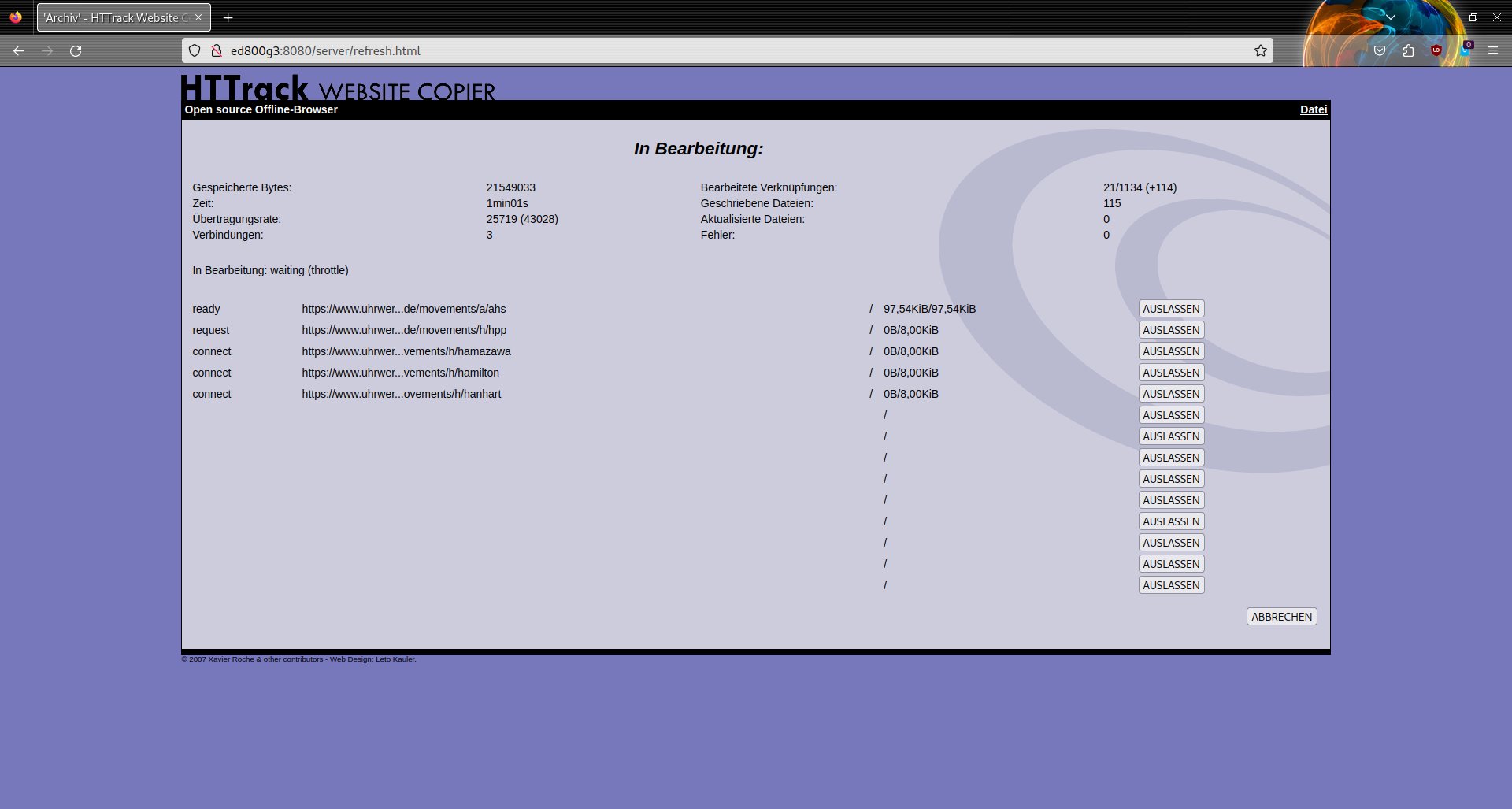
Abbildung 5: HTTrack wirkt optisch recht angestaubt, bietet jedoch während des Downloads alle nötigen Informationen.
Die Anwendung lädt dabei auch Verknüpfungen herunter und ordnet sie im entstehenden Download-Archiv korrekt und analog zur originalen Seite ein. Das Herunterladen der Inhalte und deren Anpassen für das lokale Spiegelarchiv kann insbesondere bei größeren Webauftritten viel Zeit in Anspruch nehmen.
Nach Abschluss des Downloads springt die Applikation in einen Dialog, aus dem heraus Sie wahlweise die Protokolldatei einsehen oder die gesicherten Inhalte des Projekts öffnen. HTTrack startet dazu eine neue Instanz des Webbrowsers und beginnt mit der Hauptseite.
Um die Protokolldateien einzusehen, klicken Sie auf den entsprechenden Link. Daraufhin öffnet sich ein Textfenster mit dem Anwendungsprotokoll. Anhand der angezeigten HTTP-Statuscodes erkennen Sie bei Fehlern sofort deren Ursache.
Filterfunktionen
HTTrack ermöglicht das Filtern von Inhalten. Diese Funktion kann beispielsweise nützlich sein, wenn die herunterzuladende Website Downloads von Anwendungsprogrammen verlinkt. Voreingestellt bindet HTTrack alle Webseiten innerhalb eines Projekts komplett ein, sodass derartige Downloads ebenfalls mit heruntergeladen und in das Archiv integriert werden. Um das zu vermeiden, setzen Sie bei der Angabe der zu sichernden Inhalte entsprechende Filter ein.
Dazu klicken Sie auf der Eingabeseite für die zu sichernden Inhalte auf die Schaltfläche Einstellungen unterhalb des URL-Listenfelds. Die sich daraufhin öffnende Seite bietet oben in einer schwarz hinterlegten Steuerleiste verschiedene Links zu Einstelloptionen (Abbildung 6). Hinter dem Link Filterregeln schließen Sie einzelne Dateiformate und Unterseiten in den Download ein oder klammern sie davon aus. Die Struktur-Seite gestattet es, bestimmte Dateiformate anhand der Verzeichnisstruktur auszuschließen.
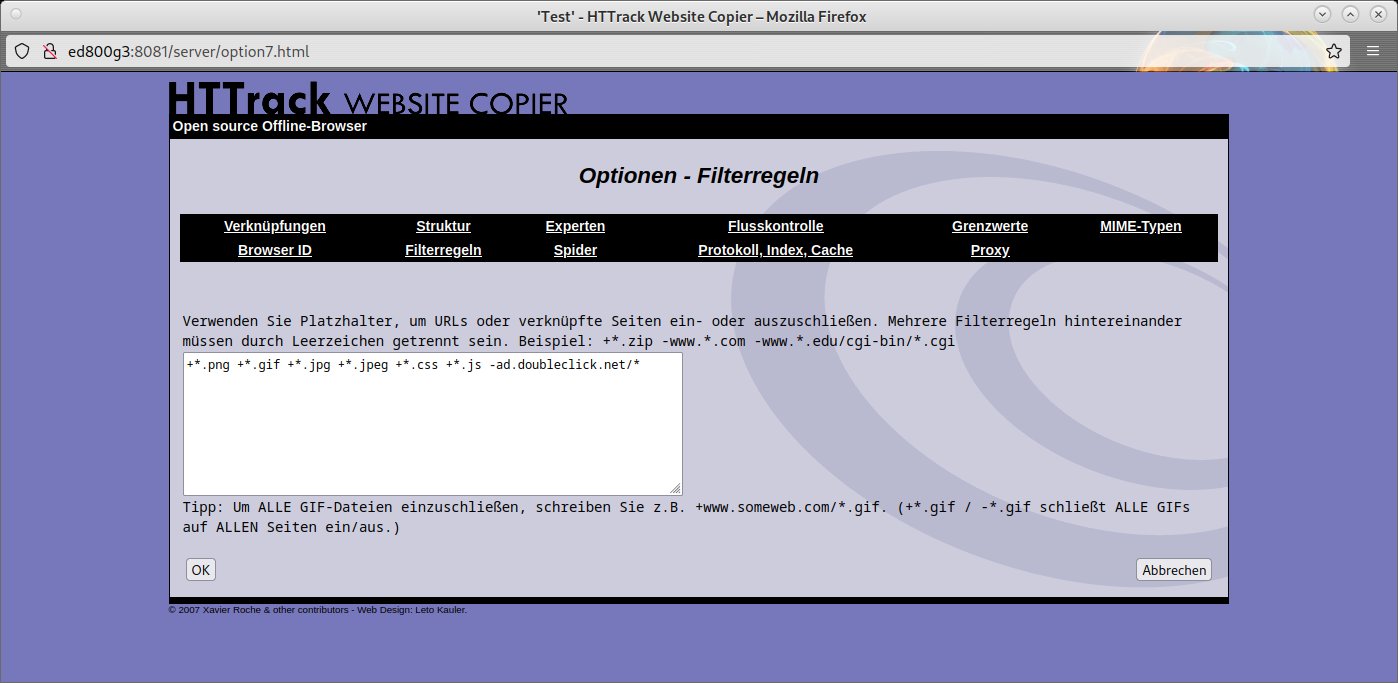
Abbildung 6: Mit Filterfunktionen vermeiden Sie den Download unnützer Inhalte.
Probleme
HTTrack fiel im Test durch einige Probleme auf, die das Herunterladen von Websites erschweren: So kommt die Software mit Javascript- und Java-Inhalten nur sehr schlecht zurecht und bricht bei extensivem Einsatz dieser Programmier- und Skriptsprachen den Download ab. Auch komplexe CGI-Skripte bringen HTTrack häufig aus dem Tritt und verursachen einen Abbruch der ausgeführten Operation. Teilweise lassen sich solche Probleme mithilfe von Filterregeln vermeiden.
Einsichtnahme
Da die Anwendung die lokal gesicherten Webinhalte in Projekten speichert, können Sie diese bequem ansehen, indem Sie das jeweilige Projekt aufrufen. Dazu nutzen Sie den Starter Browse Mirrored Websites, der bei der Installation der Anwendung in der Menühierarchie des Desktops angelegt wurde.
Der Starter öffnet erneut den HTTrack-Server und den Webbrowser, in dem nun eine Liste der lokal vorhandenen Projektarchive erscheint (Abbildung 7). Die einzelnen Downloads lassen sich anhand des von Ihnen beim Herunterladen der Websites vergebenen Namens identifizieren. Ein Klick auf einen der Archivlinks öffnet die Startseite des zugehörigen Archivs im Webbrowser.
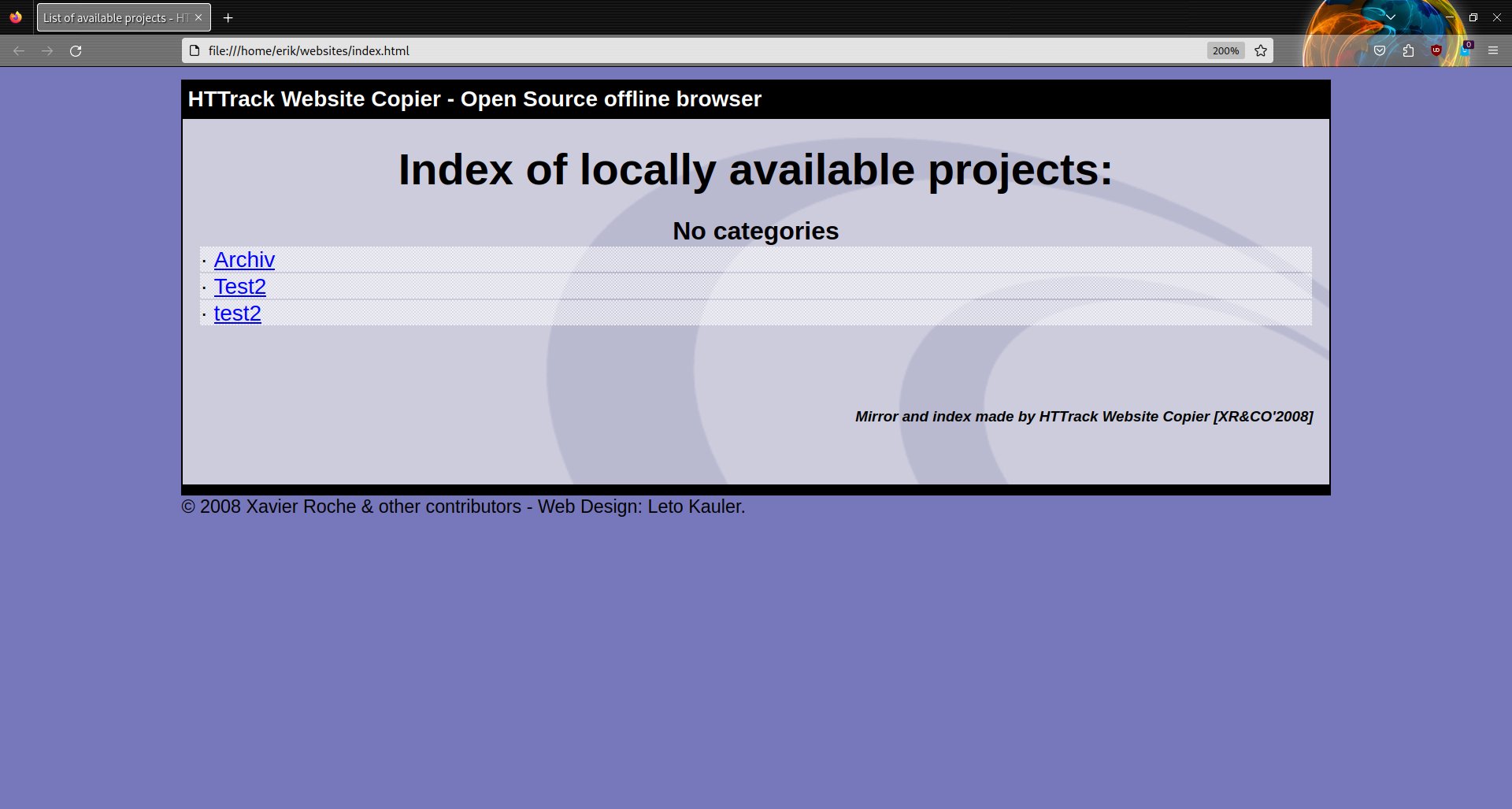
Abbildung 7: Die Webarchive öffnen Sie mithilfe einer eigenen Übersichtsseite.
Wget
Wget gilt unter Linux als der Klassiker schlechthin zum Download von Inhalten aus dem Internet [7]. Auch komplette Websites können Sie mit dem kleinen Werkzeug schnell und zuverlässig lokal speichern. Die plattformübergreifend nutzbare Anwendung findet sich in den Repositories aller gängigen Distributionen und läuft darüber hinaus auch unter OpenWrt und diversen BSD-Derivaten.
Als reines Kommandozeilenprogramm erfordert Wget eine gewisse Einarbeitung, um die diversen Parameter korrekt nutzen zu können. Zwar gibt es auch mehrere grafische Frontends für Wget, doch keines davon deckt den kompletten Funktionsumfang des Tools ab. In Ermangelung der Fähigkeit, Seiten rekursiv herunterzuladen, eignet sich keine der GUIs für den Download kompletter Websites.
Nutzung
Nach der Installation rufen Sie das Werkzeug am Prompt mit dem Befehl »wget —Option … URL« auf. Die Anzahl der Parameter variiert dabei. Je nachdem, welchen Umfang die Downloads haben sollen, können Sie beliebig viele Optionen nutzen.
Mit dem Schalter »–recursive« sichert das Tool beispielsweise auch Unterverzeichnisse. Voreingestellt berücksichtigt das Programm fünf Verzeichnisebenen. Dieser Wert lässt sich jedoch mit dem Parameter »–level Anzahl« bedarfsgerecht anpassen. Mit dem Parameter »–page-requisites« gestartet, lädt das Tool alle Dateien herunter, die für das korrekte Funktionieren einer Website nötig sind, so auch Bilder.
Nach Aufruf des Programms mit den entsprechenden Parametern erhalten Sie im Terminal detaillierte Informationen zum Fortgang des Downloads. Dabei sticht die schnelle Arbeitsweise der Software positiv ins Auge (Abbildung 8).
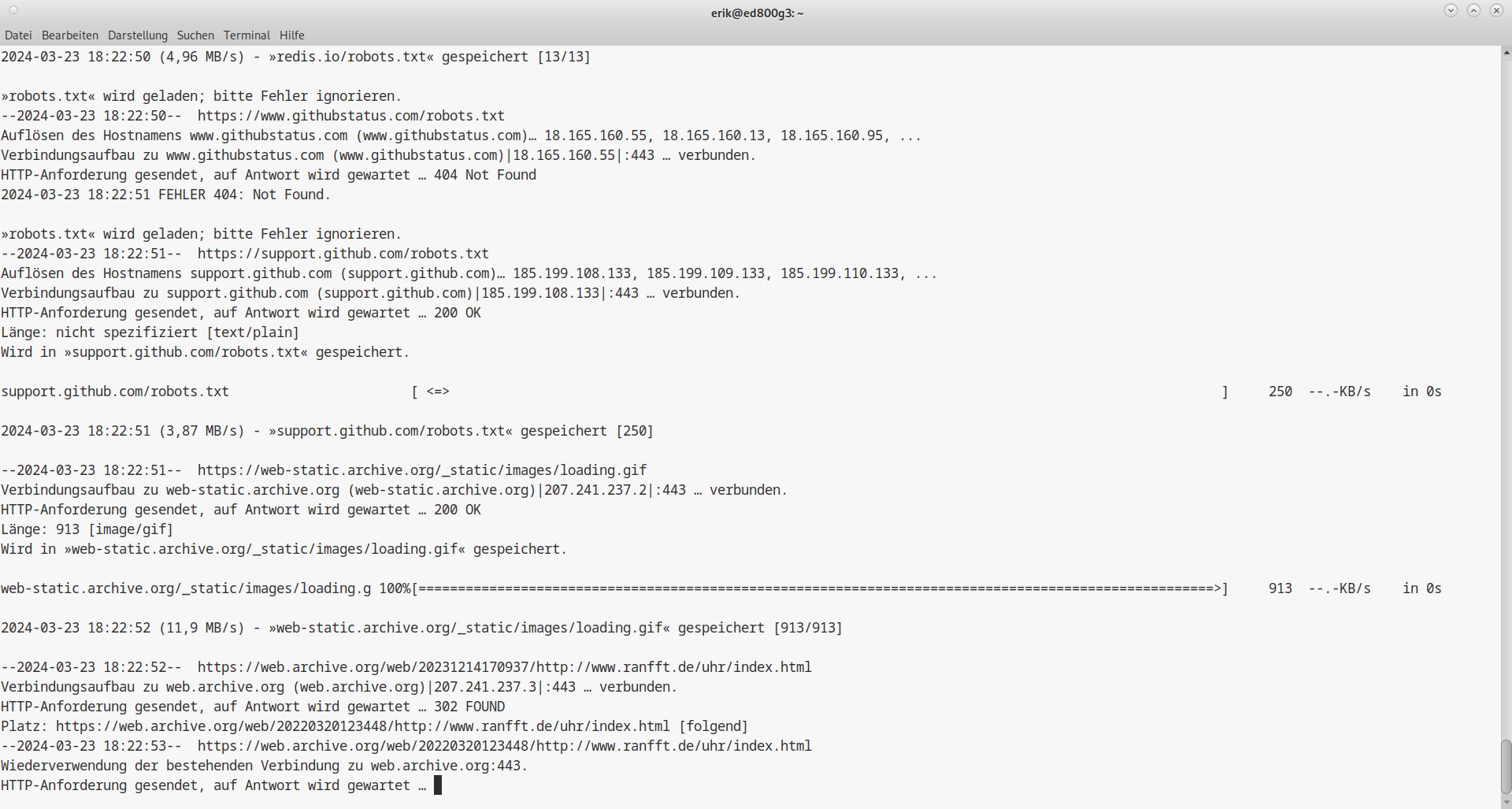
Abbildung 8: Wget liefert in der Terminalausgabe Informationen zum laufenden Auftrag.
Allerdings muss auch Wget bei komplexen Websites, die extensiv Java oder Javascript einsetzen, häufig passen. In solchen Fällen werden Inhalte nicht korrekt geladen und auch nicht korrekt im Browser wiedergegeben. CGI-Skripte können ebenfalls Probleme verursachen und für einen Abbruch des Downloads sorgen.
Unterbrechung
Beim vorzeitigen Abbruch des Downloads einer umfangreichen Website will man das Herunterladen nur ungern komplett von vorn beginnen. Da kommt die in Wget implementierte Funktion gerade recht, einen nicht abgeschlossenen Download ab dem Punkt der Unterbrechung weiterzuführen. Dazu geben Sie den Befehl »wget -c URL« ein. Die Anwendung führt das Herunterladen ab der Unterbrechungsstelle fort und integriert die neuen Dateien korrekt in die vorhandene Ordnerhierarchie.
Browser-Erweiterungen
Für die gängigen Webbrowser gibt es eine Reihe von Addons, die es ebenfalls ermöglichen, Webseiten lokal zu sichern. Allerdings taugen diese Erweiterungen nicht für das Herunterladen und lokale Speichern kompletter Webauftritte, sondern lediglich zum Kopieren der gerade im aktuellen Tab geöffneten Webseite. Einige Extensions können immerhin bei mehreren geöffneten Tabs alle Seiten in einem Rutsch herunterladen.
WebScrapBook
Bei WebScrapBook [8] handelt es sich um eine Browser-Erweiterung, die aus dem ursprünglich für Firefox entwickelten ScrapBook X hervorging. Anders als seinen Vorgänger gibt es WebScrapBook auch für Browser wie Chromium, Vivaldi und Opera. In Opera müssen Sie allerdings zunächst das Addon Install Chrome Extensions installieren, bevor Sie WebScrapBook einrichten. Das Werkzeug kann komplette Webseiten inklusive Links und Abbildungen rekursiv lokal sichern. Sie lassen sich anschließend in jedem Webbrowser betrachten, wobei Sie darin wie bei einer online verfügbaren Seite navigieren können.
Nutzung
Sie finden das Browser-Addon wie gewohnt in der Navigationsleiste des Webbrowsers. Ein Klick auf das kleine hellblaue Buchsymbol öffnet ein Kontextmenü, in dem Sie zunächst den Eintrag Options auswählen. Das Addon öffnet nun in einem neuen Tab eine Webseite zur Konfiguration. Dort legen Sie im Bereich Capture — saving den Zielpfad zum Sichern der heruntergeladenen Daten fest.
In der größeren Gruppe Capture — content definieren Sie anschließend, welche Inhalte das Tool sichern soll (Abbildung 9). Insbesondere bei Webinhalten, die zahlreiche hochauflösende Videosequenzen aufweisen, fallen schnell große Datenmengen an. Um solche häufig nicht benötigten Inhalte vom Download auszuschließen, ändern Sie das entsprechende Auswahlfeld von Save auf Remove.
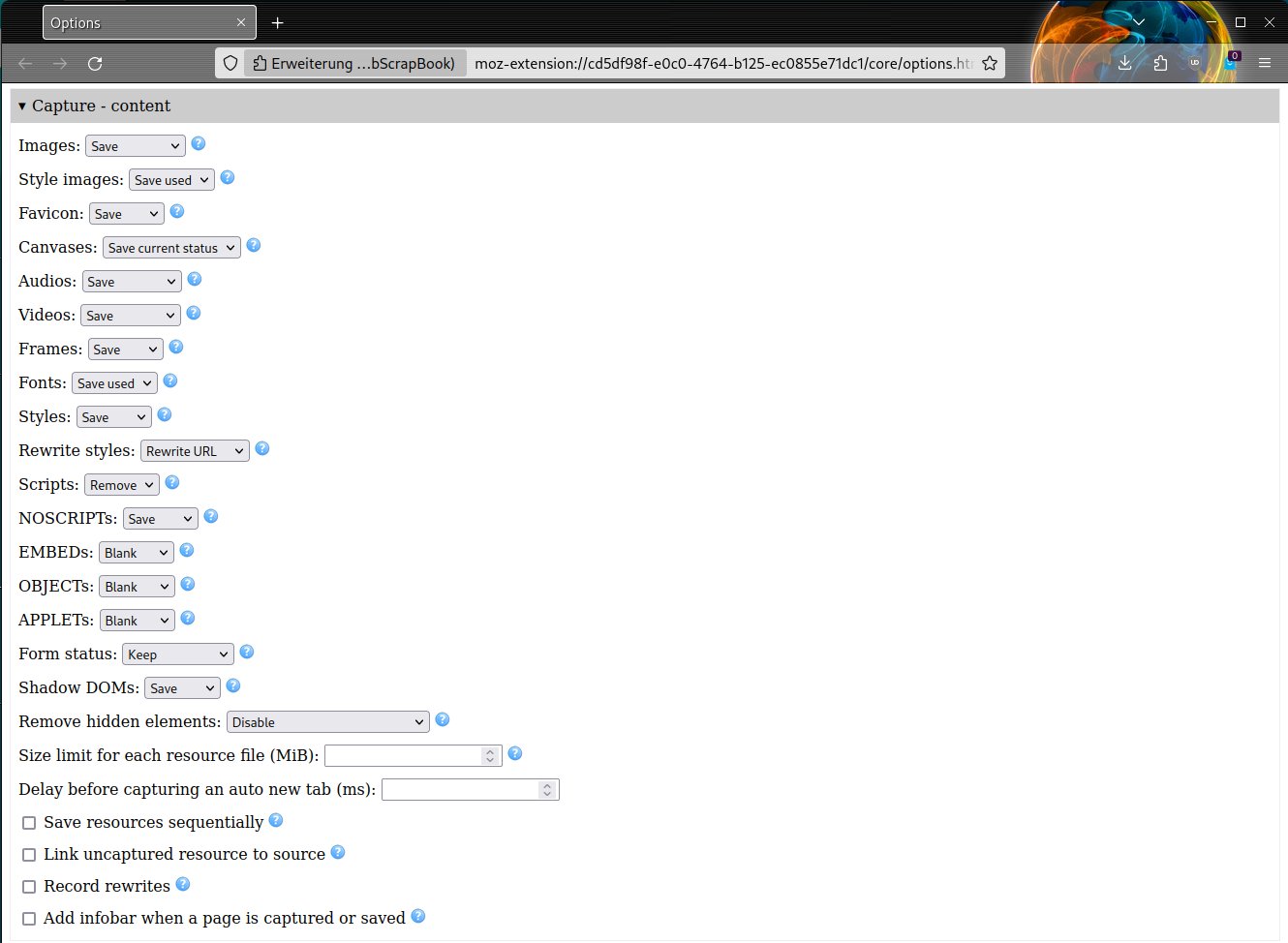
Abbildung 9: In WebScrapBook können Sie Inhalte vom Download ausnehmen.
Im Bereich Capture — capture links geben Sie darüber hinaus an, ob verlinkte Inhalte ebenfalls heruntergeladen werden sollen. Dabei können Sie zwischen Bild-, Audio- und Videodateien unterscheiden. Voreingestellt deaktiviert das Addon das Herunterladen dieser Inhalte.
Nach dem Einstellen der wichtigsten Optionen haben Sie zudem die Möglichkeit, einzelne Dateiformate gesondert in den Download einzubeziehen, indem Sie im Feld Included file types for downloading linked files vor den entsprechenden Zeilen das Doppelkreuz entfernen. Die Auswahl beschränkt sich hier nicht auf Multimediainhalte, sondern bezieht auch Dokumente, Archive und Binärdateien mit ein.
Um mehrere Link-Ebenen in einer Website komplett zu berücksichtigen, geben Sie im Eingabefeld Depth to capture linked pages die gewünschte Anzahl der Hierarchieebenen ein. Hier ist Vorsicht geboten: Bei größeren Webauftritten mit zahlreichen Verlinkungen fallen bei Berücksichtigung vieler Ebenen sehr große Datenmengen an, sodass der Download viel Zeit in Anspruch nimmt. Es empfiehlt sich daher, die Zahl der Link-Ebenen zu begrenzen.
Haben Sie alle Optionen nach Ihren Wünschen angepasst, klicken Sie unten links auf Save. Das sichert die Einstellungen und schließt den Browser-Tab.
Sobald Sie anschließend eine Website aufrufen, die Sie lokal sichern möchten, klicken Sie erneut auf das Symbol des Addons und wählen aus dem Kontextmenü die Option Capture tabs. Der aktuell geöffnete Reiter wird nun gesichert, wobei die Anwendung in einem gesondert eingeblendeten Fenster das entsprechende Aktivitätsprotokoll anzeigt. Eine farbliche Hervorhebung der entsprechenden Statuszeilen kennzeichnet dabei problematische Komponenten.
Haben Sie mehrere Tabs im Webbrowser markiert, lädt die Erweiterung die Seiten nacheinander herunter. Die Dateien landen voreingestellt in den von Ihnen definierten Verzeichnissen im Ordner »Downloads« Ihres Nutzerverzeichnisses. Nach Abschluss des Downloads zeigt WebScrapBook im Fortschrittsfenster den entsprechenden Link in der letzten Zeile an. So können Sie direkt in das Verzeichnis wechseln und die gewünschte Seite durch einen Klick auf die Datei index.html aufrufen.
SingleFile
Bei SingleFile [9] handelt es sich ebenfalls um eine Browser-Erweiterung, die das Sichern von Webseiten ermöglicht. Darüber hinaus gibt es die Anwendung auch als generisches Binärpaket für PC und ARM-Rechner mit 64-Bit-Architektur. Diese Pakete lassen sich ohne Installation direkt aus dem Sicherungsverzeichnis heraus aufrufen und mithilfe verschiedener Parameter steuern. Die manuelle Installation in ein Linux-System und mithilfe eines Docker-Containers beschreiben die Entwickler auf der Github-Seite des Projekts.
Verwendung
Nach dem Einbinden in einen Webbrowser rufen Sie SingleFile aus dem Addon-Menü heraus auf. Mit einem Klick auf den Eintrag der Erweiterung im Menü sichern Sie die aktuell angezeigte Webseite. Durch einen Mausklick rechts neben dem Menüeintrag auf das Zahnradsymbol öffnen Sie ein Kontextmenü, das verschiedene Auswahlmöglichkeiten zum Sichern der Inhalte bietet (Abbildung 10).
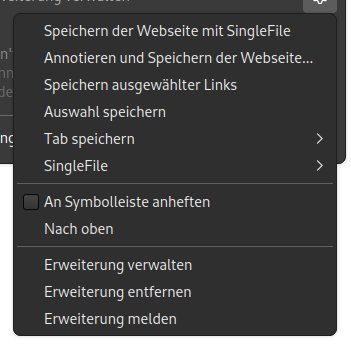
Abbildung 10: Mithilfe des Einstellungsmenüs von SingleFile legen Sie die zu sichernden Inhalte fest.
SingleFile kann lediglich die aktuelle, im aktiven Tab angezeigte Webseite herunterladen. Zwar sichert es alle Links entsprechend mit, nicht jedoch die zugehörigen Seiten und Inhalte. Da das Tool die Links nicht konvertiert, können Sie beim Betrachten einer mit SingleFile gesicherten Webseite vorhandene Links anklicken, wobei der Browser die entsprechenden Seiten anschließend aus dem Internet lädt.
Die von SingleFile generierte Datei landet voreingestellt im Ordner Download Ihres Home-Verzeichnisses. Da das Tool die Seite im HTML-Format speichert, lässt sie sich in jedem beliebigen Webbrowser betrachten. SingleFile eignet sich daher eher für das Archivieren einzelner Pages, die Sie individuell abspeichern.
|
|
Grab-Site |
HTTrack |
Wget |
WebScrapBook |
SingleFile |
|---|---|---|---|---|---|
|
Lizenz |
verschiedene |
GPLv3 |
GPLv3 |
MPLv2 |
AGPLv3 |
|
Speichern kompletter Websites |
ja |
ja |
ja |
ja |
nein |
|
Umwandeln von Links |
ja |
ja |
ja |
ja |
nein |
|
Ausgabeformat HTML |
nein |
ja |
ja |
ja |
ja |
|
Ausgabeformat WARC |
ja |
nein |
nein |
nein |
nein |
|
Web-Dashboard verfügbar |
ja |
ja |
nein |
nein |
nein |
|
Deduplizieren von Inhalten |
ja |
nein |
nein |
nein |
nein |
|
simultane Downloads |
ja |
ja |
ja |
ja |
ja |
|
Inhaltsfilter |
ja |
ja |
ja |
ja |
nein |
|
Fortsetzen unterbrochener Downloads |
nein |
nein |
ja |
nein |
nein |
Fazit
Das Herunterladen von kompletten Websites hat seine Tücken. Am ehesten lassen sich komplexe Webauftritte mit Grab-Site und der Browser-Erweiterung WebScrapBook herunterladen und archivieren. HTTrack fällt durch eine veraltete Bedienerführung optisch aus dem Rahmen und hat teils erhebliche Schwierigkeiten, seine Aufgabe bei Sites mit vielen Java- oder Javascript-Inhalten zuverlässig auszuführen. SingleFile eignet sich dagegen nur für einzelne Webseiten, die es in HTML-Dateien ohne eine Ordnerstruktur archiviert. (jlu)
Infos
- Grab-Site: https://github.com/ArchiveTeam/grab-site
- Wpull: https://github.com/ArchiveTeam/wpull
- Hinweise für spezielle Websites: https://github.com/ArchiveTeam/grab-site?tab=readme-ov-file#tips-for-specific-websites
- Webrecorder-Player: https://github.com/webrecorder/webrecorder-player
- HTTrack: https://www.httrack.com
- HTTrack herunterladen: https://www.httrack.com/page/2/en/index.html
- Wget: https://www.gnu.org/software/wget/
- WebScrapBook: https://github.com/danny0838/webscrapbook
- SingleFile: https://github.com/gildas-lormeau/SingleFile






