



© chepko / 123RF.com
Instant Messenger erfreuen sich nach wie vor großer Beliebtheit. Wir stellen hier fünf Vertreter der Gattung vor, die abseits ausgetretener Pfade eine besonders sichere Kommunikation gestatten.
Das Internet hat viele neue Formen der Kommunikation geschaffen, die sich inzwischen weltweit durchgesetzt haben. So haben E-Mails die gute alte Briefpost abgelöst, und Instant Messenger ermöglichen es den Nutzern auf einfache Weise, mit Verwandten, Freunden oder Bekannten in Kontakt zu bleiben. Auch in Unternehmen und Organisationen haben sich Instant Messenger als fester Bestandteil der Geschäftskommunikation längst etabliert.
Doch die Kehrseite des kurzen Schwätzchens mit Kollegen oder Freunden ist eine oft mangelnde Sicherheit und ein häufig nur rudimentär ausgeprägter Datenschutz. Bei vielen kommerziellen Anbietern von Messenger-Diensten genießt obendrein die Privatsphäre der Nutzer keine Priorität: Zu verlockend ist die Möglichkeit, Daten über Anwender und ihre Gewohnheiten zu sammeln und an Werbenetzwerke zu verkaufen.
Insbesondere Unternehmen legen daher zunehmend strengere Maßstäbe an, wenn die geschäftliche Kommunikation betroffen ist. Ein enger werdender regulatorischer Rahmen verpflichtet außerdem Organisationen jeder Größe, definierte Sicherheitsstandards einzuhalten.
Die Alternativen
Als Alternativen zu zentralisierten und proprietären Messenger-Diensten bieten sich freie Lösungen an, die auf dezentralen Strukturen basieren. Solche sogenannten Peer-to-Peer-Messenger sind noch relativ jung. Sie verwenden keine Server zum Aufbau einer Verbindung zwischen zwei Teilnehmern, sondern bauen sie stattdessen mithilfe von Distributed Hash Tables (DHTs) auf. Darüber hinaus kommunizieren diese Instant Messenger teilweise zusätzlich über das Tor-Netzwerk und setzen dabei eine Ende-zu-Ende-Verschlüsselung ein, um ein Maximum an Sicherheit zu gewährleisten. Auch Jabber/XMPP-Messenger, die zahlreiche Server-Instanzen nutzen, sind aufgrund anonymer Anmelderoutinen und standardisierter Datenverschlüsselung proprietären Lösungen vorzuziehen.
Funktionsvielfalt
Das Funktionsspektrum heutiger Instant Messenger geht weit über das hinaus, was ursprünglich ab 1996 mit dem Urvater ICQ möglich war: Während sich damit nur rein textbasierte Nachrichten versenden und empfangen ließen, kann man heute auch Multimediainhalte verschicken und erhalten; selbst Dokumente können die Kommunikationspartner teilen. Darüber hinaus bieten einige freie Lösungen Videotelefonie und Sprachnachrichten, sodass sich moderne Instant Messenger quasi universell einsetzen lassen und damit andere Kommunikationsprogramme überflüssig machen. Der Sicherheit dienen neue Funktionen wie die Selbstzerstörung von privaten Nachrichten nach Ablauf eines definierten Zeitraums oder das Ausführen bestimmter Aktionen.
Damit der universelle Einsatz besser gelingt, beschränken sich die meisten der Anwendungen nicht mehr nur auf Personal Computer als Plattform, sondern laufen auch auf mobilen Geräten wie Tablets oder Smartphones. Dabei unterstützen sie alle gängigen Betriebssysteme, sodass einer weiteren Verbreitung nichts im Weg steht.
Darüber hinaus handelt es sich bei vielen Instant-Messaging-Lösungen inzwischen nicht mehr um statische Anwendungen: Durch einen modularen Aufbau lassen sie sich mit Addons um zusätzliche Funktionen ergänzen. Dieser integrative Ansatz ermöglicht es beispielsweise, neue Protokolle einzubinden und die Nutzungsdauer der Programme auf diesem Weg zu verlängern.
Briar
Das noch recht junge Messenger-Projekt Briar [1] fokussierte anfangs auf Smartphones und andere mobile Geräte mit dem Betriebssystem Android. Daher fallen die Versionsnummern für Desktop-Systeme noch vergleichsweise niedrig aus, obwohl die Software rege weiterentwickelt wird und für Arbeitsplatzcomputer inzwischen plattformübergreifend vorliegt.
Für Linux gibt es mehrere Binärpakete, wobei das Projekt für Ubuntu und dessen Derivate und für Debian jeweils eigene Packages bereitstellt. Das aktuelle Paket für Debian wurde noch für Debian 11 “Bullseye” entwickelt, arbeitet jedoch unter dem neuesten Release 12 “Bookworm” ebenfalls. Zusätzlich zu diesen Paketen findet sich auf der Projektseite noch ein generisches Paket für andere Linux-Distributionen [2].
Das zu etwa drei Vierteln in Java geschriebene Briar benötigt für das generische Paket eine Java-Laufzeitumgebung mindestens in Version 17, die sich auf den gängigen Linux-Distributionen bequem aus den Repositories installieren lässt.
Funktionen
Briar richtet sich nach Angaben der Entwickler vornehmlich an Berufsgruppen mit einem besonderen Bedürfnis nach Anonymität und Sicherheit wie Journalisten oder Rechtsanwälte, aber auch Aktivisten. Die Anwendung setzt dabei nicht auf ein klassisches Client-Server-Konzept, sondern auf Peer-to-Peer-Verbindungen.
Briar kann Informationen direkt über Bluetooth- oder WLAN-Anbindungen transportieren und ist somit nicht unbedingt auf einen Internet-Zugang angewiesen. Bei der Synchronisation von Daten über das Internet nutzt die Software den Tor-Dienst. Alle Verbindungen sind Ende-zu-Ende-verschlüsselt, alle Gesprächsinhalte werden ausschließlich auf den Geräten der beteiligten Partner gespeichert. Zum Registrieren eines neuen Kontakts benötigen Sie bei Briar keinerlei persönliche Daten wie E-Mail-Adressen, Telefonnummern oder Messenger-IDs. Stattdessen setzt die Anwendung auf gegenseitigen Link-Austausch.
Oberfläche
Nach der Installation rufen Sie die Software aus der Menühierarchie des Desktops bequem per Mausklick auf. Nach einer kurzen Startzeit öffnet sich das Programmfenster mit einem Einrichtungsassistenten. Darin legen Sie zunächst einen Spitznamen für sich an, den Sie später in der Kommunikation verwenden. Im nächsten Schritt vergeben Sie ein Passwort zur Authentifizierung für Ihr Konto. Dabei achtet die Routine auf eine ausreichende Passwortstärke. Damit ist die Kontoeinrichtung abgeschlossen, und Sie gelangen in die eigentliche Programmoberfläche (Abbildung 1).
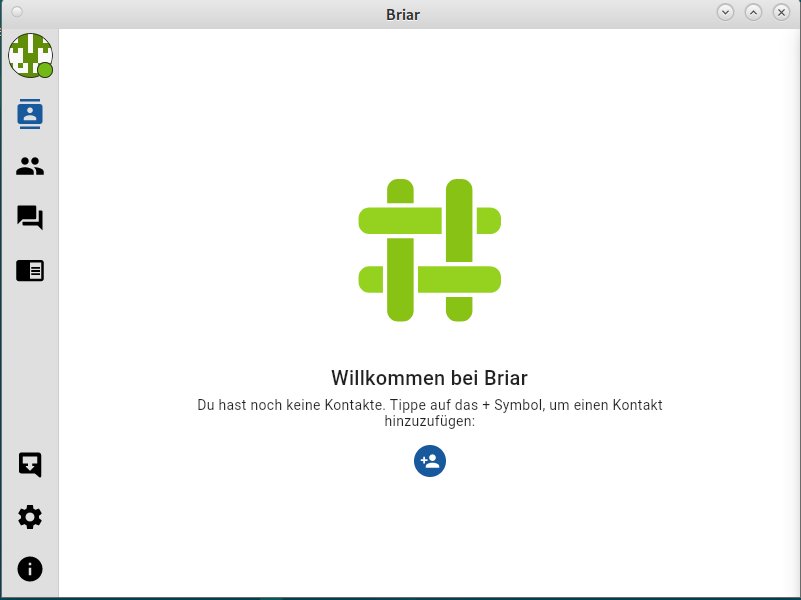
Abbildung 1: Modern und schlicht präsentiert sich die Briar-Oberfläche.
Nun fügen Sie einen ersten Kontakt hinzu, indem Sie auf das blaue Plussymbol mittig unten im Fenster klicken. Die Routine generiert einen Link, den Sie zur Kontaktaufnahme zwischen zwei Partnern benötigen, und zeigt ihn an (Abbildung 2). Im selben Dialog finden Sie ein Eingabefeld, in dem Sie einen von einem anderen Briar-Nutzer generierten Link einfügen können. Darunter können Sie einen wahlfreien Nickname für diesen Kommunikationspartner vergeben.
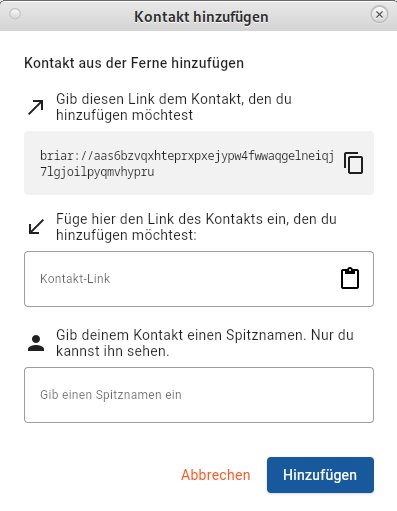
Abbildung 2: Mithilfe von Links machen sich die Chat-Partner miteinander bekannt.
Das Prozedere setzt voraus, dass beide Kommunikationspartner sich in unmittelbarer Nähe zueinander befinden und die Links austauschen können, ohne Dritte zu involvieren. Die Authentifizierungs- und Kommunikationsdaten bleiben auf den Rechnern der beteiligten Partner und werden weder in der Cloud noch auf fremden Servern gesichert. Haben Sie mehrere Kontakte angelegt, sehen Sie jederzeit, welcher davon gerade online ist. Erreichbare Kontakte erkennen Sie an einem grünen Punkt rechts neben dem jeweiligen Spitznamen (Abbildung 3).
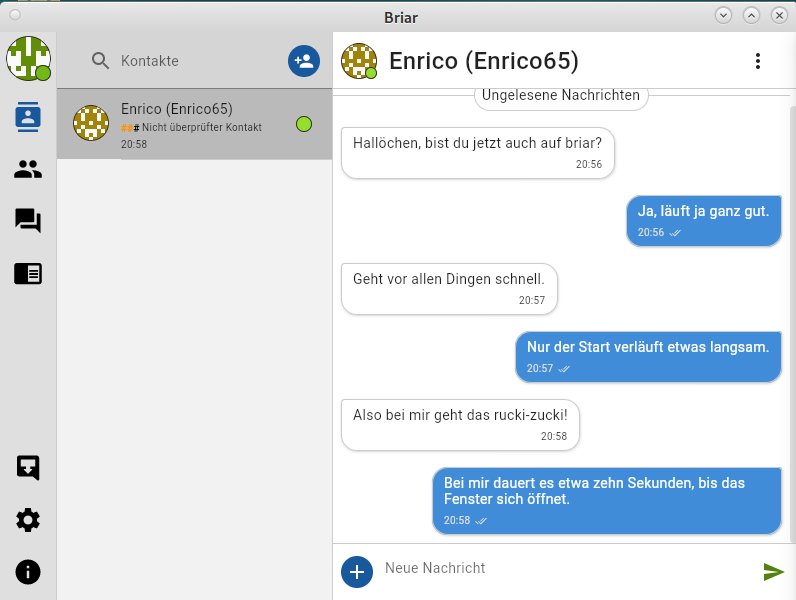
Abbildung 3: Chats werden in Briar sehr übersichtlich farblich differenziert dargestellt.
Auf dieselbe Weise legen Sie private Gruppen an: Dazu klicken Sie in der Leiste links auf Private Gruppen und erzeugen im folgenden Dialog durch Eingabe des gewünschten Namens eine neue Gruppe. Briar übernimmt die Gruppe ins System, und das große Fenstersegment teilt sich: Rechts neben der vertikalen Steuerleiste finden Sie eine Liste aller privaten Gruppen, während ganz rechts für jede Gruppe die vorhandenen Dialoge erscheinen.
Haben Sie eine erste Gruppe angelegt, rufen Sie durch einen Klick oben rechts im Fenster auf die drei Punkte das zugehörige Einstellungsmenü auf. Darin finden Sie Optionen, um Kontakte einzuladen, die Mitgliederliste für aktive Gruppen anzuzeigen und die Gruppe zu löschen. Unten im Fenster gibt es zudem eine Eingabezeile für Nachrichten, die Sie mit einem Klick auf den grünen Knopf Nachricht senden rechts unten an alle Gruppenmitglieder versenden. Die Einladung, einer Gruppe beizutreten, blendet Briar im Kommunikationsstrang blau hinterlegt ein. Sie können sie dann ablehnen oder annehmen.
Briar gestattet zudem das Anlegen von Foren und das Posten von Blog-Beiträgen. Dazu dienen die beiden entsprechenden Schaltknöpfe links in der Steuerleiste. Der Foren-Button ermöglicht das Erstellen eines neuen Forums, das Briar in einer Spalte rechts von der Steuerleiste aufführt. Gibt es mehrere Foren, wechseln Sie hier bequem per Mausklick dazwischen. Ihre Beiträge schreiben und versenden Sie anschließend rechts im großen Eingabebereich. Sie erscheinen simultan bei allen Forenmitgliedern, jedoch anders als im Messenger-Fenster stets untereinander.
Mailbox
Für den Empfang verschlüsselter Nachrichten bietet Briar eine sogenannte Mailbox. Sie setzt zwingend ein permanent online verfügbares Android-Endgerät voraus. Nach der Installation der Briar-Mailbox auf dem Gerät koppeln Sie es mit Ihrem Briar-Client auf dem Desktop-Computer. Das Android-Gerät fungiert nun als Mailserver und nimmt die verschlüsselten Nachrichten an Ihren Briar-Client entgegen, wenn Sie nicht online sind.
Sobald Sie mit dem Briar-Client wieder online gehen, bezieht er die verschlüsselten Nachrichten für Sie vom Android-Endgerät. Sie können darauf direkt antworten, selbst wenn der Kommunikationspartner gerade offline ist: Sein Briar-Client bezieht nach dem Einloggen ebenfalls die von Ihnen in der Zwischenzeit verschickten Nachrichten vom jeweiligen Android-Endgerät. Alle Nachrichten übermittelt Briar dabei Ende-zu-Ende-verschlüsselt. Ein potenzieller Angreifer kann sie somit auch dann nicht lesen, wenn er das Android-Gerät entwendet. Die Funktionalität der Mailbox erläutern die Briar-Entwickler in einer gesonderten Dokumentation [3].
Delta Chat
Der plattformübergreifend erhältliche Instant-Messaging-Client Delta Chat [4] kommt ohne Server aus. Die noch recht junge Software setzt auf IMAP und SMTP als Transportprotokolle, es handelt sich also streng genommen um einen E-Mail-Messenger. Delta Chat läuft sowohl unter Android und iOS als auch unter verschiedenen Desktop-Systemen. Für Linux stehen Binaries in DEB- und RPM-Form zum Download bereit [5]. Zusätzlich gibt es Delta Chat auf Flathub, als Snap-Paket sowie als Appimage. Unter Arch Linux und dessen Derivaten lässt sich ebenfalls ein natives Paket installieren.
Naturgemäß benötigt Delta Chat als Basis einen E-Mail-Dienst, der die Kommunikation über IMAP und SMTP gestattet. Die Entwickler der Software stellen auf der Projektseite eine Liste von E-Mail-Diensten zur Verfügung, die mit dem E-Mail-Messenger harmonieren. Bei einigen der dort aufgeführten Anbieter fallen manuelle Einstellungen zur Aktivierung von IMAP und SMTP an, wozu die Entwickler eine Anleitung [6] liefern.
Oberfläche
Nach der Installation rufen Sie Delta Chat aus der Menühierarchie des Betriebssystems auf. Anschließend müssen Sie ein E-Mail-Konto samt Authentifizierungsdaten angeben. Dazu benötigen Sie üblicherweise das Passwort. Eine Anmeldung am E-Mail-Konto mithilfe einer Zwei-Faktor-Authentifizierung unterstützt Delta Chat derzeit nicht. Nach Eingabe der Authentifizierungsdaten verbindet sich der E-Mail-Messenger mit dem E-Mail-Konto und öffnet die eigentliche Programmoberfläche (Abbildung 4).
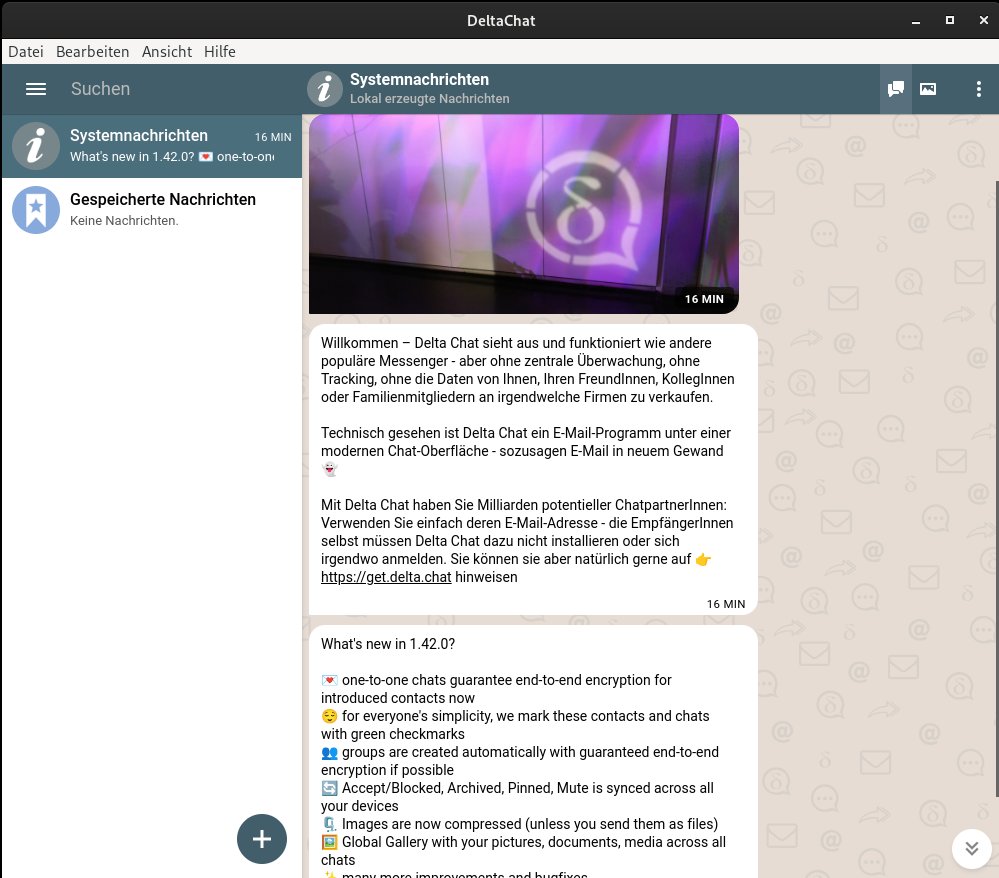
Abbildung 4: Delta Chat besitzt eine moderne Oberfläche, die an ein Blog erinnert.
Um eine Person zu kontaktieren, benötigt der Kommunikationspartner lediglich ein E-Mail-Konto, jedoch nicht zwingend Delta Chat. In dem Fall können Sie allerdings nur Nachrichten an diesen Empfänger senden, von ihm jedoch keine empfangen.
Sobald Sie den E-Mail-Messenger auf Ihrem Endgerät gestartet und mit dem E-Mail-Konto verbunden haben, übernimmt er die in Ihrem E-Mail-Account gespeicherten Kontakte. Mit diesen Kontaktdaten können Sie sofort einen Chat mit einem anderen Delta-Chat-Client beginnen. Die Nachrichten werden dabei mithilfe von OpenPGP automatisch Ende-zu-Ende-verschlüsselt, wobei die Software öffentliche Schlüssel mithilfe von Autocrypt und SecureJoin verteilt.
Im Programmfenster sehen Sie wie bei herkömmlichen Messaging-Programmen den Chat-Verlauf, in einer Leiste links blendet das Programm die gespeicherten Nachrichten und die einzelnen Chat-Kontakte ein. Eingeloggte Kontakte erkennen Sie an einem grünen Punkt und können mit ihnen sofort Nachrichten austauschen. Zwischen dem Absenden einer Nachricht und deren Eintreffen auf dem Empfangsgerät können allerdings prinzipbedingt mehrere Sekunden vergehen.
Wie bei herkömmlichen E-Mail-Konten üblich, können Sie über Delta Chat auch Anhänge versenden und empfangen. Dazu nutzen Sie das Büroklammersymbol links unten in der Eingabezeile. Ein Klick darauf öffnet ein Kontextmenü, in dem Sie angeben, ob Sie eine Datei oder ein Bild verschicken wollen. Bilder bindet Delta Chat direkt in den Chat-Verlauf ein, in der Spalte des Kommunikationspartners erscheinen sie in einer verkleinerten Vorschau (Abbildung 5).
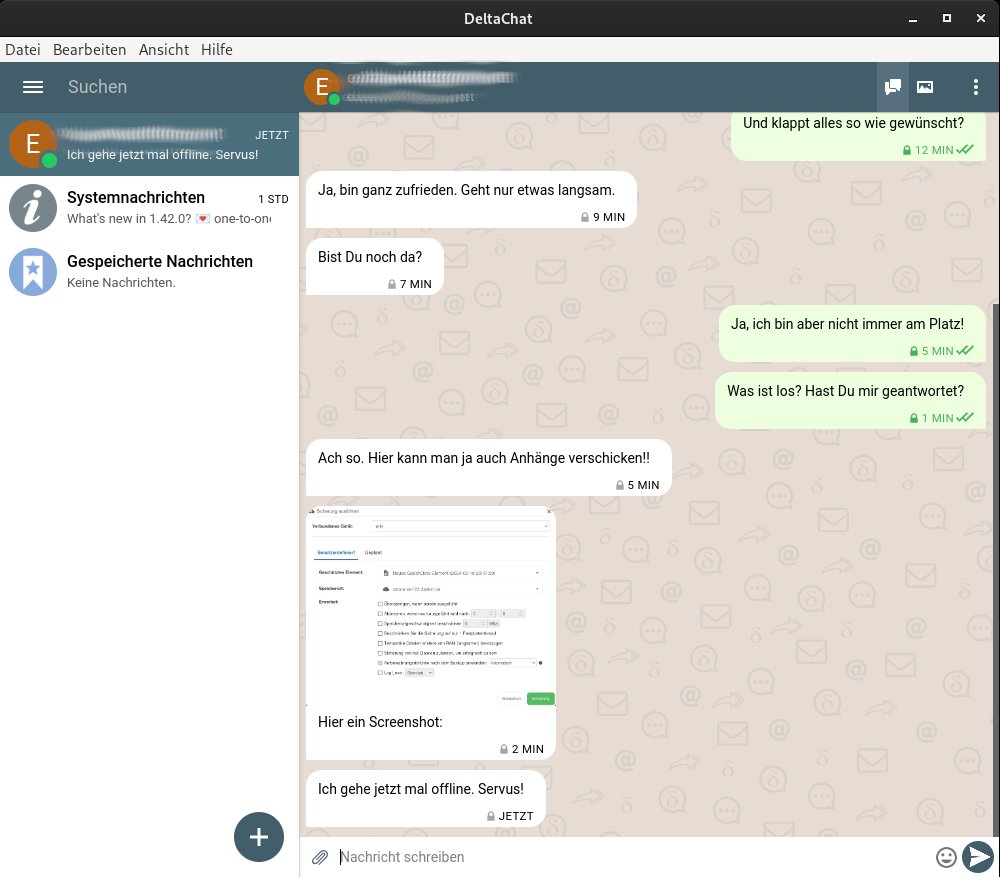
Abbildung 5: Delta Chat zeigt Anhänge wie Bilder im Chat-Verlauf in einer verkleinerten Vorschau an.
Da die einzelnen Nachrichten auch in den jeweiligen E-Mail-Konten landen, lässt sich die E-Mail-Adresse eines Kommunikationspartners nachvollziehen. Die Nachrichten selbst werden jedoch bei Verwendung des Clients auf beiden Seiten verschlüsselt, sodass Dritte sie selbst dann nicht lesen können, wenn sie sich Einsicht in das E-Mail-Konto verschaffen. Sendet Ihnen ein Kontaktpartner Nachrichten, während Ihr Delta-Chat-Client ausgeschaltet ist, erscheinen diese Nachrichten nach dem erneuten Einloggen und der Verbindungsaufnahme zum E-Mail-Server automatisch im Programmfenster des Clients.
Dino
Der Instant Messenger Dino [7] basiert auf dem Jabber/XMPP-Protokoll. Um die für verschiedene Linux-Distributionen, einige BSD-Derivate sowie MacOS erhältliche [8] Anwendung zu nutzen, benötigen Sie daher eine Jabber-ID.
Den Chat-Client rufen Sie nach der Installation bequem aus der Menühierarchie der Arbeitsumgebung auf. Beim ersten Start fragt die Software Ihre Jabber-ID ab. Besitzen Sie noch keine, können Sie sie aus Dino heraus registrieren lassen. Die Software bietet dazu verschiedene Server-Instanzen zur Auswahl an. Bei der Registrierung definieren Sie lediglich einen Jabber-Namen und ein Passwort, persönliche Daten werden nicht erhoben. Dino akzeptiert auch Jabber-ID-Authentifizierungen von anderen Servern, unterstützt jedoch nur wenige davon. Falls Sie im entsprechenden Einrichtungsdialog zu Beginn der ersten Sitzung mit einer vorhandenen Jabber-ID keinen Zugang zum Programm erhalten, empfiehlt sich eine Neuregistrierung bei einem der unterstützten Server.
Nach Eingabe der Registrierungsdaten verbindet sich der Client mit der Jabber-Instanz und öffnet das eigentliche Programmfenster. Dessen konventionelle Oberfläche gliedert sich in eine Spalte links zur tabellarischen Darstellung der Kommunikationspartner und einen Hauptbereich rechts zur Darstellung der einzelnen Kommunikationsstränge. Rechts unten finden Sie die übliche Eingabezeile für Ihre Texte. Die einzelnen Nachrichten zeigt Dino links und rechts im Chat-Verlauf nach Gesprächspartnern getrennt an, sodass Sie stets einen guten Überblick über das gesamte Gespräch behalten.
Bedienung
Zu Beginn eines Chats können Sie über das rechts oben in der Titelleiste befindliche Hamburger-Menü einzelne Parameter festlegen, beispielsweise Optionen für Tippbenachrichtigungen und Lesebestätigungen. Ein Schieberegler ermöglicht das Blockieren der jeweiligen Kommunikation.
Um eine erste Konversation zu beginnen, klicken Sie oben links auf das Plussymbol und wählen im sich öffnenden Menü die Option Unterhaltung starten. Im folgenden Dialog geben Sie die Jabber-ID des Gesprächspartners an, mit der sich der Client dann verbindet. Der Kontakt erscheint links in der Leiste, und Sie müssen anschließend die Anfrage annehmen, um den Chat zu ermöglichen. Nun können Sie Ihren ersten Text in der Eingabezeile unten im rechten Fenstersegment eingeben. Dino überträgt die Texte nahezu in Echtzeit, und die jeweilige Gegenseite kann sehen, wann Sie Text eingeben.
Anhänge
Neben Texten kann Dino auch Dateien und Archive versenden. Um eine Datei auszuwählen, klicken Sie links unten in der Eingabezeile auf das Büroklammersymbol und wählen anschließend im Dateimanager den gewünschten Eintrag. Dino zeigt die Datei daraufhin in einem Vorschaufenster an, durch einen Klick auf Senden verschicken Sie sie (Abbildung 6). Sie erscheint danach auf beiden beteiligten Computern im Chat-Verlauf.
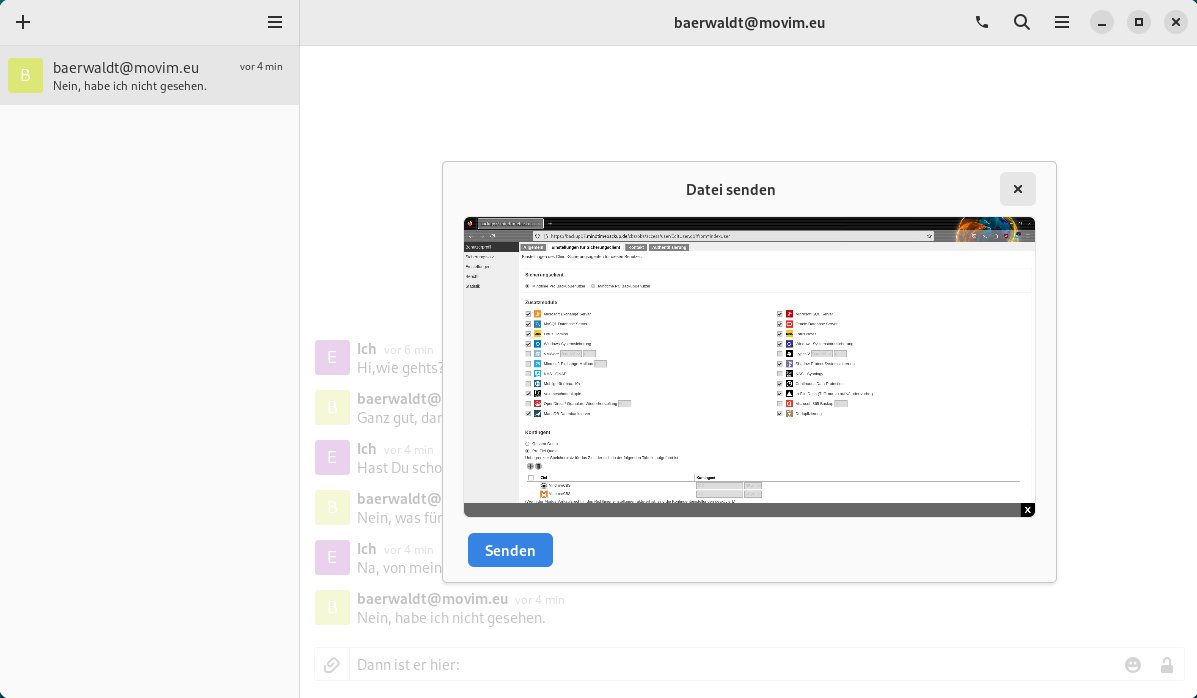
Abbildung 6: Dino kommt ebenfalls gut mit Anhängen zurecht.
Archive tauchen ebenfalls im Kommunikationsstrang auf, jedoch ohne Vorschau. Wenn Sie ein Archiv mit dem Mauszeiger berühren, blendet Dino rechts daneben ein Hamburger-Menü ein, über das Sie das Archiv entweder öffnen oder speichern. Zum Öffnen des Archivs zieht die Anwendung den in der Arbeitsumgebung voreingestellten Archivmanager heran.
Verschlüsselung
In der Voreinstellung verschickt Dino alle Nachrichten unverschlüsselt. Nach einem Mausklick auf das kleine Vorhängeschloss rechts in der Eingabezeile öffnet sich ein Menü, über das Sie das Verschlüsseln der Nachrichten mit OpenPGP oder OMEMO anfordern können. Nach Auswahl einer der beiden Optionen schließt sich das Vorhängeschloss (Abbildung 7), und Dino verschickt künftig alle Nachrichten verschlüsselt. Die Ver- und Entschlüsselung erfolgt dabei auf den jeweiligen Clients, sodass keine Latenzen auftreten.
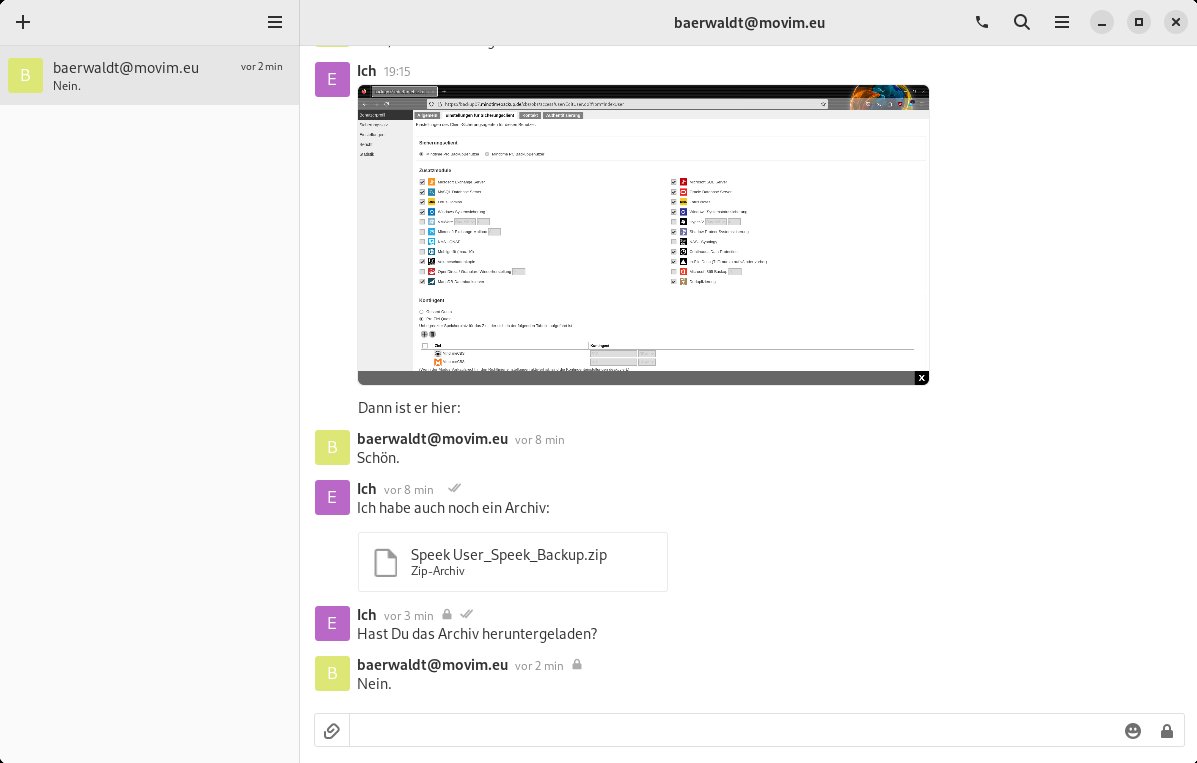
Abbildung 7: Ein kleines Vorhängeschloss rechts unten im Programmfenster signalisiert die aktivierte Verschlüsselung.
Anrufe
Mit Dino können Sie den jeweiligen Chat-Partner auch anrufen, bei vorhandener Webcam sogar mit Bild. Dazu klicken Sie nach Auswahl des Gesprächspartners in der Titelleiste der Anwendung oben rechts auf das Telefonhörersymbol und wählen aus, ob Sie einen Sprach- oder Videoanruf führen möchten. Nach der entsprechenden Auswahl öffnet sich ein kleines Fenster, in dem Sie den Gesprächspartner angezeigt bekommen sowie Mikrofon und Kamera steuern können. Der Empfänger kann Ihren Anruf annehmen oder ablehnen. Haben Sie zuvor im Chat bereits verschlüsselt kommuniziert, bleibt die Verschlüsselung auch während des Anrufs erhalten.
Quiet
Ein noch junges Projekt ist der freie Messenger Quiet [9]. Die plattformübergreifend verfügbare Anwendung basiert auf dem Peer-to-Peer-Prinzip. Sie agiert ohne zwischengeschaltete Server-Instanzen, alle Daten der Kommunikationspartner verbleiben auf den beteiligten Endgeräten. Zur Kommunikation nutzt Quiet das Tor-Netzwerk und positioniert sich als Alternative zu Slack oder Discord. Anders als für andere Lösungen benötigen Sie weder ein E-Mail-Konto, um mit Quiet zu arbeiten, noch müssen Sie andere persönliche Daten wie eine Telefonnummer angeben.
Für Linux bieten die Entwickler ein Appimage-Paket an [10], das sich ohne aufwendige Installation distributionsübergreifend verwenden lässt. Nach dem ersten Aufruf der Anwendung werden Sie zunächst aufgefordert, einen Code zum Beitritt zu einer bestehenden Community einzugeben. Da es noch keine gibt, müssen Sie zunächst durch einen Klick auf den entsprechenden Link eine Gemeinschaft anlegen. Dazu bedarf es lediglich der Vergabe eines Gruppennamens. Anschließend legen Sie für sich selbst einen Benutzernamen fest. Nun wird im Hintergrund ein Zertifikat generiert, und Sie gelangen in das eigentliche, durch intensive Farben etwas aufdringlich wirkende Programmfenster (Abbildung 8).
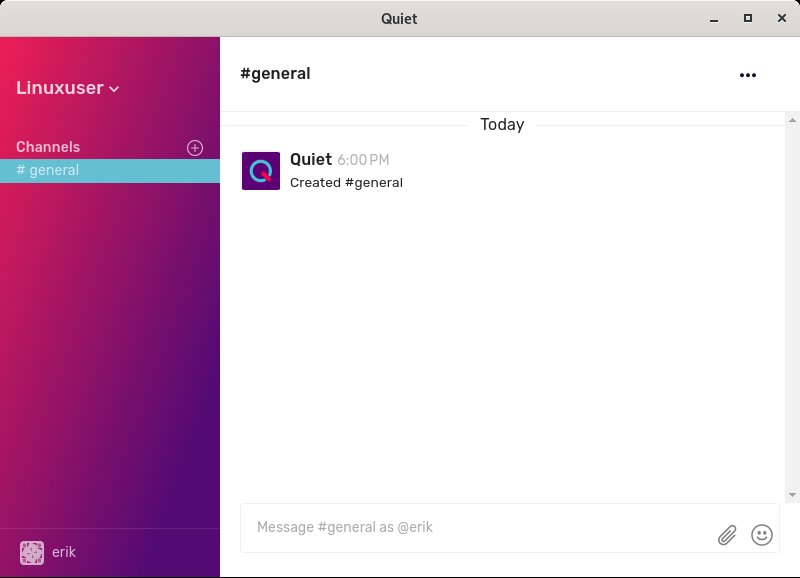
Abbildung 8: Auch Quiet kommt mit einer intuitiv zu bedienenden Oberfläche.
Darin sehen Sie links oben den Gruppennamen und rechts einen großen Fensterbereich zur Anzeige des Kommunikationsstrangs. In der links angeordneten Leiste erscheinen zudem die einzelnen Channels, die der Bündelung verschiedener Interessengruppen dienen. Zunächst gibt es lediglich den Channel general. Ein Klick auf den Nutzernamen unten links im Fenster blendet rechts eine weitere Leiste ein. Dort erscheint Ihr Profil, das Sie nun bearbeiten können.
Registrierung
Um eine Gruppe zusammenzustellen, schickt der Administrator oder Gründer der Gruppe einen Code an die aufzunehmenden Mitglieder, den er über den Settings-Dialog generiert. Diesen Dialog öffnen Sie durch einen Klick auf den Gruppennamen oben links im primären Fenster. Quiet zeigt den Code anschließend verdeckt im Fenster Add Members an, wo Sie ihn durch einen Mausklick auf das durchgestrichene Auge sichtbar machen. Sie können den Code in die Zwischenablage kopieren und in einem Texteditor laden und speichern. Das neue Mitglied muss diesen Code auf dem Zielsystem eingeben. Danach integriert Quiet es in die Gruppe, und Sie können unten in der Eingabezeile einen Dialog mit dem Neueinsteiger beginnen.
Anders als die meisten Messenger stellt Quiet im Kommunikationsstrang die einzelnen Beiträge nicht rechts und links verteilt nach den Gesprächspartnern differenziert dar, sondern setzt sie direkt untereinander. Durch verschiedene Profilbilder oder Avatare lassen sich die Gesprächspartner jedoch trotzdem gut auseinanderhalten. Diese Darstellungsform ist aufgrund der gruppenzentrierten Arbeitsweise des Messengers sinnvoll, da mehrere Gruppenmitglieder am Dialog teilnehmen können.
Zusatzfunktionen
Sind nicht alle Kommunikationspartner online, verschickt Quiet Nachrichten und Registrierungen erst dann, wenn es feststellt, dass sich die Empfänger wieder erreichbar sind. Dabei werden die entsprechenden Daten jeweils beim Absender zwischengespeichert.
Quiet gestattet das Übertragen von Anhängen (Abbildung 9). Um Dateianhänge in den Chat einzubauen, klicken Sie auf das Büroklammersymbol unten rechts in der Eingabezeile und wählen die gewünschte in einem sich daraufhin öffnenden Dateimanager aus. Quiet zeigt sie anschließend im Kommunikationsstrang beider Teilnehmer verkleinert an, sofern es sich um ein unterstütztes Bild- oder Dokumentenformat handelt. Archive führt es mit Namen und Größe im Kommunikationsbereich auf, von wo sie sich mithilfe eines Archivmanagers gesondert öffnen lassen.
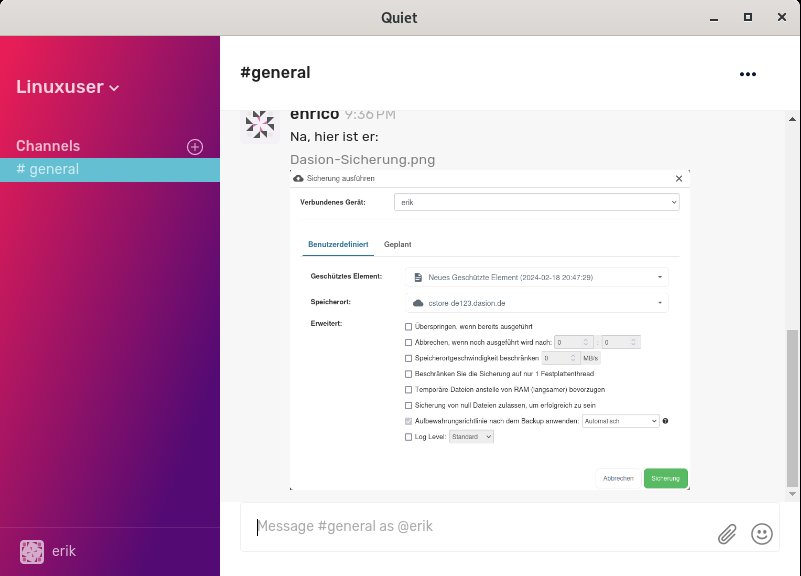
Abbildung 9: Quiet bindet ebenfalls Anhänge ein und versendet sie auf Wunsch zeitversetzt.
Emojis integrieren Sie in Ihre Kommunikation, indem Sie ganz rechts in der Eingabezeile auf das entsprechende Symbol klicken und das passende Piktogramm anschließend aus der geöffneten Listendarstellung auswählen.
Sie können außerdem einzelne Kommunikationsstränge aus Quiet heraus komplett auf einen lokalen Datenträger sichern. Dazu öffnen Sie das Settings-Menü des jeweiligen Channels, indem Sie oben rechts auf die drei horizontal angeordneten Punkte klicken und anschließend die Option Export messages auswählen. Quiet öffnet nun einen Dateimanager zur Auswahl des Zielpfads und – bei Bedarf – Angabe eines Dateinamens. Danach speichert es die Kommunikation unverschlüsselt in einem für alle gängigen Texteditoren lesbaren Textformat am angegebenen Ort.
Speek.Chat
Das unter mehreren freien Lizenzen stehende Speek.Chat ist ein plattformübergreifend einsetzbarer Peer-to-Peer-Messenger, der für Linux als Appimage-Paket zur Verfügung steht [11]. Die Software nutzt ausschließlich das Tor-Netzwerk zur Verbindung zwischen den Kommunikationspartnern und kennt keine Backend-Infrastruktur, sodass weder externe Konten noch eine Registrierung bei einem Anbieter nötig sind. Speek.Chat ermöglicht neben herkömmlichen Chats auch das Teilen von Dateien. Die Software speichert keinerlei Metadaten und verschlüsselt alle Kommunikationsdaten.
Funktionalität
Nach dem ersten Aufruf öffnet sich zunächst ein kleines Fenster, das Sie auffordert, Speek.Chat mit den voreingestellten Parametern zu starten oder mit einer modifizierten Konfiguration Ihres Netzwerks. Sie können hier in den meisten Fällen die voreingestellten Parameter zum Starten der Anwendung wählen. Danach benötigt Speek.Chat einige Sekunden, um sich mit dem Tor-Netzwerk zu verbinden, wobei es einen Fortschrittsbalken anzeigt.
Anschließend öffnet sich das Anwendungsfenster, das lediglich zwei Bereiche enthält: Neben einer vertikalen Steuerleiste, in der später die einzelnen Kontakte erscheinen, finden Sie rechts das Chat-Segment mit dem Kommunikationsverlauf. Zunächst müssen Sie mindestens einen Kontakt hinzufügen, indem Sie links oben auf das Hamburger-Menü klicken. Aus dem sich öffnenden Kontextmenü wählen Sie den Eintrag Kontakt hinzufügen und gelangen in den Dialog zur Erfassung des neuen Kontakts. Die einzelnen Kontakte etabliert Speek.Chat anhand der Speek-ID, die jeder Anwender individuell erhält. Ihre eigene Speek-ID sehen Sie im Menü View Speek ID ein und kopieren sie dort zur Weitergabe an den Kontaktpartner. Die Anwendung stellt außerdem einen QR-Code bereit, der diese Daten enthält und sich auf mobile Plattformen übertragen lässt.
Im Dialog zum Hinzufügen eines Kontakts tragen Sie die Speek-ID des Kontaktpartners im gleichnamigen Eingabefeld ein. Das System generiert daraufhin eine Kontaktanfrage und sendet sie an den Empfänger. Der stellt den Kontakt her, indem er auf die Anfrage klickt und im sich danach öffnenden Fenster die Verbindungseinladung annimmt. Sie sehen den neuen Gesprächspartner links in der vertikalen Leiste des Anwendungsfensters (Abbildung 10).
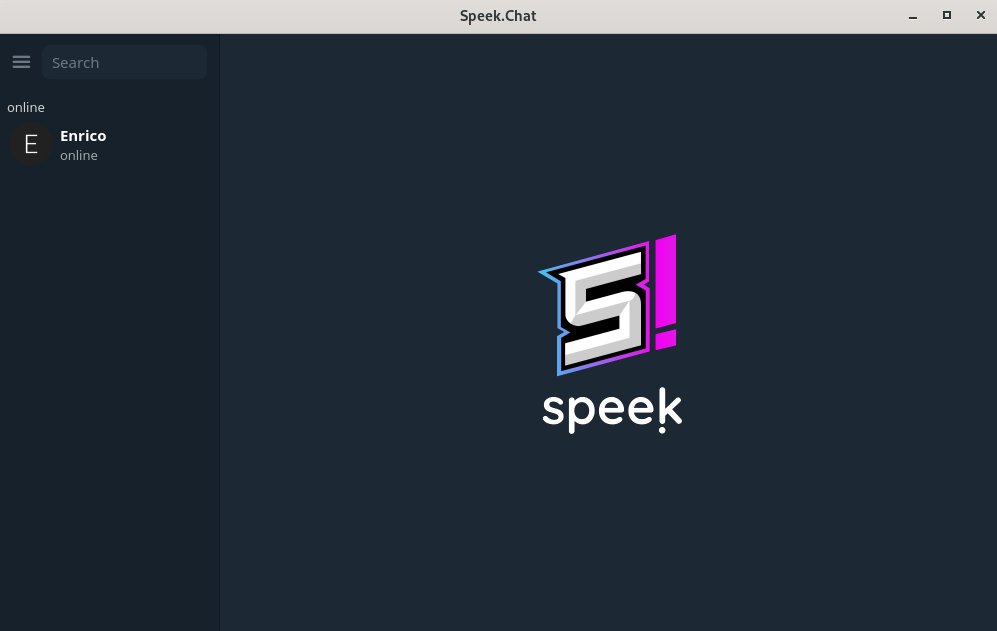
Abbildung 10: Speek.Chat kommt ebenfalls mit einer konventionellen Oberfläche.
Haben Sie alle gewünschten Kontakte hinzugefügt, beginnen Sie einen Chat, indem Sie einen davon anklicken. Rechts im großen Fensterbereich öffnet sich nun unten die obligatorische Eingabezeile, während die Anwendung darüber den Kommunikationsstrang einblendet. Haben Sie Ihre erste Nachricht verfasst und abgeschickt, bestätigt ein grüner Punkt links den Eingang der Nachricht beim Empfänger. Klickt er auf den betreffenden Absender, so erscheint auch bei ihm rechts im Programmfenster der Nachrichtenstrang.
Besonderheiten
Speek.Chat erlaubt es, Nachrichten mit Emojis zu versenden. Dazu klicken Sie vor dem Abschicken auf das Emoji-Symbol links im Eingabefeld und wählen anschließend ein passendes Bildchen aus. Zusätzlich können Sie bei Speek.Chat auch eine Grafik in den Nachrichtenstrang einfügen. Dazu klicken Sie ganz rechts in der Eingabezeile auf das Bildsymbol und wählen im anschließend geöffneten Dateimanager das gewünschte Bild aus. Speek.Chat fügt es nach einer Bestätigung in den Nachrichtenstrang ein und sendet es an den Empfänger.
Zum Versand einer Datei klicken Sie auf das Büroklammersymbol rechts in der Eingabezeile und suchen danach im Dateimanager das gewünschte File aus. Die Anwendung fragt anschließend, ob diese Datei verschickt werden soll. Bestätigen Sie das, erhält der Empfänger eine Anfrage, ob er die Datei annehmen oder abweisen möchte. Nimmt er sie an, öffnet sich bei ihm ebenfalls ein Dateimanager, in dem er den Speicherpfad für die zu empfangende Datei festlegt.
Sowohl Nachrichten als auch Dateien überträgt Speek.Chat recht zügig, sie werden in aller Regel innerhalb weniger Sekunden beim Empfänger sichtbar. Meldet einer der Teilnehmer sich während einer laufenden Sitzung ab, zeigt die Anwendung auf der Gegenseite sofort an, dass der Gesprächspartner nicht mehr online ist.
Gruppenbildung
Speek.Chat erlaubt es, mehrere Kommunikationspartner in einer Gruppe zusammenzufassen und anschließend innerhalb dieser Gruppe mit ihnen zu kommunizieren, ohne andere Kommunikationspartner zu involvieren. Im Hamburger-Menü oben links im primären Fenster wählen Sie die Option Groups, um eine erste Gruppe anzulegen (Abbildung 11).
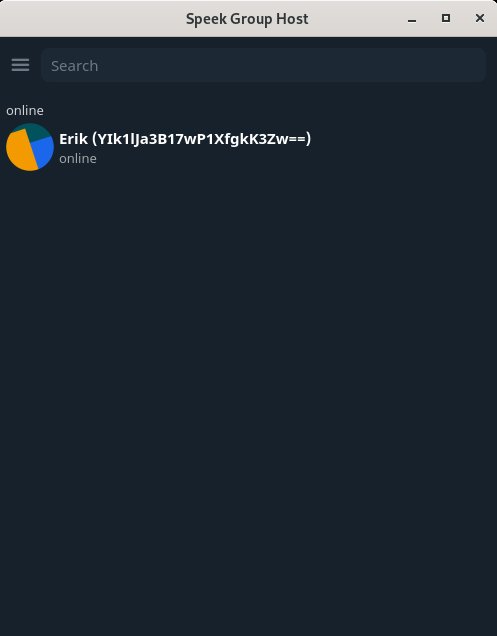
Abbildung 11: Etwas umständlich löst Speek.Chat die Funktion zur Gruppenbildung.
Nach einem Klick auf Add New Group unten rechts im Fenster legen Sie im folgenden Dialog den Namen der Gruppe fest und geben eine kurze Beschreibung dazu ein. Im unteren Bereich des Fensters finden Sie links in einer Tabellenansicht alle Kontakte, mit denen Sie kommunizieren. Nach einem Klick auf einen der Kontakte und anschließend mittig auf add verschiebt Speek.Chat den Kontakt in den rechten Fensterbereich, der die Gruppenmitglieder aufführt.
Haben Sie ein Mitglied versehentlich in die Gruppe eingefügt oder möchten Sie einen Teilnehmer aus der Gruppe entfernen, klicken Sie in der Liste rechts auf den entsprechenden Namen und links neben der Tabelle auf remove. Speek.Chat setzt den Kontakt dann wieder in den linken Tabellenbereich um. Haben Sie alle Eintragungen vorgenommen, legen Sie mit einem Klick auf die Schaltfläche Create group unten rechts die neue Gruppe an.
Die Anwendung startet nun in einer neuen Instanz und öffnet zusätzlich ein Gruppenfenster, in dem sie die Anfrage an die neuen Mitglieder einblendet, ob sie an der Gruppe teilnehmen möchten. Erst wenn ein Kommunikationspartner die Anfrage bestätigt, wird er Teil der neuen Gruppe. Über einen Rechtsklick auf einzelne Gruppenmitglieder können Sie außerdem deren Bezeichnung in der Ansicht ändern oder diese entfernen.
Backup
Speek.Chat gestattet Backups der persönlichen Daten von Mitgliedern. Es sichert dabei alle Kontaktdaten und Ihre eigenen persönlichen Daten als ZIP-Archiv. Um ein Backup anzustoßen, rufen Sie im Hamburger-Menü des Hauptfensters die Option Settings auf. Im Reiter Backup des Einstellungsfensters öffnen Sie mit einem Klick auf Export Identity einen Dateimanager, in dem Sie den Zielpfad für die Sicherung definieren. Voreingestellt verwendet Speek.Chat den Dateinamen »SpeekUser_Speek_Backup.zip«, den Sie aber ebenso wie den Ablagepfad nach Belieben modifizieren. Ein Klick auf Show data location öffnet einen Dateimanager mit dem voreingestellten Ablageverzeichnis. Hier navigieren Sie nach Belieben, um Ihre Daten abzurufen oder weiterzuverarbeiten.
|
|
Briar |
Delta Chat |
Dino |
Quiet |
Speek.Chat |
|---|---|---|---|---|---|
|
Lizenz |
AGPLv3 |
GPLv3 |
GPLv3 |
GPLv3 |
verschiedene |
|
allgemeine Merkmale |
|||||
|
plattformübergreifend erhältlich |
ja |
ja |
ja |
ja |
ja |
|
Konto nötig |
nein |
nein |
ja (Jabber) |
nein |
nein |
|
technische Funktionen |
|||||
|
Peer-to-Peer |
ja |
ja |
nein |
ja |
ja |
|
Client-Server |
nein |
nein |
ja (Jabber) |
nein |
nein |
|
Chat |
ja |
ja |
ja |
ja |
ja |
|
Foren |
ja |
nein |
nein |
nein |
nein |
|
Blog |
ja |
nein |
nein |
nein |
nein |
|
Sprachtelefonie |
nein |
nein |
ja |
nein |
nein |
|
Videotelefonie |
nein |
nein |
ja |
nein |
nein |
|
Verwendung des Tor-Netzwerks |
ja |
nein |
nein |
nein |
ja |
|
Kommunikationsfunktionen |
|||||
|
Ende-zu-Ende-Verschlüsselung |
ja |
ja |
bei Bedarf |
ja |
ja |
|
selbstzerstörende private Nachrichten |
nein |
nein |
nein |
nein |
nein |
|
Offline-Betrieb |
eingeschränkt |
ja |
nein |
ja |
nein |
|
eigene Gruppen |
ja |
ja |
ja |
ja |
ja |
|
Dateianhänge |
ja |
ja |
ja |
ja |
ja |
Fazit
Linux erweist sich auch bei der Chat-Kommunikation als äußerst flexible Plattform. Dank pfiffiger Entwickler gibt es zahlreiche Messenger-Clients, die auf verschiedene Protokolle und Konzepte setzen.
Peer-to-Peer-Lösungen dürfen dabei zweifellos als sicherste Alternative gelten. Sie sind aber bei der Einrichtung etwas sperrig zu handhaben, da die oft langen ID-Codes der beteiligten Partner umständlich übertragen werden müssen.
Messenger, die auf E-Mail-Protokollen basieren, setzen dagegen ein entsprechendes Konto voraus und agieren auch bei der Übertragung der Nachrichten spürbar langsamer als reine Peer-to-Peer-Anwendungen ohne zusätzliche Infrastruktur. Außerdem beschränken E-Mail-Messenger oft den Umfang von Anhängen, wenn das zugehörige E-Mail-Konto Attachments nur bis zu einer bestimmten Größe unterstützt.
Jabber/XMPP-Clients können ebenfalls weitgehend anonymisiert und verschlüsselt kommunizieren, bieten jedoch auch Sonderfunktionen wie Sprach- und Videotelefonie. Sie sollten daher vor der Einführung einer Instant-Messaging-Plattform genau prüfen, welcher Funktionsbedarf besteht, um alle Ansprüche befriedigen zu können. (jlu)
Infos
- Briar: https://briarproject.org
- Briar (Desktop-Pakete): https://briarproject.org/download-briar-desktop/
- Briar-Dokumentation zur Mailbox: https://briarproject.org/download-briar-mailbox/
- Delta Chat: https://delta.chat/en/
- Delta Chat herunterladen: https://delta.chat/en/download
- Delta-Chat-Anleitung: https://providers.delta.chat/
- Dino: https://dino.im
- Dino-Pakete: https://github.com/dino/dino/wiki/Distribution-Packages
- Quiet: https://tryquiet.org
- Quiet herunterladen: https://tryquiet.org/#Downloads
- Speek.Chat: https://speek.network






