


© vinnstock / 123RF.com
Die meisten Online-Dienste lassen sich nur mithilfe eines Benutzerkontos mit Passwort verwenden. Passwortmanager erleichtern den Umgang mit den Zugangsdaten für viele unterschiedliche Konten und Dienste.
Immer mehr Anwender erledigen ihre Bankgeschäfte online und kaufen Konsumgüter nicht mehr im Fachgeschäft vor Ort, sondern im Internet. Für das Online-Banking ebenso wie für die meisten Online-Shops und im Netz angebotenen Dienstleistungen benötigt man ein Konto, das in aller Regel durch einen Benutzernamen und ein Passwort abgesichert ist.
Es empfiehlt sich dabei nicht, immer dieselben Daten zur Authentifizierung zu nutzen. Darum wird im Lauf der Zeit die Liste mit Nutzernamen und Passwörtern immer länger. Um sie nicht durcheinanderzubringen oder gar zu vergessen, überlässt man ihre Verwaltung am besten einem Passwortmanager. Solche Anwendungen bieten nicht nur mehr Komfort beim Umgang mit den Credentials, sondern bringen meist auch einige nützliche Zusatzfunktionen mit. Wir haben uns einige quelloffene Passwortmanager angesehen.
Funktionen
Der Funktionsumfang von Passwortmanagern geht inzwischen weit über die reine Verwaltung von Authentifizierungsdaten am Computer hinaus. Viele Applikationen lassen sich mittlerweile plattformübergreifend einsetzen, um so auch dem Trend zu immer mehr mobilen Anwendungsmöglichkeiten Rechnung zu tragen.
Zudem ist eine sichere Verschlüsselung der Authentifizierungsdaten obligatorisch, und auch Passwortgeneratoren gehören heute zum üblichen Funktionsspektrum gängiger Passwortprogramme. Darüber hinaus bieten einige Anwendungen das Sichern der Authentifizierungsdaten in der Cloud an und speichern Kreditkarten- und weitere Identifizierungsdaten, die man für manche Shop-Systeme benötigt.
Von manchen quelloffenen Passwortmanagern gibt es kostenpflichtige kommerzielle Varianten, die zusätzliche Funktionen bieten und meist auch professionellen Support einschließen. Mit den Einnahmen finanzieren die Projekte die Pflege und Weiterentwicklung der jeweiligen Software.
Bitwarden
Der plattformübergreifend erhältliche Passwortmanager Bitwarden gehört zu den bekanntesten Vertretern seiner Zunft [1]. Die Software liegt für Linux als RPM- und DEB-Paket sowie als Appimage und als Snap vor. Die Anwendung unterstützt nur 64-Bit-Systeme und läuft nicht auf 32-Bit-Linux. Alternativ lässt sich Bitwarden im Webbrowser ausführen.
Bitwarden verwendet sogenannte Tresore für die Sicherung der Authentifizierungsdaten. Die legen Sie entweder lokal auf einem On-Premises-Server an oder mithilfe eines entsprechenden Kontos in der Bitwarden-Cloud. Nach dem Start der Anwendung richten Sie dazu im Programmfenster über den Link Konto erstellen zunächst ein kostenfreies Konto ein, für das Sie Ihre E-Mail-Adresse sowie ein frei wählbares Master-Passwort angeben. Letzteres muss mindestens 12 Zeichen umfassen.
Anschließend können Sie sich mithilfe dieser Daten beim entsprechenden Bitwarden-Server anmelden und gelangen in die eigentliche Programmoberfläche (Abbildung 1). Dort finden Sie links eine Steuerleiste mit unterschiedlichen Optionen zur Nutzung der Software, während in der Mitte eine Spalte mit den Authentifizierungsdaten erscheint. Ein großes Fenstersegment rechts dient der Anzeige detaillierter Informationen zum jeweiligen Eintrag.
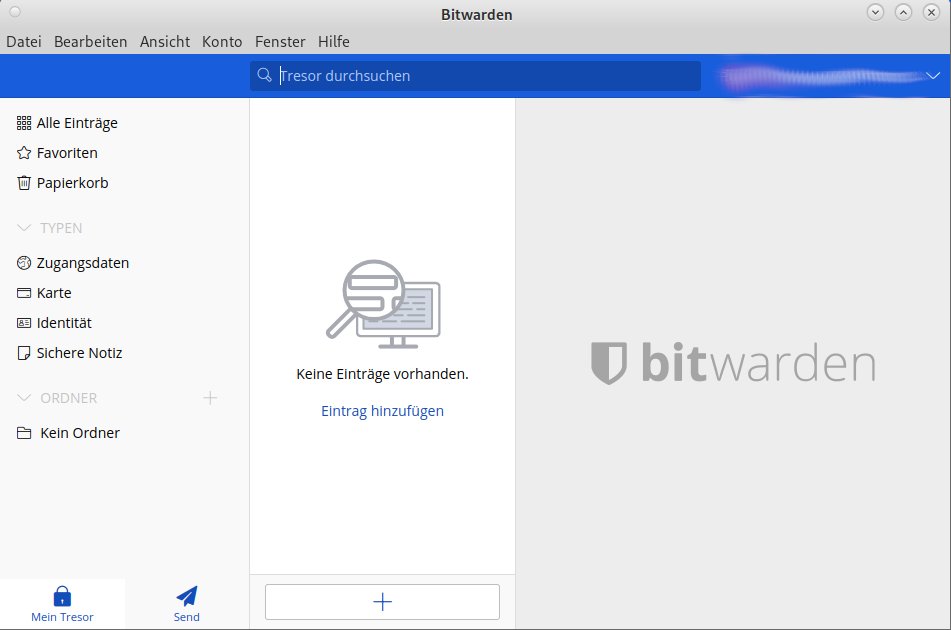
Abbildung 1: Bitwarden öffnet ein modernes, übersichtliches Fenster.
Grundeinstellungen
Bitwarden kennt zwei getrennte Konfigurationswege: Die entsprechenden Optionen der Desktop-Applikation und der Browser-Erweiterung beziehen sich jeweils auf die aktive Installation. Daneben können Sie im Web-Interface Einstellungen für das Cloud-Konto vornehmen.
Dazu öffnen Sie Ihr Bitwarden-Konto im Webbrowser durch Eingabe der URL https://vault.bitwarden.com und loggen sich im entsprechenden Dialog ein. Sie gelangen in die Übersicht Tresore und klicken anschließend in der oberen, blau hinterlegten Leiste auf Ihren Benutzernamen. Aus dem sich öffnenden Kontextmenü wählen Sie den Eintrag Kontoeinstellungen. Sie gelangen daraufhin auf eine Seite, auf der Sie grundlegende Optionen zum Konto einstellen können.
Links finden Sie mehrere Konfigurationskategorien, die es unter anderem gestatten, die Sicherheit des Zugriffs auf die Bitwarden-Tresore weiter zu erhöhen. So können Sie hier beispielsweise in der Gruppe Sicherheit im Reiter Zwei-Faktor-Authentifizierung Ihr Konto zusätzlich absichern (Abbildung 2). Beachten Sie bitte, dass einige der Funktionen nur in einer der kostenpflichtigen Subskriptionen zur Verfügung stehen. Die neu vorgenommenen Kontoeinstellungen sichert das Programm automatisch.
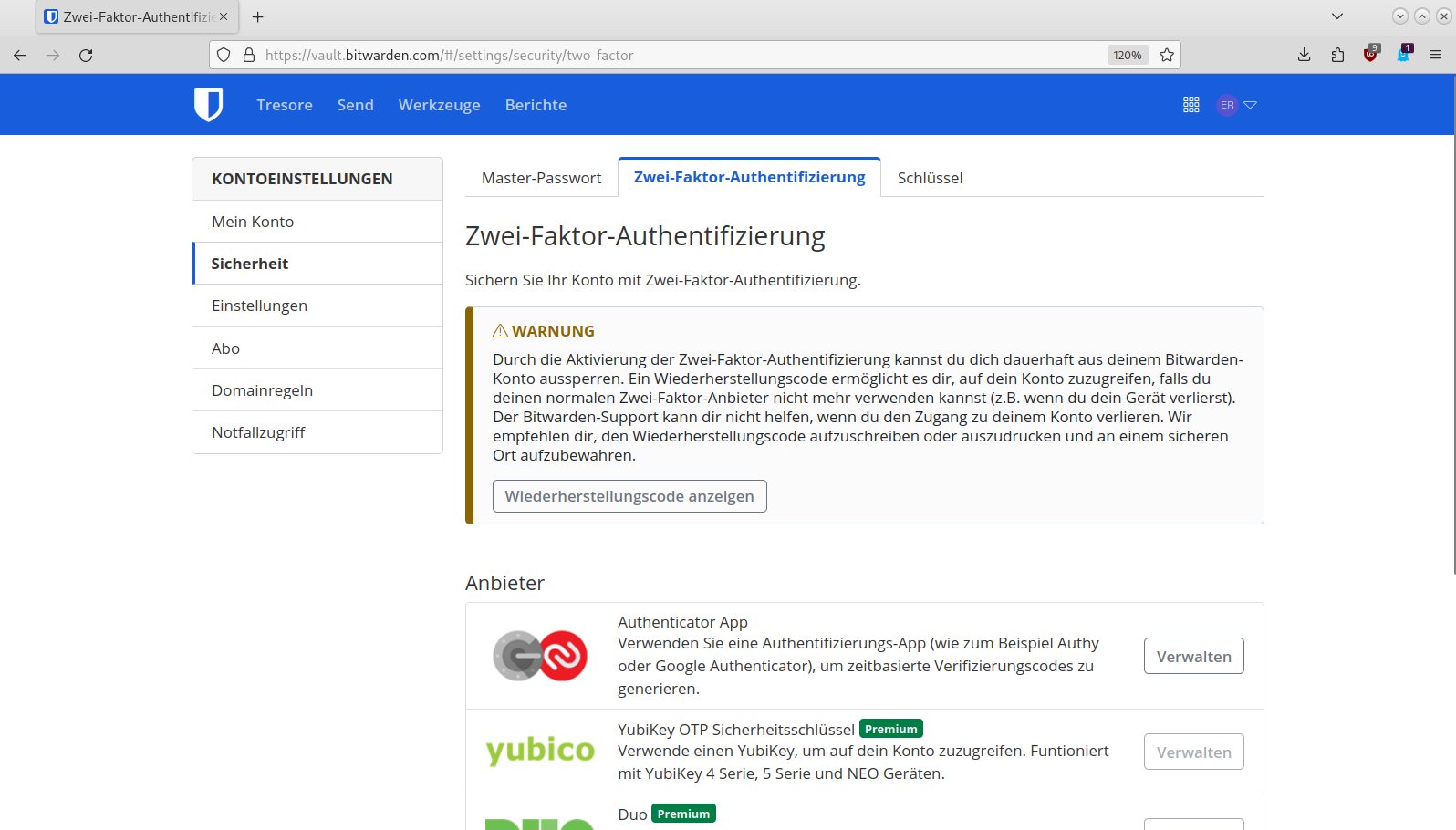
Abbildung 2: Bitwarden bietet eine Fülle von teils auch sicherheitsrelevanten Einstellmöglichkeiten.
Auch die Desktop-Applikation bietet zusätzliche Funktionen, die Sie in einem Konfigurationsdialog im Menü Datei | Einstellungen anpassen. Im entsprechenden Fenster legen Sie für die Desktop-Applikation verschiedene Modifikationen am Erscheinungsbild und am Programmverhalten fest oder stellen sicherheitsrelevante Optionen zum Timeout des Tresors ein. Nach einem abschließenden Klick auf Schließen greifen die Änderungen an der Konfiguration sofort.
Bedienung
Nach dem Einloggen in der Desktop-Applikation gelangen Sie zunächst in das Dashboard. Hier legen Sie in einem ersten Schritt neue Ordner für Ihren Tresor an, um später eine bessere Übersicht über Ihre Daten zu erhalten. Dabei fassen Sie in den einzelnen Ordnern üblicherweise Authentifizierungsdaten für eine bestimmte Art von Diensten zusammen. So könnten Sie beispielsweise in einem Order Finanzdienste Ihre Geldanlagen zusammenfassen, in einem Ordner Computer alle Hard- und Softwarelieferanten. Nach dem ersten Start der Anwendung gibt es noch keine Ordner. Um einen neu anzulegen, klicken Sie auf das Plussymbol rechts neben der Kategorie ORDNER und geben im sich dann öffnenden Dialog lediglich den Ordnernamen ein. Anschließend klicken Sie auf das Diskettensymbol, um den Ordnernamen in die Liste zu übernehmen.
Um neue Einträge in einen Ordner aufzunehmen, öffnen Sie über das Plussymbol am unteren Fensterrand den Erfassungsdialog für neue Authentifizierungsdaten. Er erscheint rechts im Fenster. Zunächst geben Sie im Auswahlfeld Typ an, ob es sich bei den einzutragenden Daten um Zugangsdaten zur Authentifizierung bei Online-Diensten, um Kreditkartendaten, um eine sichere Notiz oder um Identitätsdaten handelt. Neben den eigentlichen Daten können Sie in diesem Dialog auch eintragsspezifische Notizen hinterlegen.
In der Gruppe Ordner wählen Sie im Auswahlfeld den Zielordner, in dem der neue Eintrag erscheinen soll. Außerdem legen Sie hier fest, ob Bitwarden beim Aufruf dieses Eintrags nochmals das Master-Passwort abfragen soll. Durch Setzen eines Häkchens hinter der Option Favorit verleihen Sie dem Eintrag den entsprechenden Status. Damit erscheint er in der Liste der Favoriten, die einen besonders schnellen Zugriff auf wichtige Authentifizierungseinträge ermöglicht. Zu guter Letzt sichern Sie den Eintrag durch einen Klick auf das Disketten-Icon unten links in der Spalte. Auf diese Weise füllen Sie die Typenliste Zugangsdaten mit Ihren individuellen Einträgen.
Möchten Sie Kreditkartendaten in die Datenbank aufnehmen, nutzen Sie dazu ebenfalls den Erfassungsdialog, wählen aber im Feld Typ die Option Karte. Im entsprechend angepassten Dialog hinterlegen Sie alle notwendigen Daten wie das Ablaufdatum der Kreditkarte, das Kreditkartenunternehmen und auch den Sicherheitscode.
In der Kategorie Identität erfassen Sie alle relevanten Daten zu Ihrer Person. Dazu zählen neben den üblichen persönlichen Daten auch die Sozialversicherungs- und die Reisepassnummer. Der Dialog ist allerdings nicht für deutsche Verhältnisse lokalisiert: So fehlen Felder für die Steueridentifikationsnummer sowie die Personalausweis- und Führerscheinnummer.
Mit der Kategorie Sichere Notiz bietet Bitwarden ein Eingabefeld für bis zu 10 000 Zeichen lange Texte. Diese Kategorie lässt sich sehr flexibel einsetzen. So hinterlegen Sie hier beispielsweise Softwarelizenzen für proprietäre Anwendungen oder den Zugangscode zu Ihrer Alarmanlage. Die eingegebenen Notizen können Sie darüber hinaus auch einem Ordner zuweisen.
Im Webbrowser
Mithilfe eines Addons lässt sich Bitwarden direkt im Webbrowser nutzen. Sie finden Links auf passende Erweiterungen für derzeit neun unterschiedliche Browser auf der Webseite des Projekts. Nach der Installation steht Ihnen das Addon im entsprechenden Dialog des jeweiligen Webbrowsers zur Verfügung. Nach dem ersten Einloggen haben Sie Zugriff auf alle bereits gesicherten Daten. Das Addon offeriert einen eigenen Einstellungsdialog (Abbildung 3) und gestattet das automatische Ausfüllen von Webseiten. Dazu öffnen Sie die Erweiterung in einem Browser-Tab, in dem Sie eine bereits in Bitwarden hinterlegte Seite aufgerufen haben.
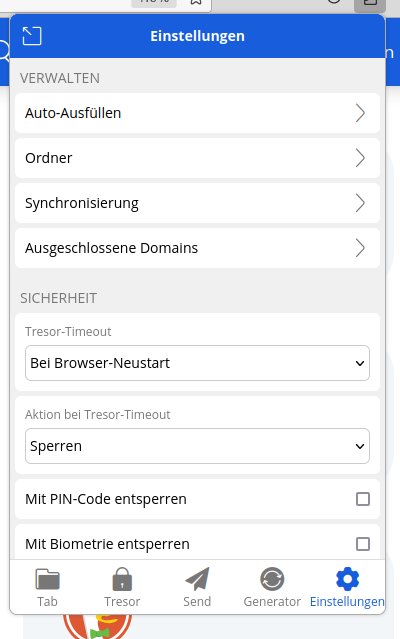
Abbildung 3: Der Konfigurationsdialog des Addons für Webbrowser von Bitwarden.
Um eine Webseite mit den hinterlegten Authentifizierungsdaten nutzbar zu machen, klicken Sie im geöffneten Addon einfach auf den gewünschten Eintrag in der Liste der eingeblendeten Datensätze oder nutzen die Tastenkombination [Strg]+[Umschalt]+[L]. Bitwarden füllt nun die entsprechenden Felder aus, sodass Sie nur noch auf den Button Login oder Einloggen klicken müssen, um Zugang zu den gesicherten Inhalten zu erhalten.
Besondere Beachtung sollten Sie den Einstellungen zum Tresor-Timeout widmen, die Sie im Dialog Einstellungen des Addons finden. Sie legen darin fest, nach welcher Zeit der Inaktivität Bitwarden den Tresor schließt. Voreingestellt wird der Tresor nur bei einem Neustart des Browsers gesperrt. Zusätzlich können Sie im Auswahlfeld Aktion bei Tresor-Timeout definieren, welche Aktion der Passwortmanager bei Erreichen des Zeitlimits ausführt. Neben der Sperre des Tresors steht hier auch die Abmeldung von Bitwarden zur Auswahl.
Neueinträge
Erfassen Sie im Browser Zugangsdaten, die sich noch nicht im Tresor befinden, erkennt Bitwarden das. Legen Sie beispielsweise ein neues Konto auf einer Webseite an, bietet die Software in einer am oberen Rand des Browserfensters eingeblendeten Anfrage das Speichern der Zugangsdaten an. Auch beim erstmaligen Eingeben von Credentials bei einem bestehenden Konto fragt Bitwarden an, ob es den Datensatz in den Tresor übernehmen soll.
Nach der Übernahme befinden sich die Daten im Tresor und lassen sich von dort aus zur automatisierten Anmeldung verwenden. Im entsprechenden Einstellungsdialog fügen Sie den neuen Eintrag in einen Ordner ein oder kennzeichnen ihn als Favoriten.
Synchronisierung
Bitwarden synchronisiert die Authentifizierungsdaten automatisch über mehrere Plattformen hinweg. Beispielsweise können Sie gerade in der Smartphone-App eingegebene neue Daten auf dem PC sofort sowohl in der nativen Anwendung als auch in der Browser-Extension sehen und nutzen. Daneben bieten sowohl die Browser-Erweiterung als auch die native Linux-Applikation ein manuelles Synchronisieren an.
Ein manuelles Sperren des Tresors ist ebenfalls möglich. In der Browser-Extension nutzen Sie dazu den Dialog Einstellungen | Jetzt sperren. In der Linux-Applikation öffnen Sie dazu das Menü Datei | Tresor sperren.
KeepassXC
Das auf den Qt5-Bibliotheken aufbauende KeepassXC ist als plattformübergreifend nutzbare Anwendung konzipiert [2]. Das seit knapp zwölf Jahren laufend gepflegte Programm gibt es auch für 32-Bit-Betriebssysteme. Auf der Github-Seite des Projekts [3] steht es unter anderem als rund 40 MByte großes Appimage zum Download bereit. Da KeepassXC zu den bekanntesten Passwortmanagern gehört, findet sich die Anwendung zudem in den Repositories nahezu aller gängigen Linux-Distributionen.
Statt einer Cloud-Anbindung nutzt KeepassXC lokale Datenbanken zum Speichern der Authentifizierungsdaten. Nach dem ersten Start der Anwendung müssen Sie entweder eine solche Datenbank anlegen oder eine bereits existierende öffnen. Alternativ importieren Sie die Daten aus einem anderen Passwortmanager. Dabei kommt KeepassXC mit den Formaten der ersten Keepass-Variante, von 1Password sowie mit dem standardisierten CSV-Dateiformat zurecht.
Beim Anlegen einer neuen Datenbank geleitet Sie ein Assistent durch die Routine. Er fragt nicht nur den Namen und eine optional einzugebende Bezeichnung ab, sondern auch das gewünschte Dateiformat sowie den zu verwendenden Verschlüsselungsalgorithmus (Abbildung 4). Auf modernen Prozessoren eröffnet die Routine sogar die Möglichkeit, die Anzahl der zu verwendenden Threads zu definieren, was die Leistungsfähigkeit von Mehrkern-CPUs besser ausnutzt und die Verschlüsselung der Datenbank beschleunigt.
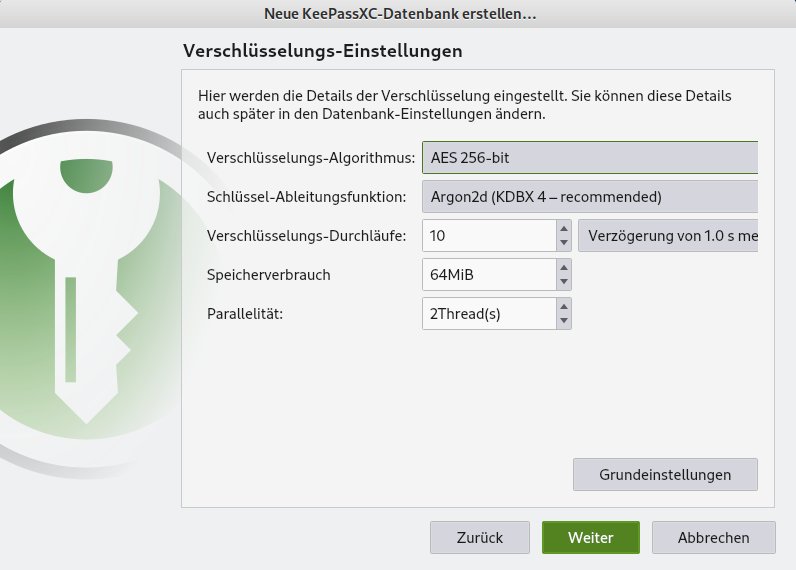
Abbildung 4: KeepassXC bietet sehr detaillierte Konfigurationsoptionen.
Im weiteren Verlauf fragt der Assistent die Benutzerauthentifizierung für die Datenbank ab und legt sie in einem frei zu definierenden Verzeichnis an. Dabei kommt das von mehreren Passwortmanagern verwendete KDBX-Format zum Einsatz. Danach schließt sich der Assistent, und das primäre Fenster des Werkzeugs erscheint. Neben einer konventionellen Menü- und Schalterleiste enthält es rechts einen Bereich für die noch zu erstellenden Datenbankeinträge und links eine Spalte mit dem Ordner Root.
Gruppen
KeepassXC kann die Authentifizierungsdaten in Gruppen unterteilen, was bei großen Datenbeständen hilft, die Übersicht zu behalten. Es empfiehlt sich daher, im ersten Schritt Gruppen zu definieren, in die Sie anschließend Ihre Benutzernamen und Passwörter eintragen.
Um eine neue Gruppe anzulegen, rechtsklicken Sie im Programmfenster in der linken Spalte auf den einzigen vorhandenen Eintrag Root. Im sich öffnenden Kontextmenü passen Sie nun entweder diesen Gruppeneintrag Ihren Bedürfnissen an und benennen ihn über Gruppe bearbeiten um, oder Sie legen mit Neue Gruppe eine weitere Gruppe an. Dazu öffnet sich ein Dialog, in dem Sie einen Namen für die neue Gruppe vergeben und bei Bedarf Notizen dazu eintragen. Links im Dialog finden Sie zudem einige Konfigurationsoptionen für die Gruppe. Haben Sie alles nach Wunsch eingestellt und die neue Gruppe durch einen Klick auf OK übernommen, erscheint sie unterhalb der Gruppe Root. Die Stammgruppe fungiert als Kategorie, in der Sie mehrere Untergruppen erfassen können.
Anschließend füllen Sie die einzelnen Gruppen mit Einträgen. Dazu klicken Sie zunächst auf die gewünschte Gruppe und anschließend auf das Plussymbol oben in der Schalterleiste. Im sich öffnenden Dialog zum Anlegen eines Eintrags geben Sie neben der Bezeichnung, den Authentifizierungsdaten und der URL der Webseite bei Bedarf auch ein Ablaufdatum für das Passwort an. Außerdem können Sie in einem Notizfeld unstrukturierte Daten eintragen. In der Optionsspalte links können Sie den Eintrag noch detaillierter konfigurieren, indem Sie beispielsweise ein Symbol vergeben oder die voreingestellt aktive Auto-Type-Funktion ausschalten. Nach dem Sichern der eingetragenen Daten erscheinen diese im Hauptfenster tabellarisch untereinander, wobei KeepassXC im unteren Fenstersegment Detailangaben zum aktiven Eintrag anzeigt (Abbildung 5).
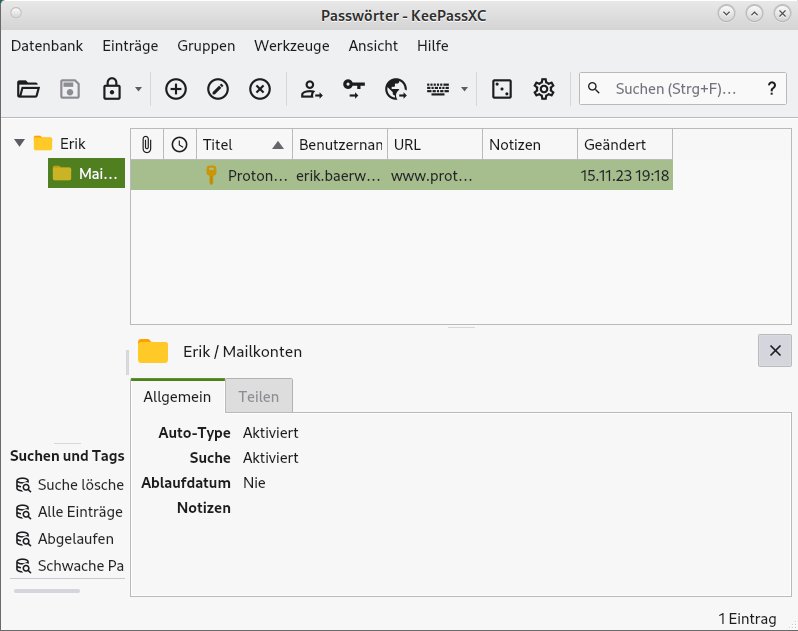
Abbildung 5: Der Listenbereich zeigt alle Einträge sowie Details zum aktiven Eintrag an.
In den Dialogen zum Anlegen der Authentifizierungsdaten können Sie zudem durch einen Klick auf das Würfelsymbol rechts im Feld Passwort den integrierten Passwortgenerator öffnen und ein sicheres zufälliges Passwort erzeugen. Dazu legen Sie bei Bedarf verschiedene Optionen fest, beispielsweise die Passwortlänge und die Zeichentypen.
Automatik
KeepassXC unterstützt Sie bei der Eingabe der Authentifizierungsdaten auf Webseiten, wozu es vornehmlich die Zwischenablage des Systems verwendet. Das Tool bietet dazu an, den Benutzernamen und das Passwort eines Eintrags getrennt in die Zwischenablage zu kopieren. Dazu finden Sie mittig in der Schalterleiste im oberen Bereich des Programmfensters zwei Schaltflächen mit einem Personen- und einem Schlüsselsymbol. Damit kopieren Sie die Authentifizierungsdaten des in der Tabelle markierten Eintrags in die Zwischenablage und übertragen sie anschließend in die entsprechenden Felder im Webbrowser. Statt der beiden Schaltflächen können Sie auch die Tastenkombinationen [Strg]+[B] und [Strg]+[C] verwenden, um Name und Passwort in die Zwischenablage zu kopieren.
Darüber hinaus verfügt KeepassXC über eine Auto-Type-Funktion zum automatisierten Ausfüllen der Anmeldedaten auf Webseiten. Dazu müssen Sie sich bereits auf der fraglichen Webseite befinden. Dann markieren Sie in KeepassXC den entsprechenden Eintrag und klicken oben in der Schalterleiste auf das Tastatursymbol. Das Programm fragt noch einmal nach, ob es die Auto-Type-Funktion für das aktive Fenster ausführen soll. Nach einem Klick auf Ja trägt der Passwortmanager die Credentials automatisch in die zugehörigen Felder der geöffneten Webseite ein. Alternativ rufen Sie Auto-Type-Funktion per Tastenkürzel auf. Dazu drücken Sie nach Markieren des gewünschten Eintrags [Strg]+[Umschalt]+[V]. Nach der entsprechenden Sicherheitsabfrage, die Sie bestätigen, loggt KeepassXC Sie automatisch auf der geöffneten Webseite ein.
Sicherungen
KeepassXC gestattet das Backup von Datenbanken, um einem Datenverlust etwa durch Systemabstürze vorzubeugen. Im Menü Datenbank sichern Sie die aktuelle Datenbank entweder mithilfe des Eintrags Datenbank speichern als in einen beliebigen Pfad oder legen über Datenbank-Backup speichern eine zusätzliche Sicherung unter einem anderen Namen an.
Darüber hinaus können Sie im Fall von Gefahren die aktuell geöffnete Datenbank sperren. Dazu klicken Sie in der Schalterleiste auf das Vorhängeschloss-Icon. Das Programmfenster schließt sich, stattdessen erscheint ein Dialog zum Entsperren der Datenbank. Über den Menüpunkt Datenbank | Alle Datenbanken sperren sperren Sie bei Bedarf zudem alle auf dem System befindlichen Passwortdatenbanken.
Konvertierung
KeepassXC bietet über die Punkte Importieren und Exportieren im Menü Datenbank eine Möglichkeit zum Datenaustausch mit anderen Passwortmanagern. In den jeweiligen Untermenüs wählen Sie das passende Import- beziehungsweise Exportformat aus. Beim Import unterstützt das Tool CSV-Dateien, 1Password-Tresore und Keepass-1-Datenbanken. Als Exportformate dienen CSV und XML. Gegebenenfalls können Sie aus der Datenbank auch eine HTML-Datei generieren.
Browser-Erweiterung
Mithilfe einer Browser-Erweiterung können Sie Authentifizierungsdaten ebenfalls automatisch in die entsprechenden Felder auf Webseiten eintragen lassen. Dazu installieren Sie die Erweiterung anhand der Vorgaben von der KeepassXC-Webseite. Anschließend nehmen Sie die entsprechenden Einstellungen im Programmfenster im Menü Einstellungen | Browser-Integration vor (Abbildung 6). Mit als Snap-Paket oder Appimage installierten Webbrowsern klappt die Verbindung allerdings nicht. Abschließend öffnen Sie die Browser-Erweiterung und verbinden sich gemäß der Anleitung mit der KeepassXC-Instanz auf dem System.
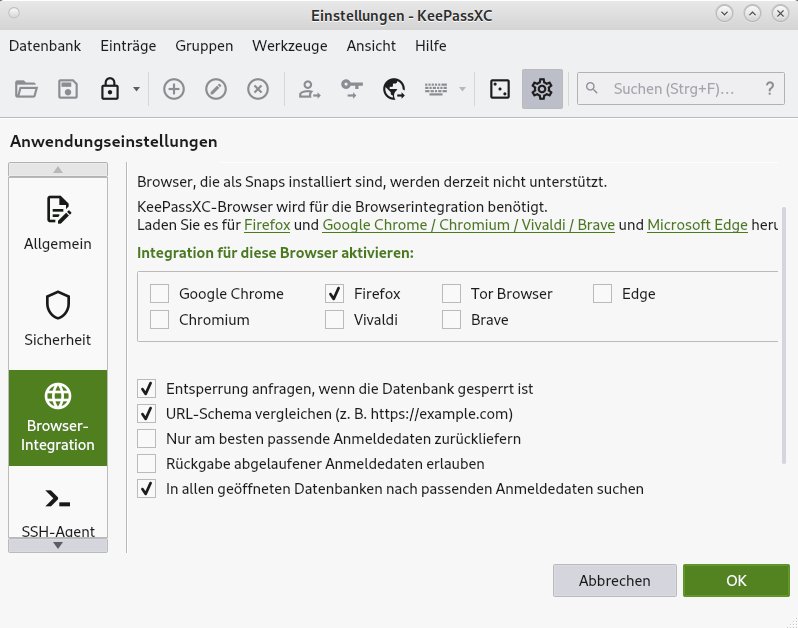
Abbildung 6: Auch KeepassXC lässt sich mit einer Browser-Extension nutzen.
Rufen Sie nun im Browser eine Webseite auf, für die Sie in KeepassXC bereits Anmeldedaten hinterlegt haben, erscheint auf der Seite im Feld des Benutzernamens ein grünes KeepassXC-Symbol. Ein Klick darauf öffnet eine Zugriffsanfrage, die Sie durch einen Klick auf die grüne Schaltfläche Auswahl erlauben bestätigen. KeepassXC trägt die Authentifizierungsdaten daraufhin automatisch in die entsprechenden Felder ein. Für spätere Verwendungen können Sie die Zugriffsanfrage deaktivieren, indem Sie ein Häkchen vor der Option Merken setzen. Bei künftigen Aufrufen der Webseite trägt der Passwortmanager die Authentifizierungsdaten nach dem Klick auf das KeepassXC-Symbol direkt ein.
Keeweb
Der überwiegend in Javascript geschriebene, plattformübergreifend einsetzbare Passwortmanager Keeweb [4] steht unter einer freien MIT-Lizenz. Das Programm unterstützt das KDBX-Format, sodass Sie mit KeepassXC erzeugte Datenbanken auch in Keeweb nutzen können.
Keeweb bietet ein im Vergleich zu KeepassXC runderneuertes Nutzer-Interface und verfolgt ein etwas anderes Konzept. Es speichert die Datenbanken mit Authentifizierungsdaten zwar ebenfalls lokal, kann sie jedoch alternativ auch in der Cloud ablegen und entsprechend synchronisieren. Neben der nativen Linux-Applikation gibt es eine webbasierte Variante für den Browser, die unabhängig von der nativen App arbeitet. Für Linux steht Keeweb auf der Github-Seite [5] in den gängigen Paketformaten RPM und DEB bereit, daneben gibt es noch ein Snap-Paket und ein Appimage-Abbild. Ein portables ZIP-Archiv rundet das Angebot ab. Die Pakete setzen alle ein 64-Bit-System voraus.
Nach der Installation öffnet ein Klick auf den entsprechenden Starter ein etwas ungewohnt wirkendes Programmfenster: Statt einer konventionellen Oberfläche gibt es lediglich eine Eingabezeile für die zu öffnende Datenbank sowie vier Bediensymbole, von denen eines eine Demo-Datenbank (Abbildung 7) öffnet. Sie demonstriert den grundsätzlichen Aufbau der Oberfläche und erlaubt, mit den Einträgen zu experimentieren. Bereits vorhandene KDBX-Datenbanken öffnen Sie durch einen Klick auf Open, wobei Keeweb anschließend das vorhandene Master-Passwort für die Datenbank abfragt.
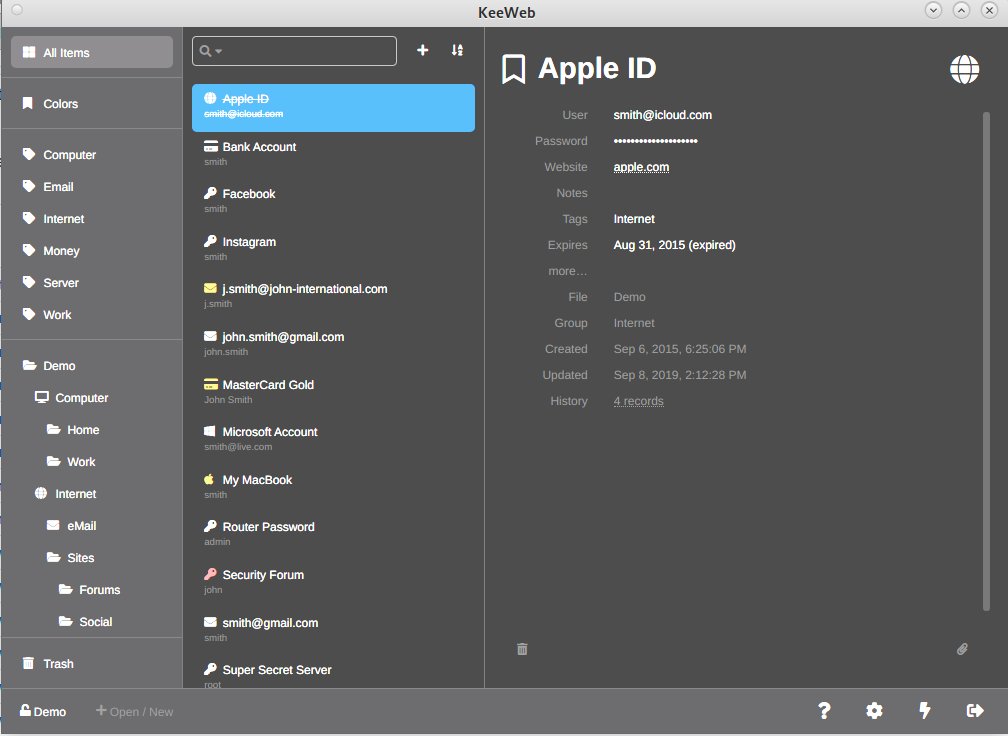
Abbildung 7: Die Oberfläche von Keeweb ist modern und eingängig.
Danach gelangen Sie ebenfalls in die Programmoberfläche. Dort sehen Sie ganz links eine Baumansicht, in der Sie Authentifizierungsdaten nach Kategorien unterteilt sichern können. In der mittleren Spalte erscheinen die einzelnen Einträge einer Gruppe, rechts findet sich die dazugehörige Detailansicht. Über die Icons in der kleinen Steuerleiste ganz unten verwalten Sie Kategorien und Einträge. Hinter dem Zahnradsymbol verbirgt sich ein Konfigurationsdialog, mit dem Pfeilsymbol ganz rechts sperren Sie den Passworttresor.
Konfiguration
Die Programmkonfiguration (Abbildung 8) versammelt alle Dialoge rechts im Programmfenster, links erscheint die ungewöhnlich große Auswahl an Kategorien. Die Gruppe Storage ist vor allem dann interessant, wenn Sie die Anwendung im Unternehmen verwenden und zentrale Speicherorte für die Datenbank nutzen. Dazu bietet der Dialog verschiedene Möglichkeiten der Sicherung bei Cloud-Anbietern, wobei Keeweb mit Dropbox, Google Drive, OneDrive und Microsoft Teams zurechtkommt. Liegt Ihnen der Datenschutz am Herzen, können Sie Ihre Datenbank alternativ auf einem eigenen Server sichern, der dazu das WebDAV-Protokoll unterstützen muss. Die gewünschte Sicherungsoption aktivieren Sie durch Setzen eines Häkchens.
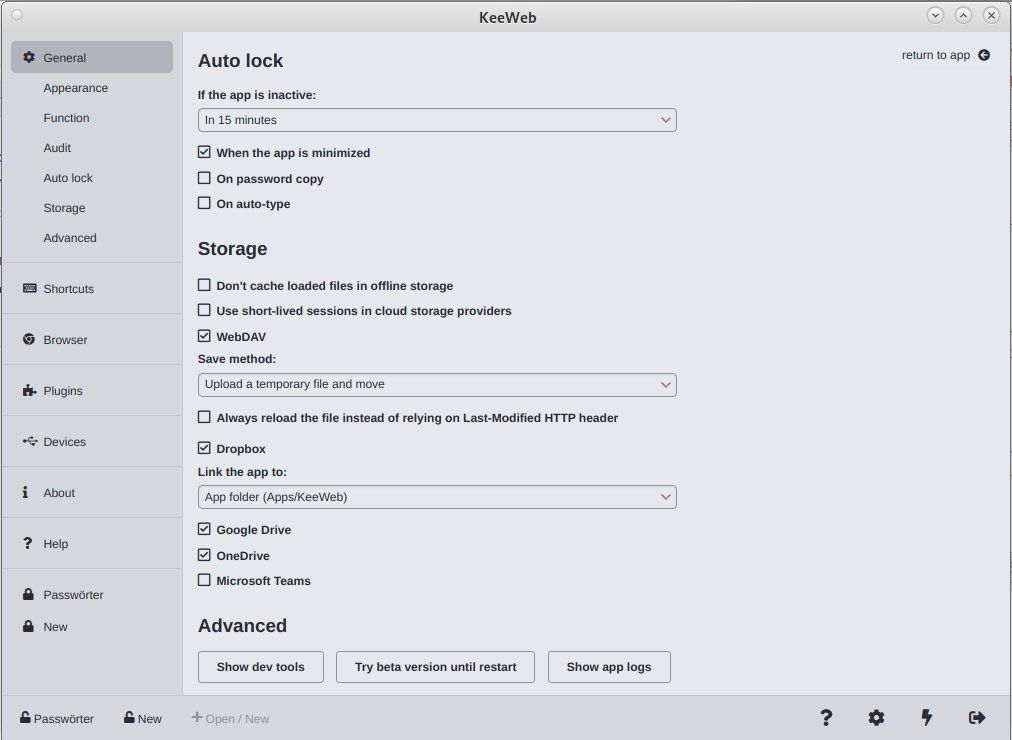
Abbildung 8: Die Konfigurationsdialoge von Keeweb fallen ungewöhnlich umfangreich aus.
Über den Einstellungsdialog installieren Sie bei Bedarf auch Plugins für Keeweb, die zusätzliche Features in die Software integrieren. Außerdem bietet die Konfigurationsübersicht links im Programmfenster die Option, ein Werkzeug für die Webbrowser-Integration zu laden und anzupassen. Keeweb unterstützt dabei nicht nur ein eigenes Addon für verschiedene Webbrowser, sondern harmoniert auch mit der KeepassXC-Browser-Erweiterung.
Haben Sie alle Einstellungen getroffen, kehren Sie durch einen Klick auf return to app ganz oben rechts im Fenster zurück in die Datenansicht. Ist die Browser-Erweiterung installiert und mit Keeweb verbunden, können Sie anschließend beim Öffnen einer Authentifizierungsseite die zugehörigen Credentials durch einen Klick auf das kleine blaue Schlüsselsymbol rechts in der Adressleiste des Webbrowsers automatisch eintragen lassen.
Dateneingabe
Um neue Daten einzugeben, klicken Sie zunächst unten links im Programmfenster auf den Link Open/New und dann in der Übersicht auf New, um eine neue Datenbank anzulegen. Sie erscheint links im Hauptfenster in der Baumansicht. Um die Gruppe zu benennen und zu konfigurieren, klicken Sie unten links in der Steuerleiste auf das Vorhängeschloss-Icon mit dem Namen der Gruppe.
Im sich daraufhin öffnenden Dialog rechts im Fenster legen Sie neben dem Namen auch das Master-Passwort zum Öffnen der Gruppe, den voreingestellten Benutzer sowie gegebenenfalls eine andere Authentifizierungsmethode fest. Sie können in diesem Dialog auch ein Backup veranlassen und den Speicherort festlegen. Außerdem definieren Sie hier die Verschlüsselungsmethode und das Datenbankformat. Keeweb unterstützt hier das KDBX-Format in den Versionen 3 und 4. Haben Sie alle Einstellungen abgeschlossen, kehren Sie mit einem Klick auf return to app oben rechts im Fenster zum Erfassungsdialog zurück. Alle Änderungen speichert Keeweb dabei automatisch.
Markieren Sie nun per Mausklick die gewünschte Gruppe links in der Baumansicht. Nach einem weiteren Klick auf das Plussymbol in der mittleren Spalte oben rechts wählen Sie aus dem sich öffnenden Kontextmenü die Option Entry. Sie gelangen daraufhin im rechten Fenstersegment in einen Erfassungsdialog, mittig erscheint der neue Eintrag blau hinterlegt. Keeweb übernimmt ihn in die Liste in der mittleren Spalte, sobald Sie das rechte Fenstersegment verlassen.
Um einen Eintrag aus der Liste zu löschen, wählen Sie ihn im mittleren Fenstersegment an und klicken anschließend im rechten Segment unten links auf das Papierkorbsymbol. Der Eintrag verschwindet daraufhin aus der Liste. Ein Klick auf Trash unten in der linken Spalte öffnet den Papierkorb, in den beiden Fensterbereichen daneben sehen Sie die gelöschten Einträge. Mit einem Klick auf das Löschsymbol unten rechts neben dem Eintrag Trash leeren Sie den Papierkorb. Nach einer Sicherheitsabfrage entfernt Keeweb alle Einträge unwiderruflich.
Passwortgenerator
Keeweb bietet einen Generator zum automatischen Erstellen sicherer Passwörter. Dazu klicken Sie beim Erfassen eines Datenbankeintrags auf das Blitzsymbol unten rechts im Programmfenster. Im folgenden Dialog können Sie gemäß den Voreinstellungen oder nach eigenen Vorgaben ein Passwort generieren lassen, das Sie dann per Copy & Paste in das entsprechende Eingabefeld übernehmen (Abbildung 9).
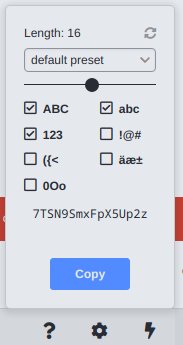
Abbildung 9: Auch Keeweb bietet einen frei konfigurierbaren Passwortgenerator.
Password Safe
Password Safe [6] wurde ursprünglich für Windows entwickelt und später auf Linux portiert und unter die freie Artistic License gestellt. Die Github-Seite [7] des Projekts offeriert Binärpakete für die RPM- und die DEB-Paketverwaltung. Zudem findet sich die Applikation in den Software-Repositories aller gängigen Linux-Derivate. Das Werkzeug speichert die Authentifizierungsdaten in einer lokalen Datenbank, die Sie wahlfrei anlegen können. Dabei nutzt Password Safe ein eigenes Datenbankformat.
Oberfläche
Beim ersten Aufruf des Programms werden Sie gebeten, den Namen einer Datenbank und das zugehörige Master-Passwort einzugeben. Da Sie jedoch noch keine solche Datenbank angelegt haben, klicken Sie stattdessen auf den kleinen Schalter Neu und vergeben im sich daraufhin öffnenden Dialog einen Namen und einen Speicherpfad für die neue Datenbank. Anschließend legen Sie in einem weiteren Dialog das Master-Passwort dafür fest. Nun öffnet sich das eigentliche Programmfenster (Abbildung 10). Am oberen Rand präsentiert es neben einem Menü zwei Schalterleisten, ein großes Fenstersegment darunter nimmt die entsprechenden Authentifizierungsdaten auf.
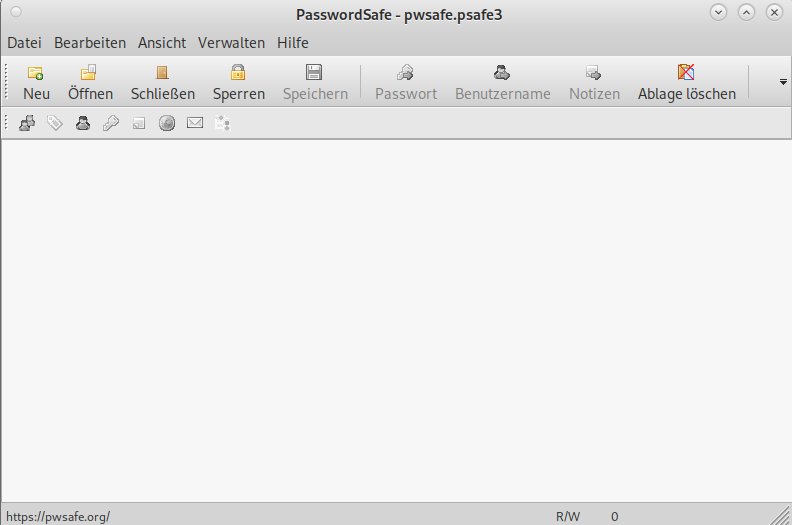
Abbildung 10: Das Interface von Password Safe wirkt eher konventionell.
Bedienung
Password Safe folgt einem eher ungewöhnlichen Bedienkonzept. Sie legen zunächst eine Gruppe an, indem Sie auf den großen freien Fensterbereich rechtsklicken und aus dem Kontextmenü die Option Gruppe hinzufügen auswählen. Anschließend benennen Sie die neue Gruppe, klicken mit der rechten Maustaste darauf und wählen aus dem Kontextmenü die Option Eintrag hinzufügen. Bei Bedarf legen Sie über Gruppe hinzufügen auch Untergruppen an und erstellen so eine Baumstruktur.
Im Dialog Eintrag hinzufügen geben Sie anschließend die Authentifizierungsdaten ein. Dabei steht Ihnen nötigenfalls ein Passwortgenerator zur Verfügung. Im Reiter Datum und Uhrzeit dieses Dialogs definieren Sie zudem ein Ablaufdatum für das Passwort. Der Reiter Passwortrichtlinie erlaubt Einstellungen zur Passwortstärke sowie den verpflichtenden und verwendbaren Zeichen (Abbildung 11).
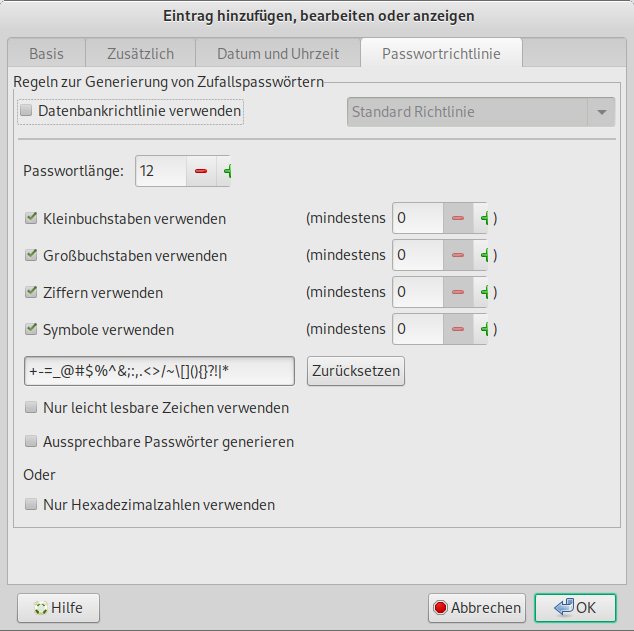
Abbildung 11: Der Einstellungsdialog für Authentifizierungsdaten fällt ungewöhnlich umfangreich aus.
Nach einem abschließenden Klick auf OK übernimmt Password Safe den neuen Eintrag in die Gruppe. Dabei erscheint in der Liste der Baumansicht nur dessen Bezeichnung.
Ausfüllen
Um die gesicherten Authentifizierungsdaten zu verwenden, transferieren Sie sie entweder über die Zwischenablage in eine Webseite oder nutzen dazu eine Auto-Fill-Funktion. Um einen Benutzernamen über die Zwischenablage in ein Formular einer Webseite einzufügen, markieren Sie zunächst im Programmfenster von Password Safe den entsprechenden Eintrag mit einem einfachen Mausklick. Anschließend klicken Sie oben in der Schalterleiste auf Benutzername. Der Name wird nun in die Zwischenablage übernommen und lässt sich von dort in das entsprechende Feld auf der Webseite einfügen. Analog dazu verfahren Sie mit Passwörtern, die Sie über Passwort in die Zwischenablage kopieren.
Noch einfacher können Sie sich bei verschiedenen Diensten anmelden, indem Sie nach dem Markieren der gewünschten Webseite in der Baumansicht rechts oben in der Schalterleiste auf das kleine Dreieck klicken und im sich öffnenden Kontextmenü die Option Autom. Eingabe ausführen anwählen. Das Programmfenster minimiert sich daraufhin sofort in die Panel-Leiste der Arbeitsumgebung, und das Tool trägt die Authentifizierungsdaten vollautomatisch in die entsprechenden Felder der Webseite im Browser ein.
Haben Sie im Webbrowser noch nicht die Anmeldeseite des gewünschten Diensts aufgerufen, lässt sich auch dieser Schritt automatisieren. Dazu klicken Sie nach dem Markieren des fraglichen Eintrags in der Baumansicht auf das kleine Dreieck oben rechts und wählen nun die Option URL aufrufen. Im Browser öffnet sich daraufhin die zugehörige Login-Seite, wo Sie anschließend die Anmeldefelder automatisch ausfüllen lassen.
Generelle Optionen
Password Safe bietet zahlreiche Optionen, die Sie über den Menüpunkt Verwalten | Optionen erreichen. Im entsprechenden Dialog (Abbildung 12) finden Sie zahlreiche Einstellmöglichkeiten zur Datenbanksicherung, zur Darstellung des Programmfensters und zu diversen Sicherheits-Features. Überdies passen Sie hier bei Bedarf die Tastenkürzel für das Programm an. Die geänderten Einstellungen übernehmen Sie jeweils mit einem Klick auf OK.
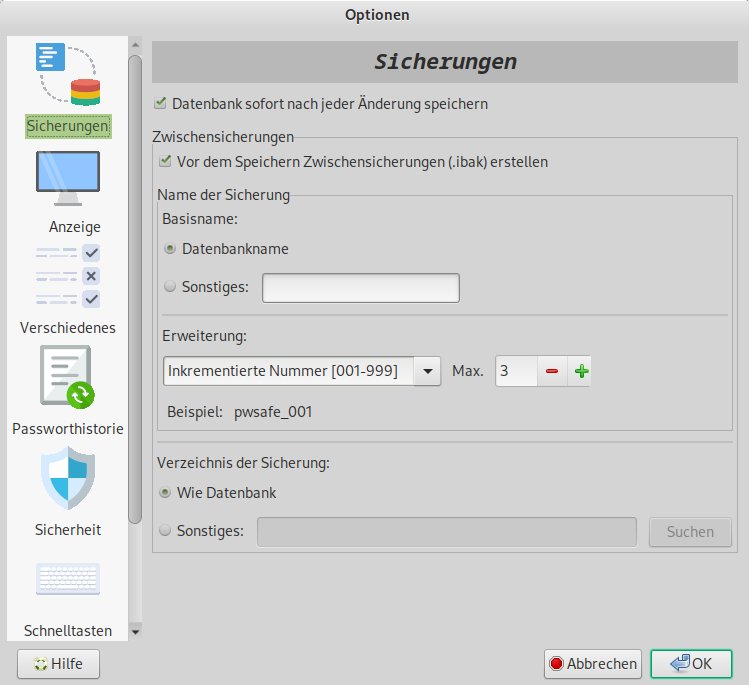
Abbildung 12: Der Einstellungsdialog von Password Safe offeriert detaillierte Einstellmöglichkeiten.
Backup
Bei Bedarf erstellen Sie über den Menüpunkt Verwalten | Sicherung erstellen manuell ein Backup der Datenbank. Dazu öffnet sich ein Dateimanager, in dem Sie Pfad und Namen der Sicherungsdatei angeben. Anschließend schreibt Password Safe die aktive Datenbank mit der Dateiendung ».bak« in dieses Verzeichnis. Um eine Sicherung wiederherzustellen, nutzen Sie analog die Option Aus Sicherung wiederherstellen im selben Menü.
|
|
Bitwarden |
KeepassXC |
Keeweb |
Password Safe |
|---|---|---|---|---|
|
Lizenz |
AGPL/GPLv3 |
GPLv2 |
MIT |
Artistic License |
|
plattformübergreifend |
X |
X |
X |
X |
|
Browser-Extension verfügbar |
X |
X |
X |
– |
|
Cloud-Konto nötig |
X |
– |
– |
– |
|
Cloud-Sicherung möglich |
X |
– |
X |
– |
|
lokale Datenbank |
– |
X |
X |
X |
|
Passwortgenerator |
X |
X |
X |
X |
|
Auto-Fill-Funktion |
X |
X |
X |
X |
|
lokales Datenbank-Backup |
– |
X |
X |
X |
|
Plugins verfügbar |
– |
– |
X |
– |
Fazit
Passwortmanager vereinfachen das Verwenden unterschiedlichster geschützter Dienste im Internet enorm. Der Funktionsumfang der hier vorgestellten Anwendungen fällt recht ähnlich aus, im Detail weisen die Programme aber durchaus Unterschiede auf. So erfordert Bitwarden ein Cloud-Konto und bietet keine lokale Sicherungsmöglichkeit für die Authentifizierungsdaten. Alle anderen Kandidaten sichern die Daten dagegen lokal, wobei Keeweb auch einige öffentliche Cloud-Dienste als Ablagemöglichkeit unterstützt. Password Safe kommt trotz seiner optisch altbacken wirkenden Oberfläche als einzige der Anwendungen ohne eine Browser-Extension zum automatischen Ausfüllen von Formularen aus. Je nach persönlicher Anforderung haben Sie also die Qual der Wahl, welchen Passwortmanager sie nutzen möchten. (jlu)
Infos
- Bitwarden: https://bitwarden.com
- KeepassXC: https://keepassxc.org
- KeepassXC herunterladen: https://github.com/keepassxreboot/keepassxc/releases
- Keeweb: https://keeweb.info
- Keeweb herunterladen: https://github.com/keeweb/keeweb/releases/tag/v1.18.7
- Password Safe: https://pwsafe.org
- Password Safe herunterladen: https://github.com/pwsafe/pwsafe/releases?q=non-windows&expanded=true






