


Top-Alternative Atop 2.7.1, Konfigurationshelfer Chezmoi 2.17.1, HTTP-Downloader Downcat 0.3.2, Befehlsmultiplexer Mprocs 0.3.0, CSV-Helfer Qsv 0.52.0, Konsolen-Dashboard Wtf 0.41.0.
Wtf 0.41.0
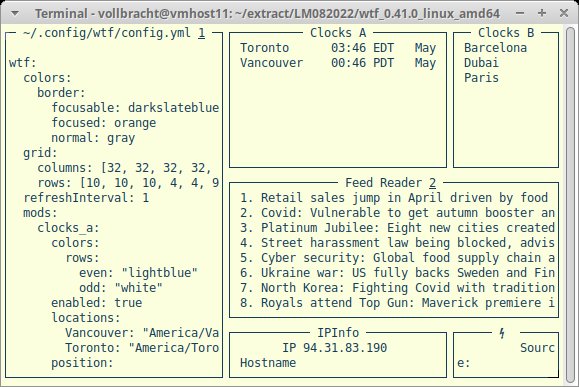
Dashboard für die Konsole
Quelle: https://github.com/wtfutil/wtf
Lizenz: MPL-2.0
Alternativen: keine
Wtf ist ein praktisches und informatives Dashboard für die Konsole, das schnellen Zugriff auf allerhand Daten und Statistiken bietet. Das in Go implementierte Tool arbeitet mit Modulen, die Sie nach Bedarf hinzufügen und konfigurieren. Im Github-Repository stehen außer Binärdateien für Linux und MacOS unter anderem Module für Dienste wie DigitalOcean, Github, Google Calendar, NewRelic, Transmission und Trello bereit. Auf der Projektseite gibt es außerdem Beispielkonfigurationen und Links zu ausführlichen Dokumentationen.
Ohne Parameter aufgerufen erzeugt »wtfutil« die Einrichtungsdatei »$HOME/.config/wtf/config.yml« und startet mit dieser Standardkonfiguration. YAML-Dateien mit eigenen Einrichtungswünschen übergeben Sie hinter »–config«. Sie gliedern sich in Bereiche für Farben, Raster und Module. Während Farbe und Raster das allgemeine Erscheinungsbild vorgeben, legen die Module fest, welche Informationen in den jeweiligen Kacheln erscheinen. Wtf nutzt eine Art Rasterlayout der Terminal-UI-Library Tview zur Anordnung der Kacheln.
In der Default-Konfiguration zeigt Wtf die Kacheln Power, Uptime, Uhrzeit und IP-Info. Es kennt über 60 weitere Module. Das Sortiment enthält nicht nur technisch Relevantes (etwa Docker, Jenkins oder Pi-Hole), sondern auch rein informative Erweiterungen wie Kryptowährungen, HackerNews, Reddit, Spotify und so weiter. Hinzu kommen generische Module wie »textfile« oder »cmdrunner«, die die Ausgabe von Textdateien oder Programmen in Kacheln ermöglichen.
Wtf ist schlank und flexibel und macht auch per SSH auf entfernten Rechnern eine gute Figur.
Qsv 0.52.2
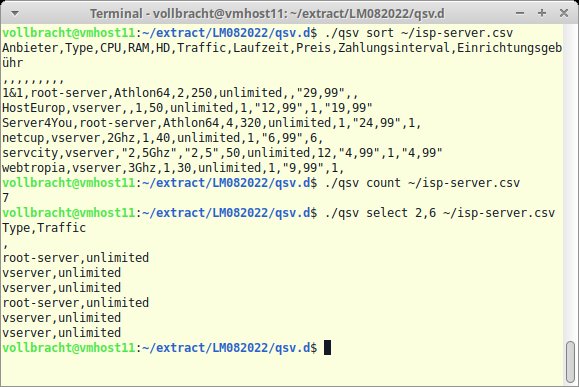
CSV-Dateien analysieren und verarbeiten
Quelle: https://github.com/jqnatividad/qsv
Lizenz: Public Domain
Alternativen: TSV, XSV,
Das CSV-Format (Comma-separated values) hat sich als Quasistandard etabliert, um Tabellendaten zwischen Plattformen, Systemen und Programmen auszutauschen. CSV-Dateien lassen sich zwar im Texteditor lesen, zum Indexieren, Aufteilen und Analysieren ist aber ein Tool wie Qsv besser geeignet. Das Github-Repository des in Rust implementierten Werkzeugs stellt fertige Pakete für Linux, Windows und MacOS bereit. Das Archiv enthält die drei Binärdateien »qsv«, »qsvlite« (eine reduzierte Ausgabe von »qsv«) und »qsvdp« für den Einsatz mit DataPusher+.
Der Funktionsumfang des Hauptprogramms Qsv ist äußerst umfangreich. Sie steuern das Programm mit über 40 verschiedenen Kommandos. Mit »cat« fügen Sie beispielsweise CSV-Dateien auf Zeilen- oder Spaltenbasis zusammen. Der Befehl »dedup« entfernt redundante Zeilen, »fill« füllt leere Felder auf. Feldtrenner tauschen Sie mit »fmt« aus, Verknüpfungen gelingen mit »join«. Wer eine Funktion vermisst, kann mit »lua« sogar eigene Verarbeitungsalgorithmen für Qsv implementieren und einsetzen. Dank des Kommandos »py« klappt das auch für Python ab Version 3.9. In der Voreinstellung verarbeitet das Tool nur UTF-8-kodierte Dateien. Haben die CSV-Files eine andere Zeichenkodierung, konvertieren Sie sie vorab mit »input« und leiten die Ausgabe an einen weiteren Qsv-Befehl weiter.
Ein Blick auf Qsv lohnt sich, das Tool lässt keine Wünsche offen. Die umfangreiche Dokumentation ist ebenfalls gut gelungen: Sie listet alle Befehle, Parameter und Umgebungsvariablen auf.
Mprocs 0.3.0
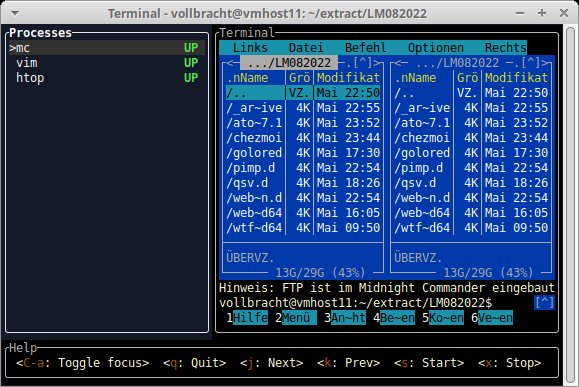
Mehrere Kommandos gleichzeitig starten
Quelle: https://github.com/pvolok/mprocs
Lizenz: MIT
Alternativen: Bash & Co.
Mehrere Shell-Befehle und andere Programme gleichzeitig starten, aber deren Ausgabe getrennt voneinander betrachten – dabei unterstützt Sie Mprocs. Das in Rust geschriebene Tool verfolgt einen anderen Ansatz als Terminalmultiplexer wie Screen und Tmux, eignet sich aber ebenso gut für diesen Zweck, auch über SSH-Verbindungen auf entfernten Rechnern. Mprocs-Pakete für Linux, Windows und MacOS gibt es auf Github. Nach der Installation finden Sie lediglich die ausführbare Datei auf dem Rechner, mit Dokumentation geizt das Tool.
Beim Start sucht Mprocs zunächst die Konfigurationsdatei »mprocs.yaml« im aktuellen Verzeichnis. Über »-c« können Sie ein anderes YAML-File vorgeben. Beispiele und Vorlagen für Linux, Windows und MacOS gibt es auf Github. Mprocs startet alle in der Konfiguration angegebenen Programme gleichzeitig. In der linken Leiste am Fensterrand des Terminals sehen Sie, ob der Start gelungen ist. Über die Tasten [J]+ und [K]+ navigieren Sie in der Prozessliste. [Strg]+[A] wechselt zur Ausgabe des jeweiligen Kommandos. [S]+ startet einen Prozess, [X] hält ihn an. Weitere Shortcuts listet die Projektseite auf.
Nicht alle Konsolentools eignen sich für den Start über Mprocs. Auf dem Testrechner gelang die Navigation mit den Pfeiltasten im Dateimanager Midnight Commander beispielsweise nicht. Der direkte Zugriff über Tastenkürzel und Funktionstasten klappte hingegen tadellos.
Als noch junges Tool hat Mprocs noch einige Ecken und Kanten. Die Idee gefällt jedoch.
Atop 2.7.1
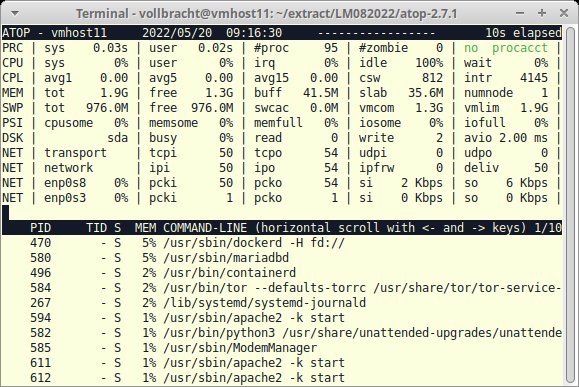
System- und Prozessmonitor
Quelle: https://github.com/Atoptool/atop
Lizenz: GPLv2
Alternativen: Top, Htop
Das in C geschriebene Atop tritt als leistungsfähige Alternative zum bewährten GNU Top an. Einige Distributionen führen bereits eine ältere Ausgabe in ihren Repos; die aktuelle Version müssen Sie selbst aus den Quellen bauen. Die Aufteilung im Terminal hat Atop von Top übernommen, was bei der ersten Orientierung hilft. In Sachen Funktionsumfang hat Atop jedoch einiges mehr zu bieten. So kennt das Tool etwa eine Reihe von Filtern, um die Ausgabe zu begrenzen. Der Einsatz von regulären Ausdrücken beim Filtern ist erlaubt.
Atop zeigt in der Kopfzeile neben Informationen zur Prozessor- und Speicherauslastung (RAM und Swap) auch Daten zu Netzwerkschnittstellen an. Für jeden laufenden Prozess blendet es den Namen, die PID, UID und GID sowie System- und Benutzer-CPU-Last ein. Diese Standardansicht lässt sich anpassen. Die Taste [M]+ zeigt, wie viel Speicher die Prozesse verbrauchen, [C] bringt den vollständigen Befehlsaufruf zutage.
Möchten Sie die Festplatten-, Netzwerk- und GPU-Auslastung der Prozesse sehen, müssen Sie zusätzliche Dienste wie Atopgpud und das Kernel-Modul Netatop bemühen. Letzteres ist im Atop-Archiv nicht enthalten. Wollen Sie Atop nicht über Parameter beim Aufruf steuern, legen Sie die Einstellungen in der Datei »$HOME/.atoprc« ab. Über »-w« lässt sich die Ausgabe der Rohdaten in einer Datei abspeichern; »-r« liest ein solches File jederzeit wieder ein – ideal zum Dokumentieren und Analysieren der Systemlast.
Das mächtige Werkzeug Atop zeigt nicht nur den Ist-Zustand an, sondern kann auch Informationen abspeichern und zur späteren Untersuchung wieder einlesen.
Downcat 0.3.2
Dateien über HTTP(S) bereitstellen
Quelle: https://github.com/sexnine/downcat
Lizenz: MIT
Alternativen: Lighttpd
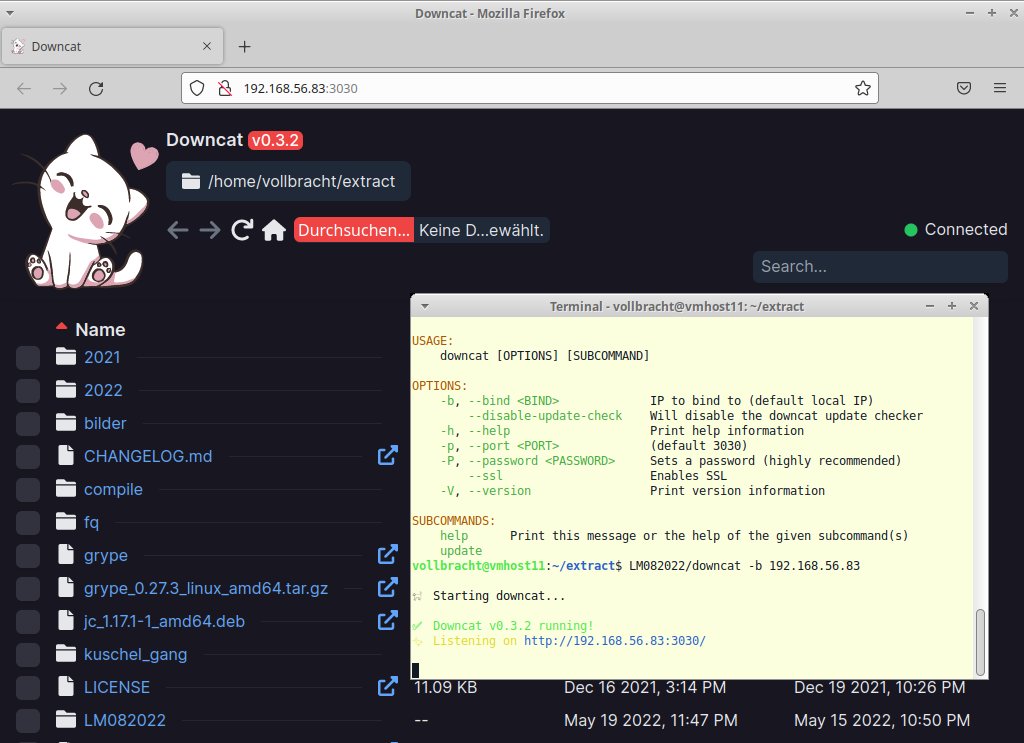
Um Dateien schnell für den Download via Webbrowser bereitzustellen, müssen Sie keinen vollwertigen Webserver aufsetzen und einrichten. Das in Rust geschriebene Tool Downcat bietet sich für solche Zwecke an. Sie finden auf Github Pakete für Linux, Windows und MacOS. Eine Manpage fehlt, aber der Befehl »-h« blendet eine Online-Hilfe ein.
Rufen Sie »downcat« ohne weitere Parameter auf, verbindet sich das Tool mit der ersten Schnittstelle und erwartet auf Port 3030 eingehende Anfragen. Dort präsentiert es den Inhalt des aktuellen Verzeichnisses. Haben Sie beim Start keine Zugangsbeschränkung über »–password« gesetzt, kann jeder mit den Benutzerrechten von Downcat über den Browser auf alle Daten zugreifen. Ein Aufruf mit Root-Rechten empfiehlt sich daher nicht. Für eine verschlüsselte Kommunikation sorgt »–ssl«, eine alternative Schnittstelle und ein eigener Port stehen hinter »-b« und »-p«.
Die gut strukturierte und übersichtliche Downcat-Weboberfläche zeigt zu allen Dateien und Verzeichnissen Name, Art, Größe und Zeitstempel an. Dateien erhalten ein Symbol, das den direkten Download ermöglicht. Über ein Eingabefeld im oberen Bereich suchen Sie gezielt nach Files. Neben einem Upload-Feld gibt es Symbole zur Navigation und zum Reload, die Bedienung erfolgt intuitiv.
Die Entwickler weisen explizit darauf hin, dass Downcat nicht als Webserver, sondern als webbasierter Dateimanager gedacht ist. Künftige Versionen sollen den gleichzeitigen Download mehrerer Files und Funktionen zum Löschen/Verschieben enthalten.
Chezmoi 2.17.1
Konfigurationsdateien verwalten
Quelle: https://www.chezmoi.io/
Lizenz: MIT
Alternativen: Dotbot, Yadm
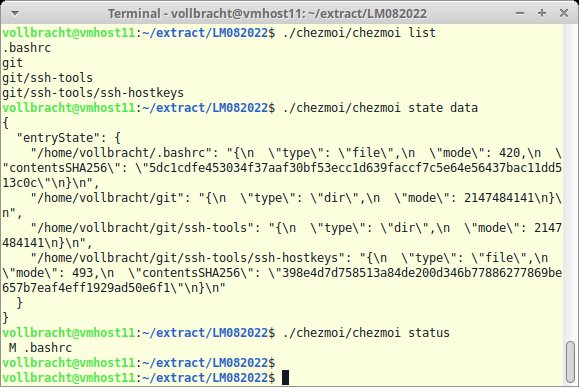
Der praktische Helfer Chezmoi kümmert sich um persönliche Konfigurationsdateien, Dotfiles genannt. Auf der Projektseite finden Sie Pakete und Binärdateien für verschiedene Betriebssysteme und Architekturen sowie die Quellen. Neben der ausführbaren Datei »chezmoi« enthält das Paket auch Konfigurationselemente für die Autovervollständigung von Bash, Fish und Zsh. Eine ausführliche Anleitung gibt es ebenfalls auf der Projektseite; »-h« blendet eine kurze Online-Hilfe ein.
Als Erstes legen Sie mit dem Kommando »init« ein Cache-Verzeichnis an, in dem Chezmoi seine Daten speichert. In der Voreinstellung ist das »$HOME/.local/share/chezmoi/«. Dateien, die zu den Dotfiles zählen, erhalten dort »dot_« als Namenspräfix, andere Files den Zusatz »executable_«. Der Befehl »add« beauftragt Chezmoi mit der Verwaltung, »edit« bearbeitet einen Eintrag. Nicht mehr benötigte Einstellungen entfernen Sie über »remove«. Die Befehle »encrypt« und »decrypt« kümmern sich um die Ver- und Entschlüsselung der Dateien. Um das »cache«-Verzeichnis zu sichern, erzeugen Sie mit »archive« ein Tar-Archiv. Chezmoi bietet mit »diff« eine Vergleichsmöglichkeit und unterstützt außerdem die Versionierung mit einem Github- oder Gitlab-Repository.
Chezmoi überzeugt und erledigt seinen Job zuverlässig. Besonders die Versionierung mit externen VCS-Plattformen gefällt. (Uwe**Vollbracht/hej/jlu)






