


Difftastic 0.27.0 mit Syntax-Vergleich, Gping 1.3.1 peppt Ping optisch auf, HTTPX 1.2.1 prüft Webauftritte, JSON-Datei-Pager Jless 0.8.0, Redo 0.5.0 kombiniert vorherige Shell-Befehle, Subfinder 2.5.1 spürt Subdomain-Einträge auf.
Difftastic 0.27.0
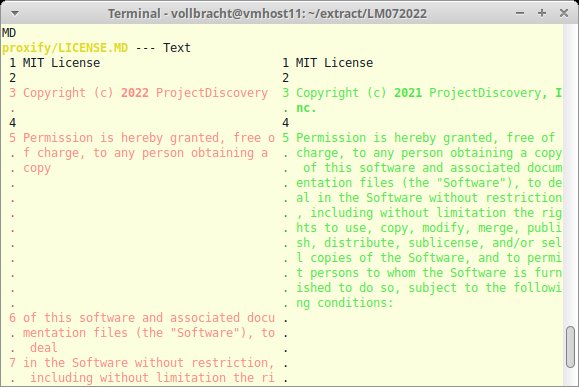
Diff-Alternative mit Syntax-Vergleich
Quelle: https://github.com/Wilfred/difftastic
Lizenz: MIT
Alternativen: Diff, Vimdiff
Die meisten Nutzer greifen zu GNU Diff, um Textdateien miteinander zu vergleichen. Das prüft jedoch nur die Inhalte, nicht aber die Form. Das in Rust geschriebene Difftastic dagegen analysiert die Syntax von Dateien, darunter Leerzeichen, Verschachtelungen, Textausrichtung und Zeilenumbrüche. Die aktuelle Version unterstützt 27 Programmiersprachen und strukturierte Textformate wie CSS, JSON und YAML. Auf Github finden Sie Pakete für Linux, Windows und MacOS sowie eine ausführliche Anleitung.
Beim Aufruf übergeben Sie Difftastic die beiden zu vergleichenden Dateien oder ganze Verzeichnispfade; die verwendete Programmiersprache erkennt es selbst. Als Parser-Modul kommt »tree-sitter« zum Einsatz. Möchte Sie die Sprache lieber selbst vorgeben, helfen Sie dem Tool mit »–language« auf die Sprünge. Ist eine der beiden Dateien größer als 1 MByte, vergleicht Difftastic den Text unabhängig von der Syntax. Der Schalter »–byte-limit« passt die Grenze an.
Das Tool bereitet seine Ausgabe farblich auf und stellt die beiden Dateien in zwei Spalten gegenüber. Mit den Parametern »–color« und »–display« passen Sie die Ausgabe an. Beim Vergleich von Verzeichnissen mit vielen Dateien hilft der Schalter »–skip-unchanged«. Er sorgt dafür, dass Difftastic die Ausgabe bei identischen Files unterdrückt.
Difftastic verfolgt einen pfiffigen Ansatz und ist besonders für Softwareentwickler interessant. In Sachen Performance bleibt noch Luft nach oben.
Gping 1.3.1
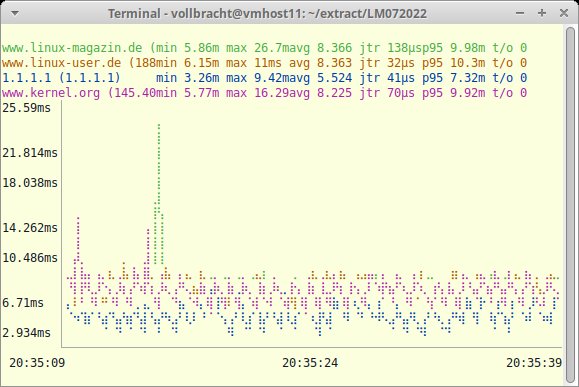
Ping mit Graphen optisch aufpeppen
Quelle: https://github.com/orf/gping
Lizenz: MIT
Alternativen: Ping
Ping ermittelt die Verfügbarkeit entfernter Systeme auf der Shell. Die Ausgabe fällt aber recht unübersichtlich aus, zudem fehlt eine Möglichkeit, mehrere Rechner mit einem Befehl zu testen. Hier springt Gping in die Bresche. Das Rust-Tool zeichnet Graphen, auch für mehrere Hosts und in selbst gewählten Farben. Sie finden auf Github Pakete für Linux, Windows und MacOS.
Genau wie bei Ping geben Sie hinter dem Kommando die IP-Adresse oder den FQDN des Zielsystems an. Gping sendet alle 0,2 Sekunden ein ICMP-Paket, sofern Sie nicht hinter »-n« ein anderes Prüfintervall angeben. Es zeichnet in der Konsole einen fortlaufenden Graphen, der die Reaktionszeit des entfernten Rechner anschaulich darstellt. Im oberen Bereich zeigt Gping außerdem die kürzeste und längste Reaktionszeit an und ermittelt zudem den Durchschnittswert.
Obendrein kann Gping gleich mehrere Hosts in einem Rutsch testen, wobei es für die einzelnen Graphen jeweils eigene Farben wählt, sodass ein Vergleich der Antwortzeiten gut gelingt. Eigene Farbschemata für die einzelnen Systeme definieren Sie hinter der Option »-c«, die Sie jeweils hinter der Zieladresse angeben müssen. Anderenfalls meldet Gping einen Syntaxfehler. Die vertikale und horizontale Begrenzung beeinflussen »-vertical-margin« und »-horizontal-margin«.
Das übersichtliche Gping benötigt nur wenige Ressourcen und eignet sich damit auch für die Arbeit auf entfernten Rechnern per SSH.
Httpx 1.2.1
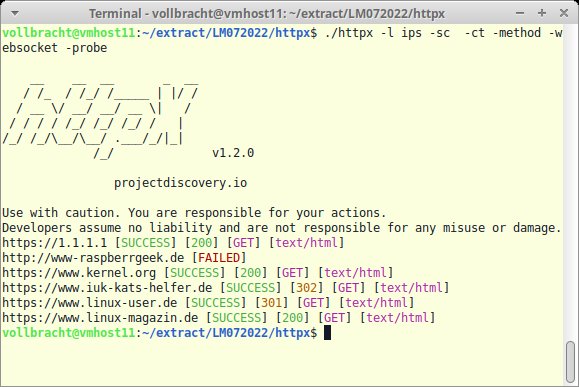
Httpx 1.2.1
Webauftritte prüfen
Quelle: https://github.com/projectdiscovery/httpx
Lizenz: MIT
Alternativen: Httpie, Curl
Das vielseitige und flexible HTTP-Toolkit Httpx prüft mithilfe der Bibliothek Retryablehttp beliebige Webserver. Die müssen das Go-Tool nicht selbst bauen, auf Github gibt es Pakete für Linux, Windows und MacOS. Die beigefügte Readme-Datei bietet eine kurze Beschreibung und ein paar Anwendungsbeispiele, der Parameter »-h« blendet eine Online-Hilfe ein.
Für eine einfache Verfügbarkeitsprüfung geben Sie hinter »-l« eine Datei mit den zu prüfenden URLs an. Ohne weitere Aufrufoptionen liefert Httpx die URLs nur zurück, wenn die jeweilige Seite erreichbar ist. Für mehr Übersicht in den Ergebnissen sorgt »-probe«. Das Tool schreibt nun hinter jede URL, ob die Verbindungsaufnahme geklappt hat. Soll es außerdem den Statuscode sowie Inhaltstyp ermitteln, setzen Sie die Schalter »-sc« und »-ct«.
Die Schalter »-server« und »-method« verraten Server-Version und verwendete Methode. Einen alternativen Port für den Webserver geben Sie via »-p« an. Httpx nutzt in der Voreinstellung bis zu 50 Threads. Sie legen die Thread-Rate über »-t« individuell fest und begrenzen mit »-rl« sowie »-rlm« die Anzahl der Anfragen pro Minute. Httpx kann die Ausgabe filtern; für die automatisierte Weiterverarbeitung notiert es die Ergebnisse auf Wunsch im CSV- oder JSON-Format.
Httpx ist äußerst vielseitig und eignet sich gut dazu, die eigene Infrastruktur oder andere Webserver zu untersuchen.
Jless 0.8.0
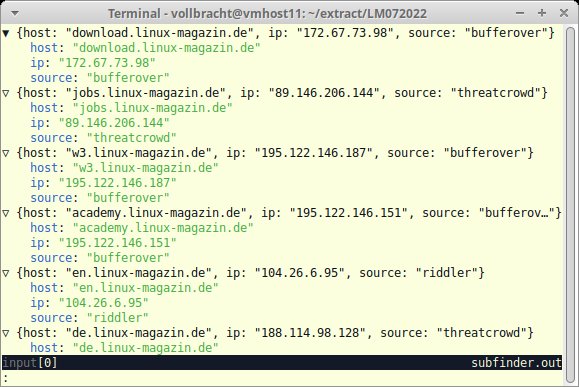
Pager für JSON-Dateien
Quelle: https://github.com/PaulJuliusMartinez/jless
Lizenz: MIT
Alternativen: Less, Jq
Als Austauschformat hat sich JSON längst etabliert, zahlreiche Anwendungen unterstützen es. Menschen können das Format allerdings weniger gut lesen. Das in Rust implementierte Jless bietet sich als Pager an. Es strukturiert die Inhalte und bietet dank Syntax-Highlighting eine übersichtliche Darstellung. Sie bauen das Rust-Programm entweder aus den Quellen oder nutzen die Pakete für Linux und MacOS von Github. Der Parameter »-h« blendet eine kurze Online-Hilfe ein; eine ausführliche Bedienungsanleitung gibt es auf der Projektseite.
Um eine Datei anzuzeigen, geben Sie diese beim Aufruf an. Jless stellt auch YAML-Dateien dar, wobei das Tool die Dateiendung zur Unterscheidung nutzt. Alternativ geben Sie das Format über »–yaml« respektive »–json« beim Aufruf an. Der Pager unterscheidet zwischen dem Standardmodus »data« und der Alternative »line«. Ersterer zeigt die JSON-Datei in einer verschlankten Form ohne abschließende Begrenzungszeichen oder Kommas an. Ein Druck auf [M] schaltet in die »line«-Ansicht mit formatiertem JSON-Quelltext. Die Navigation im Pager erfolgt über die Pfeiltasten. Geben Sie über einem Begrenzungszeichen »%« ein, springt der Pager zur passenden öffnenden oder schließenden Klammer. Für eine flüssige Anzeige beim Navigieren sorgt der Parameter »–scrolloff«, der den Zeilenvorschub festlegt. »/« startet eine Suche.
Momentan beschränkt sich das noch junge Jless funktional aufs Wesentliche, neue Features dürften jedoch bald hinzukommen.
Redo 0.5.0
Vorherige Shell-Befehle kombinieren
Quelle: https://github.com/barthr/redo
Lizenz: MIT
Alternativen: keine
Zum Zusammenstellen neuer Aliase oder Funktionen durchforstet man oft die Shell-History nach passenden Befehlen. Einfacher geht es mit Redo, das mehrere Kommandos aus der History zusammenfasst. Das Github-Repository des in Go geschriebenen Tools enthält Pakete für Linux und MacOS sowie den Quellcode.
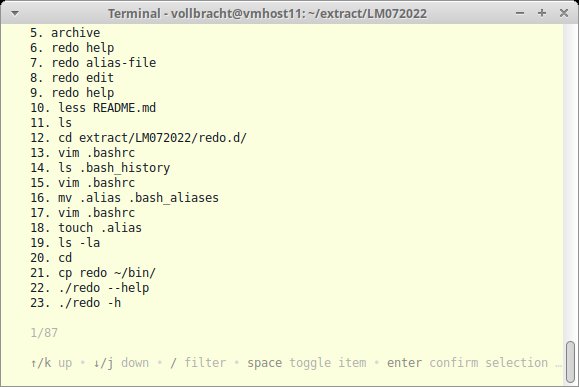
Vor dem ersten Einsatz empfiehlt sich ein Blick in die mitgelieferte Readme-Datei. Zuerst gilt es, die Umgebungsvariablen »REDO_ALIAS_PATH«, »REDO_CONFIG_PATH«, »REDO_HISTORY_PATH« und »REDO_EDITOR« zu definieren, wobei nur die beiden letztgenannten obligatorisch sind. Alternativ belegen Sie die beiden Variablen »HISTFILE« und »EDITOR« passend. Danach geben Sie »redo« ein, und das Tool zeigt den Befehlsverlauf der Shell an.
Im interaktiven Modus navigieren Sie durch die Liste und markieren gewünschte Einträge, wobei es auf die korrekte Reihenfolge ankommt. Abschließend baut Redo eine neue Shell-Funktion, die die markierten Befehle nacheinander aufruft. Sofern Sie keinen anderen Speicherort angeben, schreibt Redo die neuen Funktionen zusammen mit einem eindeutigen Namen in die Datei »$HOME/.config/redo/aliases«, die sich auch in die eigene Shell-Konfiguration integrieren lässt.
Der Einsatz von Redo erinnert ein bisschen an das Aufzeichnen von Makros. Das Tool erweist sich als praktischer Helfer für alle, die oft und gern auf der Shell arbeiten.
Subfinder 2.5.1
Subdomain-Einträge finden
Quelle: https://github.com/projectdiscovery/subfinder
Lizenz: MIT
Alternativen: Dnsx
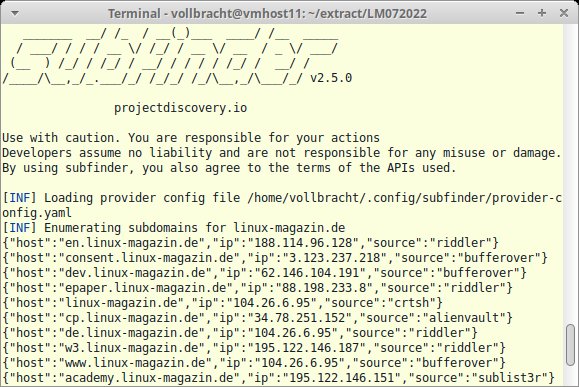
Welche Subdomains besitzt eine Domain eigentlich? Das in Go implementierte Subfinder liefert die Antwort darauf. Pakete für Linux, Windows und MacOS finden sich auf Github. »-h« druckt eine Kurzanleitung aus; ansonsten empfiehlt sich der Blick auf die Projektseite.
Die zu durchstöbernde Domain geben Sie entweder hinter »-d« an oder speisen via »-dL« eine Datei mit einer Domain-Liste ein. Letztere arbeitet Subfinder sequenziell ab und listet alle gefundenen Subdomains auf. Mit dem Schalter »-nW« zeigt das Tool nur erreichbare Subdomains an. »-oI« blendet zusätzlich die jeweilige IP-Adresse ein. Um die Ausgabe weiterzuverarbeiten, speichern Sie sie mittels »-oJ« im JSON-Format.
Subfinder durchsucht das Netz nicht selbst, sondern greift auf über 30 verschiedene Suchmaschinen und Portale zurück. Es zapft dabei Quellen wie Github, Certspotter, Shodan, Threatbook oder Virustotal an. Eine vollständige Liste liefert der Parameter »-ls«. Mit einem Sternchen markierte Einträge erfordern ein Zugangs-Token. Die API-Keys tragen Sie in die Datei »provider-config.yaml« unter »$HOME/.config/subfinder/« ein; ein Beispiel liefert die Projektseite.
Subfinder gibt zuverlässig Auskunft. Je nach Anzahl der Subdomains kann die Anzeige der Ergebnisse allerdings einige Augenblicke auf sich warten lassen. (Uwe**Vollbracht/hej)






