


Dust 0.5.4
Plattenbelegung im Auge behalten
Quelle: https://github.com/bootandy/dust
Lizenz: Apache 2.0
Alternativen: Du, Ncdu
Das in Rust implementierte Dust bietet eine besonders übersichtliche Alternative zum Kommandozeilenwerkzeug Du und hilft, den Platzverbrauch auf Datenträgern ganz genau im Auge zu behalten. Einige Distributionen wie Alpine, Crux oder Void stellen Dust schon in den Paketquellen bereit, auf Github finden Sie Binaries Pakete für alle wichtigen Plattformen.
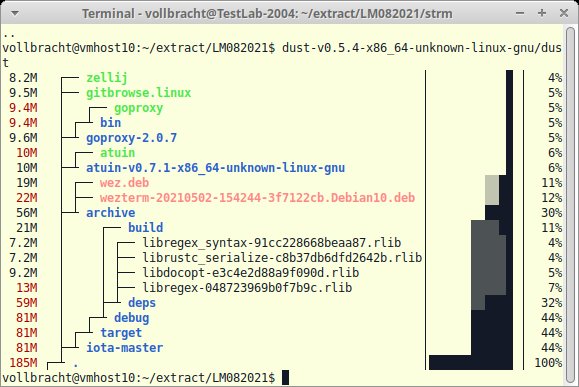
Ohne Parameter aufgerufen, ermittelt Dust den Platzverbrauch in der Verzeichnisstruktur ausgehend vom aktuellen Arbeitsverzeichnis. Die Ausgabe erfolgt strukturiert und nach Größe aufsteigend, also beginnend mit den kleinsten Dateien mit dem Volumen des gesamten Verzeichnisses zum Schluss. Diese Sortierung setzt sich auch in den Unterverzeichnissen fort. Der Schalter »-r« kehrt die Reihenfolge um. Die Ausgabe in Baumstruktur trägt zur besseren Übersicht bei. Vor jeder Zeile steht die Größe des jeweiligen Objekts in Kilo- oder Megabyte, am Zeilenende der prozentuale Anteil an der ermittelten Gesamtgröße. Bei Bedarf schaltet »-b« die Prozentanzeige ab, und »-f« zeigt statt der Größe die Anzahl der enthalten Dateien an.
Beim Analysieren komplexer Verzeichnisstrukturen beschränken Sie Dust mit »-x« auf ein einzelnes Dateisystem. Mit »-d« geben Sie die maximale Verzeichnistiefe an, was für mehr Übersicht sorgt: Das Tool arbeitet sich dann zwar immer noch durch alle Unterverzeichnisse, zeigt aber nicht mehr alles an. Dust arbeitet mit Farbe, was Sie mit »-n« gegebenenfalls unterdrücken.
Die Du-Alternative Dust punktet mit einer übersichtlichen Darstellung. Zum automatisierten Weiterverarbeiten eignet sich die Ausgabe weniger.
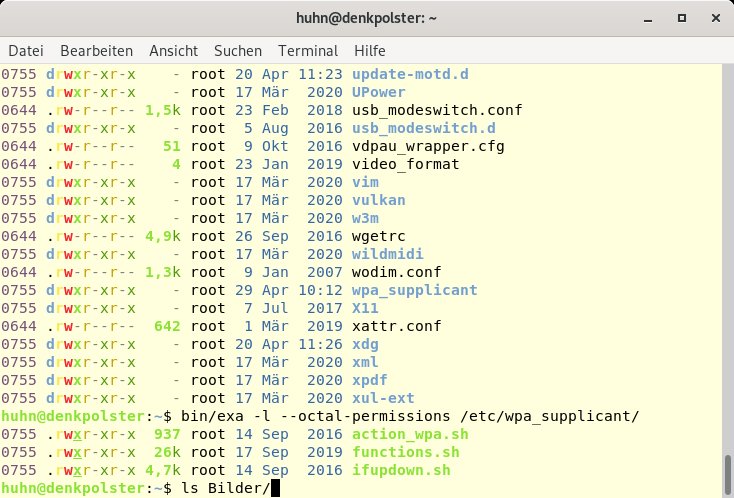
Der Rust-basierte Ls-Ersatz Exa wirbt mit einer verbesserten Darstellung. Wer das Tool nicht in der eigenen Distribution findet, installiert eines der auf Github angebotenen Pakete. Da Exa statisch kompiliert ist, braucht es keine weiteren Bibliotheken und lässt sich sofort einsetzen. Das Paket enthält neben einer Manpage auch Shell-Erweiterungen für den Einsatz mit Bash, Fish und der Z-Shell.
Bei der Belegung der Kommandozeilenparameter haben sich die Entwickler an Ls orientiert – mit einigen wenigen Ausnahmen. So startet »-T« bei Exa beispielsweise eine baumartige Ausgabe, während der Schalter bei Ls die Spaltengröße festlegt. Interessant wird es in der erweiterten Ansicht, die stets der Schalter »-l« einleitet. Der Parameter »–octal-permissions« zeigt die Zugriffsrechte in numerischer Darstellung, »–no-permissions« unterdrückt die Ausgabe. Auch Größenangabe und Zeitstempel lassen sich abschalten. Genau wie Ls kann Exa mit »-t« und »–time-style« die Anzeige der Zeitstempel variieren. Mit »–modified« und »–changed« erfassen Sie weitere Zeitstempel.
Entwickler profitieren vom Schalter »–git«, der den Git-Status von Dateien anzeigt. Exa unterstützt wie sein Vorbild Farben und kann die Ausgabe so übersichtlicher gestalten. Mit den Parametern »–color« und »–color-scale« oder über die Umgebungsvariable »EXA_COLORS« beeinflussen Sie das Erscheinungsbild. Eine eigene Manpage im Archiv behandelt genau dieses Thema.
Ein Blick auf die Ls-Alternative Exa lohnt in jedem Fall. Vor allem die Git-Unterstützung besticht.
Per 1.0.3
Dateiberechtigungen anzeigen
Quelle: https://github.com/jarmuszz/per
Lizenz: GPLv3
Alternativen: Ls
Als Unix-Derivat setzt Linux auch auf das Unix-Rechtesystem und folgt dabei der Aufteilung in Eigentümer, Gruppe und Andere. Es unterstützt dazu die symbolische (»rwx«: read, write, execute) sowie die Oktalnotation (»124«: Ausführen, Schreiben, Lesen). Die Zugriffsrechte einer Datei oder eines Verzeichnisses lassen sich mit Ls oder einem Dateimanager ermitteln. Das in C geschriebene Werkzeug Per (permissions) gibt ebenfalls Auskunft und konvertiert zwischen symbolischer und numerischer Notation. Sie finden den Quellcode auf Github, das Tool ist schnell gebaut.
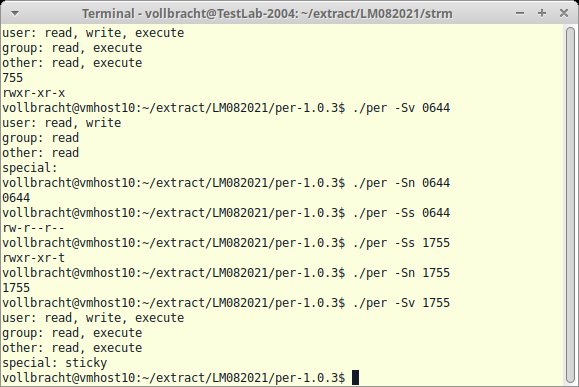
Um Informationen zu einer Datei zu erhalten, geben Sie diese beim Aufruf an. In der Voreinstellung schreibt Per den Rechtestatus in drei Varianten in die Standardausgabe: als Text, in Oktalnotation und in symbolischer Notation. Über Parameter bestimmen Sie die Darstellungsform selbst. So zeigt »-n« die Rechte in numerischer Form, während »-s« die Rechte symbolisch und »-v« nur den Text anzeigt. Erweiterte Dateirechte wie Sticky, Setuid und Setgid verrät der Parameter »-S«. Auch eine Kombination der Schalter ist möglich.
Per arbeitet gut mit anderen Programmen zusammen und eignet sich daher auch für den Einsatz in eigenen Skripten. Auf der Github-Seite finden Sie ein Beispiel, das Per mit Chmod kombiniert, um die Zugriffsrechte einer Datei für eine andere zu übernehmen: »chmod `per -Sn file1` file2«.
Das noch recht junge Tool Per dürften vor allem Linux-Einsteiger hilfreich finden. Es verrät alles über Dateiberechtigungen und spricht auf Wunsch auch Klartext.
Strm Beta
Multimedia-Dateien per SSH streamen
Quelle: https://github.com/Deleh/strm
Lizenz: Freeware
Alternativen: keine
Wer ab und an ein paar Videos vom NAS im Heimnetz teilen möchte, das Aufsetzen eines vollwertigen Streaming-Diensts aber scheut, der sollte sich Strm anschauen. Das kleine Bash-Skript nutzt vorhandene Strukturen und kombiniert den Mediaplayer MPV mit dem Terminalmultiplexer Tmux sowie mit OpenSSH. Der SSH-Server muss auf dem Rechner laufen, auf dem die Multimediadateien liegen. Der Zielrechner, der den Stream abspielt, braucht einen SSH-Client sowie MPV. Tmux kommt zum Fernsteuern der Wiedergabe auf einem anderen Rechner zum Einsatz.
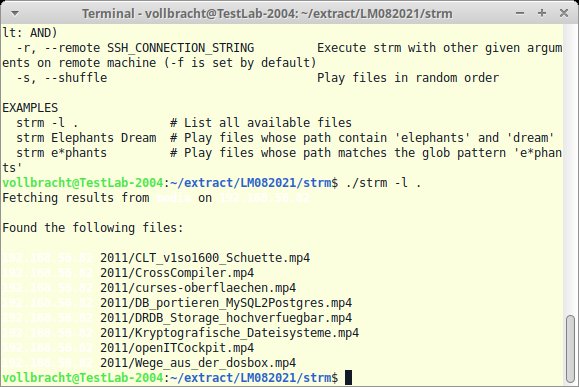
Sie geben den Speicherort der Mediendateien beim Aufruf an. Alternativ hinterlegen Sie einen oder mehrere Pfade auch in der Konfigurationsdatei »$HOME/.config/strm/strm.config«, was den Start etwas bequemer macht. Für mehr Komfort sorgen zudem passwortlose SSH-Schlüssel. Der Schalter »-l« listet alle im Medienverzeichnis gefundenen Filme auf. Haben Sie mehrere Verzeichnisse in der Konfiguration definiert, zeigt »strm -l .« alle gefundenen Videos an.
Um einen Clip abzuspielen, geben Sie beim Aufruf dessen Dateinamen an. Das Skript versteht Muster und Platzhalter wie das Sternchen, berücksichtigt aber keine Groß- und Kleinschreibung. Für die Wiedergabe im Vollbildmodus sorgt »-f«, der Parameter »-s« startet die zufällige Wiedergabe im Shuffle-Modus. Sie navigieren mit der MPV-Tastenbelegung in den Videos.
Strm ist ein junges und interessantes Projekt, das man im Auge behalten sollte. Auf dem Testsystem lief die Wiedergabe etwas ruckelig ab, was aber auch den Hardwareressourcen geschuldet sein kann.
Xplr 0.13.1
Schlanker und flexibler Dateimanager
Quelle: https://github.com/sayanarijit/xplr
Lizenz: MIT
Alternativen: NNN, Cifm
Zu den zahlreichen Dateimanagern unter Linux gesellt sich mit Xplr ein weiterer Vertreter. Das in Rust implementierte Tool arbeitet auf der Konsole und nutzt eine einfache Ncurses-Oberfläche. Es benötigt wenige Ressourcen und eignet sich daher gut für den Einsatz auf entfernten Systemen per SSH. Einige Linux-Distributionen liefern Xplr bereits als Paket aus; alternativ steht ein Binary auf Github bereit.
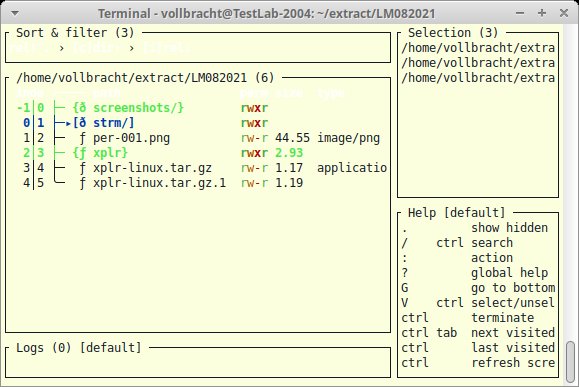
Nach dem Start fällt sofort ins Auge, dass der Dateimanager das Fenster anders aufteilt als ähnliche Programme: Mittig zeigt er den Inhalt des aktuellen Verzeichnisses. Von Ihnen ausgewählte Dateien oder Ordner führt er am rechten Rand und oberhalb der Online-Hilfe auf, die die Tastenbelegung anzeigt. Logs erscheinen am unteren Rand. Mit [V] oder der Leertaste übernehmen Sie Dateien und Verzeichnisse in die Auswahl. Beim Verlassen gibt Xplr diese dann auf Stdout aus, ideal zur Weiterverarbeitung.
Der Doppelpunkt wechselt in den Befehlsmodus. Darin startet das Ausrufezeichen ([Umschalt]+[ 1]) eine Shell, [E]+ öffnet die aktuelle Datei im Editor. Der Schrägstrich ([Umschalt]+[ 7]) leitet eine Suche ein, [F]+ und [S] aktivieren weitere Filter beziehungsweise eine eigene Sortierung. Auf Github gibt es eine Liste aller Tastenkürzel. Ein Blick ins Xplr-Wiki lohnt sich ebenfalls, denn es beschreibt, wie Sie das Tool durch Plugins erweitern und wie sich die Konfigurationsdatei aufbaut.
Xplr befindet sich in einer aktiven Entwicklungsphase und bietet bereits jetzt viele Funktionen und etliche Erweiterungen. So lässt sich der Dateimanager leicht anpassen.
Zellij 0.12.1
Terminal-Multiplexer mit Pfiff
Quelle: https://github.com/zellij-org/zellij
Lizenz: MIT
Alternativen: Tmux, Screen
Viele Shell-Fans greifen zu Tmux oder Screen, um aus einer einzelnen Sitzung eine ganze Shell-Session mit mehreren Fenstern und Unterfenstern zu machen. Das Rust-Tool Zellij ist ein weiterer Terminal-Multiplexer mit einem ausgefeilten Layoutsystem und einer Plugin-Schnittstelle. Im Github-Repository finden Sie Binärpakete für Linux und MacOS.
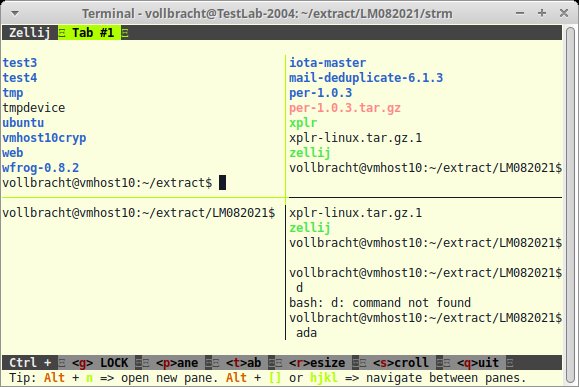
Ohne Parameter aufgerufen öffnet Zellij eine Shell in einem Reiter. In der Fußzeile zeigt das Tool die Tastenkürzel zum Wechsel des Betriebsmodus an. So führt [Strg]+[P] beispielsweise in den Panel-Modus, der das Terminal des aktuellen Reiters horizontal und vertikal in sogenannte Panels unterteilt. Die Navigation erfolgt mit den Pfeiltasten. Drücken Sie in einem Panel die Eingabetaste, dann gilt es als aktuelles Panel und Zellij wechselt zurück in den Standardeingabemodus. Die Größenaufteilung der Panels passen Sie im Resize-Modus an; die Pfeiltasten legen die Grenzen fest.
Um versehentliche Moduswechsel zu vermeiden, sperren Sie mit [Strg]+[G] die Schnittstelle. Alle Tastenkürzel sind dann deaktiviert, ausgenommen der Shortcut zum Entsperren. In der Fußzeile blendet das Tool Tastenkürzel ein, mit denen Sie zwischen den Paneln wechseln oder neue anlegen, ohne vorher in den Panel-Modus zu gehen. Die Tastenbelegung passen Sie bei Bedarf in der Konfigurationsdatei unter »$HOME/.config/zellij/« an.
Einen Punktabzug gibt es lediglich für die derzeit etwas spärliche, nur online auf Github verfügbare Dokumentation. Der Rest gefällt und macht Lust auf mehr. (Uwe**Vollbracht/hej)






