



© Serhii Radachynskyi / 123RF.com
Die meisten Kunden halten Schutz, Bedienbarkeit sowie Preis und Support für die wichtigsten Eigenschaften einer Firewall. Inwieweit erfüllt die Untangle NG Firewall, bei der Apps wie Puzzleteile zusammenfinden, diese Kriterien?
Der 2003 gegründete US-Hersteller Untangle Inc. bietet mit seinem Produkt NG Firewall [1] eine auf die Netzwerke kleiner und mittlerer Unternehmen (oder größerer Unternehmen mit vielen Zweigstellen) zugeschnittene Sicherheitslösung. Gerade kleine Unternehmen sollen so einen Sicherheitsstandard erreichen, wie ihn sonst nur deutlich größere Firmen aufweisen.
Möglich wird das durch die Integration von erfolgreichen Open-Source-Anwendungen, kombiniert mit einer einfach zu bedienenden und flexiblen Benutzeroberfläche. Die Untangle-Firewall gibt es in einer kostenlosen Version mit eingeschränkten Möglichkeiten. Daneben kann der Anwender entweder einzelne Funktionen oder den kompletten Funktionsumfang als kostenpflichtige Produkte hinzukaufen.
Die Untangle NG Firewall lässt sich auf verschiedenen Systemen installieren. Es gibt vom Hersteller angebotene Hardware-Appliances, aber man kann auch entsprechend seiner individuellen Anforderungen ein eigenes System zusammenstellen. Hierbei sollten Sie allerdings die Hardware-Voraussetzungen beachten. Alternativ installieren Sie die Software als virtuelle Appliance für VMware oder als virtuelle Maschine für Hyper-V. Daneben ist der Einsatz in der Cloud bei Amazon AWS oder Microsoft Azure möglich.
Aufbau der Firewall
Die Basis der Untangle NG Firewall bildet ein speziell geschütztes (gehärtetes) Debian-Linux, das für die Verwaltung der Netzwerkkarten, des Routings, der Netzwerkkonfiguration sowie weiterer Basisdienste zuständig ist. Auf dieses Betriebssystem setzt die Untangle-VM auf, eine Java Virtual Machine, innerhalb der die verschiedenen Firewall-Funktionen laufen. Diese Funktionen werden in einzelnen Apps (Anwendungen) gekapselt und lassen sich nach Bedarf (de-)aktivieren.
Der Datenverkehr kommt an einer physischen Netzwerkkarte an. Das Betriebssystem leitet ihn an eine virtuelle Schnittstelle innerhalb der Untangle-VM weiter, wo diese ihn anhand der definierten Regeln in einer Session verarbeitet. Anschließend leitet die Firewall den Datenverkehr über eine weitere virtuelle Schnittstelle an die passende physische Netzwerkkarte weiter, über die er sein Ziel erreicht. Zum Test, zur Fehlersuche oder für spezielle Einsätze lässt sich der komplette Datenverkehr oder ein einzelner Bereich mittels Bypass-Regeln an der Untangle-VM vorbeileiten (Abbildung 1).
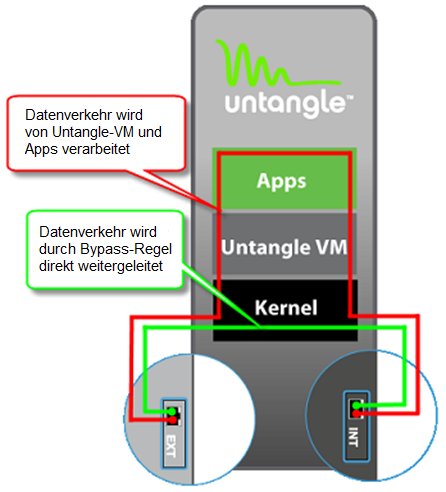
Abbildung 1: Der Weg der Daten durch die Untangle NG Firewall oder, in speziellen Fällen, an ihr vorbei.
Policy Manager
Erster Halt für den Datenverkehr beim Eintreffen an der Untangle-VM über die virtuelle Schnittstelle ist der Policy Manager. Er entscheidet anhand des Datenstroms und der vorhandenen Konfiguration, welche Policies (Regelsätze) für diese Session greifen. Policies definieren eine Gruppe von Anwendungen, die die Daten einer Session nach entsprechenden Kriterien filtern.
Wollen Sie gesonderte Policies für unterschiedliche Empfänger, Uhrzeiten oder beispielsweise IP-Adressen ausführen lassen, müssen Sie diese im Policy Manager definieren (Abbildung 2). Der Policy Manager entscheidet, welche Route durch die Firewall für die Session passt. Zu jeder Route gehören unterschiedliche Anwendungen und Konfigurationen, die die Firewall auf die Session anwendet. Nach erfolgreicher Prüfung auf der jeweiligen Route verlässt der komplette Datenstrom die Firewall über eine der virtuellen Schnittstellen wieder. Dank des eingebauten Reportings innerhalb von Untangle NG Firewall lässt sich stets feststellen, welche Policy für eine bestimmte Session zum Zuge kam.
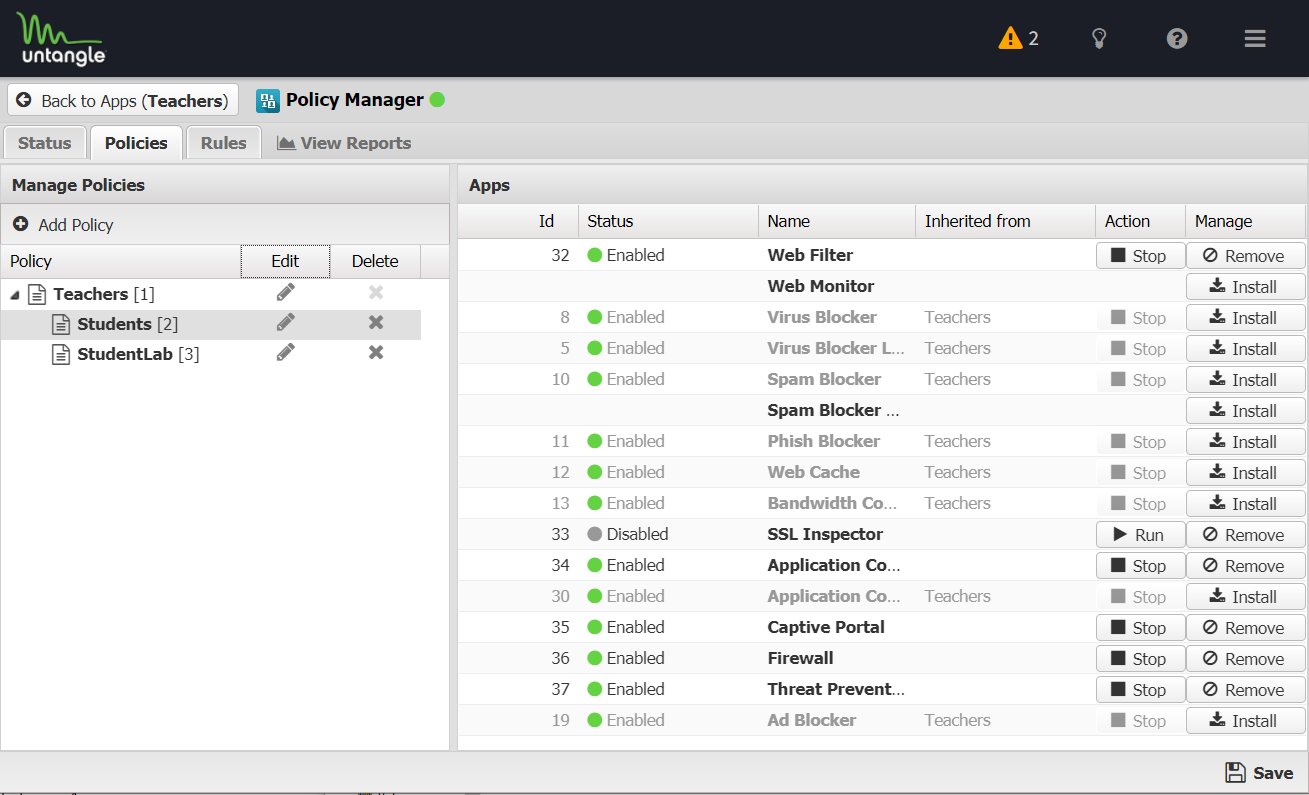
Abbildung 2: Im Policy Manager definieren Sie, welche Apps die Untangle-Firewall für eine Regel anwendet.
In den Einstellungen zeigt der Policy Manager links die vorhandenen Policies an und rechts, welche Anwendungen die Firewall in diesem Fall für die Session ausführt. Der Policy Manager unterstützt Vererbung, wodurch sich neue Policies schnell und einfach erstellen lassen. Dazu wird ein Grundregelsatz vererbt, dessen Regeln Sie dann an die spezifischen Erfordernisse anpassen. Als Kriterien für eine Policy können Sie beispielsweise Quell- oder Zieladresse, das Protokoll, den Host-Namen oder auch Uhrzeit und Wochentag nutzen. So lässt sich etwa während der Arbeitszeit eine andere Policy anwenden als außerhalb.
Nach dem Policy Manager durchläuft die Session die verschiedenen Apps, die den Datenverkehr untersuchen (Abbildung 3). Die Gruppe Protect umfasst Apps zum Schutz des eigenen Netzwerks und stellt damit die Grundfunktionen einer Firewall zur Verfügung. Darunter fallen die eigentliche Firewall Free, Intrusion Prevention Free, Phish Blocker Free, Threat Prevention, Virus Blocker sowie Virus Blocker Lite Free. Apps mit dem Zusatz Free zählen zum Lieferumfang der kostenlosen Version von Untangle NG Firewall. Damit bietet bereits diese Variante Schutz für das Netzwerk.
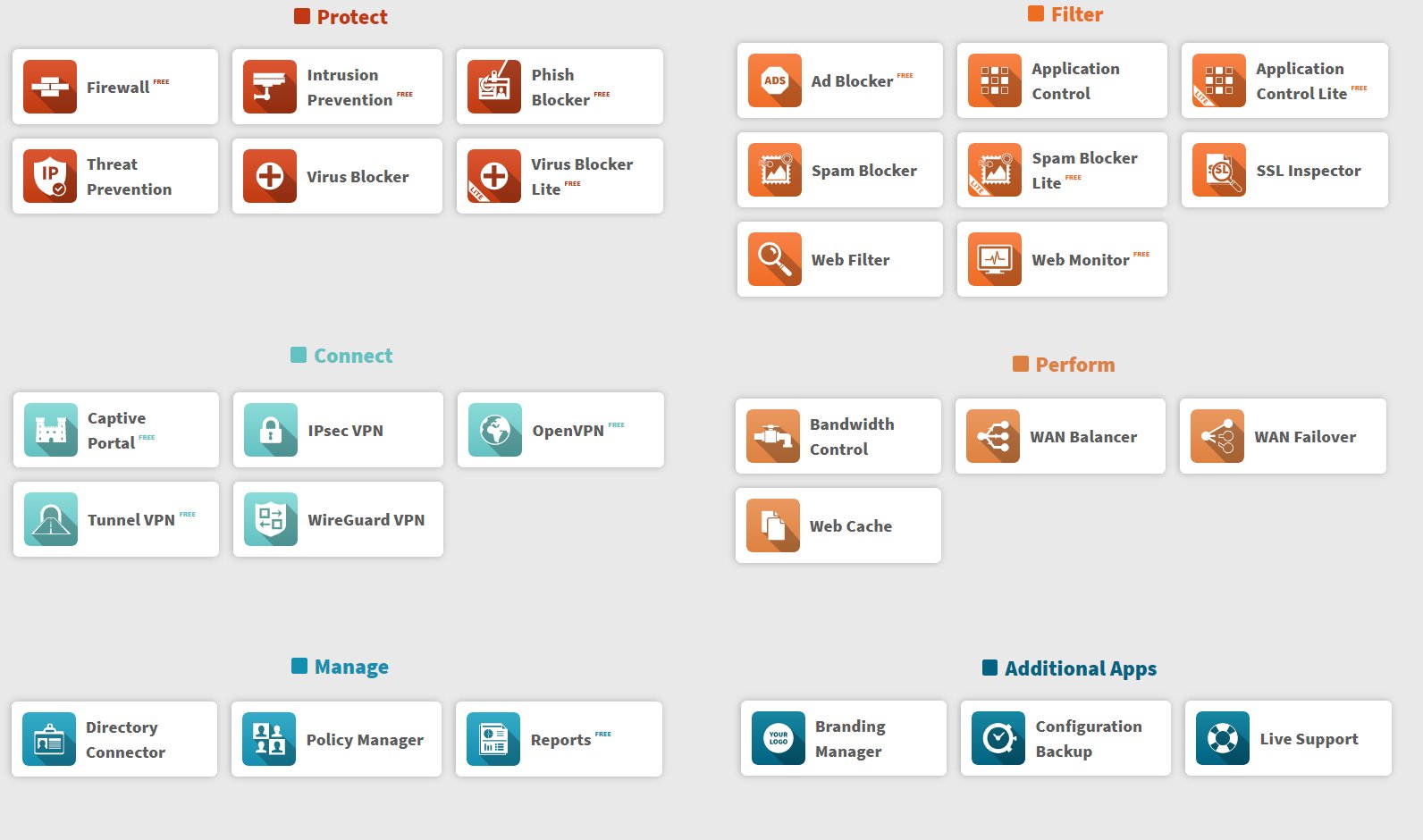
Abbildung 3: Die verfügbaren Apps, die jeweils für verschiedene Untersuchungsmethoden und Filter stehen.
Unter Filter vereint Untangle alle Apps, die anhand des Inhalts von Datenströmen entsprechende Regeln ausführen. Hierzu zählen Web Filter, Web Monitor Free, SSL Inspector, Spam Blocker, Spam Blocker Lite Free, Application Control, Application Control Lite Free und Ad Blocker Free. Diese Apps ermöglichen, den Netzwerk-Traffic eines Unternehmens zu kontrollieren und Unternehmensregeln durchzusetzen. Mit Web Filter blockieren Sie beispielsweise spezielle Webseiten oder Kategorien von Webseiten und schränken so den Zugriff ein. So limitieren Sie etwa den Zugriff auf soziale Portale auf die Mittagszeit. Application Control bietet entsprechende Möglichkeiten nicht auf URL-, sondern auf Anwendungsebene. Mit diesen Filter-Apps lässt sich die Nutzung des Netzwerks gezielt beeinflussen.
Die Apps der Kategorie Perform dienen in erster Linie dazu, die Funktionalität der Firewall in Bezug auf die Bandbreite sicherzustellen. Bandwidth Control, WAN Balancer, WAN Failover sowie Web Cache geben Ihnen die Kontrolle über die Auslastung des Netzwerks. So richten Sie etwa für VoIP-Anwendungen einen Quality of Service ein, den Bandwith Control verarbeitet. WAN Balancer und WAN Failover sind für Unternehmen notwendig, die mehrere WAN-Verbindungen besitzen und den Datenverkehr gezielt steuern möchten.
Connect-Apps haben gerade in Zeiten von Homeoffice stark an Bedeutung gewonnen. Untangle NG Firewall bietet hier die Anwendungen IPsec VPN, OpenVPN Free, Captive Portal Free, Tunnel VPN Free und Wireguard VPN. Mit den VPN-Apps stehen verschiedene Möglichkeiten zur Verfügung, Mitarbeiter außerhalb des Netzwerks auf Unternehmensdaten zugreifen zu lassen. Mit Captive Portal kontrollieren Sie den Zugriff vom Netzwerk ins Internet, beispielsweise durch eine Anmeldung.
Die Gruppe Manage dient dazu, Einstellungen vorzunehmen. Sie umfasst die Apps Policy Manager, Directory Connector und Reports Free. Mit Directory Connector erfolgt die Anbindung an einen Radius-Server oder ein Active Directory, sodass Sie VPN-Benutzer nicht einzeln definieren müssen. Unter Additional Apps finden sich mit Branding Manager, Configuration Backup und Live Support noch Verwaltungsanwendungen.
Mit dem Konzept der Apps integriert Untangle etablierte Open-Source- und kommerzielle Lösungen anderer Entwickler in sein Firewall-Produkt und kapselt sie unter einer gemeinsamen Oberfläche jeweils in eine App. Dadurch ist es insbesondere möglich, neue Anwendungen zu integrieren, ohne die Benutzerschnittstelle oder die Bedienung ändern zu müssen. So wurde etwa die App Wireguard VPN mit Version 16 neu in die Untangle NG Firewall integriert. Die einzige Änderung für den Anwender ist ein weiteres App-Icon innerhalb der Firewall.
Benutzerschnittstelle
Für die Untangle-Entwickler zählte nicht allein der Funktionsumfang. Sie setzten es sich auch zum Ziel, eine einfach zu bedienende Oberfläche zu bieten, die selbst Anwendern ohne spezielles Firewall-Know-how einen guten Einstieg in das Produkt bietet. Untangle NG Firewall lässt sich per Webbrowser verwalten und benötigt keine spezielle Desktop-Anwendung. Die Benutzeroberfläche orientiert sich an modernen Smartphones. Über vier Menüpunkte lassen sich alle Hauptfunktionen erreichen. Daher gelingt Anwendern der Einstieg schnell und einfach. Nach dem Anmelden über den Browser an der Firewall erhält man mit dem Dashboard einen schnellen Überblick über den Status der Firewall (Abbildung 4).
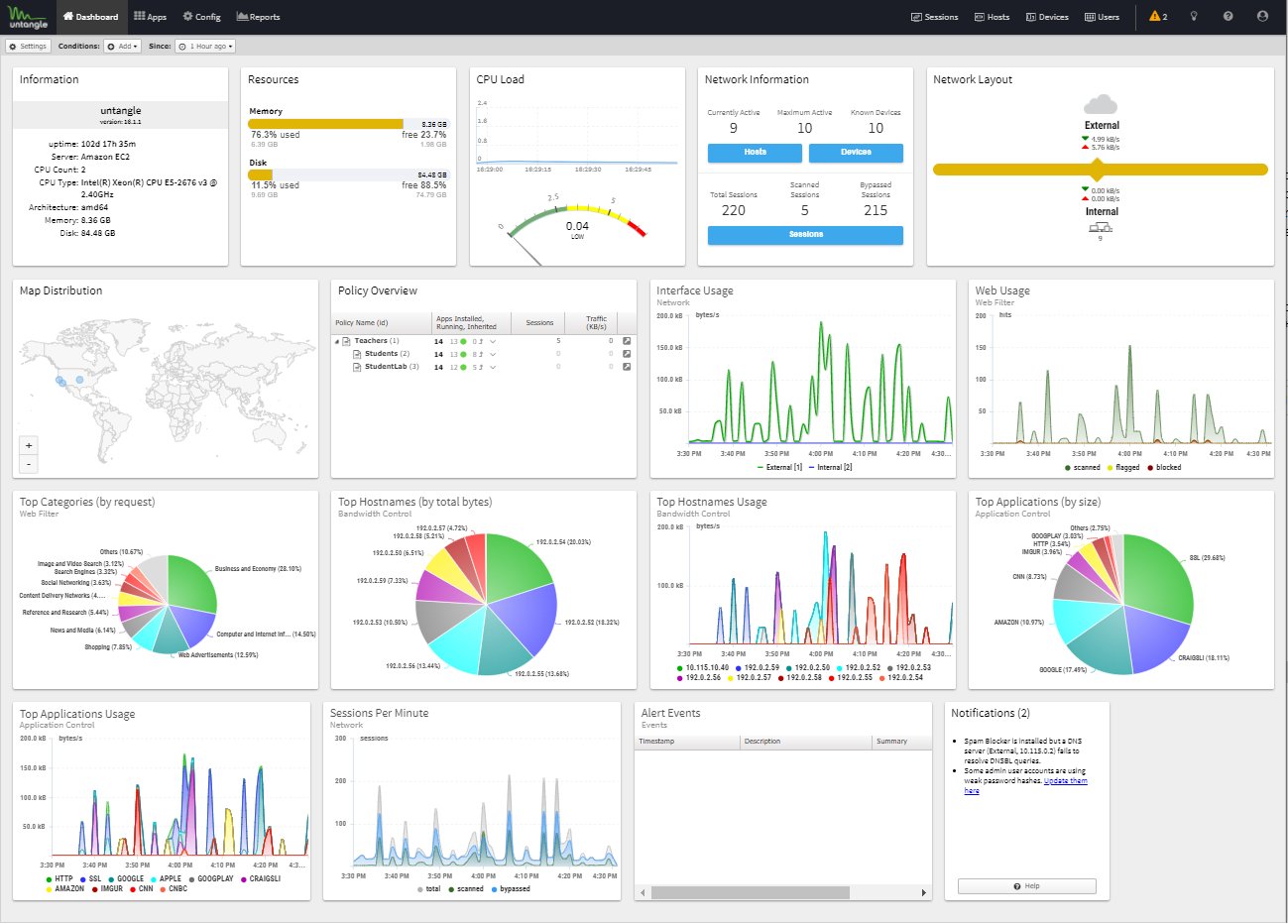
Abbildung 4: Mit einem solchen Dashboard gewährt die Untangle NG Firewall ihren Benutzern einen schnellen Überblick.
Die einzelnen Elemente (Widgets) des Dashboards können Sie an- und abschalten und teils sogar konfigurieren. Auf diese Weise stellen Sie einen individuellen Startbildschirm zusammen, der genau die benötigten Informationen liefert. Hier lassen Sie sich etwa die Auslastung der Hardware anzeigen, wie Speicherverbrauch und CPU-Last, als auch die Anzahl Sessions oder die meistbenutzten Websites. Die einzelnen Anwendungen von NG Firewall stehen unter dem Menüpunkt Apps zur Verfügung.
Jede gewünschte Funktion lässt sich schnell auffinden. Außerdem kann man genau erkennen, welche Anwendungen aktiv und welche deaktiviert sind. Selbst wenn es für die Apps unterschiedliche Einstellungsmöglichkeiten gibt, kann man sich in der klar gegliederten Übersicht schnell orientieren.
Unter dem Menüpunkt Config finden sich die Einstellungen für die Firewall im Allgemeinen. Die wichtigsten Werte werden hierbei bereits bei der Installation gesetzt, wie etwa die IP-Adressen oder die Auswahl der Netzwerkschnittstellen. Daneben stellen Sie hier mittels NAT Mail- oder Webserver ein (Abbildung 5).
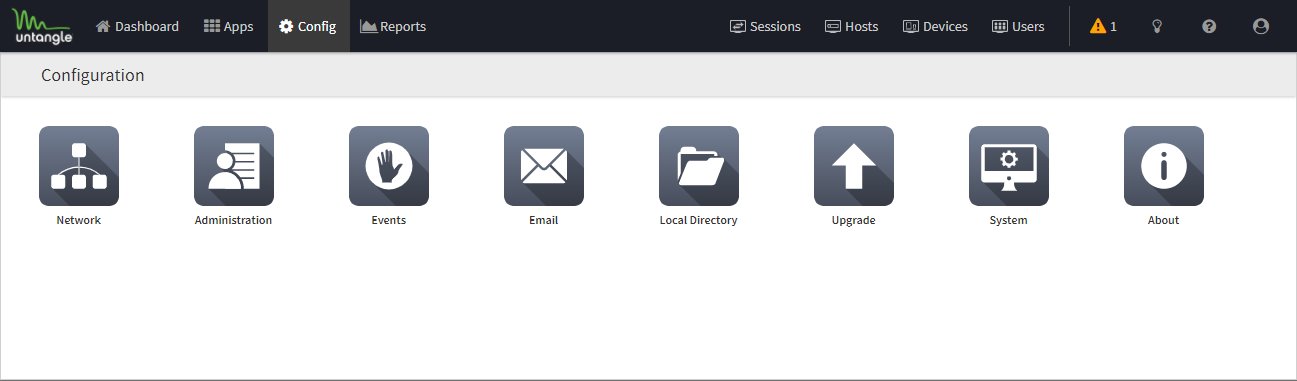
Abbildung 5: Die Konfiguration der Grundeinstellungen der Firewall.
Der vierte Menüpunkt gibt einen Zugriff auf vordefinierte Reports. Die Untangle NG Firewall wird selbst hohen Ansprüchen an das Reporting gerecht und eröffnet zudem die Möglichkeit, selbst Reports zu erstellen. Sämtliche Session-Informationen landen in einer SQL-Datenbank, auf die Sie bei Bedarf direkt zugreifen können. In der Regel genügen zwar die vordefinierten Reports, aber falls Sie gezielt spezielle Reports erstellen müssen, finden Sie hier die passenden Funktionen. Die Ergebnisse der Reports stehen je nach der Natur der Daten in unterschiedlichen Formaten zur Verfügung, etwa in Form von Listen oder als Grafiken (Abbildung 6).
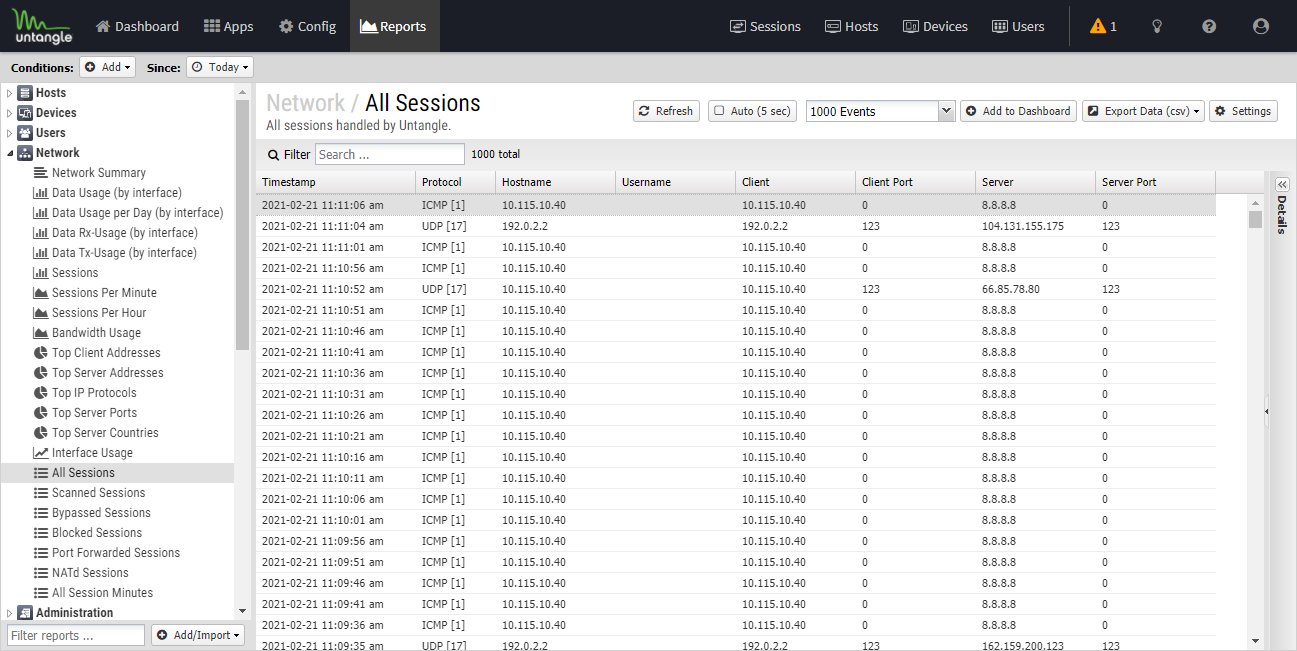
Abbildung 6: Daten für eigene Reports stehen in diversen Formaten zur Verfügung.
Das ermöglicht Ihnen, sich schnell einen grafischen Überblick zu verschaffen und dann noch mehr Details in entsprechenden Listen nachzuschlagen. Reports helfen auch bei der Prüfung, warum die Firewall eine bestimmte Aktion ausgeführt hat, beispielsweise warum eine E-Mail als Spam in den Quarantäneordner verschoben wurde.
Command Center
Wer nicht nur eine einzelne Firewall betreut, sondern mehrere über verschiedene Standorte verteilt, wird das Command Center von Untangle schätzen. Mit ihm lassen sich mehrere Untangle NG Firewalls samt Lizenzen verwalten und überwachen sowie Meldungen (Alerts) bündeln. Via Command Center verteilen Sie auch Policies über verschiedene Firewalls hinweg, um unternehmensweit einheitliche Regeln zu etablieren. Es bietet damit den zentralen Startpunkt für alle Anwender, die mehr als eine Firewall verwalten möchten (Abbildung 7).
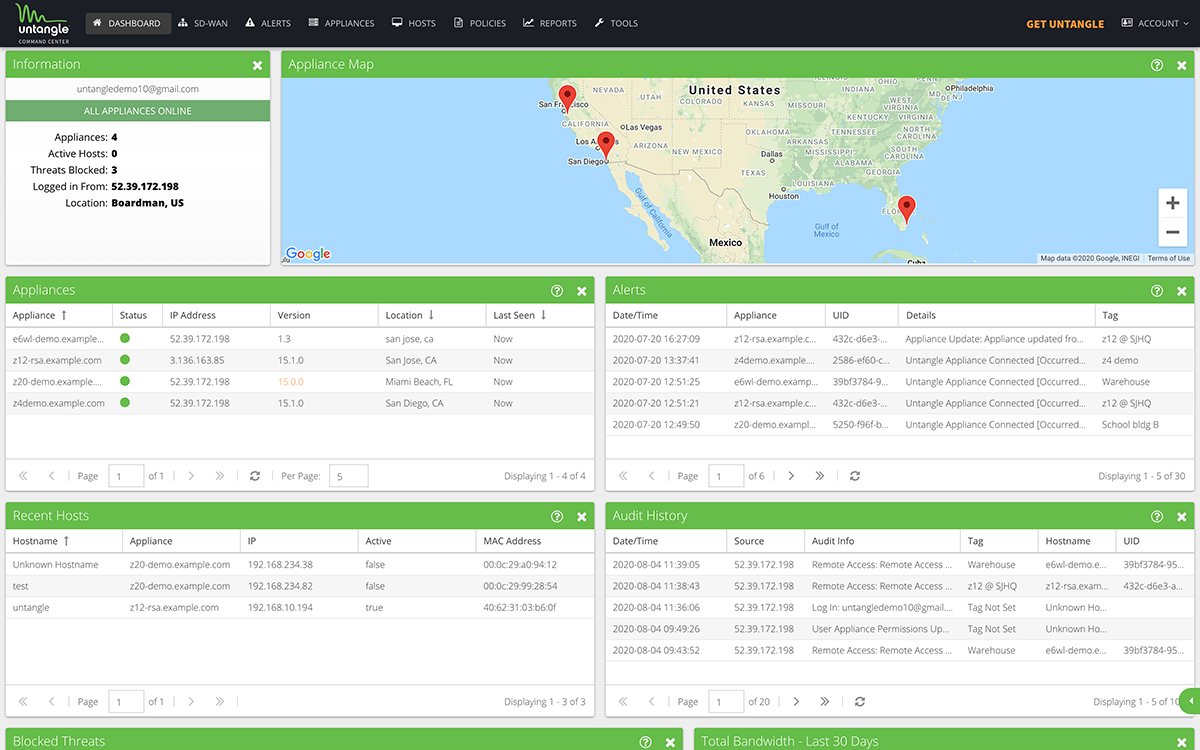
Abbildung 7: Mit dem Command Center lassen sich mehrere Firewalls zentral verwalten.
Fazit
Untangle NG Firewall präsentiert sich als komplette Sicherheitslösung, die den Hauptanforderungen an eine Firewall sehr gut gerecht wird. Sie vereint verschiedene Lösungen in Form von Apps mit einer einheitlichen Bedienung unter einer Oberfläche und bietet so die wichtigsten Funktionen, die man von einer Firewall erwartet. Das integrierte detaillierte Reporting liefert alle wesentlichen Informationen; im Bedarfsfall können Sie weitere Abfragen selbst erstellen. Das Command Center hilft beim Management mehrerer Firewalls und bietet ein Portal zur Verwaltung aller Lizenzen.
Wer über mehrere Domain-Namen verfügt, vermisst vielleicht eine SMTP-App, die anhand der Domain E-Mails an unterschiedliche Mailserver im Unternehmen weiterleitet. Auch ein HTTP-Proxy für selbst gehostete Webserver fehlt der Untangle-Firewall. Aktuell werden SMTP und HTTP bei Untangle per NAT angebunden und entsprechend nur die Datenströme gefiltert. Daneben mangelt es der deutschen Übersetzung der Oberfläche an Konsistenz, weswegen sich die Verwendung der englischsprachigen Lokalisierung empfiehlt.
Suchen Sie eine einfach zu bedienende, aber dennoch sehr leistungsfähige Firewall-Lösung, dann sollten Sie auf jeden Fall einen Blick auf Untangle NG Firewall werfen. Vermissen Sie Features, tragen Sie diese einfach in eine Online-Wunschliste [2] ein. Dort finden sich dann auch Informationen zum Status des entsprechenden Requests. (jcb/jlu)
Infos
- Untangle NG Firewall: https://www.untangle.com/untangle-ng-firewall/
- Feature-Wunschliste: https://untanglengfirewall.featureupvote.com







