



© Liviu Peicu / 123RF.com
Scanner jeder Leistungsklasse lassen sich auch unter Linux inzwischen problemlos nutzen. Wir nehmen die dazu vorhandenen Anwendungen unter die Lupe.
Die Verwendung von Scannern hat sich unter Linux in den letzten beiden Dekaden erheblich vereinfacht. Ließen sich ursprünglich aufgrund vieler unterschiedlicher Bautypen und verschiedener Schnittstellen nur wenige Geräte unter Linux nutzen, so hat sich mit der weiten Verbreitung von Flachbett-Scannern und der Vereinheitlichung der Anschlüsse die Situation deutlich entschärft. Hinzu kommt, dass im Zuge der Marktkonsolidierung nur noch relativ wenige Hersteller Scanner anbieten und die Marktführer Canon, Epson und Hewlett-Packard Linux-Software für ihre Modelle entwickelt haben.
Daneben hat sich unter Linux als freie Software das SANE-Paket durchgesetzt, auf das die herstellerspezifischen Lösungen teilweise aufsetzen [1]. Mit Vuescan gibt es zudem bereits seit mehreren Jahren eine eigenständige Applikation, die mit einer eigenen Scan-Engine mehrere Tausend ältere und aktuelle Modelle aller Hersteller unterstützt.
Der Platzhirsch: SANE
Das bereits seit mehr als 20 Jahren aktive und kontinuierlich gepflegte SANE-Projekt – das Akronym steht für Scanner Access Now Easy – stellt eine eigenständige Schnittstelle zur Nutzung bildgebender Geräte dar. SANE unterstützt also nicht nur Scanner, sondern auch Kameras. Die Endgeräte lassen sich damit über unterschiedliche Schnittstellen ansprechen wie USB oder das bei älteren Flachbettscannern weitverbreitete SCSI-Interface.
Das SANE-Projekt versteht sich als Antwort auf die TWAIN-Schnittstelle, die ebenfalls den Zugriff auf Scanner vereinheitlichen soll, bis 2008 aber nur für Microsoft- und Apple-Betriebssysteme verfügbar war. SANE hat im direkten Vergleich mit TWAIN einen wesentlichen Vorteil: Es trennt scharf zwischen Back- und Frontend. Das führte im Lauf der Jahre bei gleichbleibender Software-Schnittstelle (Backend) zu einer Vielzahl grafischer Applikationen (Frontends), die alle gängigen Einsatzzwecke abdecken.
So gibt es sowohl Frontends für Anwender, die nur gelegentlich einige Papiervorlagen einscannen, als auch solche für professionelle Nutzer, die Hochleistungsscanner ausreizen möchten. Zudem können die Frontends eigene Funktionen wie eine automatisierte Dateikonvertierung bereitstellen, die sich mit einer integrierten Lösung, bei der Frontend und Backend eng verwoben sind, nur schwer realisieren lassen.
Document Scanner
Das von Canonical entwickelte und in Ubuntu vorinstallierte Tool Document Scanner [2] agiert als optisch sehr einfach gehaltenes Frontend für SANE. Das Fenster des auch als Simple-Scan bekannten Programms umfasst lediglich eine in die Titelleiste integrierte Symbolsammlung zum Steuern der Anwendung sowie einen großen freien Bereich zur Anzeige des gescannten Dokuments (Abbildung 1). Beim Aufruf ermittelt die Applikation zunächst die an den Rechner angeschlossenen Scanner. Finden sich mehrere Geräte, erscheint im Hauptfenster der Anwendung ein kleines Auswahlfeld, in dem Sie das gewünschte Modell auswählen.
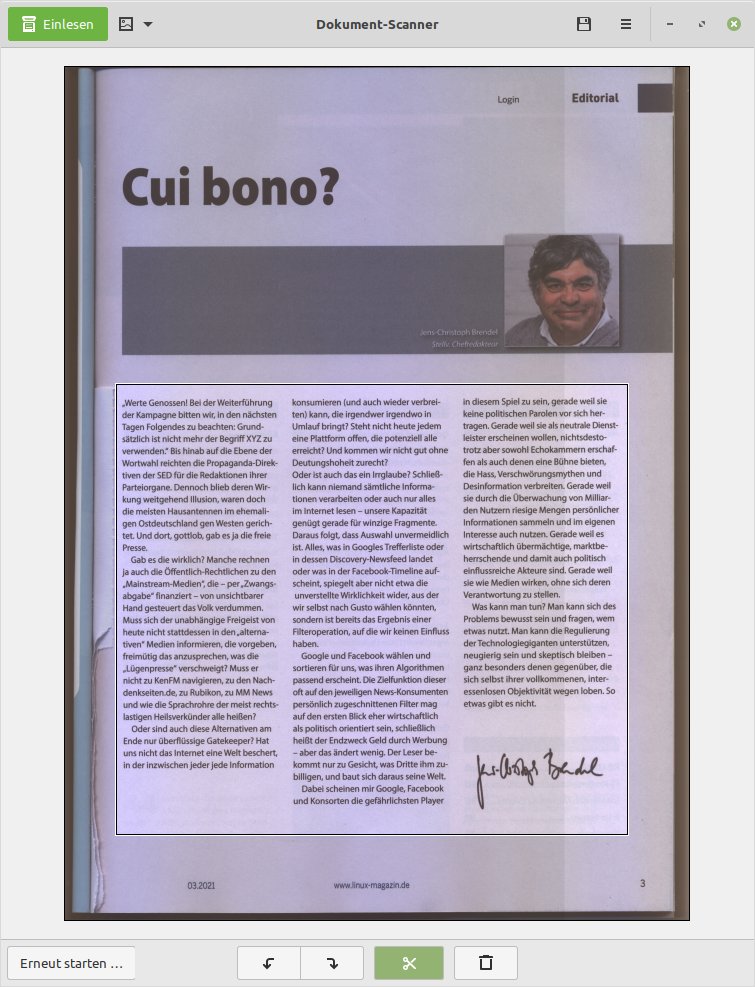
Abbildung 1: Document Scanner kommt mit einer sehr einfachen Oberfläche aus. Markierte Ausschnitte des Dokuments lassen sich als PDF sichern.
In einem Dialog, den Sie in der Titelleiste links aufklappen, legen Sie fest, ob Sie eine einzelne Seiten einscannen oder mehrere Seiten mithilfe eines Stapeleinzugs automatisch einlesen wollen. Daneben gibt es eine Option für Einzugsscanner. Im selben Menü nehmen Sie zudem durch einen Klick auf die Schaltfläche Einstellungen eine grundlegende Konfiguration vor und wählen Helligkeit, Kontrast, Auflösung sowie Vorlagengröße aus. Über ein Hamburger-Menü rechts in der Titelleiste drucken Sie eingescannte Vorlagen zudem direkt aus oder versenden sie über einen vorkonfigurierten E-Mail-Client.
Haben Sie alle Einstellungen getroffen, klicken Sie oben links in der Titelleiste auf Einlesen und scannen die Vorlagen ein, die daraufhin im unteren großen Fenstersegment erscheinen. Zudem zeigt das Tool am unteren Fensterrand eine kleine Schalterleiste an, über die Sie das Dokument bei Bedarf drehen. Nach einem Klick auf das Scheren-Symbol können Sie einen Bildausschnitt markieren, den das Programm aufgehellt anzeigt. Der Ausschnitt lässt sich mit einem Klick auf das Disketten-Symbol oben rechts in der Titelleiste als PDF sichern. Dazu öffnet die Software einen kleinen Dateimanager, in dem Sie Pfad und Dateinamen angeben.
Um danach ein neues Dokument einzuscannen, leeren Sie den Anzeigebereich mit einem Klick auf das Papierkorb-Symbol unten rechts im Programmfenster. Das Programm entfernt die eingescannte Vorlage dann ohne weitere Nachfrage.
Gscan2pdf
Das bereits seit vielen Jahren kontinuierlich entwickelte SANE-Frontend Gscan2pdf [3] dient primär dazu, eingescannte Dokumente als PDF-Datei zu sichern. Es findet sich in den Repositories nahezu aller gängigen Distributionen. Bei der Installation über die jeweilige Paketverwaltung entsteht ein Menüeintrag, über den Sie Gscan2pdf bequem per Mausklick starten. Das Programm lässt sich zusätzlich mit einer Texterkennung koppeln. Je nach verwendetem OCR-Programm lassen sich über Gscan2pdf dann auch fremdsprachige Texte aus eingescannten Bilddateien extrahieren.
Oberflächliches
Die schlichte Oberfläche von Gscan2pdf zeigt neben einer Menü- und einer kleinen Schalterleiste lediglich zwei größere Fenstersegmente: In einer vertikalen Leiste links erscheinen die Einzelseiten eines gescannten Dokuments als Vorschau, rechts finden Sie die aktuelle Seite vergrößert. Hier gibt es zwei Reiter, sodass Sie per Mausklick zur Texterkennungsausgabe umschalten können, um Texte im gescannten Dokument zu erkennen (Abbildung 2).
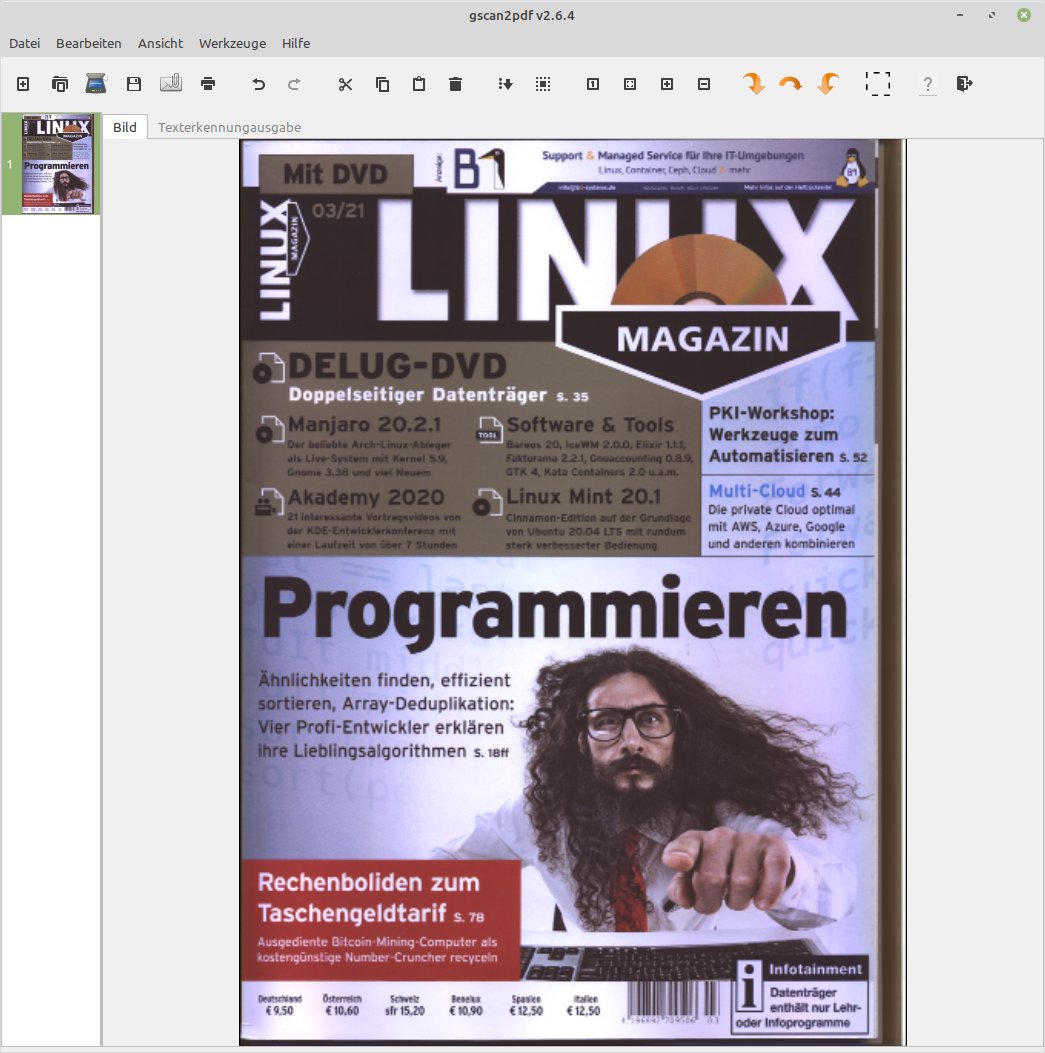
Abbildung 2: Das schlichte Gscan2pdf lässt sich auch ohne Einarbeiten sofort nutzen.
Mit einem Klick auf das Scanner-Symbol in der Schalterleiste starten Sie das Erfassen eines Dokuments. Die Software blendet einen Einstellungsdialog ein, der auch das Anlegen verschiedener Profile ermöglicht. Hier stellen Sie in mehreren Reitern Optionen wie die Auflösung des Dokuments, die Farbtiefe oder die Größe ein. Außerdem binden Sie, soweit die Applikation das unterstützt, am Scanner angebrachte Tasten zum Steuern des Geräts in die Software ein. Dazu aktivieren Sie die jeweiligen Funktionen per Schieberegler tastenspezifisch. Hängen mehrere Scanner am Rechner, wählen Sie hier auch das gewünschte Gerät aus. Gscan2pdf lokalisiert dazu beim Programmstart bereits alle am Rechner angeschlossenen Scanner und lädt die entsprechenden Einstellungen (Abbildung 3).
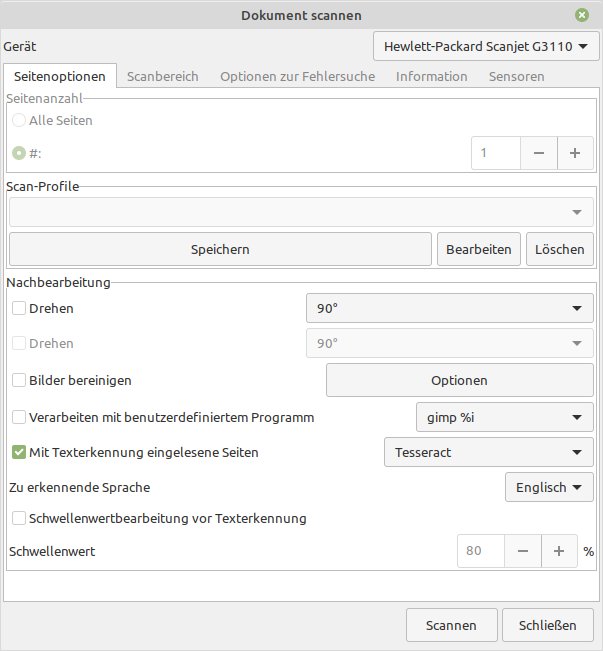
Abbildung 3: Bei Gscan2pdf gilt es, vor dem Scan einige Einstellungen vorzunehmen.
Nach Anpassung der Optionen starten Sie das Einlesen des Dokuments durch einen Klick auf den Schalter Scannen. Das Fenster bleibt geöffnet, im primären Fenster erscheint das eingescannte Dokument. Während des Vorgangs signalisiert ein Balken am unteren Rand des Fensters den Fortschritt.
Sie bearbeiten das eingelesene Dokument, indem Sie es mithilfe der Schaltflächen in der Schalterleiste drehen, vergrößern oder verkleinern. Daneben lassen sich einzelne Bereiche der Vorlage ausschneiden oder überflüssige Randbereiche entfernen. Im Menü Werkzeuge können Sie die Vorlage unscharf maskieren, Helligkeit und Kontrast modifizieren sowie Bilder invertieren. Für weitergehende Bildbearbeitungsfunktionen müssen Sie auf eine Anwendung wie Gimp ausweichen.
Um das gescannte Dokument anschließend zu sichern, klicken Sie auf das Disketten-Symbol in der Schalterleiste. Im sich daraufhin öffnenden Dialog wählen Sie eines von zahlreichen Zielformaten aus und stellen formatspezifische Speicheroptionen ein. So können Sie das Dokument beispielsweise beim Sichern im PDF-Format mit einem Passwort versehen, für diverse Formate lässt sich eine Kompression einstellen. Nach dem Speichern leeren Sie das Dokumentenfenster, indem Sie ganz links in der Schalterleiste auf Löscht alle Seiten klicken.
Grundlegend
Um grundlegende Einstellungen vorzunehmen, rufen Sie im Menü Bearbeiten den Eintrag Einstellungen auf. Im sich nun öffnenden Dialog stellen Sie Hardware-spezifische Optionen ein wie etwa das Nutzen eines Einzelblatteinzugs oder das Aktivieren einer Duplex-Einheit. Zusätzlich modifizieren Sie Dateipfade und geben das Interface des Backends an. Mit einem Klick auf Anwenden sichern Sie die Einstellungen (Abbildung 4).
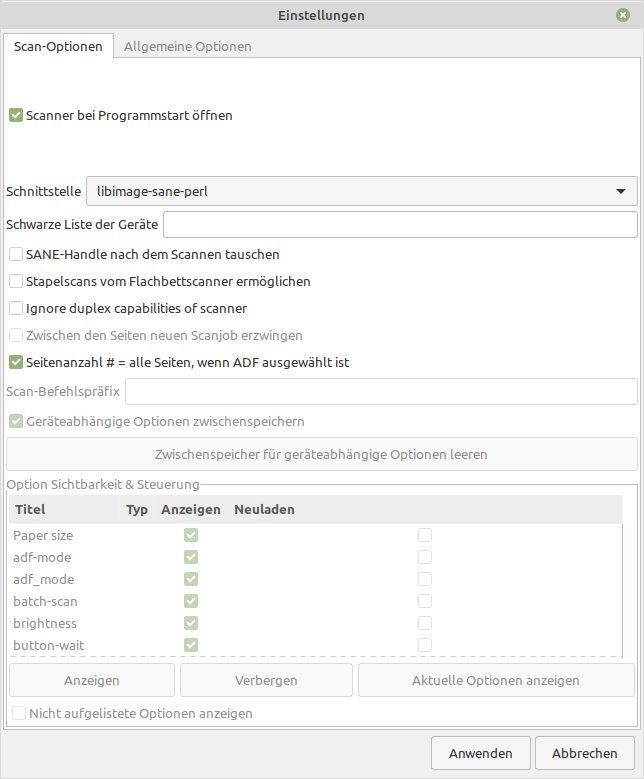
Abbildung 4: Hardware-spezifische Einstellungen nehmen Sie in einem eigenen Dialog vor.
Texterkennung
Gscan2pdf ermöglicht eine automatische Texterkennung, für die es voreingestellt das Programm Tesseract [4] heranzieht. Letzteres müssen Sie bei einigen Distributionen gesondert installieren. Da Tesseract diverse Sprachen unterstützt, die Sie über ein Auswahlfeld im Einstellungsdialog von Gscan2pdf auswählen können, sollten Sie unbedingt die jeweiligen Sprachmodule für Tesseract mit einrichten; voreingestellt erhalten Sie nur das englische Sprachpaket. Die angepassten Sprachmodule führen zu deutlich besseren Erkennungsergebnissen, da Tesseract beispielsweise mit dem deutschen Sprachpaket Umlaute und Sonderzeichen korrekt erkennt, die in anderen Sprachen nicht vorkommen. Wie Tesseract finden Sie auch dessen Sprachmodule in den Repositories aller gängigen Distributionen.
Die Texterkennung erfordert keine gesonderten Aktivitäten. Sie wählen lediglich aus dem Einstellungsdialog, den Gscan2pdf vor dem eigentlichen Scanvorgang einblendet, im Auswahlfeld Zu erkennende Sprache das passende Modul aus. Sie starten den Scanvorgang wie gewohnt und klicken nach dessen Abschluss im Hauptfenster der Software auf den Reiter Texterkennungsausgabe. Tesseract analysiert beim Scannen die Vorlage und identifiziert auf dieser vorhandene Textblöcke. Gscan2pdf zeigt dann den von Tesseract erkannten Text im originalen Layout an.
Um den Text für die Weiterverarbeitung zu speichern, wählen Sie im Sicherungsdialog als Dateiformat ein herkömmliches Textformat aus. Gscan2pdf speichert dann den Text und öffnet ihn im integrierten Texteditor der jeweiligen Arbeitsumgebung. Sie können also den Text sofort bearbeiten und dabei das Erkennungsfenster geöffnet halten, um unklare Stellen direkt mit dem Original abzugleichen (Abbildung 5).
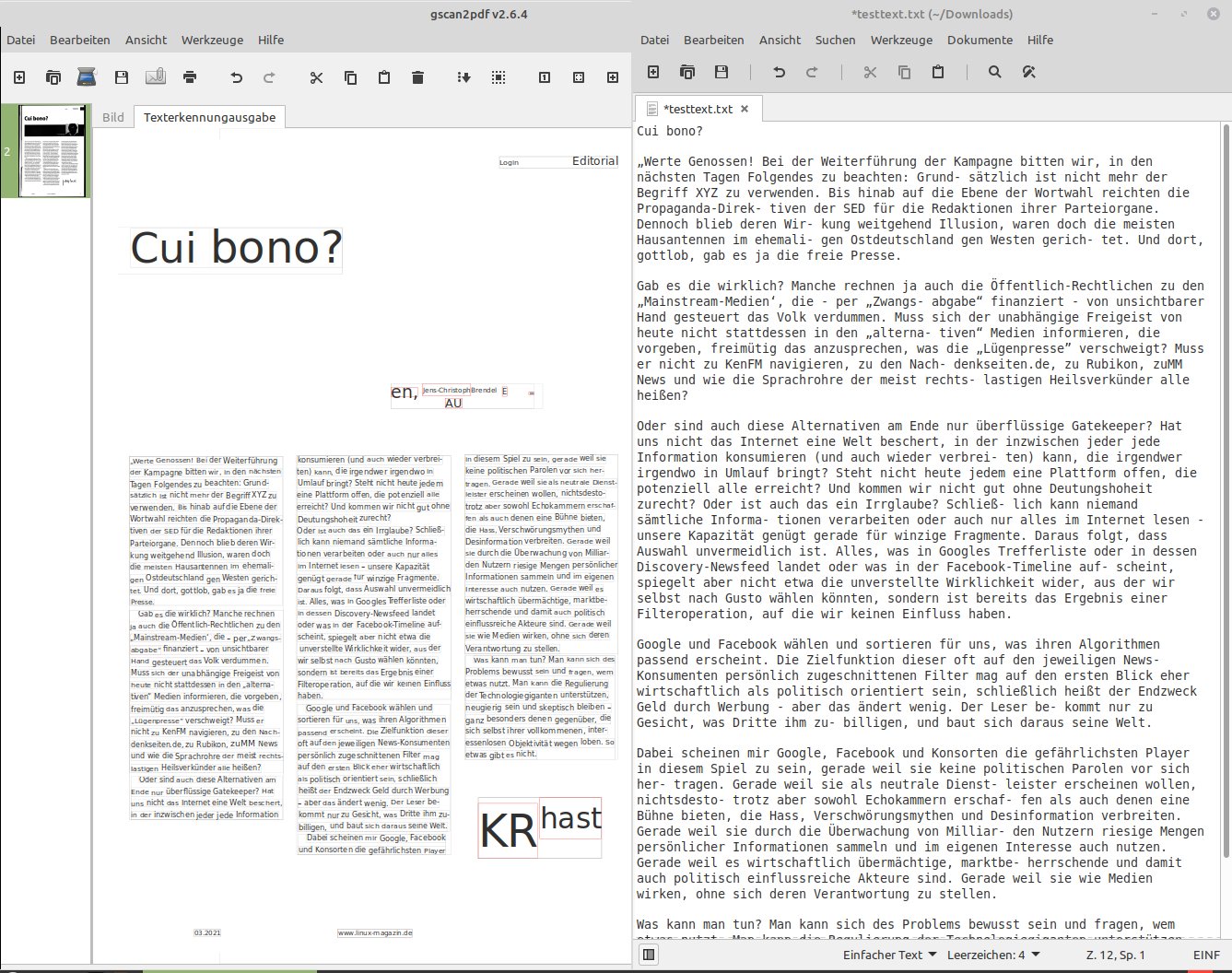
Abbildung 5: Die Texterkennung in Gscan2pdf arbeitet sehr zuverlässig.
Skanlite
Beim freien Programm Skanlite [5] handelt es sich um ein grafisches SANE-Frontend für KDE Plasma. Die Software liegt in den Repositories nahezu aller gängigen Linux-Derivate, wird jedoch selbst bei Distributionen mit Plasma-Desktop nicht unbedingt automatisch mit installiert.
Nach der Integration in die Arbeitsoberfläche starten Sie Skanlite aus der Menühierarchie. Es lokalisiert alle am System angemeldeten Scanner und präsentiert eine Auswahlliste, sofern mehrere Geräte verfügbar sind. Anschließend öffnet sich das Hauptfenster, dessen Inhalt quasi selbsterklärend ausfällt. Links oben finden Sie zwei Reiter, die die Basis-Einstellungen sowie die Scanner-spezifischen Einstellungen ermöglichen. Rechts davon sehen Sie eine verkleinerte Vorschau des gescannten Dokuments, darunter einige Steuerelemente (Abbildung 6).
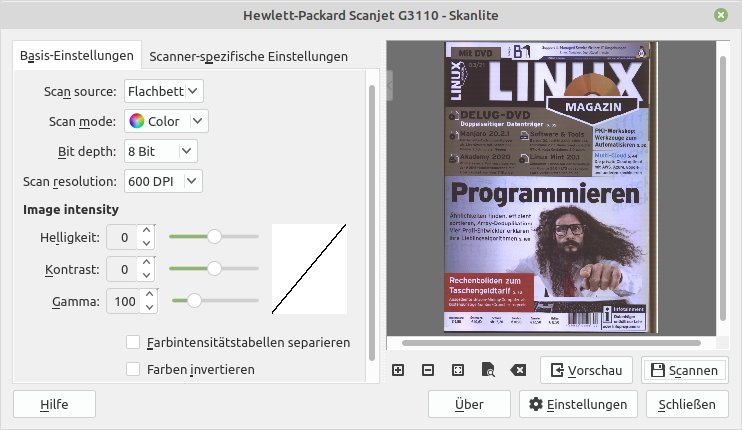
Abbildung 6: Die schlichte Oberfläche von Skanlite erklärt sich von selbst.
Im Reiter Basis-Einstellungen regeln Sie unter anderem Helligkeit, Kontrast, Auflösung und Farbtiefe. Verfügt der Scanner über einen Dia-Aufsatz, schalten Sie ihn hier ein. Mit den Scanner-spezifischen Einstellungen können Sie je nach Hardware einige Optionen modifizieren. Ein dritter Einstellungsdialog, den Sie mit dem Schalter Einstellungen im unteren Fenster öffnen, bildet die Funktionen der Software ab. So geben Sie hier die Qualitätsstufe für Sicherungen, den Speicherpfad für gescannte Dokumente sowie das gewünschte Dateiformat an. Skanlite unterstützt zahlreiche Bildformate, jedoch weder PDF noch ein Textformat.
Um eine Vorlage zu scannen, klicken Sie lediglich auf Vorschau unten rechts im Fenster. Das Dokument wird nun eingescannt und in der verkleinerten Vorschau angezeigt. Gleiten Sie mit dem Mauszeiger über die Vorschau, können Sie den Bereich markieren, der gescannt werden soll. Er erscheint heller, während Skanlite die ausgeschnittenen Segmente der Vorschau abdunkelt. Nach dem Markieren klicken Sie auf Scannen. Das Programm liest nun den markierten Bereich ein und zeigt ihn in einem weiteren Fenster an, das sich über dem Hauptfenster öffnet. Entspricht das eingelesene Ergebnis Ihren Vorstellungen, klicken Sie im überlappenden Fenster auf Speichern und können danach in einem eigenen Dialog die Datei sichern (Abbildung 7).
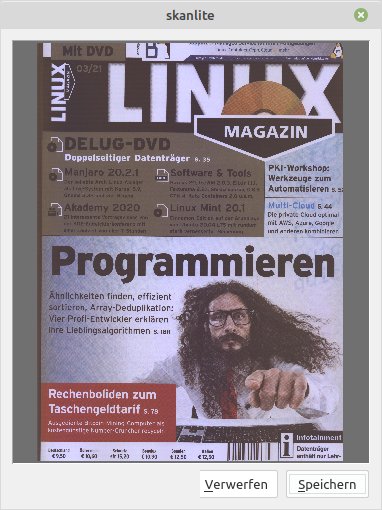
Abbildung 7: Der Speicherdialog von Skanlite zeigt die Vorlage verkleinert an.
Falls Sie die Vorlage aufgrund eines unbefriedigenden Ergebnisses erneut einscannen möchten, klicken Sie auf Verwerfen. Das Fenster schließt sich, und Sie können im Hauptfenster der Anwendung die Einstellungen modifizieren, um ein besseres Ergebnis zu erhalten. Anschließend wiederholen Sie den Scanvorgang.
Vuescan
Das vom US-Unternehmen Hamrick Software seit mehr als einer Dekade entwickelte Vuescan [6] ist eine der umfangreichsten Scan-Lösungen für Linux. Das proprietäre Programm gibt es in einer Standard- und einer Professional-Variante. Es unterstützt dank einer eigenen Scan-Engine mehr als 6500 Scanner verschiedenster Bauarten. Daneben greift Vuescan auch auf die SANE-Bibliotheken zu.
Die plattformübergreifend erhältliche Anwendung liegt in der aktuellen Version 9.7.50 nicht nur wie bisher als generisches TGZ-Archiv vor, sondern erstmals auch als DEB- und RPM-Paket. Vuescan steht zudem sowohl für 32- als auch für 64-Bit-Architekturen zur Verfügung. Die Pakete lassen sich frei herunterladen und zu Testzwecken installieren. Der dann genutzten Demo-Modus sperrt jedoch einige Funktionen und baut ein Wasserzeichen in die Scans ein.
Mit dem Kauf einer Lizenz und der Eingabe des entsprechenden Schlüssels schalten Sie die Demo-Variante als lizenzierte Version frei, wobei das Programm am Lizenzschlüssel erkennt, ob Sie die Standard- oder die Professional-Variante aktivieren.
Funktionen
Vuescan unterstützt neben aktuellen Flachbettscannern auch ältere per SCSI-Bus angeschlossene Modelle. Dabei erkennt es sogar Zubehör wie einen Einzelblatteinzug, Negativ- und Filmscanner. Eine Liste der vom Programm unterstützten Geräte finden Sie auf der Webseite des Unternehmens [7].
Vuescan erkennt automatisch schief eingescannte Vorlagen und vermag die Scans entsprechend zu justieren. Außerdem kann die Software bei Bedarf Ränder automatisch erkennen und abschneiden. Als Zielformate unterstützt Vuescan neben Grafikformaten auch PDF. Zudem lässt sich die Software dank einer OCR-Engine zum Erkennen und Abspeichern von Texten verwenden.
Oberfläche
Auf der einfach zu handhabenden Oberfläche finden Sie links ein Segment mit Einstelloptionen, die eigene Reiter in Gruppen zusammenfassen. Rechts davon erscheint die Vorschau, in der Sie per Maus die zu scannenden Bereiche markieren. Am unteren Fensterrand gibt es noch einige Bedienelemente, darunter die Steuertasten zum Scannen sowie Schalter zum Drehen und Vergrößern der Vorlage. Eine Menüleiste am oberen Fensterrand rundet die Bedienelemente ab.
Im Vorschaubereich haben die Entwickler zudem einen kleinen Hinweistext zur Bedienung der Software eingefügt: “Vorschau” drücken, Bildausschnitt festlegen, “Scannen” drücken – einfacher kann man eine Kurzanleitung nicht halten.
Übersicht
Aufgrund der vielen Funktionen, die Vuescan beinhaltet, verfolgen die Entwickler eine dreistufige Bedienphilosophie. Die Konfigurationsoptionen im linken Fensterbereich im Reiter Quelle können Sie im Auswahlfeld Einstellungen: differenziert umschalten. Dazu gibt es die Kategorien Grundlegende, Standard und – in der Professional-Variante –Professionelle, deren Optionen unterschiedlich komplex ausfallen (Abbildung 8).
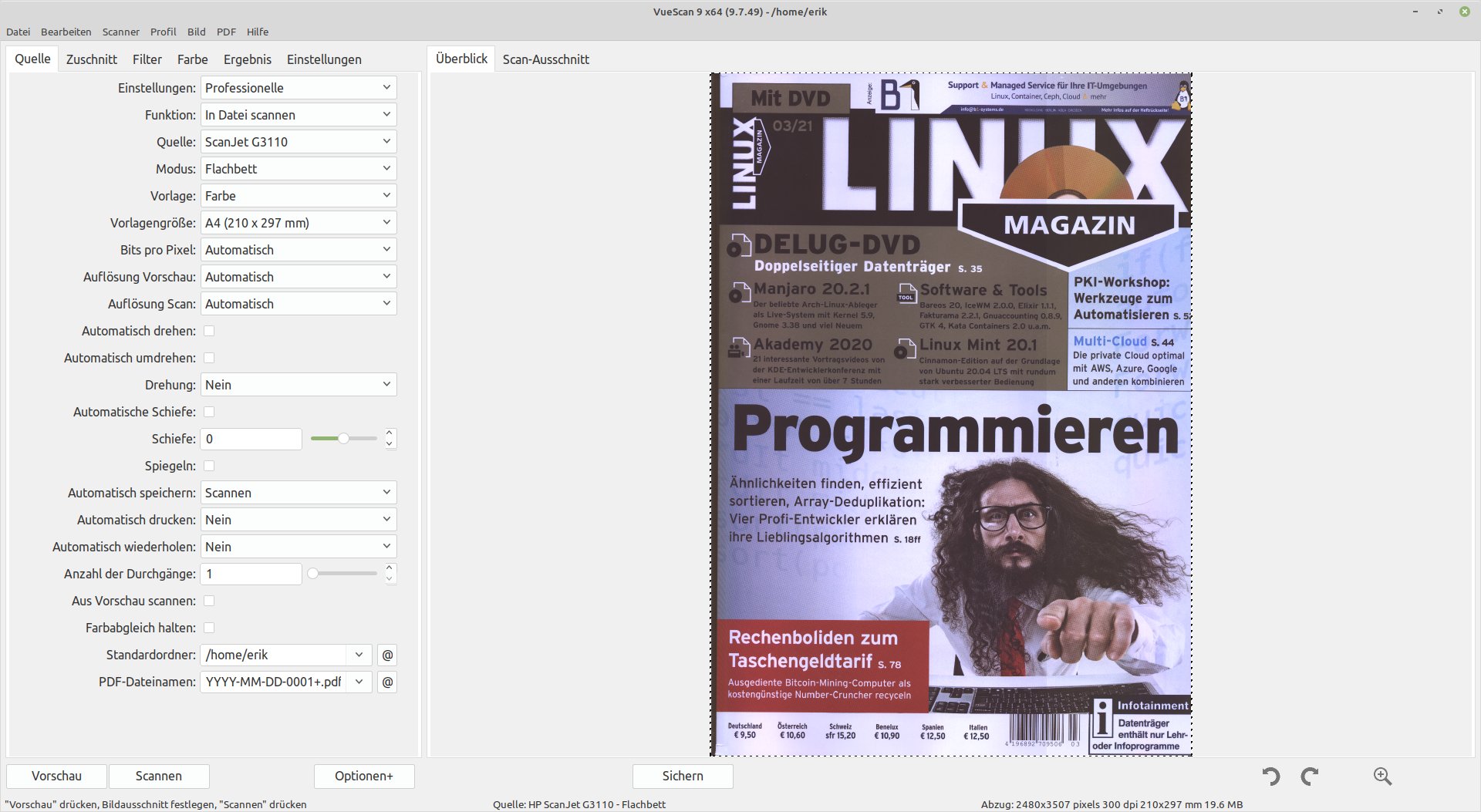
Abbildung 8: Vuescan lässt auch bei professionellen Nutzern keine Wünsche offen.
In der Kategorie Grundlegende passen Sie lediglich den genutzten Scanner, den Betriebsmodus, Vorlagengröße und Scanmodus, Speicherpfad und -format sowie Angaben zu den Dateinamen an. Der Modus Standard bietet zusätzlich Auflösungsoptionen und ein automatisches Anpassen der Vorlage durch Drehen der Vorschau. Bei der Auflösung differenziert die Software zwischen der Vorschau und dem eingescannten Dokument.
Die Gruppe Professionelle erweitert die Einstelloptionen um Möglichkeiten, wie Vuescan mit dem eingescannten Dokument verfahren soll. So können Sie etwa einen automatischen Ausdruck veranlassen. Auch in den Reitern Zuschnitt, Filter, Farbe, Ergebnis und Einstellungen erhalten die verfügbaren Optionen mit jeder neuen Stufe eine höhere Komplexität.
Nach dem Einscannen der Vorlage im Vorschaumodus Überblick tilgen Sie unerwünschte Bereiche mithilfe einer umlaufenden Linie, die Sie mit der Maus versetzen, aus der Vorlage. Ein Klick auf den Reiter Scan-Ausschnitt zeigt dann exakt den zu scannenden Ausschnitt. Durch Zurückschalten in den Reiter Überblick nehmen Sie bei Bedarf noch Änderungen am Vorlagebereich vor. Passt alles, klicken Sie auf die Schaltfläche Scannen unten links im Fenster.
Texte
Auch Vuescan beherrscht das automatisierte Erkennen von Texten. Dazu greift es auf das freie Programm Tesseract und dessen OCR-Engine zurück. Wie bereits geschildert, lässt sich Tesseract mit Sprachmodulen erweitern. Da die Engine fest in Vuescan integriert ist, müssen Sie sie nicht manuell nachinstallieren. Allerdings können Sie auch nicht auf Sprachmodule des Standardpakets zurückgreifen. Auf den Seiten von Vuescan finden Sie stattdessen Binärpakete für 32 Sprachen, die das integrierte Tesseract-Modul erweitern [8]. Die jeweilige Binärdatei verschieben Sie nach dem Herunterladen lediglich in dasselbe Verzeichnis, in dem die Datei »vuescan.log« liegt.
Um neben PDFs auch Textdateien zu erhalten, stellen Sie im Reiter Quelle im Feld Einstellungen: den Parameter Professionelle ein. Anschließend wechseln Sie in den Reiter Ergebnis: und setzen hier ein Häkchen hinter der Option OCR-Textdatei:. Für einen Text im RTF-Format setzen Sie ein Häkchen hinter der Option OCR-RTF-Format:. Vuescan stellt die Vorgabe für die Dateinamenserweiterung dabei automatisch von txt auf rtf um. Achten Sie auf die korrekte Pfadangabe im Feld Standardordner: (Abbildung 9).
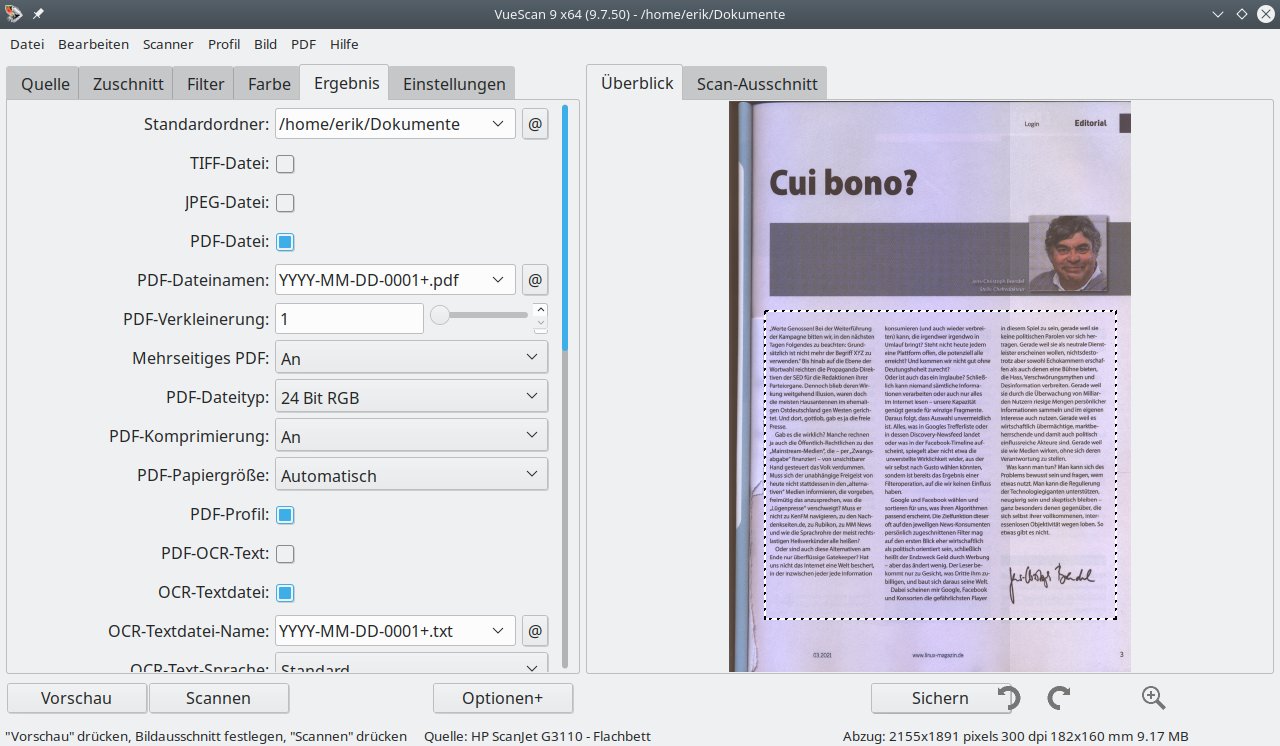
Abbildung 9: Die Texterkennung starten Sie in Vuescan mit wenigen Mausklicks.
Nach einem weiteren Klick auf Vorschau scannt das Programm die Vorlage ein. Sie legen nun den mit der Texterkennung zu bearbeitenden Bereich durch Modifizieren des umlaufenden Rahmens fest und klicken dann auf Scannen. Vuescan liest den markierten Bereich ein und bearbeitet ihn mit der OCR-Engine. Anschließend legt es die Bild- und die Textdatei im selben Verzeichnis ab. Sie können somit den Text nun in einer Drittanwendung weiterverarbeiten (Abbildung 10).
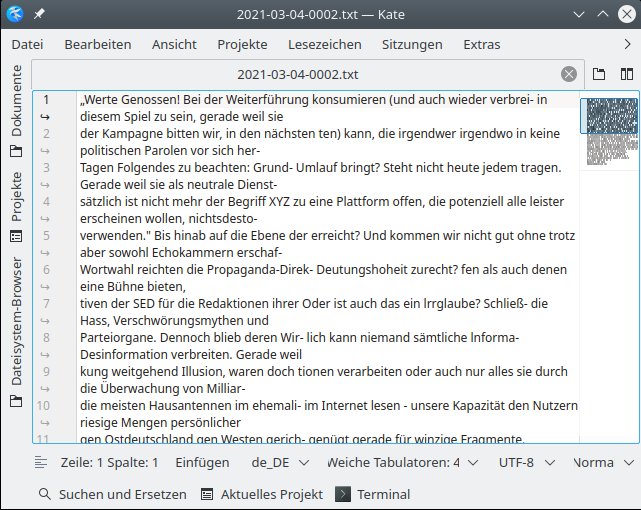
Abbildung 10: Beim Spaltensatz verhaspelt sich die Texterkennung.
Profile
Für die detailgetreue Wiedergabe von Farbvorlagen unterstützt Vuescan ICC-Profile und kann herkömmliche Farb- und Filmscanner sowie Drucker kalibrieren. Dazu benötigt es IT8-Targets des jeweiligen Hardware-Herstellers sowie eine modellspezifische Referenzdatei. Daraus generiert die Software das ICC-Profil. Die entsprechenden Funktionen finden Sie im Dialog Quelle | Funktion:. Die Software bietet dazu in einem Auswahlfeld mehrere Optionen, die von der Art des Endgeräts abhängen. Die Dokumentation [9] erläutert die einzelnen Schritte zur Kalibrierung.
Xsane
Xsane [10] ist mit weit über 20 Jahren kontinuierlicher Entwicklungszeit und Pflege das wohl älteste noch aktive grafische Frontend für SANE. Die Software lässt sich unter so gut wie jeder Distribution via Paketverwaltung installieren. Das mit einer GTK+-Oberfläche aufwartende Programm deckt einen professionellen Funktionsumfang ab und kann im Zusammenspiel mit diversen freien OCR-Anwendungen sogar Texte erkennen.
Oberfläche
Das Programm öffnet ein für heutige Verhältnisse überaus rustikal wirkendes Interface (Abbildung 11). Es umfasst mehrere Fenster, die es unabhängig voneinander zu nutzen gilt. In einem großen Vorschaufenster erscheint die Scanvorlage. Ein Einstellungsfenster dient der allgemeinen Konfiguration von Pfaden, Farbmodi, Helligkeit und Kontrast, ein zweites definiert mithilfe von Schiebereglern den Scanbereich.
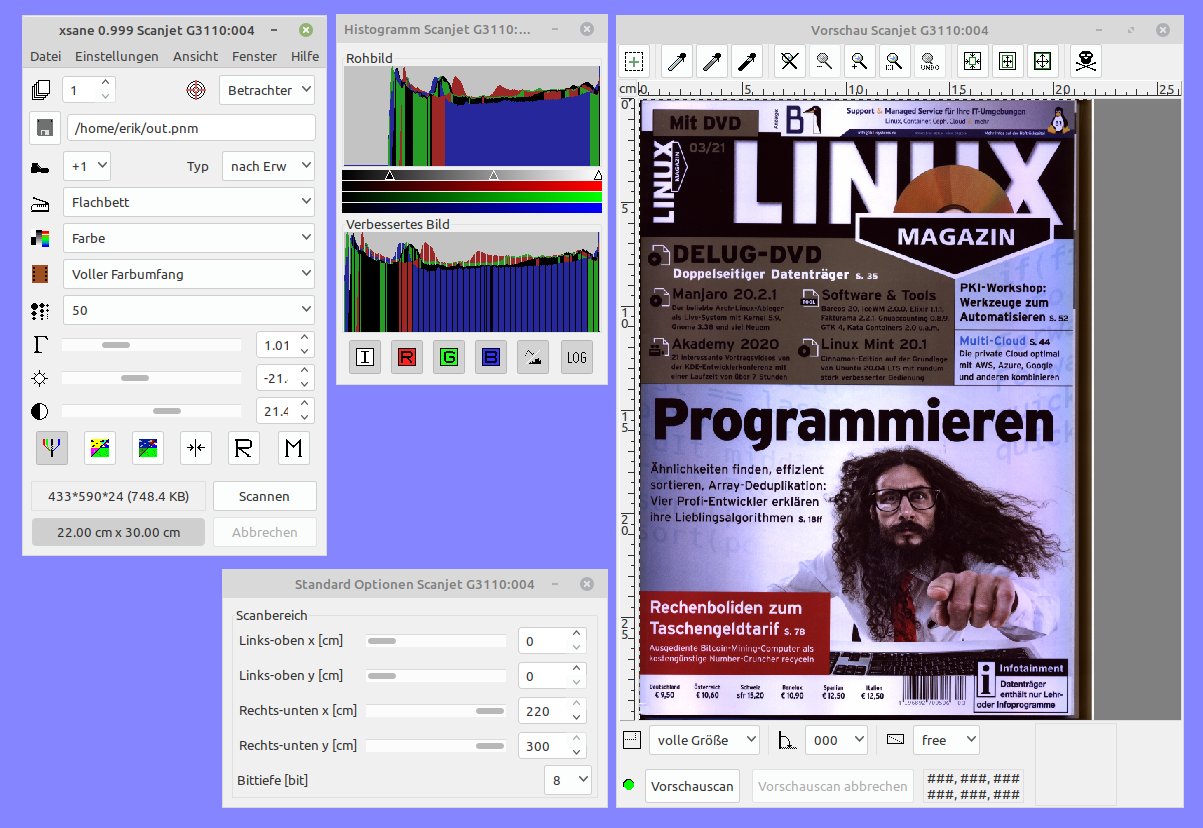
Abbildung 11: Xsane wirkt optisch völlig antiquiert, lässt sich jedoch trotzdem gut bedienen.
Im primären Einstellungsfenster blenden Sie die einzelnen Fenster aus, indem Sie im Menü Fenster das Häkchen vor der jeweiligen Option entfernen. Dort aktivieren Sie zusätzlich durch Setzen eines Häkchens zwei weitere Fenster. Der Menüeintrag Zeige Stapelleiste öffnet ein Fenster, in dem Sie vordefinierte Arbeitsaufträge in einer Tabelle festlegen. Das eröffnet die Möglichkeit, Xsane im Batch-Betrieb mehrere Aufträge automatisiert abarbeiten zu lassen. Der Eintrag Erweiterte Optionen dagegen öffnet ein zusätzliches Fenster, in dem Sie abhängig vom geladenen Treibermodul für den Scanner dessen Hardware-Fähigkeiten voll ausreizen. So lassen sich beispielsweise im Scanner eingebaute Sensoren direkt nutzen.
Hängen mehrere Scanner am Computer, wählen Sie beim Start der Software das gewünschte Modell aus einer Liste aus. Daneben picken Sie bei Bedarf in den erweiterten Optionen in einem weiteren Auswahlfeld ein Treibermodul heraus und nutzen dann kontextsensitiv dessen Funktionen. Um eine Vorlage einzulesen, klicken Sie zunächst im Vorschaufenster auf Vorschauscan, woraufhin die Vorlage im Vorschaufenster erscheint. Sie definieren nun in der Vorschau den zu scannenden Bereich, indem Sie eine gestrichelte Linie vom Rand der Vorschau bis zu jenem Bereich ziehen, ab dem Xsane scannen soll. Eine Lupenfunktion, die die Mauszeigerposition vergrößert in einem Ansichtsquadrat unten rechts anzeigt, erleichtert dabei die exakte Positionierung.
Ähnlich schnell, jedoch nicht ganz so exakt legen Sie den gewünschten Bereich mithilfe der Schieberegler im Fenster Standard Optionen fest. Die Linien im Vorschaufenster verschieben sich dabei in Echtzeit, und Sie können auch Zahlenwerte für die jeweilige Begrenzungslinie eingeben. Als Einheit dienen dabei Millimeter.
Einstellungssache
Die wichtigsten Einstellungen nehmen Sie im primären Konfigurationsfenster vor. Hier legen Sie die Zahl der zu scannenden Seiten fest und geben an, wie Xsane damit verfahren soll. Sie lassen sich automatisch sichern, in einem Bildbetrachter öffnen oder per E-Mail oder Fax versenden. Zudem legen Sie den Speicherpfad und das Dateiformat fest. Xsane unterstützt dabei zahlreiche Bildformate, kann die Vorlage jedoch auch als Text sichern.
Daneben geben Sie in diesem Fenster den zu nutzenden Scannertyp sowie den Farbmodus samt Farbtiefe an. Von Letzteren hängt die Ausgabegröße der Datei direkt ab: Ein als Strichzeichnung oder in 8-Bit-Graustufen eingelesenes Dokument benötigt erheblich weniger Speicherplatz als eine in Echtfarben eingelesene Seite. Auch die Auflösung des zu scannenden Dokuments geben Sie hier an. Helligkeits- und Kontrasteinstellungen sowie die Modifikation des Gammawerts runden die Optionen ab.
Mithilfe einiger Schalter unten im Einstellungsfenster lassen Sie Xsane die Werte für die Farbeinstellungen optional automatisiert anpassen. Bei Modifikationen ändert sich auch das Histogramm in Echtzeit. Haben Sie alle Einstellungen vorgenommen, klicken Sie auf Scannen. Xsane liest nun den markierten Bereich mit den vorgegebenen Parametern ein und öffnet – sofern Sie die Standardeinstellung beibehalten haben – einen programmeigenen Bildbetrachter (Abbildung 12).
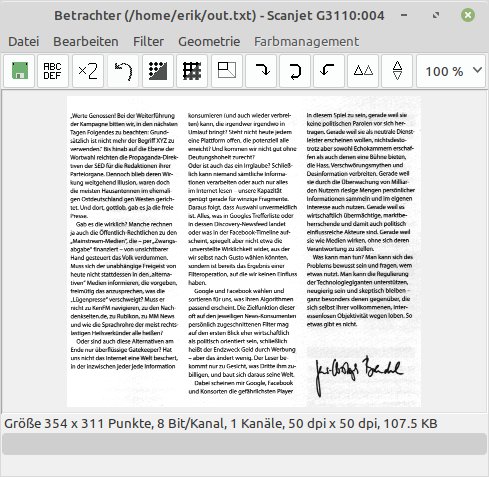
Abbildung 12: Der Bildbetrachter von Xsane bietet einige weitere Funktionen.
Darin können Sie nicht nur feststellen, ob die Vorlage Ihren Erwartungen entspricht, sondern schalten auch über das Menü Datei | OCR als Text speichern oder den entsprechenden Knopf oben links im Betrachterfenster die OCR-Software ein. Xsane fragt anschließend nach einem Speicherpfad und Dateinamen für die Textdatei und sichert diese im angegebenen Verzeichnis.
Im primären Einstellungsfenster im Menü Einstellungen | Konfiguration im Reiter Texterkennung geben Sie das (gesondert zu installierende) OCR-Programm samt einiger Parameter zum Ausführen der Texterkennung an. In der Voreinstellung nutzt Xsane Gocr [11], das Sie gesondert aus den Paketquellen der verwendeten Distribution nachziehen müssen. Danach sollten Sie mit einigen Beispieltexten experimentieren, da die Qualität der Erkennung stark von der gewählten Auflösung des Scanners sowie den eingestellten Programmparametern der OCR-Software abhängt.
Fazit
Die unter Linux lange Zeit unbefriedigende Unterstützung moderner Scanner gehört heute der Vergangenheit an. Lösungen wie Vuescan, Xsane und Gscan2pdf reizen die Fähigkeiten moderner Scanner aus und bieten überdies Optionen für den Einsatz in professionellen Umgebungen. Skanlite und Document Scanner (Simple-Scan) eignen sich eher für Anwender, die nur gelegentlich ein paar Dokumente einscannen möchten.
Zu bemängeln bleibt bei Xsane das anachronistisch wirkende Interface, das jedoch die Funktionalität der Software nicht beeinträchtigt. Vuescan und Gscan2pdf bieten eine moderne Benutzerschnittstelle mit großem Funktionsumfang. Dabei fokussiert Vuescan unmissverständlich professionelle Anwender und hat dank der guten Unterstützung selbst betagter Scannermodelle die Nase vorn.
Im Test stach Gscan2pdf mit der ausgereiften OCR-Engine heraus. Aus dem Stand gelang es dem Programm als einzigem Kandidaten, den gescannten Text im Spaltensatz korrekt zu erkennen und spaltenweise in der richtigen Reihenfolge zusammenzufügen. Mit Vuescan und Xsane klappte das erst nach einigen Experimenten. (jlu)
|
|
Document Scanner |
Gscan2pdf |
Skanlite |
Vuescan |
Xsane |
|---|---|---|---|---|---|
|
Lizenz |
GPLv3 |
GPLv3 |
GPLv2/GFDLv1.3 |
proprietär |
GPLv2 |
|
Funktionen |
|||||
|
Vorschaufunktion |
ja |
ja |
ja |
ja |
ja |
|
Bereichsmarkierungen |
ja |
ja |
ja |
ja |
ja |
|
Scannerauswahl bei mehr als einem Gerät |
ja |
ja |
ja |
ja |
ja |
|
verschiedene Ausgabemöglichkeiten |
ja |
ja |
ja |
ja |
ja |
|
Einstellung Farben/Auflösung |
ja |
ja |
ja |
ja |
ja |
|
Ausgabeformate Bild |
ja |
ja |
ja |
ja |
ja |
|
Ausgabeformate Text |
ja |
ja |
nein |
ja |
ja |
|
Anbindung OCR |
nein |
ja |
nein |
ja |
ja |
|
genutzte OCR-Engine |
– |
Tesseract |
– |
Tesseract |
Gocr, Tesseract, Cuneiform |
|
mehrsprachige OCR-Engine |
– |
ja |
– |
ja |
ja |
Infos
- SANE: http://sane-project.org
- Simple-scan: https://gitlab.gnome.org/GNOME/simple-scan
- Gscan2pdf: http://gscan2pdf.sourceforge.net
- Tesseract: https://github.com/tesseract-ocr
- Skanlite: https://apps.kde.org/de/skanlite
- Vuescan: https://www.hamrick.com/de/
- Von Vuescan unterstützte Scanner: https://www.hamrick.com/vuescan/supported-scanners.html
- Vuescan-Sprachmodule: https://www.hamrick.com/ocr.html
- Dokumentation zur Kalibrierung: https://www.hamrick.com/vuescan/html/vuesc17.htm
- Xsane: https://gitlab.com/sane-project/frontend/xsane
- Gocr: http://www.gocr.de






