


Sampler 1.1.0
Daten in der Konsole visualisieren
Quelle: https://github.com/sqshq/sampler
Lizenz: GPLv3
Alternativen: Grafana, Kibana
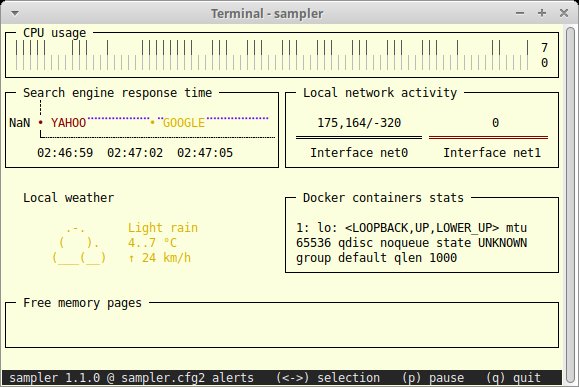
Um systemkritische Probleme frühzeitig zu erkennen, braucht man eine Monitoring-Lösung, idealerweise kombiniert mit einem Visualisierungswerkzeug. Wer keinen Webserver betreibt und daher auf ein Dashboard im Browser verzichten muss, kann sich als Alternative Sampler ansehen. Das in Go implementierte Tool stellt Systeminformationen und die Ausgabe von Shell-Befehlen anschaulich und strukturiert im Terminalfenster oder auf der Konsole dar. Auf der Github-Seite finden Sie fertige Pakete für Linux, MacOS und Windows.
Sampler erwartet eine Konfigurationsdatei im YAML-Format. Das Tool unterstützt sechs Darstellungsoptionen. Neben fortlaufenden Graphen sowie Pegel- und Balkengrafiken ist die einfache Textausgabe in der sogenannten Asciibox möglich. Sie eignet sich zum Hervorheben von Texten und Bannern. Sampler kann mehrere Bereiche in einem Terminalfenster anordnen. Jeder Eintrag erhält dank »title« eine eindeutige Überschrift. Weitere Schlüsselwörter wie »rate-ms« oder »scale« legen Wiederholrate und Skalierung der Anzeige fest. Hinter »sample« steht ein auszuführender Befehl, dessen Ergebnisse Sampler präsentieren soll.
Je nach Visualisierung gibt es weitere Einstellungen zur Farbe oder zum Zeichensatz. Sampler kann außerdem für jeden »title« sogenannte »triggers« definieren, die bei Erreichen von Schwellwerten vorgegebene Aktionen auslösen wie visuelle und akustische Meldungen oder das Aufrufen weiterer Skripte.
Sampler stellt Systeminformationen und Ausgaben von Shell-Befehlen anschaulich im Terminal oder in der Konsole dar. Als einfaches Dashboard macht es so eine gute Figur.
Checkip 0.126
Mehr über IP-Adressen erfahren
Quelle: https://github.com/jreisinger/checkip
Lizenz: Freeware
Alternativen: Whois, Host
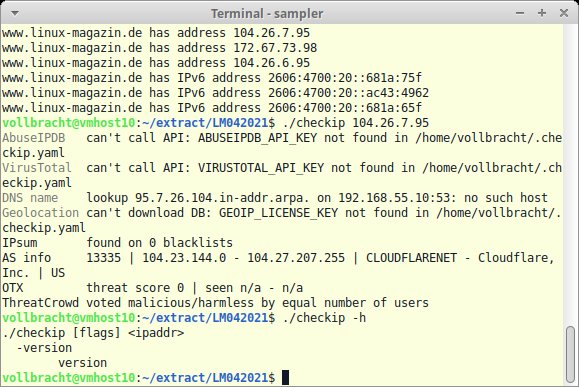
Das praktische kleine Go-Programm Checkip befragt verschiedene Online-Dienste nach Informationen zu IP-Adressen. Sie erfahren so mit nur einem Aufruf, ob eine IP bei AbuseIPDB, ThreatCrowd oder VirusTotal gelistet ist. Die auf Github angebotenen Pakete sind nach dem Installieren sofort einsatzbereit.
Beim ersten Aufruf legt Checkip im Home-Verzeichnis die Konfigurationsdatei ».checkip.yaml« an, die API- und Lizenzschlüssel von verschiedenen Online-Datenbanken aufnimmt. Hinter dem Befehl »checkip« geben Sie die zu prüfende IP-Adresse an. FQDNs versteht das Tool nicht; Sie müssen diese vorher mit Befehlen wie »dig« oder »nslookup« auflösen. Im ersten Schritt fragt Checkip AbuseIPDB, VirusTotal und GeoLite2 City ab. Alle drei Dienste erfordern im Vorfeld eine Registrierung; andernfalls meldet das Tool, dass der API- oder Lizenzschlüssel fehlt, setzt seine Arbeit jedoch fort.
Via DNS ermittelt Checkip den FQDN der jeweiligen IP. Es befragt außerdem das Github-Repository IPsum, ob die Adresse auf einer Blacklist steht, und nutzt ThreatCrowd sowie OTX, um den Bedrohungsgrad zu ermitteln. Mittels AS (Autonomous System) findet Checkip den IP-Adressbereich und die Länderkennung heraus.
Das noch recht junge Projekt sieht vielversprechend aus. Die strukturierte Ausgabe von Checkip eignet sich gut zum Weiterverarbeiten. Es wäre praktisch, wenn Checkip auch FQDNs verarbeiten könnte.
Goaccess 1.4.3
Webserver-Logfiles in Echtzeit auswerten
Quelle: https://goaccess.io
Lizenz: MIT
Alternativen: Awstats, HTTP Logs Viewer
Etliche Tools unterstützen Webserver-Admins bei der Analyse und Auswertung von Logfiles. Einige präsentieren ihre Ergebnisse im Webbrowser, andere erzeugen JSON- oder XML-Dateien zur Weiterverarbeitung. Der interaktive Logfile-Viewer Goaccess für das Terminal oder die Konsole liefert Statistiken und Berichte im laufenden Betrieb. Das C-Programm liegt vielen Distributionen in einer älteren Version bei; die aktuelle bauen Sie aus den unter Github veröffentlichten Quellen, was schnell von der Hand geht.
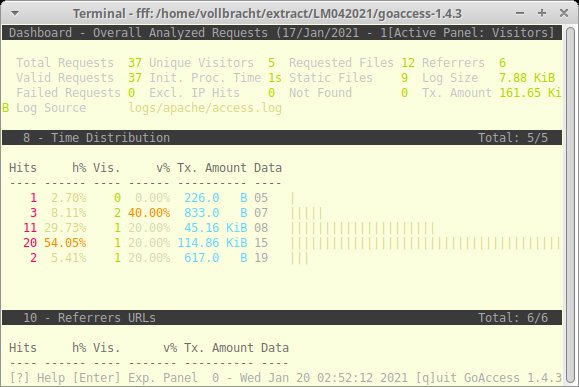
Sie geben beim Start das Logfile an, das Goaccess auswerten soll. Als Formate unterstützt Goaccess unter anderem das Common Log Format, das Combined Log Format (XLF/ELF), Google Cloud Storage, Amazon CloudFront, Amazon Simple Storage Service oder das Squid Native Format. In einer übersichtlichen Ansicht präsentiert das Tool im oberen Teil allgemeine Angaben wie die Anzahl der Anfragen, die Anzahl der geladen Dateien oder die Größe der Log-Datei. Das restliche Fenster nutzt das Tool zur Ausgabe detaillierter Informationen, die es in Module gliedert. Die Navigation erfolgt mit den aus Vi bekannten Tastenkombinationen; [Umschalt]+[ß] blendet eine Online-Hilfe ein. Weitere Einstellungen, wie etwa das Abschalten der Farben, erledigen Sie über Aufrufparameter oder in einer Konfigurationsdatei – das Quellarchiv enthält ein Beispiel.
Goaccess stellt viele Log-Formate übersichtlich im Terminal dar – eine gute Ergänzung für Admins von Webservern.
Ripgrep 12.1.1
Schnelle Grep-Variante
Quelle: https://github.com/BurntSushi/ripgrep
Lizenz: MIT/UNLICENSE
Alternativen: Grep, Ugrep
Die meisten Nutzer greifen zum GNU-Tool Grep, um Textschnipsel in Dateien zu suchen. Wer rekursiv mehrere Verzeichnisse durchforsten möchte, kombiniert das Werkzeug mit Find oder verwendet den Grep-Schalter »-r«. Das Rust-basierte Ripgrep empfiehlt sich als schnelle Alternative unter Linux, MacOS und Windows. Pakete dafür stehen unter Github bereit, sodass Ripgrep schnell einsatzbereit ist.
Zum Start geben Sie »rg« gefolgt vom gesuchten Begriff ein. Optional ergänzen Sie dahinter einen Pfad, wenn sie nicht den aktuellen Ordner durchsuchen möchten. Wie die anderen Grep-Varianten versteht Ripgrep den Parameter »-i«, der die Schreibweise ignoriert, sowie »-e« zum Einleiten regulärer Ausdrücke und »-z« zum Durchsuchen komprimierter Dateien. Ripgrep kann ».gitignore«, ».ignore« und ».rgignore« auswerten, um bestimmte Dateien und Verzeichnisse zu überspringen.
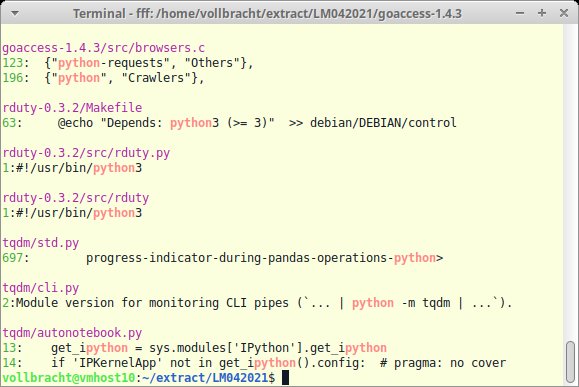
Das Tool präsentiert die Ergebnisse auf der Standardausgabe zusammen mit einer Zeilennummer und Kontext. Zur besseren Übersicht färbt Ripgrep die Ausgabe ein: Die Dateinamen erscheinen in der Voreinstellung in Pink, die Zeilennummern in Grün und die Treffer in Rot. Die Farben können Sie aber verändern und an eigene Vorstellungen anpassen.
Ripgrep lässt keine Wünsche offen. Auf der Github-Seite finden Sie Benchmarks verlinkt, die die Performance mit anderen Grep-Varianten vergleichen. Auch hier schneidet das Tool gut ab.
Fff 2.2
Flinker Dateimanager
Quelle: https://github.com/dylanaraps/fff
Lizenz: MIT
Alternativen: Midnight Commander, Ranger
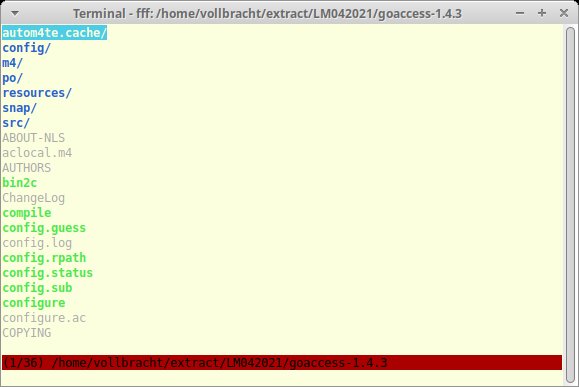
Erfahrene Linux-Anwender verwenden zur Dateiverwaltung meist diverse Shell-Kommandos, Einsteiger greifen eher zu grafischen Dateimanagern. Wer GUIs nicht mag, aber etwas mehr Komfort wünscht als auf der Shell, der greift zu Fff. Der Fucking Fast File Manager will besonders mit Geschwindigkeit und geringem Ressourcenbedarf punkten. Als Shell-Skript benötigt Fff nur die Bash und die Coreutils; optional erweitern Sie die Funktionalität mit den XDG-Utils, W3m-img, Xdotool und Fbset.
Die Tastenbelegung haben die Entwickler beim Texteditor Vim abgeschaut: [H]+[J]+[K] und [L]+ navigieren im Verzeichnisbaum, [Umschalt]+[ 7] leitet die Vorwärtssuche ein, [Umschalt]+[G] springt ans Ende des aktuellen Verzeichnisses und [G]+ zum ersten Eintrag. Eine neue, leere Textdatei erstellen Sie über [F]+, ein neues Verzeichnis mit [N]+. Ein Druck auf [R]+ benennt die aktuell markierte Datei um. Auch beim Verschieben und Kopieren gelten vertraute Vim-Tastenkürzel wie [Y]+[M] und [P]. Die Github-Seite von Fff bietet eine Übersicht aller Tastenbelegungen und eine Anleitung, wie Sie den Dateimanager in Sachen Farben, Tastenbelegungen und favorisierte Ordner an eigene Wünsche anpassen.
Im Vergleich mit Platzhirschen wie dem Midnight Commander kann Fff noch nicht mithalten, ist aber auf einem guten Weg. Vor allem Vim-Fans dürften den schlanken Dateimanager gut finden.
Rduty 0.3.2
Befehle auf entfernten Hosts ausführen
Quelle: https://github.com/gabgio/rduty
Lizenz: GPLv2
Alternativen: Clusterssh, Pssh
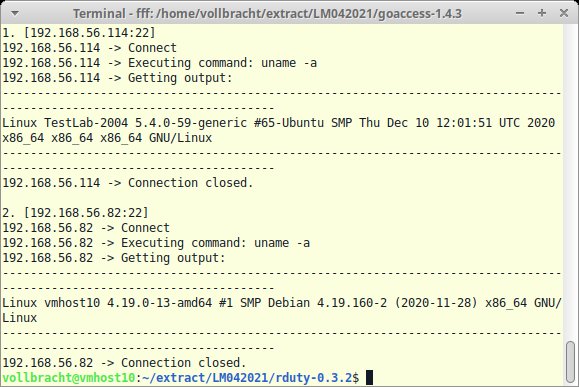
Wer häufig Befehle auf vielen Hosts oder Geräten parallel absetzt und dazu nicht skripten möchte, findet Unterstützung bei Rduty. Pflichtbewusst führt das Python-Skript die ihm übertragenen Aufgaben per SSH oder Telnet aus. Das intuitiv bedienbare Tool kann sogar wiederkehrende Tasks mithilfe von Ansible-Inventory- oder einfachen ».ini«-Dateien automatisieren. Rduty setzt Python 3 und das Paramiko-Modul voraus.
Beim Aufruf geben Sie hinter »-H« die IP-Adresse oder den FQDN an, hinter »-p« einen Port, sofern dessen Nummer vom Standard abweicht. Verbindungen zu mehreren Systemen übergeben Sie als durch Kommas getrennte Liste. Dazu müssen auf den entfernten Rechnern Benutzernamen und Passwörter übereinstimmen. Die Authentifizierungsdaten stehen hinter »-U« und »-P«; Rduty kann die Credentials aber auch interaktiv abfragen. Der auszuführende Befehl folgt hinter »-C«. Mehrere Kommandos fassen Sie in einer Skriptdatei zusammen und definieren diese über »-S«. Inventory- oder ».ini«-Dateien stehen hinter »-I«. Der Schalter »-d« startet laut Handbuch einen Probedurchlauf, auf dem Testrechner funktionierte das jedoch nicht.
Die Readme-Datei zu Rduty ist nicht aktuell, und auch der Testlauf schlug fehl. Hier sollten die Entwickler nachlegen. (Uwe**Vollbracht/hej)






