


© Jean-Noel Tercier, 123RF
Der gelegentliche Dateiaustausch zwischen Rechnern lässt sich mit einfachen Werkzeugen schnell und effizient erledigen.
Für den reibungslosen Dateitransfer zwischen Rechnern setzen Unternehmen üblicherweise Dateiserver oder lokal installierte Cloud-Instanzen ein. Doch solche Server-basierten Systeme benötigen entsprechende Hardware als Infrastruktur, müssen vom Administrator verwaltet werden und können bei falscher Konfiguration Sicherheitslücken aufreißen. Geht es nur darum, gelegentlich ein paar Dateien zwischen einzelnen Arbeitsplätzen auszutauschen, sind diese Lösungen zudem meist überdimensioniert.
Wesentlich einfacher und schneller klappen der Versand und Empfang von Daten mithilfe von lokal auf den Arbeitsplatzrechnern installierten Anwendungen, die auf Peer-to-Peer-Basis arbeiten. Sie benötigen keinen Server, und die Daten wandern ausschließlich zwischen den beteiligten Rechnern hin und her, ohne auf einem dritten System gespeichert zu werden.
Konzept
Beim direkten Datentransfer zwischen zwei Rechnern gilt es, die Daten durch eine Ende-zu-Ende-Verschlüsselung zu sichern, sodass Dritte sie nicht einsehen können. Für den simplen Dateitransfer braucht man keine aufwendigen grafischen Bedienoberflächen: Es genügt eine Kommandozeilenanwendung mit einem überschaubaren Befehlssatz, die sich in der Regel ohne aufwendige Konfiguration und längeres Einarbeiten nutzen lässt. Einige der Peer-to-Peer-Lösungen für den Datentransfer können zusätzlich Dateien und Ordner zwischen den beteiligten Rechnern permanent synchron halten.
Vor allem für Administratoren in heterogenen IT-Infrastrukturen ist die plattformübergreifende Verfügbarkeit ein wichtiges Entscheidungskriterium für eine Anwendung zum direkten Datentransfer. Das Tool sollte die gängigen Client-Betriebssysteme unterstützen, möglichst bei einheitlicher Bedienung.
Nicht berücksichtigt
Neben den hier besprochenen Kandidaten gibt es eine Vielzahl weiterer Programme für den direkten Datentransfer zwischen zwei Rechnern, darunter sowohl native Linux-Anwendungen als auch Java-Programme. Wir berücksichtigen bei der Besprechung aber nur solche Anwendungen, die aktiv weiterentwickelt und gepflegt werden. Dukto R6 [7], D-LAN [8], Bashare [9], P300 [10] und Transfer-on-LAN [11] fielen allesamt durchs Raster, da ihre Entwicklung zwischen 2009 und 2015 eingeschlafen ist. Teilweise ließen sich die Pakete aufgrund veralteter Abhängigkeiten gar nicht mehr unter aktuellen Distributionen installieren.
Croc
Das freie Kommandozeilenwerkzeug Croc [1] überträgt ohne Zwischeninstanz eine oder mehrere Dateien zwischen zwei Computern und nutzt dazu ein transparent aufgesetztes Relay im LAN. Die in Go geschriebene, plattformübergreifend erhältliche Anwendung gibt es für Linux in unzähligen Varianten, auch für 32-Bit-Hardware. Zudem lässt sich Croc auf ARM-Systemen und unter verschiedenen BSD-Derivaten nutzen. Der Datenaustausch gelingt dabei zwischen allen unterstützten Plattformen problemlos. Neben entsprechenden Paketen steht auf der Github-Seite der Quellcode zum Download bereit.
Features
Crocs Ende-zu-Ende-Verschlüsselung folgt dem PAKE-Standard (Password Authenticated Key Exchange [2]), der ein frei zu definierendes sicheres Passwort nutzt, um auf beiden beteiligten Rechnern einen Schlüssel für die Dateiübertragung zu generieren. Als einziges Tool im Test kann Croc unterbrochene Datentransfers zu einem späteren Zeitpunkt wieder aufnehmen.
Im einfachsten Fall startet der Sender die Übertragung durch Eingabe des Befehls »croc send Datei«. Dabei gilt es, jeweils den vollen Pfad anzugeben, sofern man sich nicht im entsprechenden Dateiverzeichnis befindet.
Die Software generiert daraufhin einen sogenannten Code, den der Empfänger auf seinem Rechner zur Entgegennahme der Daten benötigt. Dazu gibt er am Prompt den Befehl »croc Code« ein. Daraufhin fragt das Programm, ob er die zu versendende Datei annehmen will. Bejaht er die Frage, startet die Übertragung, was das Programm auf beiden Systemen mit einer Balkengrafik als Fortschrittsanzeige begleitet (Abbildung 1). Dabei zeigt es auch die IP-Adresse des Empfängers und den verwendeten Port an. Nach Abschluss des Übertragungsvorgangs liegt die übertragene Datei im Home-Verzeichnis des Empfängers.
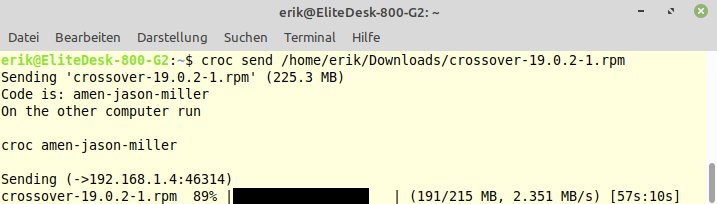
Abbildung 1: Croc kommt ganz ohne grafische Oberfläche aus.
Optionales
Bei häufigeren Datenübertragungen zwischen zwei Rechnern wird das automatische Generieren immer neuer Codes schnell lästig, da man sie dem Empfänger ja jeweils mitteilen muss. Daher bietet Croc eine vereinfachte Form der Übertragung an, bei der der Absender die Software mit einem selbst festgelegten, für jede Übertragung gleichen Code startet. Der Befehl dazu lautet »croc send –code Code Datei«.
Croc beherrscht ein rundes weiteres Dutzend Befehlsparameter, die es nach Eingabe des Befehls »croc –help« am Prompt offenbart (Abbildung 2).
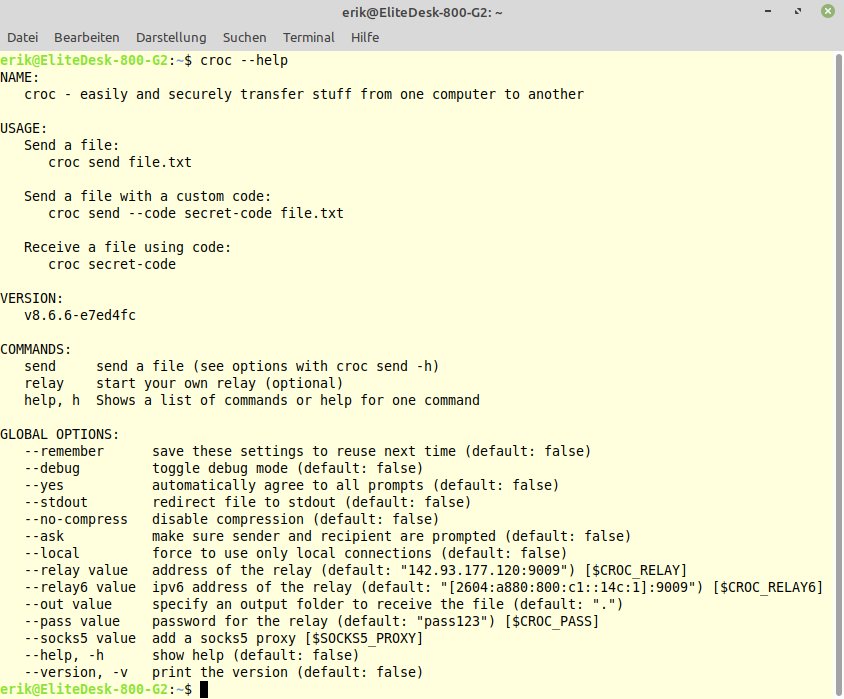
Abbildung 2: Croc kennt auch nur wenige Befehlsparameter.
Nitroshare
Die grafische Anwendung Nitroshare [3] soll einen möglichst unkomplizierten Dateitransfer zwischen zwei Maschinen im Intranet ermöglichen. Es steht plattformübergreifend zur Verfügung und lässt sich daher auch in heterogenen IT-Infrastrukturen einsetzen. Das Tool findet sich in den Repositories zahlreicher Distributionen.
Als Besonderheit weist Nitroshare eine Reihe von Modulen zur direkten Integration in die Dateimanager unterschiedlicher Desktop-Umgebungen auf. Da es ausschließlich für den Einsatz im LAN gedacht ist, verzichtet das Tool auf das Komprimieren und Verschlüsseln der transferierten Dateien. Auf Wunsch lässt sich jedoch eine Transportverschlüsselung einrichten und nutzen.
Bedienung
Die Installationsroutine legt einen Starter für Nitroshare in den Desktop-Menüs an. Nach einem Klick darauf öffnet sich jedoch nicht das Programm, sondern lediglich ein Hinweisfenster, das darüber informiert, dass man Nitroshare über ein Applet im System-Tray nutzt.
Nach dem Schließen des Hinweisfensters erscheint dieses Applet. Ein Rechtsklick darauf öffnet ein Menü, in dem man die Bedienoberfläche der Software durch einen Klick auf Send Files oder Send Directory aufruft. Es öffnet sich ein Dateimanager, der die Auswahl einer oder mehrerer Dateien und Verzeichnisse erlaubt.
Ein Klick auf den Schalter Öffnen aktiviert ein weiteres Fenster, in dem man den Zielrechner aus einer Listenansicht auswählt. Dazu muss auf diesem allerdings Nitroshare bereits aktiv sein. Nach Auswahl des Zielrechners transferiert die Anwendung sofort ohne weitere Nachfrage die Daten, wobei auf beiden Maschinen ein entsprechender Hinweis erscheint. In der Anzeige des Programms erkennt man auf beiden Seiten jeweils die Quell- und Zielmaschine und kann den Fortschritt des Transfers verfolgen (Abbildung 3).
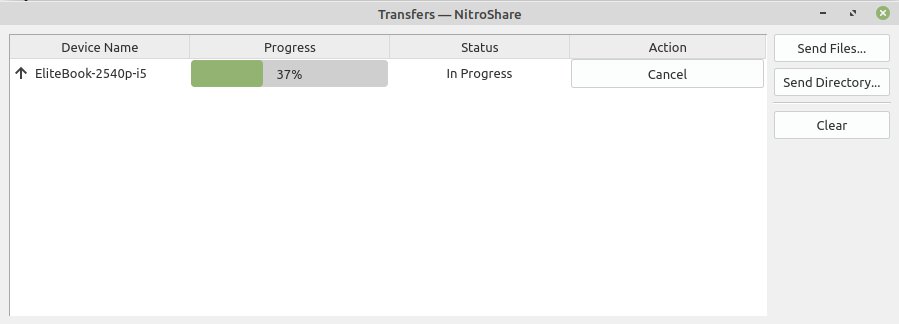
Abbildung 3: Die grafische Oberfläche von Nitroshare wirkt spartanisch.
Die Daten landen dabei in der Voreinstellung in einem neuen Ordner namens »NitroShare/«. Der Eintrag View Transfers… im Kontextmenü des Programms bietet die Möglichkeit, die letzten Transfers einzusehen, um beispielsweise festzustellen, ob bestimmte Dateien oder Verzeichnisse bereits gesendet oder empfangen wurden.
Einstellungssache
Den sehr übersichtlichen Konfigurationsdialog von Nitroshare erreicht man über den Punkt Settings im Kontextmenü der Software. Hier lässt sich durch Setzen eines Häkchens festlegen, ob die Anwendung beim Hochfahren des Computers nach dem Login startet und in welchen Verzeichnissen sie die Daten ablegt (Abbildung 4). Bei Bedarf modifiziert man in diesem Dialog auch die Port-Nummern, wobei diese auf allen beteiligten Maschinen identisch sein müssen, um eine Verbindung zu ermöglichen. Der Reiter Security bietet außerdem die Option, eine Transportverschlüsselung nach dem aktuellen TLS-Standard einzurichten. Die dazu benötigten Schlüssel und Zertifikate muss man jedoch mithilfe von Drittanwendungen generieren.
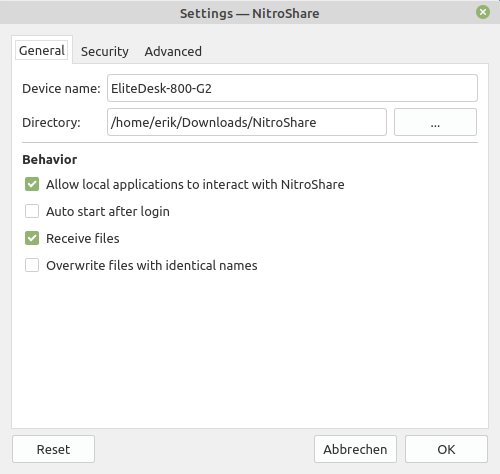
Abbildung 4: Der Einstellungsdialog bietet die nötigen Optionen.
Integration
Nitroshare integriert sich mithilfe der entsprechenden Zusatzmodule in die Dateimanager der gängigen Desktop-Umgebungen, was einen Datenversand direkt von dort ermöglicht. Entsprechende Pakete finden sich in den Software-Repositories der verwendeten Distribution und versprechen Unterstützung für Nautilus, Caja und Nemo. Im Test gelang es unter Linux Mint 20 und Ubuntu Mate 20.04 jedoch nicht, die Anwendung in den Dateimanager Caja zu integrieren. Obwohl Nitroshare auf dem Qt5-Framework aufbaut, gibt es bislang verblüffenderweise außer unter OpenSuse weder für den KDE-Dateimanager Dolphin noch für Konqueror Module zur Integration in die Kontextmenüs.
Syncthing
Das freie Programm Syncthing [4] zielt nicht auf das gelegentliche Übertragen einzelner Dateien ab, sondern hält größere Datenbestände zwischen zwei Rechnern synchron. Das klappt, anders als etwa bei lokal installierten Cloud-Diensten, auch ohne Server und die damit verbundene aufwendige Konfiguration.
Das in Go entwickelte Programm ist in unzähligen Varianten für verschiedenste Plattformen erhältlich, darunter in 32- und 64-Bit-Versionen für Linux und den Raspberry Pi. Es läuft zudem auf Smartphones und Tablets unter Android. Auf der Projektseite findet sich zusätzlich der Quellcode. In den Repositories zahlreicher Distributionen ist Syncthing inklusive eines GTK-basierten grafischen Frontends bereits eingepflegt. Dort finden Sie auch passende Pakete, die das Programm beim Login auf einem Computer automatisch starten.
Inbetriebnahme
Die Installationsroutine legt in der Menühierarchie der Desktop-Umgebung drei Einträge für Syncthing an: Neben einem Starter für das eigentliche Programm, das dann im Hintergrund läuft, aktiviert ein zweiter die GTK-basierte grafische Oberfläche. Ein dritter Starter führt Syncthing im Browser aus.
Dabei verfolgen die Entwickler ein sehr ungewöhnliches Bedienkonzept: Syncthing wird beim ersten Aufruf im Webbrowser konfiguriert. Man startet also zunächst das eigentliche Programm und öffnet anschließend mithilfe des entsprechenden Starters den Webbrowser mit der Konfigurationsoberfläche der Anwendung (Abbildung 5).
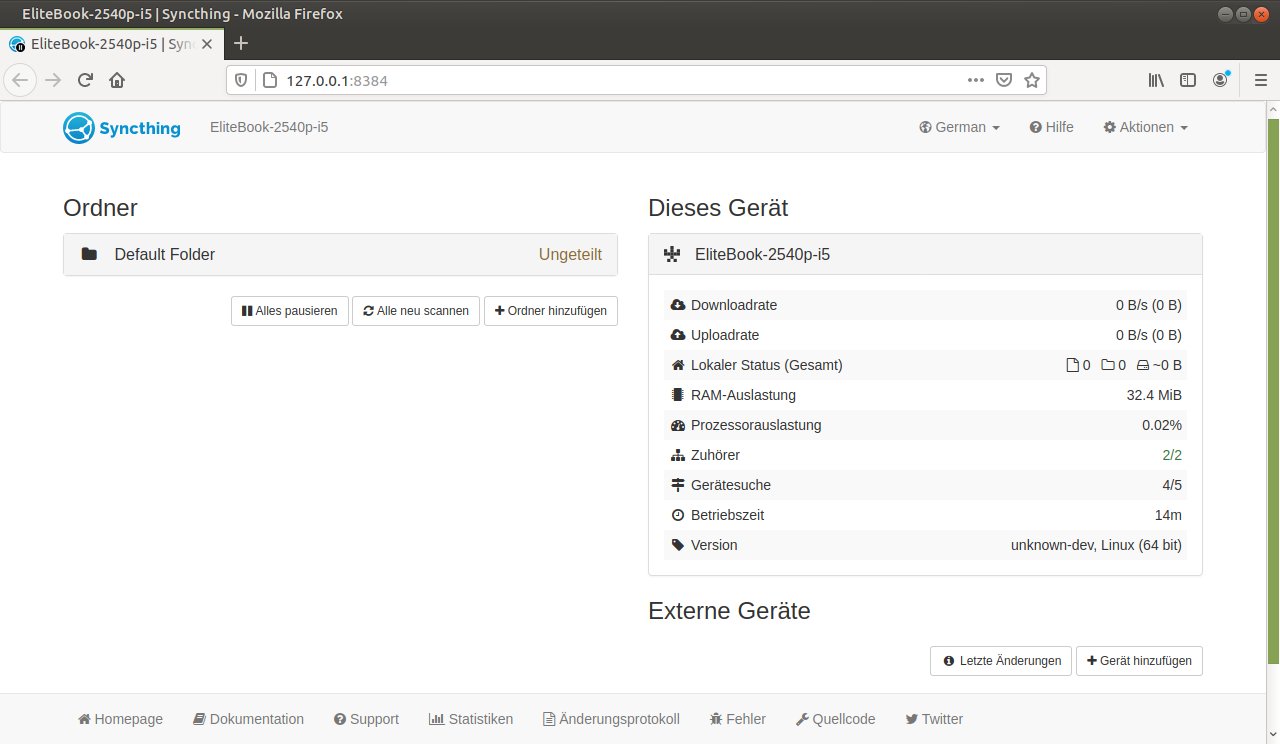
Abbildung 5: Syncthing lässt sich bequem im Browser konfigurieren.
Im Hintergrund generiert die Software dabei bereits die benötigten Zertifikate und legt im Home-Verzeichnis den Ordner »Sync/« an, dessen Inhalte sie später mit anderen Rechnern synchronisiert. In der grafischen Oberfläche im Browser finden sich diese Ordner bereits als Default Folder links im Fenster. Rechts führt Syncthing diverse statistische Informationen zum System und den Datenübertragungen auf.
Die Anwendung kommuniziert mit den einzelnen Rechnern über eine eindeutige ID-Nummer, die beim ersten Start der Software auf jedem Computer festgelegt wird. Die ID des verwendeten Geräts erfährt man, indem man im Browser-Fenster oben rechts auf den Schalter Aktionen klickt und im sich daraufhin öffnenden Kontextmenü den Eintrag Eigene Kennung auswählt. In einem gesonderten Fenster erscheinen nun ein QR-Code sowie die insgesamt 56 alphanumerische Zeichen umfassende Kennung des Systems.
Damit zwei Computer ihre Daten synchronisieren können, müssen sie die ID der jeweiligen Gegenstelle kennen. Um die ID eines zweiten Rechners zu integrieren, klickt man in der Weboberfläche unten rechts auf Gerät hinzufügen und gibt die ID des entfernten Systems in das sich öffnende Fenster ein. Dabei muss man keineswegs die komplette Kennung eintippen: Sämtliche Computer mit laufender Syncthing-Instanz teilen ihre ID im Intranet mit, sodass alle mit ihrer Kennung im Webinterface des Rechners erscheinen. Auf diese Weise lässt sich die Gegenstelle per Mausklick auswählen.
Um die etwas kryptische voreingestellte Bezeichnung des entfernten Systems durch einen aussagekräftigeren Namen zu ersetzen, genügt es, diesen ins Feld Gerätename einzutragen. Der entfernte Rechner erscheint danach mit dem neuen Klarnamen. Nach einem Klick auf den Schalter Speichern wird das neu erfasste Gerät im Webinterface unten rechts in der Kategorie Externe Geräte angezeigt.
Neue Ordner
Über den Dialog Ordner hinzufügen lassen sich der Synchronisationsroutine zusätzliche Ordner hinzufügen. Es genügt, das auf einem der beiden abzugleichenden Geräte zu erledigen. Syncthing erkennt, dass auf einem System ein neuer Ordner eingerichtet wurde, und fragt auf dem verbundenen System an, ob der neue Ordner auch dort hinzugefügt werden soll. Nach einem Klick auf den Schalter Hinzufügen übernimmt es den neuen Ordner in die Installation und synchronisiert ihn automatisch (Abbildung 6).
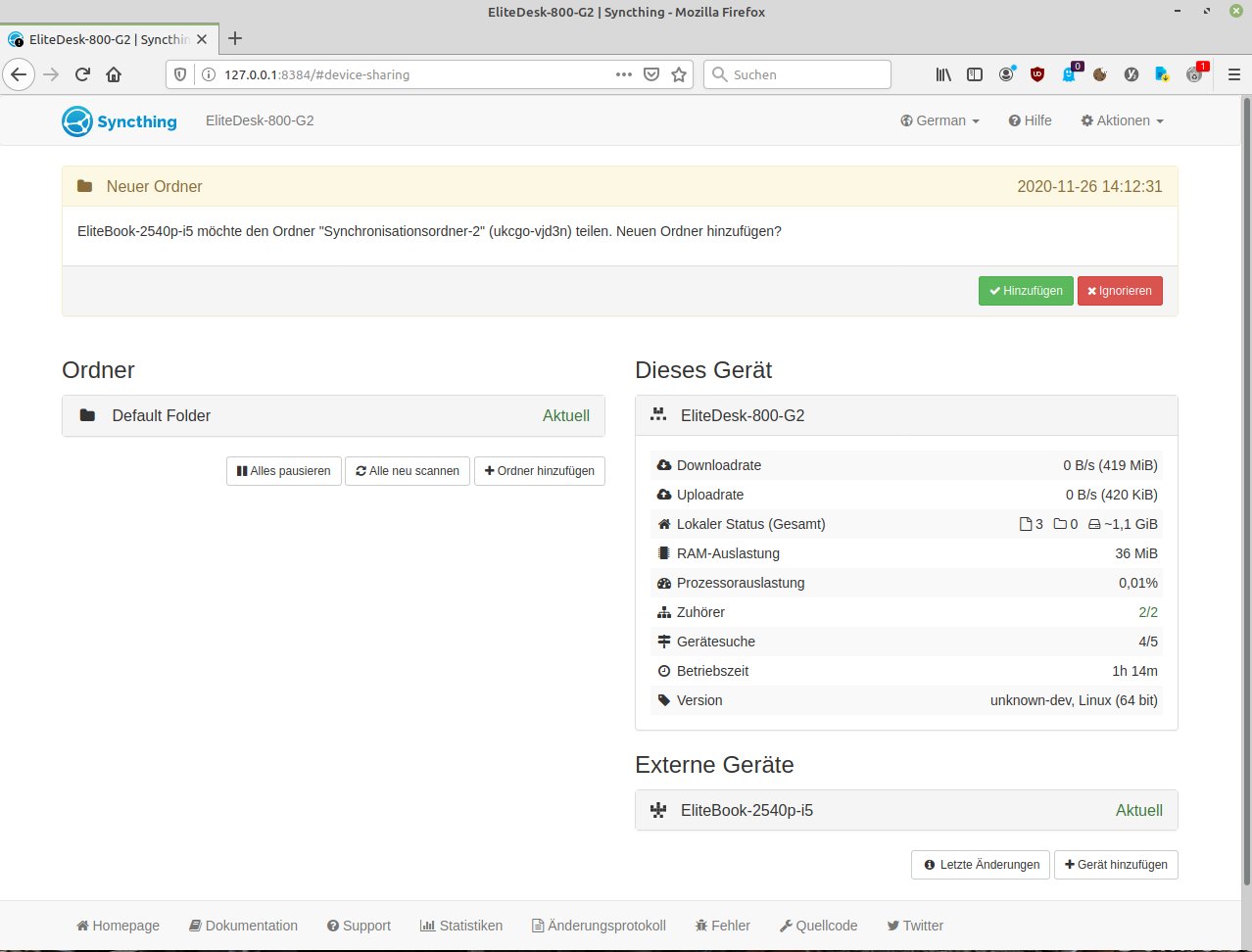
Abbildung 6: In der Weboberfläche haben Sie stets den Überblick über zu synchronisierende Ordner.
Synchronisierung
Um die in einem Ordner vorhandenen Dateien mit dem zweiten Rechner zu synchronisieren, muss der entsprechende Quellordner erst als zu teilender Ordner gekennzeichnet werden. Dazu klickt man im Bereich Externe Geräte unter der Geräteliste auf den Schalter Bearbeiten. Im sich nun öffnenden Fenster wählt man das Zielsystem aus und wechselt dann in den Reiter Teilen, wo sich nun voreingestellt der Default Folder findet.
Hat man selbst weitere Ordner angegeben, die Syncthing einbeziehen soll, finden sich diese ebenfalls in der Liste. Um einen Ordner als zu synchronisierenden Ordner zu aktivieren, setzt man vor dem entsprechenden Verzeichnis ein Häkchen. Die Anwendung beginnt nun – mit einer kleinen zeitlichen Verzögerung – mit dem Abgleich der beiden Ordner, wobei im Browser-Fenster im Segment Ordner eine entsprechende Fortschrittsanzeige erscheint. Rechts in der Gerätestatistik zeigt Syncthing zudem die Transferraten für Up- und Download an. Nach Abschluss der Synchronisation wechselt die Ordneranzeige oben links in den Status Aktuell.
Native Anwendung
Die native Instanz der Software verfügt über einen ähnlichen Funktionsumfang wie die Weboberfläche, weist jedoch eine leicht abweichende Bedienung auf. Das grafische Frontend beschränkt sich auf zwei Fenstersegmente, in denen links die zu synchronisierenden Ordner erscheinen, während rechts die beteiligten Clients samt einiger statistischer Daten dazu auftauchen (Abbildung 7). Die eigentliche Bedienung erfolgt über das Zahnrad-Symbol oben rechts in der Titelleiste.
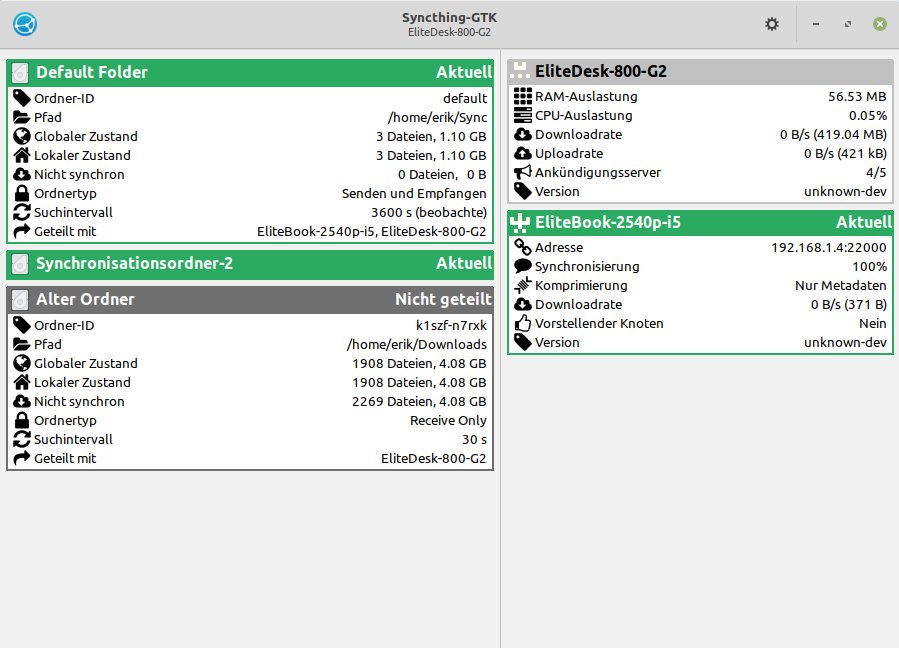
Abbildung 7: Die native Anwendung bietet annähernd den gleichen Funktionsumfang wie das Web-Interface.
Über den Eintrag Geteilten Ordner hinzufügen im Kontextmenü des Zahnrad-Symbols fügt man neue Ordner hinzu, über den Eintrag Geräte hinzufügen neue Rechner. Die jeweiligen Einrichtungsdialoge fallen teils deutlich übersichtlicher aus als in der Weboberfläche. So lassen sich beispielsweise beim Anlegen eines neuen Ordners im selben Menü auch die Synchronisationsintervalle festlegen. Auch die Dateiversionierung mit der Zahl der vorzuhaltenden Dateiversionen sowie die Rechtebehandlung stellt man in diesem Dialog ein.
Über den im selben Kontextmenü vorhandenen Eintrag Diensteinstellungen lässt sich zudem definieren, in welchen Intervallen Syncthing die beteiligten Rechner auf zu synchronisierende Inhalte überprüft. Hier verändert man bei Bedarf auch die Bandbreite der Datenübertragung sowie die Ports, über die der Dienst arbeitet.
Warpinator
Das bei Linux Mint entwickelte Programm Warpinator [5] dient ebenfalls der Peer-to-Peer-Dateiübertragung und besitzt auch eine grafische Oberfläche. Die in Python geschriebene Anwendung lässt sich ab Linux Mint 20 direkt über die Paketverwaltung installieren. Für andere Distributionen gibt es ein Flatpak, jedoch noch keine nativen Binärpakete. Da Warpinator zahlreiche Abhängigkeiten aufweist, die nicht alle Distributionen in den geforderten Versionen bereitstellen, erweist sich das Kompilieren aus dem Quellcode als schwierig.
Nach der Installation und einem anschließenden Neustart findet sich ein Starter in der Menühierarchie des jeweiligen Desktops. Ein Mausklick darauf öffnet ein spartanisch anmutendes Fenster (Abbildung 8). Darin erscheinen alle durch einen Scan des Intranets gefundenen Computer, auf denen ebenfalls Warpinator arbeitet. Zusätzlich werden deren jeweilige IP-Adresse und der Verbindungsstatus angezeigt.
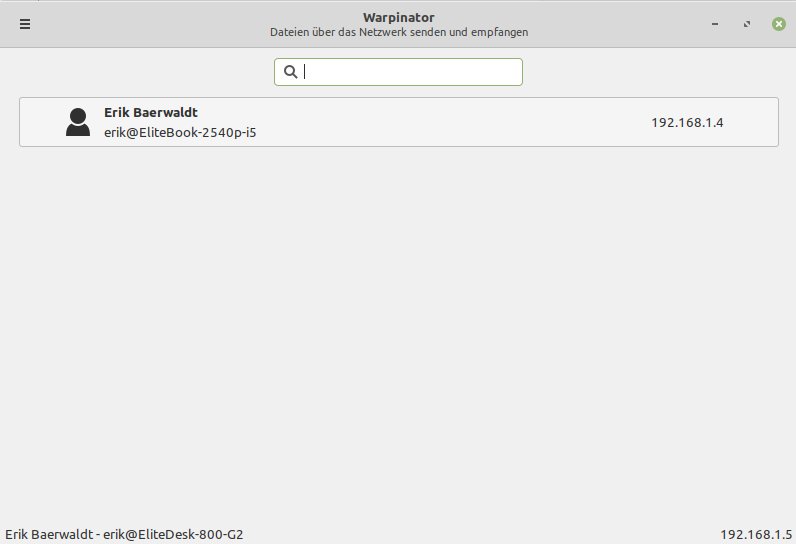
Abbildung 8: Das Programmfenster von Warpinator bedarf keinerlei Einarbeitung.
Die eigentlichen Einstellungselemente finden sich durch einen Klick auf das Hamburger-Menü links oben in der Titelleiste. Der Eintrag Einstellungen öffnet einen Dialog, in dem man viele Optionen per Schieberegler anpassen kann. So lässt sich beispielsweise der Speicherpfad definieren und angeben, in welchen Fällen Sicherheitsabfragen zu Programmaktivitäten erfolgen sollen. Auch den automatischen Programmstart beim Hochfahren des Computers aktiviert man hier.
Sendungsbewusstsein
Als voreingestellten Speicherpfad für die zu erhaltenden Daten legt das Programm im Home-Verzeichnis den Ordner »Warpinator/« an; im Konfigurationsdialog lässt sich der Pfad bei Bedarf ändern. Um den Datenversand zu starten, klickt man auf der Quellmaschine im Programmfenster auf jenen Rechner, zu dem die Inhalte übertragen werden sollen. Warpinator wechselt daraufhin in eine Listenansicht mit der Bezeichnung Dateiübertragungen, in der die zu sendenden Daten untereinander aufgeführt sind.
Klickt man nun oben rechts im Fenster auf die Schaltfläche Dateien senden, öffnet sich ein Auswahlmenü, in dem man die zu verschickenden Inhalte per Mausklick markiert. Bei den in der Ansicht erscheinenden Daten handelt es sich um die zuletzt im System bearbeiteten Dateien. Um andere Inhalte zu transferieren, klickt man unten im Auswahlmenü auf Durchsuchen….
Im sich daraufhin öffnenden Dateimanager lassen sich nun nach Belieben einzelne Dateien und Ordner für den Transfer auswählen. Warpinator zeigt sie nach der Übernahme mit Angabe ihrer Datei- oder Ordnergröße an; zudem erscheinen bei jedem Eintrag auch kleine Symbole, die anzeigen, ob es sich um Multimediainhalte handelt oder um einzelne Dateien und Ordner. Auf der Zielmaschine übernimmt das Programm die Dateien ebenfalls in die Übersicht, blendet dabei jedoch im System-Tray eine Meldung ein, die auf die bevorstehende Übertragung hinweist und um Freigabe des Transfers bittet.
Nach dem Anstoßen der Übertragung durch eine entsprechende Genehmigung auf dem Zielcomputer arbeitet Warpinator die Liste ab und zeigt dabei jeweils hinter jedem Eintrag einen Fortschrittsbalken an, der visualisiert, wie hoch die Datenübertragungsrate ausfällt und wie lange der Transfer bis zum Abschluss benötigt (Abbildung 9). Diese Anzeige ist auch auf der Zielmaschine sichtbar.
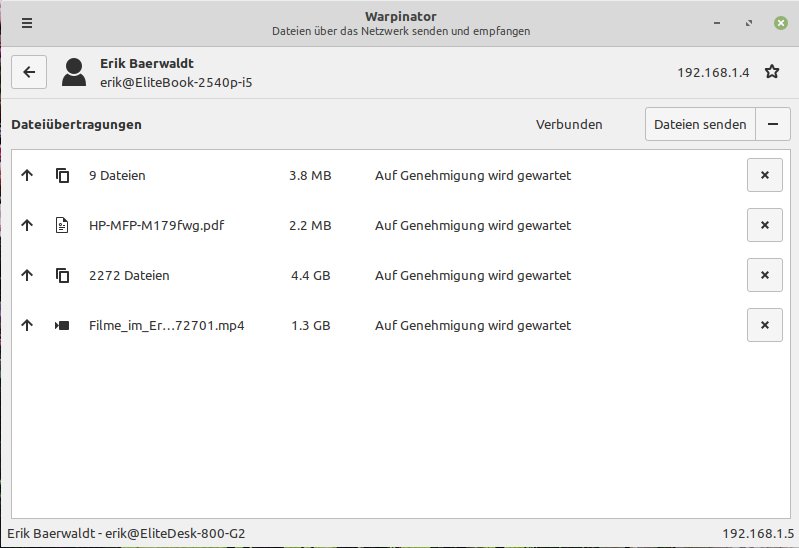
Abbildung 9: Dateitransfers zeigt Warpinator tabellarisch geordnet an.
Auf dem Zielrechner kann der Anwender die übertragenen Daten sofort einsehen, indem er in der Dateiliste das rechts angezeigte Ordner-Symbol anklickt. Die Anwendung öffnet dann den Zielordner. Um eine laufende Übertragung abzubrechen, klickt man auf der Quellmaschine den Stopp-Schalter rechts neben dem betreffenden Listeneintrag an. Das beendet nicht nur den Transfer, sondern blendet auch zwei neue Schalter für eine spätere Übertragung und für das Löschen des Eintrags ein. Auf der Zielmaschine signalisiert Warpinator lediglich das Abbrechen des Transfers (Abbildung 10).
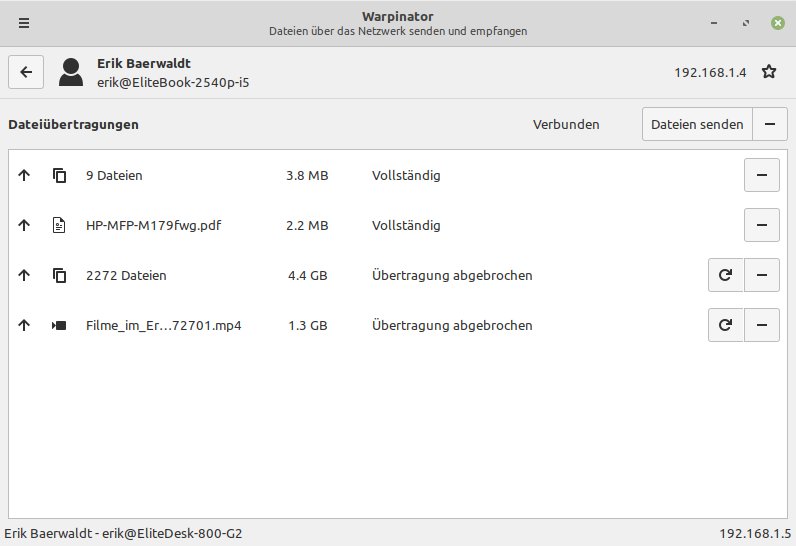
Abbildung 10: Die Statusanzeige bietet einen Überblick über die einzelnen Transfers.
Magic-Wormhole
Bei Magic-Wormhole [6] handelt es sich um ein einfaches Kommandozeilenprogramm zum Übertragen von Dateien oder Verzeichnissen auf einen anderen Rechner im LAN. Die Software liegt in den Repositories der meisten gängigen Distributionen und lässt sich bequem mit den entsprechenden grafischen Frontends installieren.
Da das Programm noch einer regen Entwicklung unterliegt, stellen die Entwickler zudem auf der Github-Seite des Projekts eine Liste zur Verfügung, aus der hervorgeht, welche Distribution welche Programmversion ausliefert. Neben den paketierten Versionen in den Software-Archiven stehen auch der Quellcode sowie ein Snap-Paket zum Download bereit. Magic-Wormhole nutzt zur Dateiübertragung die PAKE-Verschlüsselung und bildet voreingestellt temporäre Relays.
Bedienung
Magic-Wormhole nutzt auf dem Quell- und dem Zielsystem unterschiedliche Parameter für die Dateiübertragung. Auf dem Quellrechner tippt man »wormhole send Datei« ein, auf dem Ziel »wormhole receive«. Anschließend fragt die Software auf dem Zielrechner nach dem Code, den sie zur sicheren Datenübertragung nach dem PAKE-Standard automatisch generiert. Erst nach dessen Eingabe nimmt der Zielrechner Kontakt zur Quellmaschine auf. Der Anwender am Zielrechner wird anschließend gefragt, ob er das gesendete Dokument empfangen möchte. Erst nach einem positiven Entscheid legt das Tool die Datei auf dem Zielrechner ab. Dabei visualisiert es den Fortschritt im Terminal durch einen Balken (Abbildung 11).
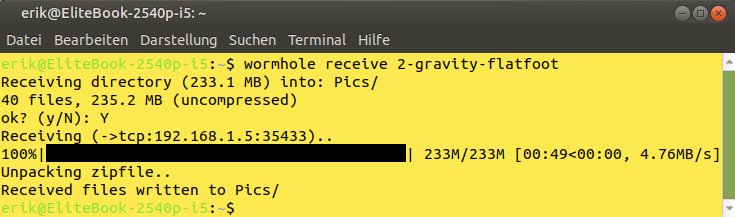
Abbildung 11: Auch Wormhole arbeitet ohne jeglichen Schnickschnack.
Verpackung
Magic-Wormhole überträgt nicht nur einzelne Dateien, sondern auf Wunsch auch komplette Ordner und Verzeichnishierarchien. Dazu gibt man auf dem Quellrechner lediglich das zu sendende Verzeichnis respektive den Stammordner der Hierarchie ein. Die Software erkennt, dass es sich nicht um eine Einzeldatei handelt, und generiert aus dem Ordner oder dem Verzeichnisbaum ein ZIP-Archiv. Anschließend generiert sie den Code zur Eingabe auf dem empfangenden Rechner.
Nach Eingabe des Empfangsbefehls überträgt Magic-Wormhole zunächst das ZIP-Archiv an den Zielrechner, wo es nach dem Empfang entpackt inklusive aller ursprünglich vorhandenen Unterordner im persönlichen Verzeichnis des angemeldeten Benutzers abgelegt wird. Dabei darf auf dem Zielrechner im Ablageverzeichnis kein Ordner desselben Namen bereits existieren, sonst bricht die Dateiübertragung mit einer Fehlermeldung ab. Es empfiehlt sich daher, bei Namensgleichheit mehrerer Ordner vor dem Senden das zu transferierende Verzeichnis umzubenennen oder komplett in einen neuen Ordner zu kopieren.
Fazit
Der Versand und Empfang von Daten im LAN lässt sich mit allen vorgestellten Lösungen gleichermaßen schnell und effizient erledigen. Unterschiede gibt es lediglich im Funktionsumfang, bei der Bedienung und hinsichtlich der Sicherheitsaspekte. In heterogenen Umgebungen, in denen viele Anwender ausschließlich grafische Benutzeroberflächen kennen, fallen die Kommandozeilenanwendungen etwas aus dem Rahmen, nicht zuletzt durch die jeweils einzugebenden Codes für die Datenverschlüsselung. Für den gelegentlichen Dateitransfer, auch über Betriebssystemgrenzen hinweg, eignen sich daher die Programme mit grafischem Frontend am besten. Eine Sonderstellung nimmt dabei Syncthing ein, das zwar keine Einzeltransfers unterstützt, dafür aber komplette Ordner oder Verzeichnishierarchien auf den beteiligten Maschinen synchron hält. (jlu)
|
|
Croc |
Nitroshare |
Syncthing |
Warpinator |
Magic-Wormhole |
|---|---|---|---|---|---|
|
Lizenz |
MIT |
MIT |
MPL 2.0 |
GPL 3.0 |
MIT |
|
Kommandozeile |
ja |
nein |
nein |
nein |
ja |
|
grafische Oberfläche |
nein |
ja |
ja |
ja |
nein |
|
plattformübergreifend |
ja |
ja |
ja |
nein |
ja |
|
Ende-zu-Ende-Verschlüsselung |
ja |
nein |
ja |
ja |
ja |
|
Wiederaufnahme nach Unterbrechung |
ja |
nein |
nein |
nein |
nein |
|
Integration in Dateimanager |
nein |
ja |
nein |
nein |
nein |
|
Transfer einzelner Dateien |
ja |
ja |
nein |
ja |
ja |
|
Transfer kompletter Verzeichnisse |
ja |
ja |
nein |
ja |
ja |
|
Datensynchronisierung |
nein |
nein |
ja |
nein |
nein |
Infos
- Croc: https://github.com/schollz/croc
- PAKE: https://en.wikipedia.org/wiki/Password-authenticated_key_agreement
- Nitroshare: https://nitroshare.net/
- Syncthing: https://syncthing.net/
- Warpinator: https://github.com/linuxmint/warpinator
- Magic-Wormhole: https://github.com/warner/magic-wormhole
- Dukto: https://sourceforge.net/projects/dukto/
- D-LAN: https://www.d-lan.net/
- Bashare (archiviert): https://code.google.com/archive/p/bashare/
- P300: http://p300.eu
- Transfer-on-LAN (archiviert): https://code.google.com/archive/p/transfer-on-lan/






