


© Luchschen, 123RF
Einfach auspacken und loslegen: Das ist beim Hobby 3D-Druck anfangs nicht drin. Der Weg vom Aufbau über Kalibrierung und Einrichtung bis zum ersten Druck ist ein Abenteuer.
Ob Deko-Elemente für ein neues Case-Modding-Projekt, Bäume und Türen für noch spaßigere Gloomhaven-Partien, Gehäuse für den Raspberry Pi oder selbstentwickelte Zahnräder für skurrile Apparate: 3D-Drucker machen solche Vorhaben wesentlich einfacher – dachte ich mir. Daher hatte ich schon lange mit mir über den Kauf eines Druckers gerungen und Argumente abgewägt: Brauche ich das wirklich? Ist das nicht viel Arbeit? Kann ich das Geld eventuell besser anlegen?
Am Ende wurde ich einmal mehr schwach, nachdem der chinesische Hersteller Creality3D den Ender 5 Pro [1] für 350 Euro anbot. Zwei Wochen später kam das Paket bei mir zu Hause an. Nach dem Auspacken fiel bereits eine erste Hürde in meinem Kopf: Den Selbstaufbau hätte ich mir komplizierter vorgestellt (Abbildung 1).
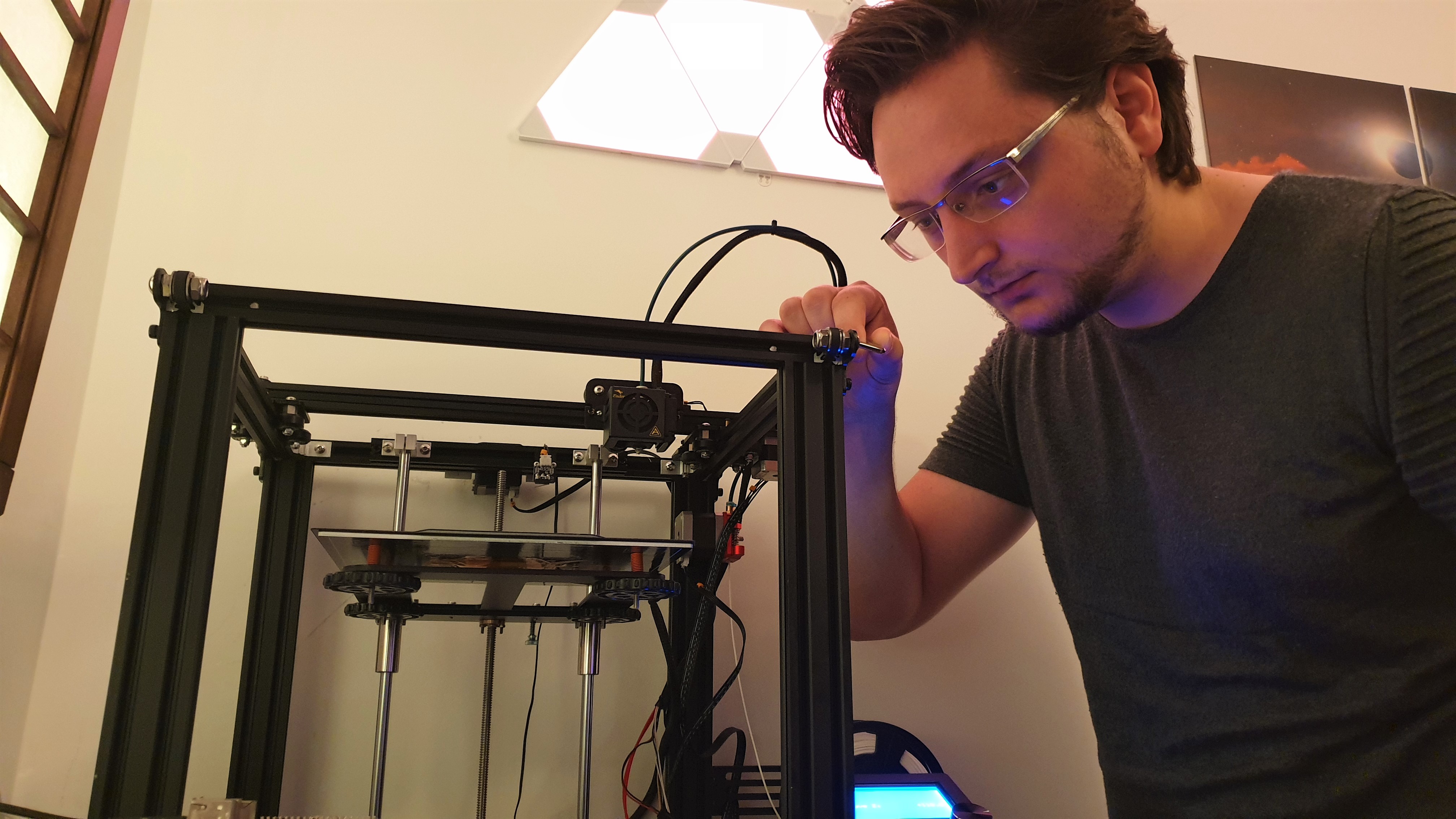
Abbildung 1: Der Zusammenbau des Ender 5 Pro geht vergleichsweise schnell. Quelle: Oliver Nickel
Erfolgserlebnis beim Aufbau
Der 3D-Drucker kommt mit einigen bereits vormontierten Teilen an. Man muss weder das Druckbett selbst zusammenbauen noch den Extruder oder den Microcontroller samt Display. Eine recht gut verständliche Bauanleitung und das passende Werkzeug für die Schraubarbeiten sind ebenfalls inbegriffen, alles verpackt zwischen weichen Schaumstoffpolstern.
Als Erstes gilt es, diverse Aluminiumstangen zusammenzustecken und die bereits markierten Steckverbinder für die Achsmotoren, die Abstandstaster, das Mainboard und andere Teile zusammenzufügen. Falsch machen kann man hier eigentlich nichts. Allerdings sieht der finale Bau eventuell noch etwas improvisiert aus, wenn man sich wie ich zunächst keine Gedanken über die Kabelführung macht. So hing bei mir zum Beispiel das zur Düse führende Flachbandkabel lose in der Luft (Abbildung 2). Immerhin funktionierte nach einem ersten kurzen Test alles.
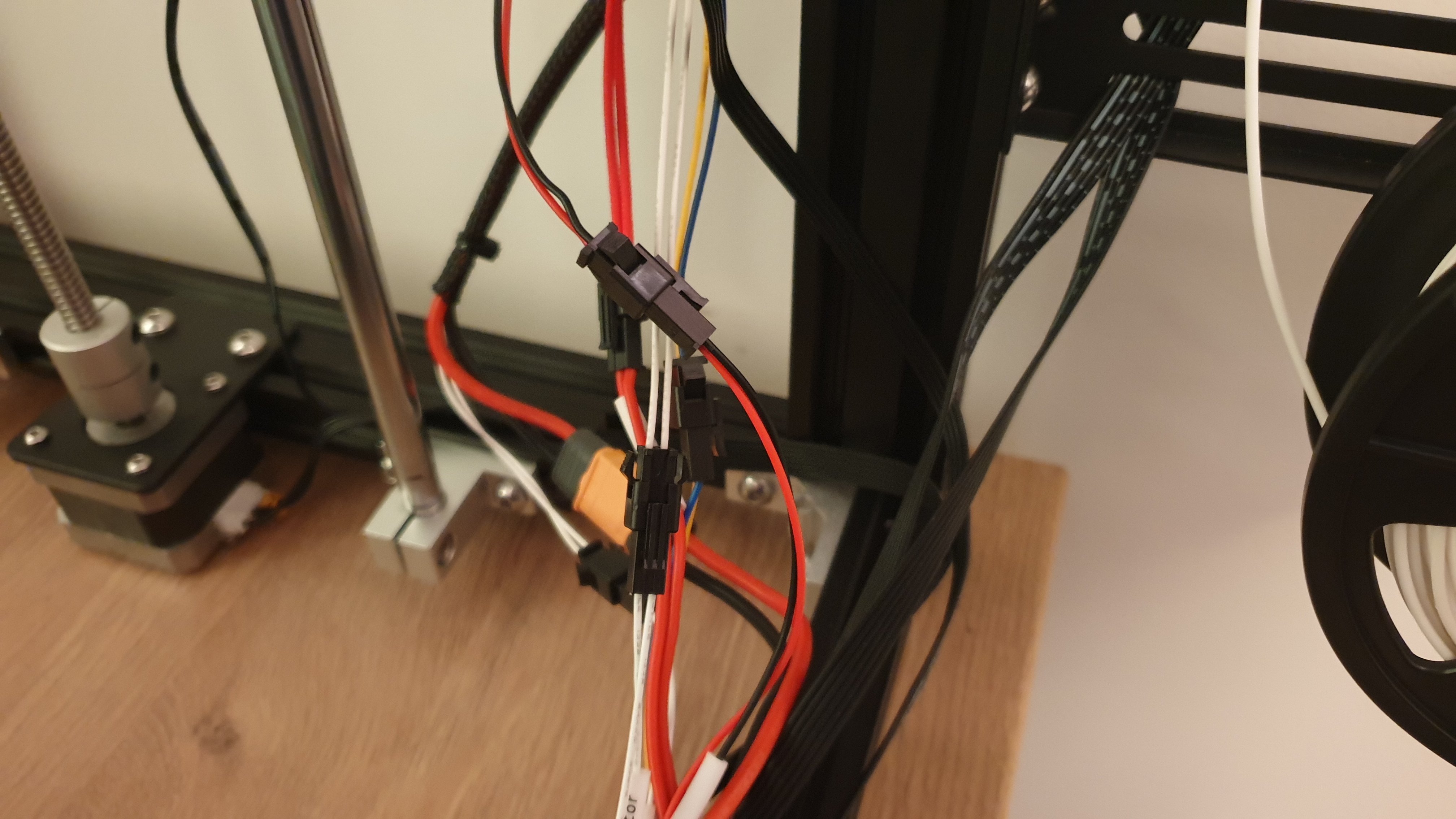
Abbildung 2: Die Kabelführung birgt noch Verbesserungspotenzial. Quelle: Oliver Nickel
Beim Kalibrieren am Rad drehen
Doch nach dem Aufbauen einfach loszulegen, klappt nicht. Es braucht viel Vorbereitung, um gute Druckergebnisse zu erzielen. Zunächst einmal steht eine Kalibrierung des Druckbetts an.
Der Ender 5 Pro hat keine automatisierte Funktion, die das erledigt. Stattdessen schiebt man den Druckkopf vorsichtig per Hand in die vier Ecken des Druckbetts. Mit den vier großen Einstellschrauben darunter lassen sich Neigung und Höhe einstellen (Abbildung 3). Die Kalibrierung ist abgeschlossen, wenn in allen vier Ecken ein Blatt Papier eben so zwischen das Druckbett und die Druckdüse passt.
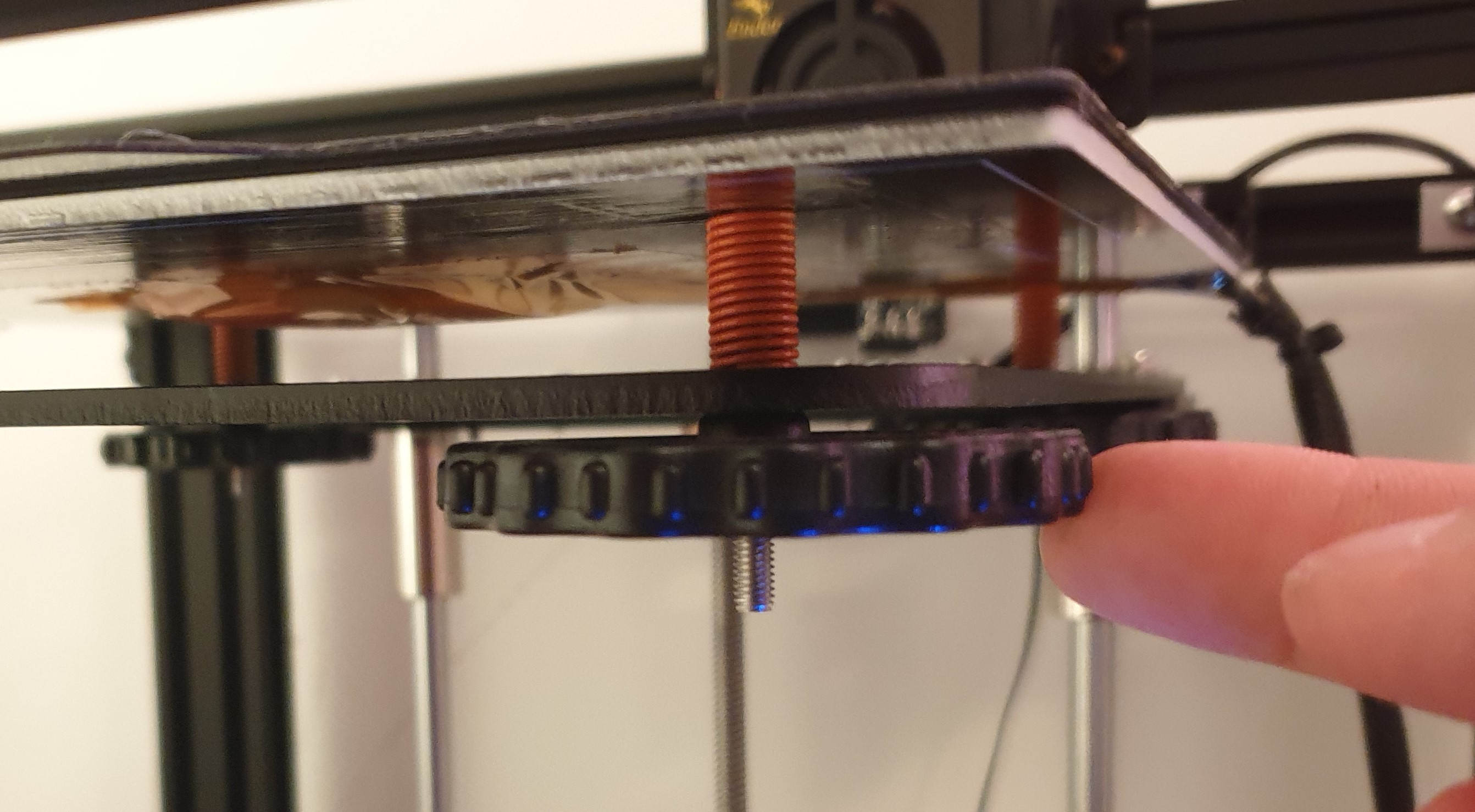
Abbildung 3: Die Kalibrierung des Betts ist mühselig. Quelle: Oliver Nickel
Dass der Ender 5 selbst in der Pro-Version keine automatische Kalibrierungsfunktion bietet, gestaltet den Prozess für den Anwender etwas frustrierend. In meinem Fall musste ich zunächst allerdings ein anderes Problem lösen, das weniger offensichtlich erschien: Aus der Düse kam nicht einmal Filament heraus, und der Steppermotor, der das PLA durch eine Röhre in den Extruder schieben soll, blockierte.
Zuerst vermutete ich eine fehlerhafte Verkabelung des Motors, sodass sich dieser in die falsche Richtung drehte. Ich vertauschte also die Kabel am Anschluss, was die Rotationsrichtung des Motors wie erwartet umkehrte. Übrigens scheint das bei 3D-Druckern tatsächlich ein nicht gerade seltenes Problem zu sein.
Beim Ender 5 Pro lässt sich die Rotationsrichtung auch per Firmware-Update und Ändern eines Werts in der Konfigurationsdatei einstellen. Das erfordert allerdings einen Arduino Uno, der den Bootloader für das Flashen der auf Marlin [2] basierenden Software per USB-Verbindung bereitstellt. Mir fehlte allerdings zum Zeitpunkt der Installation ein passender Arduino, das spielte aber ohnehin keine Rolle: Ein falsch eingestellter Motor war hier nicht das Problem.
Verstopfte Düsen
Mit deutlich erhöhtem Frustrationslevel folgte ich meiner zweiten Vermutung, dass die Düse selbst eventuell verstopft sei. Mit einer Zange und etwas Kraftaufwand löste ich das Zufuhrröhrchen des Extruders und drückte ein überschüssiges Stück Filament in die Öffnung.
Tatsächlich floss nun an der Unterseite ein schwarzer Rückstand heraus, der die Düse verstopft hatte. Nach ein paar Minuten Quetschen und Drücken schien der Weg frei zu sein. Voller Vorfreude lud ich einen Testdruck von der SD-Karte und startete den Druckvorgang – nur um festzustellen, dass das Filament noch immer nicht am Bett haftete. Die Kalibrierungsschrauben des Ender 5 Pro hatten sich bei all meiner Schrauberei wieder verstellt, und die mühsame manuelle Kalibrierung stand erneut an.
Fünf Testdrucke, 30 Minuten und ein paar Dutzend geraufte Haare später haftete das Filament dann auch so, wie es soll. Ich hatte allerdings bereits im Hinterkopf , dass der Kalibrierungsschritt doch auch besser umsetzbar wäre. Tatsächlich gibt es für bastelwillige Anwender – und das sollten im Prinzip alle 3D-Druck-Begeisterten sein – zu diesem Zweck einen Kalibrierungssensor: Der BLTouch [3] führt das Begradigen des Druckbetts automatisiert durch.
Das setzte ich sofort auf meine Liste für potenzielle Upgrades meines 3D-Druckers. Ebenfalls schade: Der Ender 5 Pro kann sich nicht ab Werk per WLAN oder Ethernet mit einem Host verbinden. Das Drucken gelingt nur per USB-Kabel oder SD-Karte. Da der Drucker trotz des relativ geringen Lüftergeräuschs am besten in einer Besenkammer oder einem wenig genutzten Raum stehen sollte, begab ich mich auf die Suche nach einer Lösung.
Mit dem RasPi ins Netzwerk
Offensichtlich stand ich mit meinem Wunsch nicht allein da, denn für den Raspberry Pi gibt es ein Betriebssystem, das genau diese Funktion bietet: Octopi. Dieses OS- und Applikationspaket, das auf Raspbian basiert, macht den am Raspberry Pi angeschlossenen 3D-Drucker über ein Web-Interface nutzbar. Darüber ließe sich auch eine Webcam ansteuern, die den Druckprozess überwacht und das System außerhalb des lokalen Netzes sichtbar macht.
Das war allerdings zunächst nicht mein Ziel. Stattdessen wollte ich von meinem Desktop-PC Aufträge an den 3D-Drucker übermitteln, der an einem stillen Plätzchen steht, wo er nicht stört. Dafür verwendete ich einen RasPi 3 Modell B, der seit einiger Zeit ungenutzt in einer Schublade herumlag. Die Installation von Octopi und der Benutzeroberfläche Octoprint ging mithilfe von Etcher und einem Schritt-für-Schritt-Wizard simpel von der Hand. Das Tool kopierte alle notwendige Dateien auf eine SD-Karte, die ich danach in den Raspberry Pi (Abbildung 4) steckte.
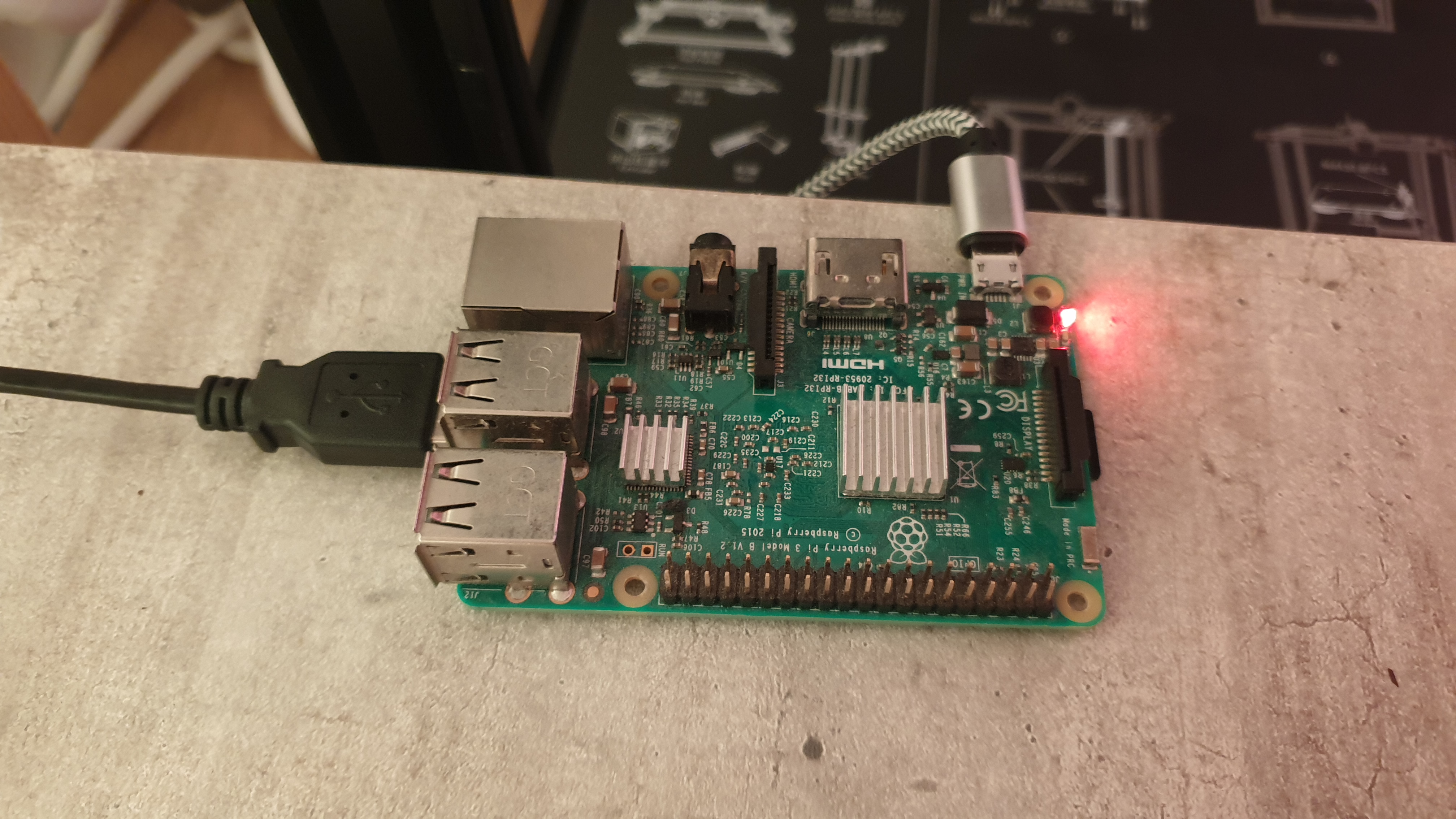
Abbildung 4: Auf einem alten Raspberry Pi 3 läuft der Octoprint-Server. Quelle: Oliver Nickel
Anschließend meldete ich mich lokal auf dem Gerät an und band den RasPi ins lokale WLAN ein. Das klappte über das in der Shell aufrufbare Konfigurationsmenü von Raspbian. Alternativ lässt sich eine Textdatei im Betriebssystem-Image anpassen. Statt sich lokal mit einem Monitor und einer Tastatur anzumelden, kann man auch eine SSH-Verbindung nutzen, sofern man die in der Textdatei eingetragenen WLAN-Informationen richtig eingegeben hat.
Nach der erfolgreichen Einrichtung konnte ich mich durch Eingabe der lokalen IP-Adresse im Webbrowser auf meinem neuen Octoprint-Druckerserver anmelden und von dort aus bereits meinen Drucker einrichten. Übrigens wurde der Ender 5 Pro direkt nach dem Anschließen an den Raspberry Pi erkannt. Den Druckraum, die Düsenbreite und andere Parameter übernahm ich aus dem online abrufbaren Datenblatt des Druckers.
Das Web-Interface zeigte Informationen zu meinem Drucker an, unter anderem, wie heiß das Bett und der Extruder derzeit sind (Abbildung 5). Aus einem Addon-Store kann man zudem diverse Ergänzungen herunterladen und installieren. So lässt sich etwa ein Slicer in das Web-Interface einbauen. Allerdings basiert dieser auf einer alten und nicht mehr unterstützten Version von Ultimaker Cura, einer kostenlosen und eigentlich sehr guten 3D-Druck-Software, die es für Linux, Windows und MacOS gibt. Ich beschloss, die Applikation lieber direkt auf meinen Desktop-Computer herunterzuladen.
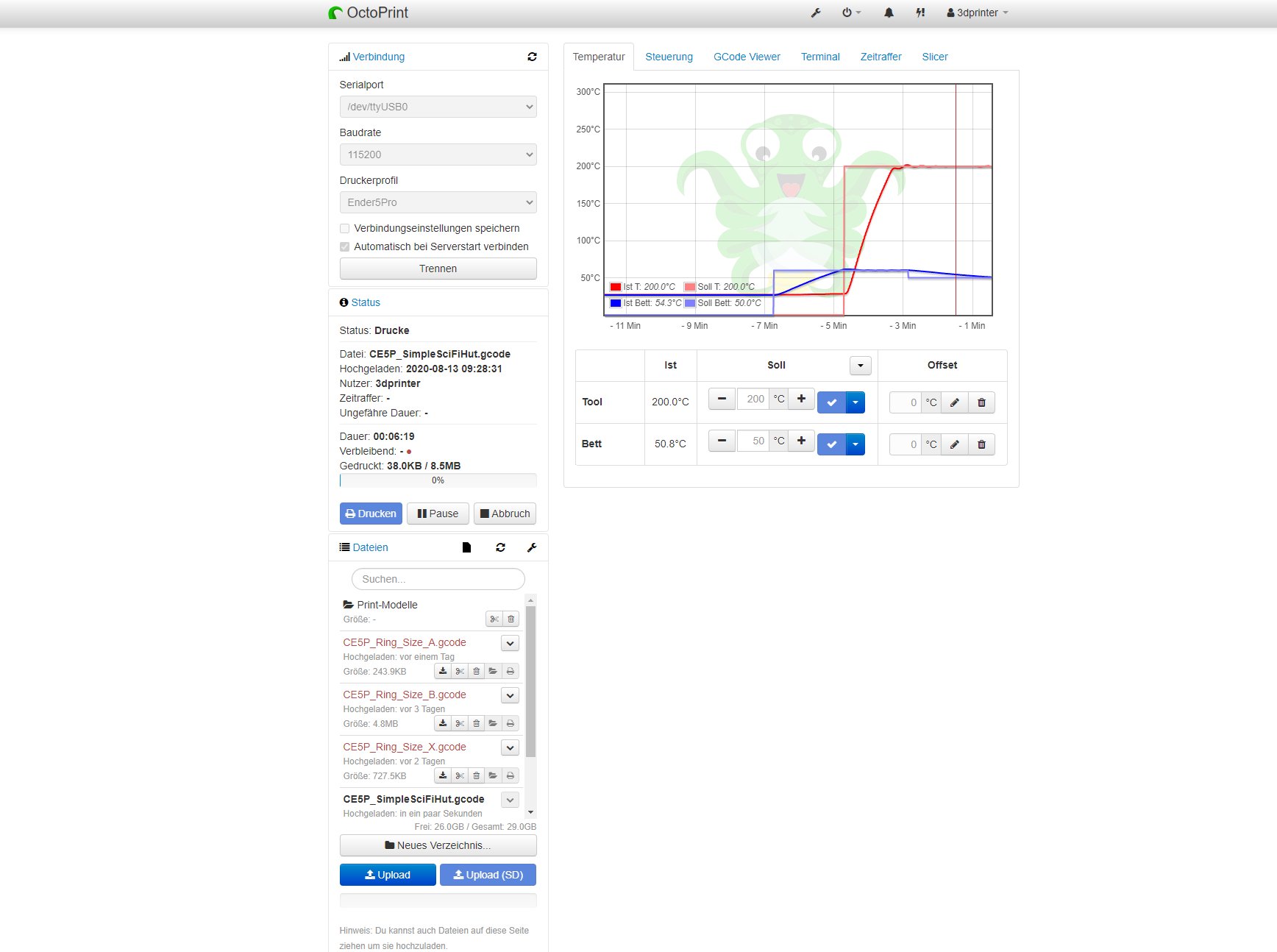
Abbildung 5: Das Web-Interface zeigt Daten zum Drucker, hier die Temperatur. Quelle: Oliver Nickel
Ultimaker Cura schafft Abhilfe
Da der Ender 5 Pro eine Abwandlung der Marlin-Firmware nutzt, kann er Dateien nur im Gcode-Format ausdrucken. In diesem Code sind Koordinaten und Informationen zu verschiedenen Schichten eines 3D-Modells enthalten. Die braucht der Drucker, um zu wissen, wo der Druckkopf neues Filament auftragen soll, damit schlussendlich ein Modell entsteht.
Daher lud ich mir die aktuelle Version von Ultimaker Cura herunter. Sie bietet einen Slicer an, der STL-Dateien, das wohl verbreitetste Format für 3D-Drucke, in Gcode umwandelt und das Modell in verschiedene Schichten unterteilt. Das ist ein notwendiger Schritt, um überhaupt mit dem Drucken beginnen zu können.
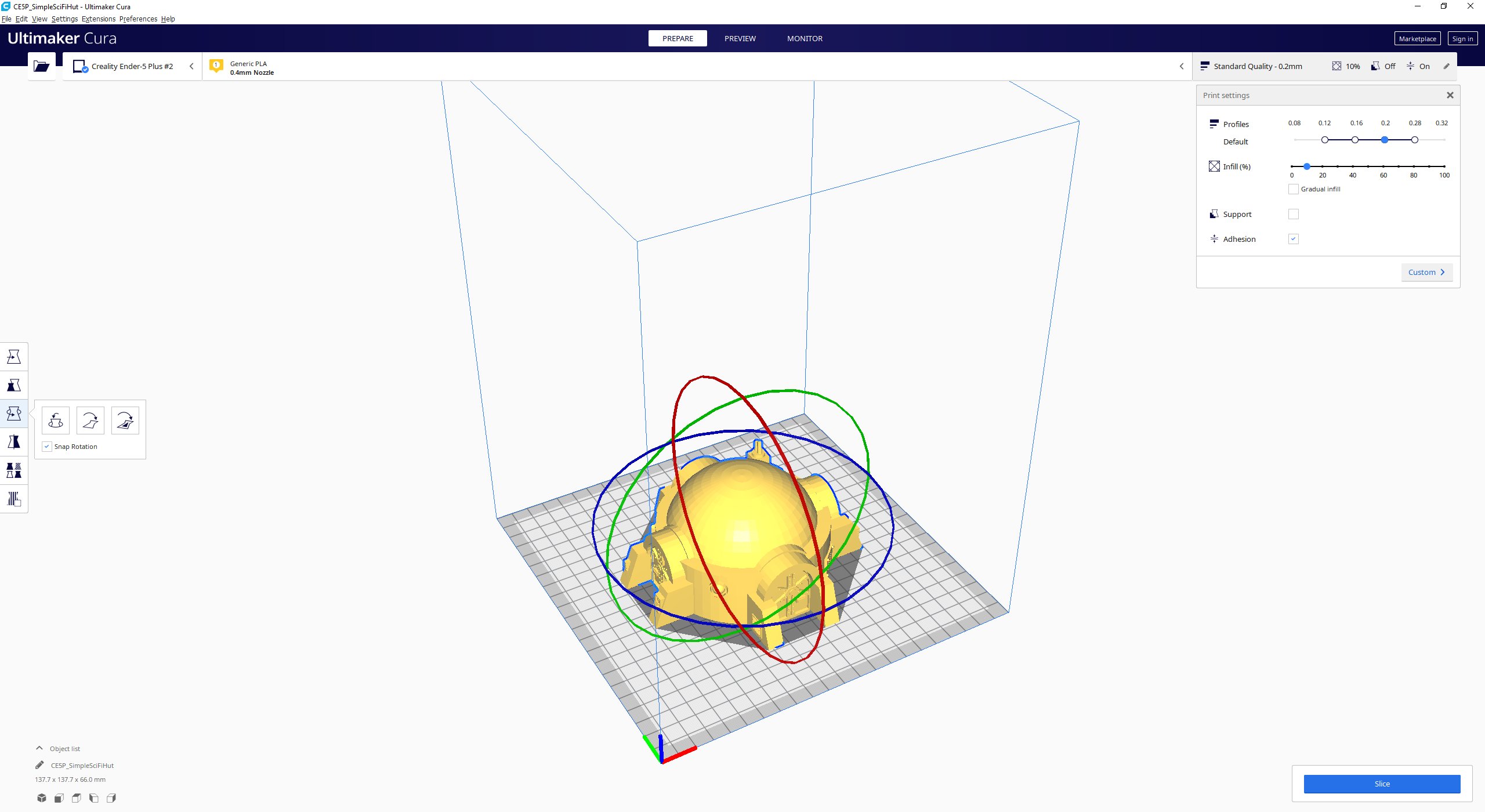
Abbildung 6: Als Slicer kommt das übersichtliche Ultimaker Cura zum Einsatz. Quelle: Oliver Nickel
Damit Cura einen durch Octoprint freigegebenen 3D-Drucker auf einem TCP-Port finden und Gcode-Dateien über das lokale Netzwerk übertragen kann, braucht es allerdings zunächst ein weiteres Addon, das man über den Marketplace in Cura direkt abrufen kann. Octoprint Connection [4] ermöglicht es, ein zuvor erstelltes Druckerprofil in den Einstellungen der Software mit dem Druckerserver zu verbinden.
Cura bietet auch ein vorgefertigtes Ender-5-Profil an, das den zur Pro-Version identischen Druckraum und passende Extruder-Parameter bereits im Voraus einstellt. Das erspart nerviges manuelles Eintippen der verschiedenen Druckerdaten. Hier griff ich zu, hatte ich doch zuvor schon genug Frust angesammelt. Ich war sogar auf weiteres nerviges Troubleshooting eingestellt.
Allerdings konnte Cura bereits beim ersten Anlauf ein Testmodell übertragen, und mein Drucker begann mit der Ausgabe eines Terrainstücks für Tabletop-Spiele. Nun hieß es, neun Stunden zu warten – mit vollem Erfolg.
Fazit
Ich war sehr euphorisch auf das Hobby 3D-Druck zugegangen. Einige Tests und die vielen tollen Modelle, die auf Plattformen wie Reddit ausgestellt werden, hatten meine Lust zum Mitmachen und meine Bastelleidenschaft geweckt. Allerdings sind 3D-Drucker auch mit viel Arbeit verbunden, wie ich schnell feststellen musste.
Kein Wunder also, dass der Anfang der 2010er-Jahre gestartete Hype um dieses Hobby schnell wieder zu einem Nischenthema geworden ist. Das Gefrickel bei offensichtlichen Dingen, die eigentlich recht schnell gehen sollten, mischt in die Lust viel Frust hinein. Das fiel mir im Fall des Ender 5 Pro besonders bei seinem fummelig zu kalibrierenden Druckbett auf. Zudem hätte ich vorher nicht gedacht, dass der Extruder eines komplett neuen Druckers direkt verstopft sein könnte (Abbildung 7).
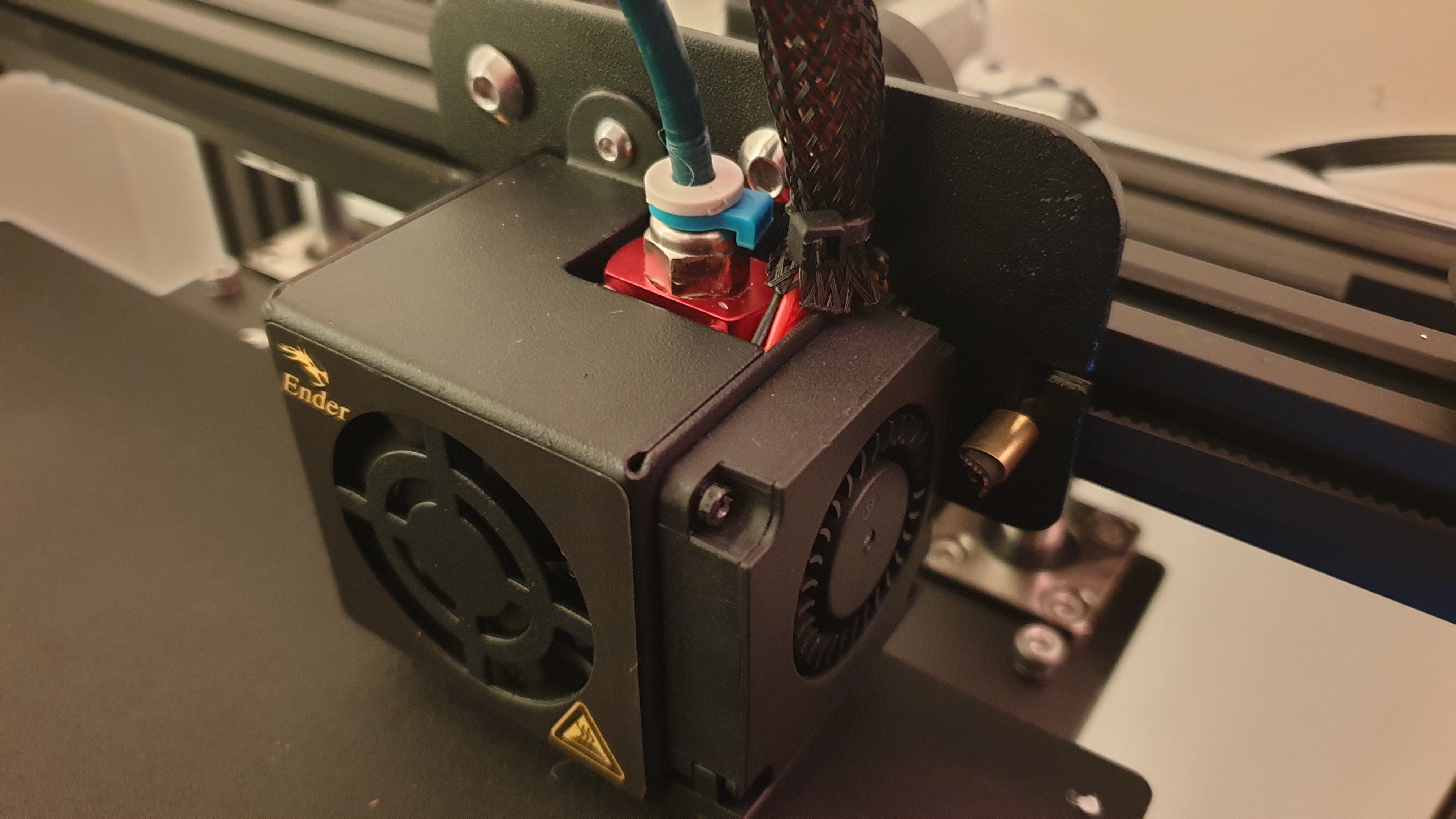
Abbildung 7: Der Druckkopf des Ender 5 Pro war zunächst verstopft. Quelle: Oliver Nickel
Andererseits bietet das 3D-Druck-Hobby viel Lehrreiches auch abseits des Druckens selbst. Ich beschäftige mich jetzt mit dem 3D-Modellieren, setze lokale Druckerserver auf und gebe meinem verstaubten Raspberry Pi wieder eine Daseinsberechtigung. Das Ausprobieren und Installieren von Komponenten und Software bereitet viel Freude, vor allem, wenn das Ergebnis sich schlussendlich auszahlt.
Die Community rund um 3D-Drucker ist sehr lebhaft. In vielen Foren finde ich bei Problemen schnell Hilfe. Außerdem freue ich mich darauf, meinen zunächst improvisiert anmutenden und krude zusammengeschraubten Drucker im Lauf der Zeit zu einem sinnvollen Werkzeug für mein Bastelhobby zu machen. (uba/jlu)
Infos
- Ender 5 Pro: https://www.creality3dofficial.com/products/ender-5-pro-3d-printer
- Marlin-Firmware: https://marlinfw.org/
- BLTouch: https://www.antclabs.com/bltouch-v3
- Octoprint Connection: https://github.com/fieldOfView/Cura-OctoPrintPlugin






