



© rawpixel, 123RF
Die Groupware Kopano will mehr sein als nur ein Ersatz für Microsoft Exchange. Wie Admins die Plattform in Betrieb nehmen und welche Highlights sie bietet, verrät der Artikel.
Groupware-Lösungen auf Linux-Basis kommen in vielen Unternehmen und Institutionen als Produktivitätswerkzeuge zum Einsatz. Sie helfen, E-Mail, Kalender und Co. aus der Klammer von Microsoft zu befreien und im großen Stil Lizenzkosten zu sparen.
Galt es aber bislang vor allem, Outlook als E-Mail-Client bestmöglich zu unterstützen, rückt in Homeoffice-Zeiten die Echtzeitkollaboration zunehmend in den Vordergrund: Messenger und insbesondere Videokonferenzen lösen in vielen Teams zunehmend E-Mails und Telefonie ab.
Während proprietäre Lösungen wie Microsoft Teams, Slack, Skype for Business, Webex und Zoom den Markt unter sich aufteilen, hinkt das Open-Source-Lager im Groupware-Bereich noch hinterher. Trotz der langen Tradition existieren inzwischen nur noch wenige Open-Source-Lösungen auf Enterprise-Niveau. Um einstige Größen wie Scalix, Zimbra und Horde ist es still geworden.
In Echtzeit
Der deutsch-niederländische Software-Hersteller Kopano [1] stößt mit der gleichnamigen Open-Source-Software in diese Lücke. Kopano setzt dabei auf den Software-Stack von Zarafa, der unter anderem durch seine MAPI- und ActiveSync-Emulation namens Z-Push äußerst populär wurde.
Dass Kopano deutlich mehr sein will als sein Urahn, verrät die ehrgeizige Feature-Liste (Tabelle 1): Neben E-Mail, Gruppenkalender, Adressbuch, Aufgaben, Notizen und Dokumentenbearbeitung steht nun auch Kommunikation in Echtzeit auf dem Programm.
Branchenüblich bietet Kopano die Software in einem Freemium-Modell an [2]: Die meisten Bestandteile lassen sich ohne Support unter der AGPLv3 verwenden. Subskriptionskunden sind mit 15 Euro pro User und Jahr dabei, wobei dies für eine Staffelung von jeweils 5 Benutzern gilt.
|
Interaktive Funktionen |
|---|
|
|
|
(Gruppen-)Kalender |
|
Adressbuch |
|
Aufgaben |
|
Notizen |
|
Dokumente (Backends: FTP, Owncloud, Nextcloud, S3) |
|
Team-Chat (Mattermost) |
|
Videokonferenzen (Kopano Meet) |
|
Whatsapp (Plugin, nur für Desktop-App) |
|
Archivierung |
|
Suche |
|
Rechtschreibkorrektur |
|
MDM (Mobile Device Management) |
|
Schnittstellen und Standards |
|
IMAP und POP3 |
|
CalDAV, CardDAV |
|
LDAP |
|
MAPI und ActiveSync (Z-Push) |
|
TLS, S/MIME |
Datenhoheit
Kopano erweitert die Kernfunktionen der Groupware-Plattform um moderne Techniken wie Gruppen-Chats und Videokonferenzen. Mit Mattermost [3] integriert der Hersteller zusätzlich einen umfangreichen quelloffenen Echtzeit-Messenger für Arbeitsteams, der dem populären Slack ähnelt.
Für Videokonferenzen hat das Kopano-Team eine eigene, quelloffene Lösung entwickelt. Kopano Meet [4] basiert auf dem modernen WebRTC-Standard, unterstützt Peer-to-Peer-Verbindungen sowie eine Bridge und verschlüsselt Verbindungen per DTLS-SRTP. Waren Unternehmen bislang auf kommerzielle Anbieter für die Echtzeit-Kommunikation angewiesen, möchte Kopano sicherheitsbewussten Nutzern das Anbieten von Videokonferenzen über die Private Cloud oder On Premise ermöglichen.
Flexible Setups
Für den schnellen Start mit der Kopano-Groupware stellen die Holländer virtuelle Appliances für VMware, Virtualbox und KVM auf ihrer Website zum Download [5] bereit. Wer zunächst nur eine kurze Testrunde drehen möchte, darf alternativ eine Online-Demo ansteuern [6].
Wer die Software selbst installieren möchte, der muss etwas mehr Zeit und Geduld investieren. Eine sehr ausführliche Dokumentation [7] und Installationspakete für Debian ab Version 8, RHEL ab Version 6, SLES 12, Ubuntu 18.04 sowie den Univention-Server ab Version 4.2 unterstützen den Administrator bei seiner Aufgabe.
Aufbauhilfe
Das modular aufgebaute Kopano (Abbildung 1) umfasst eine größere Zahl von Komponenten und Diensten. Um ein Basissystem in Betrieb zu nehmen, benötigt der Admin Kopano Core als Groupware-Backend sowie den Webclient Kopano WebApp.

Abbildung 1: Das Kopano-Projekt baut sowohl das Backend als auch die Client-Umgebung modular auf. Quelle: https://documentation.kopano.io
Die modulare Architektur ermöglicht skalierbare Setups, bis hin zur Verteilung auf mehrere Server, sowie einen Multi-Mandanten-Betrieb. Dieser Artikel beschreibt die Installation aller Bestandteile auf einem Ubuntu-Server. Für ein kleines Setup mit bis zu 25 Nutzern empfiehlt das Kopano-Team einen Server mit mindestens 2 CPUs, 2 GByte RAM und 5 GByte Speicherplatz. Je nach Anzahl aktiver User steigt der RAM-Bedarf unter Umständen bis auf 16 GByte.
Kopano Core
Kopano setzt einen LAMP-Stack voraus. Als Webserver bieten sich Apache2 oder Nginx an. Für eine sichere Kommunikation über HTTPS sollte der Admin von vornherein SSL samt der nötigen Zertifikate einrichten. Dann steht der Kopano-Installation nichts mehr im Wege.
Listing 1
Lizenziertes Kopano unter Ubuntu 18.04
### Kopano-Core-Repository einbinden
### Lizenzschlüssel erhalten
### Abo-Kunden bei der Registrierung
$ sudo su
[...]
# URL=https://serial:Lizenzschlüssel@download.kopano.io/supported/core:/final/Ubuntu_18.04/
# echo "deb $URL /">> /etc/apt/sources.list.d/kopano.list
# curl $URL/Release.key | apt-key add -
# apt install apt-transport-https
# apt update
### Kopano-Core-Pakete installieren
# apt install kopano-server-packages
# exit
Für Subskriptionskunden diverser Linux-Distributionen stellt Kopano ein Repository bereit. Das bindet der Admin ein und installiert dann die zahlreichen Komponenten recht einfach über Metapakete (Listing 1). Dabei legt die Software zugleich automatisch einen lokalen Linux-User und eine Gruppe namens kopano an, die der Admin später noch braucht. Wer sich mit den Community-Paketen begnügen kann oder muss, lädt die benötigten Pakete [8] herunter und installiert sie mit dem Paketmanager, wie es Listing 2 anhand von Ubuntu 18.04 beschreibt.
Listing 2
Community-Version unter Ubuntu 18.04
$ wget https://download.kopano.io/community/core%3A/core-10.0.6.349.8669778-Ubuntu_18.04-amd64.tar.gz
$ tar xfz core-10.0.6.349.8669778-Ubuntu_18.04-amd64.tar.gz
$ cd core-10.0.6.349.8669778-Ubuntu_18.04-amd64
$ sudo dpkg -i *.deb
### Falls Apt Abhängigkeiten nicht auflöst:
$ sudo apt install -f
Anschließend erstellt der frischgebackene Kopano-Verwalter einen User in MySQL oder MariaDB und macht die Datenbank mit dem Kopano-Server bekannt (Listing 3). Kopano benötigt einen Speicher für die Benutzerdaten. Vorzugsweise installiert und konfiguriert der Admin dafür OpenLDAP.
Listing 3
MySQL-Datenbank konfigurieren
$ sudo mysql
mysql> CREATE USER 'Kopano_MySQL_Nutzer'@'localhost' IDENTIFIED BY 'Kopano_MySQL_Passwort';
mysql> GRANT ALL PRIVILEGES ON Kopano_MySQL_Datenbankname.* TO 'Kopano_MySQL_Nutzer'@'localhost';
mysql> quit;
Aber auch die eben installierte Datenbank taugt als User-Backend. In der Datei »/etc/kopano/server.cfg« trägt der Admin dazu die Zeilen aus Listing 4 ein. Anschließend startet er den Kopano-Server (Listing 5, Zeile 3). Um die Backend-Konfiguration abzuschließen, legt er dann am besten einen Kopano-User an (Zeile 4), um sich später zu Testzwecken einzuloggen. Der Befehl aus Abbildung 2 zeigt, ob der Schritt erfolgreich ablief.
Listing 4
/etc/kopano/server.cfg
user_plugin = db
database_engine = mysql
# The user under which we connect with MySQL
mysql_user = Kopano_MySQL_Nutzer
# The password for the user (leave empty for no password)
mysql_password = Kopano_MySQL_Passwort
# Database to connect to
mysql_database = Kopano_MySQL_Datenbankname
Listing 5
Server starten und Testnutzer anlegen
$ sudo vi /etc/kopano/server.cfg
[... siehe Listing 4 ...]
$ sudo service kopano-server start
$ sudo kopano-cli --create -u Kopano_Testnutzer --fullname "Vollständiger_Name" --password Passwort --email E-Mail

Abbildung 2: Für Testzwecke legt der Admin einen Kopano-Benutzer an, der im Test john doe hieß.
Webclient
Nun existiert ein lauffähiges Backend, das aber ohne Frontend wenig nützt. Daher zeigt Listing 6 die Installation des WebApp genannten Kopano-Browser-Clients. Für einen schnellen Test schaltet der Admin den SSL-Zwang temporär ab, indem er in der Datei »/etc/kopano/webapp/config.php« den Eintrag »define(“INSECURE_COOKIES”, True);« setzt.
Listing 6
WebApp-Client installieren
### Bei bestehender Subskription
$ sudo su
# URL=https://serial:Lizenzschlüssel@download.kopano.io/supported/webapp:/final/Ubuntu_18.04/
# echo "deb $URL /">> /etc/apt/sources.list.d/kopano-webapp.list
# curl $URL/Release.key | apt-key add -
# apt install kopano-webapp
# exit
### Installation aus Community-Paketen
$ wget https://download.kopano.io/community/webapp%3A/webapp-4.2.2860%2B1697.1.12a4e21-Ubuntu_18.04-all.tar.gz
$ tar xfz webapp-4.2.2860+1697.1.12a4e21-Ubuntu_18.04-all.tar.gz
$ cd webapp-4.2.2860+1697.1.12a4e21-Ubuntu_18.04-all
$ sudo dpkg -i *.deb
### Sofern Abhängigkeiten nicht aufgelöst werden können:
$ sudo apt install -f
Hat er den Webserver mit »sudo service apache2 reload« neu gestartet, lädt das Kopano-Frontend im Webbrowser (Abbildung 3). Sofern der Installateur die URL nicht umkonfiguriert hat, lautet die Adresse dafür »https://Domain/webapp/«.
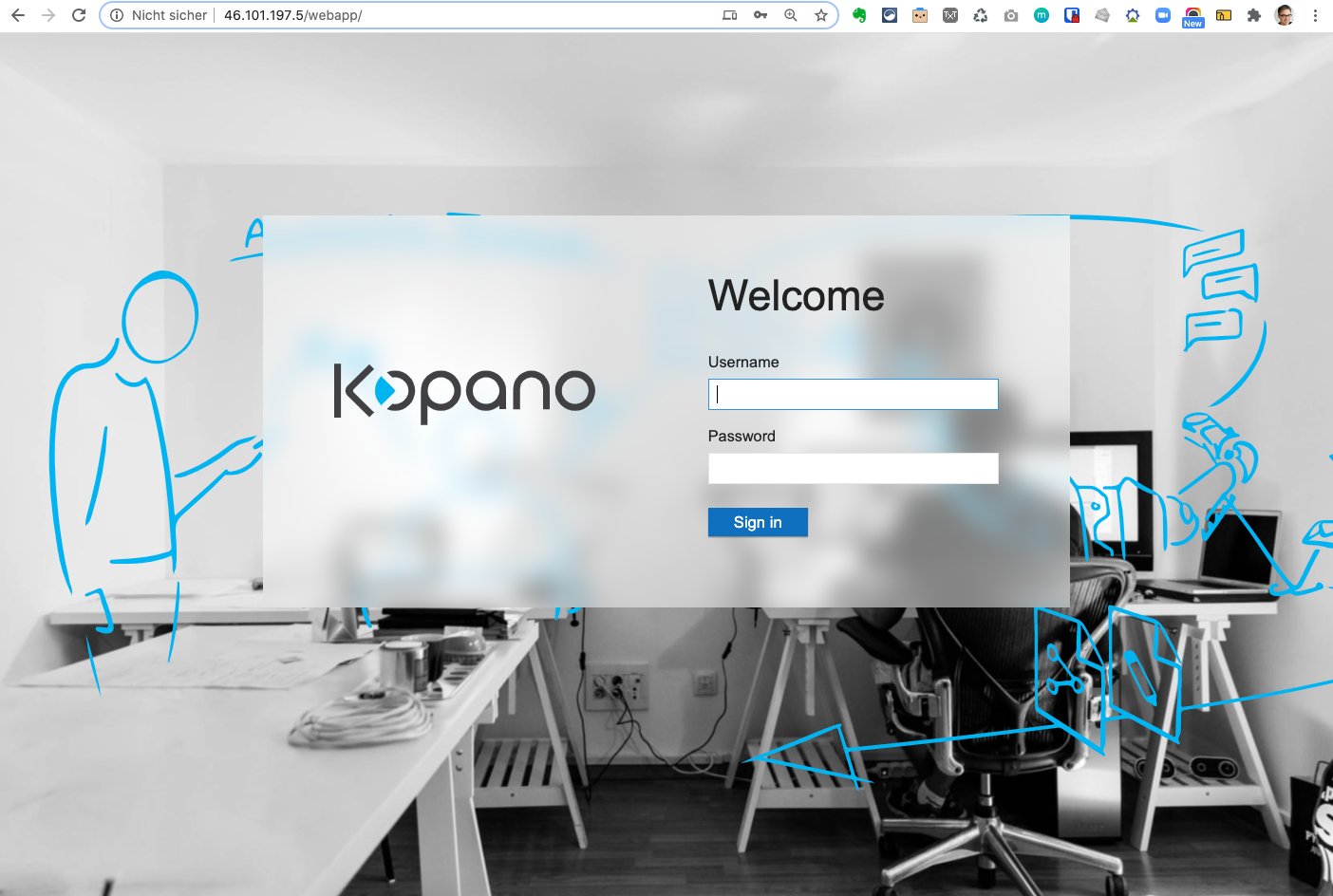
Abbildung 3: Kopano bringt mit der WebApp-Komponente einen eigenen Browser-Client mit.
Dank der Groupware-Kernfunktionen kann der Webclient ab sofort E-Mail, Kalender, Adressbuch, Aufgaben und Notizen verwenden. Allerdings erscheinen die Verzeichnisnamen noch in englischer Sprache, selbst wenn der Admin Deutsch als Oberflächensprache konfiguriert. Um das zu beheben, setzt er – sofern noch nicht geschehen – über »sudo dpkg-reconfigure locales« die System-Locale auf »de_DE.UTF8 UTF8«. Anschließend stellt ein Kopano-Script die Webapp-Ordnernamen auf deutsche Sprache um (Listing 7).
Listing 7
Locale ändern
$ sudo kopano-localize-folders --u Kopano_Testnutzer --lang de_DE.UTF8 --verbose
MTA einrichten
Wie bei Open-Source-Groupware üblich, bringt Kopano keinen eigenen Mailagent mit, sondern verlässt sich auf verbreitete Linux-Software wie Postfix. Listing 8 zeigt, wie der Admin Postfix in die Groupware einbindet. Dazu erzeugt er zunächst einen lokalen Unix-Socket (Zeile 2 bis 5) und passt zwei Konfigurationsdateien an (Listing 9). Danach startet er die fraglichen Dienste (Listing 8, Zeile 7 bis 9).
Listing 8
Postfix mit Kopano verbinden
$ sudo su
# mkdir -p /var/spool/kopano
# chown kopano:kopano /var/spool/kopano
# chmod go= /var/spool/kopano
# setfacl -m u:postfix:rwx /var/spool/kopano
[... Listing 9 ...]
# service kopano-dagent start
# service kopano-spooler start
# service postfix start
# exit
Listing 9
Konfiguration anpassen
# Datei /etc/kopano/dagent.cfg anpassen
lmtp_listen = unix:/var/spool/kopano/dagent.sock
# Datei /etc/postfix/main.cf: Transport definieren
virtual_transport = lmtp:unix:/var/spool/kopano/dagent.sock
Üblicherweise integriert der Kopano-Admin den MTA dann noch mit einem LDAP-Dienst, sei es OpenLDAP oder Active Directory. Das dazugehörige Konfigurationsprozedere beschreibt die Kopano-Dokumentation [9].
Groupware-Client
Das bisher beschriebene Setup stellt bereits eine umfassende Groupware bereit. Dies ist aber erst der Anfang, denn auf den Kopano-Betreiber warten zahlreiche Nutzungs- und Erweiterungsmöglichkeiten.
So stellt Kopano Core von Haus aus alternativ zum Webclient zahlreiche Protokolle bereit, mit denen Clients ihre nativen Apps nutzen können, etwa CalDAV für die Anbindung des Kalenders (Abbildung 4). Wer will, kann zudem Z-Push installieren [10], um Outlook-Usern mittels ActiveSync den von Microsoft Exchange gewohnten Funktionsumfang zu bieten.
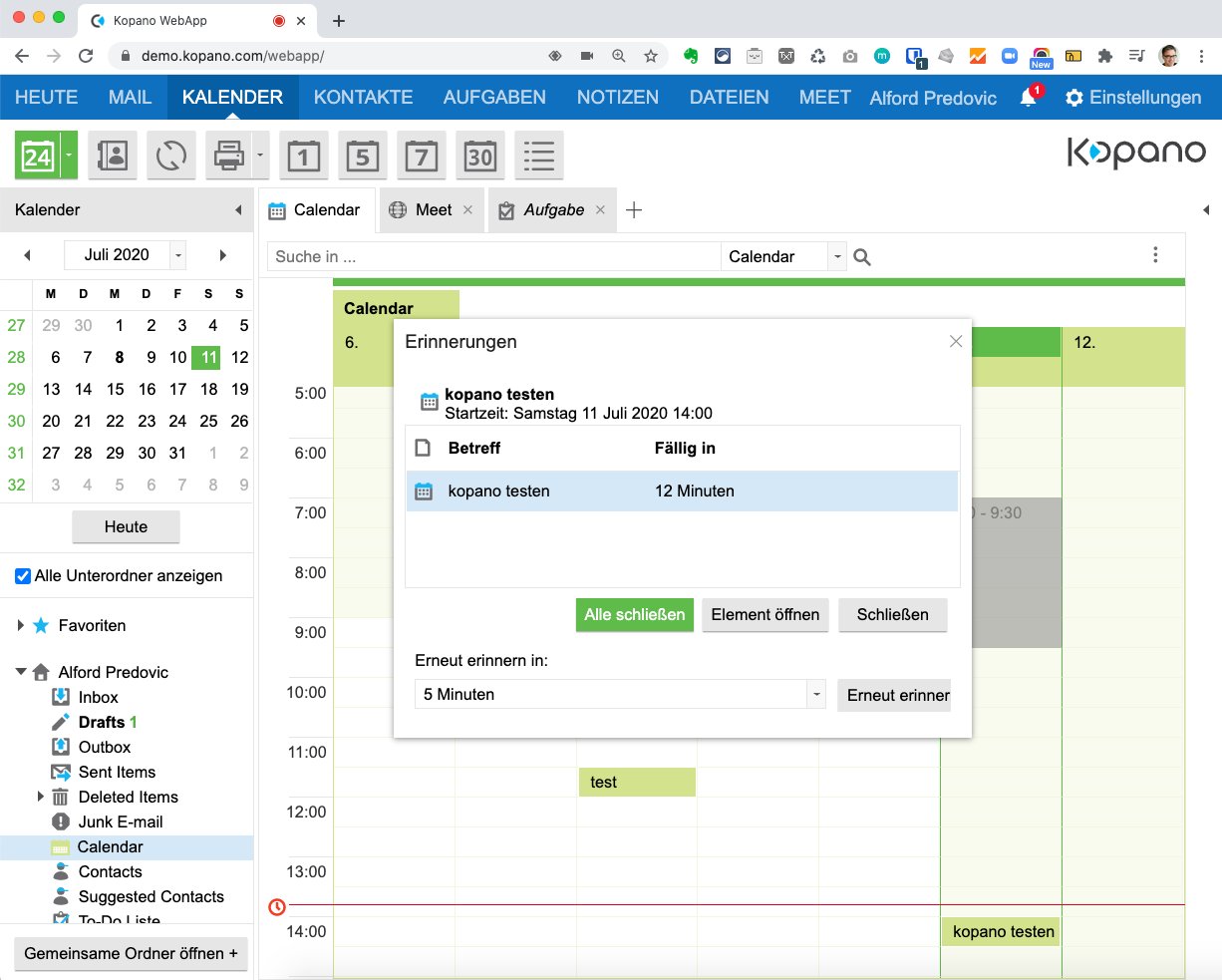
Abbildung 4: Gruppen-Kalender mit Outlook-Feeling in Kopano – der Groupware-Klassiker.
Kopano WebApp lässt sich über diverse Addons erweitern, wie etwa Files als Dokumentenspeicher für Gruppen oder MDM für Mobile-Device-Management. Auch WhatsApp gibt es als Plugin (Abbildung 5), allerdings nur für den DeskApp genannten Desktop-Client.
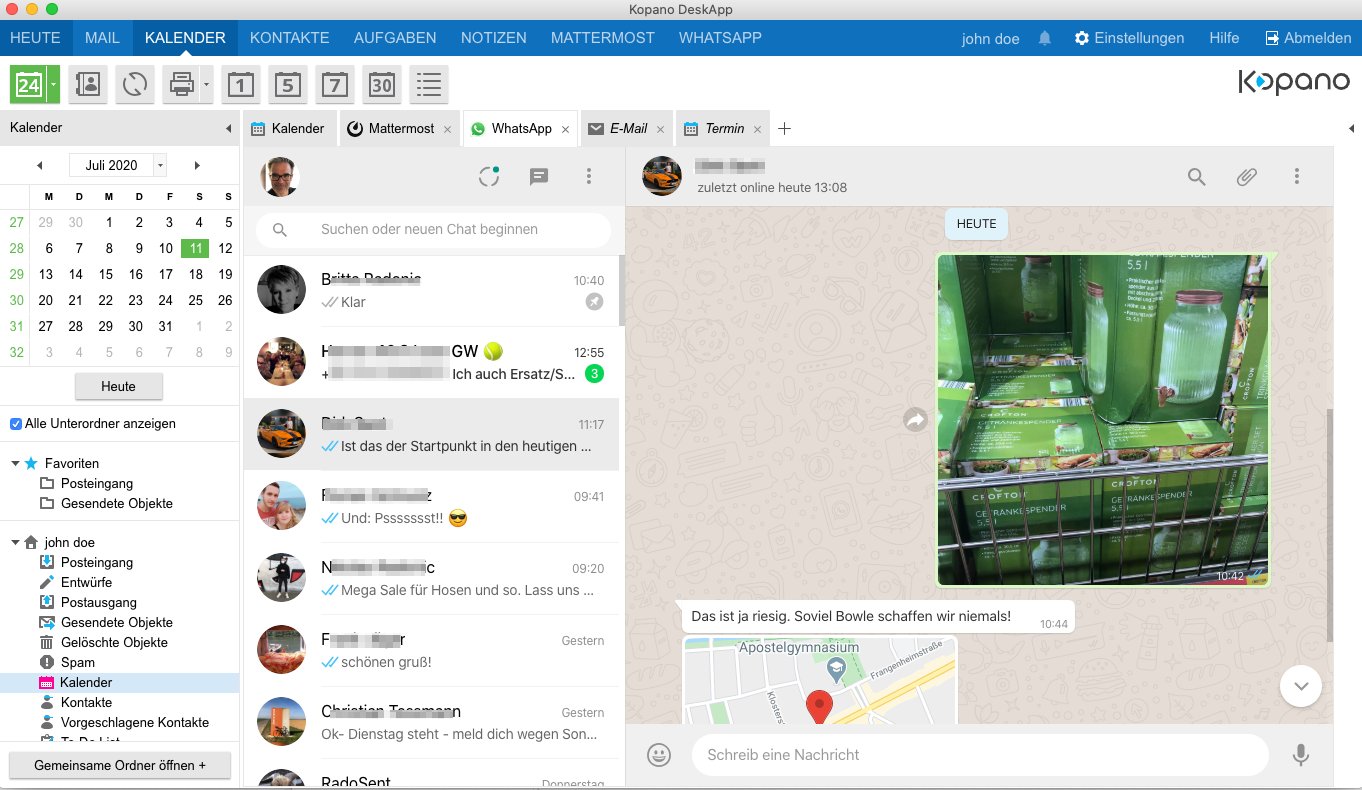
Abbildung 5: Der Kopano-Client lässt sich um Plugins erweitern, dazu zählt auch WhatsApp.
Selbst ein Archivierungstool lässt sich installieren. Der (allerdings kostenpflichtige) Archiver [11] dient im Wesentlichen dazu, alte E-Mails auszulagern, um das System langfristig nicht auszubremsen. Unternehmen, die eine gesetzeskonforme Archivierungslösung benötigen, bringen Benno [12] mit Kopano zusammen.
Sofern ein Addon eine Konfiguration vorsieht, findet der Systemverwalter diese übrigens im passenden Unterverzeichnis in »/etc/kopano/«.
Mattermost und Kopano
Spannend ist es für Unternehmen zum Beispiel, die Groupware um die Gruppenchat-Lösung Mattermost zu erweitern. Die klinkt sich ebenfalls als Plugin in den Webclient ein. Das dafür von Kopano bereitgestellte Installationspaket enthält sowohl Mattermost selbst als auch die Integrationskomponenten für Kopano.
Listing 10
Mattermost in Datenbank eintragen
$ sudo mattermost-db-configure \
-u Kopano_MySQL_Nutzer \
-p Kopano_MySQL_Passwort \
-d Mattermost_Datenbankname \
-n Mattermost_Nutzer \
-o Mattermost_Passwort
Ist das Repository eingebunden und das Paket heruntergeladen und entpackt, lässt sich die Software mit »sudo apt install mattermost-server« installieren. Anschließend wartet ein Skript für die Konfiguration, das die benötigten Tabellen in der Kopano-Datenbank anlegt (Listing 10). Abschließend benötigen Client und Webserver Mattermost-spezifische Header-Einstellungen (Listing 11).
Listing 11
Mattermost-Einstellungen
### /etc/kopano/webapp/config-mattermost.php
### Mattermost-URL einrichten
define('PLUGIN_MATTERMOST_URL', 'https://mattermost.Domain');
### Headers für Content Security, Beispielcode in den vhost-Dateien.
[...]
### Optionale Header, um Mattermost aus Kopano WebApp zu erreichen
Header set X-Frame-Options "ALLOW-FROM https://kopano.Domain/webapp/"
Header edit Content-Security-Policy ^(.*)$ "$1;frame-ancestors 'self' https://kopano.Domain/webapp/"
Header unset X-Frame-Options
Header unset Content-Security-Policy
Team-Chat mit Mattermost
Der Start des Mattermost-Diensts schließt die Integration ab. Die WebApp zeigt nun einen neuen Reiter mit dem Gruppen-Chat an (Abbildung 6). Beim ersten Einsatz muss der Admin einige Besonderheiten beachten, die die Integration mit sich bringt: Der erste Mattermost-Nutzer ist automatisch der Mattermost-Admin. Zudem muss der Verwalter die SMTP-Konfiguration ergänzen, damit Mattermost E-Mails versenden kann, etwa für Einladungen.
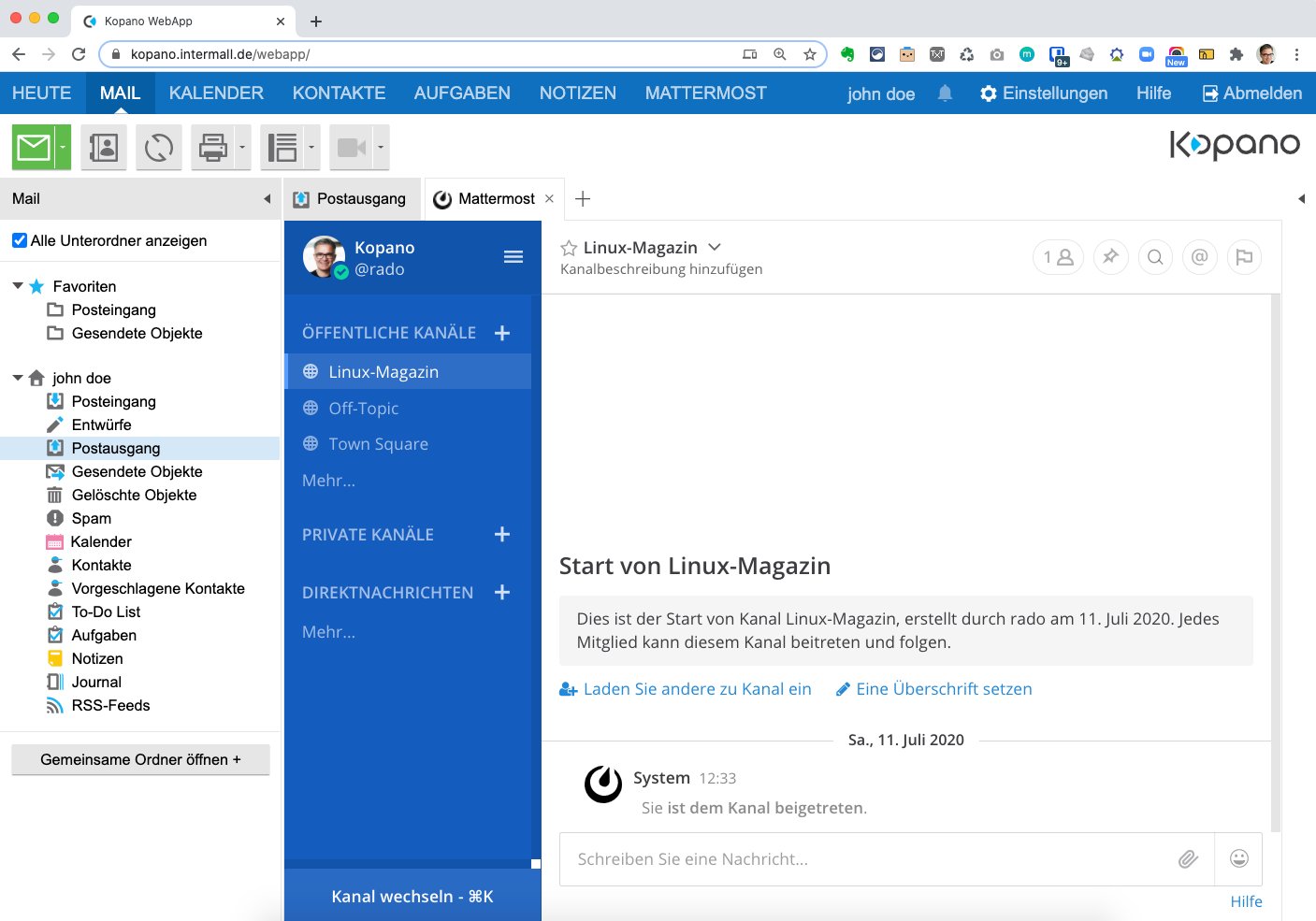
Abbildung 6: Die Slack-Alternative Mattermost lässt sich ebenfalls direkt in den Kopano-Client WebApp einbinden.
Aus Sicht der Anwender beschränkt sich die Integration im Wesentlichen darauf, dass sie das Mattermost-Fenster nun direkt in der WebApp erreichen. Ein Single Sign-on fehlt, sodass der Admin alle Nutzer doppelt anlegen und verwalten muss. Der Kopano-Admin lädt dann via CLI mit folgendem Befehl neue Nutzer und ergänzt sie:
$ sudo mattermost-platform user invite user@example.com home
Eine tiefere Integration – beispielsweise das Teilen von E-Mails und Terminen in Mattermost – ist laut einem Blogpost geplant [13].
Sichere Video-Meetings
Kopano Meet ersetzt als neu implementierte Lösung für Videocalls das alte Webmeetings-Modul. Die Open-Source-Lösung lässt sich als Standalone-Software sowohl in der Private Cloud als auch On Premise betreiben und mit der eigenen Kopano-Installation kombinieren. Daneben bietet das Unternehmen eine SaaS-Variante an [14]. Im Rahmen öffentlich verfügbarer Konferenzen ist auch eine völlig kostenfreie Nutzung möglich [15], ähnlich wie bei Jitsi.
Meet beherrscht Audio- und Videocalls in Gruppen und ermöglicht das Teilen des Bildschirms. Es beinhaltet laut den Kopano-Meet-FAQ [16] eine Peer-to-Peer-Verschlüsselung und muss daher keine sensiblen Daten auf den beteiligten Servern speichern.
Meet ist eine PWA (Progressive Web App), die auf React und der Kopano Web Meetings Javascript Client Library (»kwmjs«) basiert. Sie überträgt Bild und Sprache über den Web-RTC-Standard, sodass sie problemlos in den meisten aktuellen Browsern läuft.
Bandbreiten
Kopano Meet beschränkt die Bandbreite für Verbindungen auf maximal 1 Mbit/s pro Teilnehmer für Video und Audio sowie 2,5 Mbit/s für eine Screen-Sharing-Sitzung. Zur Audioübertragung setzt es auf den freien Opus-Codec und auf VP8, um die Videos zu kodieren. Beide Codecs komprimieren sehr gut und liefern auch bei geringer Bandbreite noch gute Ergebnisse. Die Macher versprechen selbst bei 8 Kbps noch eine akzeptable Audioqualität.
Wie viele Menschen Kopano Meet am Ende simultan nutzen, beantwortet das Projekt in der eigenen FAQ aber nicht wirklich. Für die freie Version gibt die Projektseite bis zu 10 User und 2 Gruppen-Meetings an. Bezahlpakete beginnen bei 75 US-Dollar pro Monat und unterstützen 25 Teilnehmer und 5 Gruppen [17].
Meet integriert sich als Menüpunkt über einen separaten Reiter der Kopano-WebApp und hat Zugriff auf das Kopano-Adressbuch. Darüber lassen sich Einladungen per E-Mail generieren. Die Authentisierung erfolgt transparent über den Kopano-Dienst Konnect als SSO-Provider.
Kopano Meet installieren
Der Admin installiert Meet als Container oder Appliance (Listing 12). Für eine eigene Installation gibt es Pakete, zum Redaktionsschluss (Juli 2020) allerdings nur für Ubuntu und Debian sowie den Univention-Server.
Für Verwirrung sorgte anfangs, dass Kopano mit den WebApp-Packages auch das Paket webmeetings ausliefert und installiert. Dabei handelt es sich um den Meet-Vorgänger, den das Projekt nicht mehr weiterentwickelt und der mit Meet nichts zu tun hat.
Listing 12
Kopano Meet installieren
$ sudo su
[...]
# URL=https://serial:Lizenzschlüssel@download.kopano.io/supported/meet:/final/Ubuntu_18.04/
# echo "deb $URL /">> /etc/apt/sources.list.d/kopano-meet.list
# curl $URL/Release.key | apt-key add -
# apt update
# apt install kopano-meet-packages
# exit
### Alternativ
$ sudo apt install kopano-meet kopano-kapid kopano-grapi-bin kopano-kwmserverd
Im Test für diesen Artikel schlug das Laden der Pakete mit einem Abhängigkeitsfehler für kopano-grapi fehl. Das lässt sich umgehen, indem der Admin stattdessen kopano-grapi-bin (Listing 9, letzte Zeile) eingibt.
Setup von Kopano Meet
Damit Kopano Meet funktioniert, setzt der Admin zunächst verschiedene weitere Kopano-Dienste korrekt auf, die über TLS-Verbindungen miteinander reden.
Dabei verwaltet »kopano-konnectd« die Authentifizierung und Autorisierung für Meet über OpenID Connect. »kopano-kapid« und »kopano-grapi« ermöglichen den Datenzugriff auf das Adressbuch von Meet-Nutzern über ein REST-API. Den Service für den Aufbau von WebRTC-Verbindungen stellt »kopano-kwmseverd« zur Verfügung.
Der Admin muss den Kopano-Server so konfigurieren, dass die Anmeldung über Konnect läuft. Hierzu aktiviert er in der Datei »/etc/kopano/server.cfg« die Einstellung »enable_sso«. Die Tabelle in Abbildung 7 fasst zusammen, welche wesentlichen Einstellungen der Admin setzen muss, um das Zusammenspiel zu ermöglichen. Weitere Informationen liefert die Installationsanleitung [18].
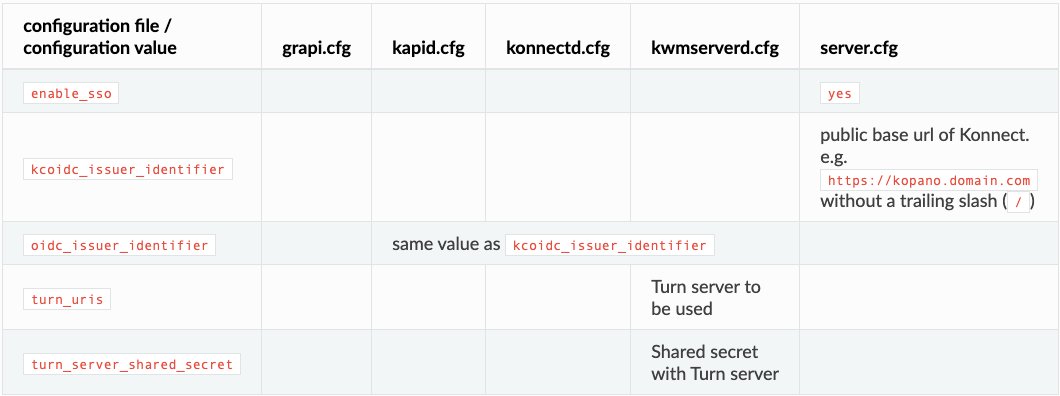
Abbildung 7: Für den Betrieb von Meet muss der Admin diverse Kopano-Dienste aufeinander abstimmen. Die Tabelle listet alle wichtigen Komponenten auf.
Da die einzelnen Dienste über HTTPS miteinander kommunizieren, muss Kopano sowohl den Hostnamen für das lokale System auflösen als auch die verwendeten SSL-Zertifikate vom lokalen System als vertrauenswürdig einstufen. Mit »localhost« als Hostname funktioniert das nicht. Als Webserver empfiehlt das Groupware-Projekt daher »kopano-webd«, der für die genannte Aufgabe bereits vorkonfiguriert ist und TLS via Let’s Encrypt automatisch einrichtet. Listing 13 zeigt die wesentlichen Einstellungen.
Listing 13
/etc/kopano/kwebd.cfg
# gültiger Domainname
Hostname = kopano.Domain
# Kontaktadresse für Let's Encrypt,
# falls TLS-Zertifikate auslaufen
tls_acme_email = admin@Domain
tls_acme_agree = yes
# Existierendes Zertifikat verwenden
tls_cert = /Pfad_zum_Zertifikat
tls_key = /Pfad_zum_Zertifikat/Schlüssel
# Einsatz als Reverse Proxy bei einem
# existierenden Webserver. Leitet Aufrufe
# von /meet und /Microsoft-Server-ActiveSync
# automatisch weiter
legacy_reverse_proxy = 127.0.0.1:8000
Über die Kopano-Komponenten hinaus benötigt Kopano einen Turn-Dienst, um eine erste Verbindung zwischen Anrufern aufzubauen. Schlägt eine direkte Verbindung fehl, kommt Turn auch zum Einsatz, um die Kommunikation zwischen den Anrufern weiterzuleiten. Das Kopano-Team empfiehlt Coturn [19] als gängige Open-Source-Lösung und stellt zahlenden Kopano-Kunden alternativ einen gehosteten Turn-Service zur Verfügung.
Der Admin muss dabei das Shared Secret seines Turn-Dienstes in der Datei »/etc/kopano/kwmserverd-turnservice.secret« hinterlegen und anschließend in »/etc/kopano/kwmserverd.cfg« einsetzen (Listing 14). Sind alle Komponenten korrekt zusammengesteckt und die Dienste neu gestartet, steht dem Aufruf von Meet unter https://Meine_Domain/meet nichts mehr im Wege (Abbildung 8).
Listing 14
Turn-Konfiguration
turn_uris = #turn:turnserver:443?transport=udp
turn_server_shared_secret = /etc/kopano/kwmserverd-turnservice.secret
Meet kann in Konferenzen auch Gastnutzer erlauben. Das ist gerade dann wichtig, wenn das Unternehmen mit externen Partnern zusammenarbeiten und regelmäßig Meetings mit ihnen abhalten will.
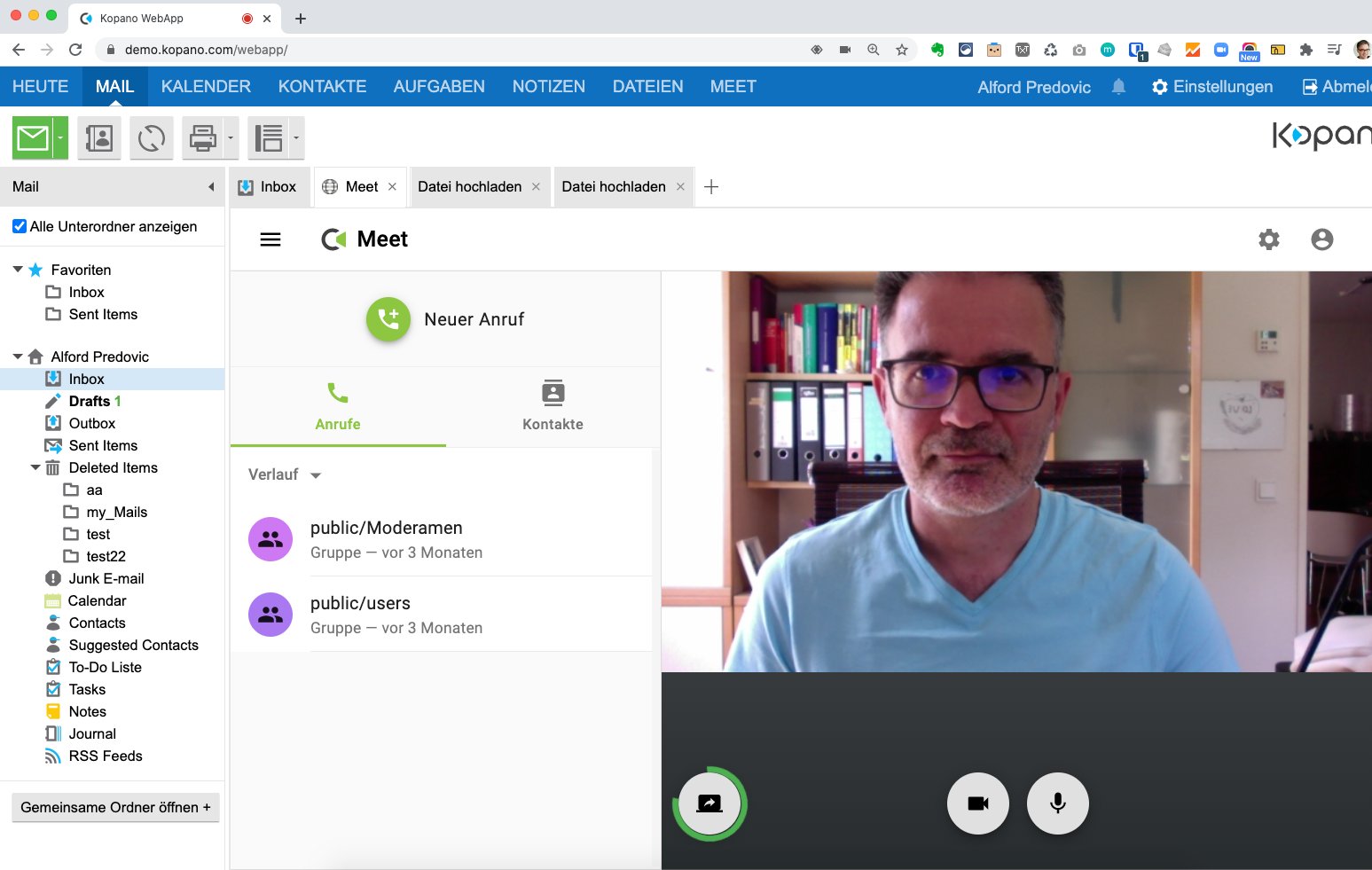
Abbildung 8: Kopano erlaubt es über Meet auch, Videokonferenzen direkt aus der Software heraus zu führen.
Vor die uneingeschränkte Gastfreundschaft hat Kopano jedoch ein paar Konfigurationshürden gesetzt: Der Admin muss dafür Meet, den Konnect-Service und den Kwmserver anpassen. Die recht umfangreichen Änderungen beschreibt die offizielle Dokumentation [20].
Kopano als User
Ob WebApp im Browser oder DeskApp auf dem Desktop: Der Kopano-Client funktioniert sehr flüssig, reagiert schnell und bietet eine ausgefeilte Usability. In beiden Client-Varianten stellt sich echtes Desktop-Feeling ein.
Das einzige Manko: Die Weboberfläche ist nicht responsiv und somit nicht für Mobilgeräte optimiert. Kopano setzt hier bis dato die Zarafa-Philosophie fort: Mobilgeräte sollen die nativ verfügbaren Protokolle für Datensynchronisation verwenden, um eine Synchronisation zwischen Endgerät und Server zu etablieren, von CalDAV und CardDAV über IMAP und Co. bis hin zu Z-Push.
Das mutet gerade angesichts der neuen Komponenten Mattermost und Meet anachronistisch an, denn die leben unter anderem von der Integration in WebApp, richten sich zugleich aber ganz wesentlich an mobile Anwender. Die sind daher gezwungen, die jeweiligen Programme als Standalone-Varianten auf ihren Mobilgeräten zu benutzen.
Besserung ist laut Kopano allerdings in Sicht. Ausgehend von Meet soll sukzessive eine neue Generation von Apps entstehen, um Kalender und E-Mails zu verwenden. Auf Basis der PWA-Technologie sollen sie flexibel auf einer Vielzahl von Endgeräten laufen, Offline-Nutzung inklusive. PWA macht bereits bei Meet eine App-Installation überflüssig. Zudem ist ein nahtloser Wechsel innerhalb einer laufenden Sitzung von einem Gerät zum anderen möglich.
Outlook verbunden
Kopano Core ermöglicht die native Nutzung von Microsoft Outlook (2013 und höher) über das ActiveSync-Protokoll. Die Z-Push-Software erlaubt Smartphone-Benutzern, ihre E-Mails, Kontakte, Kalendereinträge und Aufgaben zu synchronisieren.
Das optionale Kopano-OL-Extension-Paket erweitert den verfügbaren Funktionsumfang um kollaborative Funktionen, die die in Microsoft Outlook verfügbare ActiveSync-Transport-Implementierung nicht unterstützt. Dabei handelt es sich um ein natives COM-Plugin (Component Object Model). Der Hersteller verspricht, dass Microsoft-Updates für Outlook die von der Erweiterung bereitgestellten Funktionen nicht stören.
Fazit
Kopano präsentiert sich als umfangreiche und ausgereifte Groupware, die nahezu alle Wünsche von Admins und Usern erfüllt. Ein wichtiges Asset ist einerseits die bewährte Zarafa-Basis, andererseits gehen die aktuellen Ergänzungen Mattermost und Meet mit der Zeit und in die richtige Richtung. Schade, dass gerade mobile Anwender am Smartphone nur eine unvollständige Ausstattung vorfinden. Hier bleibt zu hoffen, dass Kopano den vielversprechenden PWA-Ansatz konsequent fortsetzt.
Eine derart umfangreiche Groupware-Plattform mit allen beteiligten Komponenten aufzusetzen, bedarf allerdings einiges an Zeitaufwand und tiefgehende Linux-Kenntnisse. Kann der Admin mit beidem aufwarten, winkt ihm als Lohn der Mühe am Ende ein stabiles System mit einer flexiblen Client-Umgebung. (kki/jlu)
Der Autor
Andrej Radonic beschäftigt sich als IT-Journalist und als Vorstand der interSales AG seit über 20 Jahren mit IT-Lösungen für mittelständische Unternehmen. Zu seinen Spezialgebieten zählen Virtualisierung, Open Source und E-Commerce.
Infos
-
Kopano: https://kopano.com
-
Preisübersicht: https://kopano.com/pricing
-
Mattermost: https://mattermost.com
-
Kopano Meet: https://meet-app.io
-
Testversionen: https://kopano.com/kopano-testversionen
-
Online-Demo: https://kopano.com/kopano-demo-request
-
Kopano-Dokumentation: https://documentation.kopano.io
-
Community-Version: https://download.kopano.io/community/
-
MTA mit OpenLDAP integrieren: https://documentation.kopano.io/kopanocore_administrator_manual/configure_kc_components.html#configure-postfix-integration-with-openldap
-
Z-Push-Installation: https://documentation.kopano.io/user_manual_kopanocore/configure_mobile_devices.html
-
Archiver-Installation: https://documentation.kopano.io/user_manual_kopanocore/archiver.html
-
Benno-Mailarchiv: https://www.benno-mailarchiv.de
-
Pläne für Mattermost und Kopano: https://kopano.com/releases/kopanos-mattermost-packages-now-available
-
Meet als SaaS: https://meet-app.io
-
Öffentliche Meet-Instanz: https://splash.meet-app.io
-
Kopano-Meet-FAQ: https://kopano.com/blog/top-10-things-to-ask-about-kopano-meet/#groupsize
-
Preise von Meet: https://meet-app.io/index.php#pricing
-
Anleitung für Kopano-Meet-Installation: https://documentation.kopano.io/kopano_meet_manual/installation.html
-
Turn-Server Coturn: https://github.com/coturn/coturn
-
Gäste in Kopano Meet: https://documentation.kopano.io/kopano_meet_manual/special_configuration.html#enabling-guest-users-for-meeting-rooms






