



© Jakkapan Jabjainai, 123RF
Interne und externe Mitarbeiter gleichermaßen in den Betriebsablauf eines Unternehmens einzubinden, ist nicht ganz trivial. Verschiedene Instant Messenger machen sich dies zur Aufgabe; die Bitparade schaut sich unter ihnen um.
Moderne Messaging-Dienste ersetzen nicht nur in größeren, räumlich verteilten Organisationen zunehmend analoge Geräte wie Fax und Telefon. Auch kleinere Unternehmen bleiben darüber permanent in Kontakt mit externen und aus der Ferne arbeitenden Mitarbeitern. Weil die Corona-Krise zudem gezeigt hat, dass Home Office und Fernzugriff geschäftskritisch werden können, hat dieses Thema sprunghaft an Relevanz gewonnen.
Messaging-Dienste bieten zugleich diverse Funktionen, um die Arbeitsproduktivität zu erhöhen. Welche davon sie nun benötigen, müssen IT-Verantwortliche allerdings zuvor im Detail klären. So stehen sie oft vor der Frage, ob sie einen eigenen Server als On-Premise-Lösung betreiben oder den Dienst komplett in die Cloud auslagern wollen. Fehlt einem Dienst jedoch eine wirksame Ende-zu-Ende-Verschlüsselung, kann es aus Gründen von Sicherheit und Datenschutz angeraten sein, eine Software zu wählen, die auf den eigenen Servern im Unternehmen läuft.
Des Weiteren erweisen sich auch plattformübergreifende Client-Applikationen vor allem in heterogenen Umgebungen als wichtiges Kriterium beim Einrichten eines Messaging-Diensts. Das schließt Clients für Mobilgeräte ein.
Über Standardfunktionen hinausgehende technische Möglichkeiten spielen jedoch meist nur dann eine Rolle in der internen Kommunikation, wenn sie auch wirklich gebraucht werden. Die Bitparade klopft die Messaging-Dienste Discord, Mattermost, Riot, Slack und Zulip auf ihre Stärken und Schwächen ab.
Discord
Die seit etwa fünf Jahren erhältliche Software Discord [1] des gleichnamigen Herstellers aus San Francisco fokussiert auf die Gamer-Szene. Sie läuft plattformübergreifend und bietet neben einem webbasierten Zugriff Client-Anwendungen für alle gängigen Betriebssysteme an. Die Server sind zwar kostenfrei, doch stellt sie der Hersteller Discord selbst bereit – On-Premise-Server bietet das Unternehmen nicht an. Mit dem Nitro-Projekt offeriert Discord zudem eine Bezahlvariante des Servers, die erweiterte Funktionen enthält.
Funktionen
Discord sieht sich selbst als Alternative zu Skype und Teamspeak und bietet somit neben reinen Chat-Sitzungen auch VoIP-Telefonie inklusive Videounterstützung. Um die für Linux erhältliche Client-App zu nutzen, legt der Anwender zunächst ein Discord-Konto an und tritt nach dem Anmelden entweder einem vorhandenen Server bei oder legt einen neuen an. Die Suchfunktion wartet hinter dem Lupen-Symbol oben links im Client-Fenster. Sie demonstriert eindrucksvoll, dass sich bei Discord überwiegend Gruppen aus der Gamer-Szene tummeln.
An diese Einschränkung ist der Anwender beim Start eines neuen Servers allerdings nicht gebunden. Um ihn anzulegen, klickt er im Client-Fenster auf das Plus-Symbol am linken Fensterrand. Im anschließend eingeblendeten Fenster erzeugt der Dialog Server erstellen einen Link, über den der amtierende Admin weitere Nutzer einlädt. Die Software wechselt dann in die Server-Ansicht und aktiviert zudem das Audiosystem, denn der Server verwaltet sowohl Text- als auch Sprachnachrichten.
Die Oberfläche (Abbildung 1) von Discord ist konventionell in drei Bereiche unterteilt: Links in einer vertikalen Spalte finden sich die Kontakte, während mittig die Textnachrichten auftauchen. Die rechte Spalte listet zunächst nur den administrativen Nutzer auf. Der darf jetzt neue Mitglieder dazu einladen, auf seinen Server zu kommen. Dazu klickt er auf die Schaltfläche Freund hinzufügen. Das generiert einen Link, über den neue Anwender die Einladung annehmen können. Tun sie das, tauchen sie auf dem Server rechts im App-Fenster unterhalb des Server-Betreibers auf und können fortan miteinander kommunizieren. Dabei unterstützt Discord auch Direktnachrichten und Emojis.
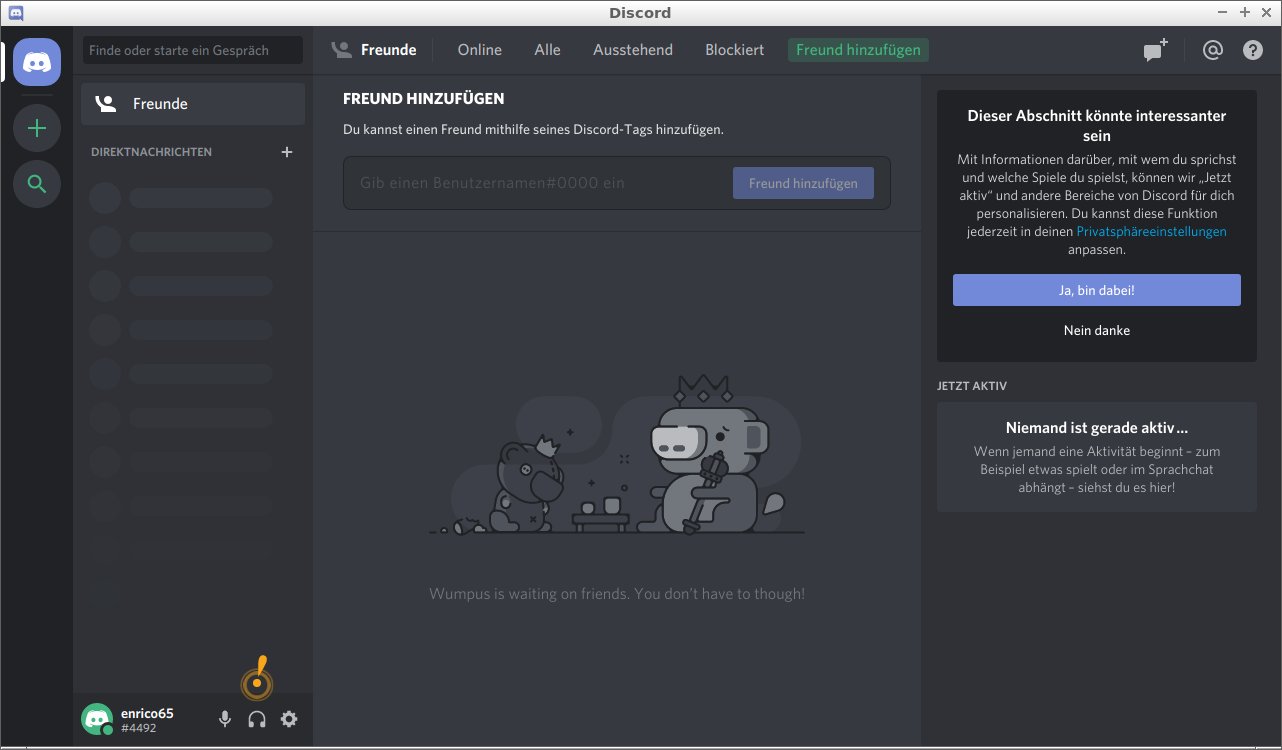
Abbildung 1: Nutzer von Discord müssen sich nicht groß in die Oberfläche einarbeiten.
Einstellungssache
Um den Server einzurichten, klickt der administrative Anwender im Client-Fenster auf das Zahnrad-Symbol am unteren Rand. Naturgemäß fallen die Einstellungsdialoge weniger umfangreich aus als bei einer On-Premise-Lösung, die eine komplette Server-Konfiguration erfordert (Abbildung 2).

Abbildung 2: Die Einstellungsdialoge von Discord lassen nicht allzu viel Spielraum.
In Discord darf der Anwender lediglich in der Untergruppe App-Einstellungen Optionen modifizieren. Die konzentrieren sich primär auf den Einsatz der einzelnen Nachrichtenfunktionen: So stellt er etwa unterschiedliche Vorschaufunktionen ein. Für das Audio- und Videosystem steht eine eigene Einstellungsseite bereit.
Privatsphäre
Da alle Nachrichten und Multimediainhalte über die Server des Anbieters Discord wandern, hat dieser jederzeit die Möglichkeit, die Daten und die Kommunikation der Anwender einzusehen – Discord fehlt eine Ende-zu-Ende-Verschlüsselung.
In der Gruppe Benutzereinstellungen des Konfigurationsdialogs erhält der Nutzer in der Unterkategorie Privatsphäre & Sicherheit (Abbildung 3) Einblick in die Datennutzung durch Discord und kann diese modifizieren. Aktiv ist anfangs nur die Option Daten verwenden, um Discord zu verbessern, alle anderen bleiben deaktiviert. Die Settings erlauben theoretisch sogar, dass der Discord-Betreiber beim Einsatz von Screenreadern Zugriff auf diese Daten erhält.
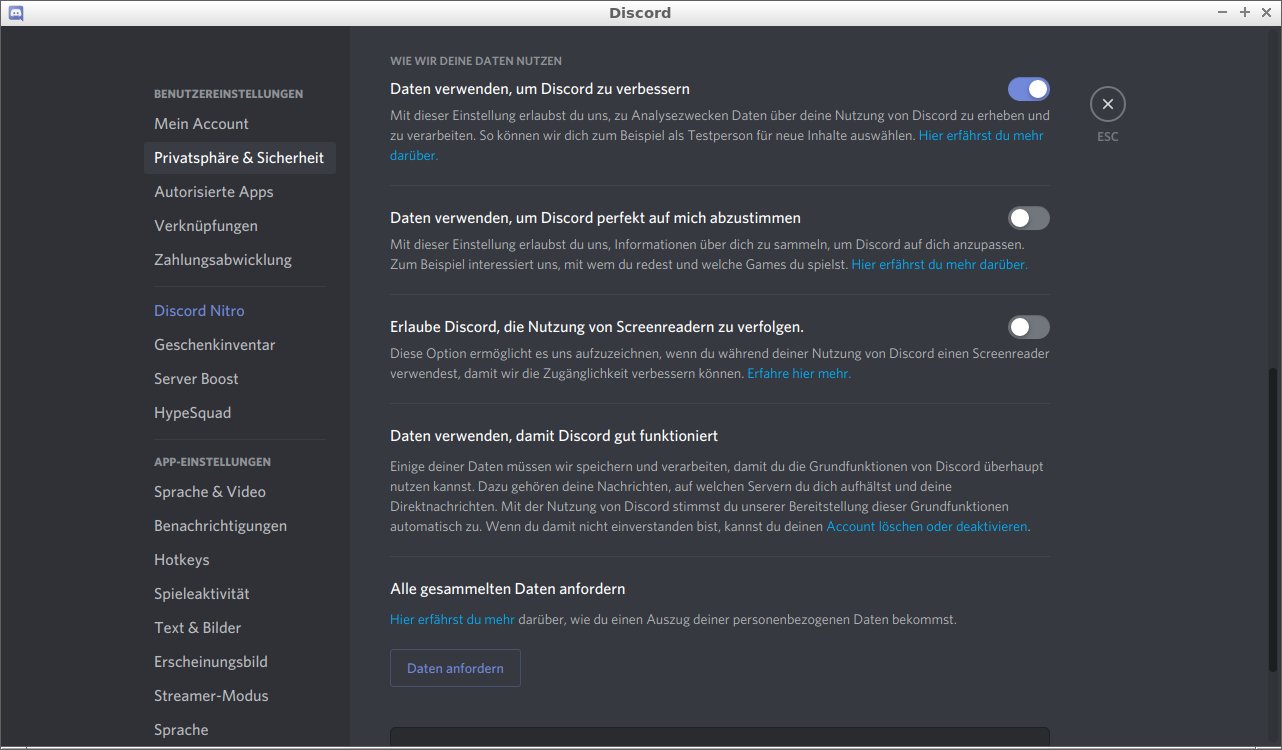
Abbildung 3: Das Verschlüsseln von Daten hat bei Discord keine hohe Priorität.
Über die Option Alle gesammelten Daten anfordern sieht der Anwender die bei Discord gesammelten Datenbestände ein. Der Anbieter sendet dazu nach einem Klick auf Daten anfordern eine E-Mail mit einem Link zu den Daten an die verifizierte Adresse des Benutzers. Dabei weist er darauf hin, dass die Zusammenstellung der Daten bis zu 30 Tage dauern kann. Somit eignet sich Discord nicht für eine vertrauliche Kommunikation.
Mattermost
Der freie Instant-Messaging-Dienst Mattermost [2] arbeitet webbasiert. Das unter der MIT-Lizenz stehende Programm ist plattformübergreifend erhältlich: Während die Clients auf allen Betriebssystemen laufen, arbeitet der Server unter Linux. Für Smartphones und Tablets existieren darüber hinaus eigene Client-Applikationen.
Neben dem freien Team-Edition-Server gibt es einen Enterprise-Server, der über einen erweiterten Funktionsumfang verfügt. Mattermost nutzt als Datenbank-Backend entweder MySQL oder PostgreSQL, als Webserver Nginx. Alternativ lässt sich auch der Apache-Webserver einspannen.
Wollen Entscheider zunächst den Funktionsumfang und die Performance der Messaging-Lösung testen, steht zudem eine Trial-Version der Enterprise-Ausgabe bereit. Hinzu kommt ein Bitnami-Demo-Server, der verschiedene Cloud-Dienste kommerzieller Anbieter verwendet.
Oberfläche
Vom Webbrowser aus meldet sich der Anwender mit seinen Zugangsdaten beim Server an. Er gelangt in eine aufgeräumte Oberfläche (Abbildung 4), die links in einer vertikalen Leiste diverse Informationen bereithält. Rechts in einem großen Fenstersegment erscheinen die eigentlichen Kommunikationsinhalte. Hat der Nutzer die Client-App auf seinem System installiert, so startet er sie aus dem Desktop-Menü Internet und findet nach der Authentifizierung ein analog gestaltetes Fenster vor.
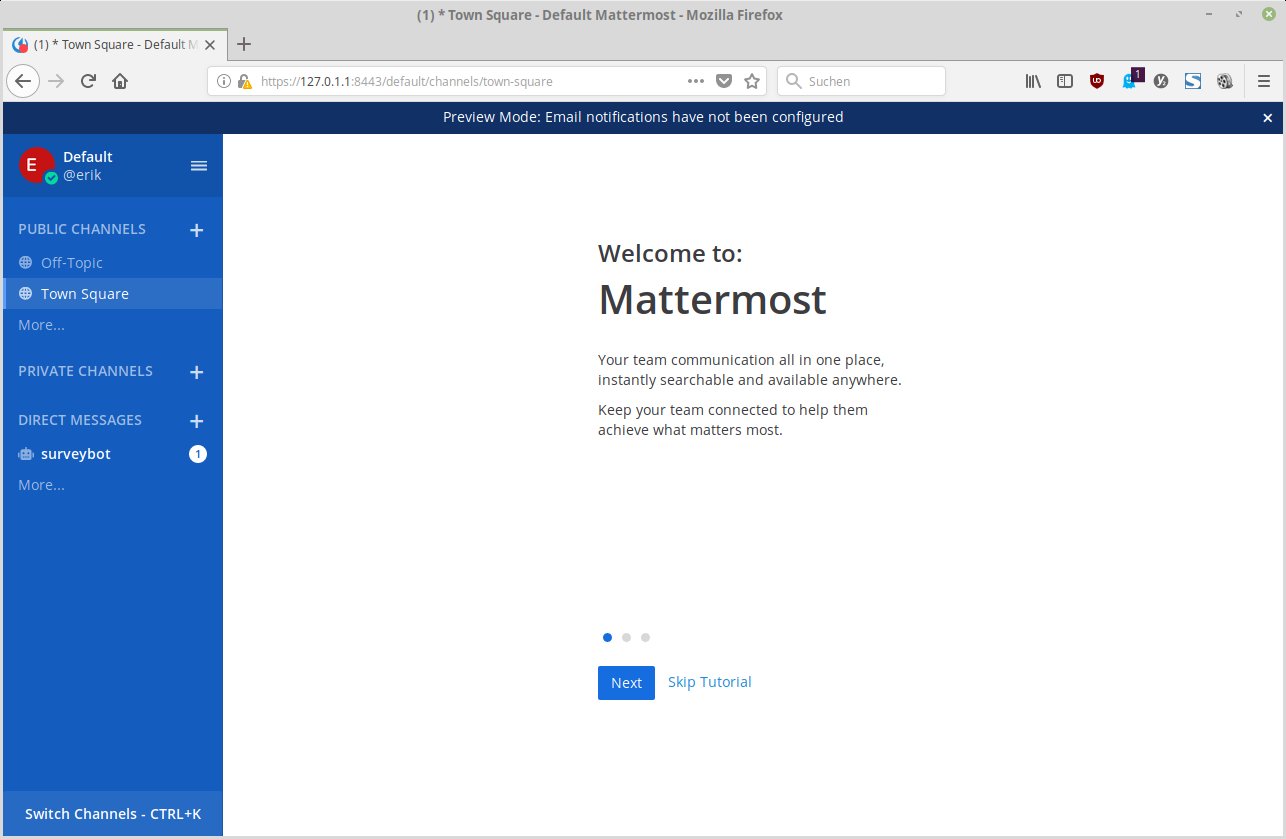
Abbildung 4: Mattermost lässt sich über ein Browserfenster benutzen und einrichten.
Die vertikale Infoleiste führt die unterschiedlichen Kommunikationskanäle auf. So sieht Mattermost neben öffentlichen noch private Kanäle (Abbildung 5) und Direktnachrichten vor. Die einzelnen Gruppen mit ihren Kommunikationsteilnehmern tauchen dabei jeweils in den Kanalkategorien auf; herkömmliche Menüs fehlen. Hinter jeder Kanalkategorie und der Direktnachrichtenoption blendet Mattermost jeweils ein Plus-Symbol ein. Ein Mausklick darauf öffnet jeweils ein kontextsensitives Konfigurationsmenü.
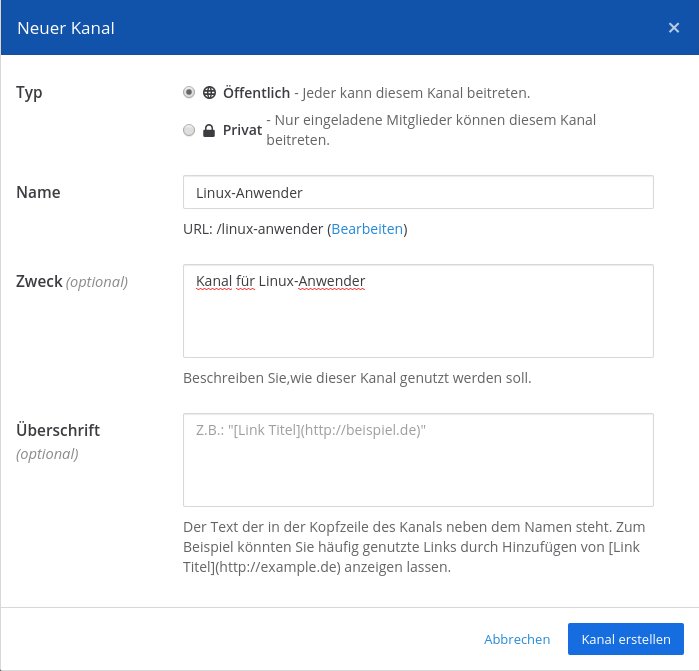
Abbildung 5: Die Kanaleinstellungen fallen in Mattermost eher übersichtlich aus.
Für die Grundeinstellungen des Systems findet der Nutzer rechts neben seinem Anmeldenamen ein Hamburger-Menü, das globale Konfigurationsoptionen anbietet. Darin kann er im Untermenü Account Settings | Display | Language die deutsche Lokalisierung anpassen und detailliert das Verhalten des Clients ändern: Er aktiviert automatisierte Benachrichtigungen über verschiedene Kanäle und modifiziert Passwörter. Zudem richtet er persönliche Einstellungen ein, beispielsweise den Nickname oder die E-Mail-Adresse. Auch ein Profilbild kann er ergänzen.
Die überwiegende Zahl der Einstellungsdialoge beschäftigt sich jedoch mit der Konfiguration der Oberfläche, um den Client möglichst den individuellen Bedürfnissen des Anwenders anzupassen. Dazu bietet Mattermost entsprechende Team-Einstellungen an, einschließlich einer Mitgliederverwaltung. Der Anwender kann dabei Teams anlegen, vorhandenen Teams beitreten oder ein Team verlassen.
I am Root
Der Admin, der das Mattermost-System aufsetzt, tritt auch als erster Anwender auf. Er richtet in seinem Konfigurationsmenü über die Option Systemkonsole alle Komponenten von Mattermost fein abgestuft ein, inklusive der Backend-, SMTP- und Datenbank-Server (Abbildung 6). Zusätzlich sieht die Software eine Rechteverwaltung für die Nutzer, eine Speicherverwaltung sowie eine Konfigurationsmöglichkeit für die Protokollfunktionen der einzelnen Komponenten vor. Außerdem zeigt die Systemkonsole auf ihrer Startseite Statistiken an, teils grafisch aufbereitet.
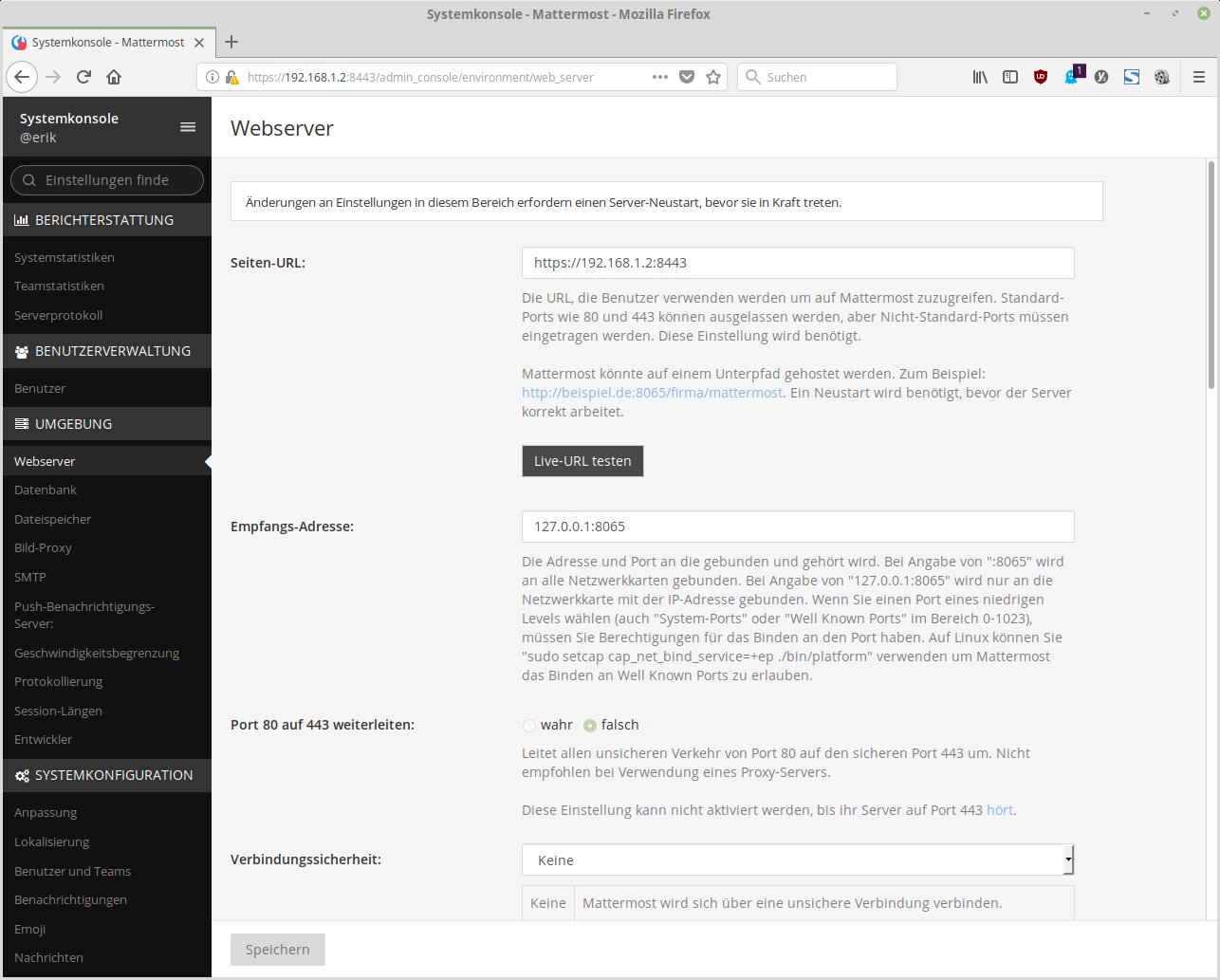
Abbildung 6: In der Systemkonsole nimmt der Admin Einstellungen vor.
Einige Konfigurationsoptionen greifen erst nach einem Neustart des Mattermost-Servers. Zu beachten ist auch, dass einige der Funktionen noch im Beta-Stadium stecken. Sie sollten in Produktivumgebungen noch nicht zum Einsatz kommen.
Die Systemkonsole sehen die einfachen Nutzer nicht, da ihnen die Rechte fehlen, dort etwas zu ändern. Der Admin darf jedoch über einen gesonderten Dialog in der Gruppe Benutzerverwaltung den Status jedes einzelnen Mitglieds über ein anpassbares Rollenprofil von Mitglied auf Systemadministrator anheben und somit dem entsprechenden Anwender ebenfalls erweiterte Rechte einräumen.
Anwender
Die Mitglieder eines Kanals verfassen im jeweiligen Kommunikationsbereich (Abbildung 7) nicht nur reine Textnachrichten, sondern verleihen auch mit Emojis ihren Stimmungen Ausdruck. Außerdem binden sie bei Bedarf Dateien in die Textnachrichten ein. Andere Teilnehmer öffnen diese per Mausklick und laden sie gegebenenfalls auf ihr lokales System herunter. Der Admin darf dabei die Anzahl der Teilnehmer und die Dateigrößen der Anhänge limitieren sowie Anwender von der Aufnahme eines Direktdialogs ausschließen.
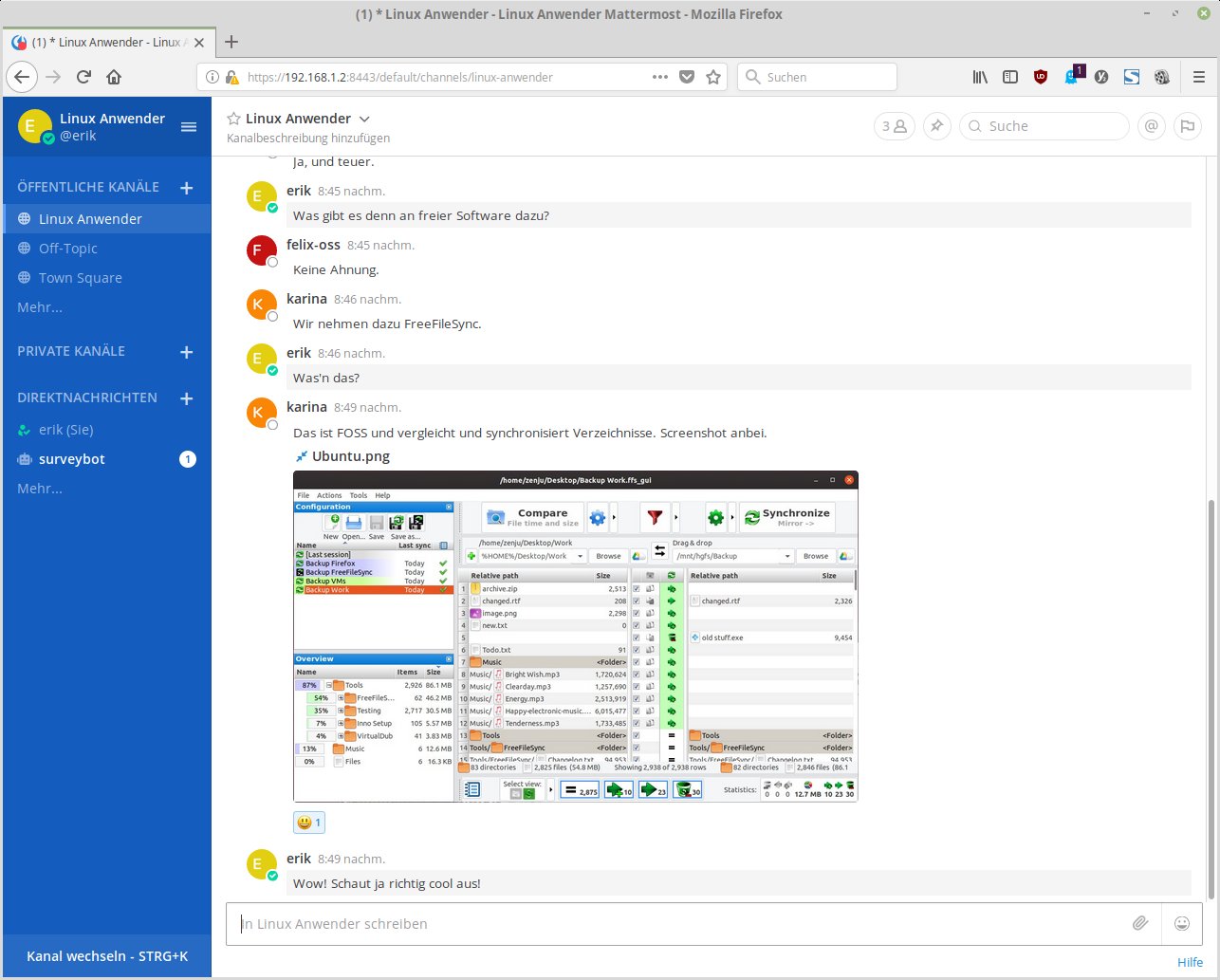
Abbildung 7: Über den Nachrichtenkanal verbreiten Nutzer Dateien und Multimediainhalte.
Riot
Riot [3] ist eine von dem britischen Unternehmen New Vector Ltd. entwickelte freie Instant-Messaging-Software, die das Matrix-Kommunikationsprotokoll verwendet. Die Software unterstützt neben dem Messaging auch die Internet- und Videotelefonie. Riot arbeitet plattformübergreifend, zudem gibt es für die Betriebssysteme der großen Mobilgeräte eigene Clients.
Neben verschiedenen öffentlichen Servern kann Riot auch lokal installierte Matrix-Server [4] nutzen. Die Entwickler stellen für zahlreiche Linux-Distributionen ausführliche Anleitungen [5] bereit, wie Admins den Matrix-Server auf eigener Hardware installieren. Auf den Server greifen die Nutzer dann mithilfe der Clients oder webbasiert zu.
Da das Matrix-Protokoll eine offene Spezifikation mitbringt, gibt es auch unter Linux mehrere Messaging-Clients, die auf Server mit unterschiedlichen Protokollen zugreifen. Ein Matrix-Server lässt sich daher auch in Kombination mit Client-Apps wie Nheko [6], Quaternion [7] oder Fractal [8] einsetzen.
Konfiguration
Anders als bei Mattermost müssen Admins den Matrix-Server händisch einrichten. Unter Ubuntu oder Debian klappt das zum Beispiel über die Datei »/etc/matrix-synapse/homeserver.yaml«. Bei anderen Distributionen variieren die Pfadangaben. Häufig findet sich die Datei »homeserver.yaml« jedoch alternativ im Verzeichnis »/etc/synapse/«.
Die Konfigurationsdatei liegt im Textformat vor, das jeder gängige Editor bearbeitet. Sie fasst alle benötigten Angaben zusammen, beispielsweise die URL des Servers, verwendete Ports, Berechtigungen, Zertifikate und Schlüssel, aber auch die Konfiguration des Datenbank-Backends. Nach der Konfiguration muss der Admin den Server neu starten, damit die Änderungen wirken. Eine ausführliche Dokumentation [4] der Entwickler informiert darüber, wie Admins die Datei im Detail anpassen.
Zusammenspiel
Läuft der Matrix-Server, kann sich die Client-App mit ihm verbinden. Der Client gestattet dabei, ein Konto wahlweise auf einem freien Matrix-Server, auf einem Premium-Server oder auf einer On-Premise-Installation anzulegen (Abbildung 8).
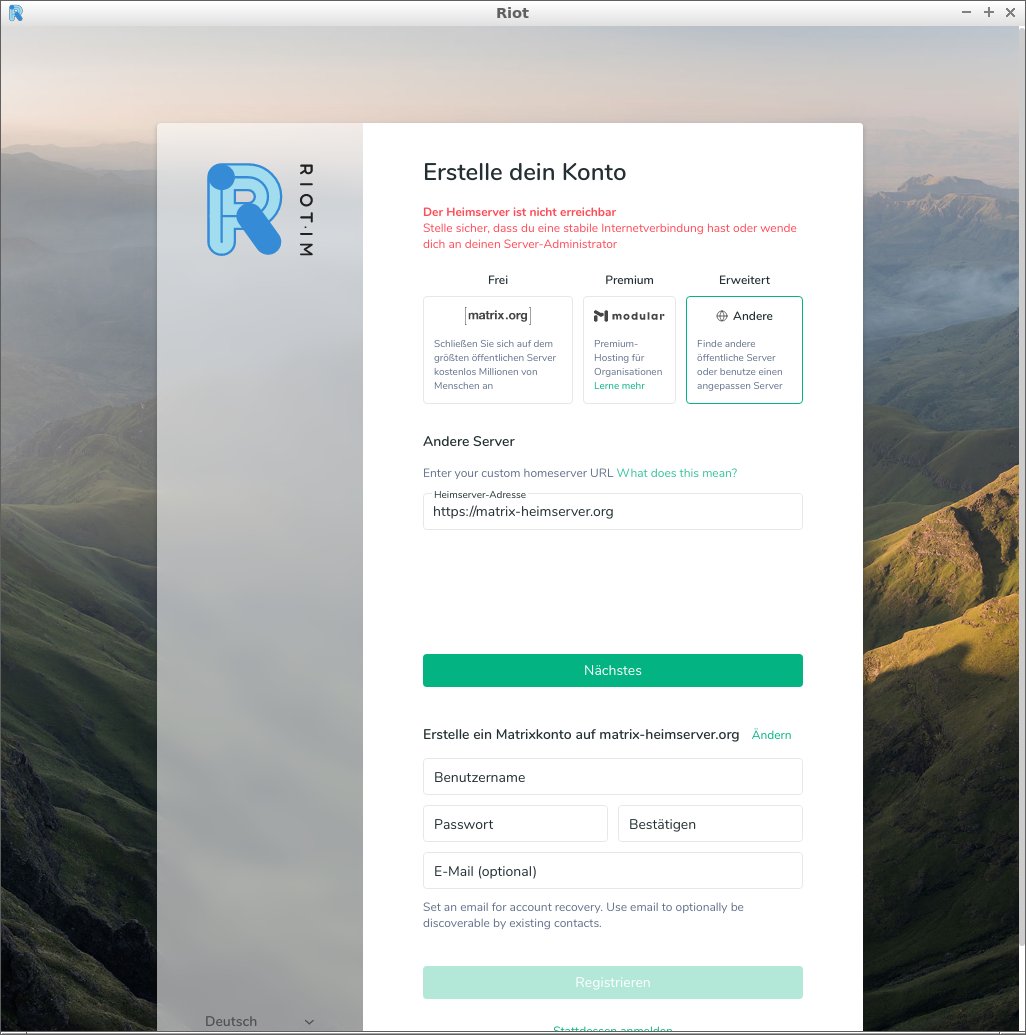
Abbildung 8: Riot breitet beim Einstellen eines Kontos mehrere Server-Optionen vor dem Nutzer aus.
Im Anschluss meldet sich der administrative Nutzer mit den neuen Anmeldedaten auf dem Server an und gelangt in eine vordefinierte Oberfläche. Sie zeigt links in einer vertikalen Leiste die einzelnen Gruppen an, denen er angehört, sowie den Direktnachrichtendialog und Einladungen zu neuen Gruppen. Gruppen bezeichnet Riot ganz in der Tradition klassischer Chat-Programme als Räume.
Rechts im App-Fenster tauchen die Dialoginhalte auf. Der Riot-Client zeigt oben mittig ein Zahnrad-Symbol an, das Gruppeneinstellungen beherbergt. Rechts neben dem Nutzernamen findet sich zudem ein kleines Dreieck, über das der Nutzer ein Kontextmenü mit personenbezogenen Optionen aufruft. Darin kann er ein gesondertes Fenster öffnen, um sein Profil zu konfigurieren. Während die Profileinstellungen dabei komplett zugänglich sind, darf nur der Admin die Raumeinstellungen modifizieren.
Ganz links im Client-Fenster befindet sich außerdem ein Plus-Symbol, über das der Anwender eine neue Community anlegen und wiederum weitere Räume einrichten darf. Tut er dies, erhält er automatisch Admin-Rechte für die Community und ihre Räume. Er darf beispielsweise über Optionsfelder festlegen, ob die Community öffentlich zugänglich ist oder ob sie nur eingeladene Nutzer als Mitglieder zulässt. Neu angelegte Communities tauchen bei den Mitgliedern ganz links im Client-Fenster oberhalb des Plus-Symbols auf.
Funktionen
Neben dem eigentlichen Messaging in Form von Textnachrichten unterstützt Riot auch VoIP- und Videotelefonie. In den entsprechenden Profileinstellungen konfiguriert der Nutzer das vorhandene Audio- und Videosubsystem. Die Telefon- oder Videokommunikation startet er dann direkt aus einem Raum heraus. Dazu klickt er auf das Telefonhörer- oder das Kamera-Symbol, die sich unten rechts im App-Fenster befinden.
Zu den Voraussetzung für einen Telefon- oder Videoanruf gehören neben der im Computer vorhandenen und korrekt konfigurierten Hardware entsprechende Berechtigungen. Diese muss der Admin-Nutzer den jeweiligen Räumen im Vorfeld gewähren. Fehlen einem Nutzer die Berechtigungen für die Telefonie-Funktionen, blendet Riot eine entsprechende Meldung ein.
Neben den eigentlichen Textnachrichten (Abbildung 9) verlinken Nutzer innerhalb eines Raums bei Bedarf Inhalte von Drittanbietern. Dazu zählen Videos von Plattformen wie Youtube, aber auch eigene Inhalte wie Fotos. Zudem dürfen sie Dateien hochladen. Dazu dient das Büroklammer-Symbol am unteren rechten Rand des Client-Fensters.
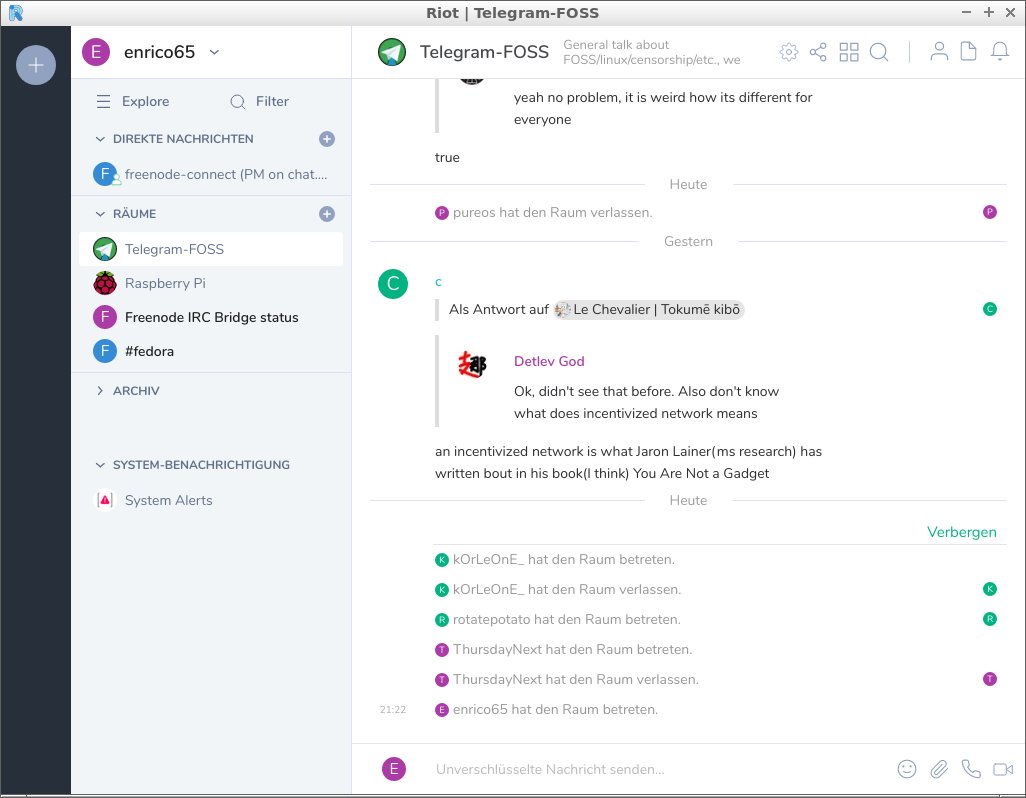
Abbildung 9: Die Client-App stellt Inhalte etwas unübersichtlich dar.
Peer-to-Peer-Verbindungen etabliert und verwaltet ein Nutzer über die Option Direkte Nachrichten links in der Verwaltungsleiste. Ein Mausklick auf das Plus-Symbol öffnet dabei einen Dialog, in dem der Nutzer den Kommunikationspartner angibt. So baut er zügig eine direkte Kommunikation mit ihm auf. Bestehen direkte Verbindungen zu mehreren einzelnen Partnern, tauchen diese unterhalb der Option Direkte Nachrichten in Listenform auf. Ein Klick auf einen der gelisteten Chat-Partner öffnet rechts im Client-Fenster den dazugehörigen Dialog.
Neugierig
Um öffentlich zugänglichen Gruppen beizutreten, klickt der Nutzer aus der Client-App heraus zunächst auf die Option Explore oben links in der vertikalen Verwaltungsleiste. In einem überlappenden Fenster erscheint eine Liste vorhandener öffentlicher Räume (Abbildung 10). Suchbegriffe gibt er in ein Eingabefeld ein, die Treffer tauchen als Liste auf. Bei Interesse tritt er per Klick auf die Schaltfläche Beitreten einer Gruppe bei.
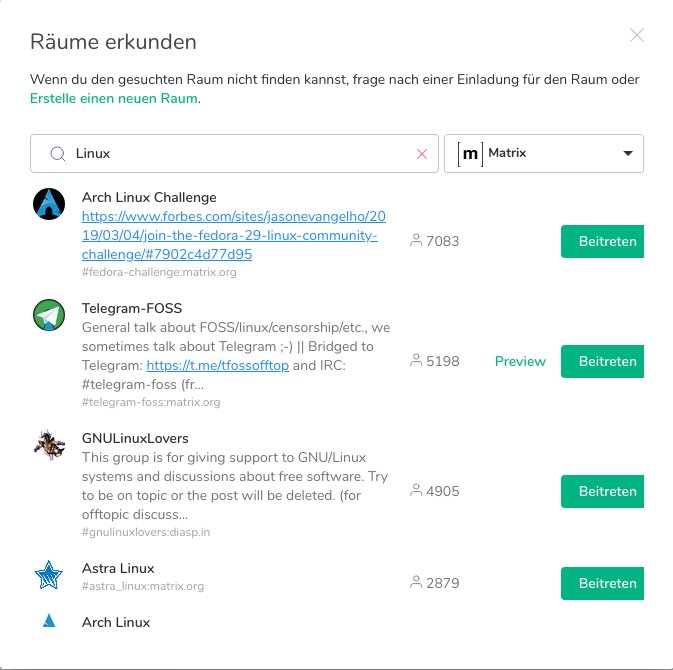
Abbildung 10: Riot bietet eine Liste öffentlicher Räume für jedermann.
Slack
Die vom US-amerikanischen Unternehmen Slack Technologies Inc. entwickelte Messaging-Lösung Slack [9] gehört zu den Marktführern im Segment der Unternehmenskommunikation. Die Entwickler betrachten und vermarkten die proprietäre Software als E-Mail-Ersatz. Slack stellt eine umfassende Kommunikationsplattform dar und lässt sich plattformübergreifend nutzen, wobei es auch Versionen für mobile Betriebssysteme gibt.
Die Software ist in unterschiedlichen Varianten zu verschiedenen Preisen erhältlich. Möchten kleine Teams und Anwender Slack in begrenztem Umfang testen, steht eine kostenfreie Version zum Download bereit. Im Gegensatz zu einigen anderen Anwendungen bietet Slack die eigene Software als reine SaaS-Lösung an. Einen On-Premise-Server für Nutzergruppen gibt es nicht, ein Offline-Zugang zu Inhalten ist daher nicht möglich.
Oberflächliches
Die Oberfläche von Slack orientiert sich an modernen Konzepten (Abbildung 11): So findet der Anwender links vertikal im Client-Fenster eine Kanalleiste. Sie listet die Kanäle, denen er angehört, untereinander auf. Daneben wartet eine vertikale Verwaltungsleiste, die die Mitglieder der jeweils aktiven Kanäle und die Partner für Direktnachrichten untereinander aufreiht. Rechts im größten Fenstersegment finden sich wie üblich die jeweiligen Kommunikationsstränge.
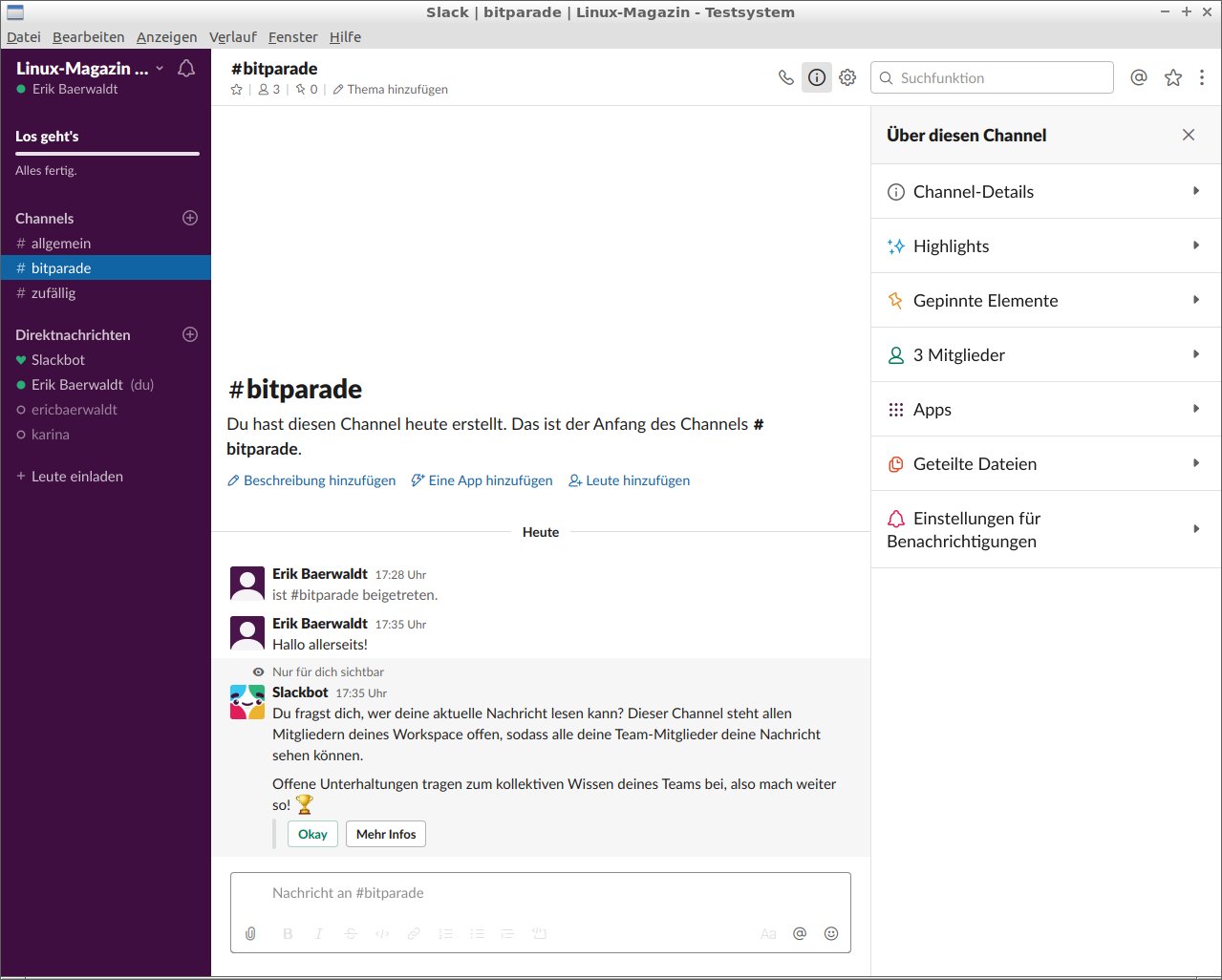
Abbildung 11: Auch Slack weicht in Sachen Oberfläche nicht von den Konventionen ab.
Bei Bedarf entlockt der Anwender der Software in einem weiteren vertikalen Segment rechts statistische Informationen zum aktiven Kanal. Diese verzweigen jeweils in Untermenüs, in denen er die Benachrichtigungen konfiguriert. Zusätzliche Apps installiert der Slack-Nutzer ebenfalls über diesen Bereich. Die webbasierte Oberfläche im Browser gleicht dabei in Sachen Funktion und Optik weitgehend der Client-Applikation.
Funktionen
Slack organisiert sein Nachrichtenangebot in Form von Kanälen, die öffentlich oder privat organisiert sein dürfen. Eine Ende-zu-Ende-Verschlüsselung fehlt allerdings, weshalb die ausgetauschten Nachrichten potenziell auf den Servern des Anbieters Slack liegen und sich dort theoretisch mitlesen lassen.
Grundlage der Kommunikation bilden Teams, die der Admin zunächst anlegen muss. In ihnen treffen sich die Kommunikationspartner. Ein Mitglied darf mehreren Teams angehören. Für jedes Team gibt es eigene Kanäle. Darüber hinaus gestattet es die Software, dass einzelne Mitglieder unabhängig von Kanälen direkt miteinander reden.
Die Nachrichteninhalte beschränken sich dabei nicht auf reine Texte: Auch Dateien und Multimediainhalte lassen sich hochladen und in einem Kanal verfügbar machen. Nutzer betrachten diese Dateien, speichern sie lokal und kommentieren sie sogar, wobei Slack Emojis unterstützt.
Die Subskriptionsmodelle schränken die Features der Software allerdings ein: So besteht in der kostenfreien Variante maximal Zugriff auf die letzten 10 000 Nachrichten eines Teams. Videokonferenzen mit mehreren Mitgliedern eines Kanals sieht diese Variante ebenfalls nicht vor, wohl aber einzelne VoIP- und Videotelefoniegespräche zwischen zwei Teilnehmern. Individuelle Support-Lösungen und Sicherheitsmechanismen auf Enterprise-Niveau stellt dagegen erst die teuerste Enterprise-Grid-Variante bereit, für die Nutzer ebenfalls einen individuellen monatlichen Subskriptionspreis zahlen.
Integrationswillig
Slack integriert außerdem zusätzliche Apps in den Messenger (Abbildung 12). Der Nutzer bindet nicht nur Cloud-Dienste wie Google Drive oder Microsoft OneDrive in seinen Slack-Arbeitsplatz ein, sondern auch Kalender- und Office-Funktionen, etwa über Google Calendar oder Googles G-Suite.
Ein komplett Cloud-basierter Arbeitsplatz macht in diesem Fall lokale Lösungen oder On-Premise-Server überflüssig. Da Slack auch zahlreiche Cloud-basierte branchenspezifische Applikationen integriert, kann der Messenger zum Dreh- und Angelpunkt der Kommunikation innerhalb einzelner Abteilungen werden. Eine Liste der unterstützten Apps findet sich auf der Slack-Website [10].
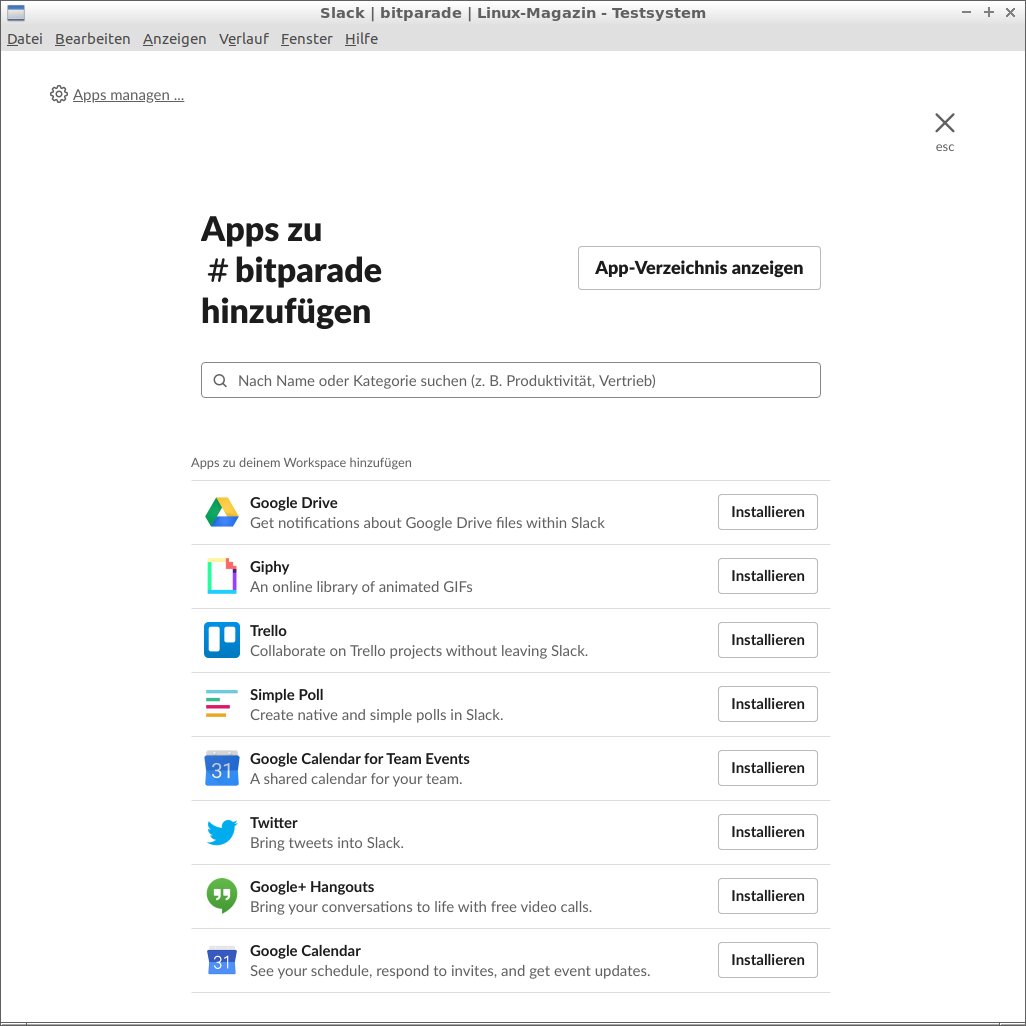
Abbildung 12: Dank integrierbarer Apps kann Slack einige Programme auf dem Desktop überflüssig machen.
Zu beachten ist hier wieder, dass die Anzahl der integrierbaren Apps je nach gewähltem Subskriptionsmodell variiert. Die Apps lassen sich im Client-Fenster nach der Anmeldung auswählen und einfach per Mausklick installieren. Slack integriert sie dann im Browser, der sich automatisch öffnet.
Konfiguration
Slack bietet zudem umfangreiche Konfigurationsdialoge, um das Nutzerprofil zu tunen, aber auch für die einzelnen Accounts. So ruft der Anwender in der Client-Applikation durch einen Klick auf das kleine Dreieck rechts neben seinem Nutzernamen den Dialog Persönliche Einstellungen auf. Dort passt er die Benachrichtigungen, die Sprache und das Design der Applikation an. Außerdem definiert er hier Such- und Eingabeoptionen und gibt Download-Pfade an.
Der Menüpunkt Profil & Account startet dagegen den Webbrowser und eröffnet dem Nutzer weitere Möglichkeiten, das Konto anzupassen (Abbildung 13). Abhängig davon, ob der Account-Inhaber zugleich Admin der Gruppe ist oder nur einfaches Mitglied, bietet der Dialog unterschiedliche Konfigurationsoptionen an. Dabei sind vor allem Sicherheitseinstellungen relevant, aber auch Berechtigungen, Optionen zu Mitgliedern und Benutzergruppen, die der Anwender als Team-Gründer über sein Konto verwaltet.
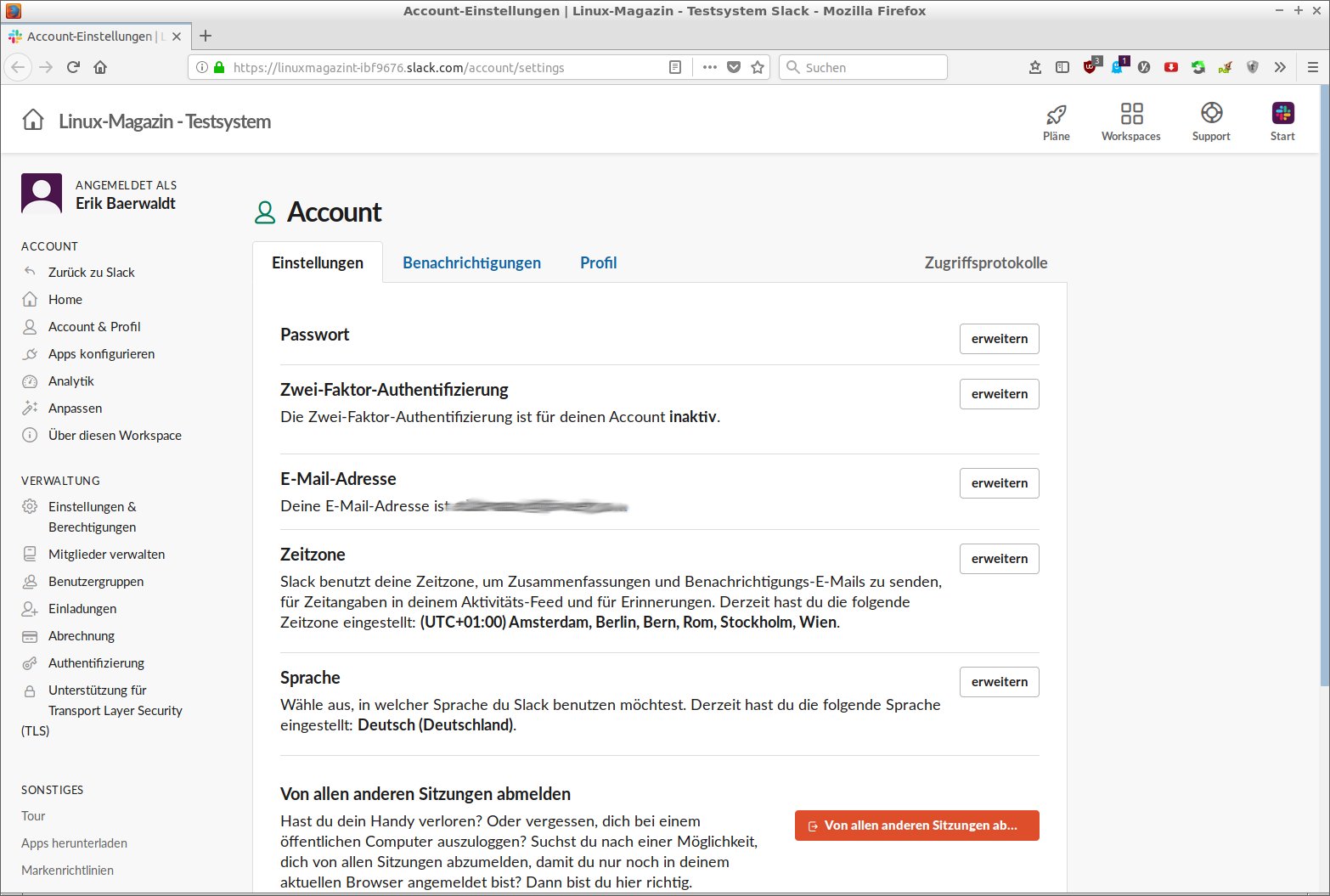
Abbildung 13: Administratoren können in Slack unter anderem eine Zwei-Faktor-Authentisierung einstellen.
Eine Übersicht der ausgesprochenen Einladungen sowie Einstellungen zu den Authentifizierungsmechanismen runden die Optionen ab. Für einfache Mitglieder fehlen diese Konfigurationsmöglichkeiten in der Kategorie Verwaltung jedoch.
Zulip
Die seit 2012 entwickelte Messaging-Lösung Zulip [11] steht unter der freien Apache-Lizenz. Die Software bietet Clients für verschiedene Plattformen an und unterstützt auch Betriebssysteme für mobile Geräte wie Tablets und Smartphones.
Zulip hat zudem zwei unterschiedliche On-Premise-Lösungen für Unternehmen im Portfolio: Während der kostenpflichtige Enterprise-Server über ein professionelles Support-Abonnement verfügt und auch funktionell auf den Einsatz in Organisationen zugeschnitten ist, kommt der freie Community-Server ohne kommerziellen Support.
Darüber hinaus steht Zulip in Cloud-basierten SaaS-Varianten bereit, die meist auf einem monatlichen Subskriptionsmodell basieren. Die Free-Variante ist kostenfrei, beinhaltet jedoch, ähnlich wie Slack, den Zugriff auf lediglich die letzten 10 000 Nachrichten und offeriert nur einen auf 5 GByte limitierten Speicherplatz in der Cloud.
On Premise
Den freien Community-Server begleiten die Entwickler mit einer ausführlichen Dokumentation [12]. Voraussetzungen zur Installation des Servers sind entweder Ubuntu 16.04 beziehungsweise 18.04 oder Debian 9 respektive 10. Das System muss über mindestens 2 GByte Arbeitsspeicher und 10 GByte freien Massenspeicher verfügen.
Für größere Arbeitsgruppen von 100 Mitgliedern oder mehr empfehlen die Zulip-Macher 4 GByte Arbeitsspeicher und einen Prozessor mit mindestens zwei Kernen. Außerdem muss ein Hostname im DNS vorhanden sein. Der Admin braucht ein E-Mail-Konto, um im Bedarfsfall Benachrichtigungen vom System zu erhalten.
Zulip installiert automatisch PostgreSQL [13], Redis [14] und Nginx [15] als Backends. Den Server verwaltet der Admin nach erfolgreicher Installation über die Kommandozeile, wofür mehr als 100 Befehle zur Verfügung stehen [16]. Daher empfiehlt sich ein genaues Studium der Dokumentation. Alternativ lässt sich der Zulip-Server über ein webbasiertes Frontend verwalten.
Client
Zulip bietet Clients für alle Plattformen an, wobei es für Linux neben einem DEB-Paket auch ein AppImage gibt. Letzteres läuft faktisch auf allen gängigen Distributionen. Für Ubuntu gibt es außerdem ein Snap-Paket. Die Linux-Pakete stehen dabei sowohl für 32- als auch 64-Bit-Architekturen zum Download bereit; der Quellcode wartet in Form von ZIP-Archiven und Tarballs.
Nach erfolgreicher Anmeldung beim Server oder in einem Zulip-Kanal in der Cloud öffnet die Client-Applikation ein konventionell gestaltetes Kommunikationsfenster (Abbildung 14). Darin sieht der Nutzer, wie bei anderen Messaging-Diensten auch, links vertikal eine Kanal- und Direktnachrichtenleiste. Rechts blendet Zulip den jeweiligen Kommunikationsstrang ein.
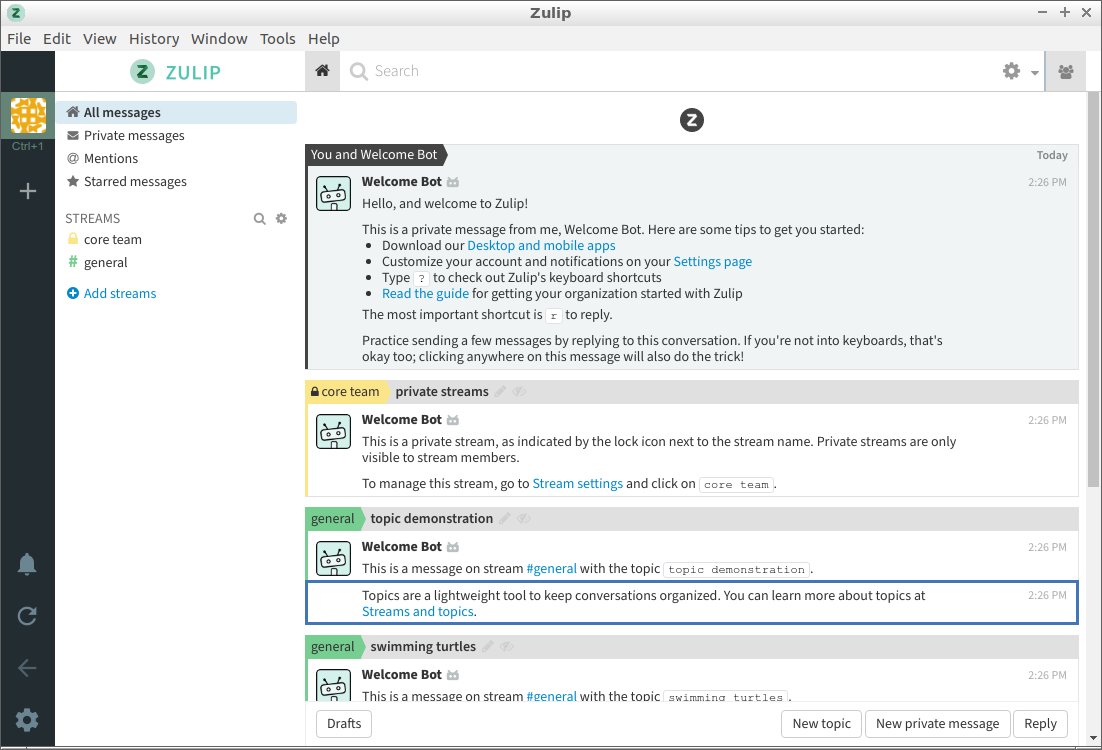
Abbildung 14: Bots helfen beim ersten Orientieren auf dem Zulip-Client.
Anders als üblich, taucht jedoch links oben in der vertikalen Leiste weder der Nutzername auf und noch ein Symbol für die Einstellungsdialoge. Stattdessen findet der Anwender oben mittig ein Zahnrad-Symbol, hinter dem sich ein Menü für die Konfiguration des Dienste und auch zum Abmelden verbirgt (Abbildung 15).
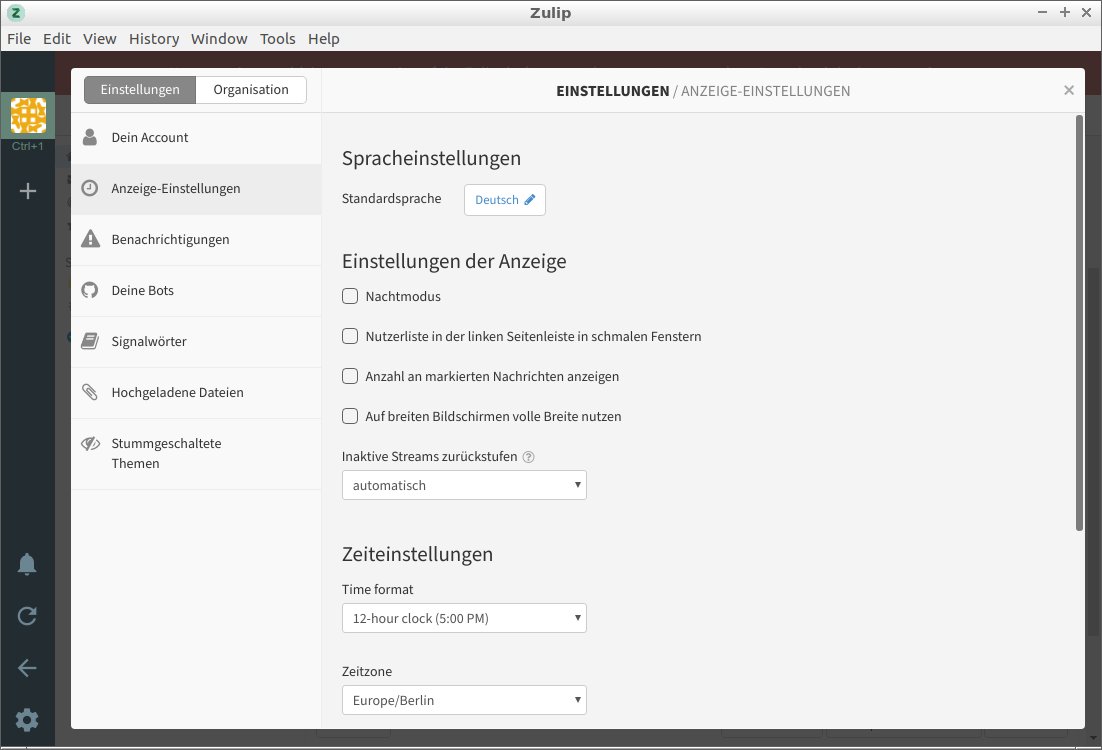
Abbildung 15: Über die Einstellungen passt der Anwender Zulip den eigenen Bedürfnissen an.
Funktionen
Zulip verfügt über die üblichen Chat- und Messaging-Funktionen, punktet aber auch mit der Option, herkömmliche und Videotelefonate zu führen. Dazu vertraut die Software allerdings auf Lösungen von Drittanbietern wie Jitsi oder Google Hangouts.
Dass Zulip die Kanalinhalte nach Stichwörtern aufteilt, die der Client ebenfalls anzeigt, verbessert insbesondere bei stark frequentierten Kanälen die Übersicht enorm: Anwender müssen so nicht mehr den gesamten Nachrichtenstrang durchlaufen, sondern picken sich auf Basis der Stichworte nur noch die für sie relevanten Inhalte heraus.
Nutzt der Anwender bereits einen anderen Messenger-Dienst wie Mattermost, Slack, Hipchat oder Strike, so kann er dessen Konto in Zulip importieren. Längere Nachrichten speichert die Software als Entwürfe, die der Nutzer zu einem späteren Zeitpunkt weiter bearbeitet.
Zulip akzeptiert zudem die Authentifizierungsdaten von Diensten wie Github, Google oder Gitlab, um einen einfachen Login zu gewährleisten: Hat der Nutzer einmal keinen Zugriff auf seine Zugangsdaten, meldet er sich alternativ mit denen anderer Dienste an.
Für Organisationen, die von einer gehosteten Zulip-Lösung auf einen On-Premise-Server umsteigen möchten, bietet die Software die Option, vorhandene Konten, Einstellungen und Inhalte in den selbst gehosteten Server zu übernehmen.
Für Betreuer offen zugänglicher Kanäle stellt Zulip verschiedene Werkzeuge zur Moderation bereit. Da Zulip auch Gastzugänge anbietet, eignet sich die Enterprise-Variante außerdem für die Integration von Interessenten und Kunden in das Messaging-System, die nur einen temporären Zugang benötigen. Gastzugänge lassen sich dabei ebenfalls moderieren.
Nicht berücksichtigt
Client-Applikationen, die es nur für wenige Plattformen gibt und die keine Pakete für mobile Betriebssysteme mitbringen, berücksichtigt diese Besprechung nicht. Dazu gehören Quaternion [7] und Fractal [8], die beide zudem noch im Beta-Stadium verharren und sich daher noch nicht für produktive Umgebungen eignen. Auch Nheko [6] fällt in diese Kategorie. Nachat [17], Neo [18], Koma [19], Spectral [20], Seaglass [21] und Scylla [22] sowie der nur für Android erhältliche Matrix-Client MiniVector [23] befinden sich größtenteils noch im Alpha-Stadium. Sie spart der Artikel deshalb ebenfalls aus.
Fazit
Die besprochenen Messaging-Lösungen bringen alle gängigen Basisfunktionen mit (Tabelle 1). Darin gleichen sich diese ebenso wie die Oberflächen, was bei Bedarf einen Wechsel vereinfacht, da die Teilnehmer keine aufwendige Schulung und Einarbeitung benötigen. Zudem sind alle Lösungen plattformübergreifend erhältlich und unterstützen auch die beiden führenden Mobilbetriebssysteme.
Bis auf die freie Variante von Slack und die freie Cloud-Version von Discord, die ihre archivierbaren Nachrichten auf 10 000 beschränken, bieten alle Systeme zudem ein durchsuchbares Archiv an. Damit können die Messenger in Unternehmen und Organisationen zugleich als eine Art kollektives Gedächtnis dienen.
Für Organisationen, die interne Messenger-Dienste einführen wollen, stellt sich am Ende die Frage nach der Sicherheit und der Verfügbarkeit. Sie müssen sich bewusst machen, dass die meisten Lösungen keine Ende-zu-Ende-Verschlüsselung anbieten. Im Einzelfall ist daher zu prüfen, ob Messaging-Dienste mit internen Unternehmensrichtlinien und auch rechtlichen Datenschutzvorgaben übereinstimmen. Das stellt die Admins letztlich vor die Entscheidung, ob sie ihre Daten einem Cloud-Anbieter anvertrauen oder ob sie lieber auf Nummer sicher gehen und einen im Unternehmen gehosteten Server verwenden, wobei sie sich dann selbst um den Schutz der Daten kümmern müssen. (kki)
|
|
Discord |
Mattermost |
Riot |
Slack |
Zulip |
|---|---|---|---|---|---|
|
Lizenz |
proprietär |
MIT/AGPL-3.0 |
Apache |
proprietär |
Apache |
|
Verfügbarkeit |
|||||
|
plattformübergreifend |
ja |
ja |
ja |
ja |
ja |
|
webbasiert |
ja |
ja |
ja |
ja |
ja |
|
eigene Desktop-Clients |
ja |
ja |
ja |
ja |
ja |
|
Clients für Mobilbetriebssysteme |
ja |
ja |
ja |
ja |
ja |
|
On-Premise-Server |
nein |
ja |
ja |
nein |
ja |
|
Funktionen |
|||||
|
Transportverschlüsselung |
ja |
ja |
ja |
ja |
ja |
|
Ende-zu-Ende-Verschlüsselung |
nein |
nein |
ja |
nein |
nein |
|
Anhänge |
ja |
ja |
ja |
ja |
ja |
|
Archivierung für freie Version |
ja |
ja |
ja |
eingeschränkt |
ja |
|
Download-Möglichkeit |
ja |
ja |
ja |
ja |
ja |
|
Kanäle (Gruppen) |
ja |
ja |
ja |
ja |
ja |
|
Direktnachrichten |
ja |
ja |
ja |
ja |
ja |
|
Internet-Telefonie |
ja |
eingeschränkt |
ja |
ja |
eingeschränkt |
|
Videotelefonie |
ja |
eingeschränkt |
ja |
ja |
eingeschränkt |
Infos
-
Discord: https://discordapp.com
-
Mattermost: https://mattermost.com
-
Riot: https://about.riot.im
-
Riot und Matrix: https://github.com/matrix-org/synapse/blob/master/INSTALL.md#prebuilt-packages
-
Matrix vor Ort installieren: https://github.com/matrix-org/synapse/blob/master/docs/sample_config.yaml
-
Quaternion: https://github.com/quotient-im/Quaternion
-
Fractal: https://wiki.gnome.org/Apps/Fractal
-
Liste der Slack-Apps: https://slack.com/intl/de-de/apps
-
Zulip: https://zulipchat.com
-
Dokumentation zum Zulip-Server: https://zulip.readthedocs.io/en/stable/production/install.html#
-
PostgreSQL: https://www.postgresql.org
-
Redis: https://redis.io
-
Nginx: https://nginx.org
-
Zulip-Kommandos: https://zulip.readthedocs.io/en/stable/production/management-commands.html
-
Nachat: https://github.com/Ralith/nachat
-
Spectral: https://gitlab.com/spectral-im/spectral
-
MiniVector: https://github.com/LiMium/mini-vector-android







XMPP fehlt.