



Im Kurztest: Tube 0.1.0, Sniffglue 0.9.0, Web-SSH 1.4.0, Fscanary 0.5.0, Searchit 2.0, Mboxzilla 1.2.0
Tube 0.1.0
Youtube für zu Hause
Quelle: https://github.com/wybiral/tube
Lizenz: MIT
Alternativen: Mediaweb
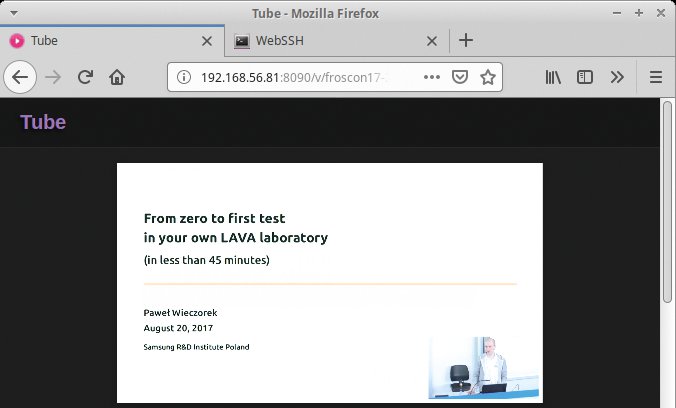
Tube stellt die eigene Videosammlung über HTTP bereit. Das Tool setzt Go in Version 1.8 voraus, und der Befehl »go build main.go« eröffnet das Heimkino. Die Konfiguration erwartet das Tool im Json-Format. Die Einrichtungsdatei hat mehrere Bereiche. Unter »Library« tragen Anwender den Pfad zu dem Verzeichnis mit den Videos ein. »Server« gibt Schnittstelle und Port vor, an dem Tube auf eingehende Verbindungen wartet. Tragen Nutzer keine Portnummer ein, wählt das Tool einen zufälligen aus. Wer das Portal mit einem RSS-Feed ausstatten möchte, definiert ihn im Bereich »Feed«.
Die aktuelle Release unterstützt lediglich das MP4-Format. Die angezeigten Video-Informationen ermittelt Tube aus den Metadaten der Dateien. Um neue Filme zu veröffentlichen, fügen Nutzer diese dem Videoverzeichnis hinzu. Tube benötigt keine Datenbank, die Streifen sind direkt verfügbar. Das Sortieren in Unterverzeichnisse versteht das Tool nicht. Für den Webauftritt setzt Tube auf statisches HTML und CSS; Javascript ist nicht erforderlich.
Tube stellt keine großen Anforderungen und veröffentlicht unkompliziert Filme im eigenen Portal. Als junges Projekt durchläuft es eine aktive Entwicklungsphase. Wenn eine Version nicht sofort funktioniert, gilt es, mit der Konfiguration zu experimentieren.
Sniffglue 0.9.0
Datenverkehr analysieren
Quelle: https://github.com/kpcyrd/sniffglue
Lizenz: GPLv3
Alternativen: Tcpdump, Wireshark
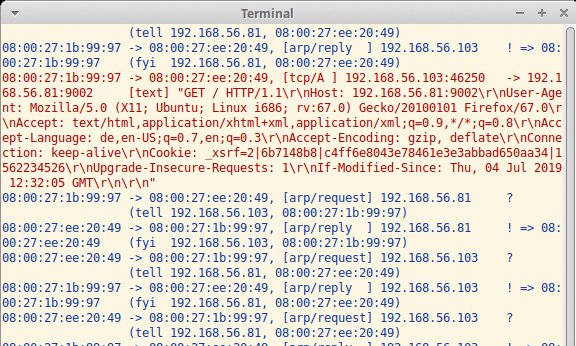
An Tools, die den Netzwerkverkehr analysieren, herrscht kein Mangel. Mit dem in Rust implementierten Sniffglue gesellt sich ein weiterer Vertreter hinzu. Im Vergleich zu Platzhirschen wie Tcpdump und Wireshark bleibt der Funktionsumfang derzeit überschaubar. Die aktuelle Version unterstützt erstmalig IPv6. Darüber hinaus spricht Sniffglue ARP, TCP, UDP, HTTP, TLS, DNS und DHCP.
Anders als bei anderen Netzwerkschnüfflern können Benutzer das Erfassen nicht auf einzelne Protokolle beschränken – Sniffglue schneidet wirklich alles mit. Das Tool setzt auf Multithreading und verteilt die Arbeit auf alle verfügbaren Kerne. Mit dem Schalter »-n« können Anwender die Anzahl beschränken.
In der Voreinstellung lauscht Sniffglue auf der beim Start angegebenen Schnittstelle. Mit »-p« versetzen Nutzer diese in den Überwachungsmodus. Wer stattdessen Daten aus einer vorhandenen Pcap-Datei verwerten möchte, kann sie hinter »-r« angeben. Die Ausgabe in der Konsole zeigt standardmäßig nur den Payload an. Für eine detaillierte Ausgabe inklusive aller IP-Header sorgt »-d«, »-j« speichert die Ergebnisse im Json-Format.
Das Tool punktet vor allem durch die schnelle parallele Verarbeitung der gesammelten Daten. Die Liste der Protokolle ist derzeit etwas dünn, aber Sniffglue ist noch ein junges Projekt.
Web-SSH 1.4.0
SSH-Client für den Browser
Quelle: https://github.com/huashengdun/webssh
Lizenz: MIT
Alternativen: Webconsole
Wie der Name vermuten lässt, erlaubt das Tool SSH-Verbindungen aus dem Browser heraus. Web-SSH ist in Python geschrieben und unterstützt Python 2.7 und 3.4 oder neuer. Zusätzlich benötigt es die Module »tornado«, »paramiko« und »xterm.js«. Es bringt seine eigene Web-Engine mit und lauscht auf allen Schnittstellen an Port 8888.
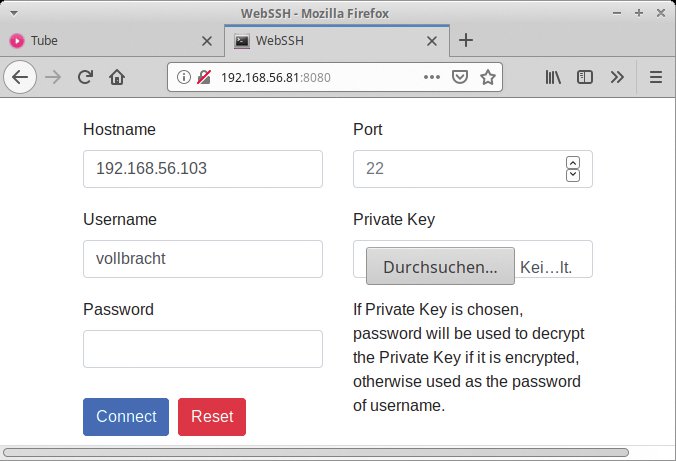
Die Konfiguration erfolgt über Parameter. Wer Schnittstelle und Port festlegen möchte, gibt diese hinter »–address« und »–port« an. Für verschlüsselte Verbindungen stehen »–ssladdress« und »–sslport« bereit. Das SSL-Zertifikat steht hinter »–certfile«. In der Weboberfläche tragen Benutzer Hostnamen und Port des Zielrechners, den Benutzernamen und das Passwort ein. Web-SSH arbeitet alternativ mit SSH-Schlüsseln.
Da die Daten als einfacher HTTP-Request übertragen werden, ist ein verschlüsselter Zugriff immer ratsam. Nach erfolgreicher Authentifizierung steht im Browser eine Xterm.js-Konsole bereit, Anwender können mit den gewohnten Shellprogrammen arbeiten. Port- und X-Forwarding unterstützt Web-SSH nicht.
Web-SSH eignet sich für kurze Ausflüge auf entfernte Shells. Die Konfiguration ist übersichtlich; die Beispiele von der Projektseite helfen weiter.
Fscanary 0.5.0
Dateien und Verzeichnisse überwachen
Quelle: https://github.com/fukawi2/fscanary
Lizenz: MIT
Alternativen: Inotify
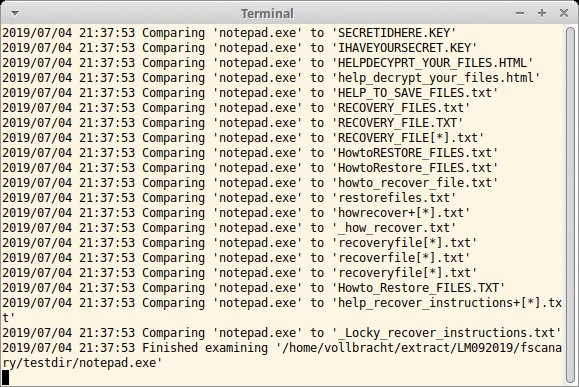
Das Go-Tool behält vom Benutzer vorgegebene Verzeichnisse im Auge und informiert ihn, wenn dort neue Dateien mit einem bestimmten Muster im Namen auftauchen. Neben der ausführbaren Datei »fscanary« umfasst das Linux-Paket auch ein Sys-V-Init-Startskript und eine Service-Unit für Systemd.
Die mitgelieferte Einrichtungsdatei kopieren Anwender nach »/etc/fscanary.conf«. Hier definieren sie den Loglevel und einen SMTP-Server, über den das Tool Benachrichtigungen verschickt. Auch die Adresse des Empfängers legen sie hier fest. Zudem beschreiben Nutzer beliebig viele Monitoring-Bereiche, von denen jeder einen eindeutigen Namen braucht. Der Parameter »enabled« sorgt dafür, dass Fscanary die Anweisungen in dem Bereich ausführt. »path« beschreibt das zu beobachtende Verzeichnis. Sofern die Anweisung »notify = yes« gesetzt ist, erhalten Anwender eine Mail, wenn eine neue Datei im Ordner auftaucht, auf die das Muster passt.
Alle Muster definieren Anwender hinter »pattern = «; die Anweisung dürfen sie beliebig oft wiederholen. Außerdem kennt Fscanary den Parameter »quarantine«, der – wenn er aktiviert ist – Treffer in das hinter »dest« angegebene Quarantäne-Verzeichnis verschiebt. Auf dem Testrechner reagierte das Tool sofort auf neue Dateien und führte alle Maßnahmen durch. Ob Fscanary auf großen Servern mit vielen Daten ähnlich performant arbeitet, wäre zu prüfen.
Die Konfiguration ist einfach, Fscanary ist schnell einsatzbereit. Gut gefällt die Möglichkeit, verdächtige Dateitypen sofort auszusortieren.
Searchit 2.0
Onlinesuche für die Shell
Quelle: https://github.com/xCommunicado/Searchit
Lizenz: GPLv3
Alternativen: Googler, Ddgr
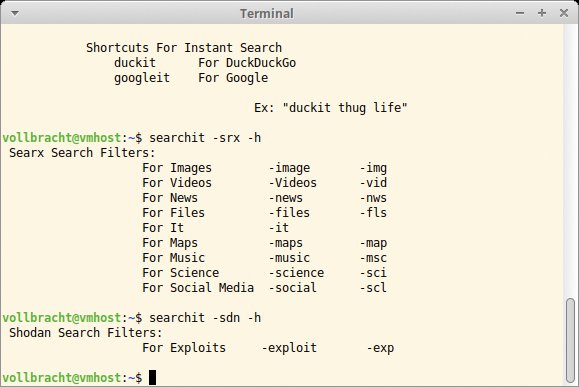
Für eine Recherche im Netz müssen Anwender nicht zwingend die Konsole verlassen, einen Browser starten und das Gesuchte eintippen. Das kleine Shellskript Searchit übernimmt die Ermittlungen im Terminal und zeigt die Ergebnisse im Webbrowser an. Außer gängigen Suchmaschinen wie Google, Duckduckgo, Yahoo und Bing fahndet es auch in sozialen Medien, etwa auf Facebook, Twitter, Reddit und Youtube. Darüber hinaus unterstützt Searchit Wikipedia, Amazon, E-Bay, Github und Gitlab.
Nach dem Entpacken installieren Anwender das Tool über »install.sh«. Da Searchit seine Skripte unter »/usr/bin« ablegt, sind Rootrechte erforderlich. Beim Einspielen erfragt »install.sh« eine Standard-Suchmaschine und den bevorzugten Webbrowser. Benutzer wählen zwischen neun Vertretern aus, darunter Firefox und Chromium, aber auch Shelltools wie Links, W3m und Lynx.
Hinter »searchit« geben Nutzer die Suchmaschine und dann die Suchbegriffe an. Eine Übersicht aller Schalter verrät »-h«. Für einige Suchmaschinen können Anwender Filter definieren, für Google und Duckduckgo gibt es eigene Aliasse (»googleit« und »duckit«). Nach dem Betätigen von [Eingabe] öffnet das Skript den vorausgewählten Browser. In der aktuellen Version unterstützt Searchit neun Browser und 24 Suchmaschinen. Für künftige Versionen haben die Entwickler Optionen für gezieltere Suchen auf den jeweiligen Websites angekündigt.
Die Arbeit mit Searchit geht flott von der Hand. Die Möglichkeit, in Portalen und sozialen Medien zu recherchieren, besticht.
Mboxzilla 1.2.0
Thunderbird-Mbox-Dateien konvertieren
Quelle: https://github.com/noelmartinon/mboxzilla
Lizenz: BSD
Alternativen: Mbox2eml
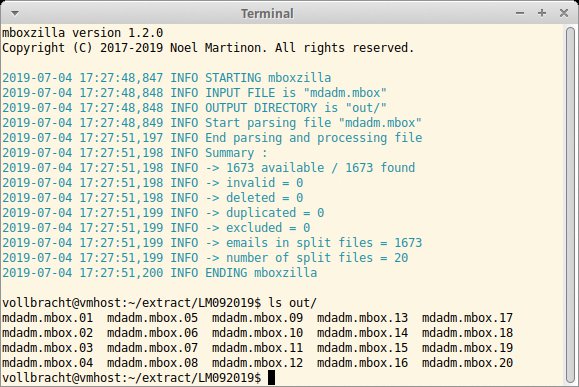
Viele Mailclients legen die Post im Maildir- oder Mbox-Format ab, auch Mozillas Mailprogramm setzt auf Mbox. Wer auf eine Anwendung umsteigt, die nur das proprietäre Eml-Format kennt, kann diesen kleinen Helfer bitten, die in Thunderbird gespeicherte Post in einzelne Eml-Dateien umzuwandeln. Benutzer müssen das C++-Tool selbst aus den Quellen bauen. Nur für Windows steht ein fertiges Binary bereit.
Benutzer konfigurieren den Verwandlungskünstler über Schalter beim Aufruf oder über die Datei »settings.conf«. Für Bequeme gibt es den Parameter »-a«, der automatisch im aktuellen Verzeichnis nach Mbox-Dateien sucht. Alternativ bestimmt »-f« die einzulesende Datei. Das Zielverzeichnis steht hinter »-o«. Der Schalter »-s« zerlegt große Mbox-Dateien in mehrere kleinere; dahinter steht die Größe in Bytes.
Mboxzilla entfernt beim Umwandeln ungültige oder doppelte Nachrichten. Wer diese behalten möchte, verwendet »-i« und »-x«. Wer mit Gzip komprimierte Eml-Dateien als Ergebnis wünscht, erhält sie über »-z«. Das Tool kennt außerdem Optionen, die Windows-Dateien schreiben (»-w«), das Datum (»–date-before«, »–date-after«) oder das Alter (»–age-min«, »–age-max«) begrenzen. Das Github-Readme erklärt auch, wie der automatisierte Upload via HTTP auf einen entfernten Zielrechner gelingt.
Mboxzilla ist ein nützliches Tool, das Thunderbird-Mbox-Dateien zuverlässig ins Eml-Format konvertiert. Die Beispiele im Github-Repository helfen weiter – eine Manpage wäre das i-Tüpfelchen.






