


© Peshkov, 123RF
Wer die eigene IT-Infrastruktur vor Eindringlingen absichern möchte, sollte die Backups nicht vergessen. Liegen die unverschlüsselt auf dem Server herum, greifen Dritte dankend darauf zu. Doch viele Programme bieten inzwischen Möglichkeiten, neugierige Blicke erfolgreich abzuwehren.
Daten sichern gehört zu den bei Admins eher unbeliebten Aufgaben. Doch ist dieser Arbeitsschritt in der Regel nicht nur unumgänglich, die Admins sollten die wichtigen Unternehmensdaten am besten auch verschlüsselt ablegen. Denn verschaffen sich Hacker Zugriff auf das Unternehmensnetzwerk, gehören die Backups zu den ersten Anlaufstellen. Das liegt auch daran, dass Admins sie aus Komfortgründen weniger gut gegen Angriffe schützen.
Doch nicht jedes Backup-Programm gestattet es, Daten zu chiffrieren oder verschlüsselte Backups extern abzulegen und zu verwalten. Die Bitparade hat sich dieses Mal mit Bareos [1], Backup PC [2], Burp [3], Duplicity [4] und Urbackup [5] fünf Probanden aus einem weit größeren Repertoire (siehe Kasten “Nicht berücksichtigt”) herausgepickt und sie besonders auf ihre Praxistauglichkeit hin untersucht.
Nicht berücksichtigt
Weil Linux als Server-Betriebssystem extrem verbreitet ist, gibt es derart viele Backup-Programme für jedes Anwendungsszenario, dass eine systematische Auswahl für die Besprechung schwerfällt. Daher hat sich der Autor entschlossen, für gängige Anwendungszwecke jeweils ein Programm zu berücksichtigen. Dabei beschränkt sich die Auswahl auf Applikationen, die unter einer freien Lizenz stehen. Kommerzielle Angebote wie Acronis [6] oder Bacula in der Enterprise-Variante [7] berücksichtigt der Text nicht. Auch Anwendungen für spezielle Einsatzzwecke wie Clonezilla [8] bezieht die Besprechung nicht mit ein.
Zudem sollten alle Programme mindestens unter unixoiden Betriebssystemen laufen und zumindest eine Transportverschlüsselung bieten. Software mit nahezu identischem Funktionsumfang, wie ihn die Community-Variante von Bacula und ihr Fork Bareos bieten, bespricht der Text nur in einer Variante.
Funktionen
Backups sollten für den täglichen Einsatz das Sichern und Wiederherstellen von Daten möglichst einfach machen. Eine Verschlüsselung erlaubt es, Backups bei Bedarf gefahrlos auf externen Datenträgern oder in der Cloud abzulegen. Führt ein Skript automatisierte Sicherungen aus, sollte es die Passwörter nicht im Klartext auflisten.
Eine weitere zentrale Rolle spielt die Transportverschlüsselung: Fehlt sie, überträgt der Backup-Prozess die Daten offen lesbar, was erfolgreiche Man-in-the-Middle-Angriffe erlaubt. Für den Umgang mit den gesicherten Daten ist es außerdem wichtig, dass die Admins die Dateien im Bedarfsfall einsehen können, ohne dass sie dabei jeweils das gesamte Backup zurücksichern müssen.
Bareos
Die unter der AGPL-Lizenz angebotene freie Backup-Software Bareos (Akronym für “Backup Archiving Recovery Open Sourced”, [1]) ist ein Fork von Bacula [9], einer der führenden Backup-Lösungen für Enterprise-Umgebungen. Bareos implementiert jedoch bereits zahlreiche Funktionen, die es lediglich in der kostenpflichtigen Enterprise-Variante von Bacula gibt.
Die Software arbeitet Netzwerk-basiert und setzt ein relationales Datenbanksystem voraus, wobei sie alle gängigen Datenbanksysteme unterstützt. Die Datenbank verwaltet Kataloge, in denen die Speicherorte der Dateien stehen. Bareos sichert Daten auf Festplatten und SSDs, aber auch auf Bandsystemen sowie Autochangern im professionellen Umfeld oder alternativ auf Cloudstorage.
Die plattformübergreifende Software kennt unterschiedliche Backup-Szenarien (Vollsicherung, differenzielle und inkrementelle Sicherung, Snapshots) und dedupliziert vorhandene Datenbestände. Mit Hilfe signierter Schlüsselpaare unterstützt Bareos Hardware-seitige Verschlüsselung, wie sie beispielsweise LTO-Ultrium-Speicher ab Version 4 bereitstellen [10], aber auch Software-basierte Datenverschlüsselung. Bareos komprimiert gesicherte Daten zudem, um den Speicherbedarf zu verringern.
Verschiedene Daemons bilden die eigentlichen Funktionen eines Backups ab: Der Director Daemon verwaltet beispielsweise zeitgesteuerte Sicherungen und kommuniziert diese an den Storage- und den File-Daemon, die auf Server und Client arbeiten.
Verwaltung
Die Nutzer steuern Bareos überwiegend über die Kommandozeile, müssen das Programm dazu jedoch erst mal umfangreich konfigurieren. Das klappt mit Hilfe zahlreicher Konfigurationsdateien. Damit der Admin aufgrund der vielen Funktionen nicht den Überblick verliert und Bareos auch in großen Umgebungen ein effizientes Monitoring gewährleisten kann, liefert es zusätzlich eine Web-basierte grafische Oberfläche mit.
Installiert er die Software, sollte der Admin auf dem Server darauf achten, die Programme aus den Hersteller-eigenen Software-Repositories zu holen und nicht die Distributions-eigenen zu verwenden. Letzteren fehlt teils die grafische Oberfläche und sie landen in veralteten Versionen auf der Harddisk. Für einige Distributionen gibt es zudem ein natives Linux-Programm namens »bareos-bat«, das aber eigens auf dem jeweiligen Rechner laufen muss.
Wer die Software aus den Repositories des Herstellers installiert, holt sich bereits vorkonfiguriert einen Apache-2-Webserver mit PHP sowie einen Postfix-SMTP-Server auf den Rechner. Die Web-basierte Verwaltungskonsole läuft so ohne weitere Verrenkungen.
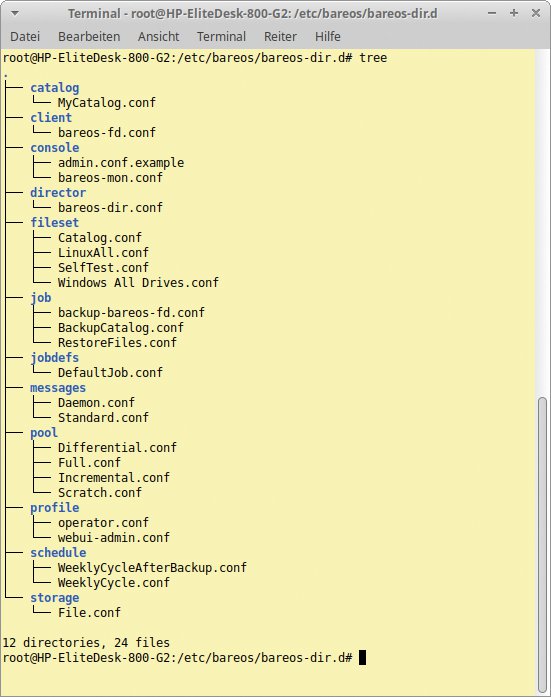
Abbildung 1: Bareos erfordert es, zahlreiche Konfigurationsdateien manuell anzupassen.
Bareos hält im Pfad »/etc/bareos/bareos-dir.d« zahlreiche Konfigurationsdateien für seine Dienste und Prozesse bereit, die der Admin entsprechend anpasst (Abbildung 1). Will er die Web-basierte Oberfläche verändern, öffnet er die Datei »admin.conf.example« in dem Verzeichnis »/etc/bareos/bareos-dir.d/console«, um die Daten zur Zugangsauthentifizierung zu modifizieren. Die Datei muss er dann umbenennen, denn sie muss die ».conf«-Erweiterung verwenden, um Wirkung zu entfalten. Anschließend liest der Admin die Konfiguration neu ein
service bareos-dir reload
und öffnet die Verwaltungsoberfläche im Browser.
Bevor er Datensicherungen anlegen und verwalten kann, muss er noch die Clients konfigurieren. Erst danach kann er die grafische Weboberfläche sinnvoll einsetzen. Über diese nimmt der Admin dann sämtliche wichtigen Verwaltungs- und Monitoring-Aufgaben wahr – eine Ausnahme bildet das Anlegen von Clients. Diese muss er im ersten Schritt über den Befehl »bconsole« manuell auf dem Server anlegen. Im zweiten konfiguriert er sie dann auf den jeweiligen Clientsystemen, um sich mit dem Storageserver zu verbinden.
Mit der Weboberfläche richtet der Admin nicht nur automatisierte Backups ein und überwacht sie, er stößt auch manuelle Sicherungsläufe an. Über sie vereinfacht er auch die Datenrestaurierung. Dabei restauriert er die vorhandenen Datenbestände nach vielerlei Kriterien. Er sortiert sie wahlweise nach Clients oder auch nach Sicherungsaufträgen. Zudem kann er in die einzelnen Backups hineinsehen und dort die wiederherzustellenden Dateien gezielt auswählen. Dazu blendet Bareos den kompletten Sicherungsbaum ein (Abbildung 2).
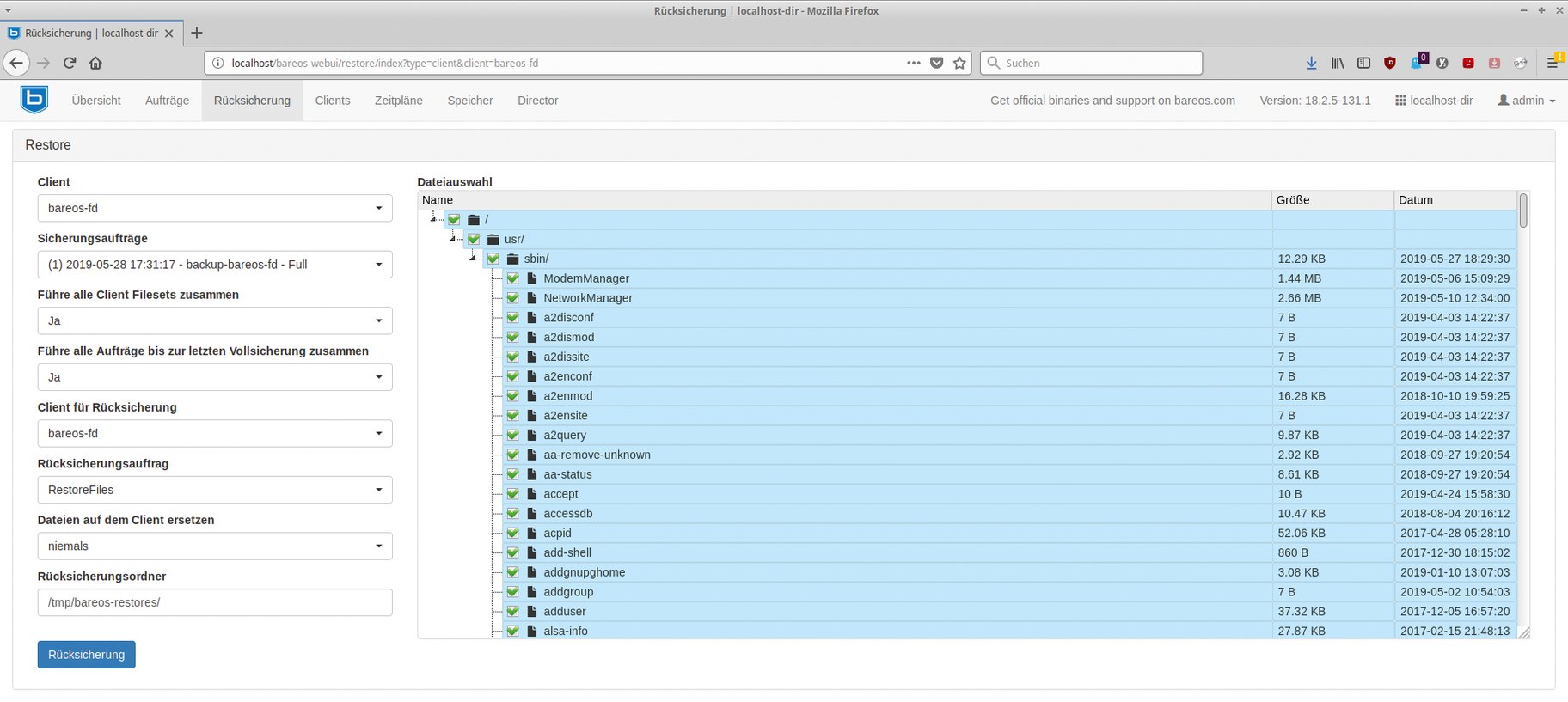
Abbildung 2: In Bareos wählt der Admin die Dateien zur Restauration in der Weboberfläche aus.
Hat er die entsprechenden Einstellungen erledigt, sichert er die gewünschten Datenbestände einfach per Mausklick zurück. Die Software fertigt bei dieser Gelegenheit auch einen Report an und meldet über die grafische Oberfläche den Status der Rücksicherung.
Verschlüsselung
Bareos gestattet es, die zu sichernden Datenbestände ebenso zu verschlüsseln wie zu komprimieren. Beide Technologien aktiviert die Standardinstallation jedoch nicht. Ruft der Anwender in der grafischen Weboberfläche den Statusbericht eines Backup-Laufs auf, zeigt der aktive Director Daemon eine entsprechende Information an. Die Verschlüsselung muss er explizit einschalten, die nötige Infrastruktur in Gestalt von RSA-Schlüsseln und über eine eigene CA mit X.509-Zertifikaten generieren. Dazu setzt Bareos auf Open SSL und richtet neben der TLS-Verschlüsselung [11] mit Zertifikaten auch Pre-Shared-Keys ein.
Sind nach dem Einrichten der kryptographischen Infrastruktur die verschlüsselten Datensicherungen aktiviert, chiffriert Bareos zunächst alle Daten auf dem Client, der sie danach an den Storage-Daemon auf dem Backup-Server schickt. In der Web-basierten Oberfläche erhält der Administrator auch darüber einen informativen Bericht. Für die Passwortverwaltung der Director-Frontends nutzt Bareos die PAM-Schnittstelle und legt Passwörter nicht mehr – wie bei früheren Versionen der Software – im Klartext in Konfigurationsdateien ab.
Backup PC
Die ebenfalls freie Backup-Software Backup PC [2] richtet sich dank ihrer Client-Server-Architektur vornehmlich an Unternehmen mit großen Datenbeständen. Das plattformübergreifend erhältliche Programm verfügt über eine Web-basierte Bedienoberfläche für den Admin, sodass Benutzer alle gängigen Funktionen inklusive des Reporting auf einen Blick sehen.
Die Software beherrscht zudem die im professionellen Umfeld nötige Deduplizierung der Datenbestände ebenso wie eine Kompressionsmöglichkeit. Client-Anwender sichern und restaurieren Dateien über die Web-basierte Oberfläche. Die Software transferiert Datenbestände verschlüsselt über eine SSH-Verbindung zwischen Clients und Servern. Auch das Verschlüsseln der Datenbestände ist vorgesehen. Das Pooling der gesicherten Datenbestände, in dessen Rahmen Backup PC identische Dateien von mehreren Rechnern oder unterschiedlichen Backups nur einmal speichert, spart zudem Speicherplatz auf dem Backup-Medium.
Sicherheit
Backup PC nutzt wie alle gängigen Backup-Programme für den professionellen Einsatz verschiedene Möglichkeiten, Daten zu sichern. Je nach vorhandenem Client-Betriebssystem erledigen Rsync [12], Tar und SMB diese Aufgabe.
Zwischen Linux-Rechnern gewährleistet der Datentransfer im Netzwerk über getunneltes Rsync die nötige Sicherheit. Dazu muss der Admin jedoch die Linux-Clients so konfigurieren, dass sich die vom Nutzer »backuppc« angestoßenen Sicherungen auf den Clients mit Rootrechten ausführen lassen.
Damit das funktioniert, muss der Admin auf allen Client-Rechnern die Pakete »rsync«, »ssh« und »openssh-server« installieren. Die danach mit diesen Programmen generierten Schlüssel tauschen Server und Client-Rechner aus, um automatisierte Backups jeweils ohne Abfrage von Passwörtern anzulegen und zurückzusichern.
Kommen im Netzwerk auch Windows-Clients zum Einsatz, muss der Admin die Benutzerrechte anpassen. Entweder legt er auf den Windows-Maschinen einen Benutzer mit Administratorrechten an, oder er richtet eine Freigabe auf dem Server ein, um ebenfalls Zugang zu erhalten, ohne sich manuell authentifizieren zu müssen.
Hat der Admin die Clients konfiguriert, stößt er in der Weboberfläche singuläre Backups für einzelne Rechner an. Dabei stehen Vollsicherungen und inkrementelle Sicherungen zur Auswahl. Diese Option ist vor allem für Mobilrechner sinnvoll, die nur für kurze Zeit im jeweiligen Intranet hängen.
Rsync sichert Daten über Hardlinks, um identische Dateien nicht mehrfach abzuspeichern. Dieses Vorgehen spart Zeit und Speicherplatz. Weil Rsync anstelle von Doppel- oder Mehrfachsicherungen lediglich Hardlinks auf die jeweiligen Dateien setzt, wandern nicht permanent riesige Datenmengen zwischen Server und Client hin und her.
Beherbergen mehrere Clients identische Datenbestände, sichert Backup PC diese in so genannten Pools auf dem Server, wobei es mehrfache Sicherungen verhindert. Die Daten komprimiert Backup PC mit Bzip2 und Gzip. Diese Werkzeuge muss der Admin auf dem Server installieren und in der Weboberfläche mit dem korrekten Pfad eintragen.
Eingabezeilen, die der Admin in entsprechenden Konfigurationsdateien manuell am Prompt angeben müsste, bildet Backup PC in Eingabefeldern ab. Dieses Vorgehen erleichtert den Umgang mit den dank zahlreicher Kommentare sehr umfangreichen Konfigurationsdateien. Allerdings erfordert es auch ein profundes Hintergrundwissen über Parameter und Einstelloptionen der einzelnen Werkzeuge. Die ausführliche Dokumentation vermittelt das nur teilweise.
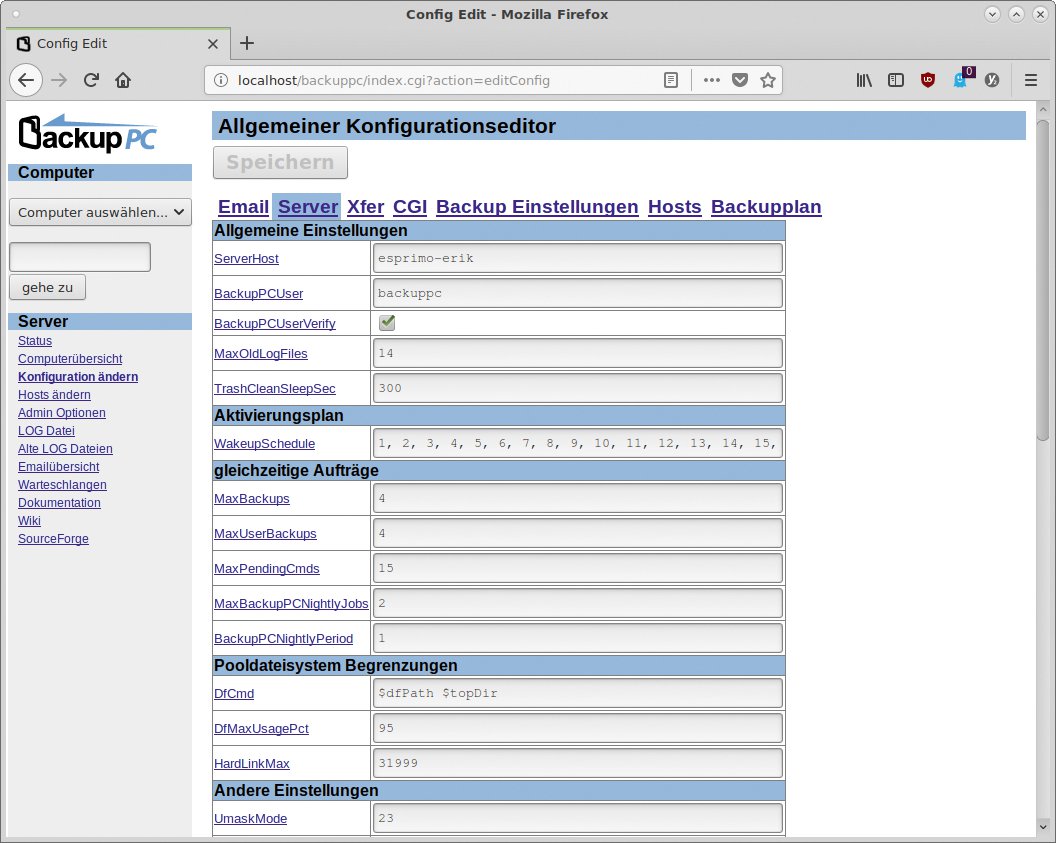
Abbildung 3: Die Konfiguration bei Backup PC gelingt über ein Webinterface. Wie hier unter anderem zu sehen ist, sichert der Server die Daten standardmäßig im stündlichen Rhythmus.
Voreingestellt prüft die Software stündlich, welche Clients im Netz aktiv sind, und sichert deren Daten automatisiert (Abbildung 3). Dabei startet sie je nach Konfiguration eine Vollsicherung oder ein inkrementelles Backup. In beiden Fällen darf der Admin auch Pfade ein- oder ausschließen. Er setzt die automatisierte Sicherung über die Weboberfläche bei Bedarf ebenfalls aus, was besonders bei Clients hilft, die sich nur zeitweise im Intranet tummeln.
Rücksichern
Backup PC gestattet es, die Daten über das Webinterface komfortabel zurück-zusichern. Dafür bietet die Software flexible Optionen an: Nutzer dürfen einzelne Dateien direkt vom Server herunterladen oder ein komplettes System wiederherstellen. Ergänzend zeigt die Software nach Auswahl des entsprechenden Client-Rechners links in der Gruppe »Backupübersicht« eine Baum- und eine Listenansicht der gesicherten Daten an (Abbildung 4).
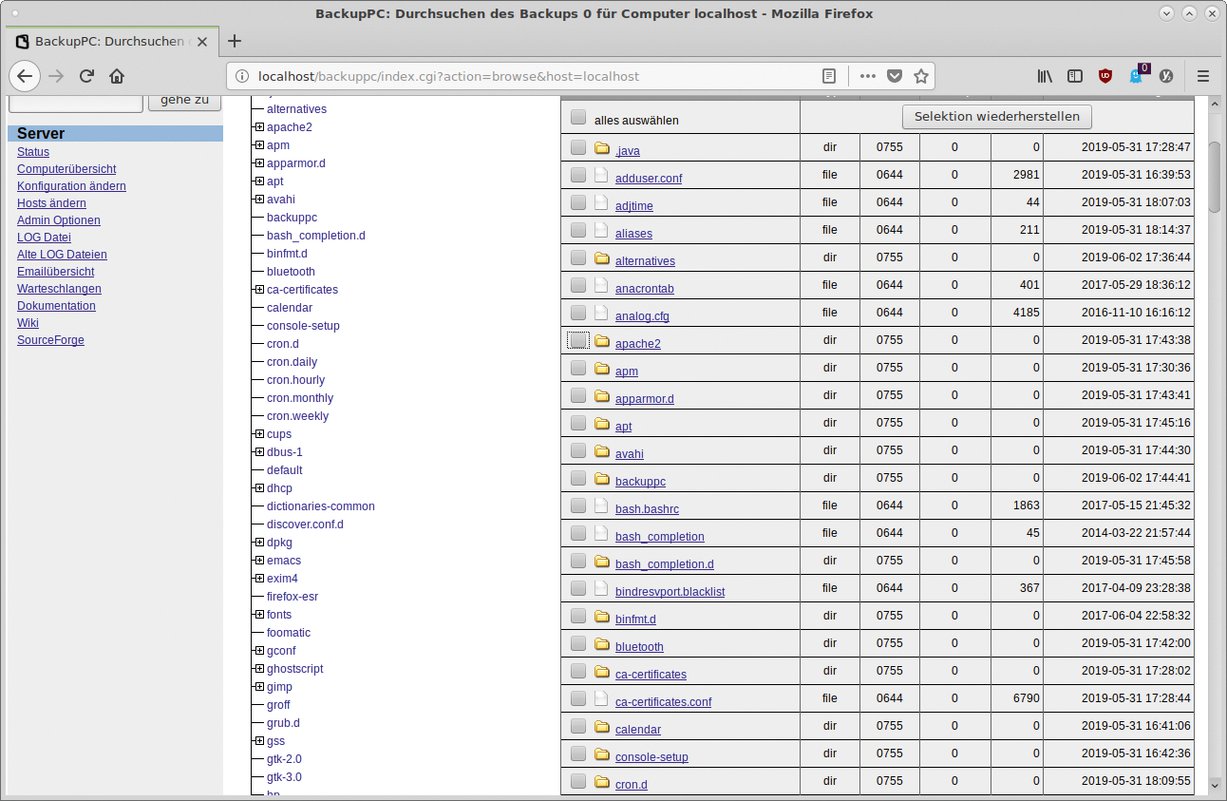
Abbildung 4: Auch Backup PC erlaubt es, Dateien und Verzeichnisse flexibel zu restaurieren.
Alternativ erreicht der Admin diese Ansicht über die Option »Datensicherungen anzeigen« links im Hauptfenster. Er setzt Häkchen vor Dateien oder Verzeichnissen, die er zurücksichern möchte. Im zweiten Fall schließt das auch Unterhierarchien mit ein.
Burp
Das Backup and Restore Program – kurz Burp [3] – dient ebenfalls als ein Kommandozeilen-Werkzeug für Netzwerk-Backups. Die Software lässt sich plattformübergreifend nutzen, wobei die Server unter Unix-artigen Betriebssystemen arbeiten. Das Programm steckt in den Software-Repositories zahlreicher Linux-Distributionen, steht aber auch im Quelltext bereit. Eine ausführliche Dokumentation beschreibt die Installation. Clients laufen unter unixoiden Betriebssystemen oder Windows.
Burp kommt unter Windows mit Volumenschattenkopien (VSS) zurecht und kann daher auch Snapshots sichern. Unter Linux speichert die freie Software zudem Attribute wie Sym- und Hardlinks, Rechte und Zeitstempel. Mit Hilfe der Zlib-Bibliotheken komprimiert Burp Datenbestände und dedupliziert sie.
Voreingestellt transferiert die Applikation Daten sicher mit SSL, wobei das Programm lokal Zertifikate ausstellt. Weil es Rsync verwendet, überträgt Burp beim Synchronisieren von Backups nur die veränderten Bestandteile einer Datei. Das spart Bandbreite. Als Besonderheit verschlüsselt die Software auf Wunsch im Gegensatz zu vielen anderen Backup-Programmen auch die Datenbestände auf den Clients vollständig. Das sichert das Backup zusätzlich ab, erlaubt dann aber keine inkrementellen Sicherungen mehr.
Konfiguration
Zentrales Element, um den Server zu steuern, ist die Konfigurationsdatei »/etc/burp/burp-server.conf«. Über sie richtet der Admin den Server ein (Abbildung 5). Ruft er die Software mit der Datei als Parameter auf, arbeitet Burp als Daemon im Hintergrund. Die SSL-Verschlüsselung ist bereits standardmäßig aktiviert, das schließt auch das Generieren eigener Zertifikate ein.
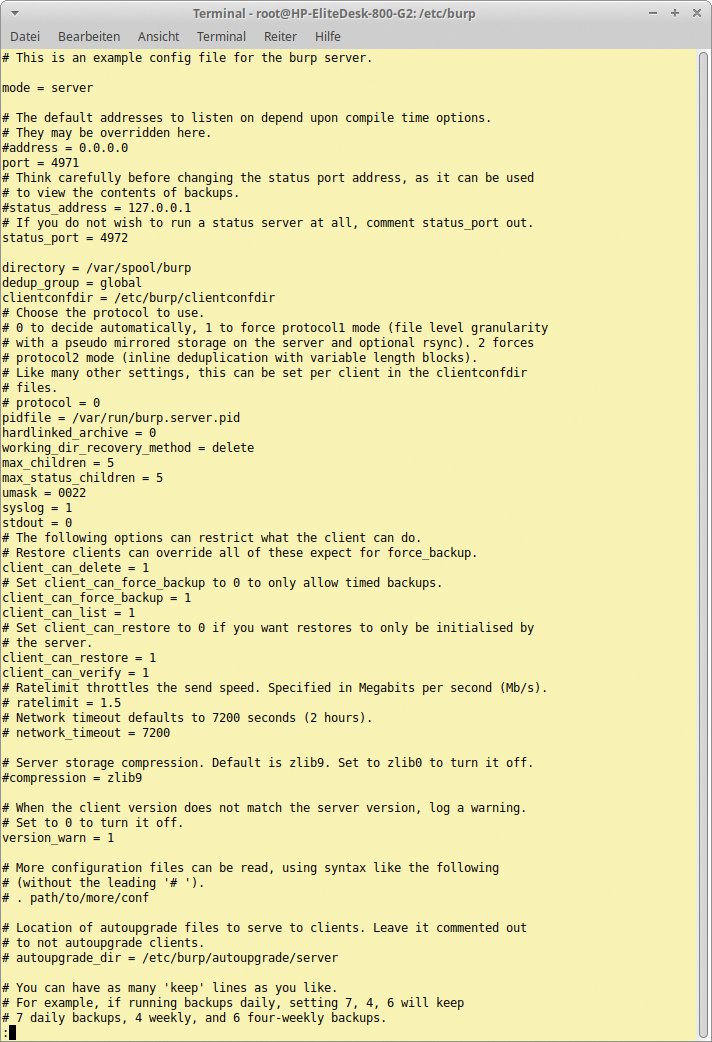
Abbildung 5: Den Server von Burp passt der Admin über eine zentrale Konfigurationsdatei an. Diese fällt allerdings nicht gerade übersichtlich aus.
Die Datenkomprimierung ist ausgeschaltet. Der Admin aktiviert sie, indem er das Kommentarzeichen in der Zeile »compression = zlib9« in der Option »Server storage compression« entfernt. Alternativ wählt er hier auch eine Komprimierung mit Gzip aus, wobei beide Alternativen Komprimierungsgrade von 0 bis 9 unterstützen. Nicht zuletzt legt er über die Konfigurationsdatei auch fest, wie häufig Burp automatisierte Backups startet und wie lange es vorhandene Sicherungen aufbewahrt.
Die Clients stecken ebenfalls in den Software-Repositories der Distributionen, deren Pakete sowohl den Server als auch den Client ausliefern. Über die Datei »/etc/burp/burp.conf« richtet der Admin die Clients ein. Mit Hilfe von Cronjobs dürfen die Clients auch von sich aus Sicherungsläufe beginnen. Auf dem Server landen zudem im Verzeichnis »/etc/burp/clientconfdir« Client-spezifische Konfigurationsdateien. Eine ausführliche Dokumentation ermöglicht es, die Software schnell anzupassen.
Verschlüsselung
Neben der Transportverschlüsselung via SSL chiffriert Burp auch auf dem Client vorhandene und zur Sicherung vorgesehene Datenbestände. Dazu muss der Admin lediglich in der Konfigurationsdatei des Clients die Option »encryption_password=Passwort« eingeben. Burp verschlüsselt die Datenbestände vor dem Transfer auf den Server mit dem Blowfish-Algorithmus [13]. Dabei schaltet es die Datenkomprimierung automatisch ab, um Datenverluste bei veränderten Backup-Dateien zu verhindern.
Admins müssen dringend beachten, dass sie bei einer Datenrekonstruktion ohne das gewählte Passwort keinen Zugriff mehr auf die verschlüsselten Datenbestände erhalten. Das gewählte Passwort landet jedoch nicht auf dem Server, sondern verbleibt in der Konfigurationsdatei des Clients.
Rücksicherung
Wer die Datenbestände einsehen möchte, verwendet den Befehl »burp -a l«. Mit ihm zeigt Burp alle verfügbaren Backups samt ihrem Zeitstempel an. Der Admin wählt nun, aus welchem Backup er die gesicherten Daten einsehen möchte. Dazu braucht er die Backup-Nummer. Das Kommando »burp -a l -b 1« listet die Daten aus dem ersten verfügbaren Backup auf (Abbildung 6).
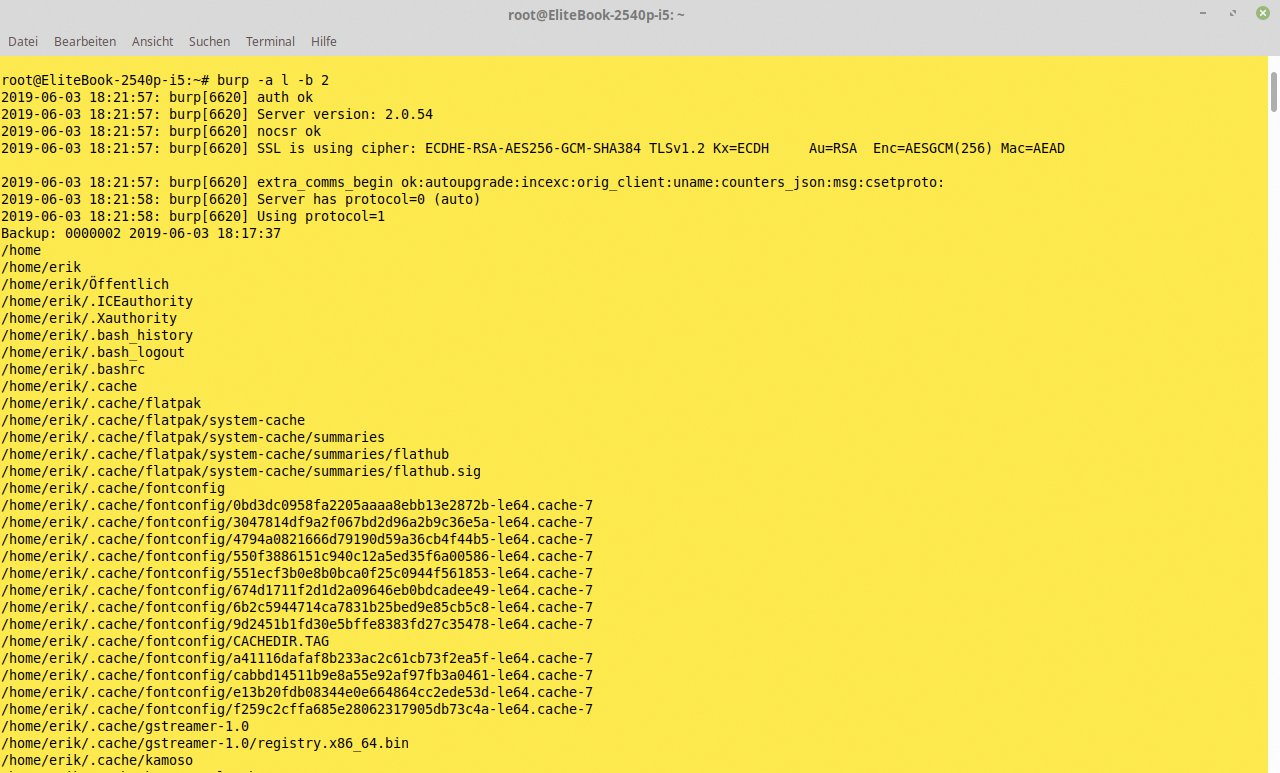
Abbildung 6: Der Inhalt eines Archivs erscheint per Befehl im Terminal.
Um den kompletten Datenbestand eines Backups zu rekonstruieren, gibt der Admin im einfachsten Fall »burp -a r« am Prompt des Clients ein. Dann rekonstruiert die Software alle Dateien aus dem letzten verfügbaren Backup an ihrem Ursprungsort. Will er nur bestimmte Dateien wiederherstellen, veranlasst er dies über »burp -r Zeichenfolge«.
Dann rekonstruiert die Software aus dem letzten verfügbaren Backup alle Dateien, in denen die angegebene Zeichenfolge vorkommt. Die Parameter lassen sich um weitere ergänzen, was alle denkbaren Szenarien abdeckt. Eine ausführliche Erläuterung dazu findet sich in der Manpage der Applikation.
Duplicity
Das unter der GPL-Lizenz stehende und in Python geschriebene Backup-Programm Duplicity [8] fokussiert auf kleinere und mittlere Organisationen mit erhöhtem Sicherheitsbedürfnis ebenso wie auf ambitionierte Heimanwender. Die Software erfordert als Kommandozeilen-Programm einige Einarbeitung. Dafür lässt sie sich sehr flexibel bedienen: Duplicity erlaubt es, Daten an verschiedensten Orten abzulegen, vom externen USB-Massenspeicher bis hin zur Cloud.
Dabei erweist es sich als nützlich, dass Duplicity voreingestellt alle Inhalte mit Gnu PG verschlüsselt. So dürfen Admins auch sensible Daten problemlos in der Cloud bei Drittanbietern lagern, ohne dass diese Einsicht erhalten.
Mit Duply [14] steht zudem ein Text-basiertes Frontend für Duplicity bereit, das dank einer vereinfachten Syntax auch weniger versierte Anwender anspricht. Déjà-Dup [15] ist ein weiteres Frontend, das die Bedienung von Duplicity vereinfacht. Die grafische Oberfläche wird zwar primär für den Gnome-Desktop entwickelt, harmoniert jedoch auch mit anderen Arbeitsumgebungen.
Funktionen
Duplicity zielt primär auf unixoide Betriebssysteme ab. Die Software kennt daher auch die meisten Dateisystem-spezifischen Besonderheiten von Linux-Distributionen. Sie beherrscht inkrementelle Backups und unterstützt auch die Datenkomprimierung. Die Sicherungen dürfen wahlweise auf lokalen Festplatten, externen Datenträgern, einem im Intranet eingesetzten Server oder in der Cloud landen. Dabei deckt Duplicity eine Reihe kommerzieller Clouddienste ab.
Neben der Transportverschlüsselung über SSH chiffriert GPG auf Wunsch [16] die eigentlichen Datenbestände. Selbstverständlich unterstützen Duplicity und das Frontend Déjà Dup auch zeitgesteuerte automatisierte Backups. Allerdings setzt Déjà Dup nicht auf Linux-Bordmittel wie Cron, sondern nutzt eine eigene Monitoring-Software. Die startet neue Backup-Läufe abhängig von der Programmkonfiguration.
Los geht’s
Zunächst muss der Admin die nötigen Schlüssel generieren. Für den Einsatz von SSH erzeugt er in der Regel RSA-Keys, um die Daten zu chiffrieren, legt er GPG-Schlüssel an. Dies geschieht über die Befehle »ssh-keygen -t rsa« für das SSH-Schlüsselpaar und »gpg -gen-key« für die eigentliche Datenverschlüsselung. Den GPG-Schlüssel sollte er dabei möglichst zukunftssicher aufbewahren: Ohne ihn sind keine Datenrekonstruktionen mehr möglich. Danach ist das Programm einsatzbereit.
Um die erste Vollsicherung zu starten, gibt der Anwender am Prompt im einfachsten Fall den Befehl
duplicity --encrypt-key Schlüssel-ID \
            Quellverzeichnis \
            file:///Pfad_zum_Zielordner
ein. Die Software legt anschließend im Zielverzeichnis ein so genanntes Volume an, das in seiner Struktur einem klassischen Tar-Archiv entspricht. Zu beachten ist hierbei, dass die Syntax bei lokalen Zielen absolute Pfadangaben verlangt. Daher ist in solchen Szenarien die Eingabe von drei Schrägstrichen zur Pfadangabe nötig.
Will der Admin sein Backup hingegen auf einem entfernten Ziel ablegen, etwa einem über SSH erreichbaren Server, sähe die Syntax folgendermaßen aus:
duplicity --encrypt-key Key-ID \
            Quellverzeichnis \
            sftp://User@Pfad_zum_Zielordner
Im Rahmen des ersten Sicherungslaufs legt die Software ein vollständiges Backup an. Folgende Sicherungsläufe absolviert sie nur noch inkrementell. Dabei sparen Hardlinks bei doppelten Dateien wertvollen Speicherplatz ein, zudem speichert Duplicity nur die veränderten Daten einer Datei.
Duplicity gestattet es je nach Speicherzweck auch, bestimmte Dateien oder Verzeichnishierarchien zu sperren. So schließt der Admin etwa Verzeichnisse mit temporären Dateien, aber auch bestimmte Dateisysteme mit Hilfe des »exclude«-Parameters von der Sicherung aus. Eine ausführliche Dokumentation zu den vielen Parametern von Duplicity liefert die Manpage.
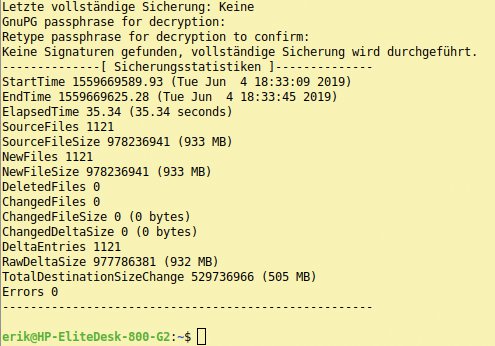
Abbildung 7: Mit Hilfe statistischer Angaben macht Duplicity deutlich, ob das Backup erfolgreich war.
Ist der Backup-Prozess abgeschlossen, zeigt Duplicity jedes Mal statistische Daten zum Verlauf im Terminal an und weist auf etwaige Fehler hin (Abbildung 7). Diese lassen sich vom Admin in den Logdateien nachvollziehen und gegebenenfalls beheben.
Speicherprobleme
Duplicity legt die Backups als Volumes von jeweils 200 MByte Größe an. Weil Computersysteme heute immer größere Datenbestände ansammeln, entstehen so schnell unübersichtliche Backup-Verzeichnisse. Über den Parameter »–volsize« ändert der Admin Volume-Größen. Hier ist zu empfehlen, eine Größe anzugeben, die auch zusätzliche Sicherungen auf optischen Medien oder USB-Speichersticks erlaubt, um so eine noch größere Redundanz zu erreichen.
Entrümpeln
Sicherungen veralten. Damit die Verzeichnisse nicht überquellen, darf der Admin alte Backups löschen. Dazu nutzt er die Befehlsoption »remove-older-than xM«, um Datensicherungen zu entfernen, die älter als die angegebene Zahl an Monaten sind. Alternativ definiert er mit dem Parameter »Y« anstelle der Monatsangabe auch Jahresintervalle.
Rekonstruktion
Wiederherstellen kann der Admin entweder das komplette Backup oder einzelnen Dateien. Um sich den Inhalt eines Backups anzuschauen, verwendet er die Option »list-current-files«. Anschließend holt der Parameter »–file-to-restore« einzelne Dateien aus dem Backup in ein Zielverzeichnis.
Strategie
Duplicity fertigt über längere Zeiträume hin inkrementelle Sicherungen an. Diese sparen zwar auf den Massenspeichern Kapazität ein, erfordern jedoch bei Rekonstruktionen erheblichen Aufwand. Sind zudem Backups beschädigt, unterbricht das die Kette der Rekonstruktionen. So ist keine vollständige Datenwiederherstellung mehr möglich.
Cronjobs übernehmen regelmäßig vollständige Sicherungsläufe. Manuell veranlasst der Admin über die Befehlsoption »–full« eine Vollsicherung. Will er regelmäßig automatisierte Vollsicherungen vornehmen, kann er dies mit der Option »–full-if-older-than xM« aktivieren. Die Software erzeugt dann in dem angegebenen Monatsintervall jeweils Komplettsicherungen.
Grafisch
Die grafische Oberfläche Déjà Dup (Abbildung 8) erleichtert die Backup-Strategie auch in größeren Umgebungen erheblich. Ohne sich lange in die Befehlsparameter von Duplicity einarbeiten zu müssen, legt der Admin in wenigen Schritten alle Arten von Sicherungen an. Besonders hervorzuheben ist, dass Déjà Dup die wichtigsten Funktionen abbildet und die komplette Auswahl der Speicherorte inklusive zahlreicher Clouddienste ermöglicht.
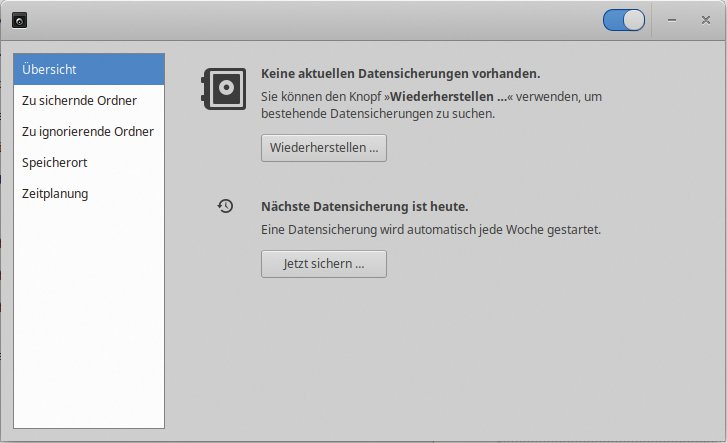
Abbildung 8: Für Mausschubser eignet sich Déjà Dup bestens.
Auch sichere Datenübertragungen auf Server im Intranet unterstützt es. Der Admin installiert Déjà Dup dazu auf dem Server, wobei er allerdings die zusätzlichen Software-seitigen Voraussetzungen wie eine funktionierende GPG-Installation und einen aktiven SSH-Server gesondert in das System integrieren muss.
Urbackup
Als letztes freies Programm dieses Tests kommt das plattformübergreifend nutzbare Urbackup [5] zum Zuge. Die Client-Server-Applikation bedarf eines Agenten, um auf den Client-Rechnern zu laufen. Den muss der Admin derzeit bei vielen Distributionen noch aus dem Quellcode kompilieren, da Binärpakete fehlen. Das erfordert einige Zeit.
Der Server verfügt über eine grafische Weboberfläche. Admins bedienen ihn von jedem Rechner im Intranet aus, indem sie den Webbrowser verwenden. Die Software dedupliziert und komprimiert Daten, zudem beherrscht sie eine Transportverschlüsselung. Der Client platziert nach dem Start ein Icon im Systemtray des jeweiligen Desktops. Der Rechtsklick auf dieses enthüllt dann verschiedene Statusanzeigen, aber auch Funktionen zur Einrichtung.
Über dieses Applet konfiguriert der Admin den Client und seine Verbindung zum Server. Dabei stellt er im »Settings«-Dialog auch Komprimierung und Transportverschlüsselung ein. Er definiert die Sicherungspfade und schließt Pfade oder Dateien von der Sicherung aus.
Urbackup sichert auch bei aktivem NAT über das Internet Daten auf entfernten Servern. Auch hierzu bietet ein Konfigurationsdialog auf dem Client (Abbildung 9) eine Transportverschlüsselung ebenso wie eine Passphrase für die Authentifizierung am Server an. Über die Option »Status« verfolgt der Admin auf dem Client zudem den Fortschritt des Backups.
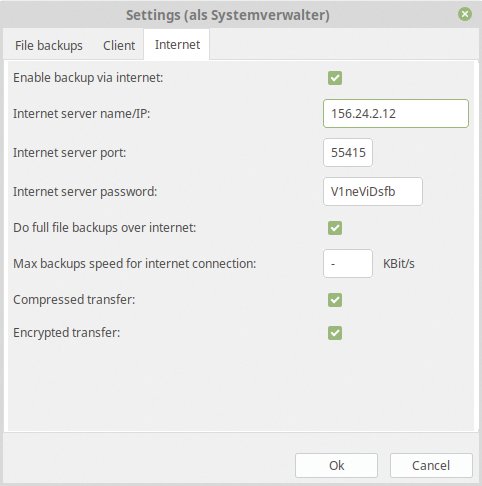
Abbildung 9: Der Client lässt sich über das Applet auch grundlegend konfigurieren.
Im Dashboard des Servers erscheint für den jeweiligen Client der Backup-Status. Um die Anzeige aufzufrischen, muss der Nutzer die Seite stets neu laden. Das Client-Applet erlaubt es dem Backup-Verwalter zudem, sowohl eine Vollsicherung als auch ein inkrementelles Backup manuell anzustoßen.
Als Besonderheit bietet Urbackup die Option, Dateisystem-abhängig Images anzulegen. Snapshot-fähige Dateisysteme lassen sich komplett sichern, was der Client über entsprechende Optionen unterstützt. Bietet das Dateisystem der Wahl keine Snapshot-Funktion, taucht die Option nicht im Client auf. Die Abbildsicherungen speichert Urbackup im VHD-Format. Das lässt sich in der Virtualbox aktivieren oder auch wie eine normale Festplatte einhängen.
Im Dashboard des Servers ruft der Admin zudem im Reiter »Statistiken« abhängig vom aktiven Client Statistiken auf. Zu den Backups erscheinen in den Reitern »Sicherungen« und »Aktivitäten« des Servers weitere Informationen.
Verschlüsselung
Urbackup verschlüsselt über das Internet geschickte Datenbestände mit dem AES-Algorithmus. Die beteiligten Endgeräte authentifizieren sich Passwort-basiert über die PBKDF2-Funktionen [17] mit einem SHA-512-Hash-Algorithmus.
Im Intranet verzichtet Urbackup hingegen auf eine Verschlüsselung. Hier muss der Admin bei Bedarf die zu sichernden Datenbestände vor dem Versand an den Server verschlüsseln, etwa mit GPG. Das verhindert jedoch eine Deduplikation.
Rücksichern
Unverschlüsselte Backups landen auf dem Server in dem definierten Verzeichnis. Verfügt der Anwender über die passenden Rechte, öffnet und kopiert er sie genauso wie herkömmliche Verzeichnishierarchien.
Komprimierte Abbilder darf der Admin hingegen nur über die Weboberfläche öffnen und zurücksichern. Komplettsicherungen restauriert er ebenfalls über die Weboberfläche entweder am Ursprungsort oder lädt sie als Zip-Archiv herunter, um sie woanders zu speichern. Diese Option wartet im Dashboard des Servers im Reiter »Sicherungen«.
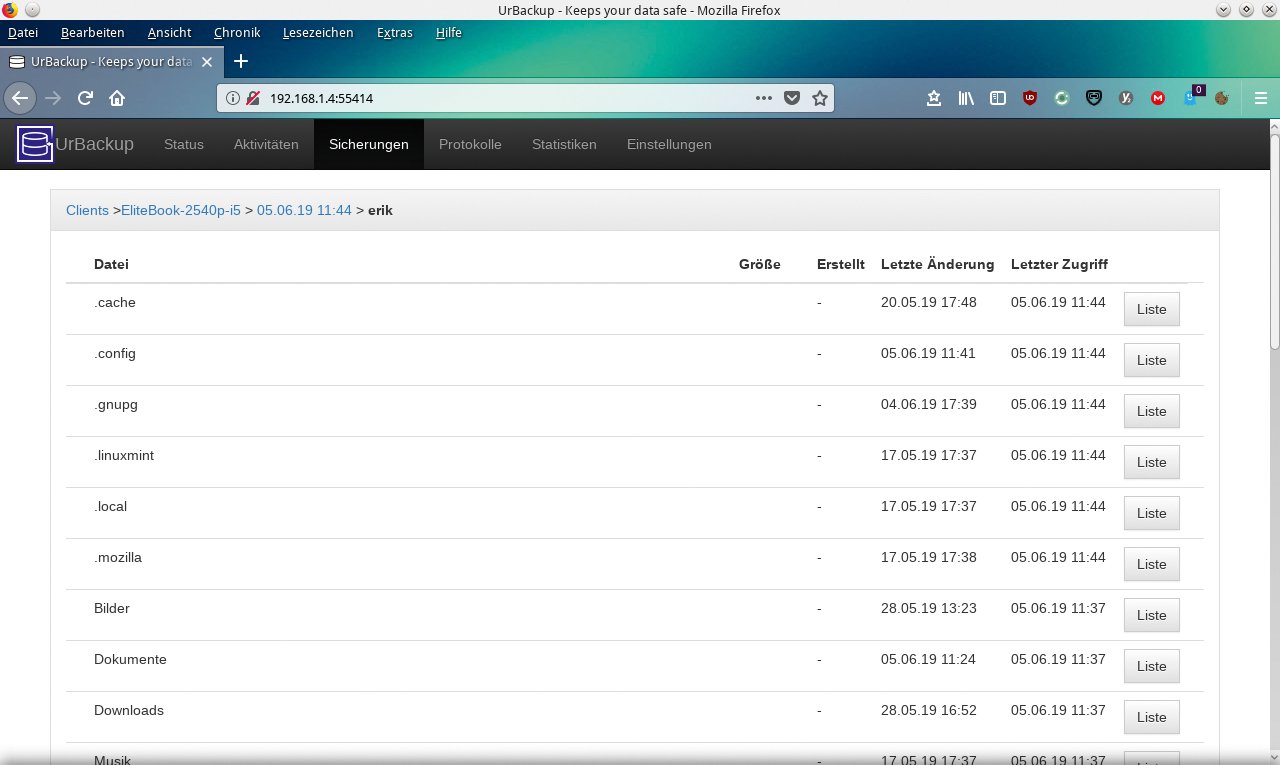
Abbildung 10: Urbackup bietet zahlreiche Optionen zum Zurücksichern.
Nach der Auswahl des gewünschten Backups erscheint hier auch eine komplette Verzeichnisliste inklusive der Dateistruktur (Abbildung 10). Unterordner darf der Admin einzeln durch einen Klick auf die Schaltfläche »Ordner als ZIP-Datei herunterladen« lokal und ortsunabhängig speichern.
Fazit
Die vorgestellten Backup-Programme erfüllen ihre Aufgaben alle zuverlässig (Tabelle 1). Auch die Datensicherheit kommt nicht zu kurz: Eine Transportverschlüsselung bieten alle Probanden, einige verschlüsseln die Daten auch Client-seitig. Wo sie das nicht tun, greifen Admins zu externen Helfern wie GPG, um die Daten zu chiffrieren.
Ein wichtiges Kriterium für den Einsatz einer Lösung dürfte angesichts der auch durchweg ausgereiften Funktionalität die Bedien-Ergonomie sein – und hier sieht es vor allem bei den Lösungen für professionelle Anwender sehr düster aus.
Bareos, aber auch Backup PC wirken auf normale User trotz der teils sehr bemühten Weboberflächen funktionell überladen und bedürfen einer längeren Einarbeitungszeit, um sie wirklich produktiv einzusetzen. Zu ihrer Zielgruppe gehören allerdings meist Vollzeit-Admins, die sich sehr eingehend der Datensicherung widmen können.
| Bareos | Backup PC | Burp | Duplicity/Déjà Dup | Urbackup | |
|---|---|---|---|---|---|
| Lizenz | AGPL | GPL | AGPL | GPL | AGPL |
| Architektur | Client/Server | Disk-zu-Disk | Client/Server | Disk-to-Disk | Client/Server |
| Enterprise-Support | ja (kostenpflichtig) | nein | nein | nein | nein |
| Plattformübergreifend | ja | ja | ja | Posix-konform | ja |
| Web-basierte grafische Oberfläche | ja | ja | nein | nein | ja |
| Native grafische Oberfläche | eingeschränkt | nein | nein | ja | ja (Client-Applet) |
| Transportverschlüsselung | ja | ja | ja | ja | ja (Internet) |
| Datenverschlüsselung | ja | nein (nur extern) | ja (Blowfish) | ja (GPG) | nein (nur extern) |
| Datendeduplizierung | ja | ja | ja | ja | ja |
| Komprimierung | ja | ja | ja | ja | ja |
| Unterstützt Tapes und Autoloader | ja | nein | nein | nein | nein |
| Backup-Strategien | |||||
| Vollsicherung | ja | ja | ja | ja | ja |
| Differenziell | ja | nein | nein | nein | nein |
| Inkrementell | ja | ja | ja | ja | ja |
Für kleinere Unternehmen wie auch für ambitionierte Heimanwender eignen sich eher Burp, aber vor allem Urbackup und das Duo aus Duplicity und Déjà Dup. Sie ersparen Teilzeit-Sicherungsbeauftragten oder Gelegenheits-Admins längere Einarbeitungszeiten.
Dabei weisen jedoch Backup PC und Urbackup aufgrund ihres Login-Prozesses über den Webserver ein Sicherheitsmanko auf: Bei Backup PC gibt es keine Option, sich wieder abzumelden. Bei Urbackup ist dem Admin dringend anzuraten, die vorhandenen Benutzerrechte einzuschränken und die Benutzer mit Hilfe von Authentifizierungsoptionen im System explizit anzulegen. Das erlaubt es, den Zugriff auf den Server entsprechend zu steuern.
Infos
- Bareos: https://www.bareos.org/en/
- Backup PC: https://backuppc.github.io/backuppc/
- Burp: https://burp.grke.org
- Duplicity: http://duplicity.nongnu.org
- Urbackup: https://www.urbackup.org
- Acronis-Backup: https://www.acronis.com/de-de/business/backup/linux-server/
- Bacula: https://www.baculasystems.com/corporate-data-backup-software-solutions
- Clonezilla: https://clonezilla.org
- Bacula: https://www.bacula.org
- LTO-Technologie: https://de.wikipedia.org/wiki/Linear_Tape_Open
- Infos zu TLS: https://datatracker.ietf.org/wg/tls/about/
- Rsync: https://rsync.samba.org
- Infos zu Blowfish: https://de.wikipedia.org/wiki/Blowfish
- Duply: https://duply.net
- Déjà Dup: https://gitlab.gnome.org/World/Déjà-dup
- Gnu PG: https://gnupg.org
- PBKDF2: https://de.wikipedia.org/wiki/PBKDF2







Schaut euch mal Borg an, das kann alles und noch viel mehr, wäre vielleicht gut das auch noch in den review einzubauen. Besonders die Möglichkeit Backups mit beliebigem timestamp einfach als Filesystem reinzumounten ist fantastisch, dazu kommt einfache Verschlüsselung und sehr gute Deduplikation.
https://www.borgbackup.org/