



© olegdudko, 123RF
Gekonnt formulierte SQL-Statements sind nicht jedermanns Sache. Helfen aber grafische Frontends beim Verwalten der Daten, profitieren auch Einsteiger von komplexen Datenkollektionen.
Sind Datensätze an sich oft recht überschaubar und einfach strukturiert, sieht das bei den entsprechenden Suchabfragen, den Queries, schon ganz anders aus. Das weiß jeder, der einmal SQL-Abfragen per Hand geschrieben hat. Die Managementsysteme können Anwendern beim Zugriff auf bestehende Datenbanken zwar helfen, unterscheiden sich jedoch beträchtlich in Möglichkeiten und Funktionsumfang.
Speziell für kleinere Unternehmen erleichtern es mehrere freie Softwarelösungen, auch komplexere Datenbanken zu nutzen und zu verwalten. Für die Effizienz und damit auch eher IT-ferne Mitarbeiter eine Datenbankanwendung akzeptieren, ist es maßgeblich, wie einfach sie sich über Frontends bedienen lässt. Dazu zählt vor allem, wie einfach Nutzer Abfragen anlegen, die schnellen Zugriff auf die Daten erlauben.
Die Bitparade schaut sich mit Base [1], Glom [2], Kexi [3], MySQL Workbench [4] und Valentina Studio [5] mehrere freie Frontends an. Sie untersucht vor allem, wie gut die Software Endanwendern beim Anlegen von Datenbanken und von Abfragen hilft.
Base
Base [1] heißt das integrierte Datenbanksystem von Libre Office [6] und Open Office [7]. Nicht selten landet Base beim Installieren der Office-Suiten automatisch mit auf dem Massenspeicher. Sparen es Distributionen aus, lässt es sich in der Regel einfach manuell aus den Paketquellen nachinstallieren.
Zusammen mit der Software startet zunächst ein Assistent, dem der Anwender mitteilt, ob er eine neue Datenbankdatei anlegen oder eine vorhandene laden will. Der Assistent gewährt auf Wunsch auch Zugriff auf externe Datenbanken. Er unterstützt dabei so unterschiedliche Server wie Adabas, MySQL, Oracles JDBC, aber auch Veteranen wie das aus der DOS-Zeit stammende Dbase.
Um die externen Datenbanken anzusteuern, braucht das System häufig zusätzliche Treiber. Die passenden Treiberpakete findet der Nutzer meist ebenfalls in den Paketquellen. Der Assistent schaltet dann in weiteren kontextabhängigen Schritten den Zugriff auf die lokale Datenbankdatei oder den entfernten Server frei oder kreiert eine neue Datenbank.
Nun öffnet sich das Hauptfenster mit einer links angeordneten Leiste, um die Software zu steuern. In vier Schritten verwandelt der User hier unstrukturierte Daten in eine Datenbank mit Abfragen, Formularen und Berichten.
Nach einem Klick auf den »Tabellen«-Button legt der Anwender zunächst eine Datenbanktabelle an. Sie soll eine Struktur in Gestalt von Datenfeldern und Typen aufweisen. Dazu bietet Base erneut Hilfe durch einen Assistenten an (Abbildung 1), der Nutzer kann aber auch per Hand eine Tabelle anlegen.

Abbildung 1: Base setzt unter anderem beim Anlegen einer Datenbank einen Assistenten ein.
In die Tabelle gibt er dann Datensätze ein, um sie im Anschluss zu schließen. Speichern muss er sie nicht, da Base die Datensätze sofort nach der Eingabe sichert. Der Tabellenname erscheint dann unten mittig im Hauptfenster. Über einen Doppelklick darauf öffnet der Anwender die Tabellenansicht wieder, um die Tabelle zu bearbeiten.
Abfragen
Um die Datensätze nach bestimmten Kriterien zu durchforsten und die Ergebnisse anzuzeigen, sind Abfragen notwendig. In ihnen stecken die einzelnen Ein- und Ausschlusskriterien. Sie lassen sich zudem auf eine oder mehrere Datenbanken anwenden. Will er eine Abfrage anlegen, klickt der Anwender im Hauptfenster von Base links auf den zweiten Button »Abfragen«. Die Optionen rechts bieten es an, einen Assistenten zu nutzen oder die Abfragen zu Fuß anzulegen.
Im zweiten Fall blendet Base ein überlagerndes Fenster ein, in dem der Anwender zunächst in einem weiteren kleinen Fenster die zu bearbeitende Datenbank auswählt. Deren Felder erscheinen dann in einer Listenansicht im oberen Bereich des Abfragefensters. Darunter schiebt sich, flächig über die gesamte Fensterbreite verteilt, eine Tabelle.
Per Doppelklick auf die Datenfelder wählt der Anwender nun die passenden Felder aus. Die Werte darin landen anschließend unten in der Tabelle. Über den Button »Abfrage ausführen« ruft der Anwender dann die entsprechenden Datensätze ab und visualisiert sie in einem neu geöffneten Fenstersegment unterhalb der Buttonleiste.
Ein Klick auf den Button »Entwurfsansicht ein/aus« zeigt den zugehörigen SQL-Befehl an. Der taucht dann anstelle der Tabelle mit den Datenfeldern und deren Bezeichnungen unten im Programmfenster auf. Der Bereich lässt sich bearbeiten, der Nutzer passt den SQL-Befehl seinen Wünschen an und aktualisiert jeweils per Klick auf den Button »Abfrage ausführen« die Datensatzanzeige.
Will er nur bestimmte Auswahlkriterien auf die Datenbank anwenden, trägt der Anwender diese in der Tabellenansicht in die Zeile »Kriterien« ein. Den modifizierten SQL-Befehl sieht er dank eines Klicks auf »Entwurfsansicht ein/aus« wieder und passt ihn bei Bedarf weiter an. Eine fertige Abfrage sichert der Nutzer abschließend über den »Speichern«-Button.
Parameter
Um innerhalb eines Datenfelds nach bestimmten Datensätzen zu suchen, definiert der User so genannte Parameter. Gibt er die etwa in einer Adressdatenbank innerhalb des Nachnamen-Feldes ein, lässt er sich so etwa nur jene Nachnamen ausgeben, die mit den Buchstaben A bis E beginnen. Dazu nutzt er bei geöffneter Abfrage ebenfalls die Tabellenzeile »Kriterien«.
Die Parametereingabe kennzeichnet er durch einen vorangestellten Doppelpunkt. Auch Platzhalter und Verknüpfungen akzeptiert Base bei der Parametereingabe. Um zwischen Tabellen- und SQL-Befehlsansicht umzuschalten, nutzt der Anwender entweder [F5] oder die Schaltfläche »Entwurfsansicht ein/aus«.
Fehlerhaft
Vorsicht ist geboten, will der Anwender »OR« oder »AND« verwenden. Nutzt er diese Verknüpfungen in der SQL-Ansicht und schaltet danach in die Entwurfsansicht um, so dupliziert Base die Parameter unnötigerweise in der Kriterienzeile. Schaltet der Nutzer dann wieder in die SQL-Befehlsansicht um, fügt das Programm auch hier eigenständig zusätzliche Duplikate der Verknüpfungsbefehle ein, was den SQL-Befehlscode schnell unübersichtlich macht.
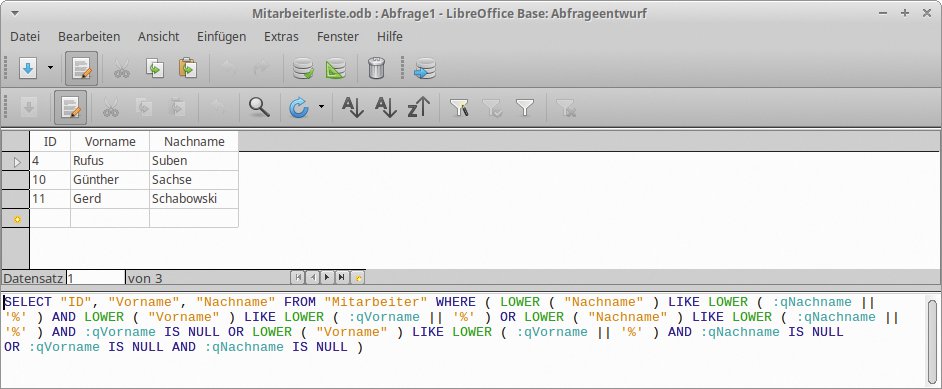
Abbildung 2: Base dupliziert unmotiviert SQL-Befehle, wenn es Verknüpfungen nutzt – ein altbekannter Fehler.
Kurzum: Wer Verknüpfungen nutzt, sollte nicht zwischen den Ansichten hin und her wechseln. Dieser Fehler in Base ist zwar bereits seit mehreren Jahren bekannt, jedoch auch in den aktuellen Versionen nicht behoben (Abbildung 2).
Formulare
Base will die Abfragen aus Datenbanken für Endanwender jedoch komfortabler gestalten, als es mit dem Entwurf eines SQL-Befehlssatzes gelingt. Daher bietet es im dritten Arbeitsschritt an, Formulare anzulegen. Dazu wählt der Datenbankbetreuer links im Hauptfenster die Option »Formulare« aus. Das ruft wieder einen Assistenten auf den Plan oder erlaubt, ein Formular manuell anzulegen.
Der Assistent fragt zunächst die Datenquelle ab: Hier entscheidet der Anwender, ob eine Tabelle oder eine Abfrage als Quelle für das Formular dienen soll. Anschließend legt er bei Bedarf Subformulare an und darf noch Bearbeitungsfunktionen ändern und Einfluss auf das Layout nehmen. Dabei ordnet er wahlweise die Datenfelder neu und passt ihre Beschriftungen, Farben und Umrandungen anhand von Vorlagen an. Auch ein 3-D-Look lässt sich in das Formular integrieren. Zu bemängeln ist, dass der Assistent kein Deutsch versteht, sondern alle Optionen lediglich in englischer Sprache anbietet.
Ist das erste Formular angelegt, muss der Anwender es speichern. Im Hauptfenster sieht er es dann mit den darin enthaltenen Datensätzen. Um es zu bearbeiten, klickt er mit der rechten Maustaste auf die Formulardatei und wählt im sich öffnenden Kontextmenü die Option »Bearbeiten«. Das leere Formular erscheint, und das Programm befindet sich im Entwurfsmodus. Der Anwender ergänzt nun Felder und passt das Formular seinen Wünschen an, darunter auch Schriften und deren Attribute, Farben und Größen. Zudem erfasst er neue Datensätze, sofern diese Funktion im Assistenten bereits freigeschaltet ist. Sogar eine Suchfunktion lässt sich noch ergänzen.
Die einzelnen Einstelldialoge erreicht der Anwender über den Formular-Navigator, den er unten in der Buttonleiste vorfindet (Abbildung 3). In ihm darf er einzelne Felder auswählen, die er ändern möchte. Alternativ wählt er das komplette Formular aus, indem er in der Baumansicht auf die übergeordnete Hierarchie klickt. Ein Rechtsklick auf das Formular oder die einzelnen Felder und die Auswahl der Option »Eigenschaften« öffnet die zugehörigen Konfigurationsdialoge.
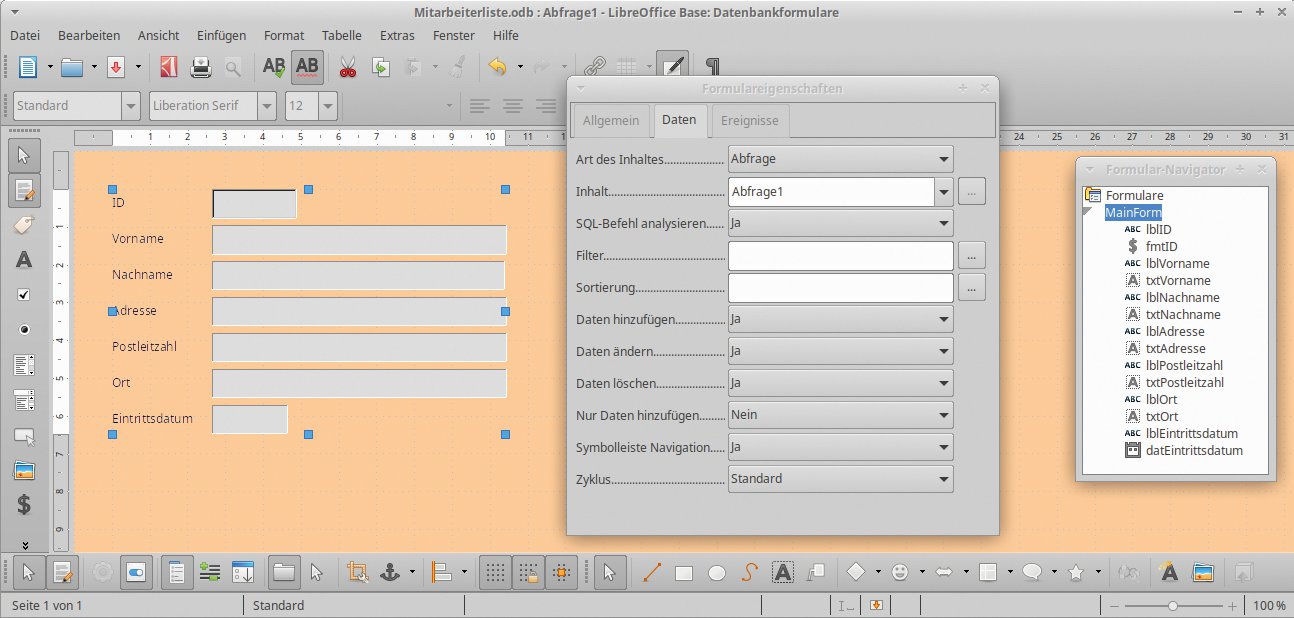
Abbildung 3: Einstellungen für Formulare lassen sich über den Formular-Navigator konfigurieren.
Hat der Anwender die Einrichtung erledigt und schaltet vom Entwurfs- in den Abfragemodus (das gelingt per Klick auf »Entwurfsmodus« unten links in der Buttonleiste), öffnet dies einen Abfragedialog. Hier gibt er erneut die Suchkriterien ein, die gefundenen Datensätze tauchen dann im Formular auf. Über die Schaltfläche »Aktualisieren« führt er weitere Abfragen aus.
Hat er sein Formular beim Entwurf nicht auf eine Abfragefunktion, sondern auf eine Tabelle gestützt, zeigt Base nach dem Verlassen des Entwurfsmodus alle Datensätze dieser Tabelle an. Diese Funktion eignet sich daher dazu, zusätzliche Datensätze an das Ende der Tabelle zu hängen. Dabei hilft ein entsprechender Button am unteren Fensterrand.
Glom
Glom [2] ist ein weiteres unter der GPL publiziertes freies Datenbank-Verwaltungssystem. Das inzwischen von der Gnome-Community betreute Programm setzt für seine Datenbanken auf das PostgreSQL-Format. Es ist jedoch nicht in der Lage, beliebige PostgreSQL-Dateien zu öffnen. Vielmehr kommt es nur mit solchen zurecht, die ein Anwender zuvor mit Glom erzeugt hat.
Da das Programm einen eigenen Server mitbringt, braucht es kein Backend. Alternativ verbindet es sich auch mit einem externen Server im Intranet.
Die Applikation steckt in den Software-Repositories praktisch aller gängigen Linux-Derivate und lässt sich über die entsprechenden Frontends bequem installieren. Nutzer verwenden Glom anschließend nahezu komplett Menü-gesteuert.
Betriebsmodi
Glom öffnet beim Start zunächst ein Fenster, in dem der Anwender eine neue Datenbank anlegen oder eine vorhandene öffnen kann. Dafür gibt es bereits mehrere Vorlagen, bei denen sich der Nutzer bedient. Erzeugt er eine Datenbank neu, öffnet das ein überlagerndes Fenster, in dem er eine Tabelle anlegt. Der muss er noch einen Namen und eine Bezeichnung verpassen, um dann auf den Knopf »Öffnen« zu klicken.
Glom legt anschließend einen neuen Ordner mit diesem Namen an und speichert darin die relevanten Daten. Ordner gleichen Namens überschreibt es grundsätzlich nicht, sondern fordert den Nutzer auf, einen anderen Namen für die Tabelle zu vergeben. Von hier wechselt der Nutzer in den Entwicklermodus.
Glom kennt zwei Betriebsmodi: Der Operator ist ein Nutzer mit beschränkten Rechten, der keine neuen Tabellen anlegen darf und auch nur eingeschränkte Rechte besitzt, um bestehende Datenbanken zu verändern. Er ist bei Glom stets voreingestellt.
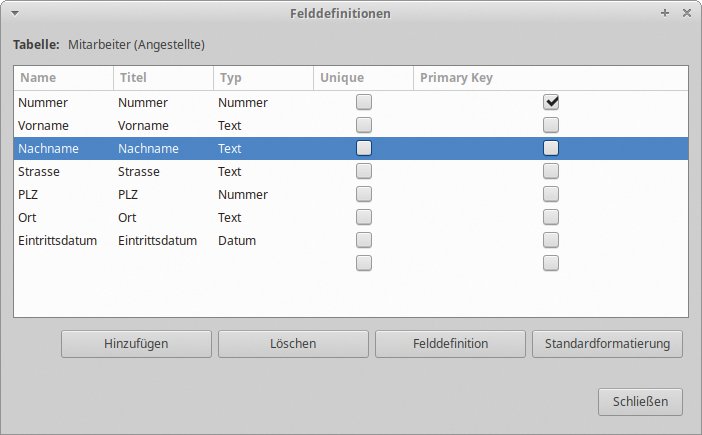
Abbildung 4: Glom hält den Dialog zur Eingabe von Felddefinitionen sehr einfach.
Ein Entwickler hat dagegen Vollzugriff auf die Datenbanken und darf auch neue anlegen. Er wechselt den Modus über den gleichnamigen Button im Menü »Entwickler«. Anschließend legt er für die neue Tabelle eine Struktur an. Dazu aktiviert er die Option »Felder« im Menü »Entwickler«. In einem überlappenden Fenster gibt er Feldnamen und Typen ein. Dabei bezeichnet die Spalte »Name« den Objektnamen in der Datenbank, die Spalte »Titel« den Spaltentitel und »Typ« den Feldtyp (Abbildung 4).
Ist die Zusammenstellung komplett, speichert der Nutzer die Struktur mit einem Klick auf »Schließen« und wählt im Menü »Entwickler« die Option »Layout«. In einem separaten Fenster aktiviert er dann die Felder in der Listenansicht, die im Formular auftauchen sollen. Über »Feld hinzufügen« wählt er die gewünschten Felder bequem aus einer Liste der verfügbaren und übernimmt sie in die Liste. In diesem Dialog ändert er auch die Reihenfolge der einzelnen Felder und formatiert auf Wunsch Farbgestaltung und Schriftgrößen.
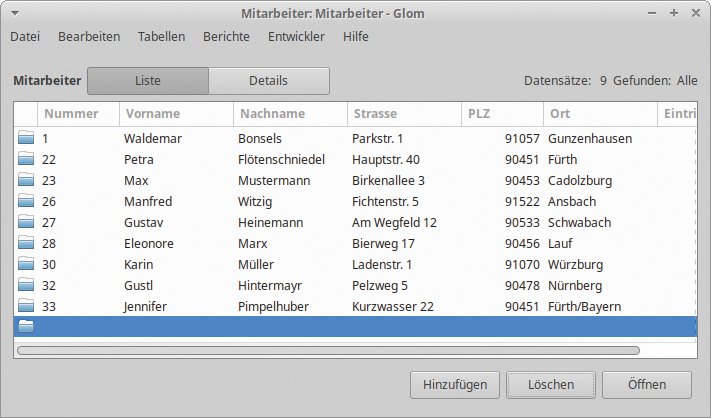
Abbildung 5: Auch die Tabellenansicht kommt in Glom ohne Schnickschnack aus.
Für die Detailansicht, die er per Klick auf »Details« erreicht, muss er das Layout gesondert gestalten. Die Dialoge fallen analog zu denen der Listenansicht aus. Nach einem Klick auf »Schließen« füllt der Nutzer die Tabelle mit Werten. Dazu eignet sich am besten die Detailansicht, wobei er im Menü »Entwickler« zunächst den Operator-Modus einschalten sollte. Das entfernt störende Linien in der Detailansicht des Entwickler-Modus. Danach übernimmt ein Klick auf »Hinzufügen« neue Datensätze in das Formular und damit die Datenbank (Abbildung 5).
Suche
Über das Menü »Bearbeiten | Suchen« oder die Tastenkombination [Strg]+[F] durchsucht der Anwender die aktuelle Datenbank nach Begriffen und Werten. Eine Eingabezeile am oberen Rand der Detailansicht ermöglicht es, einen Suchbegriff aufzurufen. Glom zeigt die gefundenen Werte nun in der Listenansicht an. Das Programm gestattet es jedoch nicht, mehrere Suchbegriffe miteinander zu verknüpfen oder Platzhalter in der Suchzeile zu verwenden.
Alternativ dazu startet der Anwender eine Abfrage, indem er in dem eingeblendeten Tabellenformular im gewünschten Feld eine Zeichenfolge eingibt, nach der er suchen möchte. Nach einem Klick auf »Suchen« unten rechts im Fenster erscheint der erste gefundene Datensatz, der dem Suchkriterium entspricht. Über die Schaltflächen »Erster«, »Zurück«, »Weiter« und »Letzter« manövriert der Anwender nun durch die einzelnen Datensätze.
Ein Editor, mit dem sich SQL-Befehlsfolgen direkt eingeben lassen, steht in Glom allerdings ebenso wenig zur Verfügung wie eine dedizierte Abfragefunktion, die auch das Speichern von Abfragen für spätere Einsätze zulässt.
Kexi
Kexi [3] ist ein integriertes Datenbanksystem, das zur Calligra-Office-Suite [8] gehört. In der aktuellen Variante 3.1.0 läuft Kexi jedoch auch unabhängig von KDEs Plasma-Desktop und der Calligra-Suite. Das Programm funktioniert zudem plattformübergreifend und steckt auch in den Software-Repositories unterschiedlicher BSD-Derivate.
Neben einer eigenen Datenbank-Engine, die Kexi lokal installiert, arbeitet die Software auch mit externen Datenbank-Servern zusammen, wobei sie MySQL- und PostgreSQL-Server unterstützt.
Nach dem Start präsentiert sich Kexi in einem einfach gehaltenen Fenster (Abbildung 6). Über die Menüstruktur links baut der Anwender entweder schrittweise eine Datenbankstruktur auf oder lädt eine bereits vorhandene Datenbank. Zu beachten ist, dass er beim Laden von MySQL- oder PostgreSQL-Datenbanken zunächst aus den Paketquellen entsprechende Treiber installieren muss.

Abbildung 6: Das Startfenster von Kexi erlaubt es nur, eine Datenbank zu öffnen oder eine anzulegen.
Ein Klick auf die Option »Neu« ruft einen Assistenten auf, der dem Anwender in wenigen Schritten zu einer Datenbankstruktur verhilft. Der wählt bei einer Neuanlage zuerst rechts im Fenster die Option »Leere Datenbank« aus. Im nächsten Schritt fragt der Assistent nach der Speicheroption: Kexi sichert die Datenbank wahlweise lokal oder auf einem Server. Im dritten Schritt definiert der Anwender Projekttitel und Dateinamen.
Ist dies vollbracht, gelangt er bereits ins Hauptfenster, wo der Reiter »Erstellen« aktiv ist. Darunter befindet sich eine Buttonleiste, mit der er über vier Knöpfe Tabellen, Abfragen, Formulare und Berichte anlegen kann. Klickt der Nutzer auf den »Tabellen«-Button, erscheint im unteren Teil des Fensters eine leere Tabelle.
In diese trägt er nun die Datenfelder und Datentypen ein (Abbildung 7), wobei er letztere aus einer Auswahlliste sucht. Rechts neben der Tabelle blendet die Software zusätzlich einen Eigenschaftendialog ein, der Auskunft darüber erteilt, welche Eigenschaften das jeweilige Feld aufweist. In diesem Dialog passt der Nutzer verschiedene Attribute des jeweiligen Datenfelds an.

Abbildung 7: Der Tabellendialog von Kexi beschränkt sich auf das Nötigste.
Sind die Datenfelder alle erfasst, sichert der Anwender die Tabelle per Klick auf »Speichern«. Dabei gibt er in einem gesonderten Fenster einen aussagekräftigen Namen für die Tabelle ein. Danach wechselt er über einen Klick auf den Button »Daten« oberhalb der Tabelle aus dem Entwurfs- in den Datenmodus.
In diesem erscheint als Erstes eine leere Tabelle mit den angelegten Datenfeldern in Spaltenform. Der Anwender erfasst seine Daten und lässt diese auch auf- oder absteigend sortieren. Außerdem steht eine Suchfunktion bereit, mit deren Hilfe er bestimmte Zeichenfolgen aus dem Datenbestand filtert. Dabei grenzen auch Suchkriterien die Suche ein.
Die einzelnen Datensätze muss er nicht explizit speichern, das übernimmt Kexi automatisch für ihn. Hat er das Erfassen der Datensätze abgeschlossen, wechselt der Nutzer in den Reiter »Abfrage«.
Abfragen
Unter diesem Reiter warten ähnliche Bedienelemente wie in Base: Der Anwender wählt mittig im Auswahlfeld die gewünschte Tabelle und ergänzt sie durch einen Klick auf »Einfügen« in der Abfrage. Er sieht nun direkt darunter die einzelnen Felder der Tabelle im Abfragebereich. In diesen lassen sich auch mehrere Tabellen einpflegen, zwischen denen der Nutzer durch Ziehen und Ablegen von Feldnamen Beziehungen herstellt.
Ein Klick auf einen der Feldnamen befördert diesen in die Spaltenansicht im unteren Bereich des Programmfensters. Dieses Fenster listet die für die Abfrage relevanten Spalten tabellarisch auf (Abbildung 8). Dabei darf der Nutzer in der Tabelle in gesonderten Spalten manuell Kriterien für das jeweilige Feld einfügen oder einzelne Spalten auch auf unsichtbar schalten.

Abbildung 8: Mit wenigen Klicks generiert der Nutzer eine Abfrage in Kexi.
Mit den Kriterien übergibt der Verfasser bei Bedarf auch herkömmliche, dem SQL-Standard entsprechende Parameter. Dann klickt er auf den Knopf »Daten«, um die Datenansicht zu aktivieren. Diese zeigt alle anhand der vorgegebenen Abfragetabelle gefundenen Datensätze an. Sie lassen sich auf- oder absteigend sortieren. Auch eine Suchfunktion für umfangreiche Tabellen steht bereit.
Entspricht die Abfrage den Wünschen des Nutzers, speichert er diese über den Button oberhalb der Abfrage-Ansicht. Der Knopf »SQL« verschafft einen Einblick in den automatisch von Kexi generierten SQL-Code. Zugleich erlaubt er es, den Code zu modifizieren.
Um veränderten SQL-Code auf seine Korrektheit zu überprüfen, steht der Knopf »Abfrage prüfen« bereit. Bei fehlerhaften Parametern gibt Kexi eine entsprechende Warnmeldung aus.
Formular
Nach einem Klick auf den Button »Formular« öffnet Kexi den Formulareditor. Links im Navigatorbereich des Programmfensters erscheinen alle vorhandenen Tabellen und Abfragen, die als Grundlage des Formulars dienen. Oben horizontal blendet die Software zahlreiche Gestaltungselemente für das Formular ein, während mittig im Editor ein leeres Vorlagenblatt erscheint.
In das letztere fügt der Nutzer verschiedene Felder ein. Diese darf er frei positionieren und in ihrer Größe verändern. Rechts neben dem Formularbereich findet er eine Spalte »Eigenschaften«, in der er diverse Formatierungen wie Schriftgrößen und -attribute sowie Farben und Hintergründe definiert. Außerdem kann er hier die Datenquellen für das jeweilige Feld angeben, wobei ihn eine Auswahlliste auf die vorhandenen Tabellen und Abfragen einschränkt.
Die Bezeichnung des jeweiligen Datenfelds übernimmt Kexi in das jeweilige Feld des Formulars. Um Letzteres mit geringem Aufwand übersichtlich zu gestalten, hinterlegt den Formularbereich ein Punktraster. Vor seinem Hintergrund lassen sich die Felder frei bewegen und in ihrer Größe anpassen.
Ist er mit dem Formular zufrieden, sichert der Anwender es durch einen Klick auf den Knopf »Speichern« und eine Namenseingabe. Das Formular landet dann links im Navigatorbereich.

Abbildung 9: Formulare gestalten die Abfragen in Kexi komfortabler.
Durch einen Klick auf den Knopf »Daten« wechselt der Anwender in die Formularanzeige, die bereits den ersten Datensatz anzeigt (Abbildung 9). Das Raster verschwindet und Kexi zeigt die Felder gemäß den Vorgaben und Formatierungen an. Am unteren Rand befindet sich eine Bedienleiste, dank der ein Anwender innerhalb des Formulars von Datensatz zu Datensatz springen kann oder an das Ende oder den Anfang der Datenbank. Daneben ermöglicht ein Suchfeld eine Freitextsuche.
MySQL Workbench
MySQL Workbench [4] heißt ein von Oracle entwickeltes Frontend für MySQL-Datenbanken. Sein Funktionsumfang umfasst unter anderem das Modellieren und das Design von Datenbanken. Die Software gibt es in der Standard-, Enterprise- und Cluster-Variante mit jeweils unterschiedlicher Funktionalität unter einer proprietären Lizenz. Diese Versionen sind kostenpflichtig. Die Community-Edition dagegen steht unter der GPL und ist bereits in Software-Archive gängiger Linux-Distributionen eingepflegt.
Beim Installieren legt die Routine auch einen entsprechenden Starter in der Menü-Hierarchie des jeweiligen Desktops an. MySQL Workbench setzt im Betrieb dabei einen laufenden MySQL-Server voraus, den der Anwender unter Umständen ebenfalls installieren muss.

Abbildung 10: MySQL Workbench ist komplett auf die Möglichkeiten von MySQL abgestimmt.
Im ersten Schritt verbindet er das Frontend mit dem Datenbankserver. Dazu klickt er auf die Option »Connect to Database« im Menü »Database« der gestarteten Applikation. Ist eine Verbindung da, öffnet sich die Verwaltungsoberfläche (Abbildung 10).
Tabellarisch
Um eine Tabelle für seine Datenbank anzulegen, klickt der Nutzer oben in der Knopfleiste der Workbench zunächst auf »Create a new schema in the connected server«. Im mittigen Fenstersegment öffnet sich nun ein Dialog. Dort gibt der Nutzer einen Namen für das neue Projekt ein und definiert den genutzten Zeichensatz. Nach einem Klick auf »Anwenden« blendet Workbench ein überlappendes Fenster ein, das den SQL-Code zeigt. Den ändert der Nutzer manuell, ein anschließender Klick auf »Apply« übernimmt die Modifikationen.
Im nächsten Schritt legt der Anwender die Datenbank an. Dazu verwendet er oben links in der Administrationsspalte den Reiter »Schemas«. In dem findet er die Namen der angelegten Datenbanken. Ein Klick auf das jeweils vor den Namen der Datenbanken befindliche Dreieck offenbart mehrere Optionen.
Um eine Tabelle anzulegen, klickt er mit der rechten Maustaste auf die Option »Tables« und wählt im Kontextmenü den Eintrag »Create Table« aus. Nun blendet die Workbench im mittigen Fenstersegment den Tabelleneditor ein. In ihm definiert der Nutzer die Datenfelder inklusive ihrer Attribute und Feldtypen (Abbildung 11). Dabei orientiert sich Workbench streng an der SQL-Nomenklatur.
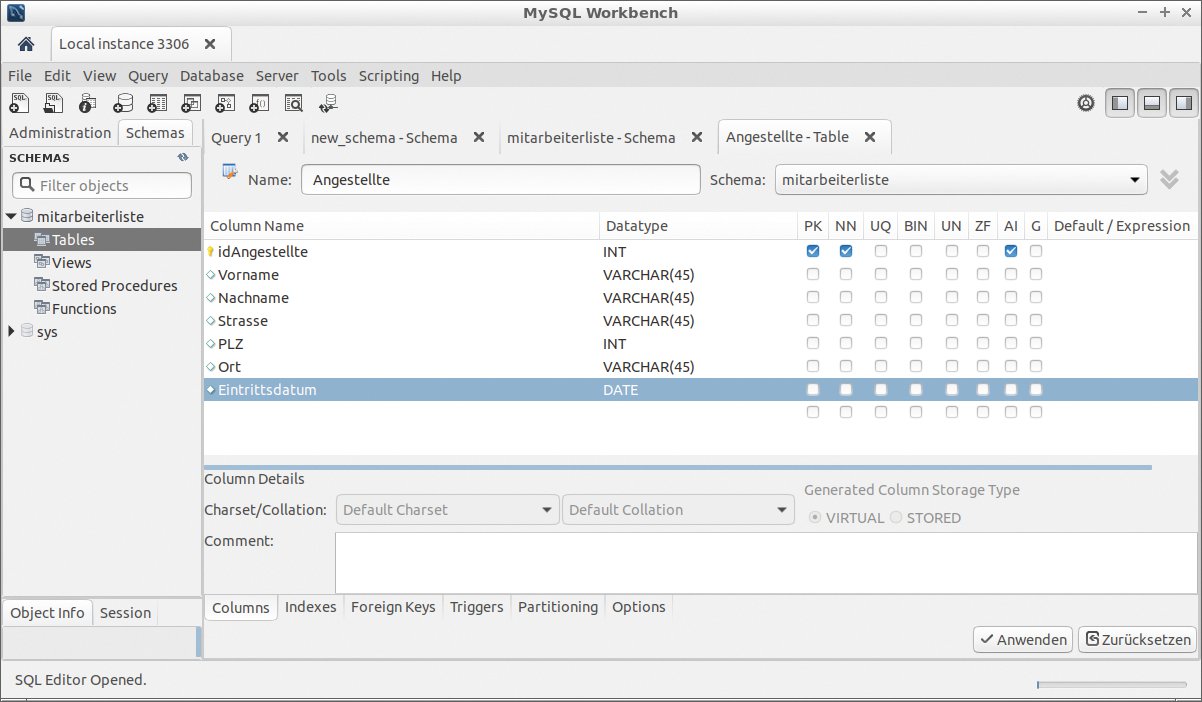
Abbildung 11: Beim Anlegen von Tabellen sind zahlreiche Optionen anzugeben.
Das bedeutet unter anderem, dass im Gegensatz zu anderen Frontends ein Feldtyp »Text« fehlt. Vielmehr muss der User im Fall wahlfreier Texteingaben den Typ »VARCHAR« wählen, wobei er dahinter in Klammern gleich die Länge des Textfelds mit angeben kann. Hat er die Tabelle angelegt, schließt er die Arbeit mit einem Klick auf »Anwenden« ab.
Nun zeigt Workbench ihm erneut das Fenster mit den SQL-Befehlen. Er prüft die Angaben, nimmt eventuell weitere Modifikation vor und schließt den Vorgang per Klick auf »Apply« ab.
Die Tabellenbezeichnung erscheint links in der Administrations-Spalte. Klickt der Anwender mit der rechten Maustaste auf diese, öffnet sich wieder ein Kontextmenü. In dem wählt er die erste Option »Select Rows — Limit 1000«, um die Tabelle anzeigen zu lassen. Sie erscheint im mittigen Fenster mit allen Spalten, wobei Workbench oberhalb der Tabelle den SQL-Code einblendet.
Der Nutzer beginnt nun, die Datensätze im unteren Bereich der Tabelle einzutippen. Ein Hinweis: Wählt er den Feldtyp »Datum«, muss er das Datum in US-amerikanischer Schreibweise eingeben. Andernfalls zeigt die Routine beim Speichern Fehler an. Nach Abschluss seiner Eingabe speichert der Nutzer die Tabelle und bestätigt wieder den SQL-Code im gesonderten Fenster.
Fragestunde
Um Abfragen zu starten, entwirft der Anwender ein SQL-Skript. Dazu steht ein Skripteditor bereit, den er über den linken Knopf »Create a new SQL tab for executing queries« in der Buttonleiste öffnet. Im mittleren Fenstersegment gibt er nun die SQL-Befehle und Parameter ein. Ihn unterstützen dabei eine Auswahlfunktion und eine Codeprüfung, die Fehler in Gestalt von roten Kreuzchen vor der jeweiligen Codezeile anzeigt. Ist er fertig, lässt er sich die Ergebnisse aus der aktuellen Tabelle über das Menü »Query | Execute« im unteren Teil des Fensterbereichs anzeigen (Abbildung 12). Die einzelnen Abfragen sichert er anschließend über das Menü »File | Save Script«.
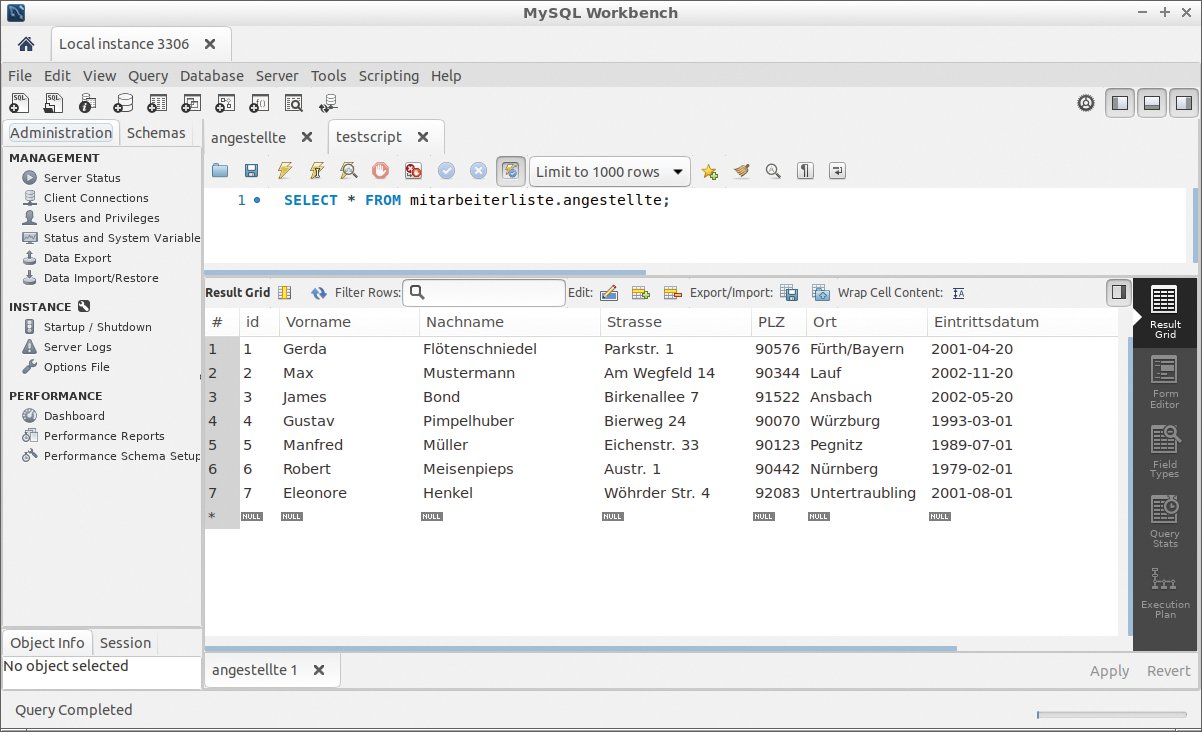
Abbildung 12: Nach dem Ausführen des Skripts stellt Workbench die Ergebnisse tabellarisch dar.
In Form
Um die tabellarische Ansicht durch ein anspruchsvoller gestaltetes Formular zu ersetzen, klickt der Nutzer rechts neben der Tabelle im Skripteditor auf den »Form Editor«. Anstelle der Tabelle blendet Workbench nun ein vorgefertigtes Formular mit einer Einzelansicht der vorhandenen Datensätze ein (Abbildung 13). Das gestattet es, jeden Datensatz zu verändern und verfügt zugleich über Sprungfunktionen.
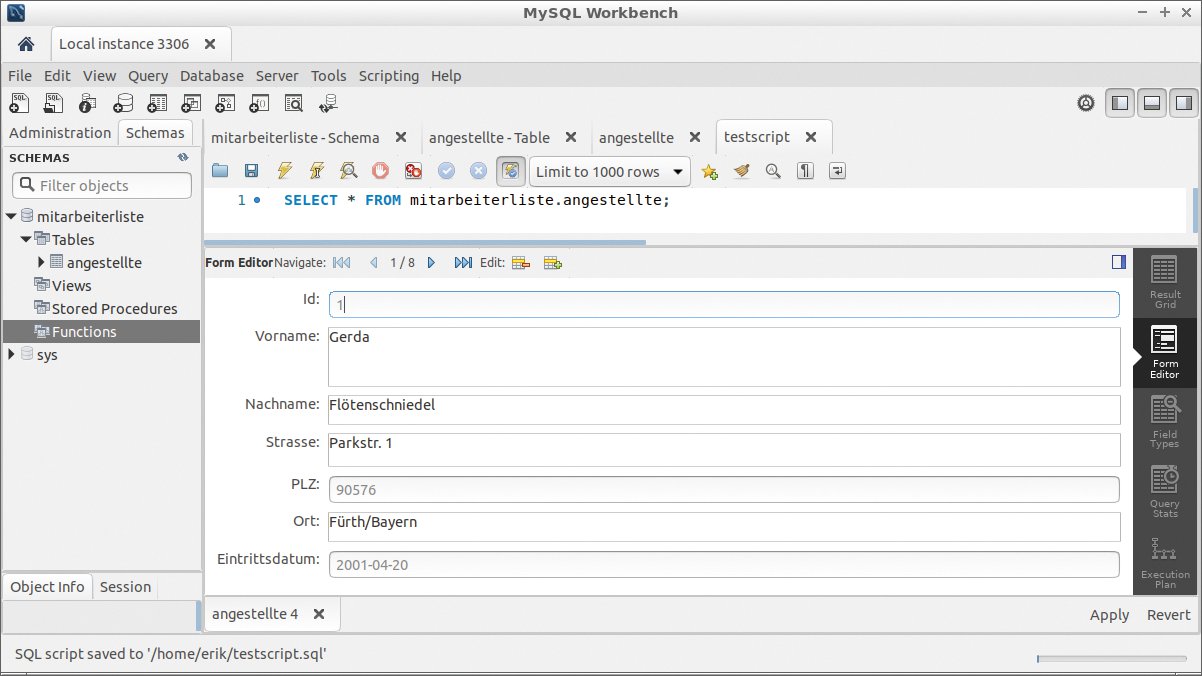
Abbildung 13: Die Formularanzeige bringt einzelne Datensätze auf den Bildschirm.
Formulare frei anzulegen und umzugestalten erlaubt dieses Fenster jedoch nicht. Um die Datenbank zu modellieren, sind komplexe Funktionen nötig, wobei Nutzer dann auch Daten aus mehreren Tabellen zueinander in Beziehung setzen.
Valentina Studio
Die von der Firma Paradigma Software in den USA entwickelte Datenbankverwaltung Valentina Studio [5] steht unter einer proprietären Lizenz. Der Hersteller [9] bietet die Software nach dem Registrieren aber für den nicht-kommerziellen Einsatz auch kostenfrei an.
Sie arbeitet mit zahlreichen Datenbanksystemen zusammen, bringt jedoch auch alternativ für den lokalen Einsatz einen eigenen Server mit [10]. Zudem lässt sich Valentina Studio in heterogenen Betriebssystemumgebungen einsetzen. Beide Pakete muss der Anwender bei Paradigma Software per E-Mail aktivieren und mit einer Lizenz freischalten, da sie andernfalls nur im Demo-Modus arbeiten.
Der Server startet nach der Installation als Systemd-Dienst, während der User das grafische Frontend von Valentina Studio über die Menü-Hierarchie des Desktops aufruft. Nach dem Start gelangt der Nutzer in ein sehr aufgeräumtes Programmfenster, das automatisch die vorhandenen Server in der linken Spalte »Server« anzeigt.
Um sich mit einem der Server zu verbinden, klickt der Anwender oben mittig in der Buttonleiste auf das Verbindungssymbol und wählt in einem sich öffnenden Auswahlfenster die passenden Parameter für die Verbindung (Abbildung 14).
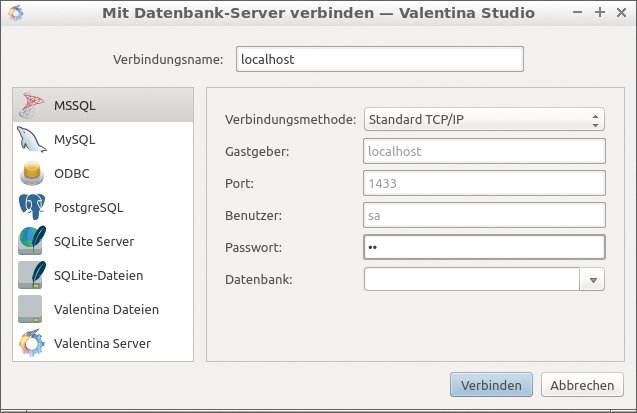
Abbildung 14: Valentina Studio spricht Datenbank-Server sehr flexibel an.
Dann legt der Nutzer sofort eine neue Datenbank an. Dazu klickt er links im Programmfenster auf den Namen des verbundenen Servers. Per Rechtsklick ruft er das Kontextmenü auf und wählt die Optionen »Erstellen | Datenbank«.
Ein Konfigurationsfenster öffnet sich, in dem er einen Namen für die Datenbank festlegt. Im Hauptfenster erscheint mittig eine Spaltenansicht, links in der ersten Spalte steht der Datenbankname. Ein kleines Dreieck rechts daneben weist darauf hin, dass der Anwender die Datenbank nun von links nach rechts in mehreren Schritten aufbauen kann.
In der zweiten Spalte »Tabellen« legt er eine Datenbankstruktur an. Dazu klickt er mit der rechten Maustaste auf den Datenbanknamen und wählt im Kontextmenü die Einträge »Erstellen | Tabelle«. In ein überlappendes Fenster gibt er zunächst die Tabellenbezeichnung ein. Ein Klick auf »Erstellen« übernimmt den Tabellennamen in die zweite Spalte von links, während in der dritten nun die Kategorie »Felder« erscheint.
Der Nutzer klickt mit der rechten Maustaste auf den Tabellennamen und wählt »Erstellen | Feld« aus dem Kontextmenü. Das öffnet den Eingabedialog zur Felddefinition. In diesem gibt der Anwender Feldbezeichnungen, Typen und Attribute ein, die danach in der Spalte »Felder« untereinander auftauchen.
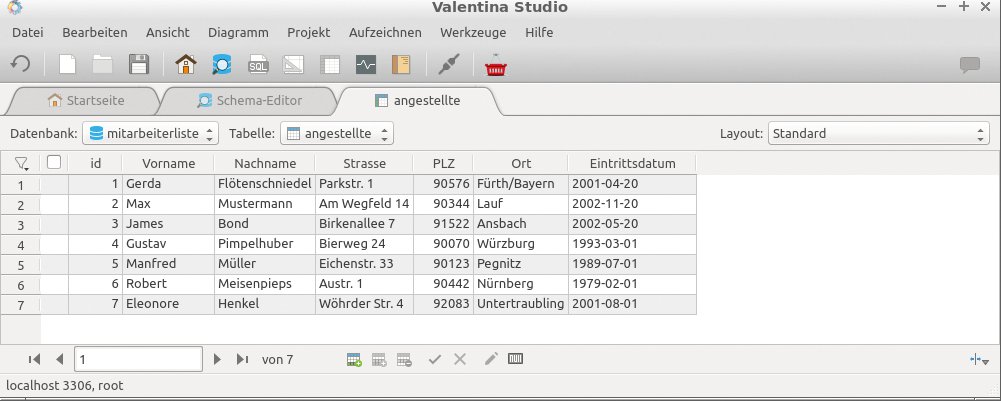
Abbildung 15: Tabellen erscheinen bei Valentina in einem eigenen Reiter.
Anschließend öffnet der Nutzer den Eingabedialog über das Menü »Werkzeuge | Daten-Editor«. Die Spaltenansicht der Datenbankstruktur verschwindet. Das Programmfenster zeigt stattdessen eine leere Tabelle mit den einzelnen Datenfeldern. In diese trägt der Nutzer die Datensätze ein. Dazu klickt er unterhalb der Datentabelle im linken Bereich auf den Knopf »Eintrag hinzufügen«.
Mit [Tab] springt er von Feld zu Feld. Ist er fertig, sichert er die Datenbank per Klick auf das Diskettensymbol in der oberen Buttonleiste (Abbildung 15).
Abfragen
Abfragen startet der Nutzer in Valentina Studio über den SQL-Editor. Das setzt profunde Kenntnisse des SQL-Befehlssatzes [11] voraus. Aus der Schema-Ansicht klickt der Nutzer auf den Button »SQL-Editor« und wählt in der Editoransicht links die gewünschte Tabelle aus. Rechts gibt er passende SQL-Befehle für die Abfrage ein. Das Programm hebt Syntax, Fehlerprüfung und automatische Ergänzungen von Befehlen farbig hervor. Ein Klick auf »Ausführen« ruft die SQL-Befehlsfolge auf und blendet die Ergebnisse in Tabellenform samt Aktionsprotokoll ein (Abbildung 16). Die Abfrage lässt sich über das Diskettensymbol zur späteren Verwendung speichern.
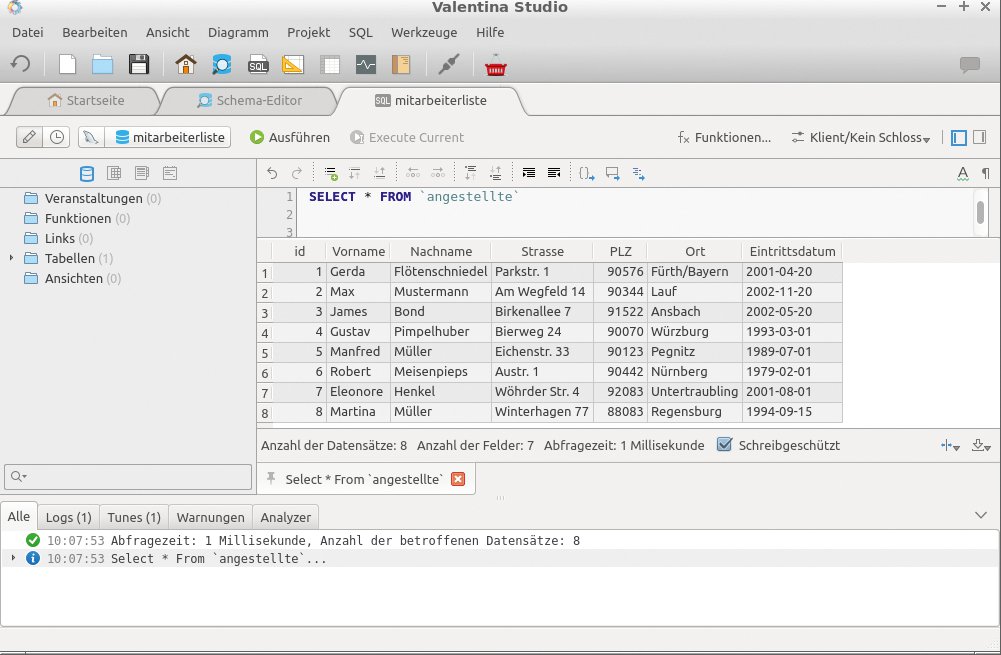
Abbildung 16: Abfragen definiert der Nutzer von Valentina Studio im SQL-Editor.
Fazit
Die fünf besprochenen grafischen Datenbank-Verwaltungssysteme (siehe Tabelle 1) fokussieren sich auf unterschiedliche Zielgruppen. Glom und Kexi richten sich an Anwender ohne Vorkenntnisse in der Datenbankverwaltung. Dank ihrer Oberflächen liefern sie schnell gute Ergebnisse beim Anlegen simpler Datenbanken und Auswerten mit Abfragen.
|
Base |
Glom |
Kexi |
MySQL Workbench |
Valentina Studio |
|
|---|---|---|---|---|---|
|
Lizenz |
Apache/Mozilla |
GPL |
LGPL, GPL |
GPL/proprietär |
proprietär |
|
Funktionen |
|||||
|
Eigener Server |
ja |
ja |
ja |
nein |
ja |
|
Datenbankserver |
PostgreSQL, MySQL, Adabas D, Dbase, MS Access |
eingeschränkt PostgreSQL |
eingeschränkt MS Access, SQLite, Sybase, MySQL, PostgreSQL |
Sybase, MS Access, PostgreSQL, MySQL, MS SQL Server |
MySQL, SQLite, Maria DB, PostgreSQL |
|
Assistenten |
ja |
nein |
ja |
nein |
nein |
|
SQL-Befehlssatz |
ja |
nein |
ja |
ja |
ja |
|
Formulare |
ja |
ja |
ja |
ja |
ja |
|
Verknüpfung Datenbanken |
ja |
eingeschränkt |
ja |
ja |
ja |
|
Berechnungen in Feldern |
ja |
eingeschränkt |
ja |
ja |
ja |
Bei Base braucht der Anwender bereits etwas Einarbeitung, um die SQL-Befehle bei komplexeren Tabellen zügig und fehlerfrei einzugeben. MySQL Workbench und Valentina Studio richten sich hingegen eher an professionelle Anwender und Administratoren, die mit einer Vielzahl von Datenbanken simultan arbeiten und diese auch modellieren und verknüpfen möchten. Die entsprechenden Editoren gestatten zusätzlich eine Visualisierung komplexer Beziehungen. Diese beiden Profi-Pakete setzen gute Kenntnisse der SQL-Befehle voraus, da sie anders als Base und Kexi keine Tabellen-Assistenten anbieten.
Valentina Studio kommt darüber hinaus mit verschiedensten Datenbank-Servern zurecht und erlaubt auch eine vereinfachte Nutzung von Datenbanken in heterogenen Umgebungen.
Infos
-
MySQL Workbench: https://www.mysql.com/de/products/workbench/
-
Valentina Studio: https://www.valentina-db.com/de/
-
Libre Office: https://de.libreoffice.org
-
Open Office: https://www.openoffice.org/de/
-
Calligra Office: https://www.calligra.org
-
Valentina Studio herunterladen: https://www.valentina-db.com/de/download-valentina-studio
-
Valentina Server herunterladen: https://www.valentina-db.com/de/all-downloads/valentina-server
-
Übersicht der SQL-Befehle: https://www.php-einfach.de/mysql-tutorial/uebersicht-sql-befehle/






