


© elwynn, 123RF
An selbst bestimmten Arbeitsplätzen ist Zeit häufig Geld. Timetracker-Software für den Desktop will Projektarbeitern dabei helfen, ihre Arbeitszeiten effizient zu erfassen und zu überblicken. Die Bitparade nimmt sich die Zeit und vier Vertreter unter die Lupe.
Es betrifft einige: Egal ob vielbeschäftigte Mitarbeiter in Unternehmen, Selbstständige oder Freiberufler – sie alle schleppen in der Regel einen übervollen Terminkalender mit sich herum. Damit sie nicht den Überblick verlieren und alle mit einer Tätigkeit zusammenhängenden Arbeitszeiten im Auge behalten, gibt es für den Desktop inzwischen mehrere Timetracking-Applikationen. Die ermöglichen nicht nur eine Zeiterfassung, sondern auch eine effiziente Ablauforganisation. Die Bitparade wirft einen Blick auf vier Zeittracking-Kandidaten für Linux.
Auswahl
Die vier decken mehrere Anwendungsszenarien ab und weisen ein variierendes Spektrum an Funktionen auf (Tabelle 1). Das reicht von einfachen Programmen über integrierte Applikationen mit Rechnungslegung bis hin zu kommerzieller Software mit Cloudanbindung. Letztere hat den Vorteil, dass sie meist plattformübergreifend funktioniert, also auch mit Apps auf Smartphones.
|
Fanurio |
Gtimelog |
Project Hamster |
Time Slot Tracker |
|
|---|---|---|---|---|
|
Lizenz |
Proprietär |
GPL |
GPL |
GPL |
|
Basis |
Java |
GTK+ |
GTK+ |
Java |
|
Einzelplatzversion |
ja |
ja |
ja |
ja |
|
Client-/Server-Version |
ja |
nein |
nein |
nein |
|
Rechnungsmodul |
ja |
nein |
nein |
nein |
|
Kundendatenbank |
ja |
nein |
nein |
nein |
|
Backup |
ja |
nein |
nein |
ja (automatisiert) |
|
Berichte |
ja |
ja |
ja |
ja |
|
Grafisch aufbereitet |
ja |
nein |
ja |
nein |
|
Berichtsformate |
HTML, PDF |
|
HTML, TSV, XML, Ical |
CSV, HTML, TXT |
Nachteile bestehen jedoch in der benötigten Online-Anbindung, möglichen Datenschutzproblemen und der Gefahr, dass Anbieter ihre Angebote einstellen. Obendrein basieren solche Modelle oft auf Subskriptionen und kosten, je nach Preismodell, einiges Geld.
Der Test berücksichtigt aufgrund von Übersichtlichkeit und Vergleichbarkeit nur lokal installierbare Anwendungen. Sie sollen zudem nicht dem Zwang zu einer Internetanbindung oder dem zu einem permanent zu verlängernden Subskriptionsmodell unterliegen.
Fanurio
Fanurio [1] ist eine seit dem Jahr 2006 entwickelte kommerzielle Software für professionelles Timetracking. Das Programm ist in Java geschrieben und lässt sich daher plattformübergreifend nutzen. Auf der Webseite des Herstellers wartet eine Trial-Version, die sich 15 Tage lang ausprobieren lässt [2]. Auf Anfrage darf der Nutzer diesen Zeitraum zum Evaluieren wohl auch verlängern.
Der Anbieter bietet das Programm als Einzelplatzvariante und als Serverversion feil, die für den Einsatz in Teams gedacht ist. Beide Varianten erfordern eine lokale Installation und sind beim Synchronisieren der Daten nicht auf einen Internetzugang angewiesen. Für Linux stehen für die Einzelplatzvariante zwei Pakete bereit: Das Deb-Paket lässt sich sofort in alle Distributionen mit Debian-Paketsystem integrieren, während das distributionsunabhängig zu nutzende Tar.gz-Archiv nur eine Java-6-Laufzeitumgebung oder höher voraussetzt.
Für den dauerhaften Einsatz bietet der Hersteller verschiedene Subskriptionsmodelle an. Für die Einzelplatzvariante schlägt die dauerhafte Lizenz mit einem einjährigen Updateplan mit gut 50 Euro zu Buche. Dank der Lizenz lässt sich das Programm ohne zeitliche Begrenzung nutzen. Möchte der Anwender die Lizenz nach Ablauf des Updateplans um ein weiteres Jahr verlängern, kostet das lediglich rund 25 Euro [3]. Folgesubskriptionen sind nicht zwingend.
Ungewöhnlich
Um das erwähnte Tar.gz-Archiv zu installieren, beschreiten die Entwickler einen eher ungewöhnlichen Weg. Gibt der Anwender zum Entpacken den Befehl »tar -xzvf fanurio-3.2.1.tar.gz« ein, extrahiert das den Archivinhalt nicht wie üblich in ein eigens angelegtes Unterverzeichnis, das der Anwender dann an die geeignete Stelle im Verzeichnisbaum des Betriebssystems schiebt. Vielmehr entpackt es sich an Ort und Stelle, wobei die Routine zugleich mehrere Unterverzeichnisse erzeugt. Der User verweilt zunächst im obersten und startet darin die Applikation über »./fanuriolocal.sh«. Doch während die Routine beim Installieren des Deb-Pakets zusätzlich einen eigenen Starter in der Menühierarchie des Desktops anlegt, muss der Tar.gz-Nutzer diesen manuell einfügen.
Zusatznutzen
Fanurio startet beim Erstaufruf einen Assistenten. Der macht das Programm voll einsatzfähig, indem er ein Unterverzeichnis für Daten anlegt und vorschlägt individuelle Stammdaten einzugeben. Dazu gehören Sonderfunktionen wie das Billing. Das erlaubt es, Zeit-basierte Rechnungen an Kunden zu versenden. Die Funktion nützt insbesondere Freiberuflern, die etwa Arbeits- und Rüstzeiten direkt aus Fanurio heraus in Rechnung stellen. Dank integriertem Währungsmodul lassen sich Rechnungen in mehreren Währungen stellen (Abbildung 1).
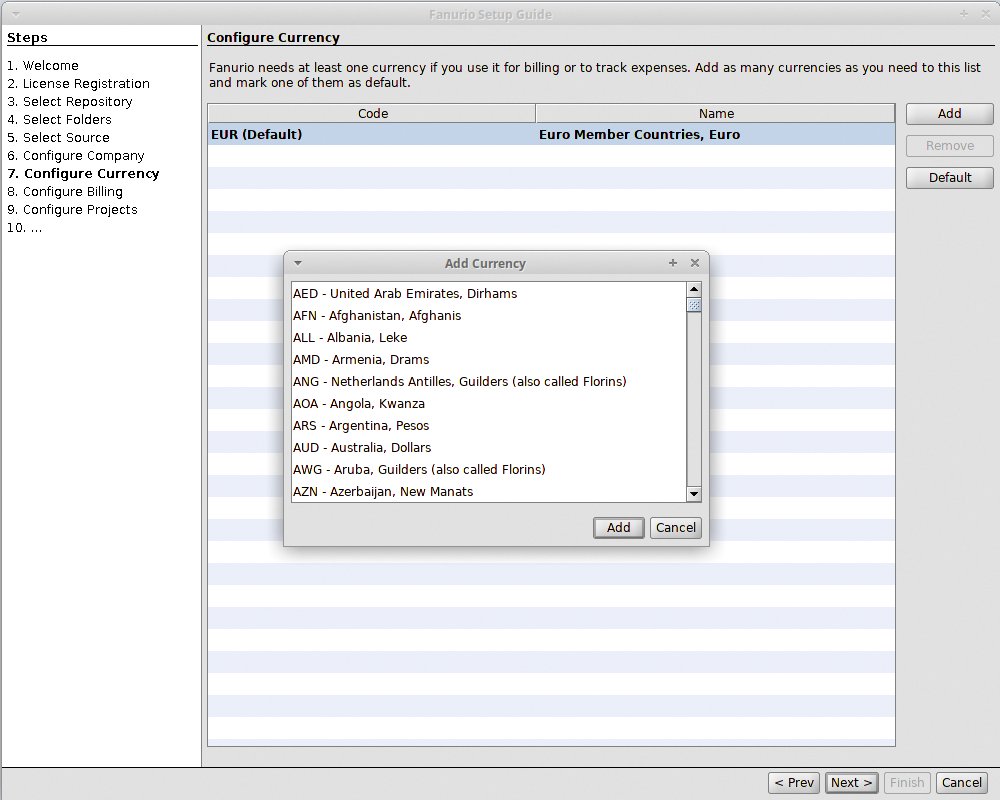
Abbildung 1: Fanurio versteht sich auch mit unterschiedlichen Währungen.
Das dürfte insbesondere digitale Nomaden oder Selbstständige mit internationaler Kundschaft interessieren. Setzt er das passende Häkchen, lässt der Anwender zudem Ausgaben und auch Reisezeiten mit in die Berechnung einfließen. Außerdem legt er im Assistenten bereits Aufgaben (»Tasks«) fest, die Fanurio anschließend zum Bestandteil der Zeit-basierten Projekte (»Projects«) macht.
Ist der Assistent fertig, öffnet die Software das Hauptfenster. Das besteht neben einer Menü- und einer großen Buttonleiste am oberen Rand auch noch aus mindestens drei Reitern, die den schnellen Wechsel zwischen Projekten, Aufgaben und Zeitkonten gestatten.
Zunächst empfiehlt es sich, über »Edit | Preferences« die Lokalisierung umzustellen. In dem sich öffnenden Dialog wählt der Nutzer den Reiter »Locale« und dann Deutsch als »Language«. Das wirkt sich auch auf Datumseinstellungen aus. Untermenüs und Funktionen lokalisiert Fanurio danach weitgehend korrekt deutsch, die Menüzeile im Hauptfenster spricht jedoch bis zum nächsten Neustart der Software Englisch.
Erfassung
Nun kann der Anwender seine Projekte erfassen und die Zeitnahme starten. Zunächst legt er dazu über »Neuer Kunde« im Menü »Business« einen Kunden an. Dabei fragt die Anwendung lediglich die nötigsten Daten ab. Im Anschluss erfasst er das Projekt über »Business | Neues Projekt«.
Dabei bildet die Software den Kunden und das Projekt in einer vertikalen Baumstruktur links im Hauptfenster ab. Die Projekte ordnet sie jeweils dem Kunden eindeutig zu. So gelingt es problemlos, auch bei zahlreichen Kunden und Projekten stets den Überblick zu behalten. Im größeren Bereich des Hauptfensters erscheinen in einer Tabellenansicht in den Reitern »Aufgaben« und »Zeiterfassungstabelle« die Projekt- und Kunden-bezogenen relevanten Angaben.
Anfangs sind die Tabellen noch leer. Um eine Aufgabe zu erfassen, klickt der Nutzer unten links unterhalb der Listenansicht auf das »+«-Symbol. Im nun geöffneten Erfassungsdialog gibt er die Aufgabe ein. Dann klickt er auf den Link »Neuer Zeiteintrag« und ergänzt in einem weiteren Dialog den entsprechenden Zeitraum. Dabei berücksichtigt Fanurio auch Pausenzeiten.
Nach einem Klick auf den »Erstellen«-Button unten rechts im Fenster landet der Zeiteintrag in der Liste. In der Aufgabenliste erscheint der Eintrag mit seinem Namen und der Dauer der Tätigkeit, während ihn die Zeiterfassungstabelle auch mit der Startzeit visualisiert.
Weitere Zeiten erfasst der Anwender auf die gleiche Art und Weise. Möchte der Nutzer einen Zeiteintrag nachträglich modifizieren, klickt er in der Listenansicht mit der rechten Maustaste auf den entsprechenden Eintrag und wählt im Kontextmenü die Option »Zeiteintrag bearbeiten« aus. Diese Art der Zeiterfassung scheint vor allem für später nachgereichte Arbeitszeiten gedacht.
Will er spontan Arbeitszeiten tracken, startet der Anwender den Timer im Hauptfenster des Programms durch einen Klick auf den Button »Neuen Timer starten«. Die Stoppuhr läuft nun mit, ohne zuvor eine Aufgabe erfasst zu haben. Nach Möglichkeit sollte der Nutzer im Vorfeld links in der Baumstruktur das korrekte Projekt aussuchen. Allerdings darf er einen Zeiteintrag auch später in ein anderes Projekt verschieben.
Klickt der Anwender nach Abschluss der Aufgabe links neben der Stoppuhr auf den Button »Timer stoppen«, öffnet sich ein Dialog, der den Zeiteintrag erfasst. Hierbei lässt der Nutzer auch – sofern er die Berechnung der Zeiten aktiviert hat – im Aufgabendialog das Honorar für den entsprechenden Zeiteintrag minutengenau berechnen. Dazu wählt er den entsprechenden Honorarsatz aus dem Auswahlfeld »Kategorie«. Der Gesamtbetrag erscheint dann im Aufgabendialog in der rechten Spalte.
In den Listenansichten sucht der Nutzer anschließend Einträge nach verschiedenen Kriterien aus und lässt sie sich anzeigen. Dazu steht unterhalb der Dialogzeile für Projekte, Aufgaben, Zeiterfassungstabellen, Rechnungen und Zahlungen jeweils kontextsensitiv eine Kriterienleiste bereit, die mit passenden Auswahlfeldern die Suche nach bestimmten Vorgängen insbesondere bei umfangreichen Projekten enorm erleichtert.
Eingeschränkt
Das Rechnungsmodul von Fanurio bietet dank der Erfassung von Fahrt- und Rüstzeiten sowie einer kleinen Warenwirtschaft auch für solche Dienstleister einen Mehrwert, die für ihr Business Waren zukaufen müssen. Dennoch ersetzt die integrierte Warenwirtschaft keine vollständige Lösung für den Vertrieb: Weder lassen sich branchenspezifische Besonderheiten berücksichtigen noch eine vollständige Fakturierung umsetzen. Fanurio nimmt daher nicht den Platz eines WWS- oder CRM-Systems ein.
Berichte
Natürlich bietet Fanurio seinen Nutzern auch eine Berichtsfunktion. Die erreicht er über den Menüpunkt »Berichte«, in dem er zwischen Projekt-, Zeit-, Aufgaben- und Umsatzberichten wählt. Den jeweiligen Bericht generiert die Software in einem eigenen Fenster, in dem der Nutzer verschiedene Berechnungs- und Anzeigekriterien aussucht. Rechts in dem Fenster taucht der Bericht auf.
Grafische Auswertungen für Kunden druckt Fanurio als Anlage an Rechnungen aus. So erhält der Kunde jeweils eine sekundengenaue Zeitabrechnung und vollzieht den geleisteten Aufwand nach (Abbildung 2).
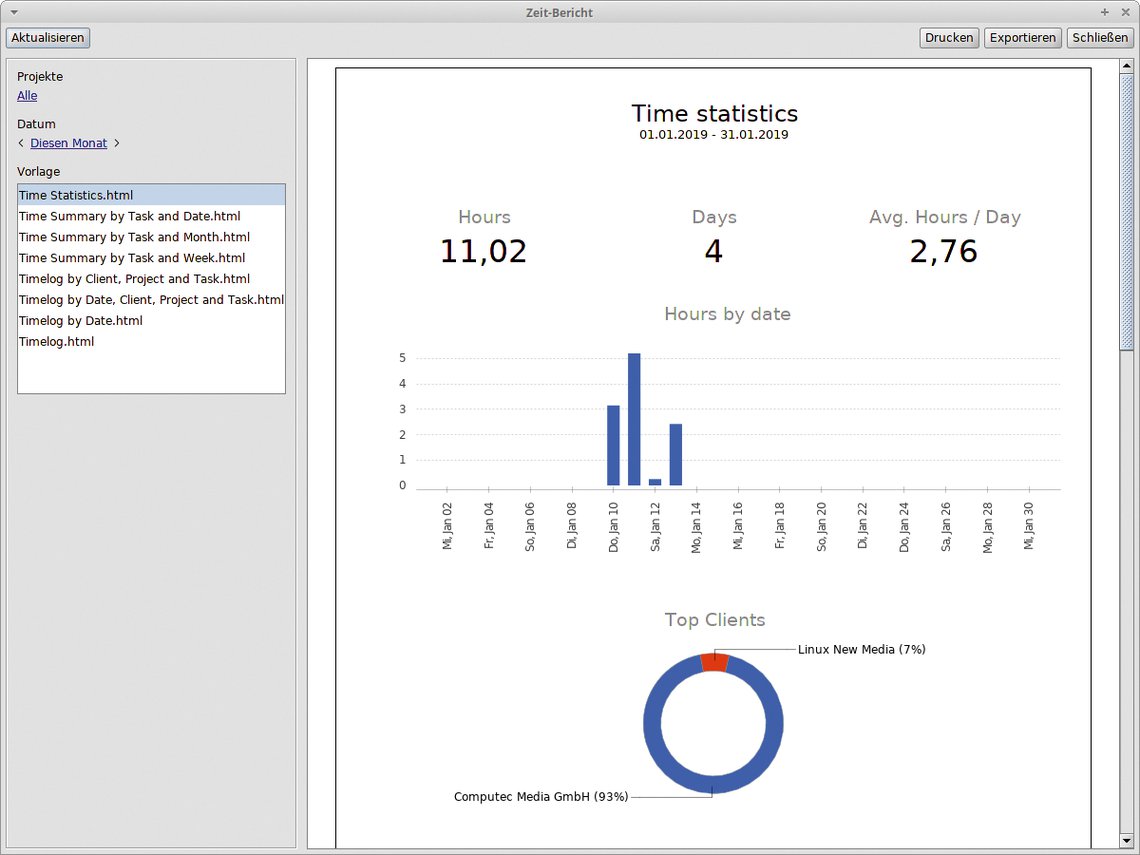
Abbildung 2: Dank Berichtsfunktion erhalten Nutzer aussagekräftige Angaben zu geleisteten Arbeiten.
Gtimelog
Gtimelog ist ein kleines, für den Gnome-Desktop konzipiertes eigenständiges Programm, das unter der GNU GPL steht [4]. Die Software wartet in den Repositories nahezu aller gängigen Linux-Derivate und lässt sich somit bequem per Synaptic, Yast & Co. installieren. Nach dem ersten Start öffnet sich zügig ein funktionell sehr spartanisch anmutendes Fenster im typischen Gnome-Stil. Das Programm weist nur sehr minimalistische und auf das absolut Wesentliche beschränkte Funktionen zur Zeiterfassung und -protokollierung auf.
Auch die Konfigurationsmöglichkeiten sind schlicht: Über den ganz links im Programmfenster angeordneten Button mit Zahnradsymbol gelangt der Anwender in ein Untermenü, in dem die Option »Preferences« den Einstellungsdialog öffnet. Hier kann er lediglich angeben, welche reine Arbeitszeit er täglich ansetzt, welche Gesamtzeit inklusive Pausenzeiten er für den täglichen Einsatz einstellen möchte und ob das Programm Berichte per E-Mail verschicken soll. Für diesen Fall lässt sich in diesem Dialog auch eine Mailadresse einrichten.
Eine deutsche Lokalisierung fehlt ebenso wie Layoutvorlagen für Berichte oder gar ein Rechnungsmodul. Die fehlende Lokalisierung fällt aber kaum negativ auf, die Software ist intuitiv zu bedienen.
Um eine Tätigkeit zu ergänzen, gibt der Nutzer zunächst einen Oberbegriff (Kategorie) in die Eingabezeile am unteren Bildschirmrand ein und klickt danach auf den »Add«-Button. Der Begriff erscheint nun links in der Listenansicht.
Anschließend trägt er die einzelnen Unteraufgaben in die »Tasks«-Liste ein. Dazu klickt er auf den Menü-Button ganz rechts oben im Programmfenster und selektiert im Untermenü die Option »Edit tasks«. Das öffnet ein leeres Fenster, in dem der Nutzer die Aufgaben inklusive etwaiger Bemerkungen einträgt.
Dabei ist zu beachten, dass Gtimelog zwischen abrechenbaren und nicht-abrechenbaren Aufgaben unterscheidet. Eine abrechenbare Aufgabe gibt der Anwender ohne zusätzliche Symbole ein. Will er eine Aufgabe nicht abrechnen, fügt er hinter der Aufgabenbezeichnung zwei Sterne ein. Sollen Aufgaben gar nicht im Report erscheinen, gibt der Anwender hinter der Bezeichnung der Aufgabe drei Sterne ein.
Die einzelnen Aufgaben ordnet er auf Wunsch auch frei anlegbaren Kategorien zu. Nach dem Speichern der Datei über das Menü »Datei | Speichern« landen die Aufgaben im Fenstersegment »Tasks« (rechts, vertikal) im Programmfenster. Daneben erscheinen auch die Sterne. Klickt der User doppelt auf eine der erfassten Aufgaben, taucht diese wiederum in der am unteren Fensterrand befindlichen Eingabezeile auf. Zugleich startet Gtimelog den Timer.
Im Gegensatz zu anderen Timetracking-Programmen zeigt Gtimelog keine mitlaufende Stoppuhr an. Zu beachten ist außerdem, dass es die Zeiterfassung rückwirkend abwickelt. Angenommen der Nutzer hat eine Aufgabe durch einen ersten Eintrag im linken Listenbereich gestartet. Trägt er nun eine weitere Aufgabe ein, so zählt das Programm in der Erfassungszeile am unteren Bildschirmrand rückwirkend ab dem Zeitpunkt, ab dem es die übergeordnete Kategorie in die Liste übernommen hat.
Nach Abschluss der Aufgabe klickt der Nutzer unten rechts neben der Eingabezeile auf den Button »Add«. Nun übernimmt das Programm die Aufgabe samt der abgelaufenen Zeit in den Listenbereich der fertiggestellten Aufgaben. Zugleich ergänzt es die vier Zeilen mit statistischen Daten um die jeweiligen Zeitangaben. Handelt es sich bei der übernommenen Aufgabe um eine nicht-abrechenbare Tätigkeit, erscheint sie in der Listenansicht in grauer Schrift (Abbildung 3).
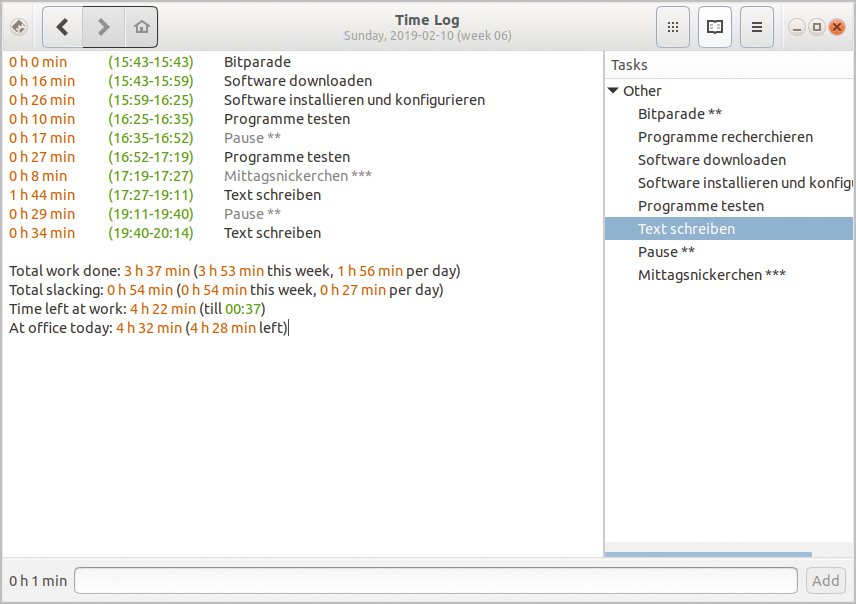
Abbildung 3: Gtimelog stellt die einzelnen Zeitkontingente sehr übersichtlich dar.
Nachträglich
Eine nachträgliche Änderung der Zeiterfassungstabelle ist möglich. Dazu wechselt der Nutzer im Terminal in das Verzeichnis »~/.local/share/gtimelog«. In dem befinden sich die beiden Dateien »tasks.txt« und »timelog.txt«. Sie führen die einzelnen Tätigkeiten zeilenweise auf und lassen sich problemlos mit jedem Texteditor bearbeiten.
Direkteingabe
Wer direkt mit Gtimelog arbeiten möchte, um den Tagesablauf strukturiert zu erfassen, kann die Software auch sofort nach Arbeitsbeginn starten und in die Eingabezeile als ersten Eintrag beispielsweise »Arbeitsbeginn« eintragen. Nach einem Klick auf »Add« landet dieser ohne Zeitangabe im Listensegment. Der Nutzer kann nun die nächste Tätigkeit in die Erfassungszeile eingeben.
Die erfasst Gtimelog wie alle folgenden auch ab dem Arbeitsbeginn in ihrem Zeitkontingent und trägt sie in die Listenansicht ein. Als Gesamteinheit dient jeweils das aktuelle Tagesdatum. Dabei entfalten angehängte Sternchen die gleiche Wirkung wie bei voreingestellten Einträgen.
Report
Gtimelog legt auf Wunsch Berichte an, die wahlweise einen Zeitraum von einem Tag, einer Woche oder einem Monat umfassen. Dazu ruft der Anwender das Menü per Klick auf den entsprechenden Button oben rechts im Programmfenster auf und wählt die Option »Report«. Ein neues Fenster stellt den Report in übersichtlicher Textform dar.
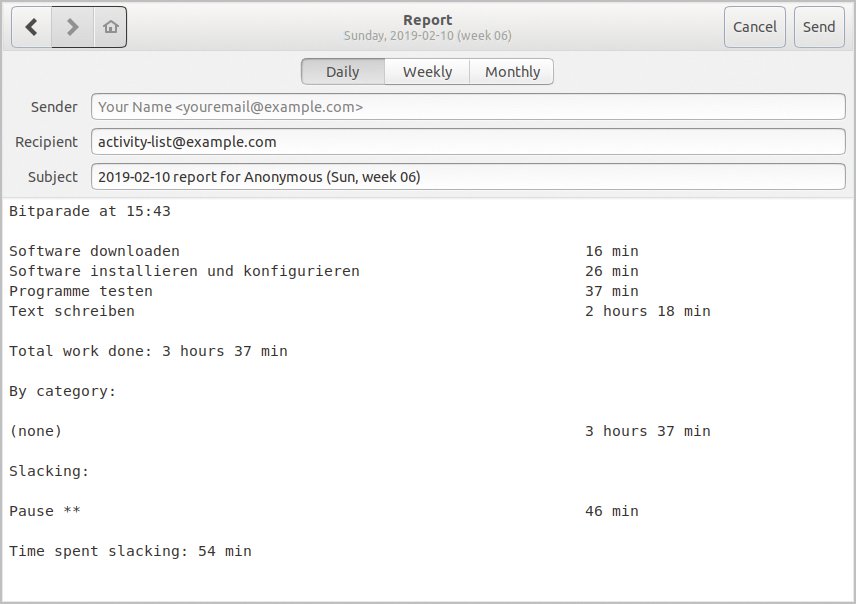
Abbildung 4: Gtimelog verfügt über eine Berichtsfunktion. Die spart mit drei Sternen markierte Tätigkeiten aus.
Er lässt sich aber nicht als Datei lokal sichern, sondern nur per Mail verschicken. Drei-Sterne-Tätigkeiten spart der Bericht aus (Abbildung 4).
Project Hamster
Ursprünglich für Gnome entwickelt, läuft Project Hamster [5] auch problemlos unter anderen Desktop-Umgebungen. Die Software stellt dabei eine grafische Oberfläche für den Zeittracker Hamster dar. Das unter der GNU GPLv2 publizierte Programm bringt keine ausgewachsene grafische Oberfläche mit, sondern bewohnt als kleines Applet den Systemtray der Panelleiste.
Project Hamster lässt sich in der Regel bequem über das jeweilige Paketverwaltungssystem installieren. Auch für verschiedene BSD-Derivate gibt es die Applikation. Zu beachten ist, dass das Programm ab Ubuntu 18.04 LTS nicht mehr in den Repositories steckt und ältere Varianten nicht mehr unter Ubuntu 18.04 und neuer laufen. Will der Nutzer das nicht hinnehmen, muss er mit dem Befehl »sudo add-apt-repository ppa:tomtomtom/hamster« ein Fremd-Repository in sein System einbinden, um dann über »sudo apt update && apt install hamster-indicator hamster-applet« die Software einzuspielen
Die Installation erzeugt im Untermenü »Zubehör« die Einträge »Zeiterfassung« und »Zeiterfassungsübersicht«. Ein Klick auf den ersten generiert im Systemtray ein blaues rundes Symbol. Klickt der Nutzer darauf, öffnet sich ein minimalistisches Fenster mit Optionen.
Hat er eine neue Tätigkeit und ein Schlagwort eingegeben, kann der Anwender sofort den Timer starten. Project Hamster erweitert dazu das Statusfenster und zeigt im unteren Bereich die Aktivitäten des Tages in Listenform an. Über das Fenster steuert er auch die Stoppuhr. Läuft eine Tätigkeit, darf der Anwender zwar eine neue erfassen, aber naturgemäß nicht zwei Aufgaben simultan abarbeiten. Tätigkeiten beginnt und beendet er per Mausklick auf »Erfassung starten« oder »Erfassung anhalten« und übernimmt sie so in die Liste. Nach dem Beenden einer Aufgabe zeigt die Liste auch den Zeitbedarf an (Abbildung 5).
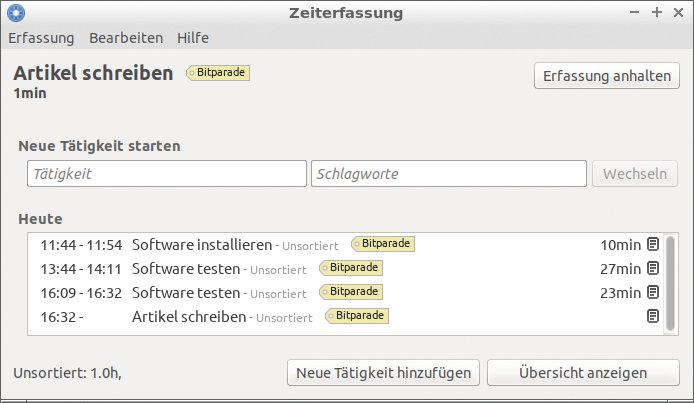
Abbildung 5: So zeigt Project Hamster vorhandene Zeitkontingente an.
Zu beachten ist, dass Project Hamster primär die Aktivitäten des Anwenders am Rechner überwacht. Wenn der sich innerhalb einer vordefinierten Zeitspanne nicht regt, schaltet es die Zeiterfassung automatisch ab.
Will er andere Zeitkontingente unabhängig von der tatsächlichen Rechnernutzung erfassen, kann der Nutzer dies aber manuell tun. Dazu klickt er im Tätigkeitsdialog auf den Button »Neue Tätigkeit hinzufügen«. Im neu geöffneten Fenster definiert er eine Aktivität mit allen relevanten Angaben.
Dabei erscheint oben horizontal im Fenster ein Zeitlineal, das die belegten Zeitkontingente mit einem grauen Balken darstellt. Die manuell eingegebene Aktivität darf der Nutzer allerdings nicht in wahlfreien Zeiträumen festhalten, sondern nur in 15-Minuten-Intervallen. Nach Abschluss der Eingabe und einem Klick auf »Speichern« übernimmt Hamster den Eintrag in die Listenansicht des Hauptfensters.
Einstellungssache
Der Einstellungsdialog von Project Hamster fällt ebenso spartanisch aus wie das Bedienfenster. Der Nutzer erreicht den Konfigurationsdialog über »Bearbeiten | Einstellungen«. Das nun geöffnete Fenster enthält im Reiter »Erfassung« Einstellungen zum Umgang des Programms mit Leerlauf-Zeiten. Hier bestimmt er auch, dass die Software die Zeitmessung nicht mehr nach einer bestimmten Periode der Inaktivität deaktiviert.
Im Reiter »Kategorien und Schlagworte« legt er verschiedene Kategorien an sowie Tätigkeiten und Schlagworte, die es ihm später erleichtern, die Zeiterfassungs-Parameter im Tätigkeitsfenster auszufüllen. Der Reiter »Arbeitsflächen« gestattet es zudem, das Programmverhalten individuell auf die einzelnen Arbeitsflächen zuzuschneiden. Größere Projekte, die der Nutzer auf mehreren virtuellen Arbeitsflächen parallel ausführt, lassen sich so simultan erfassen. Die Software orientiert sich dabei an der Zahl der im System jeweils voreingestellten Arbeitsflächen.
Berichte
Über den Starter »Zeiterfassungsübersicht« in der Menüstruktur des Desktops ruft der Nutzer ein Fenster mit einer Übersicht seiner Aktivitäten auf. Die erscheinen tageweise und grafisch in Form von Balken und einer Detailliste. Die Anzeigezeiträume schaltet er über ein Auswahlfeld jeweils wochenweise vor oder zurück. Über ein Suchfeld mit Freitexteingabe fahndet er nach Begriffen in den Berichten.
Der Reiter »Gesamt« zeigt außerdem die einzelnen Zeitkontingente sortiert nach Tätigkeiten, Kategorien und Schlagwörtern in horizontalen Balken an. Somit stellt der Anwender auf einen Blick fest, welche Tätigkeit besonders viel Zeit in Anspruch nimmt. Das Menü »Ansicht« erlaubt es, den Berichtszeitraum von der voreingestellten Wochenansicht auf Monats- oder Tagesansicht umzustellen. Über den Menüpunkt »Tätigkeit« ändert und entfernt der Nutzer außerdem im Bericht gelistete Einträge. Im passenden Untermenü darf er zudem noch neue Tätigkeitseinträge ergänzen, um etwa innerhalb eines Projekts einen lückenlosen Zeitnachweis zu generieren.
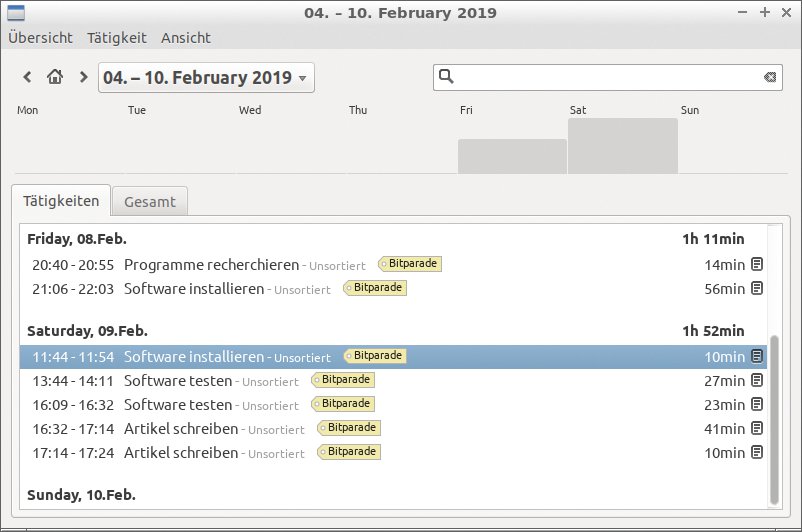
Abbildung 6: Die Berichtsansicht visualisiert die wichtigsten Daten.
Legt er einen neuen Eintrag an, erscheint dabei der gleiche Dialog wie in der Tätigkeitsanzeige. Über das Menü »Übersicht | Bericht speichern« bereitet der Nutzer den Bericht komplett als HTML-Dokument auf und legt ihn in einem wahlfreien Verzeichnis ab (Abbildung 6).
Time Slot Tracker
Time Slot Tracker [6] ist ein unter der GNU-GPL-Lizenz publiziertes Programm. Die Software basiert auf Java und läuft daher plattformübergreifend. Für Linux stehen zwei Pakete zum Download bereit – eines für Debian und Ubuntu sowie deren Derivate und ein Jar-Paket für Linux-Distributionen mit anderen Paketverwaltungssystemen [7].
Nach erfolgreicher Installation gestartet, öffnet die Software ein schlichtes Fenster mit einem links vertikal angeordneten Bereich für Aufgaben und Projekte. Rechts trägt der Nutzer in einem großen Fenstersegment die Daten zu den Aufgaben ein. Er bedient die Applikation über die oben horizontal vorhandene Menüleiste und einige Funktionen über eine Buttonleiste mit Suchfunktion, die sich darunter befindet (Abbildung 7).
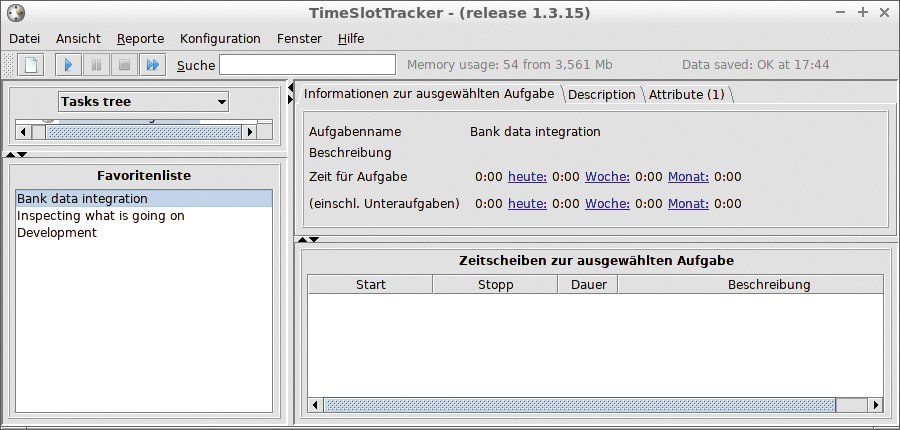
Abbildung 7: Auch das Programmfenster von Time Slot Tracker präsentiert nur die nötigsten Funktionen.
Time Slot Tracker lässt sich aus dem Stand heraus nutzen, da die Software beim Installieren bereits die deutsche Lokalisierung aus den Systemparametern übernimmt. Jedoch fällt auf, dass diese Lokalisierung nicht ganz komplett ist. So finden sich in den Menüs teils deutsche und englische Einträge nebeneinander. Allerdings ist die Oberfläche auch so intuitiv zu benutzen.
Aufgaben
Time Slot Tracker unterscheidet Zeitkontingente für Aufgaben und Unteraufgaben. Dabei ordnet der Nutzer einer Aufgabe beliebig viele Unteraufgaben zu. Diese dürfen wiederum weitere Unteraufgaben enthalten. Um das Prinzip der Zeitscheiben zu verstehen, liefert das Programm mehrere englischsprachige Beispiele mit.
Will er eine neue Aufgabe erfassen, wählt der Anwender den Menü-Eintrag »Datei | Neue Aufgabe hinzufügen« aus. Nun gibt er im neu geöffneten Dialog »Füge neue Aufgabe hinzu« die Grunddaten für das Projekt ein und beendet den Dialog per Klick auf den Button »Speichern und Schließen«. Das neue Projekt erscheint nun links oben im Hauptfenster in der Ansicht »Tasks tree«.
Um die eigenen Aufgaben nicht versehentlich mit den Vorlagen zu vermischen, empfiehlt es sich, Letztere vor dem Anlegen eigener Aufgaben zu löschen. Dazu genügt ein Rechtsklick auf die Hauptaufgaben und die Auswahl von »Ausgewählte Aufgabe löschen« aus dem Kontextmenü. Auf bestehende Unteraufgaben oder Zeitscheiben weist die Software den Anwender in einer Sicherheitsabfrage hin. Diese kann er im Falle der Beispieldaten bedenkenlos löschen.
Ist die erste Aufgabe erfasst, ergänzt der Nutzer über den gleichen Dialog weitere Unteraufgaben. Die erscheinen hierarchisch im Bereich »Tasks tree«. Möchte er mehrere oder alle Unteraufgaben in einer Ebene sehen, muss er als Ausgangshierarchie stets die übergeordnete Instanz per einfachem Rechtsklick markieren.
Zeitnahme
Um den Zeitbedarf für eine Aufgabe zu ermitteln, markiert der Anwender diese per Rechtsklick und setzt dann über einen Klick auf »Uhr starten« links oben in der Buttonleiste die Stoppuhr in Gang. Das Programm startet daraufhin die Zeitnahme, zeigt aber keine verstrichene Zeit an. In der Zeitscheiben-Anzeige erscheint lediglich der Start der Aufgabe mit Datum und Uhrzeit sowie die vom Anwender eingegebene Beschreibung. Erst nach einem Klick auf »Uhr stoppen« oder »Uhr pausieren« taucht die erfasste Zeit im Zeitscheibendialog auf.
Der Anwender kann nun eine neue Aufgabe starten oder – sofern er die erfasste noch nicht vollständig abgearbeitet hat – diese später neu aufnehmen. Beide Wege produzieren einen neuen Eintrag in der Zeitscheibenliste. Zu beachten ist, dass er im Falle einer pausierten Zeitscheibe keine zusätzliche in einer anderen Unteraufgabe öffnen darf.
Wechselt er die gewählte Aufgabe, so ändert sich auch die Zeitscheibenliste rechts im Hauptfenster: Hier erscheinen ausschließlich die zu einer Aufgabe oder Unteraufgabe gehörenden Zeitscheiben. Der Anwender kann nur dann einen Überblick über die benötigte Gesamtzeit für mehrere Unteraufgaben gewinnen, wenn er links im »Tasks tree« die jeweilige übergeordnete Aufgabe anklickt. Die Anzeige »Informationen zur ausgewählten Aufgabe« rechts oberhalb der Zeitscheibenanzeige listet auch die Zeiten aller Unteraufgaben als Summe auf.
Möchte der Anwender seine im Tagesverlauf angesammelten Zeiten in einer Übersicht betrachten, klickt er oben im Fenster rechts neben der Anzeige »Tasks tree« auf das kleine Dreieck und wählt im Auswahlmenü die Option »Auswahl nach Tagen« aus. In der Folge tauchen die aktuellen Zeiteinträge rechts im Fenster auf. In der links angeordneten Baumstruktur wählt der Nutzer anschließend auch andere Tage aus, die zudem jeweils die einzelnen Aufgaben auflisten, wenn er auf das kleine »+«-Symbol links neben dem jeweiligen Datum klickt.
Will er eine Aufgabe nachträglich bearbeiten, kann der Anwender den Reiter »Description« oberhalb der Zeitenliste rechts im Programmfenster dazu nutzen, die Aufgabenbeschreibung zu modifizieren. Alternativ ruft er bei markierter Aufgabe aus dem Kontextmenü die Option »Aufgabe bearbeiten« auf. Das blendet den Erfassungsdialog ein, und der Nutzer ändert die Aufgabenbeschreibung und den Namen.
Will er eine Zeitscheibe modifizieren, weil er zum Beispiel vergessen hat, die Zeiterfassung rechtzeitig zu aktivieren, klickt er mit der rechten Maustaste in der Listenansicht auf den betroffenen Zeiteintrag und sucht aus dem Kontextmenü die Option »Ausgewählte Zeitscheibe bearbeiten« heraus.
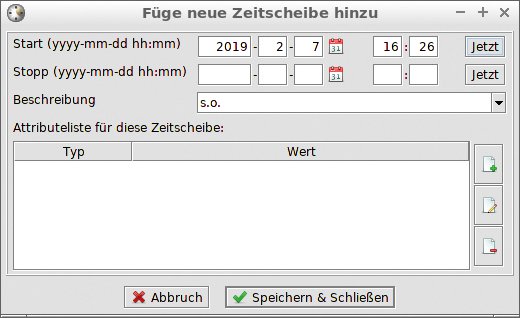
Abbildung 8: Zeitscheiben lassen sich auch manuell ergänzen.
Einmal mehr öffnet sich ein Dialogfenster. In diesem ändert er die Zeiteinträge, was auch das Datum abdeckt. Fehlen in der Liste Zeiteinträge, weil er versehentlich die Zeit nicht gestoppt hat, kann der Anwender diese auch über den Eintrag »Neue Zeitscheibe hinzufügen« manuell erzeugen (Abbildung 8). In diesem Fall genügt ein Rechtsklick an einer beliebigen Stelle in der Zeitenliste, um das Kontextmenü auf den Plan zu rufen.
Berichte
Auch Time Slot Tracker bringt mehrere Möglichkeiten mit, Berichte zu den einzelnen bewältigten Aufgaben im HTML-, CSV- oder Textformat automatisiert zu generieren. Dazu finden sich im Menü »Reporte« zahlreiche Optionen.
Für die Übernahme in ein Rechnungsformular eignet sich das CSV-Format am ehesten. Berichte im HTML-Format taugen nicht nur für die Onlinepublikation, sondern auch als Anhang an eine Rechnung oder als Arbeitsnachweis im Stundenplanformat.
Für jedes Format bietet Time Slot Tracker mehrere Berichtsoptionen. So sind neben einem zusammenfassenden Bericht auch ein Journal und eine an herkömmliche Stundenpläne erinnernde Form des Reports möglich. Außerdem kann die Software einen individuellen Bericht zusammenstellen.
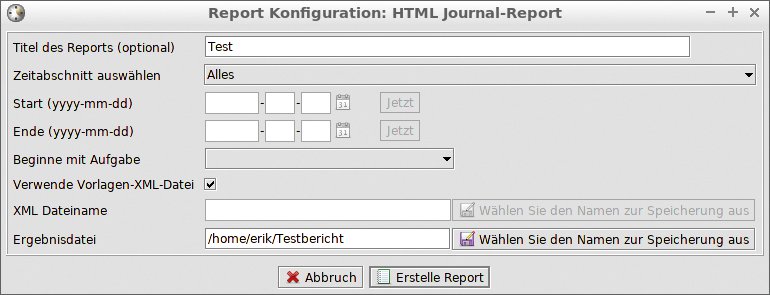
Abbildung 9: Für die Berichte lassen sich in Time Slot Tracker zahlreiche Parameter konfigurieren.
Bei allen Optionen öffnet sich jeweils ein Konfigurationsfenster, in dem der Anwender verschiedenste Eckwerte festlegt (Abbildung 9): Dazu zählen nicht nur der Berichtszeitraum, sondern er schränkt den Report auch auf einzelne Aufgaben ein. Zudem nennt er einen Zeitabschnitt, den der Report umfassen soll.
Sind alle nötigen Angaben beisammen, erzeugt ein Klick auf »Erstelle Report« den Bericht, legt ihn im Homeverzeichnis des Anwenders ab und öffnet bei HTML-Dateien den Webbrowser, um den Report anzuzeigen.
Fazit
Die vorgestellten Timetracker-Applikationen decken das gesamte Funktionsspektrum eines Zeitnachweises ab. Das schlichte Gtimelog eignet sich eher für den privaten Einsatz oder Angestellte im Unternehmen, die sich mehr Übersicht über ihre Arbeitszeit wünschen.
Project Hamster ist trotz des eher unauffälligen Auftritts eine “ausgewachsene” Applikation, die dem Nutzer dank grafischer Auswertungen helfen kann, Arbeitszeiten effizienter zu nutzen. Auch das Java-Tool Time Slot Tracker glänzt durch zahlreiche Darstellungs- und Auswertungsmöglichkeiten.
Nicht berücksichtigt
Für Linux stehen im Internet zahlreiche weitere freie Applikationen zum Messen von Zeitkontingenten bereit. Das immer noch recht beliebte Rachota [8] berücksichtigt der Test ebenso wenig wie das Java-basierte Jtimesched [9]. Bei beiden Anwendungen fanden die letzten Releases in den Jahren 2011 und 2012 statt. Auch Gnotime [10] und Time Edition [11], die als native und freie Linux-Applikationen noch zum Download bereitstehen, wurden 2008 und 2009 letztmalig aktualisiert.
Web-basierte Dienste wie Clockify [12] oder Pendulums [13] behandelt der Artikel nicht, weil sie die Datenhaltung auf entfernten Systemen vornehmen und auch teils für den Teameinsatz konzipiert sind. Kimai [14] ist als Client-Server-Applikation im lokalen Umfeld ebenfalls weniger für Einzelarbeitsplätze ausgelegt und eignet sich eher für die Nutzung in Teams. Es setzt zudem einen lokal installierten LAMP-Server voraus.
Das kommerzielle Paket Fanurio dagegen wendet sich an professionelle Anwender wie Freiberufler oder Kleinunternehmen, die Arbeitszeiten inklusive Rüst- und Reisezeiten Kunden gegenüber abrechnen möchten. Das Programm hat daher auch ein Rechnungslegungsmodul an Bord und braucht zum Abrechnen von Dienstleistungen keine Zusatzprogramme.
Der Anwender hat am Ende wie so oft die Qual der Wahl und sollte sich anhand seines individuell benötigten Funktionsspektrums die für ihn geeignete Software herauspicken.
Infos
-
Fanurio: https://www.fanuriotimetracking.com
-
Fanurio-Download: https://www.fanuriotimetracking.com/download.html
-
Preismodelle: https://www.fanuriotimetracking.com/purchase.html
-
Gtimelog: https://gtimelog.org
-
Project Hamster: https://github.com/projecthamster/hamster
-
Time Slot Tracker: https://sourceforge.net/projects/timeslottracker/
-
Download für Time Slot Tracker: https://sourceforge.net/projects/timeslottracker/files/Releases/
-
Jtimesched: https://github.com/datag/jtimesched
-
Gnotime: http://gttr.sourceforge.net
-
Time Edition: https://sourceforge.net/projects/timeedition/
-
Clockify: https://clockify.me
-
Pendulums: https://pendulums.io
-
Kimai: https://www.kimai.org






