



© scyther5, 123RF
Backups anlegen und Daten zurücksichern: Das erweist sich überraschend häufig als komplexe und langwierige Aufgabe. Mit Hilfe von Anwendungen, die Schnappschüsse des aktuellen Systems erzeugen, ergänzt der Admin eine leicht zugängliche Sicherungsebene.
Moderne Betriebssysteme umfassen meist mehr als 100000 Dateien sowie diverse Anwendungen mitsamt Konfigurationen. Im Falle einer Havarie dauert es daher oft recht lange, die nicht mehr funktionierenden Systeme wieder an den Start zu bringen. Sei es, weil kein aktuelles Backup vorliegt, da der Administrator des Systems vergessen hat bestimmte Verzeichnisse zu sichern oder weil er nur inkrementelle Sicherungen angelegt hat, ohne an gelegentliche Komplettsicherungen zu denken.
Als eine schnelle Alternative zum Backup gelten Schnappschüsse. Die vorliegende Bitparade präsentiert mehrere Anwendungen, die Abbilder erzeugen, darunter Clonezilla [1], Cya [2], Partimage [3], Qt-Fsarchiver [4] und Snapper [5].
Anforderungen
Software, die Schnappschüsse anfertigt, unterscheidet sich gravierend von Backup-Software. Der Schnappschuss umfasst üblicherweise eine Laufwerkspartition als Ganzes. Diese Einheit lässt sich nicht, wie bei herkömmlichen Backup-Sätzen, über differenzielle oder inkrementelle Teilsicherungen ergänzen und beschleunigen.
Nicht berücksichtigt
Der Artikel berücksichtigt nicht Do Clone [6], da die letzte Version bereits vor vier Jahren veröffentlicht wurde und das Werkzeug nicht in den Software-Repositories gängiger Linux-Distributionen steckt.
Das Kommandozeilentool Duplicacy [7] fehlt ebenso wie Rsnapshot [8]. Das erste legt seinen Fokus auf Backups in der Cloud, das zweite ähnelt in seiner Funktionsweise mit inkrementellen Backups eher herkömmlichen Backup-Programmen.
Daher rekonstruiert der Admin im Falle einer Havarie auch das komplette System in einem einzigen Durchgang. Das Einspielen von mehreren Sicherungsständen wie bei Backup-Lösungen entfällt. Ein Nachteil des Snapshots ist der erhöhte Zeitbedarf beim Anlegen. Jeder Schnappschuss sichert das Komplettsystem zu einem definierten Zeitpunkt, danach steht es meist als Imagedatei bereit.
Im Gegensatz zu Backup-Anwendungen, die teilweise fest in Desktopumgebungen implementiert sind und das aktuelle System sichern, müssen universell einsetzbare Snapshot-Programme nicht nur mit diversen Dateisystemen umgehen können. Sie müssen auch mit heterogenen IT-Infrastrukturen zurechtkommen und zusätzlich gängige Bootmanager und die Partitionsschemata MBR und GPT [9] unterstützen. Um in gewachsenen IT-Umgebungen zu funktionieren, sollten die Klonprogramme zudem mit älteren Systemen harmonieren, die noch auf ein herkömmliches Bios setzen.
Um Systeme mit großem Speicherplatzbedarf zu sichern, müssen die Anwendungen die generierten Images auch gleich komprimieren. In größeren Organisationen mit zentralisierter Datenhaltung hilft es zudem, wenn der Admin die generierten Systemabbilder per FTP-Transfer auf einem NFS- oder SMB-System ablegen kann oder wenn eine externe Speichermöglichkeit mit SSH-Zugriff existiert. Der Netzwerkeinsatz macht sich auch bei Rollouts gut, bei denen der Admin eine größere Anzahl identisch konfigurierter Computersysteme in kurzer Zeit mit dem gleichen Betriebssystem betankt.
Clonezilla
Als der bekannteste Vertreter der Klonsoftware gilt das freie Livesystem Clonezilla [1]. Das in Taiwan entwickelte Werkzeug basiert auf Debian Sid oder alternativ auf Ubuntu 18.04.1 LTS und kommt ohne grafische Benutzeroberfläche aus: Der Admin steuert das komplette System über Ncurses-Menüs.
Clonezilla erscheint in mehreren Varianten: Während die alternative Ubuntu-Version ausschließlich 64-Bit-Systeme bedient, finden sich für die Debian-basierte Variante auch noch zwei 32-Bit-Versionen, von denen eine Prozessoren mit der PAE-Erweiterung [10] unterstützt.
Die ISO-Images passen mit jeweils unter 300 MByte Umfang auch problemlos auf CDs, das Werkzeug läuft damit selbst auf sehr betagten Computersystemen [11]. Die Software gibt es als Hybrid-Abbild, sie lässt sich daher über USB-Speichermedien starten. Die Entwickler setzen zum Betrieb einen minimalen Arbeitsspeicher von 196 MByte voraus.
Clonezilla eignet sich zugleich für heterogene Infrastrukturen: Es unterstützt neben den unter Linux üblichen Dateisystemen auch die von Windows, Apples HFS+ sowie mehrere in BSD-Derivaten verwendete. Außerdem setzt das System bei Bedarf den Grub-Bootloader in der aktuellen Version 2.x und in der Legacy-Variante neu auf und kommt mit gängigen Bios-Versionen älterer und neuerer Bauart zurecht.
Beim Hochfahren des Clonezilla-Datenträgers warten im Grub-Bootmanager zunächst mehrere Startoptionen: Kommt es zu Problemen mit der Bildschirmauflösung, bietet Clonezilla neben den alten SVGA- und XGA-Auflösungen auch noch einen generischen VGA-Treiber an. Zudem besteht die Möglichkeit, das System komplett in den Hauptspeicher des Computers zu laden, was insbesondere die Arbeit auf betagten Systemen spürbar beschleunigt.
Wählt der Admin eine der Startoptionen aus, verzweigt das System in einen Ncurses-Bildschirm, in dem er im ersten Schritt die Lokalisierung einstellt (Abbildung 1). Im Anschluss startet das eigentliche Clonezilla-Werkzeug. Das fragt im ersten Fenster den Betriebsmodus ab: Hier bestimmt der Admin, ob er eine einzelne Partition oder einen kompletten Datenträger klonen will.
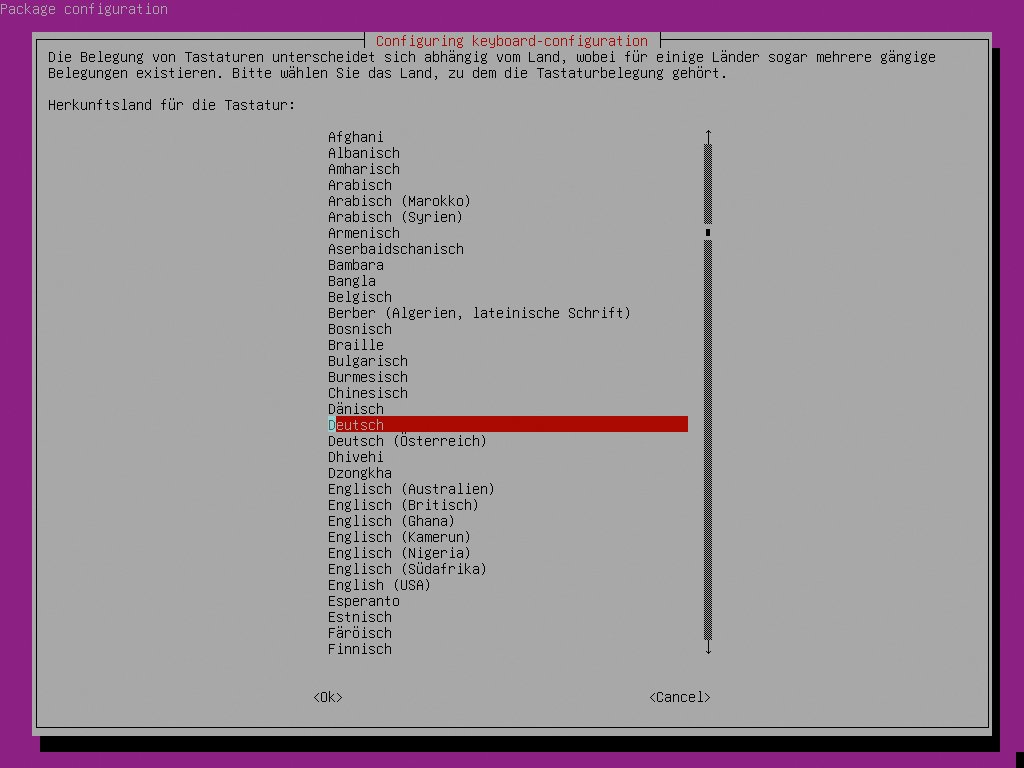
Abbildung 1: Clonezilla arbeitet komplett mit einer Ncurses-Oberfläche.
Dabei kopiert die Software die Quelle entweder auf ein identisches Ziel oder lässt ein Abbild des Quelldatenträgers oder der Quellpartition anlegen. Als weitere Alternative stehen noch Möglichkeiten für das Klonen im Netzwerk bereit. Sie sind für das Software-Deployment in größerem Stil gedacht, während sich die ersteren eher für einzelne Klonvorgänge oder zum Anlegen von Snapshots zur Datensicherung eignen.
Einzelplatz
In wenigen Schritten leitet Clonezilla den Anwender dann zum fertigen Abbild. Dazu fragt es zunächst den Zielort zum Speichern ab: Aus einer Liste wählt der Admin, ob es sich um ein lokales Medium handelt, einen SSH-, Samba- oder NFS-Server, oder ob Clonezilla das Abbild in der Amazon-Cloud parken soll. Eine weitere Möglichkeit ist ein Pfad im Arbeitsspeicher, dessen Flüchtigkeit aber mitunter Probleme bereitet.
Wählt der Admin die lokale Option, benennt er im nächsten Schritt den Zieldatenträger. Für externe Vertreter besteht die Möglichkeit, sich mit dem Quellcomputer zu verbinden. Einen dann angesteckten USB-Datenträger erkennt das System automatisch. Nun wählt der Admin die Quelle, wobei Clonezilla die verschiedenen Partitionen des lokalen Datenträgers auflistet.
Der folgende Ncurses-Bildschirm erlaubt eine Dateisystemprüfung, um die Integrität des Dateisystems zu gewährleisten. Auch bietet Clonezilla an, nach dem Anlegen eines Abbilds dessen Wiederherstellbarkeit zu überprüfen. Im letzten Dialog kann der Nutzer zudem noch eine Verschlüsselung nach dem AES256-Standard aussuchen.
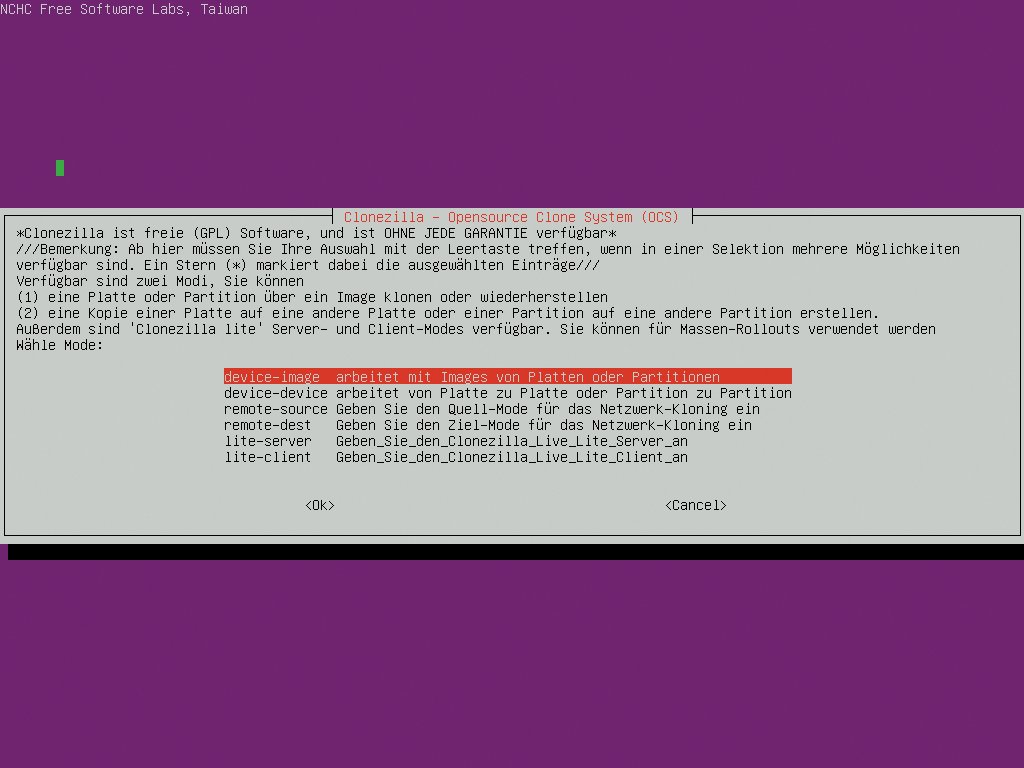
Abbildung 2: Clonezilla bietet zahlreiche Möglichkeiten, um Snapshots anzulegen.
Nach einer finalen Sicherheitsabfrage legt Clonezilla das Abbild an. Ist die Software fertig, fährt der Admin das System wahlweise herunter, startet es neu oder legt ein weiteres Abbild an (Abbildung 2).
Einschränkungen
Wer Clonezilla einsetzt, muss dafür sorgen, dass die Zielpartition beim Klonen eines Datenträgers mindestens so groß ist wie die Quellpartition. Zudem muss das Quelllaufwerk ausgehängt sein, während der Klonvorgang läuft oder er ein Image anlegt. Mit eingehängtem Laufwerk funktioniert das Klonen nicht.
Im Netz
Seit Version 2.5.2-31 haben die Entwickler auch einen Clonezilla-Lite-Server in das Livesystem integriert. Er dient dazu, in einer Netzwerkumgebung das schnelle Betriebssystem-Deployment auf einer größeren Anzahl von Hardware-seitig identischen Computersystemen zu ermöglichen. Die Serverfunktionen und die entsprechenden Dialoge stecken dabei in den Ncurses-Menüs der bisherigen Routine, sodass der Admin keine zusätzliche Einarbeitung braucht.
Restauration
Will er ein Abbild wiederherstellen, geht der Administrator umgekehrt vor: Nach dem Start des Livesystems passt er wieder die Lokalisierung an. In Clonezilla definiert er das Quellmedium, auf dem sich die Abbilder befinden, von denen er eine identische Kopie übertragen will. Im nächsten Schritt wählt er das Image-Repository aus, in dem das gewünschte Abbild steckt. Im letzten Dialog greift er zu der Option »restoredisk«, um den Klon oder das Abbild auf den Zieldatenträger zu übertragen.
Cya
Das von dem US-amerikanischen Unternehmen Cyberweb Solutions angebotene Cya (Akronym für Cover Your Assets, [2]) ist als einfach zu handhabendes Kommandozeilen-Programm konzipiert. Es fertigt ausschließlich einzelne Snapshots an. Cya steht unter der BSD-3-Clause-Lizenz und ist damit freie Software. Es handelt sich um ein Bash-Skript, das auf Rsync [12] basiert.
Um das Programm zu nutzen, installiert der Anwender unter Linux zunächst die Versionsverwaltung Git. Danach lädt er Cya mit dem Befehl »git clone https://github.com/cleverwise/cya.git« herunter. In einem letzten Schritt kopiert er die Anwendung über den Befehl
sudo cp cya/cya Zielverzeichnis
in ein Verzeichnis seiner Wahl. Danach kann er sie im Terminal starten.
Funktionen
Im Gegensatz zu herkömmlichen Backup-Lösungen generiert Cya einen Snapshot vom System, um ein defektes Betriebssystem zu restaurieren. Es sichert keine Nutzerdaten. Der User kann jedoch eigene Dateipfade definieren, um bestimmte Verzeichnisse aus- oder einzuschließen. So kann er beispielsweise das Verzeichnis »/var/log« aus dem System-Snapshot ausnehmen. Cya ist dabei universell einsetzbar, da es zahlreiche Dateisysteme unterstützt, zu denen Ext 2/3/4, XFS, UFS, JFS, Reiser-FS, Btr-FS und ZFS zählen. Cya startet auf Wunsch von einem USB-Stick und empfiehlt sich deshalb auch für den mobilen Einsatz.
Konfiguration
Cya arbeitet mit einem Recovery-Skript, das der Admin vor dem Anlegen eines Snapshots generieren muss. Dazu gibt er am Prompt einfach den Befehl »cya script« ein. Die Routine bindet Laufwerke ein und legt eine Chroot-Umgebung an. Anschließend landet das Skript in dem Verzeichnis »/home/cya«. Der Anwender sollte dieses – sofern er einen mobilen Einsatz plant – auf einem USB-Speicherstick ablegen (Abbildung 3).
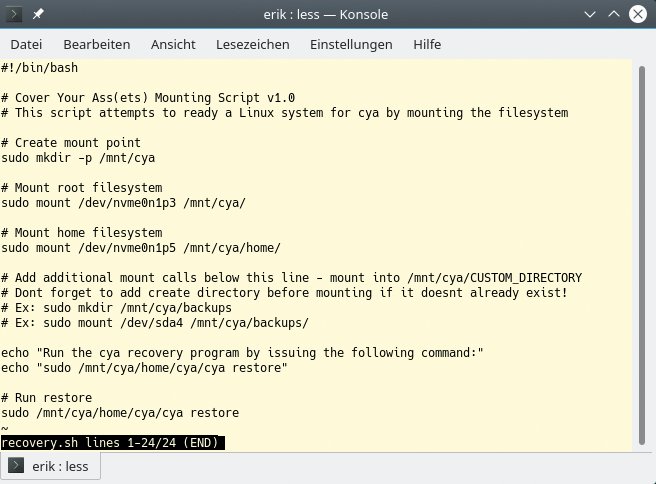
Abbildung 3: Cya generiert noch vor dem Anlegen eines Image zunächst ein Recovery-Skript.
Will der Admin eigene Dateiverzeichnisse einbinden, richtet er am besten Profile ein, die er in der »/home/cya/cya.conf« ablegt. Die Datei ist anfangs leer und dient allein dazu, beliebig viele Profile zur Sicherung zu definieren. Ruft der Admin ein Profil über seinen Namen auf, startet das Backup.
In der Konfigurationsdatei definiert er zuvor die einzelnen Dateien, die er in seinen Snapshot aufnehmen will. Mit Hilfe des Parameters »EXCLUDE_« gibt der Admin zusätzliche Pfade zu Dateien an, die er nicht in seinem Snapshot sehen möchte. Auch dieser Parameter gehört in die Datei »/home/cya/cya.conf«. Eine aussagekräftige Anleitung zu Cya bietet die Dokumentation [13].
Sicherung
Voreingestellt startet der Admin das Programm nun mit dem Befehl »cya save«. Cya arbeitet das Skript dann ab und legt die Daten im Verzeichnis »/home/cya/points« ab. Den Fortschritt im Programmablauf visualisiert Cya im Terminal (Abbildung 4).
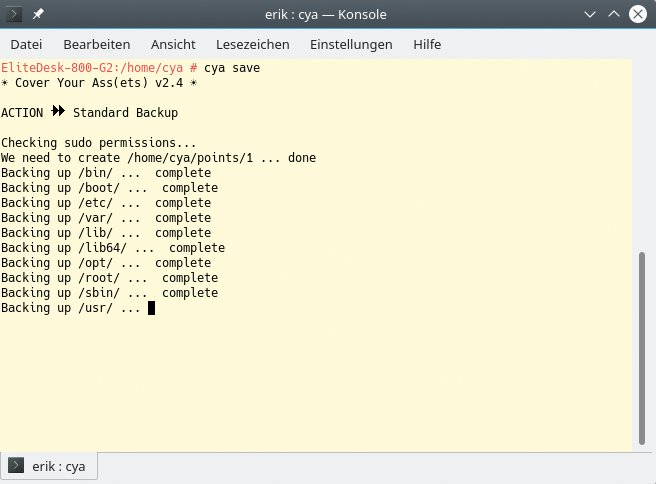
Abbildung 4: Weil Cya auf der Kommandozeile arbeitet, fällt auch die Fortschrittsanzeige optisch eher schlicht aus.
Um einen Snapshot mit eigenem Namen anzulegen, gibt der Admin am Prompt »cya keep name Name« ein. Dieses Backup lässt sich nicht überschreiben. Will er später dennoch eine neuere Version gleichen Namens über die alte schreiben, muss er den Befehl mit dem Parameter »overwrite« aufrufen.
Um einen Snapshot zu archivieren, gibt er hingegen »cya keep name Name archive« ein. Der Befehl legt den Schnappschuss nun an, komprimiert und archiviert ihn. Dabei sichert er die Daten im Verzeichnis »/home/cya/archives«.
Rekonstruktion
Das Zurückspielen eines Snapshots klappt ähnlich einfach wie das Anlegen. Zunächst startet der Admin den nicht mehr funktionierenden Computer mit einem Livesystem. Das sollte möglichst dem installierten System gleichen. Danach bindet er den USB-Stick mit der Datei »recovery.sh« in das laufende Livesystem ein. Der Befehl
sudo /mnt/cya/home/cya/cya restore
startet eine Wiederherstellung und Cya rekonstruiert das System.
Regelmäßig
Soll ein Computer regelmäßig Snapshots in Cya anlegen, definiert der Admin einen Cronjob. Das Werkzeug selbst besitzt noch keine Möglichkeit, zeitgesteuert automatisierte Sicherungsläufe zu starten.
Partimage
Das Programm Partimage [3] gestattet es, Partitionen in Abbilder zu verwandeln. Diese rekonstruiert Partimage bei Bedarf auch jederzeit wieder. Die Software steckt in den Repositories nahezu aller gängigen Linux-Distributionen und lässt sich mit den entsprechenden Paket-Verwaltungswerkzeugen in die unterstützten Linux-Derivate installieren.
Zusätzlich ist Partimage auch in die Systemrescue-CD [14] integriert, die sich als Livesystem auch für 32-Bit-Computer eignet. Partimage lässt sich aus der Systemrescue-CD heraus auch ohne Installation verwenden.
Funktionen
Partimage sichert und rekonstruiert Abbilder nicht nur lokal, sondern auch im Netz. Die Software unterstützt dabei unzählige Dateisysteme, unter anderem die unter Linux gebräuchlichen Ext 2/3, XFS, UFS, JFS, Reiser-FS, aber auch die auf anderen Plattformen genutzten Systeme FAT16/32, HPFS, HFS+ und eingeschränkt NTFS. Damit eignet sich die Software vor allem für den Einsatz in heterogenen Umgebungen. Leider fehlt Partimage eine Unterstützung für moderne Dateisysteme wie Ext 4 und Btr-FS, es taugt daher nur eingeschränkt für Linux-Partitionen.
Um das Ncurses-Programm zu nutzen, gibt der Admin am Prompt des Terminals mit Rootrechten den Befehl »partimage« ein. Nutzt er die Systemrescue-CD, kann er das Programm auf der Konsole mit dem gleichen Befehl aktivieren oder auf dem Xfce-Desktop über »System | Partimage« aufrufen.
Im Anschluss erscheint der Ncurses-Bildschirm der Klonsoftware. Das Textfenster versammelt alle im System vorgefundenen Partitionen, der Admin wählt die, von der er ein Image anlegen möchte. Darunter gibt er in einer Eingabezeile einen Namen für das Image an.
Die zu sichernde Partition muss der Admin noch unbedingt aushängen, da Partimage keine eingehängten Partitionen sichern kann. Vergisst er es, zeigt die Software eine entsprechende Meldung an und erlaubt den zwischenzeitlichen Abbruch des Programms.
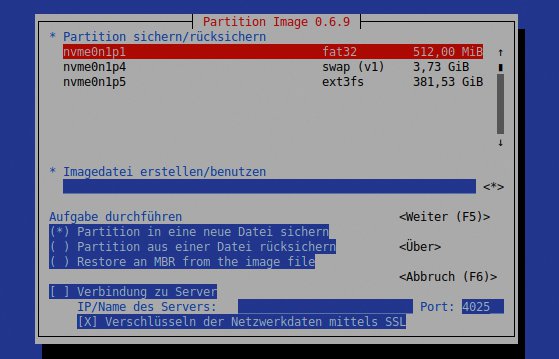
Abbildung 5: Partimage arbeitet mit einer klassischen Ncurses-Oberfläche.
Steht der Abbildname, überlegt der Admin, ob er die Partition lokal in einer Datei sichern will oder auf einem Server im Netz. Dafür gibt er bei Bedarf die Server-IP an und bestimmt, ob Partimage die Daten mit SSL-Verschlüsselung übertragen soll (Abbildung 5).
Komprimieren oder nicht?
Über [F5] gelangt der Admin in den nächsten Bildschirm. Hier legt er fest, ob Partimage die Daten komprimieren soll. Mit Bzip2 und Gzip stehen zwei eher traditionelle Kompressionsformate bereit. Insbesondere auf langsamen Rechnersystemen mit herkömmlichen Festplatten kann sich das Sichern einer größeren Partition allerdings lange hinziehen. Unkomprimiertes Speichern ist hier eine schnellere Alternative, die jedoch keinen Platz auf der Festplatte einspart.
Im nächsten Dialogfenster entscheidet der Administrator, ob er die Partition vor dem Sichern prüfen möchte. Standardmäßig ist diese Option aktiv, da sie die Datenintegrität schützt. Zusätzlich beschreibt der Admin das Abbild auf Wunsch an dieser Stelle.
Ist diese Option aktiviert, blendet das Programm nach vollständiger Konfiguration des Dialogfensters ein neues Fenster mit einem Eingabefeld für die Beschreibung ein. Die Option »Vor Überschreiben nachfragen« sollte aktiviert sein, weil die Software andernfalls vorhandene Abbilder gleichen Namens ohne weitere Rückversicherungen überbügelt.
In der Gruppe »Datei Teilungsmodus« gibt der Admin an, wann er ein Abbild teilen möchte: Entweder stoppt die Software, wenn die Platte voll ist, oder Partimage zerlegt das Image in mehrere Dateien fest vorgegebener Größe, die der Admin in dieser Dialoggruppe definiert.
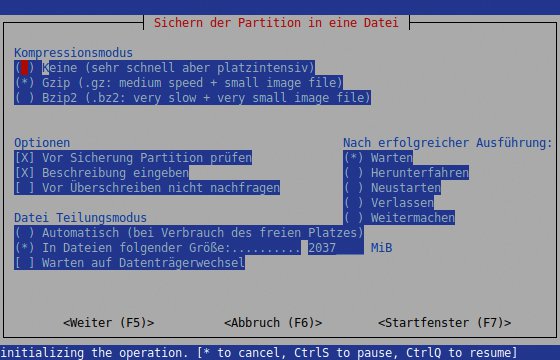
Abbildung 6: Die Snapshot-Software bietet viele Optionen, um Images anzulegen.
Die Option »Warten auf den Datenträgerwechsel« unterbricht den Klonprozess so lange, bis der Nutzer einen vollen Wechseldatenträger ausgetauscht hat. In der Gruppe »Nach erfolgreicher Ausführung« legt der Admin zuletzt fest, welche Aktion Partimage starten soll, sobald die Software das Image angelegt hat. Ein Druck auf [F5] blendet eine Sicherheitsabfrage ein, woraufhin Partimage das Abbild erzeugt (Abbildung 6).
Rekonstruktion
Um ein Abbild wiederherzustellen, ruft der Admin den gleichen Anfangsdialog auf, wählt aber im ersten Bildschirm die Option »Partition aus einer Datei rücksichern«. Auch den Dateinamen des Abbilds muss er angeben. Dann drückt er [F5], was erneut ein Optionsfenster einblendet. In ihm gibt er noch an, ob die Software das Rücksichern nur simulieren und freie Blöcke mit einem Nullwert löschen soll.
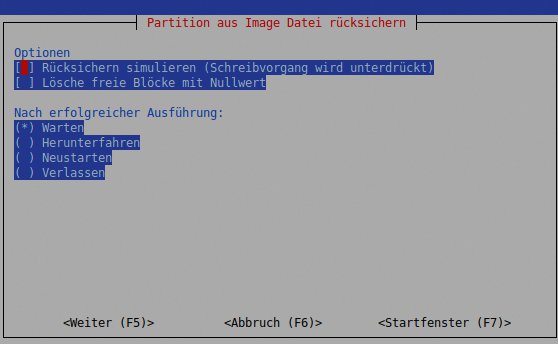
Abbildung 7: Für die Rücksicherung bietet Partimage nur wenige Optionen an.
Nach dem Einstellen der Optionen und einem Druck auf [F5] folgen eine Statusmeldung und eine Sicherheitsabfrage, bevor Partimage die Partition rekonstruiert. Das beendet das Programm oder fährt das System nach der entsprechenden Einstellung des Administrators herunter (Abbildung 7).
Qt-Fsarchiver
Das GUI [4] für das Kommandozeilen-Programm Fsarchiver [15] bündelt die vielen Fsarchiver-Parameter unter einer übersichtlichen Oberfläche. Das macht das Anlegen von Abbildern und das Zurücksichern zum Kinderspiel.
Die Software steckt bislang nur in Repositories der russischen Distribution Alt-Linux, es gibt aber auch ein Ubuntu-PPA. Auf der Projektseite warten zudem Deb- und RPM-Pakete für aktuelle Distributionen, und es gibt ein auf Ubuntu 18.04 LTS basierendes Livesystem [16].
Funktionen
Qt-Fsarchiver sichert neben einzelnen Partitionen auch komplette Datenträger. Support gibt es für die Dateisysteme Ext 2/3/4, JFS, XFS, Btr-FS, VFAT und NTFS. Zusätzlich archiviert die Software den MBR oder die GPT eines Massenspeichers, was auch aktuelle NVMe-SSDs einschließt. Die integrierte Datenkompression spart Platz auf dem Zieldatenträger. Dabei unterstützt die Software unter anderem Bzip2, Gzip, Qzip und LZMA.
Oberfläche
Das Programm bringt eine durchaus übersichtliche Oberfläche mit, die einen sofortigen produktiven Einsatz ohne Einarbeitung erlaubt: Unterhalb einer Menü- und Buttonleiste listet Qt-Fsarchiver rechts alle im System vorhandenen Partitionen unter Angabe des Dateisystems und der Größe tabellarisch auf.
Darunter taucht der Verzeichnisbaum des aktuell gemounteten Systems auf. In ihm gibt der Admin an, wohin die Software das Abbild speichern soll. Links im Fenster warten die eigentlichen Konfigurationsoptionen für das Anlegen und Rekonstruieren der Abbilder. Hier gibt der Admin zunächst per Radiobutton an, ob er ein Image anlegen oder zurücksichern will. Darunter findet er einige Optionen zu Kompression und Verschlüsselung sowie zu einem etwaigen Aufsplitten des Abbilds in mehrere Dateien. Außerdem tippt er in einem Freitextfeld den Namen des Abbilds ein (Abbildung 8).
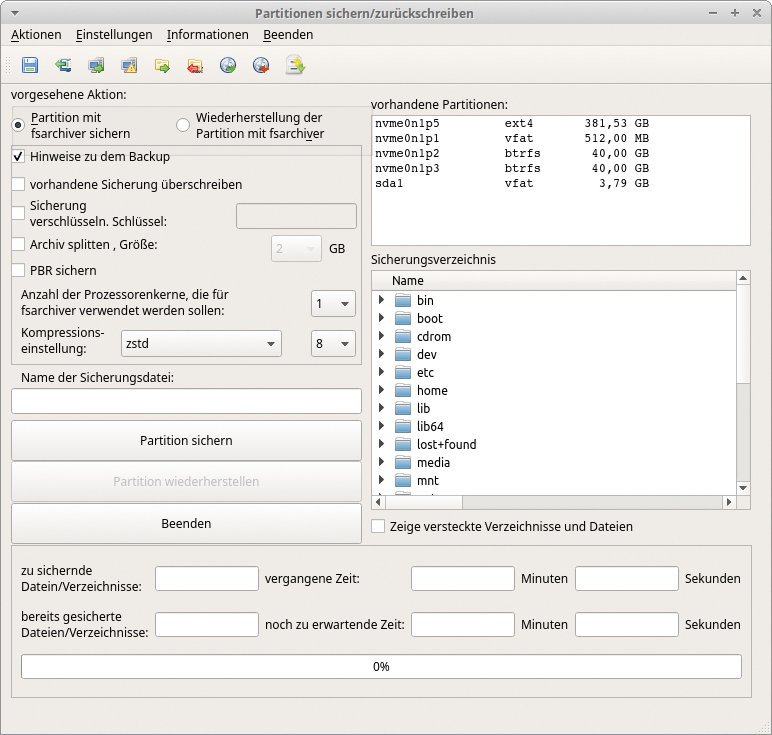
Abbildung 8: Qt-Fsarchiver kommt mit einer sehr übersichtlichen Oberfläche.
Ein Klick auf die Schaltfläche »Partition sichern« legt das Abbild an. Dabei verfolgt der Admin unten im Programmfenster den Fortschritt des Vorgangs anhand einiger statistischer Angaben.
Klonen
Für das Klonen eines Massenspeichers steht ein eigener Dialog bereit (Abbildung 9). Den erreicht der Admin über das Menü »Aktionen | Festplatte klonen, Image erstellen und wiederherstellen«. In einem neuen Fenster bestimmt er zunächst im oberen Bereich »vorgesehene Aktion« per Radiobutton, was er tun möchte: Ein Abbild einer Festplatte oder einer Partition erzeugen oder zurückschreiben. Als weitere Option kann er die Festplatte klonen lassen.
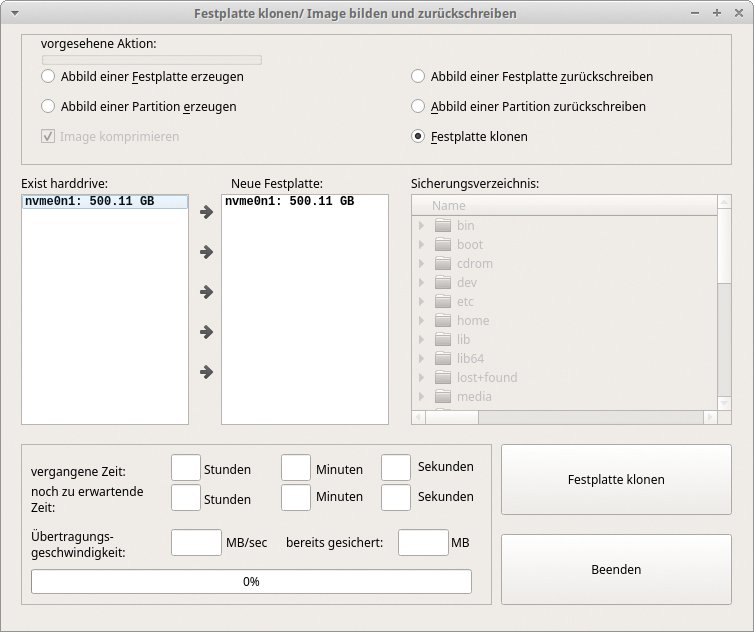
Abbildung 9: Der Dialog zum Klonen ist ebenso übersichtlich wie der, über den der Admin Images anlegt.
Abhängig von seiner Auswahl erscheinen anschließend im mittleren Teil des Fensters verschiedene Ziel- und Quelldatenträger. Legt er ein Abbild von einer Partition an, taucht zusätzlich ein Verzeichnisbaum auf, um das Zielverzeichnis zu benennen, in dem das Abbild am Ende landen soll. Achtung: Beim Klonen einer Festplatte sollte ein zweiter, möglichst gleichartiger Datenträger im System als Ziellaufwerk dienen.
Rechts im Programmfenster löst eine Schaltfläche die jeweiligen Aktionen aus oder erlaubt es, einen Vorgang zu beenden. In dem unteren Fenstersegment signalisiert eine Fortschrittsanzeige in absoluten Zahlen und anhand eines Fortschrittsbalkens den Fortgang einer bestimmten Aufgabe.
Im Netz
Die Anwendung legt auch Abbilder im Intranet ab. Dazu klickt der Anwender im Menü »Aktionen« auf die Option »Sichern von Partitionen über das Netzwerk«. Dieses Vorgehen blendet einen Dialog ein, in dem er eine SSH-Verbindung zu einem Server aufbaut. In einem weiteren Dialog gibt er die zu sichernde Partition sowie das gewünschte Zielverzeichnis an. Danach startet er die Sicherung.
Auf die gleiche Art und Weise lassen sich im Intranet verfügbare Abbilder zurücksichern, wobei der Admin hierzu die Option »Wiederherstellung einer Partition über das Netzwerk« im Menü »Aktionen« auswählen muss.
Snapper
Snapper [5] legt Snapshots auf der Kommandozeile an. Die Software gibt es für 32- und 64-Bit-Hardware. Für zahlreiche Distributionen warten unter [17] vorkompilierte Binärpakete, darunter für Centos, Debian, Fedora, Open Suse, RHEL, Suse Enterprise Linux, Scientific Linux und Ubuntu. Zusätzlich gibt es Software-Repositories, um Snapper bequem in die Paketquellen verschiedener Distributionen einzubinden.
Eine grafische Oberfläche für Snapper [18] installieren Debian- und Ubuntu-Anwender mit den Befehlen aus Listing 1. Unter Open Suse steckt Snapper voreingestellt als grafische Oberfläche in Yast 2.
Listing 1
Snapper installieren
01 sudo apt install python3 libgtksourceview-3.0-1 python3 python3-dbus python3-setuptools git
02 git clone --depth=1 https://github.com/ricardomv/snapper-gui.git
03 sudo python3 setup.py install
04 snapper-gui
Funktionalität
Das von Suse-Entwicklern ins Leben gerufene Snapper orientiert sich in seiner Funktionalität an den Produkten des Nürnberger Softwarehauses. Kein Wunder also, dass es optional ein Modul für dessen Konfigurationsoberfläche Yast 2 anbietet ebenso wie für die Paketverwaltung Zypper. Beide kommen exklusiv in Suse Linux Enterprise und Open Suse zum Einsatz.
Zusätzlich gibt es ein Modul für den Grub-2-Bootloader, das verschiedene für Snapper optimierte Bootmenü-Einträge generiert. Snapper ist allerdings auf das Btr-FS-Dateisystem angewiesen, das unter Open Suse Standard ist.
Mit anderen Dateisystemen lässt sich Snapper jedoch nicht zuverlässig nutzen, weshalb zum Beispiel von einem Einsatz mit den weit verbreiteten Dateisystemen Ext 3 oder Ext 4 dringend abgeraten sei.
Das Werkzeug erzeugt und konfiguriert nicht nur Snapshots und rekonstruiert diese bei Bedarf, sondern vergleicht sie auch miteinander und modifiziert sie. Zu beachten ist dabei, dass das Yast-2-Modul, das Snapshots vergleichen und verändern hilft, keine Modifikation an der Snapper-Konfiguration vornehmen kann. Diese Aufgabe muss der Admin bei Bedarf im Terminal erledigen.
Wichtig ist, dass er die Software vor dem ersten Einsatz gezielt konfiguriert, damit sie die passenden Snapshots erzeugt. Andernfalls legt er im Dateisystem Btr-FS stets nur einen Snapshot des Hauptverzeichnisses an, ignoriert aber alle anderen Subvolumes. Auch die bei Open Suse vorinstallierte Home-Partition des Anwenders mit dem Dateisystem XFS schließt er nicht in den Snapshot ein.
Subvolumes wie etwa die Home-Partition bindet der Admin jedoch jederzeit manuell in Snapper ein. Dazu muss das betroffene Subvolume jedoch Btr-FS verwenden. Unter Open Suse lassen sich zwar Ext-3- und Ext-4-Partitionen in Btr-FS-Partitionen konvertieren, nicht jedoch die voreingestellt angelegte XFS-Partition.
Konfiguration
Snapper speichert voreingestellt für jedes Subvolume eine Konfigurationsdatei im Verzeichnis »/etc/snapper/configs/«. Diese Dateien darf der Admin frei bearbeiten. Er sollte sie auf Desktopsystemen anpassen, da die Schnappschuss-Software voreingestellt nach jedem Einsatz von Yast und Zypper ein Abbild anlegt. Zusätzlich kann er Intervalle festlegen, in denen Snapper automatisch Schnappschüsse erzeugt.
Bei häufiger Nutzung verschlingt die Software aber schnell viel Platz auf dem Massenspeicher: Da Open Suse im Zuge der Standardinstallation eine Rootpartition mit 30 GByte Umfang anlegt, sollte diese für den Einsatz von Snapper auf mindestens 200 GByte wachsen, um Kapazitätsprobleme zu vermeiden.
In der Datei »root« im Verzeichnis »/etc/snapper/configs/« passt der Admin die Konfiguration für das Stammverzeichnis an. Dabei definiert er im Abschnitt »limits for timeline cleanup«, wie viele Snapshots er behalten will. Voraussetzung ist jedoch, dass im Abschnitt »create hourly snapshots« die Option »TIMELINE _CREATE=”yes”« steht.
Für Desktopsysteme empfiehlt es sich, die völlig überzogenen voreingestellten Werte auf maximal zwei bis drei Schnappschüsse in den Optionen »TIMELINE_LIMIT_HOURLY« und »TIMELINE_LIMIT_DAILY« zurückzusetzen. Auch die Optionen »TIMELINE_LIMIT_MONTHLY« und »TIMELINE_LIMIT_YEARLY« sollten auf einen Wert im niedrigen einstelligen Bereich sinken (Abbildung 10).
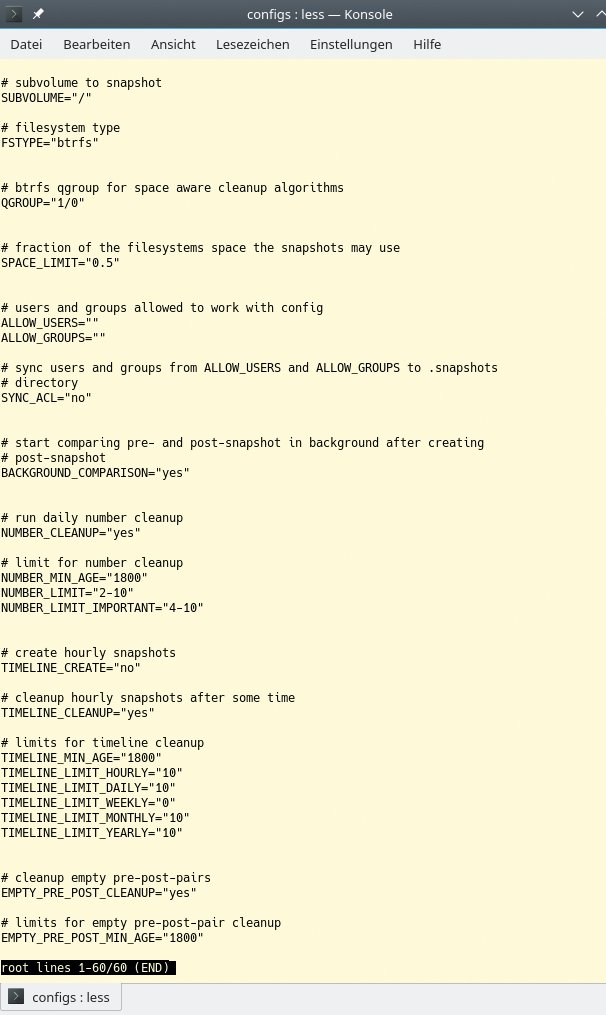
Abbildung 10: Die Konfiguration lässt sich bei Bedarf im Terminal ändern.
Will er weitere Subvolumes mit Snapper sichern, bindet der Admin diese ebenfalls am Prompt mit ein. Will er auch die von Open Suse eingerichtete Home-Partition des Anwenders in Snapper einbeziehen, gibt er den Befehl »sudo snapper -c home create-config /home« am Prompt ein. Wie oben erwähnt, muss das Home für die Snapper-Integration mit Btr-FS formatiert sein. Nutzt es dagegen XFS, lässt sich das nicht nachträglich ändern, um es in das Schnappschuss-Programm zu integrieren.
Über eine Konfigurationsdatei passt der Admin die Standardeinstellungen für das Anfertigen von Schnappschüssen des Home-Subvolume an. Mit dem Befehl »sudo snapper list-configs« überprüft er, ob Snapper die Konfigurationsdatei korrekt angelegt hat. Ein »sudo snapper list« listet alle von Snapper in der Standardkonfiguration gesicherten Snapshots auf. Will er bestimmte Dateien aus Snapshots nicht wieder rekonstruieren, listet der Admin diese in der Datei »/etc/snapper/filters« auf.
Grafisch
Wer das Programm nicht über die Kommandozeile bedienen möchte, ruft einfach die korrespondierende grafische Oberfläche auf. Dazu wählt er in Yast in der Gruppe »Verschiedenes« den Eintrag »Snapper« aus. Die geöffnete Oberfläche zeigt dann zunächst die vorhandenen Schnappschüsse nach Subvolumes gruppiert an. Modifiziert der Admin das System, indem er etwa mit Hilfe von Yast und Zypper neue Software installiert, zeigt die Liste jeweils einen Vorher- und Nachher-Eintrag an. In diesem Fall erscheinen zwei IDs (Abbildung 11).
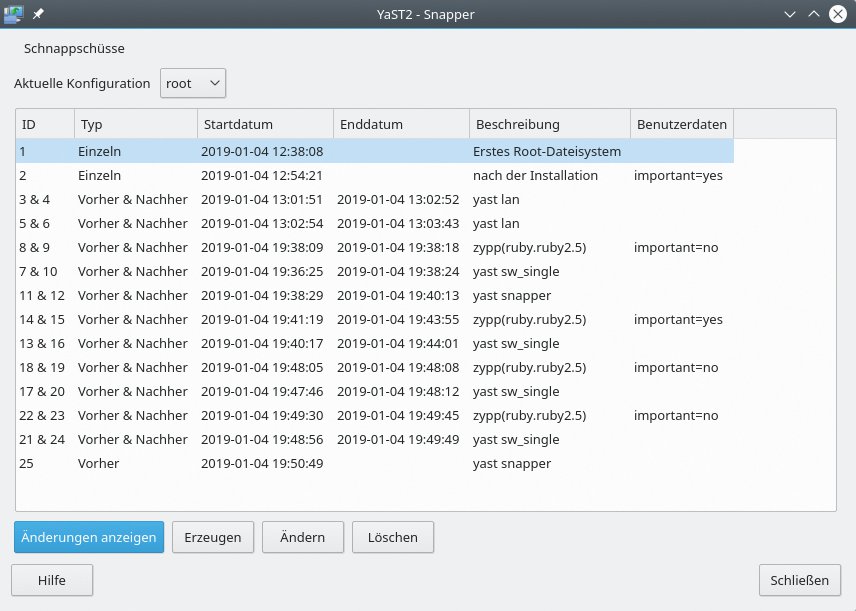
Abbildung 11: Vorhandene Snapshots listet die grafische Oberfläche für Snapper übersichtlich auf.
Will der Anwender feststellen, in welchem Bereich des Subvolume es Änderungen gibt, markiert er die entsprechenden Snapshot-Paare mit der Maus und klickt auf »Änderungen anzeigen«. Eine Baumansicht auf der linken Seite präsentiert die betroffenen Verzeichnisse und Dateien. Rechts im Fenster tauchen zusätzlich noch per Radiobutton auswählbare Modifikationen auf sowie das Anlagedatum und die Zeit, zu denen die beiden Snapshots entstanden sind (Abbildung 12).
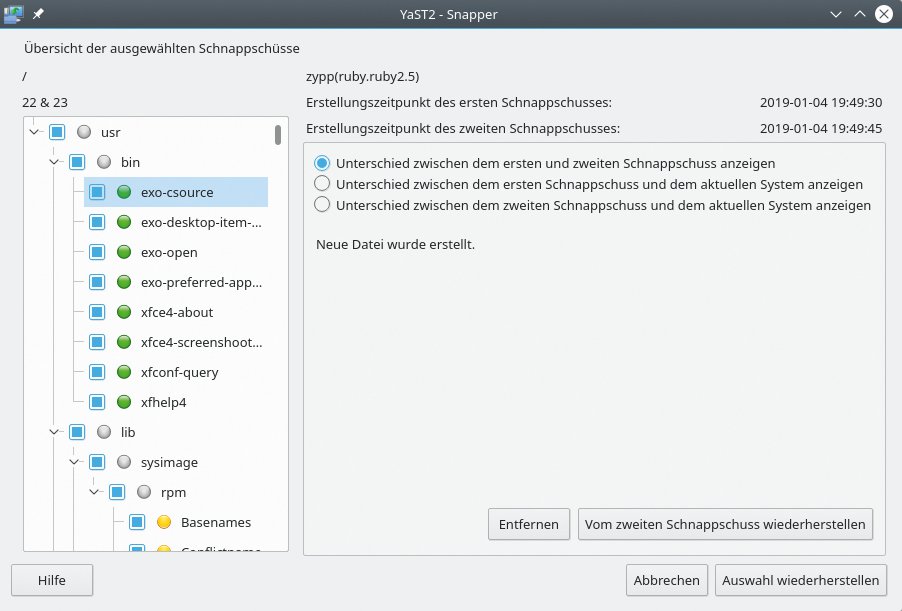
Abbildung 12: Snapper kann auch Snapshots miteinander vergleichen.
Manuell legt der Anwender Snapshots im Hauptfenster der Oberfläche an, indem er oben im Fenster das gewünschte Subvolume aus der Liste auswählt. Nach einem Klick auf »Erzeugen« trägt er in einem weiteren Fenster die passenden Daten zum Snapshot ein. Hierbei sollte er darauf achten, ob er einen einmaligen Schnappschuss anzulegen plant oder einen Vorher-Nachher-Snapshot. Im zweiten Fall muss er den anzulegenden Snapshot mit einem vorhandenen verknüpfen.
Wiederherstellung
Gibt es Probleme mit den aktuellen Subvolumes und ist es deshalb nötig, einen Snapshot zu rekonstruieren, wechselt der Admin zunächst in die Übersichtsseite. Die zeigt die Änderungen an den ausgewählten Schnappschüssen an. Ein Klick auf »Auswahl wiederherstellen« restauriert dann den vorherigen Schnappschuss wieder. Dabei erscheint in einem gesonderten Bestätigungsfenster noch einmal die Liste der geänderten Dateien (Abbildung 13).
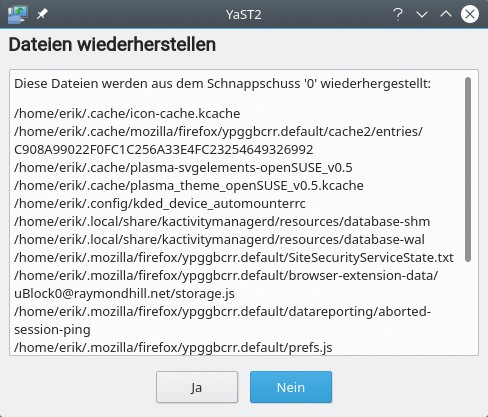
Abbildung 13: Snapper listet die zu rekonstruierenden Dateien gesondert auf.
Fazit
Die vorgestellten Softwarelösungen sollen Abbilder und Klone von Datenträgern anlegen – diese Aufgabe erledigen alle zuverlässig und fehlerfrei (siehe Tabelle 1). Unterschiede ergeben sich in den Anwendungsszenarien.
|
Clonezilla |
Cya |
Partimage |
Qt-Fsarchiver |
Snapper |
|
|---|---|---|---|---|---|
|
Lizenz |
GNU GPL |
BSD |
GNU GPL |
GNU GPL |
GNU GPL |
|
Unterstützte Dateisysteme |
Ext 2/3/4, XFS, JFS,Btr-FS, HFS+, FAT16/32,NTFS, UFS |
Ext 2/3/4, XFS,UFS, ZFS, Btr-FS |
Ext 2/3, XFS, Reiser-FS,JFS, UFS, HPFS, NTFS,FAT16/32 |
Ext 2/3/4, XFS, JFS,FAT16/32, NTFS, Btr-FS |
Btr-FS |
|
Profile |
nein |
ja |
nein |
nein |
ja |
|
Archivierung |
nein |
ja |
nein |
nein |
ja |
|
Livesystem |
ja |
nein |
ja (Systemrescue-CD) |
ja |
nein |
|
Zeitgesteuert |
nein |
ja |
nein |
nein |
ja |
|
Intranetanbindung |
ja |
nein |
ja |
ja |
nein |
|
Vergleich von Images |
nein |
nein |
nein |
nein |
ja |
Wer nur unter Open Suse – oder einem anderen System mit Btr-FS-Dateisystem – Images anlegen will, greift am besten zu Snapper als schneller Lösung. Für Server, denen eine grafische Oberfläche fehlt, eignen sich dagegen Partimage und Cya besser. Partimage ist aufgrund der mangelnden Dateisystem-Unterstützung für Ext 4 und Btr-FS in reinen Linux-Umgebungen allerdings nur eingeschränkt zu gebrauchen.
Für Systeme mit grafischer Oberfläche passt Qt-Fsarchiver am besten. Dank der optional erhältlichen Live-DVD kann es in heterogenen IT-Infrastrukturen auch als eine erstklassige Alternative zum optisch antiquierten Clonezilla dienen. Aufgrund der übersichtlichen Oberfläche braucht Qt-Fsarchiver zudem kaum Einarbeitung. Somit steht einer Backup-Strategie im Unternehmen, die auch Abbilder und geklonte Datenträger umfasst, nichts mehr im Wege.
Infos
-
Clonezilla: http://www.clonezilla.org
-
Partimage: http://www.partimage.org
-
Qt-Fsarchiver: https://sourceforge.net/projects/qt-fsarchiver/
-
Snapper: http://snapper.io
-
Do Clone: http://doclone.nongnu.org
-
Duplicacy: https://duplicacy.com
-
Rsnapshot: https://rsnapshot.org
-
GPT und Betriebssystemunterstützung: http://www.rodsbooks.com/gdisk/
-
PAE: https://de.wikipedia.org/wiki/Physical_Address_Extension
-
Clonezilla-Download: http://www.clonezilla.org/downloads.php
-
Rsync: https://rsync.samba.org
-
Cya-Dokumentation: https://github.com/cleverwise/cya
-
Systemrescue-CD: http://www.system-rescue-cd.org
-
Fsarchiver: http://www.fsarchiver.org
-
Qt-Fsarchiver zum Download: https://sourceforge.net/projects/qt-fsarchiver/files/
-
Snapper-Download: https://software.opensuse.org/download/package?project=filesystems:snapper&package=snapper
-
Snapper-GUI: https://github.com/ricardomv/snapper-gui






